




V tomto článku
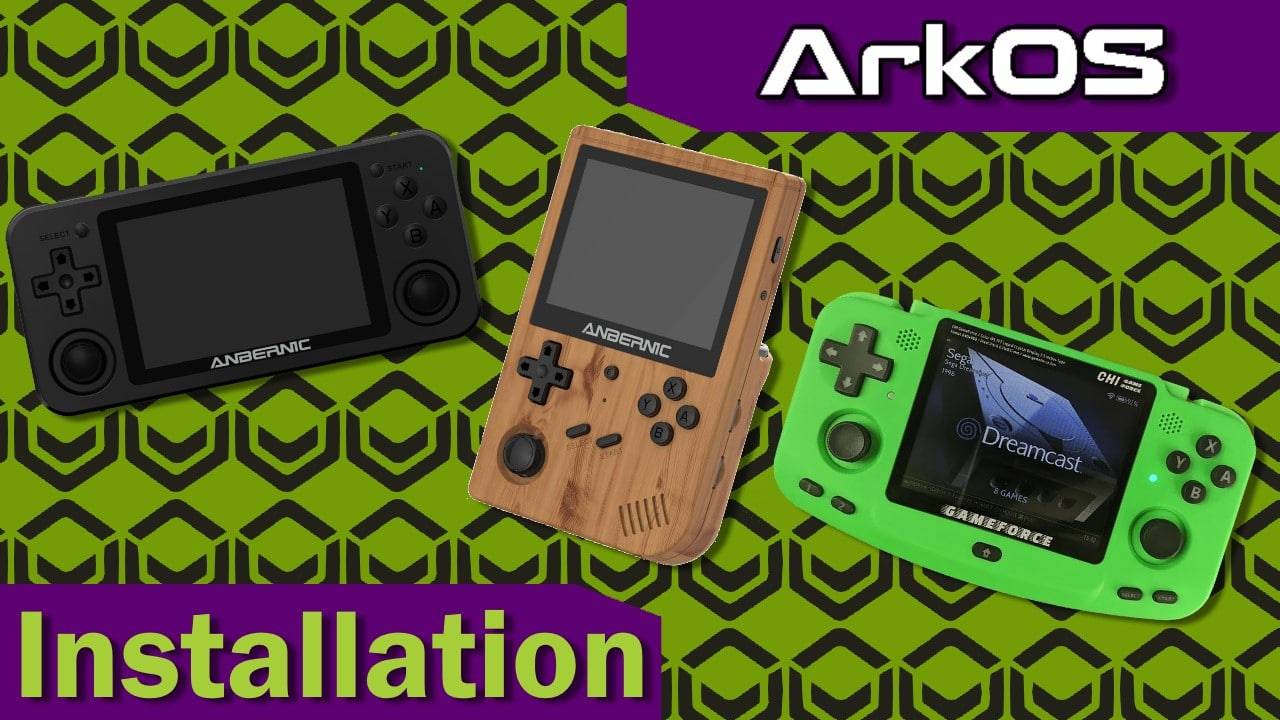
Vítejte v našem průvodci, jak nainstalovat ArkOS na váš kapesní počítač řady RG351 (a také na Gameforce Chi!).
[Update 2021/11/09] Vydali jsme komplexnějšího průvodce všemi firmwary, které jsou momentálně dostupné pro zařízení řady RG351. Podívejte se na něj zde!
Třetí generace kapesních počítačů ANBERNIC hostila řadu firmwarů. Všechny s podobnými cíli (poskytnout lepší zážitek než původní firmware), ale dosahující toho mírně odlišnými způsoby.
Zatímco firmware jako 351ELEC se snaží stavět na operačním systému, na kterém běžel původní firmware, a vylepšovat jej, existují i takové, které nahrazují staré systémy a volí implementaci něčeho jiného.
ArkOS je jedním z takových vlastních firmwarů. Je založen na Ubuntu 19.10 – poskytuje vývojářům větší míru svobody a umožňuje řadu dalších funkcí oproti EmuELEC, jako například:
- Současná podpora 64bitového i 32bitového uživatelského prostoru. Jinými slovy, je podporována extrémně široká škála emulátorů a platforem.
- Aktualizace OTA (Wi-Fi)
- Jak pro samotný ArkOS
- Tak pro jádra v RetroArch.
- Různé další drobné optimalizace a vylepšení kvality života
ArkOS neobsahuje optimalizované výchozí hodnoty ani konfigurace pro své emulátory. To znamená, že bude vyžadovat o něco více nastavení než původní firmware nebo 351ELEC.
ArkOS navíc neobsahuje soubory BIOS potřebné pro fungování některých emulátorů. Tyto budete muset přidat sami, než budete moci hrát. Úplný seznam emulátorů v ArkOS a potřebných souborů BIOS naleznete zde.
Budete potřebovat:
Před pokračováním si stáhněte následující soubory.
- Samotný ArkOS. Nejnovější verze ArkOS si můžete stáhnout zde. Distribuce jsme také nahráli zde.
- Nějaký software pro flashování USB. Kromě BalenaEtcher by většina nástrojů měla fungovat bez problémů.
- Pro Windows můžete použít něco jako Win32DiskImager. Ten bude použit v tomto průvodci.
- Pro uživatele Maců něco jako ApplePi Baker.
- Software pro správu oddílů. Nezáleží na tom, který konkrétně použijete, pokud s ním dokážete zařízení kompletně naformátovat.
- Rádi používáme MiniTool Partition Wizard. Ten bude použit v tomto průvodci.
Jak nainstalovat ArkOS
Proces instalace ArkOS je stejný jako instalace jakéhokoli jiného firmwaru na tato zařízení. Takže místo znovuobjevování kola budeme tam, kde je to vhodné, znovu používat obrázky z jiných průvodců.
1. Naformátujte kartu
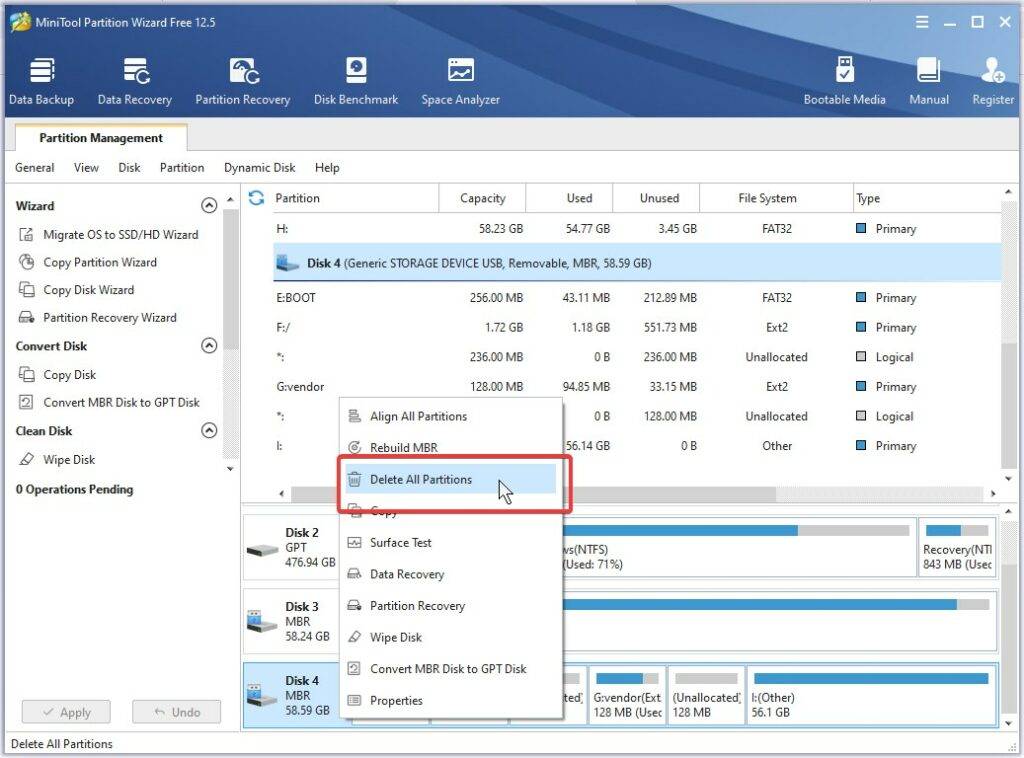
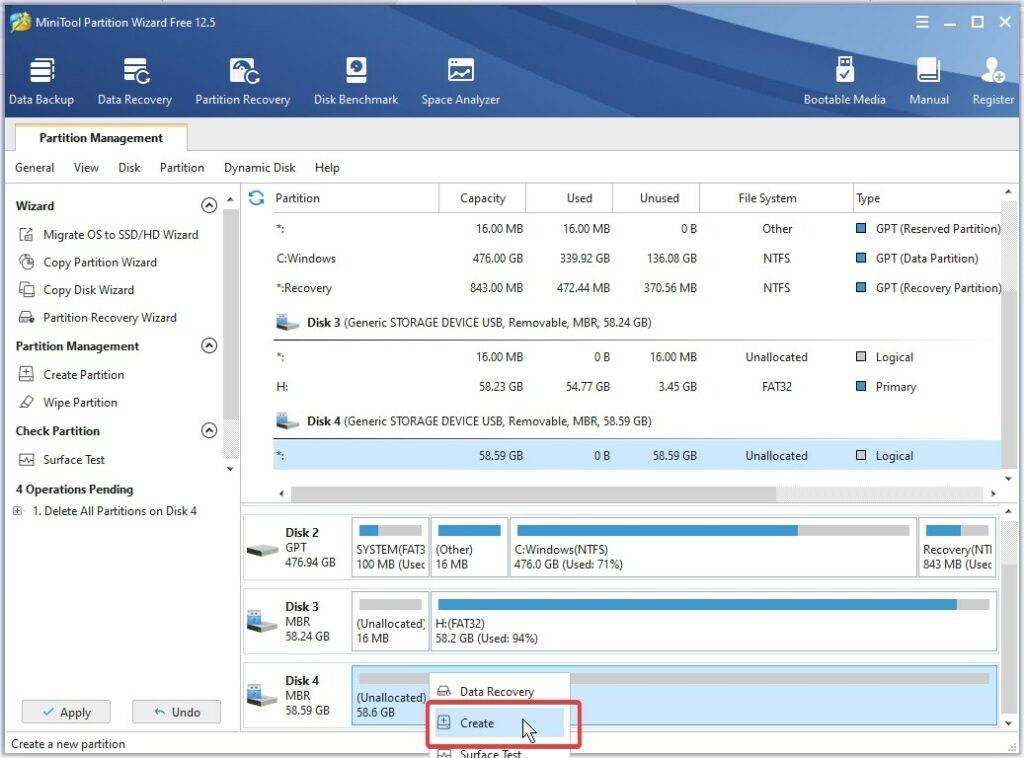
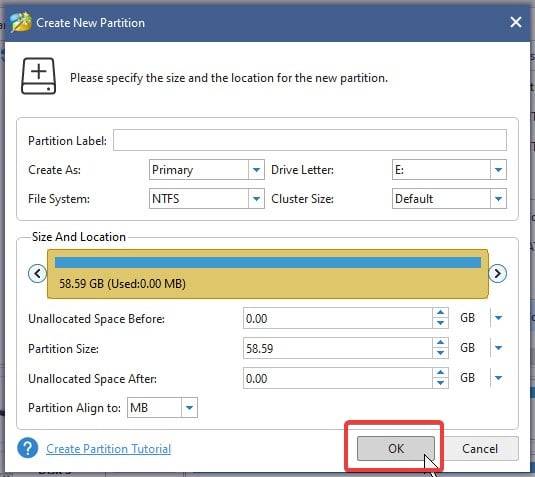
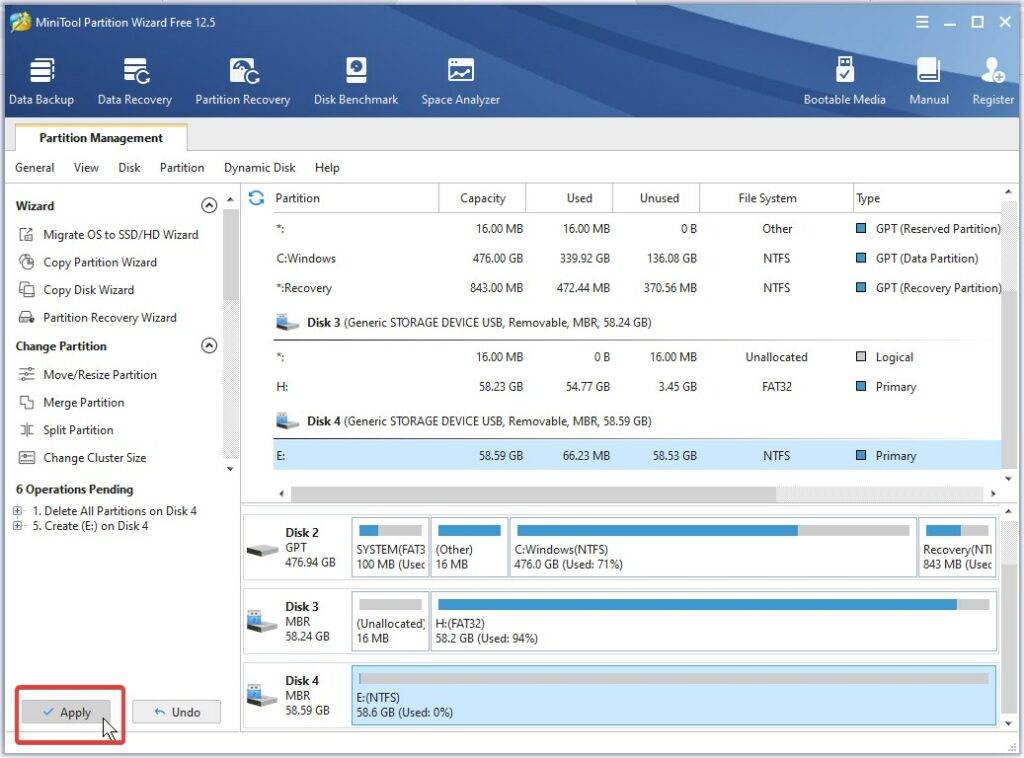
Nejprve budete muset kartu naformátovat, aby byla zbavena dat a vše bylo v jednom jediném oddílu.
Pokud je vaše karta již naformátovaná, můžete tento krok přeskočit. Pokud jste si zakoupili novou SD kartu, pravděpodobně je již naformátovaná. Stačí z ní smazat všechny soubory a můžete pokračovat.
Použijeme MiniTool Partition Wizard, ale můžete použít cokoli, co vám nejlépe vyhovuje. Musíte se ujistit, že celá karta je v jednom oddílu a že tento oddíl je přístupný (to znamená, že z něj můžete přetahovat/upouštět soubory).
Vymažte svou microSD kartu – Obrázky
2. Flashněte obraz
Nyní musíte skutečně flashnout ArkOS na RG351.
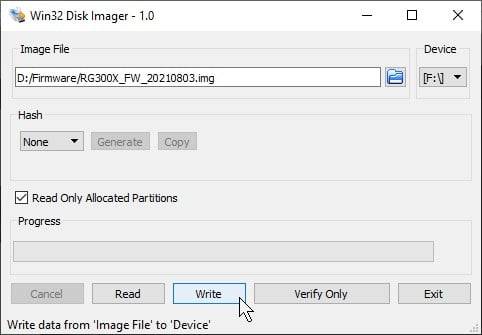
To se provádí pomocí nástroje pro vytváření obrazů, který jste si možná stáhli dříve. Použijeme Win32 Disk Imager.
Po otevření programu se setkáte s touto obrazovkou.
Následující dva kroky lze provést v libovolném pořadí:
- Klikněte na ikonu modré složky na pravé straně sekce „Image File“. Poté vyberte soubor firmwaru .img, který jste si stáhli dříve.
- Ujistěte se, že písmeno „Device“ odpovídá vaší microSD kartě.
Jakmile provedete tyto dva kroky, klikněte na tlačítko „Write“.
Jakmile je karta flashnuta, vložte ji do zařízení a stiskněte tlačítko napájení. Systém provede některé úlohy při prvním spuštění (nastavení souborového systému, rozšíření úložiště atd.), což může chvíli trvat, takže buďte trpěliví.
Nyní, když systém naběhl, důrazně doporučujeme prohlédnout si úžasně komplexní ArkOS Wiki, abyste mohli začít.
Pokud máte zájem zakoupit si vlastní RG351P, RG351M, RG351V nebo GameForce Chi, můžete je koupit na těchto odkazech:
- RG351P od DroiX
- RG351V od DroiX⟧
- RG351M od DroiX⟧
- Gameforce Chi od DroiX⟧
Doufáme, že vám tento průvodce instalací ArkOS na vaše zařízení RG351 byl užitečný. Pokud máte nějaké dotazy, zpětnou vazbu nebo cokoli jiného – neváhejte zanechat komentář níže. Uvidíme se příště!

Otázky a komentáře
0
Každá otázka dostane odpověď. Ptej se před nákupem — DaveC a tým odpovídají do jednoho pracovního dne a odpovědi zůstávají veřejné, aby pomohly dalšímu čtenáři.



