




V tomto článku
Právě jste dostali ONEXPLAYER 1S? Zde je vaše první zastávka pro pravidelně aktualizované průvodce, rady a tipy, jak z ONEXPLAYER handheld herního PC vytěžit maximum. Ať už máte ONEXPLAYER 1165G7 nebo 1185G7, nebo model ONEXPLAYER 1S 1195G7, tento průvodce pokrývá všechny.
ONEXPLAYER 1S Video Playlist
Máme mnoho videí pro ONEXPLAYER 1S pokrývajících rozbalení, recenze, videa z hraní a průvodce. Playlist si můžete prohlédnout na YouTube zde nebo níže.
Jaký je rozdíl mezi ONEXPLAYER 1135G7, 1165G7, 1185G7 a 1195G7?
Jediný rozdíl mezi modely je procesor použitý v zařízení. ONEXPLAYER 1195G7 je nejnovější model.
| 1135G7 | 1165G7 | 1185G7 | 1195G7 | |
| PROCESOR | 11. generace Intel Core i5-1135G7 | 11. generace Intel Core i7-1165G7 | 11. generace Intel Core i7-1185G7 | 11. generace Intel Core i7-1195G7 |
| MAXIMÁLNÍ RYCHLOST | 4,2 GHz | 4,7 GHz | 4,8 GHz | 5,00 GHz |
| GPU | Intel Iris Xe Graphics | Intel Iris Xe Graphics | Intel Iris Xe Graphics | Intel Iris Xe Graphics |
| EXEKUČNÍ JEDNOTKY | 80 | 96 | 96 | 96 |
| MAXIMÁLNÍ RYCHLOST | 1,3 GHz | 1,3 GHz | 1,35 GHz | 1,40 GHz |
Jak obnovit Windows na ONEXPLAYER?
Můžete zhlédnout náš videoprůvodce, nebo pokud dáváte přednost textové verzi s obrázky níže
Nejprve se ujistěte, že je baterie vašeho ONEXPLAYER 1S plně nabitá.
Postup pro vstup do nabídky spouštění Windows je následující.
- Zapněte ONEXPLAYER
- Když uvidíte logo, stiskněte tlačítko DESKTOP a tlačítko Volume + společně
- Tím se zobrazí nabídka spouštění.
Tlačítko DESKTOP se nachází zde
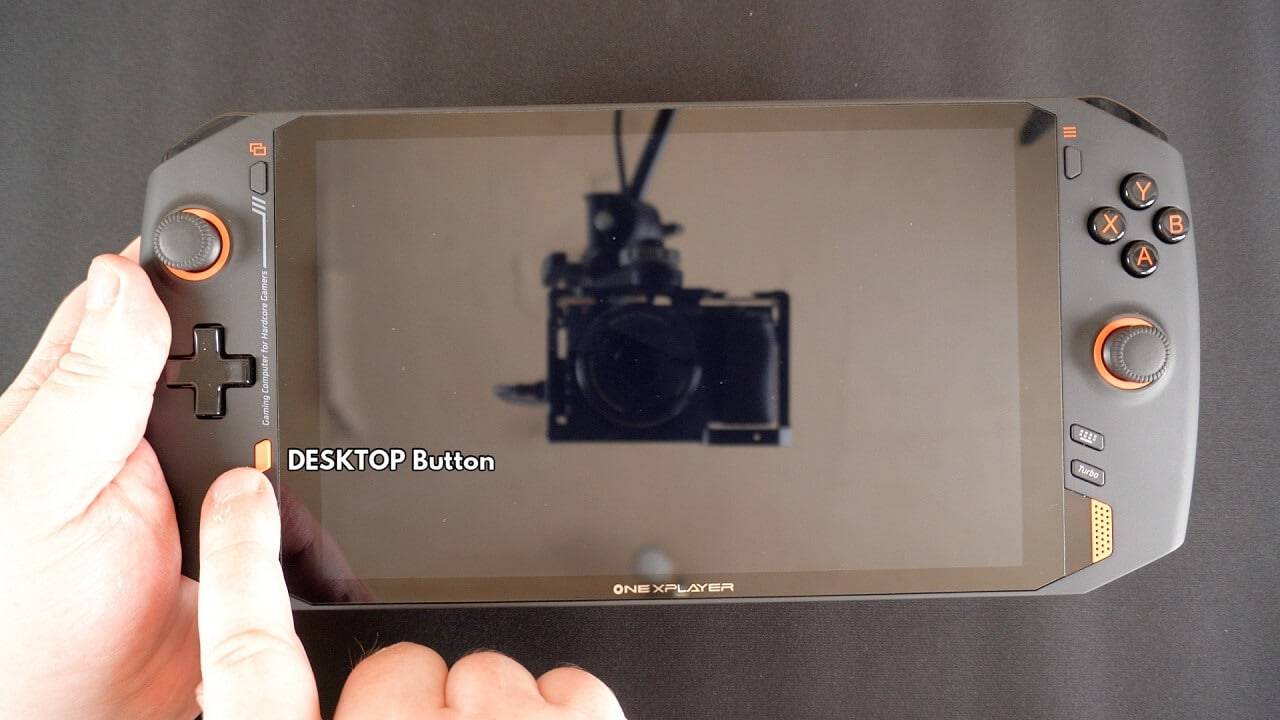
A tlačítko Volume Plus se nachází na zadní straně a je tlačítkem nejblíže k horní části zařízení.
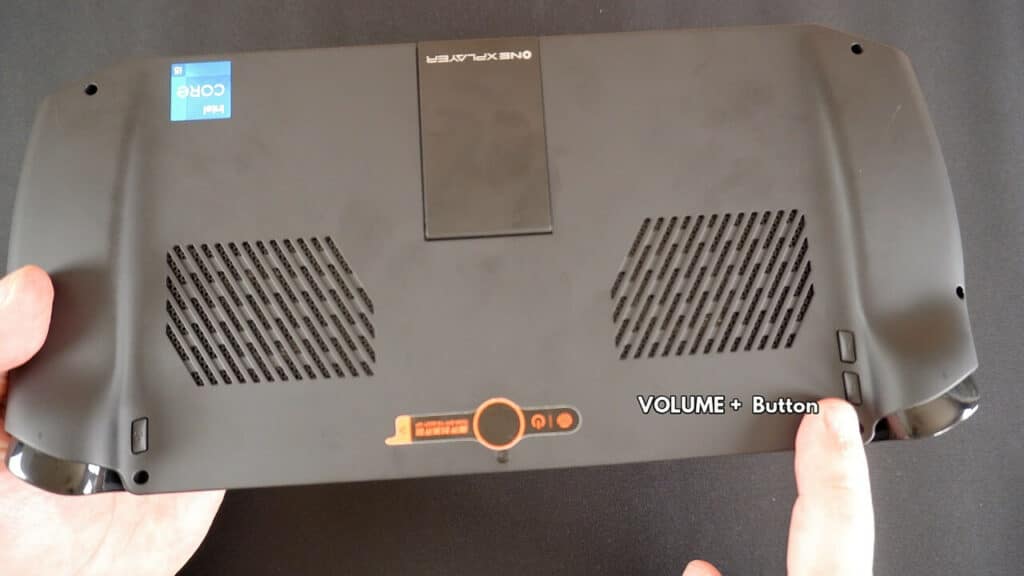
Zapněte ONEXPLAYER 1S pomocí tlačítka napájení na zadní straně. A když uvidíte logo, stiskněte současně tlačítko DESKTOP a VOLUME +.
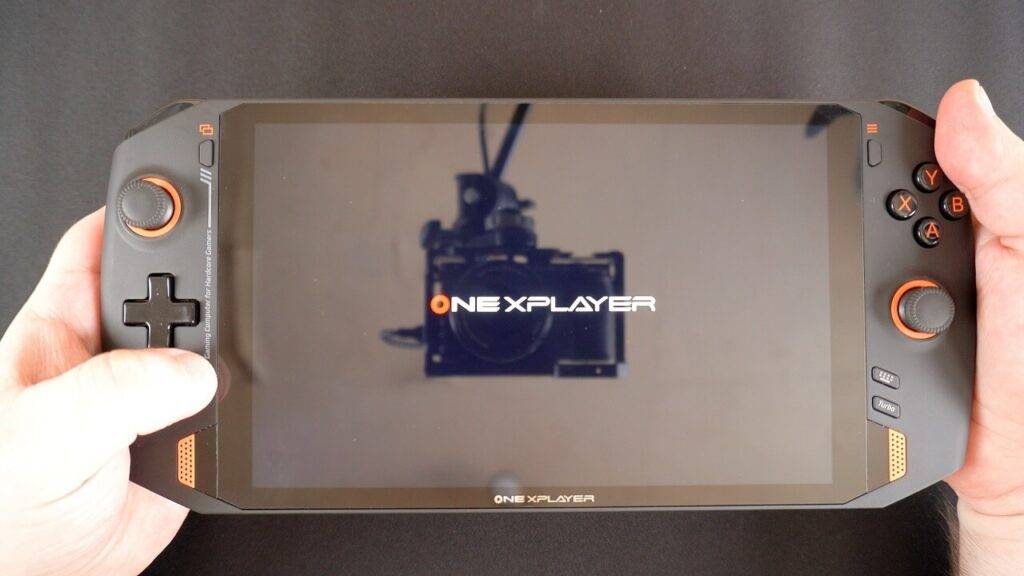
Pokud jste to nestihli včas. Můžete vypnout ONEXPLAYER 1S a zkusit to znovu. Jakmile se zobrazí nabídka spouštění Windows. Stiskněte a podržte tlačítko Keyboard na jednu nebo dvě sekundy, dokud se nerozsvítí.
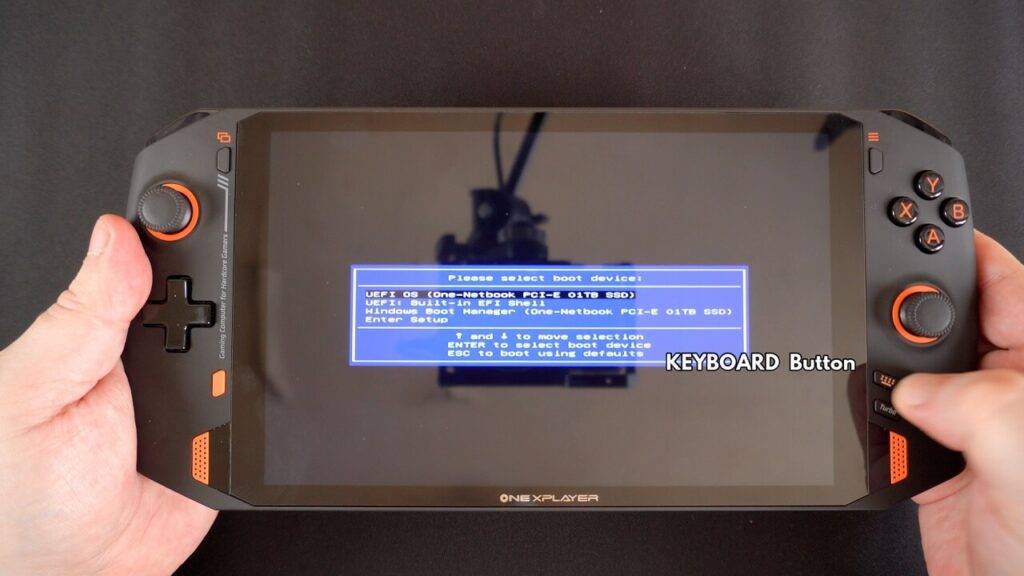
Možnost nabídky, kterou chcete vybrat, je UEFI OS (One-netbook PCI-E 1TB SSD). Pokud jste vyměnili SSD, název nebo číslo se může lišit.
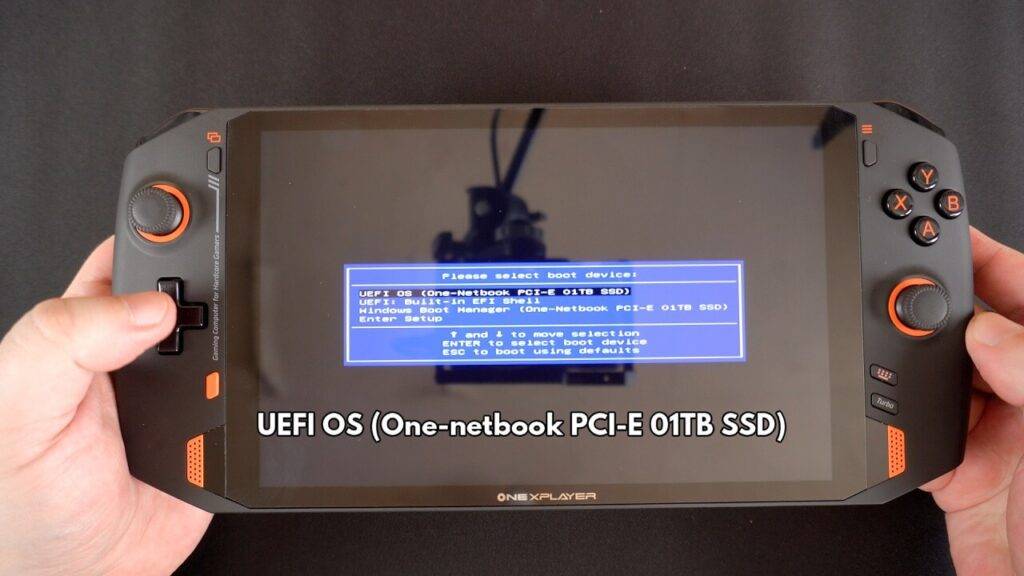
Můžete použít D-Pad k výběru správné možnosti nabídky a poté stisknout tlačítko START pro pokračování. Načtení softwaru bude chvíli trvat. Displej se otočí na výšku, s tím si nedělejte starosti. Jakmile se software načte, zobrazí se vám tři možnosti nabídky. Vyberte prostřední pro zahájení procesu obnovení.
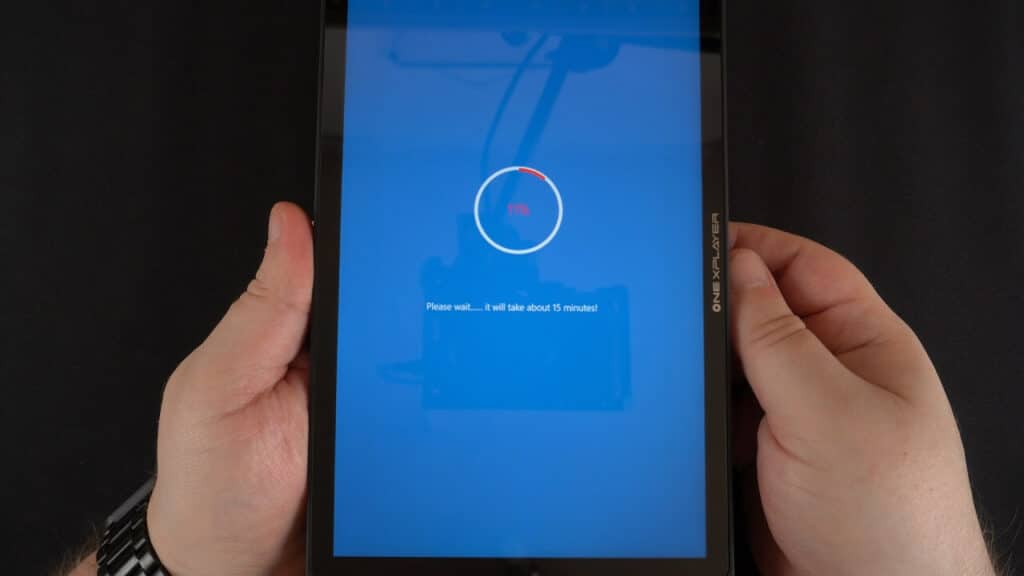
Proces obnovení nyní začne. Během této doby nevypínejte ONEXPLAYER.
Jakmile je obnovení dokončeno. ONEXPLAYER 1S se restartuje a po několika okamžicích se zobrazí úvodní nabídky nastavení Windows.
ONEXPLAYER 1S Kombinace tlačítek
Existuje několik tlačítek a kombinací tlačítek, které plní užitečné funkce a zkratky na modelech ONEXPLAYER a ONEXPLAYER 1S 1195G7.
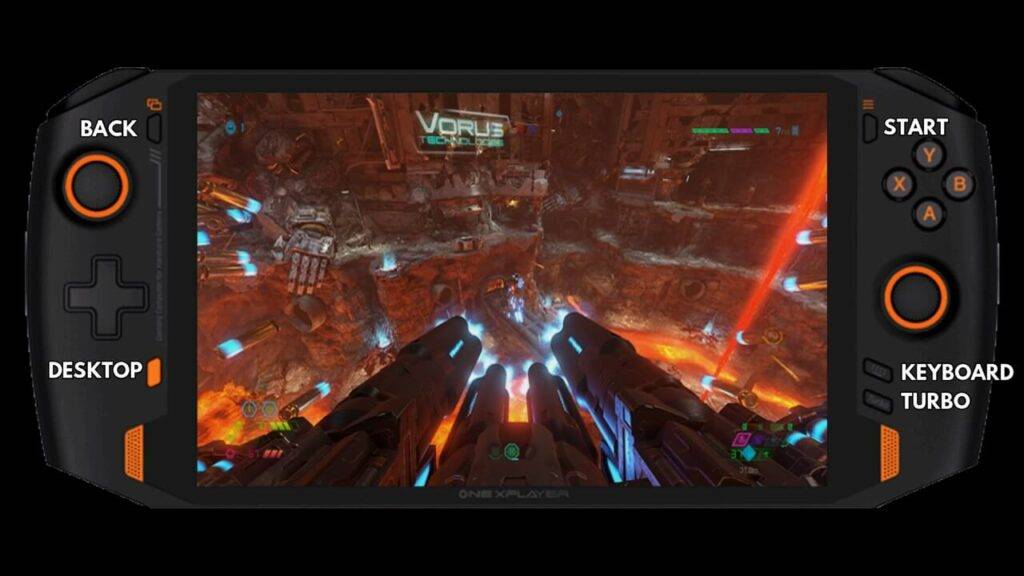
Tlačítko DESKTOP
Stiskněte jednou pro návrat na plochu. Stiskněte znovu pro návrat k naposledy otevřenému softwaru.
Podržte tlačítko Desktop po dobu dvou sekund pro zobrazení Xbox Desktop.
Tlačítko KEYBOARD
Stiskněte jednou pro aktivaci klávesnice na obrazovce. LED se rozsvítí. Stiskněte znovu pro zavření.
Podržte tlačítko Keyboard po dobu dvou sekund pro aktivaci funkce myši. LED se rozsvítí. Poté můžete použít levou analogovou páčku pro pohyb kurzoru myši a tlačítka A a B jako levé a pravé tlačítko myši. Pravá analogová páčka funguje jako kolečko myši pro posouvání. Podržte tlačítko Keyboard po dobu dvou sekund pro návrat k normálnímu ovládání joysticku.
Tlačítko TURBO
Stiskněte tlačítko TURBO pro zvýšení TDP z 20W na 28W pro posílení výkonu. LED se rozsvítí. Stiskněte znovu pro návrat na 20W.
Tlačítka DESKTOP + KEYBOARD
Otevřít Správce úloh.
Tlačítka DESKTOP + TURBO
Pořídit snímek obrazovky. Uloží se do složky Obrázky.
Tlačítko MUTE
Podržte tlačítko MUTE na zadní straně ONEXPLAYER 1S po dobu tří sekund pro aktivaci nočního režimu. V nočním režimu budou ventilátory běžet nižší rychlostí pro snížení hluku. Podržte tlačítko Mute znovu po dobu tří sekund pro návrat k normálnímu režimu provozu.
Jak nainstalovat RetroArch na ONEXPLAYER 1S
Můžete zhlédnout náš videonávod, jak nainstalovat RetroArch pro retro hraní na ONEXPLAYER 1S, nebo pokud dáváte přednost textové a obrázkové verzi, najdete ji níže.
Nejprve budete muset stáhnout software RetroArch.
Otevřete prohlížeč a přejděte na retroarch.com. Uvidíte možnost nabídky Download , zvolte ji a mírně sjeďte dolů.
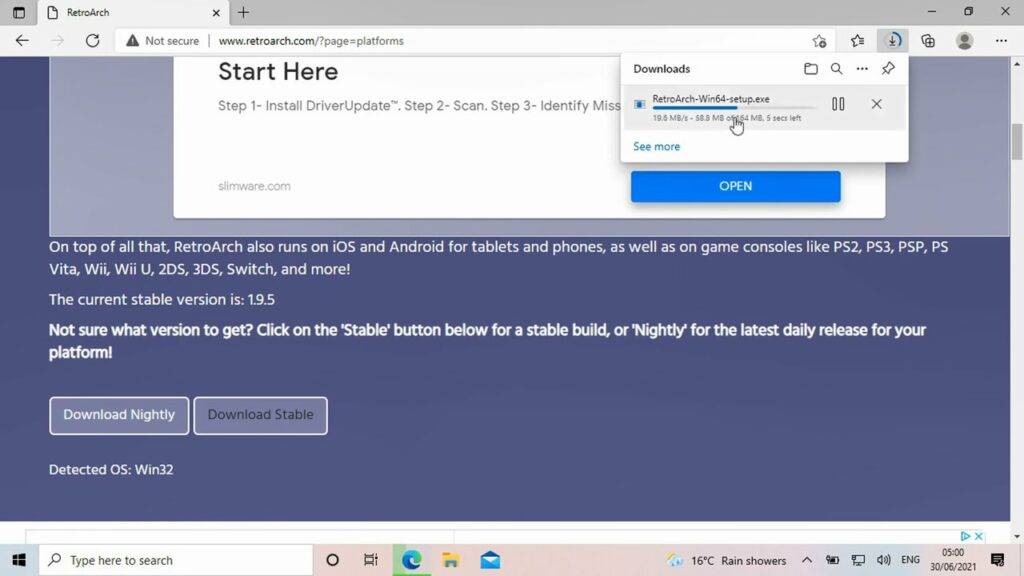
Uvidíte možnost stáhnout Nightly, což je nejnovější verze, ale může mít některé chyby. Nebo Stable, což může být mírně starší verze, ale neměla by mít žádné chyby. Doporučujeme stáhnout verzi Stable .
Jakmile se RetroArch stáhne, klikněte na stažený soubor pro zahájení instalace.
Postupujte podle pokynů pro instalaci. Volitelně můžete nainstalovat DirectX, pokud jej již máte nainstalovaný.
Nastavení složek ROM
Jakmile je software nainstalován, můžete přistoupit k nastavení složek ROM.
Vytvořte novou složku s názvem ROMS a vstupte do ní.
Dále vytvořte novou složku pro systém, pro který jsou vaše ROM určeny, v tomto příkladu používáme hry Genesis.
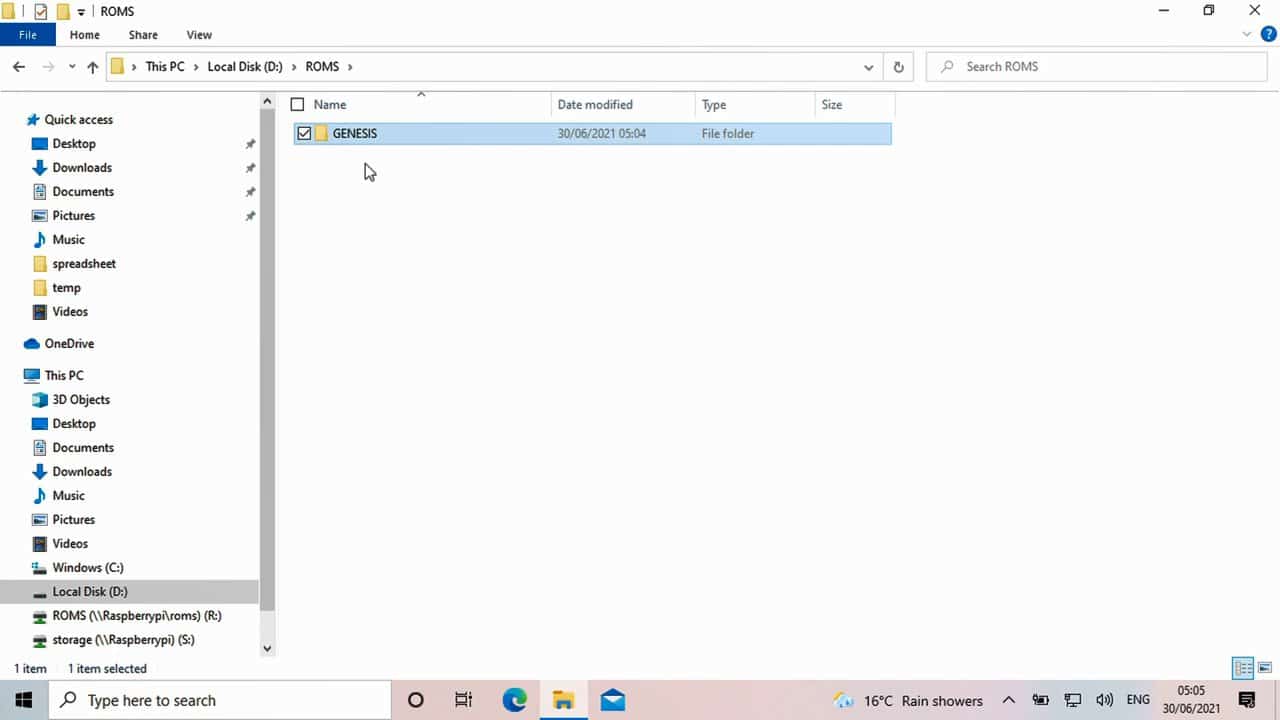
Nyní můžete zkopírovat své hry Genesis do této složky. Opakujte postup pro všechny další systémy a hry, které máte.
Načtení RetroArch
Až budete připraveni, můžete načíst software ONEXPLAYER 1S RetroArch.
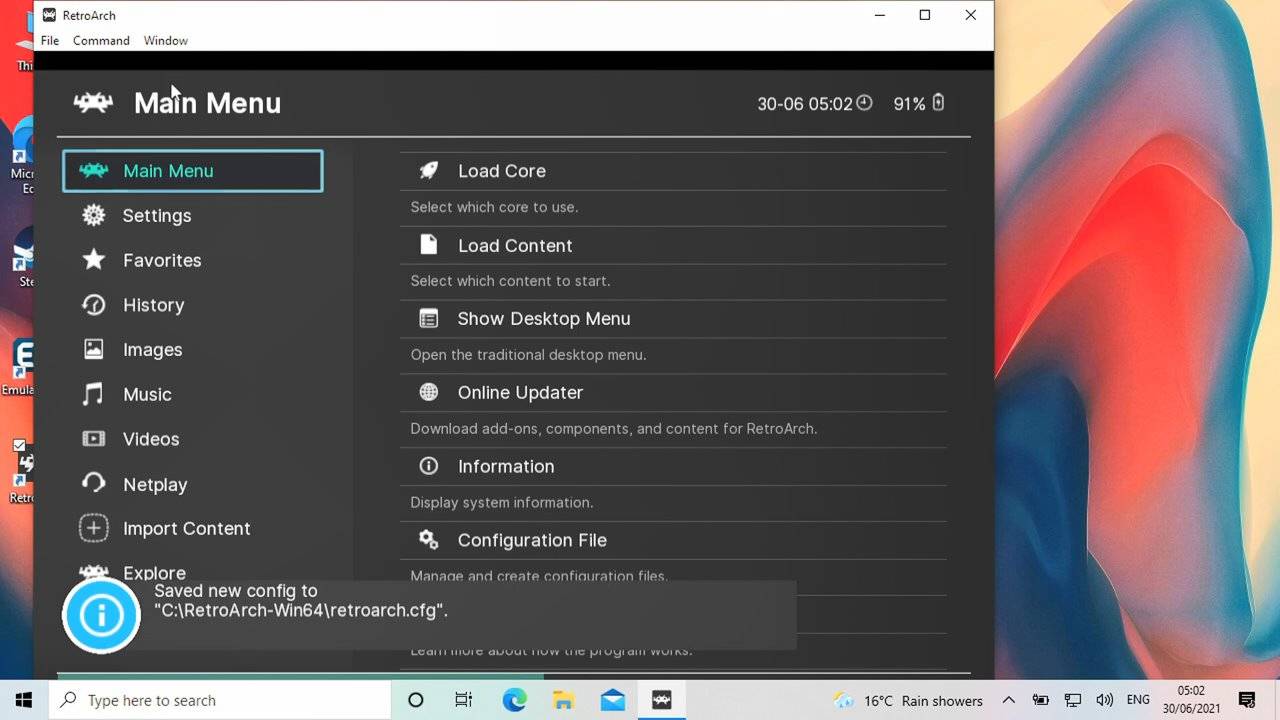
Pro navigaci v nabídkách můžete použít ovládací prvky ONEXPLAYER 1S.
Jak přejít na celou obrazovku v RetroArch
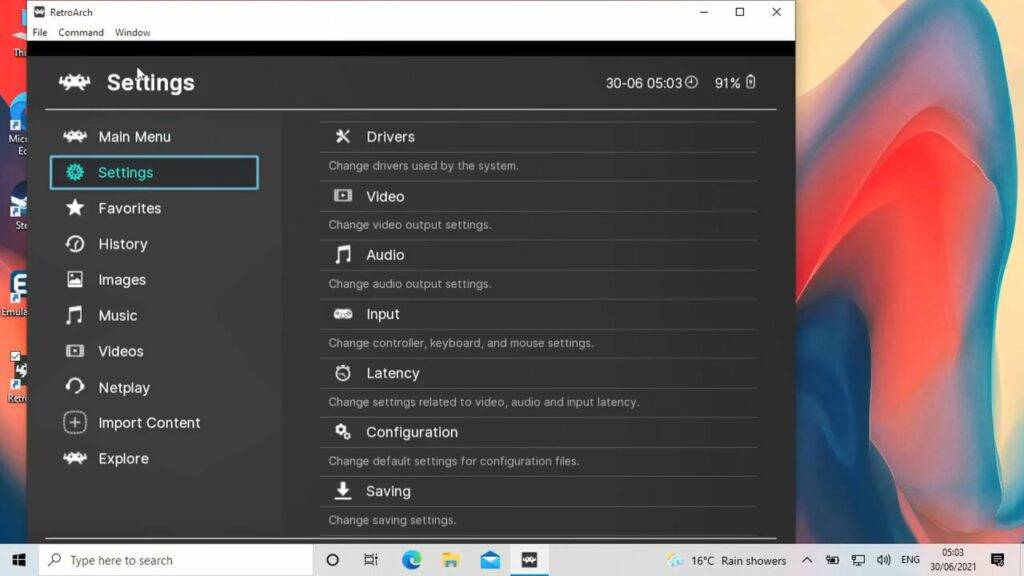
Nejprve můžete okno zvětšit na celou obrazovku tak, že přejdete na Settings…. Poté Video…. A poté Fullscreen Mode. Poté vyberte Start In Fullscreen Mode a změňte na ON. Software se restartuje a nyní bude na celé obrazovce.
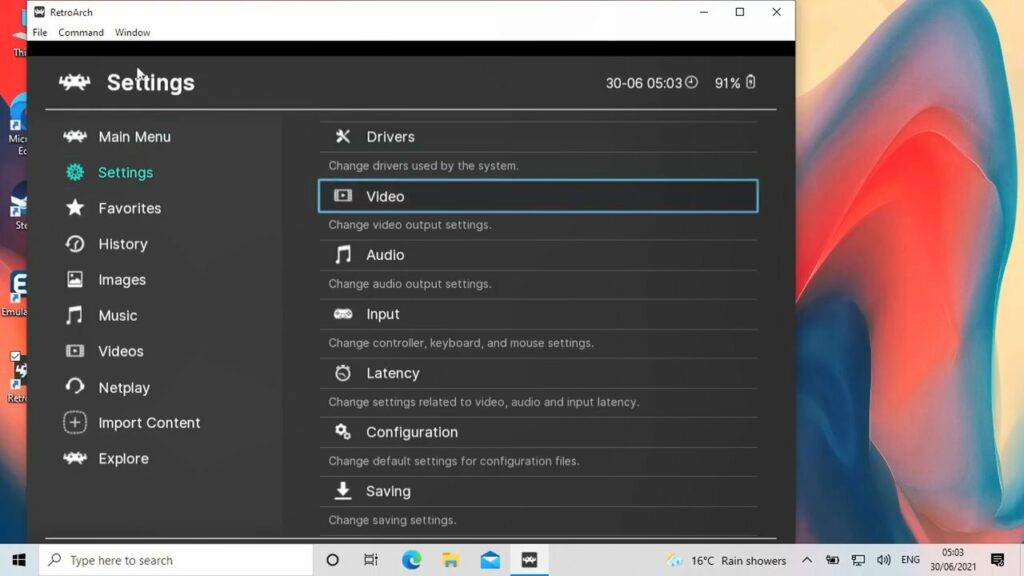
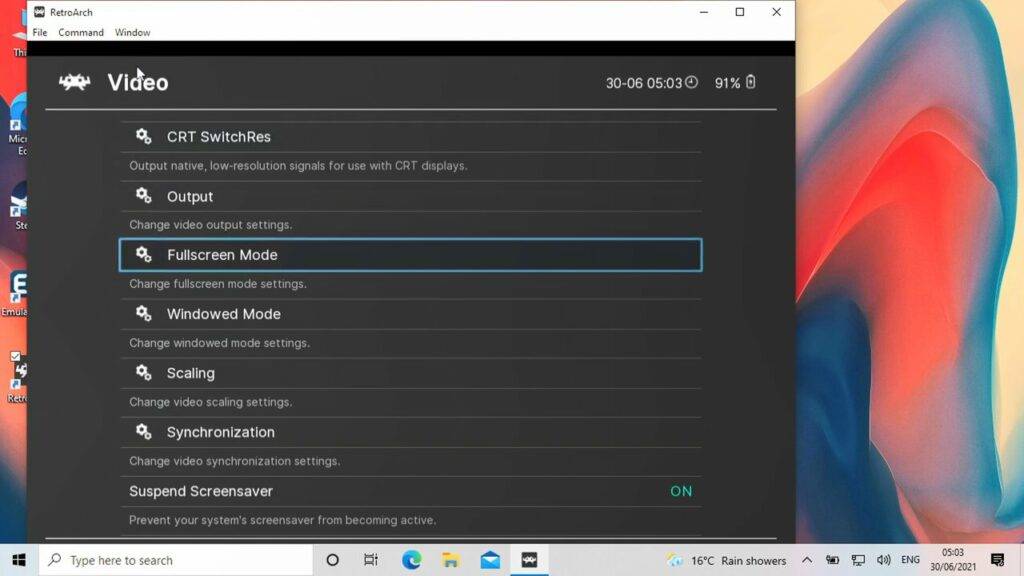
Instalace jader RetroArch
Dále chceme nainstalovat emulátory, známé v RetroArch jako Jádra, pro systémy, pro které máte hry.
Zvolte Main Menu…. poté Online Updater… poté Core Downloader…. Zobrazí se seznam všech podporovaných herních systémů a jader dostupných ke stažení.
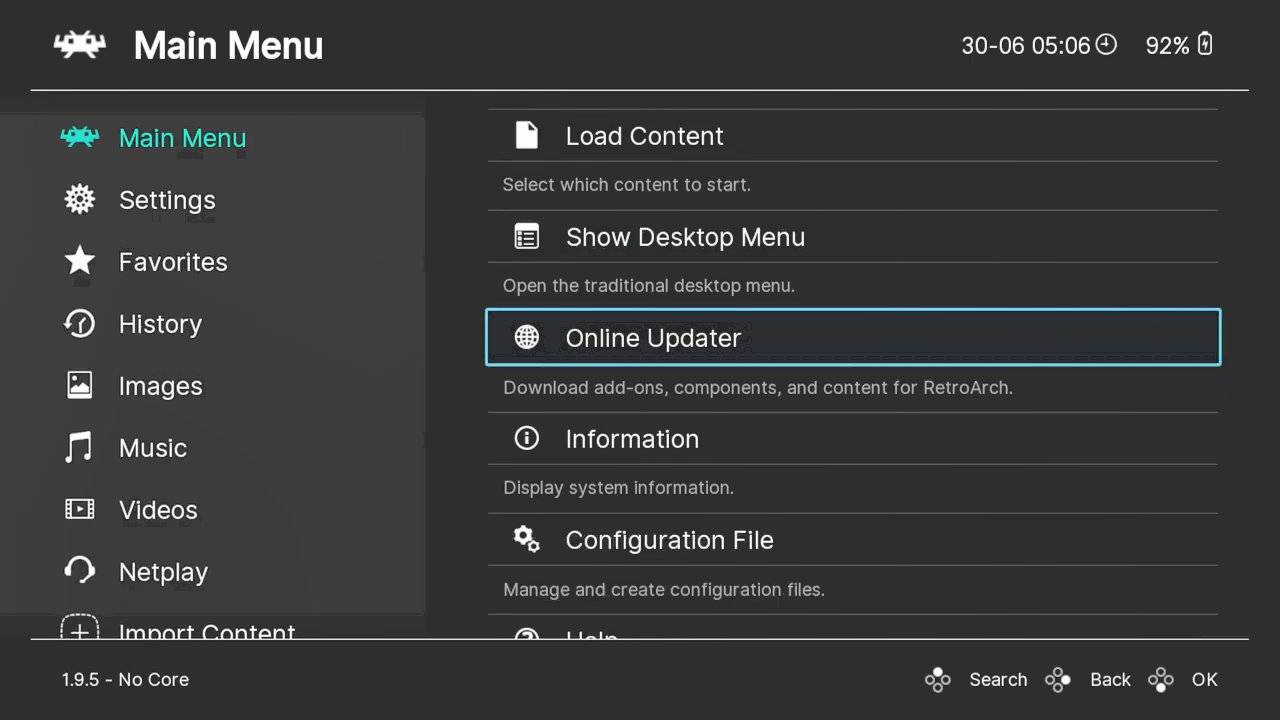
Navigujte v seznamu na svůj systém, v tomto příkladu stahujeme SEGA Genesis.
Pro váš systém může být k dispozici více jader. Vyberte jedno a vyzkoušejte jej, vždy můžete později stáhnout a vyzkoušet jiné.
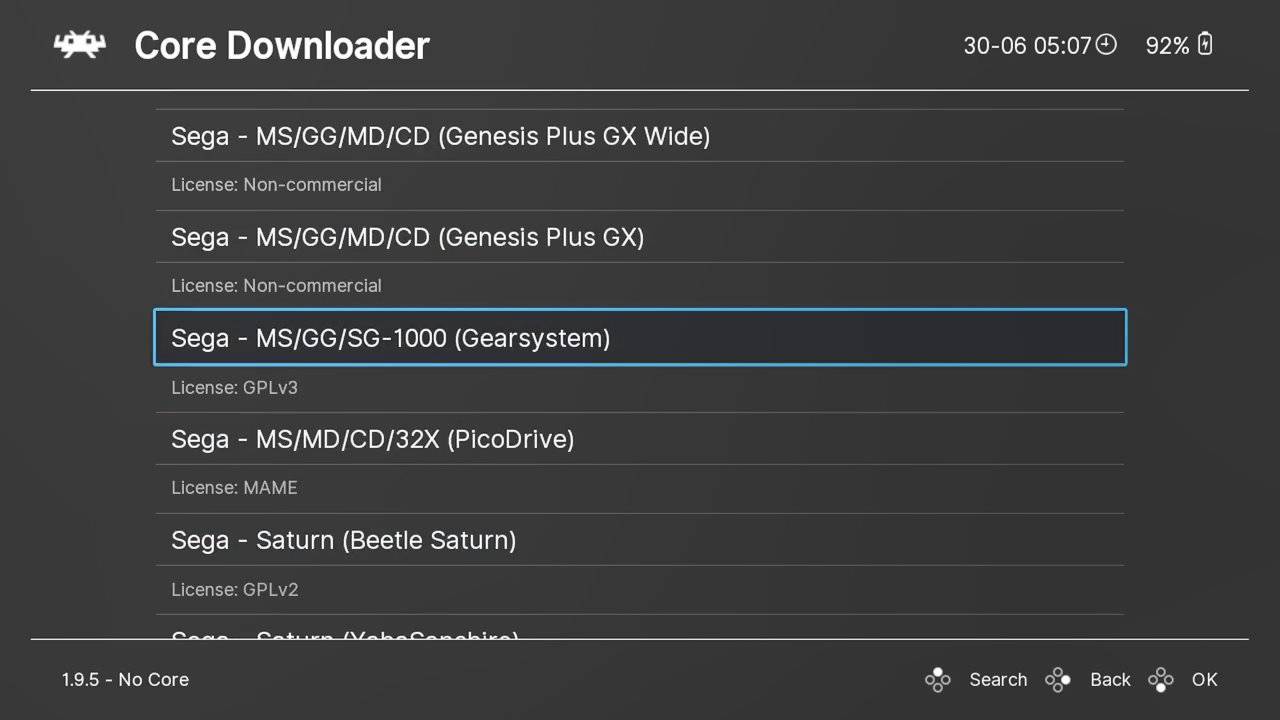
Stáhněte si všechna jádra, která potřebujete pro systémy, pro které máte hry.
Skenování vašich her
Dále musíme přidat vaše hry do softwaru, abyste k nim měli přístup bez použití jakýchkoli frontendů.
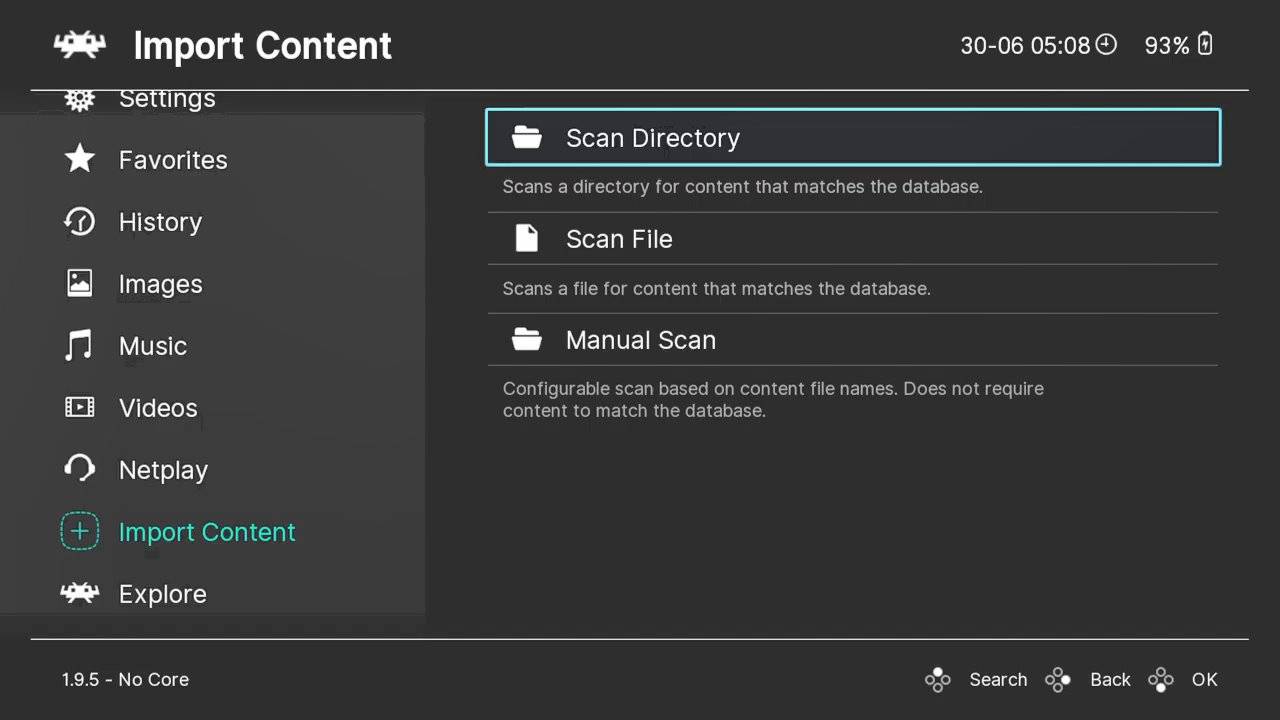
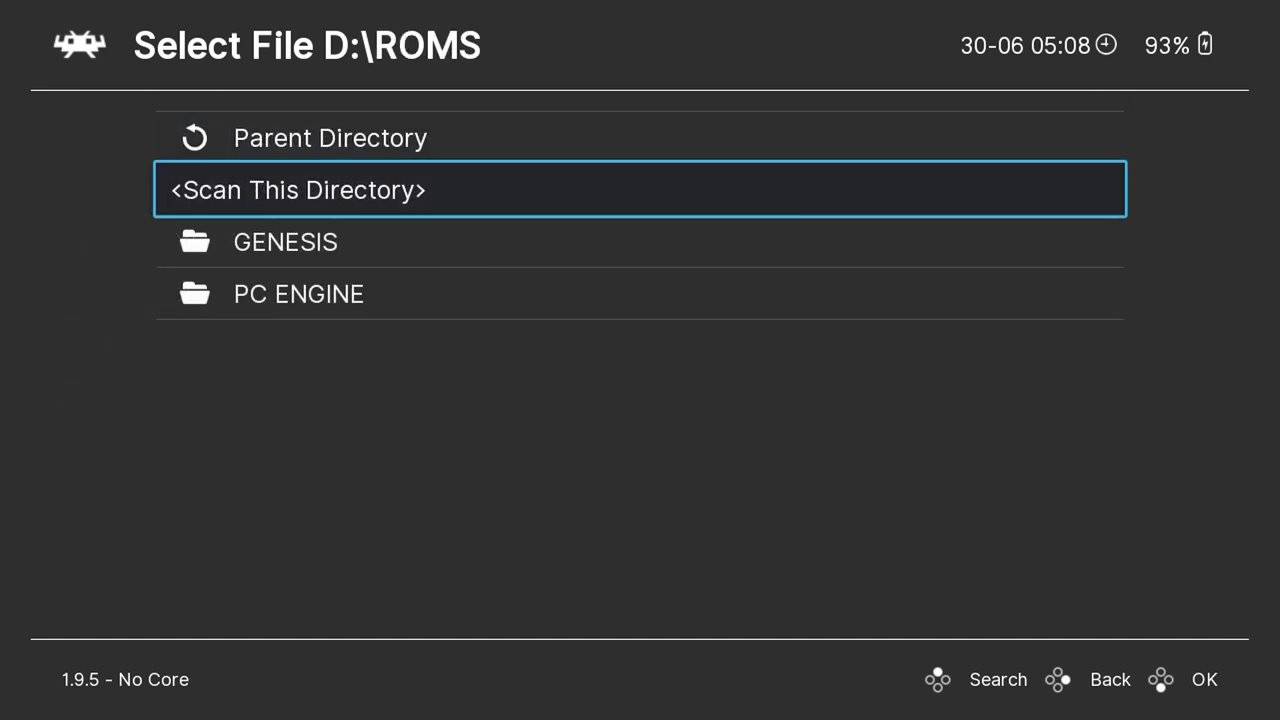
V hlavní nabídce sjeďte dolů na Import Content…. Poté Scan Directory. Zobrazí se seznam vašich jednotek a složek. Přejděte do složky ROMs vytvořené dříve.
Poté zvolte možnost Scan This Directory.
Nyní přistoupí ke skenování složek na rozpoznané hry a přidá je. V závislosti na tom, kolik her máte, to může trvat několik sekund až mnohem déle. Pro indikaci času se zobrazí ukazatel průběhu.
Načtení hry
Jakmile je dokončeno, vraťte se zpět do hlavní nabídky.
Sjeďte v nabídce dolů a pod Explore nyní uvidíte všechny nové systémy, které byly při skenování nalezeny. Zvolte systém a zobrazí se všechny nalezené hry.
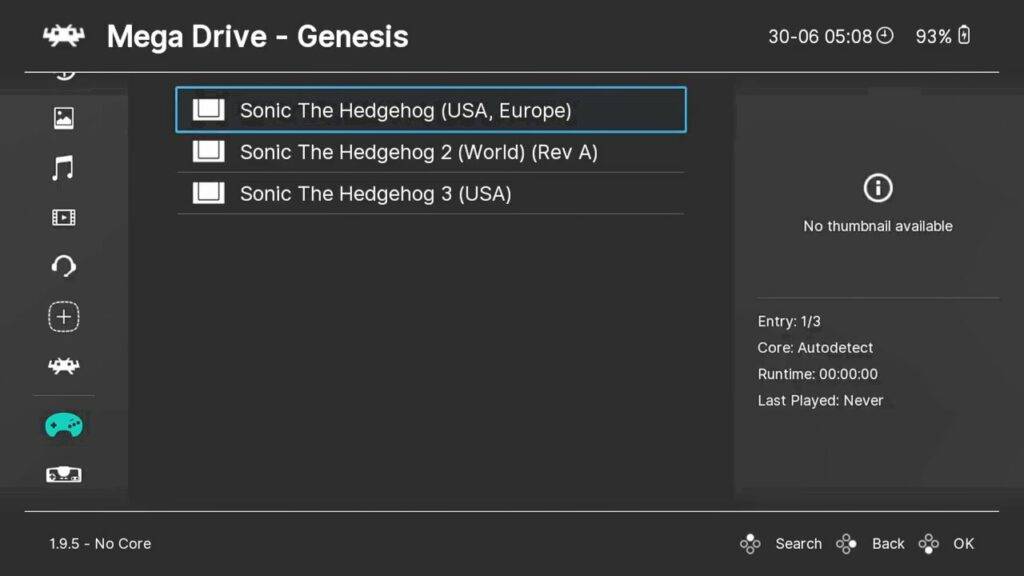
Zvolte hru a zobrazí se nová nabídka. Vyberte Run a zobrazí se seznam dostupných jader, která mohou hru spustit. Vyberte jádro a poté Run pro spuštění hry.
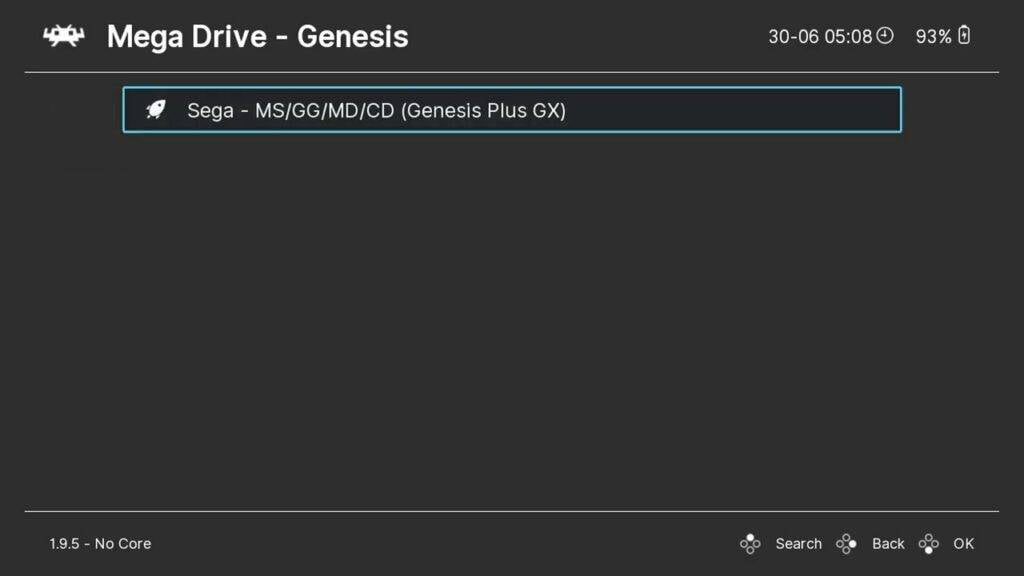
Můžete nastavit Core Association se systémy, abyste nemuseli jedno vybírat.
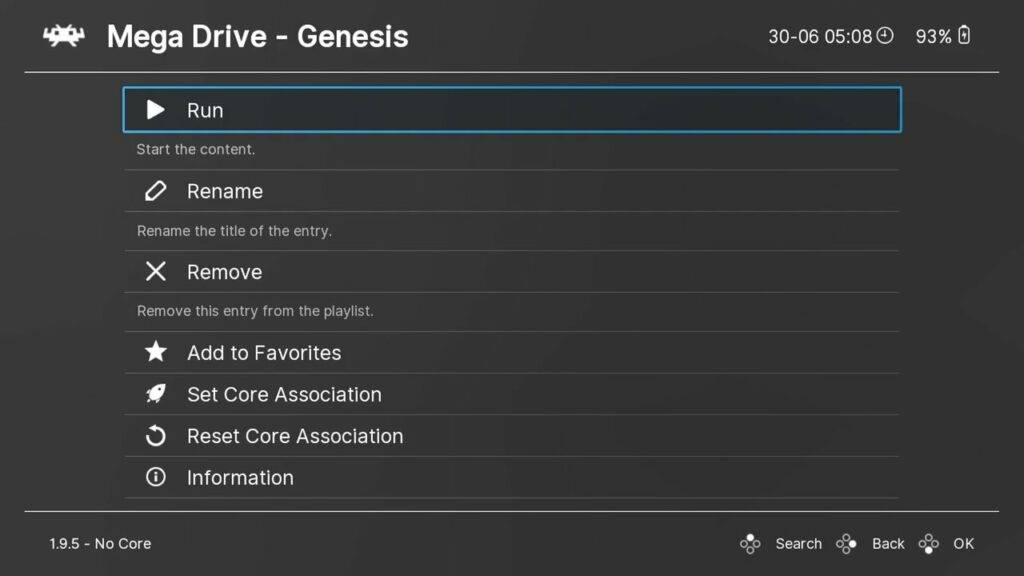
Vyberte Run pro spuštění emulátoru a užijte si retro hraní!
Jak prodloužit výdrž baterie ONEXPLAYER?
Existuje několik kroků, které můžete podniknout, abyste pomohli prodloužit životnost baterie na ONEXPLAYER. Některé z nich mohou při použití snížit výkon systému. Pokud si tedy například všimnete, že hry běží pomaleji než dříve, můžete změny vrátit zpět.
Režim napájení Windows
Nejrychlejší a nejjednodušší způsob, jak prodloužit životnost baterie, je prostřednictvím režimu napájení Windows. Klikněte na ikonu baterie na hlavním panelu a můžete posunout jezdec zleva doprava z Spořič baterie na Nejlepší výkon.
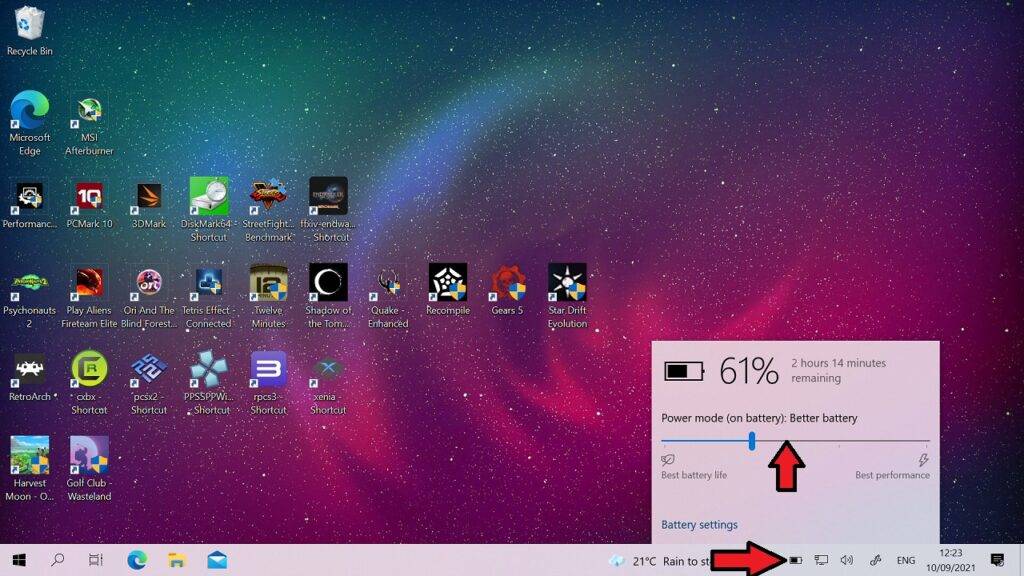
Vypněte WiFi a Bluetooth
Pokud nejste online nebo nepoužíváte žádná periferní zařízení Bluetooth, je vypnutí WiFi a Bluetooth skvělé pro prodloužení životnosti baterie.
Režim letadlo
Chcete-li rychle a snadno vypnout vše, můžete jednoduše uvést ONEXPLAYER do režimu letadlo.
-

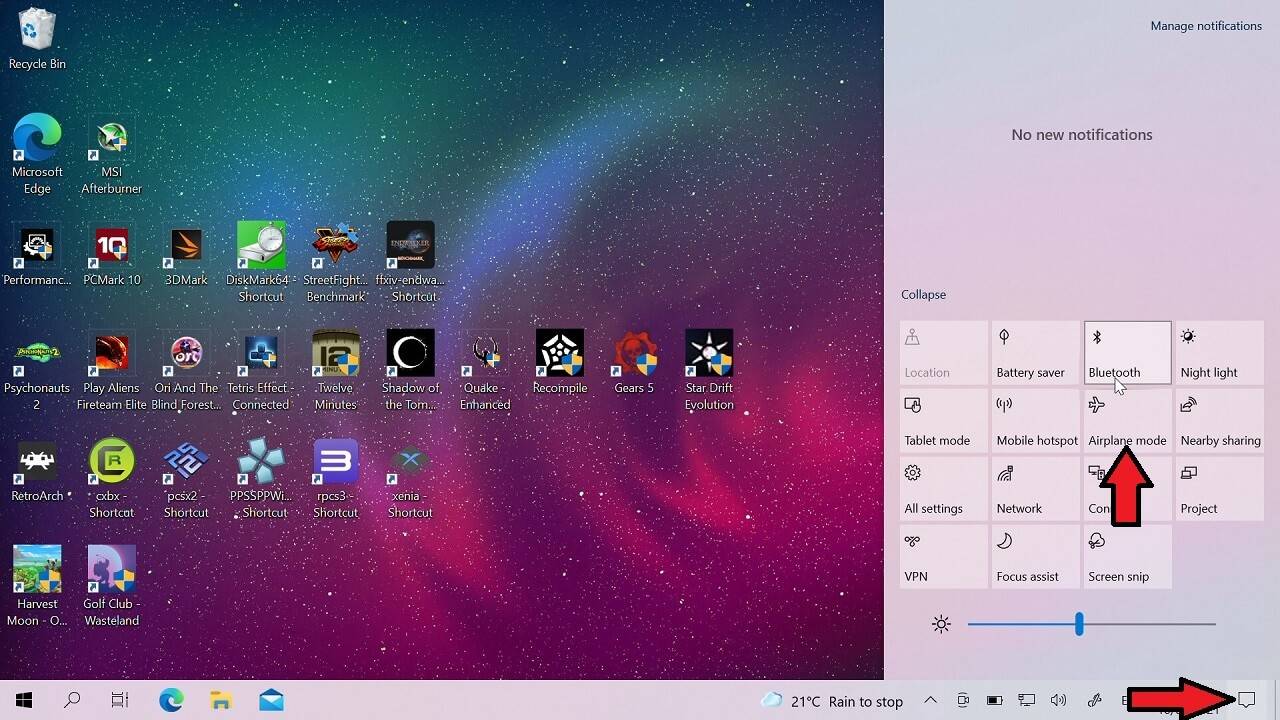
Klikněte na ikonu oznámení. A poté klikněte na Režim letadlo pro jeho zapnutí/vypnutí. Tím se vypne jak WiFi, tak Bluetooth.
Vypněte Bluetooth
-
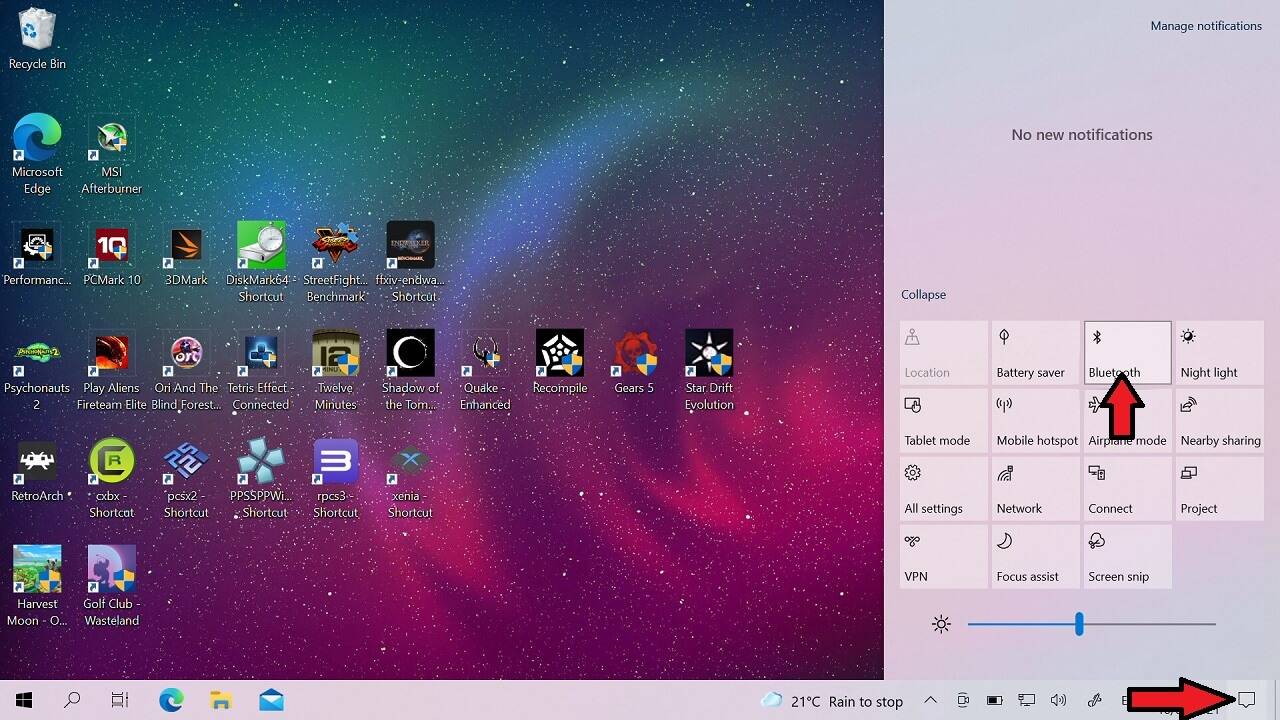
Klikněte na ikonu oznámení. A poté klikněte na ikonu Bluetooth pro jeho vypnutí/zapnutí.
Vypněte WiFi
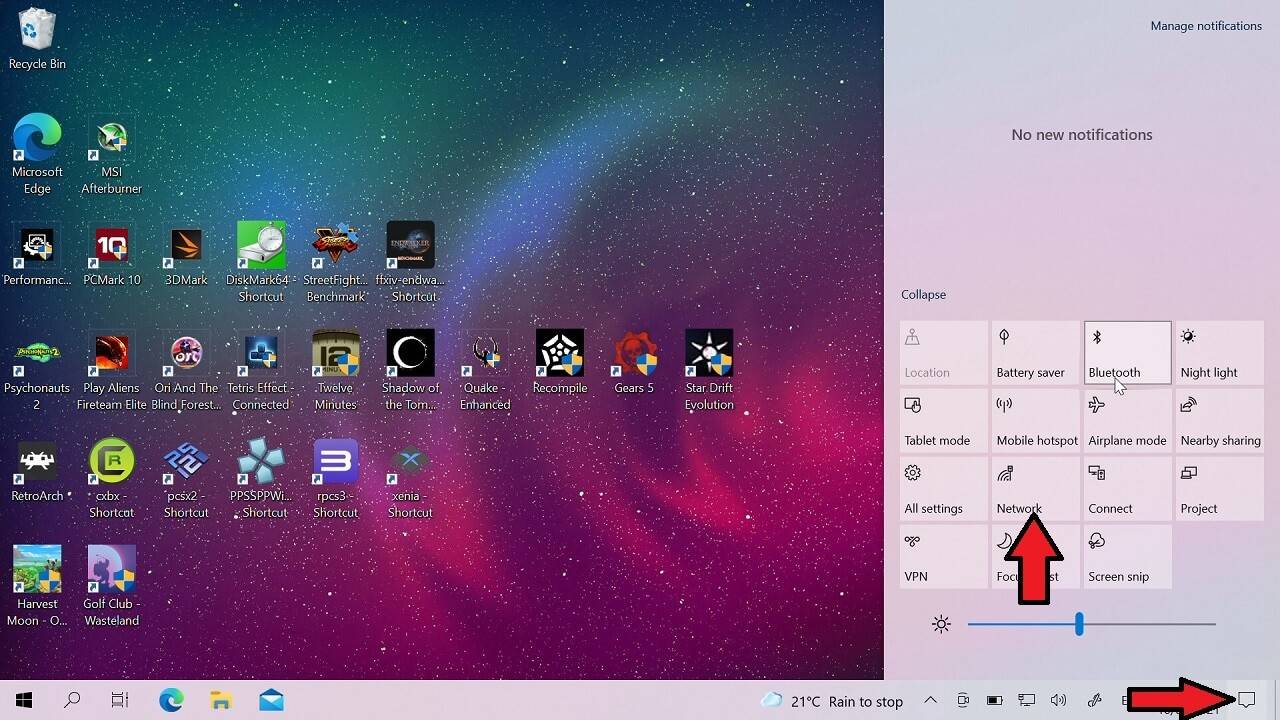
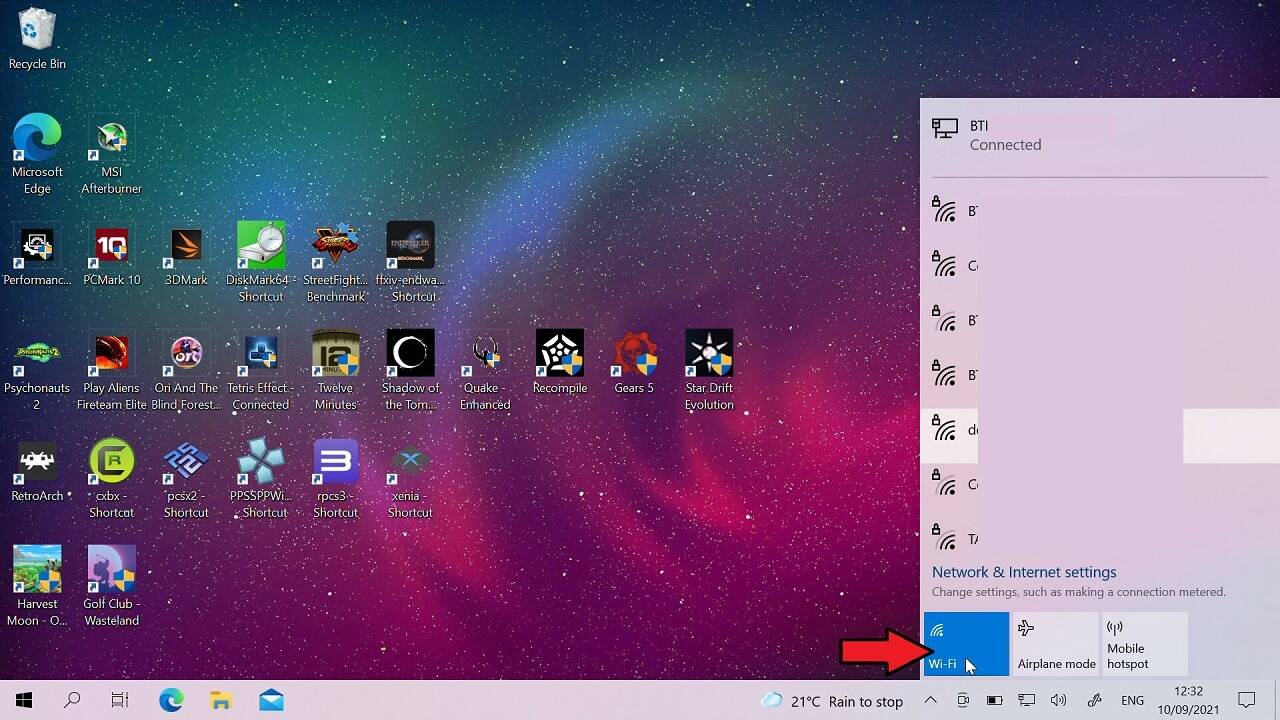
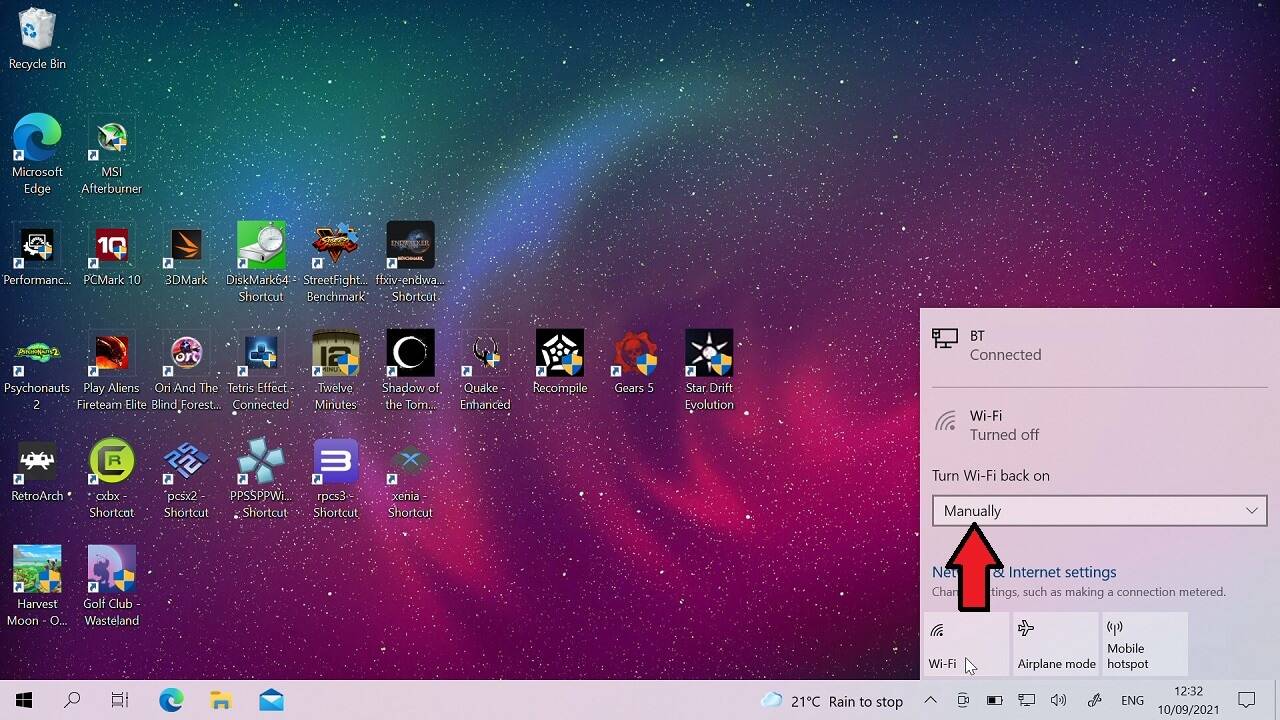
Klikněte na ikonu oznámení, poté zvolte Síť. Klikněte na WiFi pro jeho vypnutí. Můžete nastavit, kdy znovu zapnout WiFi, v následující nabídce.
Změňte jas obrazovky
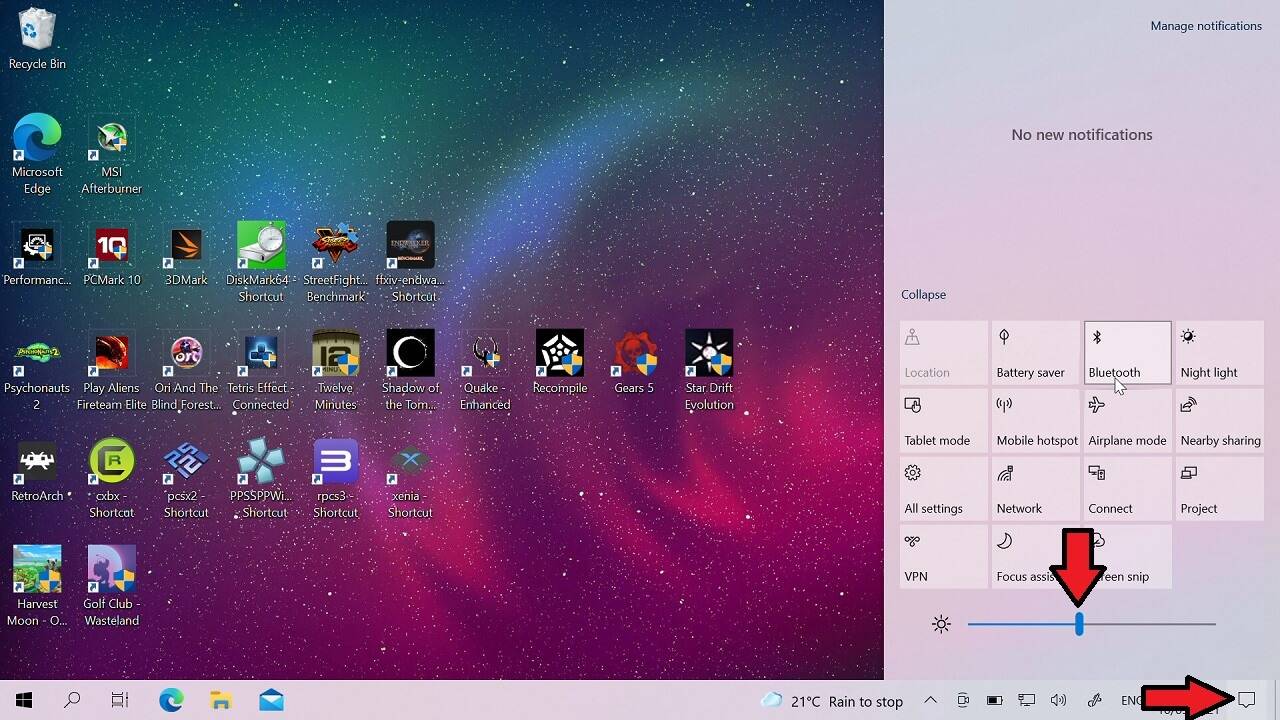
Klikněte na ikonu oznámení. Můžete posunout jezdec jasu obrazovky zleva doprava pro snížení a zvýšení jasu.
Změňte ONEXPLAYER TDP
Můžete snížit ONEXPLAYER TDP, abyste snížili spotřebu energie zařízení a generované teplo na úkor celkového výkonu. Tomuto se budeme brzy věnovat v průvodci.
ONEXPLAYER Ovladače
Pokud jste typ člověka, který rád zkouší různé operační systémy, pravděpodobně se v určitém okamžiku ocitnete v situaci, kdy budete potřebovat ovladače. Kvůli nestandardní konfiguraci ONEXPLAYER 1S může být zapotřebí řada specializovaných ovladačů.
Windows je obvykle docela dobrý v doplňování mezer pro chybějící ovladače – ale v případě, že to nedokáže, poskytli jsme seznam odkazů ke stažení ovladačů ONEXPLAYER v následujících sekcích.
ONEXPLAYER 1S Ovladače
Různé ovladače ONEXPLAYER 1S dostupné ke stažení najdete na tomto odkazu. Všechny byly převzaty ze sériového ONEXPLAYER 1S, takže by měly s vaším zařízením fungovat bez problémů.
ONEXPLAYER 1S Stažení ovladače
ONEXPLAYER AMD Ovladače
ONEXPLAYER AMD používá jiný procesor, takže ovladače jsou mírně odlišné. Ovladače pro ONEXPLAYER AMD si můžete stáhnout na tomto odkazu nebo na odkazu níže.

Otázky a komentáře
5
Každá otázka dostane odpověď. Ptej se před nákupem — DaveC a tým odpovídají do jednoho pracovního dne a odpovědi zůstávají veřejné, aby pomohly dalšímu čtenáři.
AMD links still aren't working.
Hello! NOW they should be working. Apologies, it seems the link somehow got reverted again.
links dont work for AMD
Hi there! We've fixed this now!
did OXP posted a full factory restore image for the ONEXPLAYER intel & OXP 8.4" AMD?
Are the Onexplayer 1s drivers the same for the original 1135, 1165 OXP?
was there ever a fix for the analog xbox joystick dissapearing from device manager on the OXP 1165g7? it just randomly dissapears, and windows shows "unrecognized usb device" kinda message...
thanks!



