




В тази статия
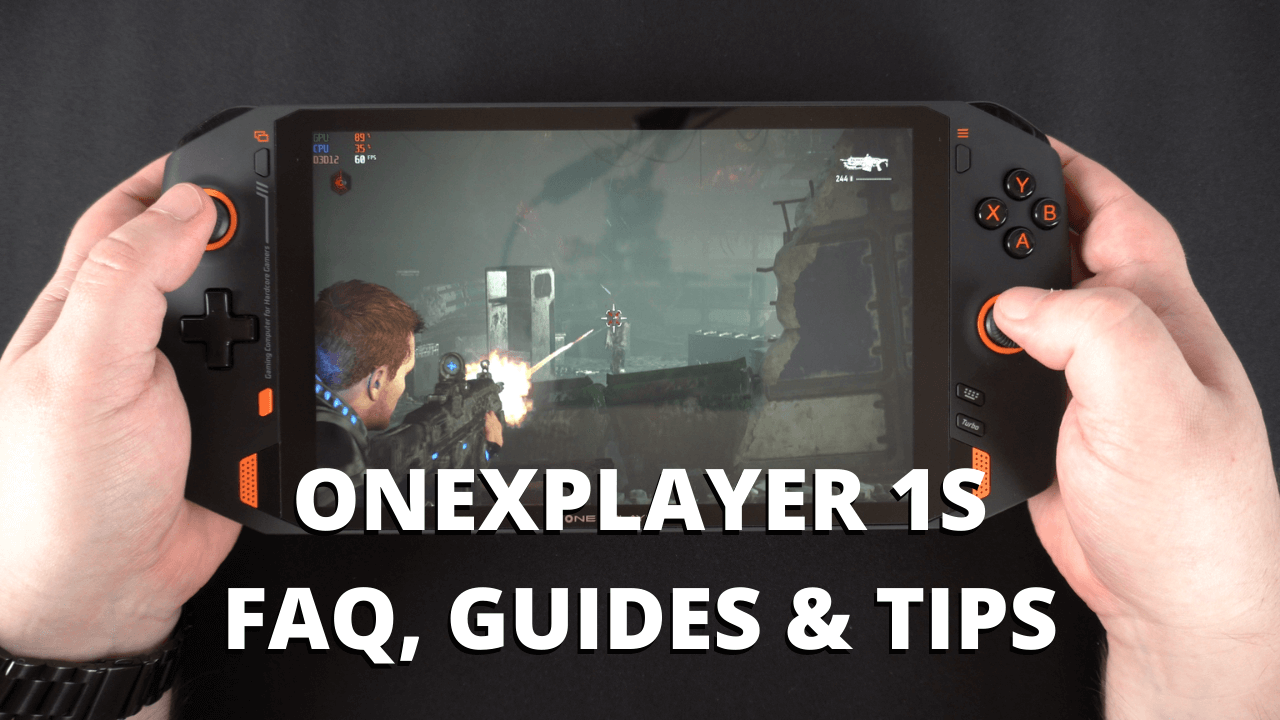
Току-що получихте ли своя ONEXPLAYER 1S? Това е вашата първа спирка за редовно актуализирани ръководства, насоки и съвети как да извлечете максимума от вашия ONEXPLAYER преносим геймърски компютър. Независимо дали имате ONEXPLAYER 1165G7 или 1185G7, или модела ONEXPLAYER 1S 1195G7, това ръководство обхваща всички тях.
ONEXPLAYER 1S Видео плейлист
Имаме много видеоклипове за ONEXPLAYER 1S, обхващащи разопаковане, ревюта, геймплей видеоклипове и ръководства. Можете да видите плейлиста чрез YouTube тук или по-долу.
Каква е разликата между ONEXPLAYER 1135G7, 1165G7, 1185G7 и 1195G7?
Единствената разлика между моделите е процесорът, използван в устройството. ONEXPLAYER 1195G7 е най-новият модел.
| 1135G7 | 1165G7 | 1185G7 | 1195G7 | |
| ПРОЦЕСОР | 11-то поколение Intel Core i5-1135G7 | 11-то поколение Intel Core i7-1165G7 | 11-то поколение Intel Core i7-1185G7 | 11-то поколение Intel Core i7-1195G7 |
| МАКСИМАЛНА СКОРОСТ | 4.2 GHz | 4.7 GHz | 4.8 GHz | 5.00 GHz |
| GPU | Intel Iris Xe Graphics | Intel Iris Xe Graphics | Intel Iris Xe Graphics | Intel Iris Xe Graphics |
| ИЗПЪЛНИТЕЛНИ ЕДИНИЦИ | 80 | 96 | 96 | 96 |
| МАКСИМАЛНА СКОРОСТ | 1.3Ghz | 1.3Ghz | 1.35 GHz | 1.40 GHz |
Как да нулирате Windows на ONEXPLAYER?
Можете да гледате нашето видео ръководство или, ако предпочитате текстова версия с изображения по-долу
Първо трябва да се уверите, че батерията на вашия ONEXPLAYER 1S е напълно заредена.
Процесът за влизане в менюто за зареждане на Windows е както следва.
- Включете ONEXPLAYER
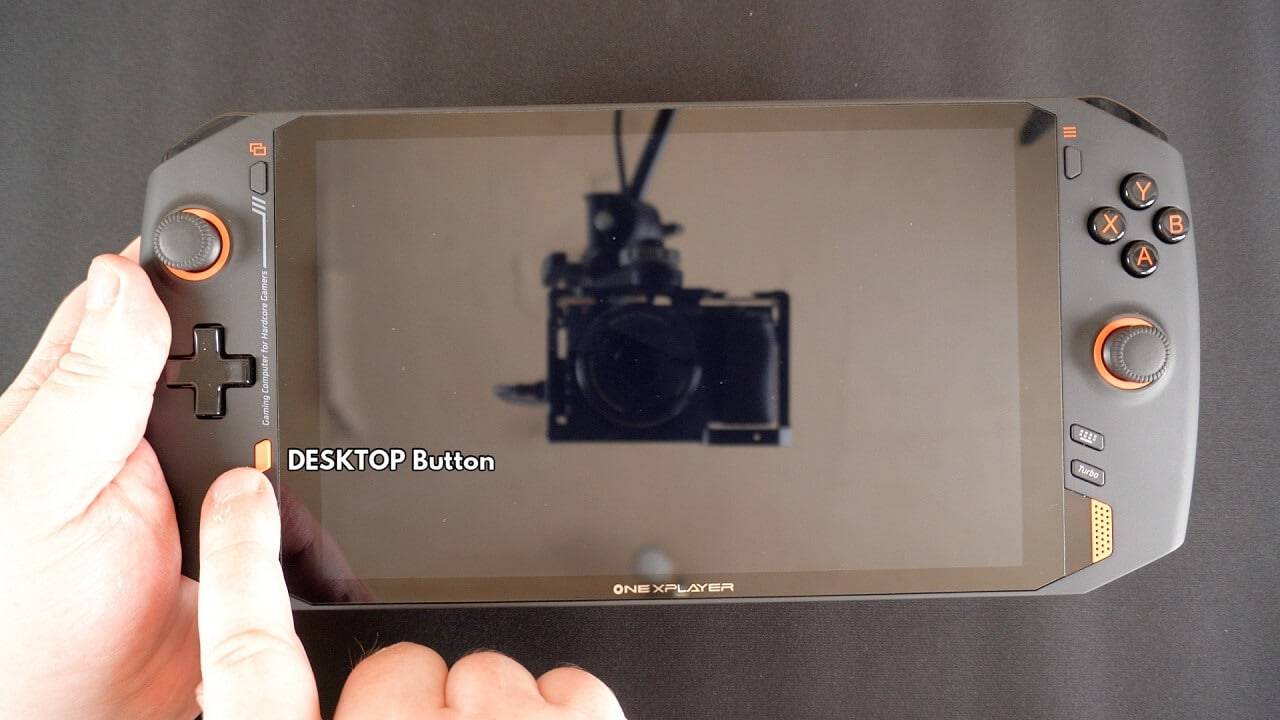
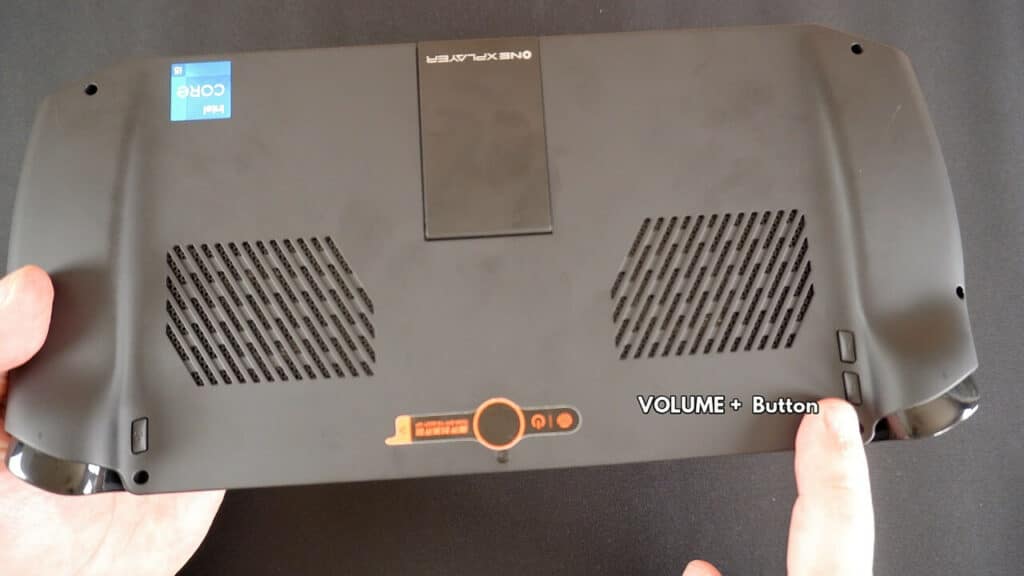
- Когато видите логото, натиснете едновременно бутона DESKTOP и бутона Volume +
- Това ще покаже менюто за зареждане.
Бутонът DESKTOP се намира тук
А бутонът Volume Plus се намира отзад и е бутонът, най-близо до горната част на устройството.
Включете ONEXPLAYER 1S с помощта на бутона за захранване отзад. И когато видите логото, натиснете едновременно бутоните DESKTOP и VOLUME +.
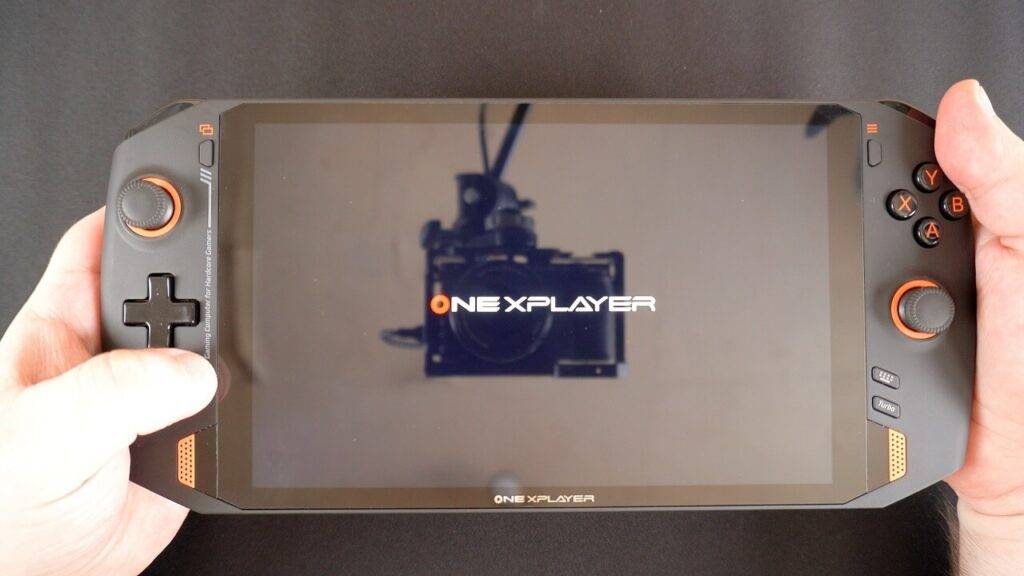
Ако сте пропуснали момента да го направите. Можете да изключите ONEXPLAYER 1S и да опитате отново. След като менюто за зареждане на Windows се покаже. Натиснете и задръжте бутона Keyboard за секунда или две, докато светне.
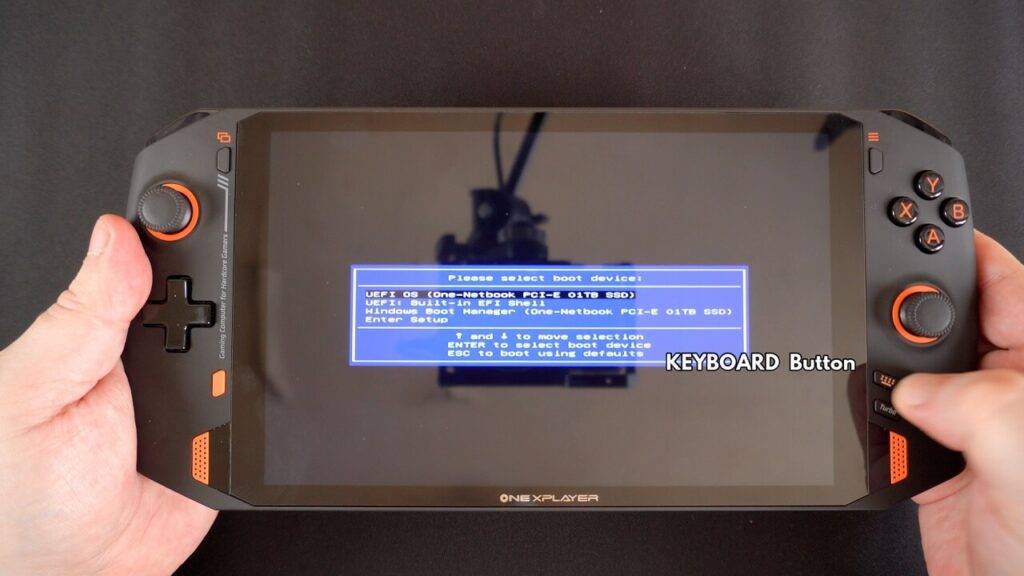
Опцията от менюто, която искате да изберете, е UEFI OS (One-netbook PCI-E 1TB SSD). Ако сте сменили SSD, името или номерът може да са различни.
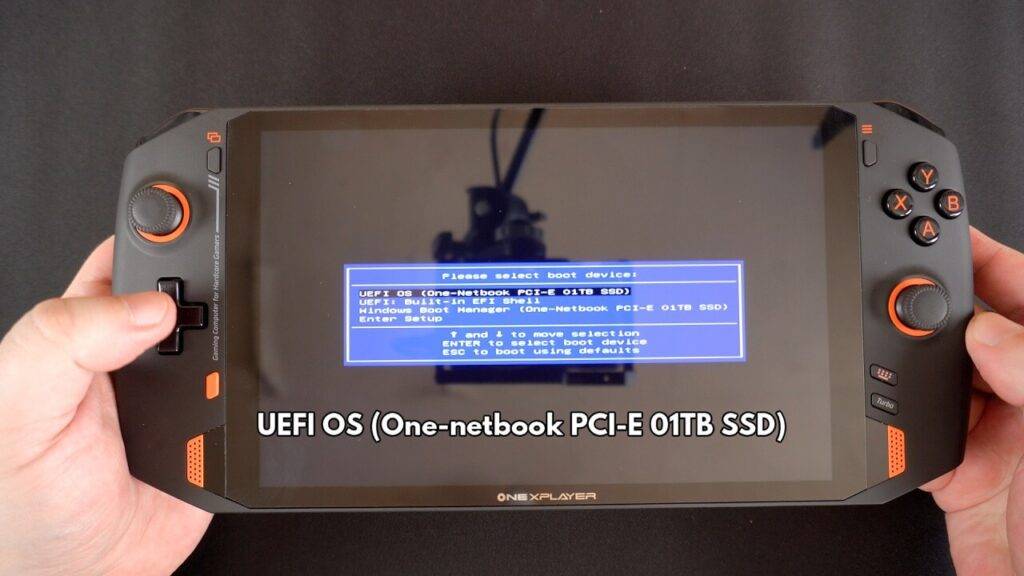
Можете да използвате D-Pad, за да изберете правилната опция от менюто, и след това да натиснете бутона START, за да продължите. Ще отнеме няколко момента, за да се зареди софтуерът. Дисплеят ще се завърти в портретна ориентация, това не е нещо, за което да се притеснявате. След като софтуерът се зареди, ще ви бъдат представени три опции от менюто. Изберете средната, за да започнете процеса на нулиране.
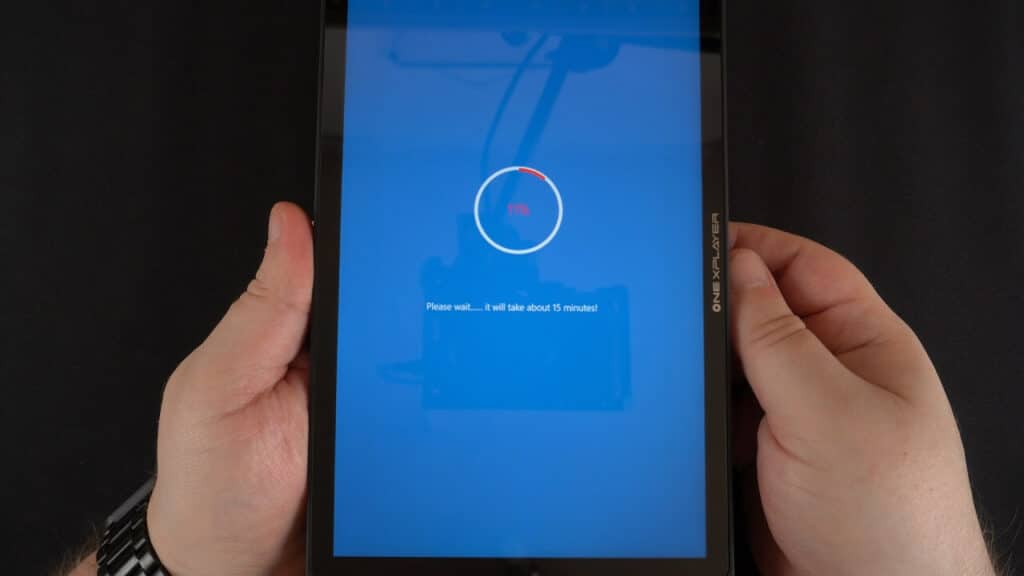
Процесът на нулиране сега ще започне. През този период не изключвайте ONEXPLAYER.
След като нулирането приключи. ONEXPLAYER 1S ще се рестартира и след няколко момента ще ви бъдат показани началните менюта за настройка на Windows.
ONEXPLAYER 1S Комбинации от бутони
Има няколко бутона и комбинации от бутони, които изпълняват полезни функции и бързи команди на моделите ONEXPLAYER и ONEXPLAYER 1S 1195G7.
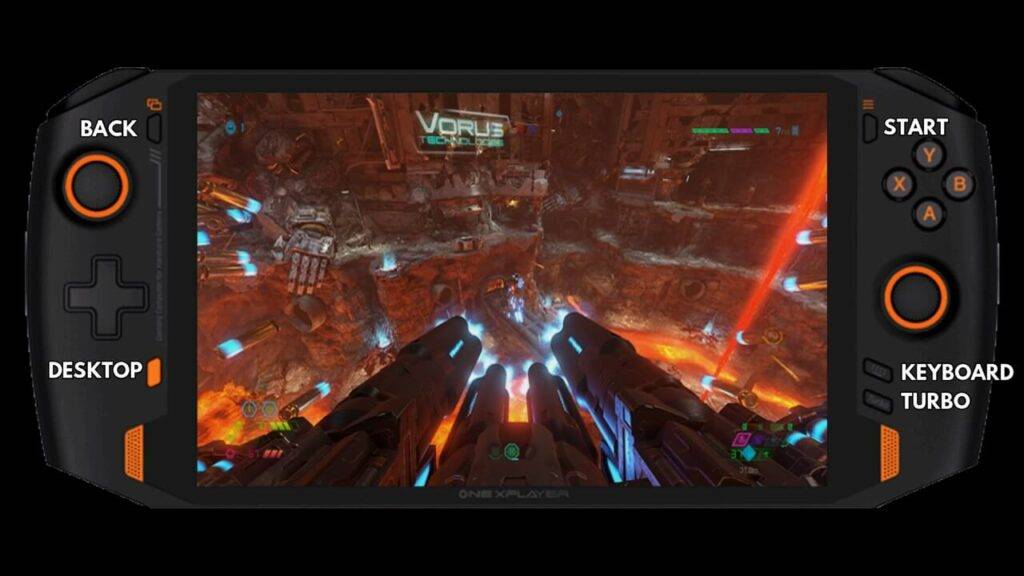
Бутон DESKTOP
Натиснете веднъж, за да се върнете към работния плот. Натиснете отново, за да се върнете към последния отворен софтуер.
Задръжте бутона Desktop за две секунди, за да се покаже Xbox Desktop.
Бутон KEYBOARD
Натиснете веднъж, за да активирате екранната клавиатура. LED ще светне. Натиснете отново, за да я затворите.
Задръжте бутона Keyboard за две секунди, за да активирате функцията за мишка. LED ще светне. След това можете да използвате левия аналогов стик, за да движите курсора на мишката, и бутоните A и B съответно като левия и десния бутон на мишката. Десният аналогов стик действа като колелце на мишката за превъртане. Натиснете и задръжте бутона Keyboard за две секунди, за да се върнете към нормалното управление с джойстик.
Бутон TURBO
Натиснете бутона TURBO, за да увеличите TDP от 20W на 28W за повишаване на производителността. LED ще светне. Натиснете отново, за да се върнете към 20W.
Бутони DESKTOP + KEYBOARD
Отворете Task Manager.
Бутони DESKTOP + TURBO
Направете екранна снимка. Тя се запазва в папката ви Pictures.
Бутон MUTE
Задръжте бутона MUTE на гърба на ONEXPLAYER 1S за три секунди, за да активирате Night Mode. В Night mode вентилаторите ще работят с по-ниска скорост, за да се намали шумът. Задръжте отново бутона Mute за три секунди, за да се върнете към нормалния режим на работа.
Как да инсталирате RetroArch на ONEXPLAYER 1S
Можете да гледате нашето видео ръководство за това как да инсталирате RetroArch за ретро игри на ONEXPLAYER 1S, или ако предпочитате версия с текст и изображения, просто по-долу.
Първо ще трябва да изтеглите софтуера RetroArch.
Отворете браузъра си и отидете на retroarch.com. Ще видите опцията в менюто Download , изберете я и превъртете малко надолу.
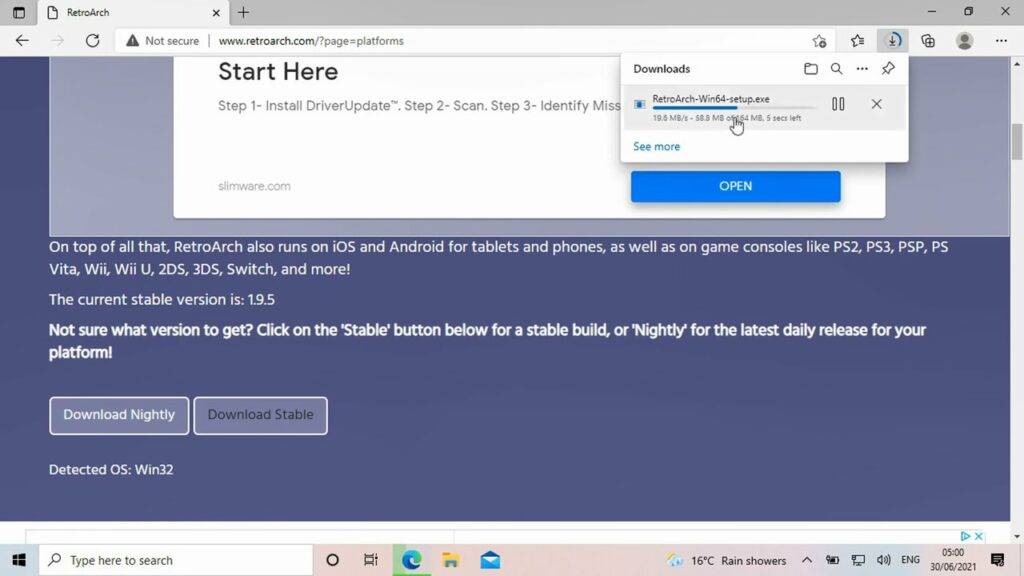
Ще видите опция за изтегляне на Nightly, която е най-новата версия, но може да има някои грешки. Или Stable, която може да е малко по-стара версия, но не трябва да има грешки. Препоръчваме изтегляне на версията Stable .
След като RetroArch се изтегли, кликнете върху изтеглянето, за да започнете инсталацията.
Следвайте подканите, за да продължите с инсталацията. По избор можете да инсталирате DirectX, ако вече го имате инсталиран.
Настройка на ROM папки
След като софтуерът е инсталиран, можете да продължите с настройката на вашите ROM папки.
Създайте нова папка с име ROMS и влезте в нея.
След това създайте нова папка за системата, за която са вашите ROM файлове, в този пример използваме игри за Genesis.
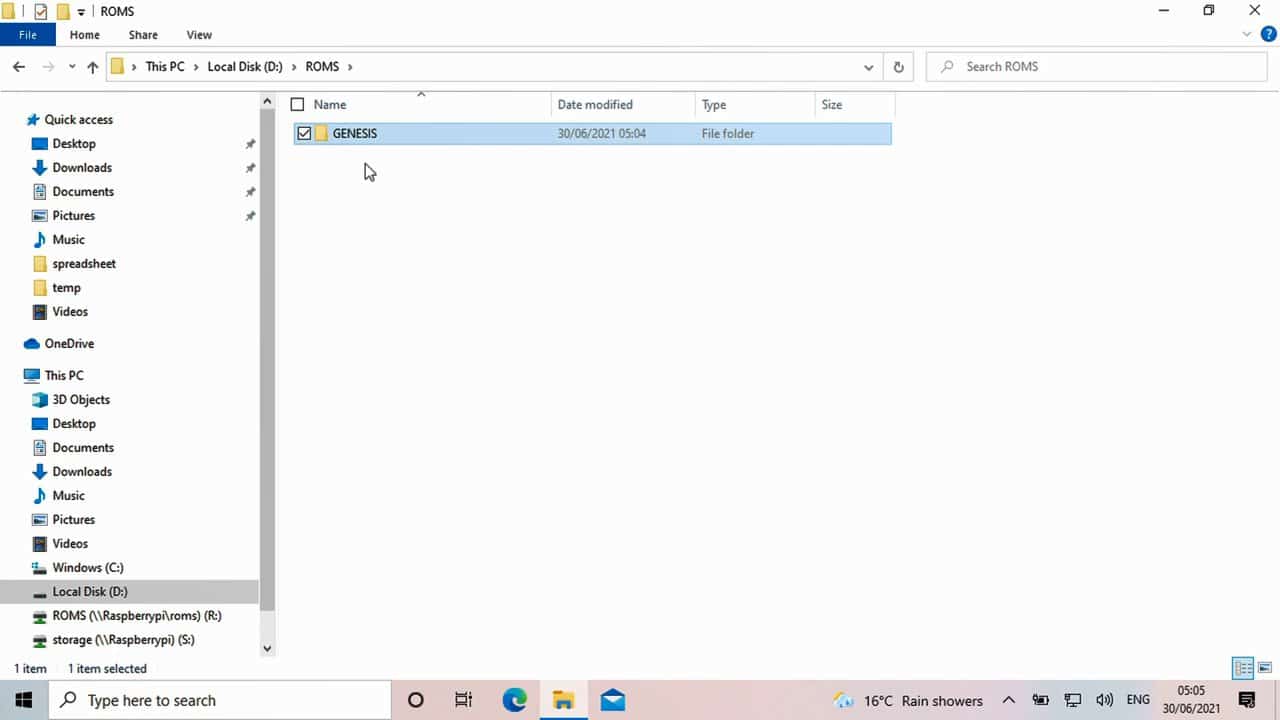
Сега можете да копирате вашите Genesis игри в тази папка. Повторете процеса за всички други системи и игри, които може да имате.
Зареждане на RetroArch
Когато сте готови, можете да заредите софтуера ONEXPLAYER 1S RetroArch.
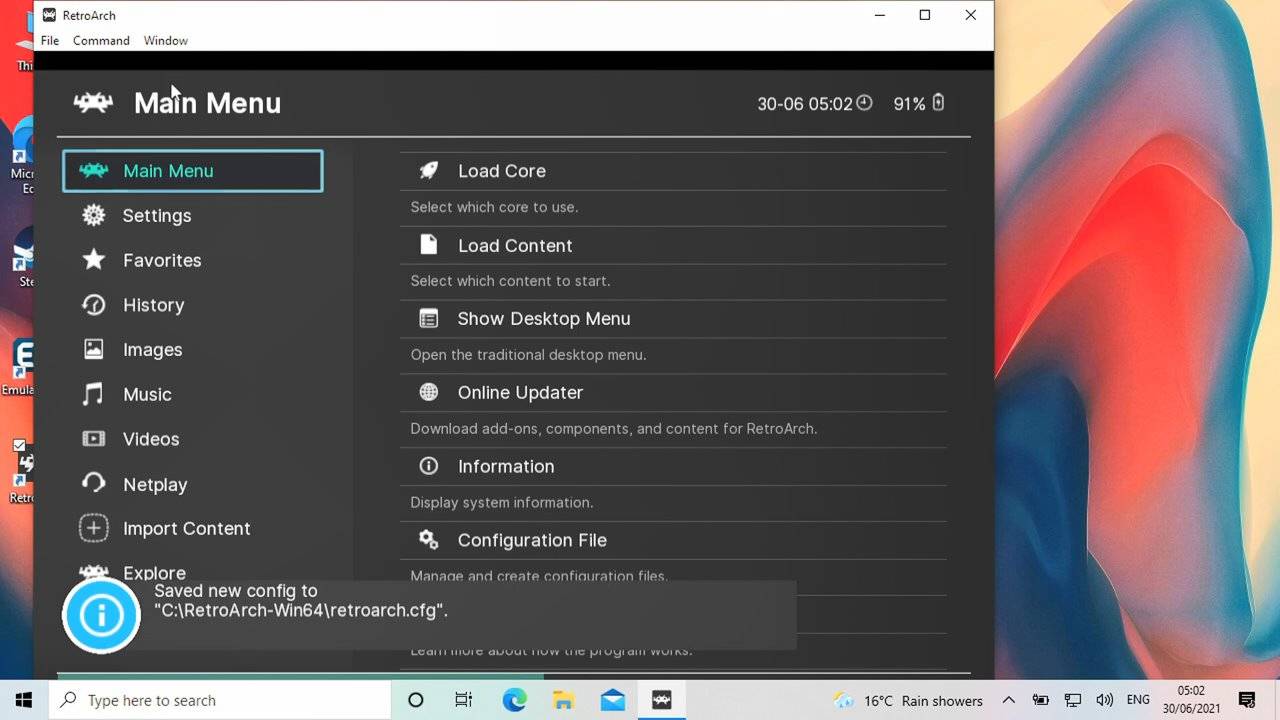
Можете да използвате контролите на ONEXPLAYER 1S, за да навигирате в менютата.
Как да преминете на цял екран в RetroArch
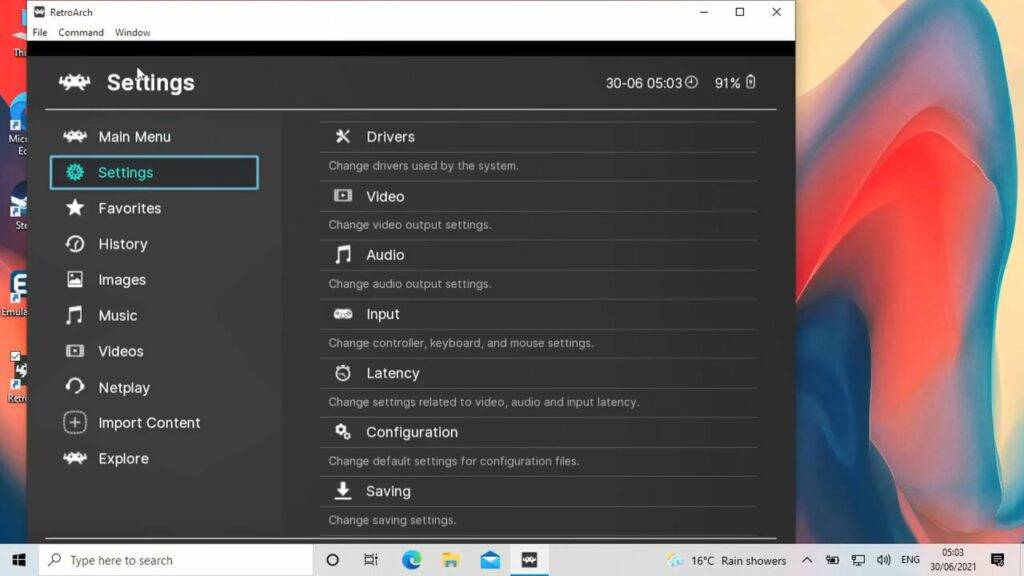
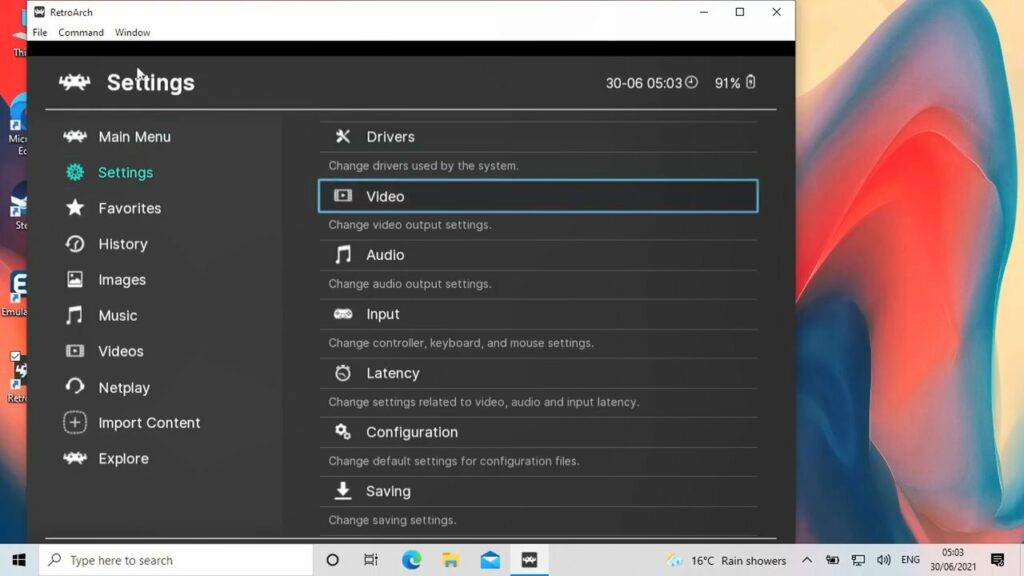
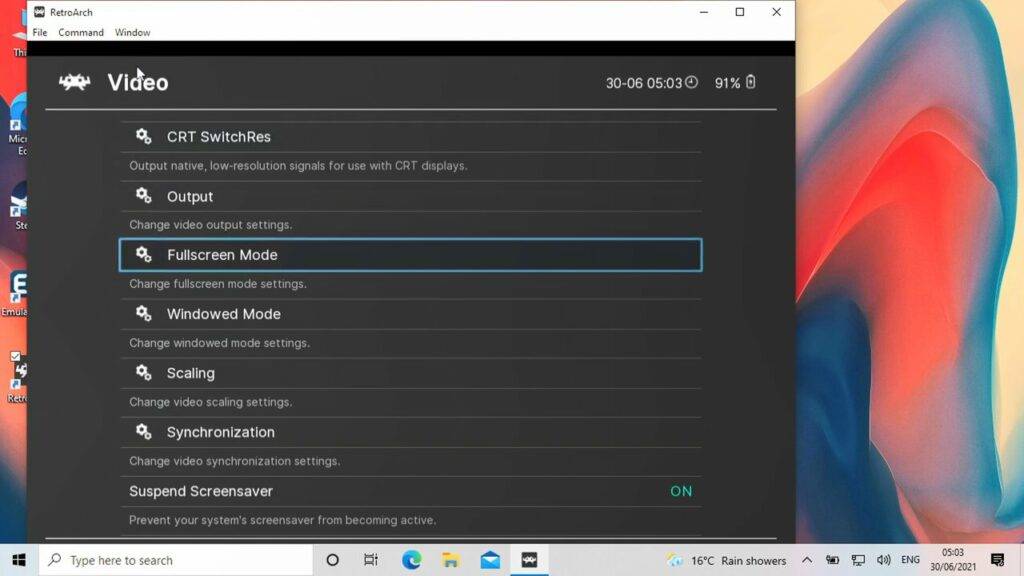
Първо, можете да направите прозореца на цял екран, като отидете на Settings…. След това Video…. И след това Fullscreen Mode. След това изберете Start In Fullscreen Mode и го променете на ON. Софтуерът ще се рестартира и сега ще бъде на цял екран.
Инсталиране на RetroArch Cores
След това искаме да инсталираме емулаторите, известни като Cores в RetroArch, за системите, за които имате игри.
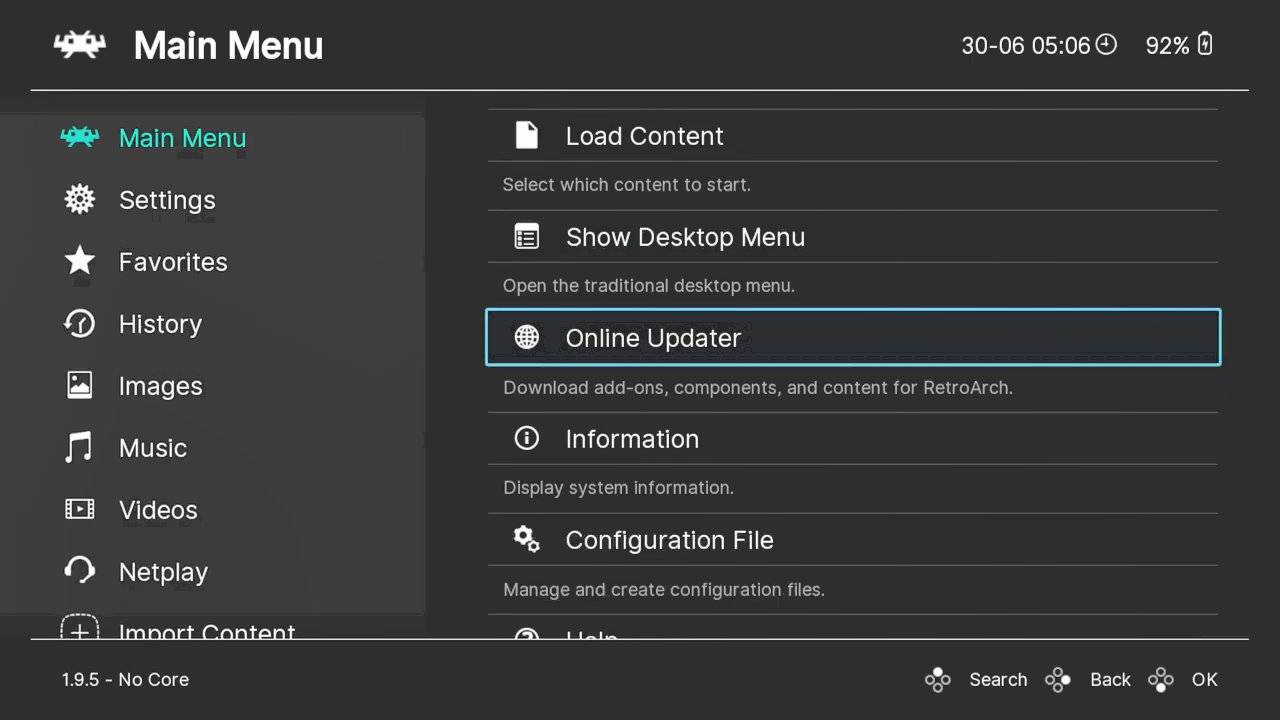
Изберете Main Menu…. след това Online Updater… след това Core Downloader…. Това ще ви даде списък на всички поддържани игрови системи и Cores, налични за изтегляне.
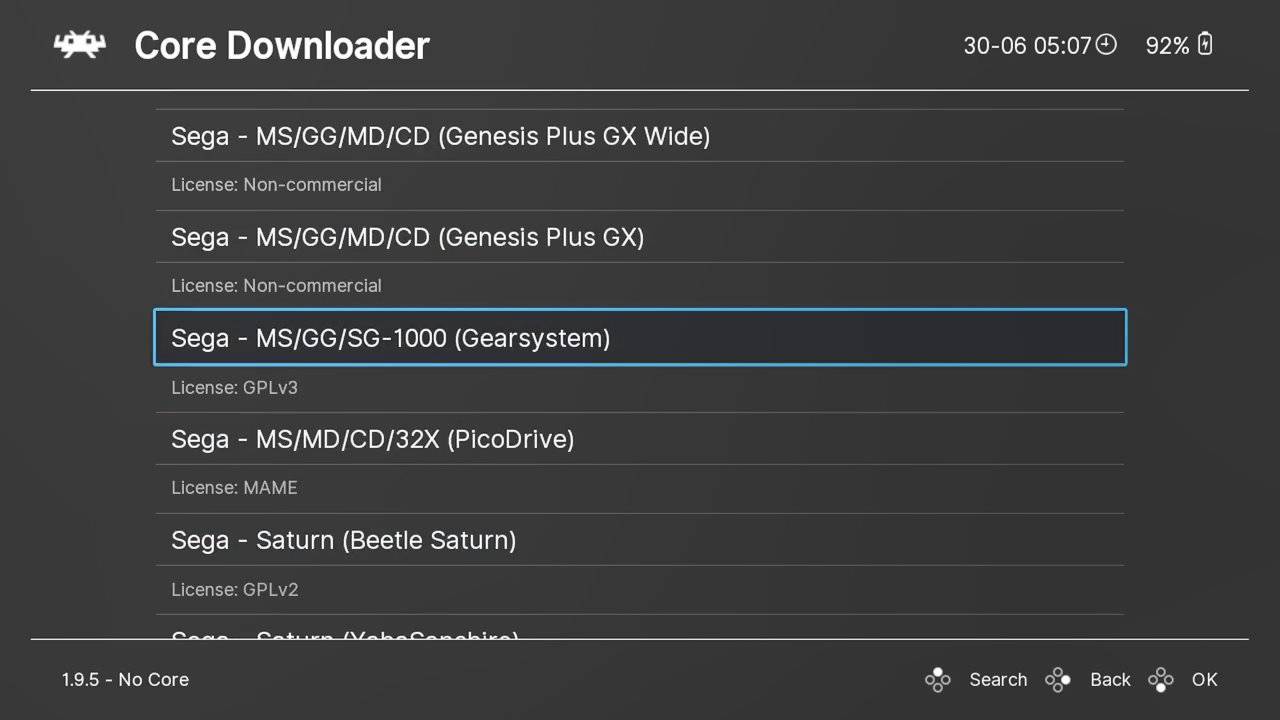
Навигирайте в списъка до вашата система, в този пример изтегляме SEGA Genesis.
Може да има множество налични cores за вашата система. Изберете един и го изпробвайте, винаги можете да изтеглите и опитате друг по-късно.
Изтеглете всички cores, които ви трябват за системите, за които имате игри.
Сканиране за вашите игри
След това трябва да добавим вашите игри към софтуера, за да можете да имате достъп до тях без използването на никакви frontends.
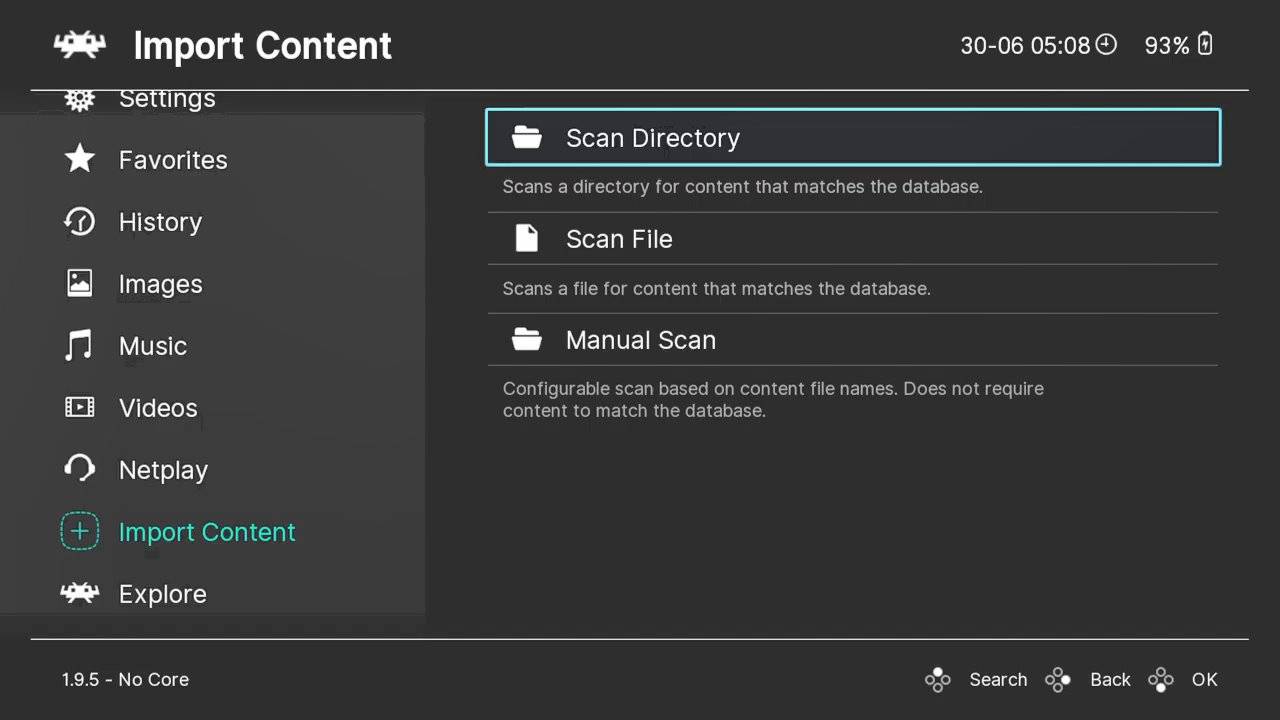
От главното меню превъртете надолу до Import Content…. След това Scan Directory. Това ще покаже списък с вашите устройства и папки. Навигирайте до вашата ROM папка, създадена по-рано.
След това изберете опцията Scan This Directory.
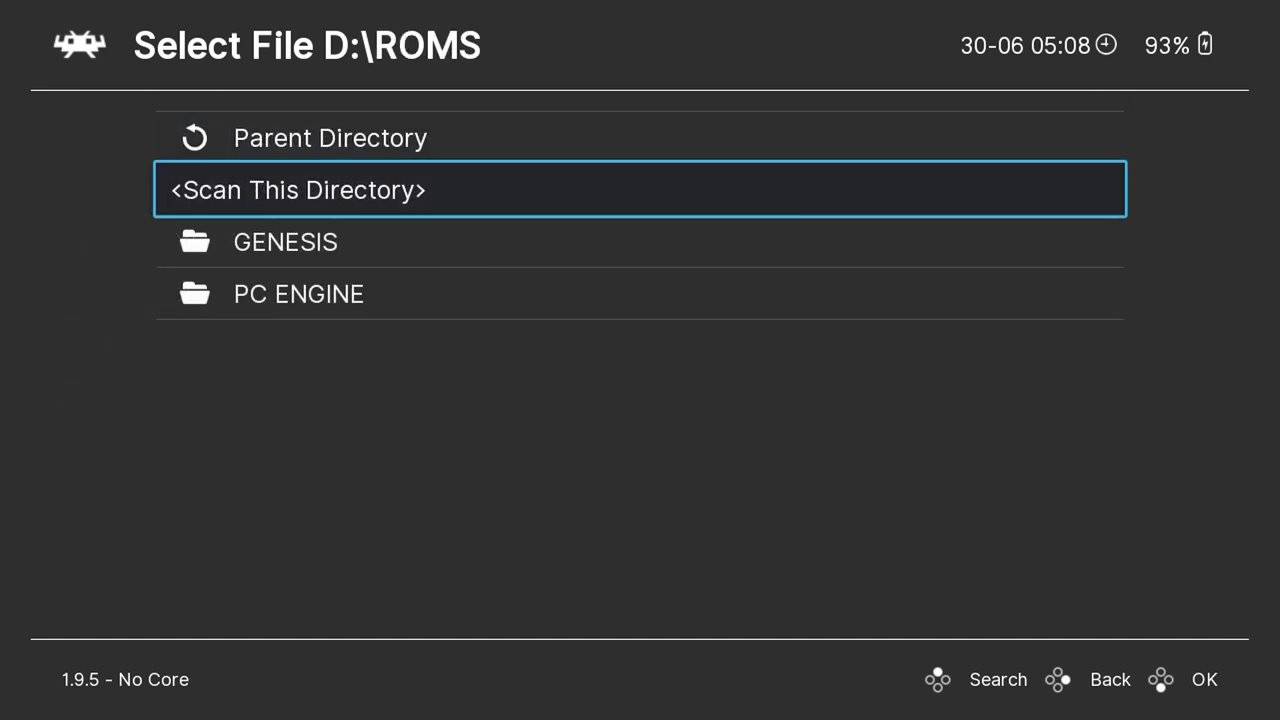
Сега ще продължи да сканира папките за разпознати игри и ще ги добави. В зависимост от това колко игри имате, това може да отнеме няколко секунди до много по-дълго. Ще се покаже лента за напредък, която да указва времето.
Зареждане на игра
След като приключи, върнете се обратно в главното меню.
Превъртете надолу в менюто и под Explore сега ще видите всички нови системи, открити при сканирането. Изберете система и тя ще покаже всички игри, които е намерила.
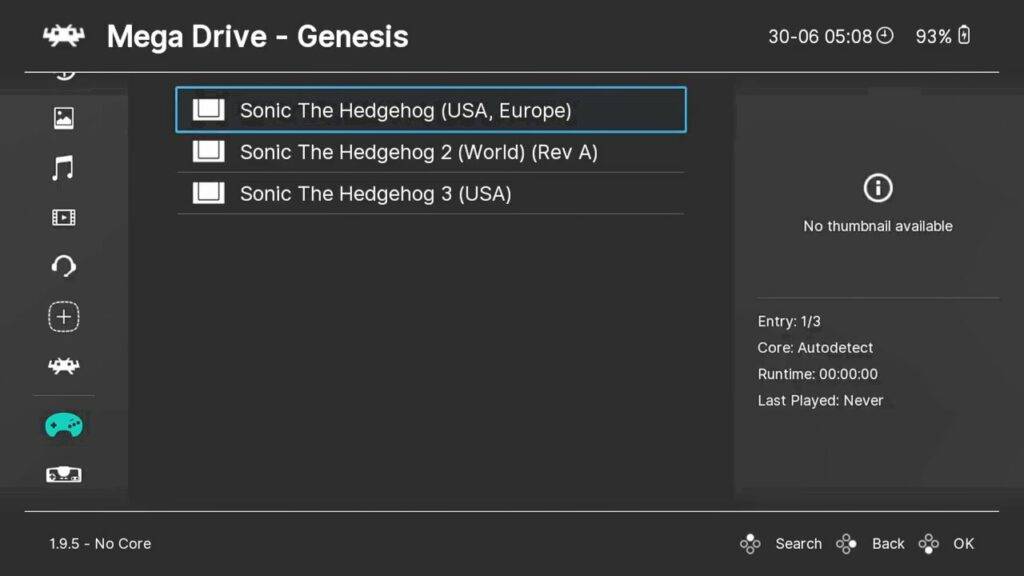
Изберете игра и ще се покаже ново меню. Изберете Run и след това ще се покаже списък с наличните Cores, които могат да стартират играта. Изберете Core и след това Run, за да стартирате играта.
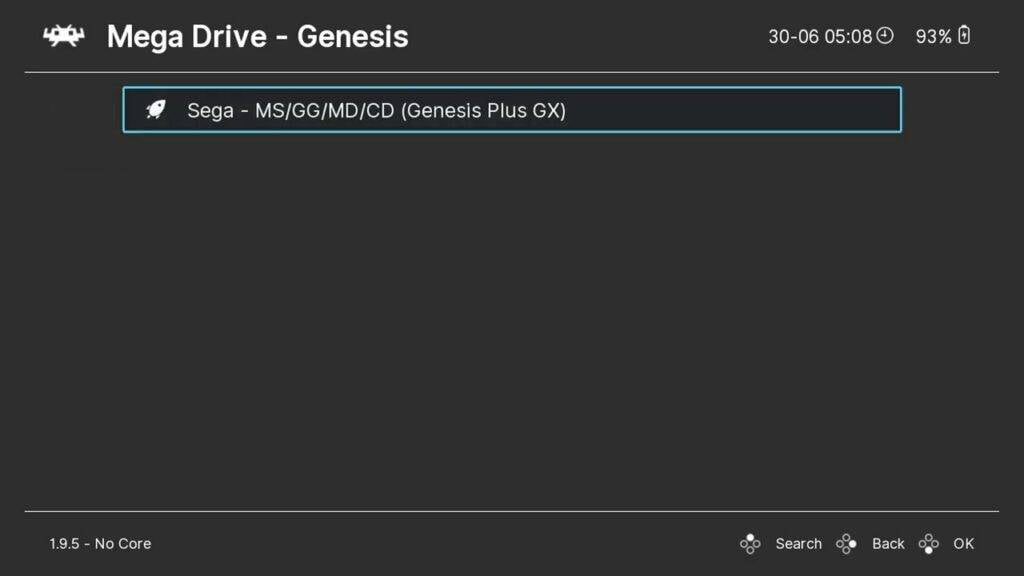
Можете да настроите Core Association със системи, за да пропуснете необходимостта да избирате такъв.
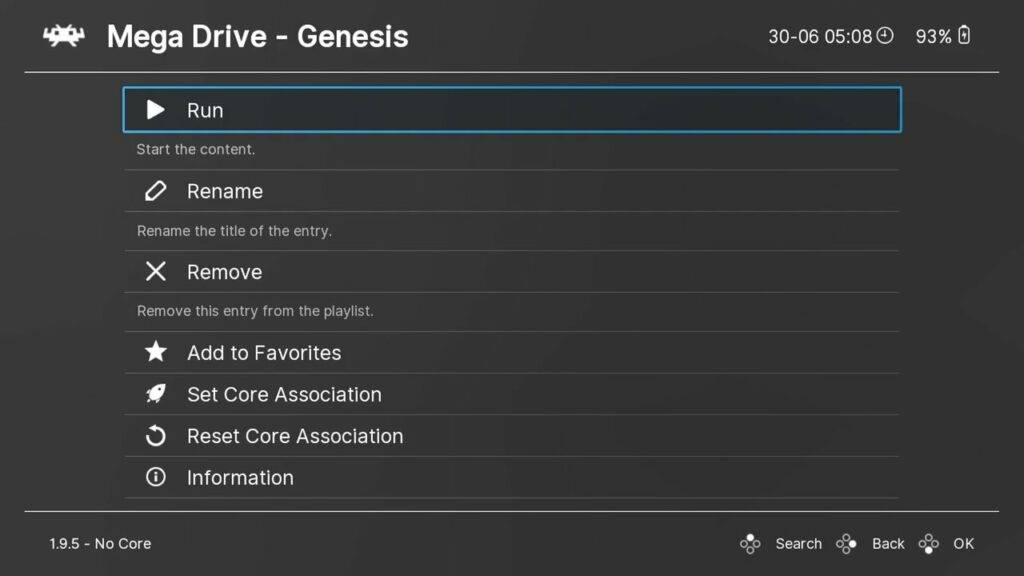
Изберете Run , за да стартирате емулатора и да се насладите на малко ретро игри!
Как да удължите живота на батерията на ONEXPLAYER?
Има няколко стъпки, които можете да предприемете, за да помогнете за удължаване на живота на батерията на ONEXPLAYER. Някои от тях могат да намалят производителността на системата, когато се използват. Така че, ако забележите, че игрите работят по-бавно от преди например, можете да върнете промените.
Режим на захранване на Windows
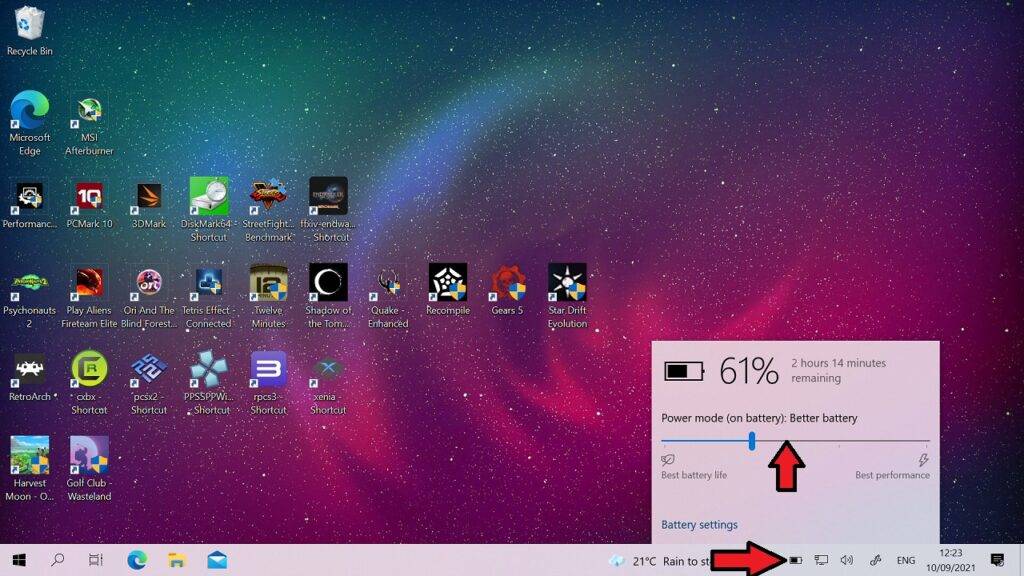
Най-бързият и лесен начин да удължите живота на батерията е чрез режима на захранване на Windows. Кликнете върху иконата на батерията на лентата на задачите и можете да преместите плъзгача отляво надясно от Пестене на батерия до Най-добра производителност.
Изключване на WiFi и Bluetooth
Ако не сте онлайн или не използвате Bluetooth периферни устройства, изключването на WiFi и Bluetooth е чудесно за удължаване на живота на батерията.
Режим на полет
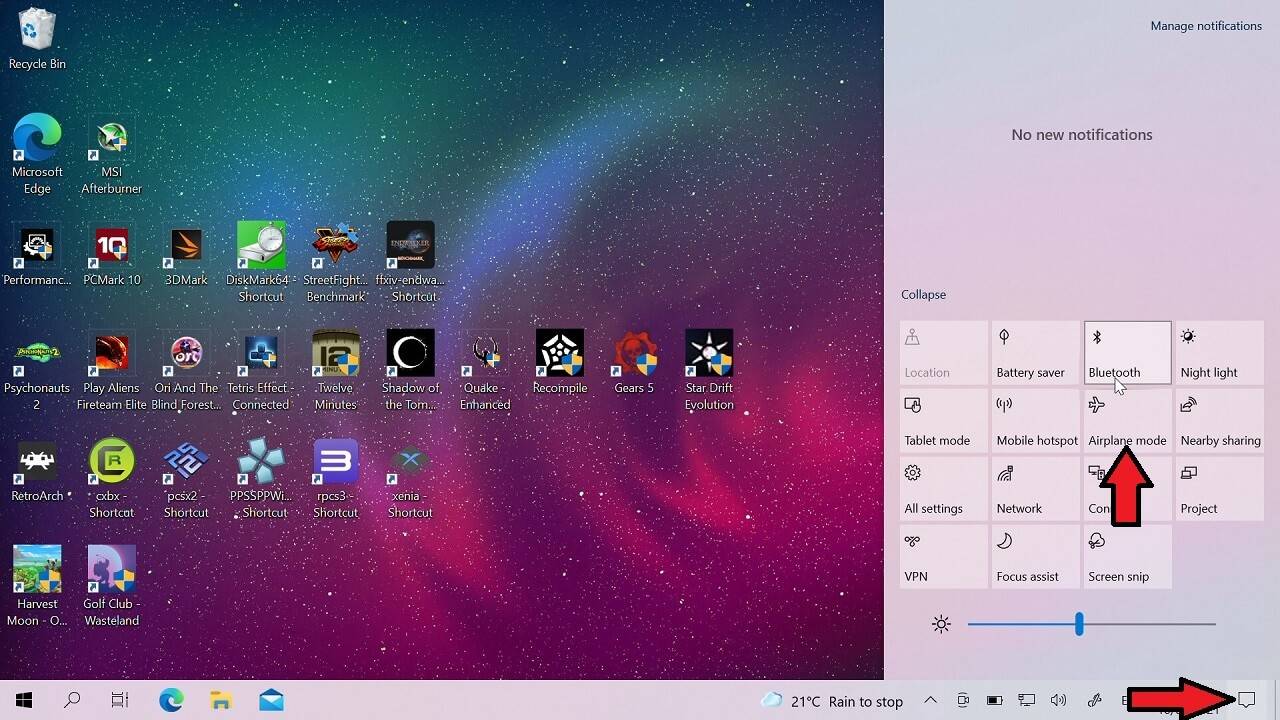
За бързо и лесно изключване на всичко можете просто да поставите ONEXPLAYER в режим на полет.
-

Кликнете върху иконата за уведомления. След това кликнете върху Режим на полет, за да го активирате/деактивирате. Това ще изключи както WiFi, така и Bluetooth.
Изключване на Bluetooth
-
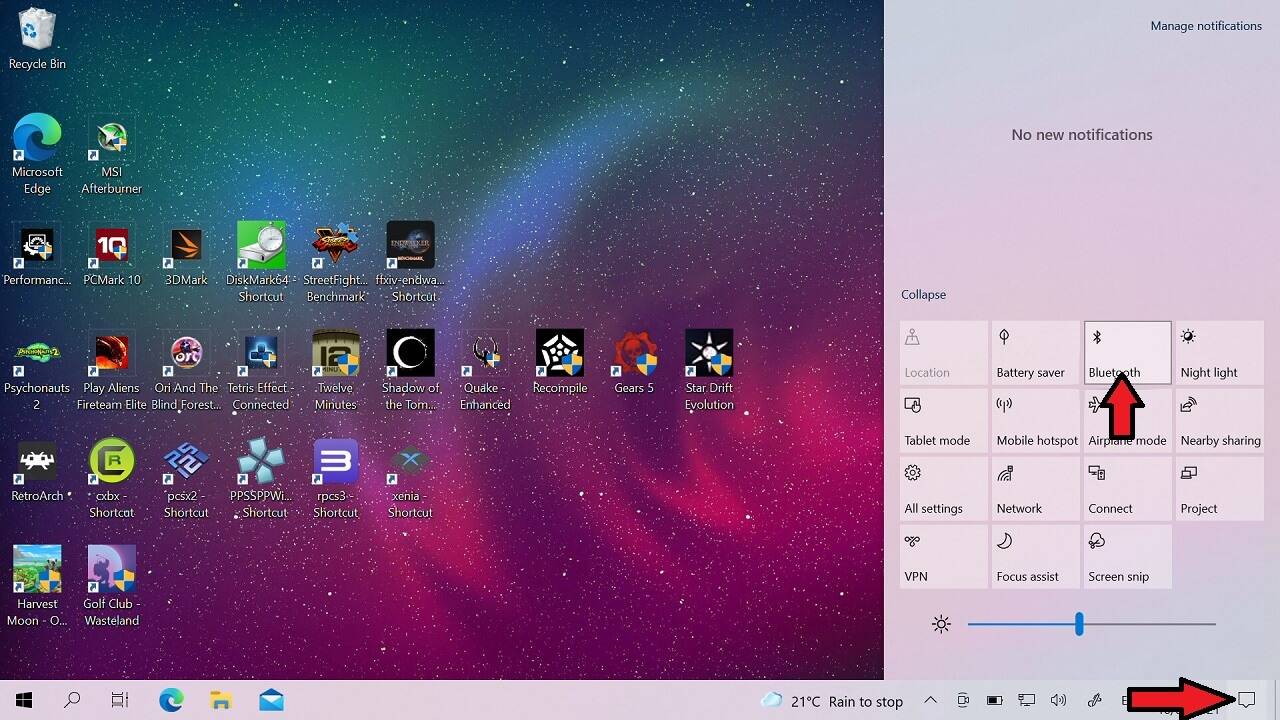
Кликнете върху иконата за уведомления. След това кликнете върху иконата на Bluetooth, за да го изключите/включите.
Изключване на WiFi
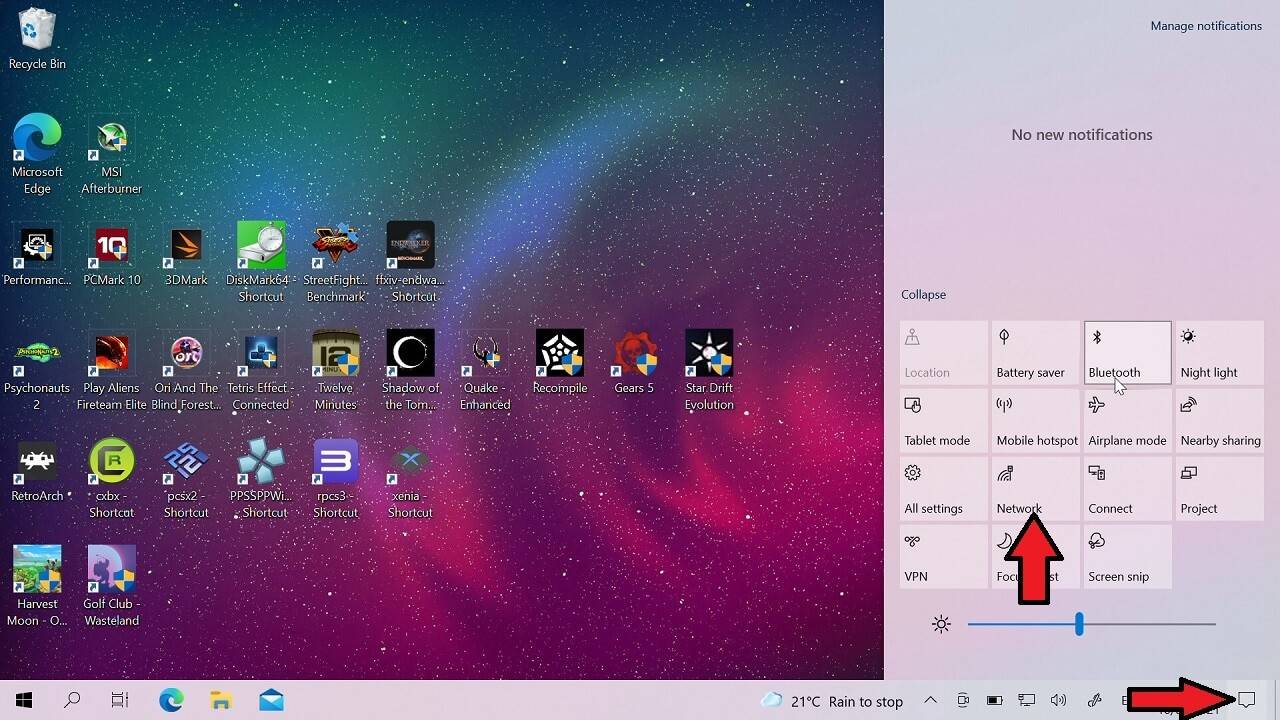
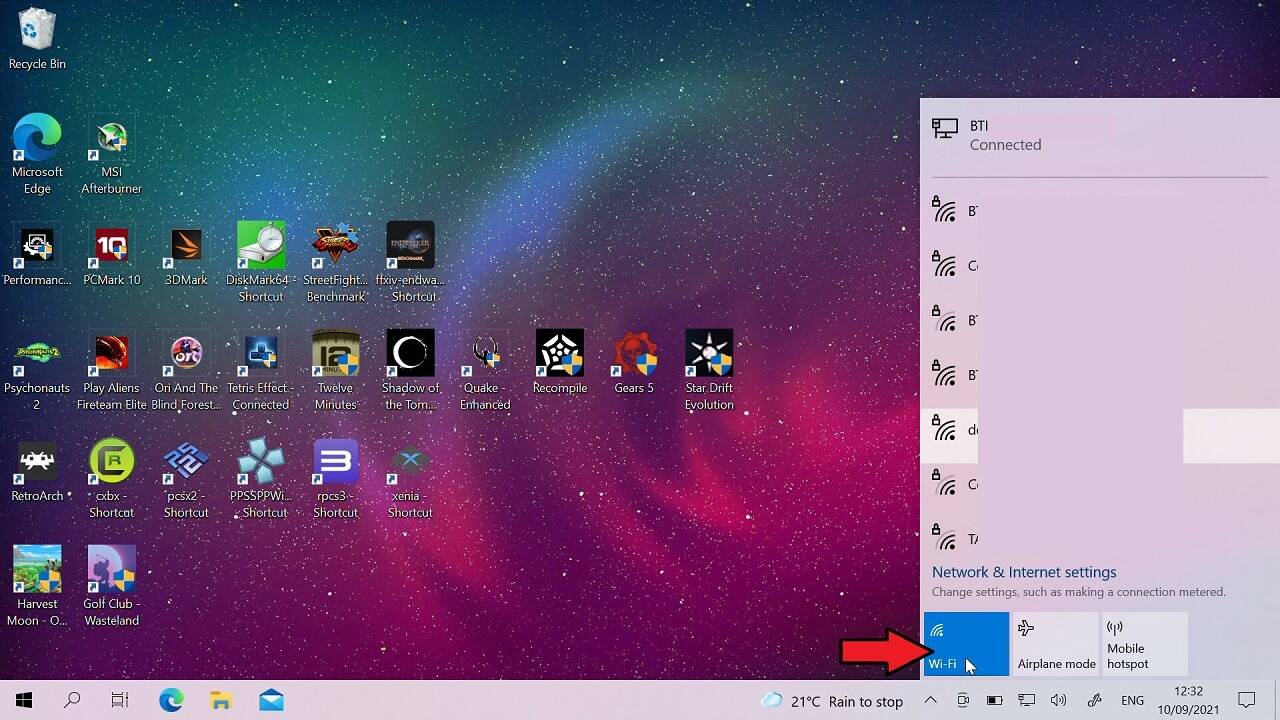
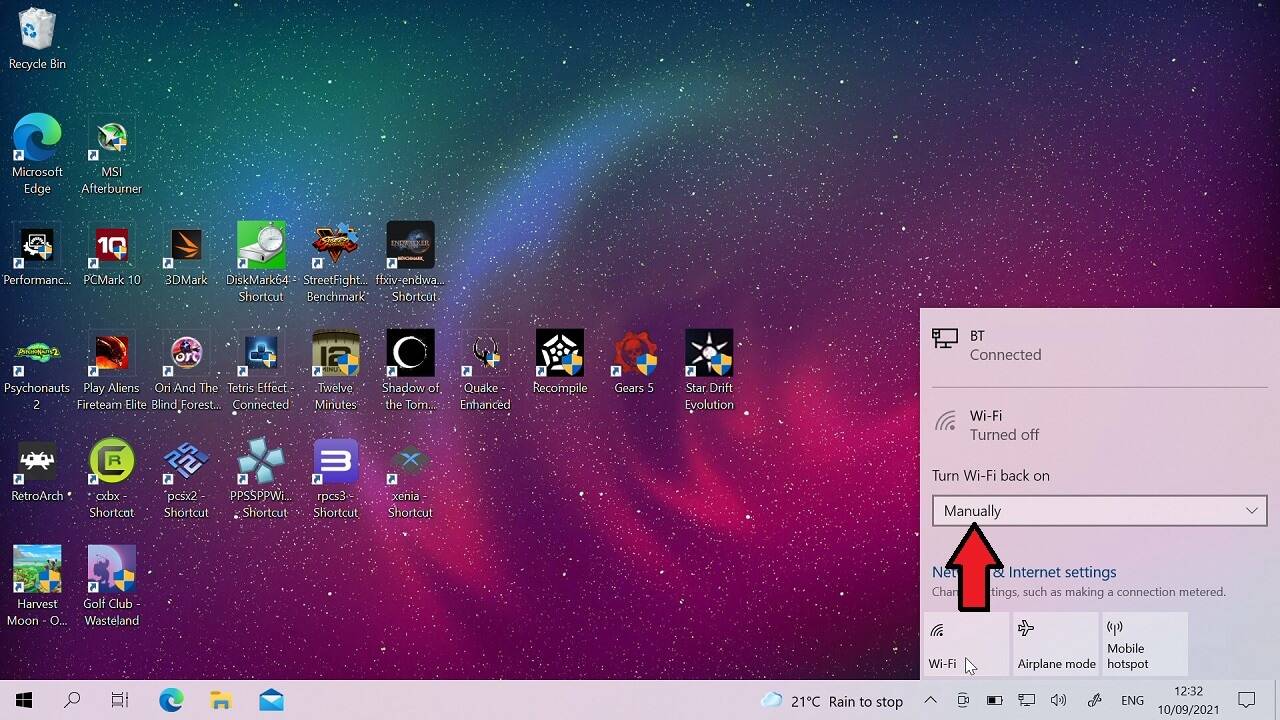
Кликнете върху иконата за уведомления, след което изберете Мрежа. Кликнете върху WiFi , за да го деактивирате. Можете да зададете кога да активирате отново WiFi от следното меню.
Промяна на яркостта на екрана
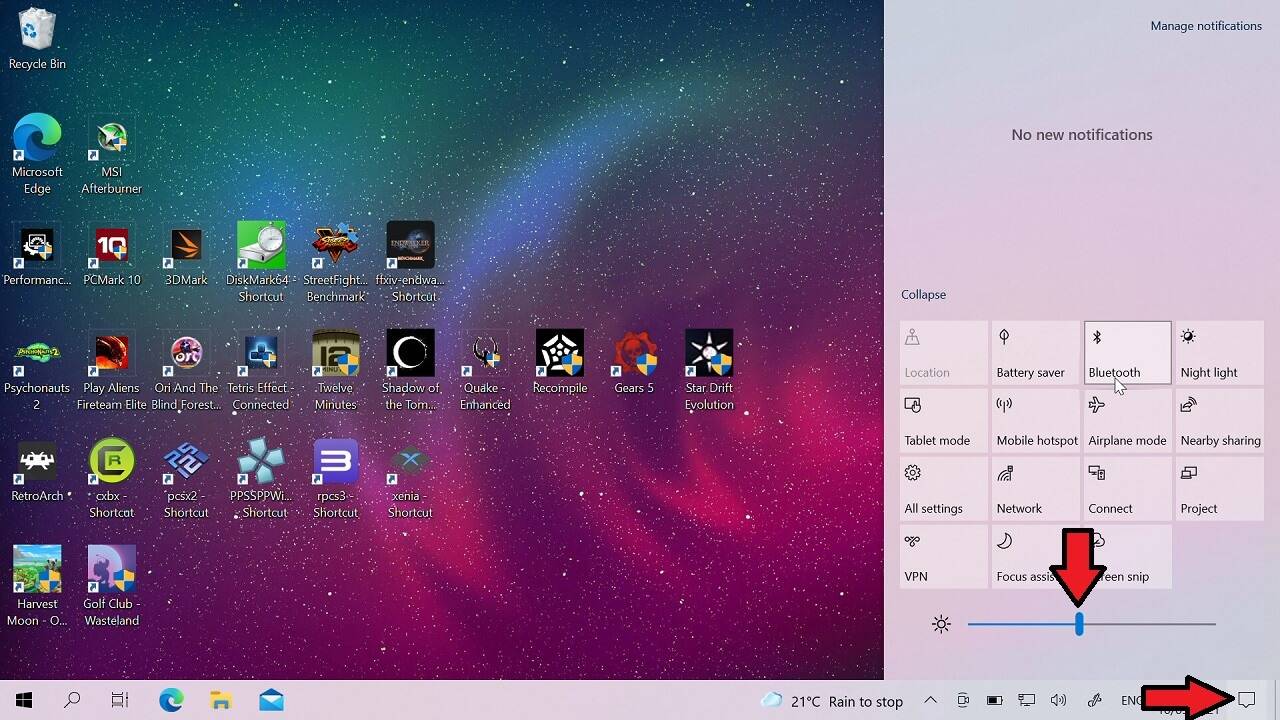
Кликнете върху иконата за уведомления. Можете да преместите плъзгача за яркост на екрана отляво надясно, за да намалите и увеличите яркостта.
Промяна на ONEXPLAYER TDP
Можете да намалите ONEXPLAYER TDP, за да намалите консумацията на енергия на устройството и генерираната топлина за сметка на общата производителност. Ще разгледаме това в ръководството скоро.
ONEXPLAYER Драйвери
Ако сте от хората, които обичат да опитват различни операционни системи, вероятно в даден момент ще се окажете в нужда от драйвери. Поради нестандартната конфигурация на ONEXPLAYER 1S, може да са необходими редица специализирани драйвери.
Windows обикновено се справя доста добре с попълването на липсващи драйвери – но в случай, че не може, сме предоставили списък с изтегляния за ONEXPLAYER драйвери в следващите раздели.
ONEXPLAYER 1S Драйвери
Можете да намерите различните ONEXPLAYER 1S драйвери, налични за изтегляне на тази връзка. Всички те са взети от стандартен ONEXPLAYER 1S, така че трябва да работят добре с вашето устройство.
ONEXPLAYER 1S Изтегляне на драйвер
ONEXPLAYER AMD Драйвери
ONEXPLAYER AMD използва различен процесор, така че драйверите са малко по-различни. Можете да изтеглите драйверите за ONEXPLAYER AMD на тази връзка, или на връзката точно по-долу.



Въпроси и коментари
5
Всеки въпрос получава отговор. Попитайте преди да купите — DaveC и екипът отговаря в рамките на един работен ден, и отговорите остават публични, така че помагат и на следващия читател.
AMD links still aren't working.
Hello! NOW they should be working. Apologies, it seems the link somehow got reverted again.
links dont work for AMD
Hi there! We've fixed this now!
did OXP posted a full factory restore image for the ONEXPLAYER intel & OXP 8.4" AMD?
Are the Onexplayer 1s drivers the same for the original 1135, 1165 OXP?
was there ever a fix for the analog xbox joystick dissapearing from device manager on the OXP 1165g7? it just randomly dissapears, and windows shows "unrecognized usb device" kinda message...
thanks!



