




Šajā rakstā
Šajā pamācībā mēs apskatīsim MOQI i7 programmaparatūras pārrakstīšanas procesu. MOQI i7 ir populāra uz Android balstīta rokas spēļu konsole/tālruņa hibrīds.
Android ierīces programmaparatūras pārrakstīšanu var uzskatīt par līdzīgu Windows pārinstalēšanai datorā. Tā kā tas atiestata visu ierīcē uz rūpnīcas sākotnējo stāvokli, tas bieži ir pēdējais risinājums problēmu novēršanas procesā. Ja ierīce pēc pārrakstīšanas joprojām uzrāda problēmas, problēma gandrīz noteikti ir aparatūrā.
Ņemot to vērā, turpināsim.
Kas jums būs nepieciešams (MOQI i7 programmaparatūras lejupielādes saite)
- MOQI i7 un nepieciešamā programmaparatūra.
- SP Flash Tool V5.1652
- USB-A vīriešu uz USB-C vīriešu kabeli.
- [Optional] Failu izvilkšanas programmatūra
- Mēs dodam priekšroku 7zip, jo tas ir bezmaksas, atvērtā koda un viegls.
1. Izvelciet programmaparatūru
Ar peles labo pogu noklikšķiniet uz lejupielādētajiem zip failiem un izvelciet tos atsevišķās mapēs pēc jūsu izvēles. To varat izdarīt tieši Windows vidē (ar peles labo pogu -> izvilkt), vai izmantot izvēlēto rīku (WinZip, 7zip, WinRAR utt.).
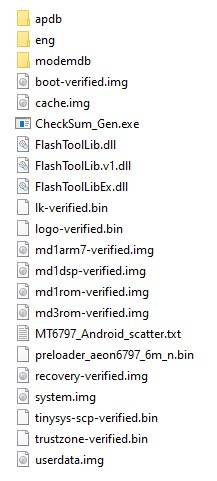
Kad būs pabeigts, jums būs divas atsevišķas mapes.
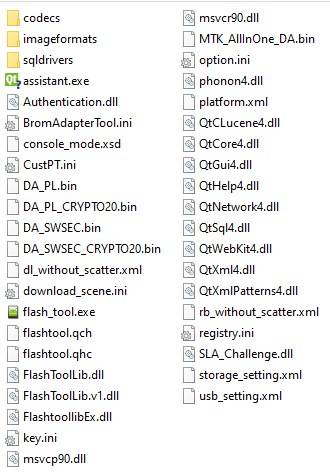
2. Atveriet SP Flash Tool
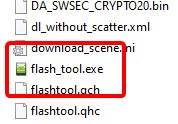
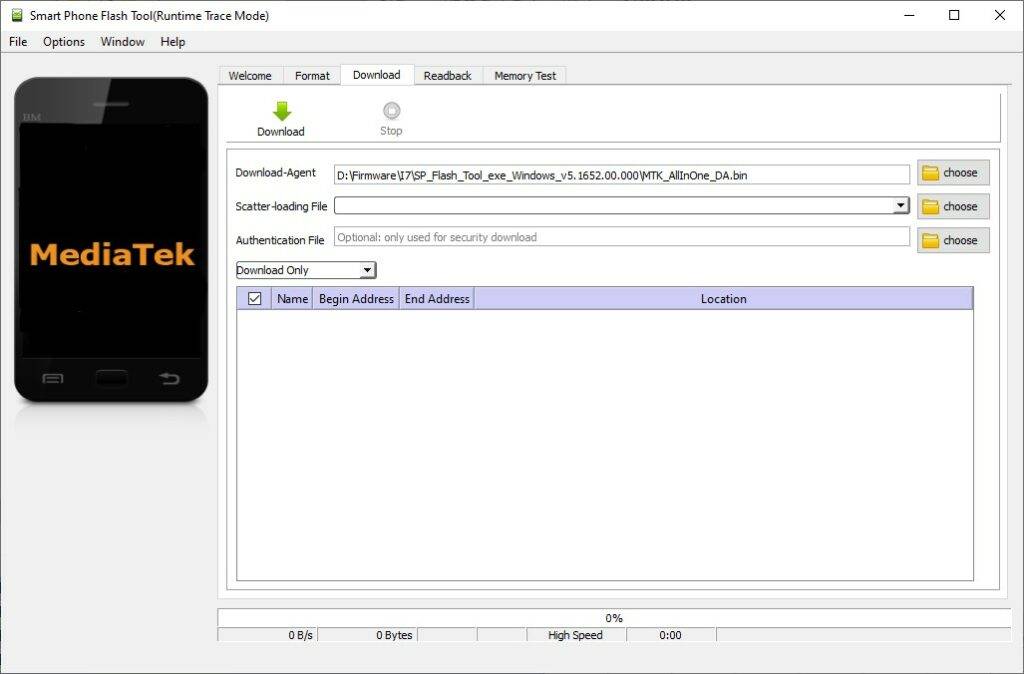
SP Flash Tool mapē atrodiet un palaidiet “flash_tool.exe”, veicot dubultklikšķi ar peles kreiso pogu uz tā.
Pēc tam inicializēsies SP Flash rīka saskarne. Skatiet zemāk, kā tam vajadzētu izskatīties šajā brīdī.
3. Konfigurējiet SP Flash Tool
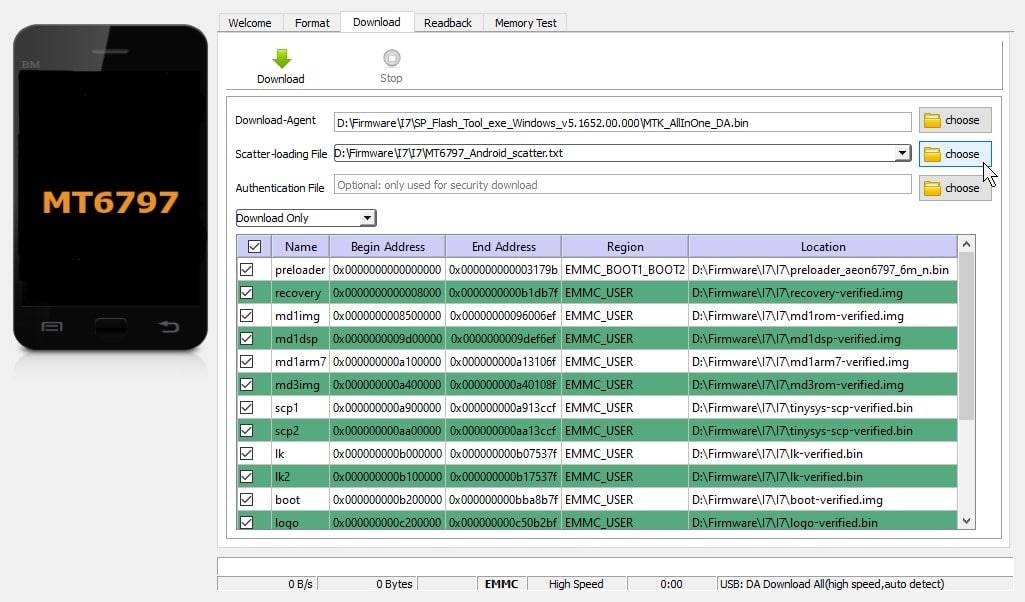
- Laukā “Scatter-loading File” atlasiet pogu “Choose”.
- Pārejiet uz iepriekš izvilkto MOQI i7 programmaparatūras mapi un atlasiet “MT6797_Android_scatter.txt”.
- Pārliecinieties, ka rīks ir iestatīts uz “Download only”.
Kad konfigurācija ir pabeigta, jūsu rīkam vajadzētu izskatīties kā attēlā zemāk.
4. Pievienojiet MOQI i7 savam datoram
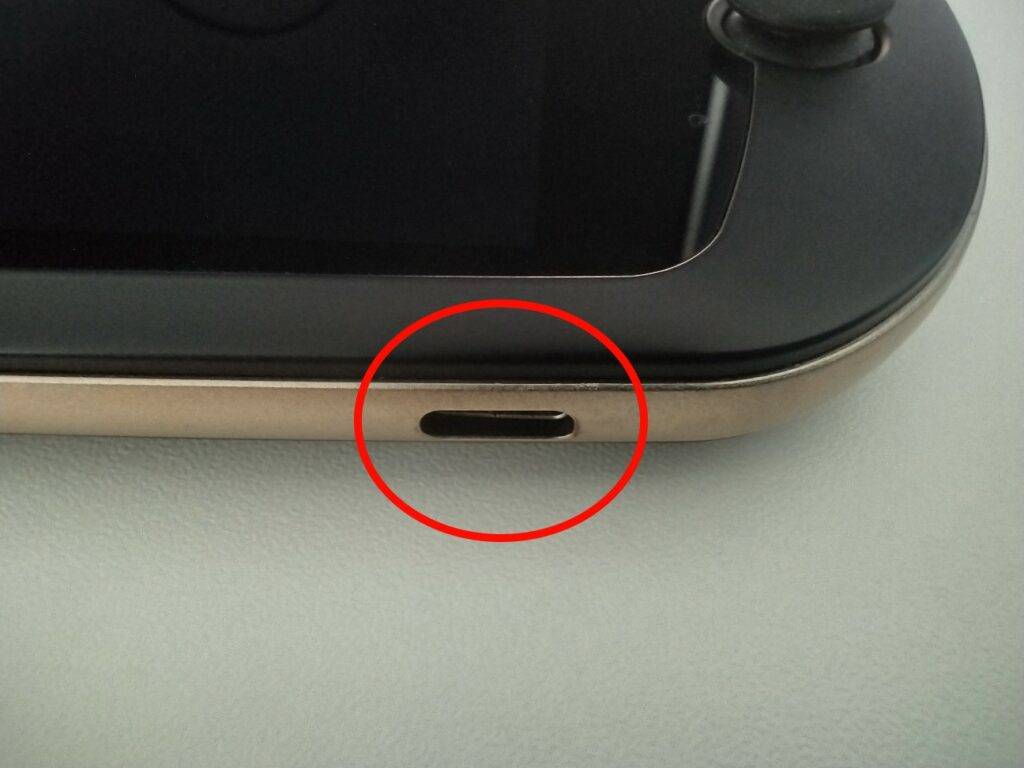
Pievienojiet MOQI i7 savam datoram, izmantojot USB kabeli. USB-C ports atrodas MOQI apakšējā labajā pusē.
Pārliecinieties, ka MOQI šajā brīdī ir izslēgts.
5. Sāciet flashēšanas procesu
Kad esat gatavs sākt flashēšanas procesu. Noklikšķiniet uz zaļās bultiņas, lai sāktu.
Ja veiksmīgi, flashēšanas procedūra tiks veikta automātiski. Tās laikā jūsu SP Flash Tool saskarne izskatīsies šādi.
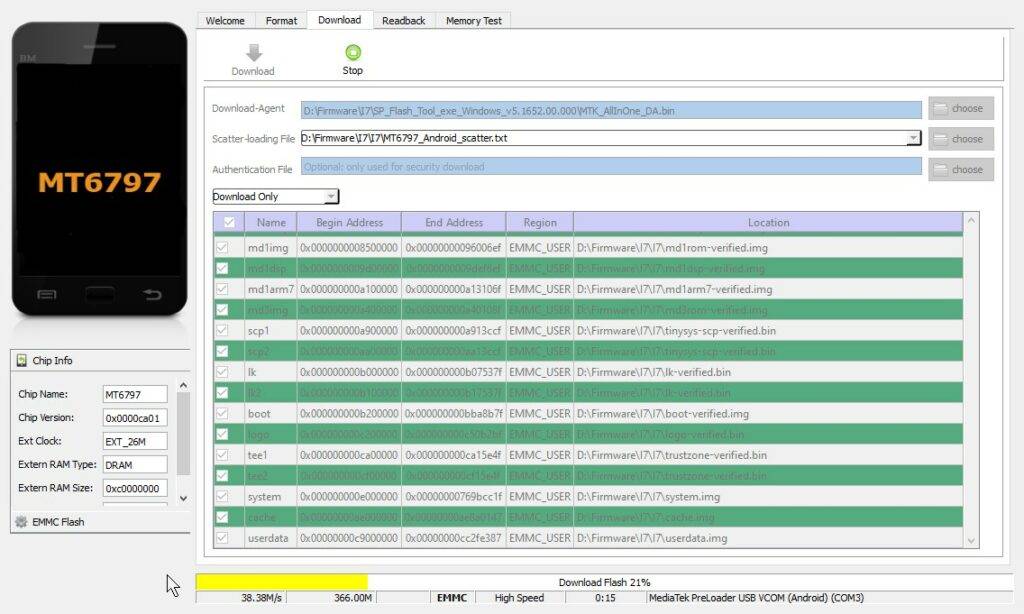
BRĪDINĀJUMS: Šis ir vissvarīgākais procesa solis. Šajā solī neatvienojiet un neieslēdziet ierīci, pretējā gadījumā jūs riskējat “pārvērst ķieģelī” savu MOQI un padarīt to nederīgu.
Kad process ir pabeigts. Tagad varat droši atvienot un parasti ielādēt ierīci. Pirmās pāris reizes ielāde var aizņemt nedaudz ilgāku laiku nekā parasti, taču tas ir normāli tikko atiestatītai/pārrakstītai ierīcei.
Paldies, ka izlasījāt līdz šejienei. Ja neesat pārliecināts par kādu no šīs rokasgrāmatas soļiem vai ja vēlaties iegādāties savu MOQI i7, lūdzu, apskatiet mūsu rokas spēļu konsolu klāstu.
Līdz nākamajai reizei!
[18/10/2021] Kā piekļūt MOQI i7 atkopšanas izvēlnei
Lai piekļūtu MOQI i7 atkopšanas izvēlnei, jums jāveic šādas darbības:
- Turiet barošanas pogu dažas sekundes, it kā parasti ieslēgtu ierīci.
- Tiklīdz atlaižat barošanas pogu, ātri nospiediet un turiet izvēlēto skaļuma taustiņu. Tas, kuru taustiņu turēsit, noteiks, kas notiks tālāk. Laiks var būt grūts, tāpēc, iespējams, būs jāmēģina pāris reizes, lai trāpītu logā.
Ja turēsit SKAĻUMA SAMAZINĀŠANAS taustiņu, jūs nokļūsiet opciju izvēlnē ķīniešu valodā. No šejienes varat veikt dažādus uzdevumus, piemēram, automatizētas funkcionalitātes pārbaudes (skaļruņu pārbaudes, krātuves pārbaudes utt.) vai pat rūpnīcas atiestatīšanu.
Nospiediet SKAĻUMA SAMAZINĀŠANAS taustiņu, lai ritinātu opciju sarakstu no augšas uz leju, pēc tam nospiediet BAROŠANAS taustiņu, lai atlasītu opciju. Nospiediet SKAĻUMA PALIELINĀŠANAS taustiņu, lai atgrieztos iepriekšējā izvēlnē.
Mēs ļoti iesakām izmantot kādu tulkošanas programmatūru (piem., Google Translate ir lietotne, kas piedāvā tulkošanu, izmantojot fotoattēlus), lai palīdzētu orientēties, ja nesaprotat ķīniešu valodu.
Daži ievērojami vienumi ir:
- 1. opcija: Automātiskā testēšana – MOQI veiks virkni pamata funkcionalitātes pārbaužu, kas, iespējams, tika izmantotas rūpnīcas līnijā ierīces kvalitātes kontrolei.
- 3. opcija: Atsevišķa testēšana – varat manuāli izvēlēties no iepriekš minētajiem testiem.
- 4. opcija: Testa atskaite – varat redzēt visu testu rezultātus vienā ērtā ekrānā.
- 6. opcija: Notīrīt eMMc – rūpnīcas atiestatīšana. Tas izdzēsīs visus jūsu datus, tāpēc esiet brīdināti.
- 7. opcija: Ierīces informācija – parāda informāciju par ierīci. Tostarp OS būvējuma datumu, versiju numurus utt.
- 8. opcija: Restartēt tālruni – atlasiet šo, lai izietu.
Ja turēsit SKAĻUMA PALIELINĀŠANAS taustiņu, jūs nokļūsiet sāknēšanas izvēlnē, kur varat izvēlēties, kā vēlaties, lai ierīce sāknējas.

Jautājumi un komentāri
0
Katrs jautājums saņem atbildi. Jautājiet pirms pirkuma — DaveC un komanda atbild vienas darba dienas laikā, un atbildes paliek publiskas, lai palīdzētu arī nākamajam lasītājam.



