




V tomto článku
V tomto návodu si projdeme proces přehrání firmwaru MOQI i7. MOQI i7 je populární handheld herní konzole/telefon založený na Androidu.
Přehrání firmwaru zařízení s Androidem si lze představit jako obdobu přeinstalace Windows na PC. Protože se tím vše v zařízení vrátí do továrního stavu, bývá to často posledním krokem v procesu řešení problémů. Pokud zařízení po přehrání firmwaru stále vykazuje problémy, je téměř jisté, že jde o hardware.
S tímto na paměti pojďme pokračovat.
Co budete potřebovat (odkaz ke stažení firmwaru MOQI i7)
- MOQI i7 a potřebný firmware.
- SP Flash Tool V5.1652
- Kabel USB-A samec na USB-C samec.
- [Optional] Software pro extrahování souborů
- Preferujeme 7zip, protože je zdarma, open source a nenáročný.
1. Extrahujte firmware
Klikněte pravým tlačítkem na stažené soubory zip a extrahujte je do samostatných složek podle svého výběru. Můžete to provést nativně ve Windows (pravé tlačítko -> extrahovat), nebo použít nástroj podle svého výběru (WinZip, 7zip, WinRAR atd.).
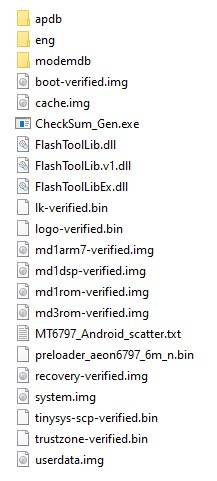
Po dokončení budete mít dvě samostatné složky.
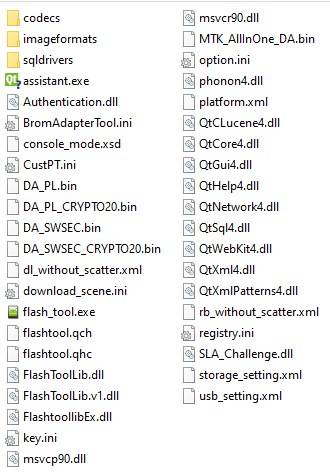
2. Otevřete SP Flash Tool
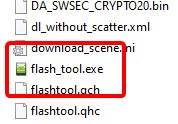
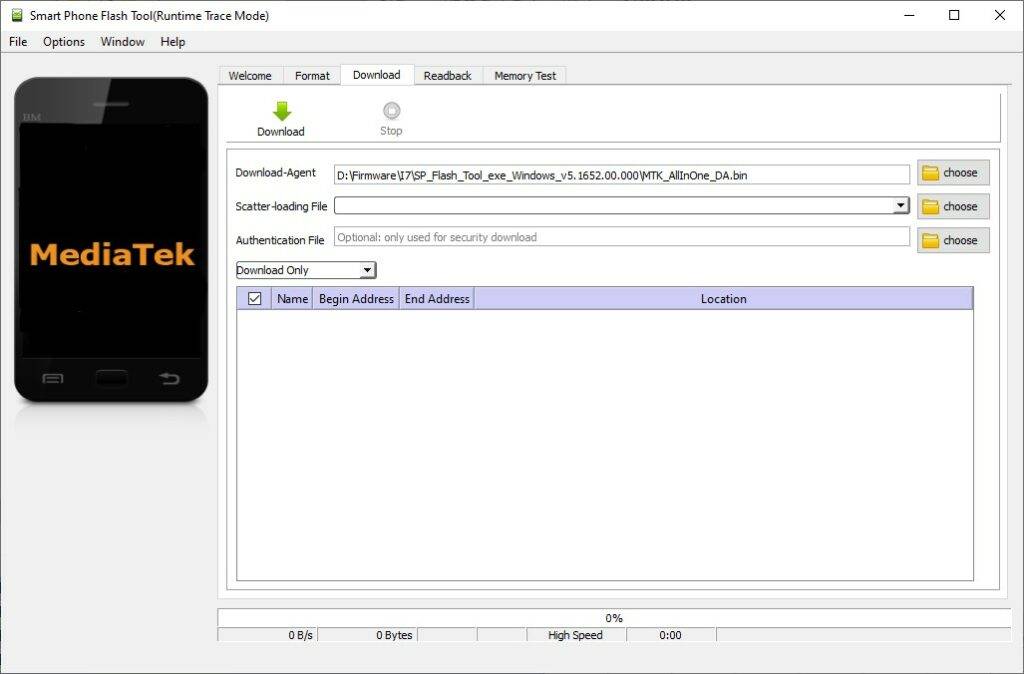
Ve složce SP Flash Tool vyhledejte a spusťte „flash_tool.exe“ dvojitým kliknutím levým tlačítkem myši.
Poté se inicializuje rozhraní SP Flash tool. Níže se podívejte, jak by v tomto okamžiku mělo vypadat.
3. Nakonfigurujte SP Flash Tool
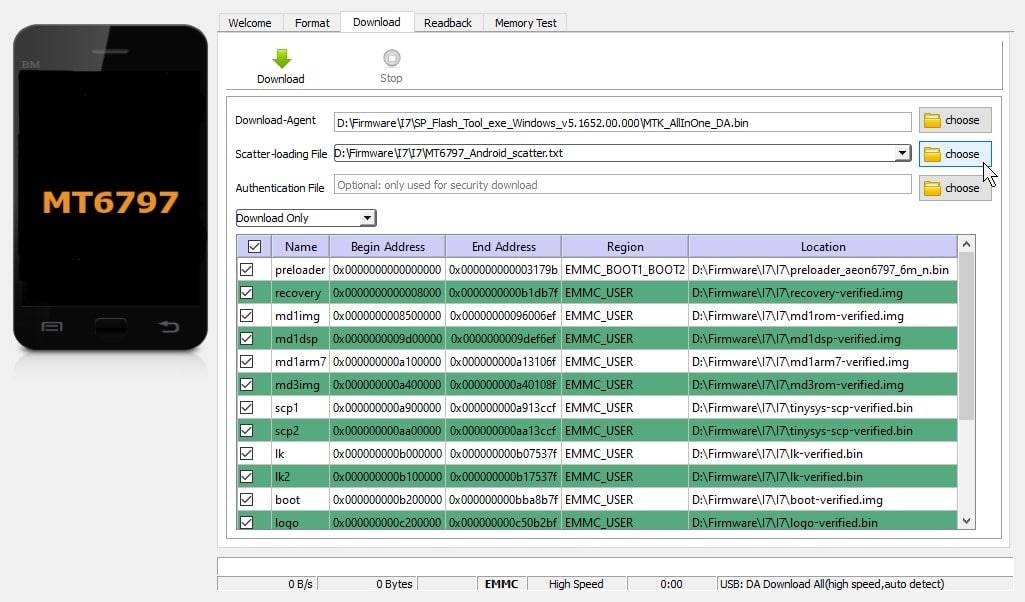
- Vyberte tlačítko „Choose“ vedle pole „Scatter-loading File“.
- Přejděte do složky s firmwarem MOQI i7, kterou jste dříve extrahovali, a vyberte „MT6797_Android_scatter.txt“.
- Ujistěte se, že je nástroj nastaven na „Download only“.
Po dokončení konfigurace by měl váš nástroj vypadat jako na obrázku níže.
4. Připojte MOQI i7 k počítači
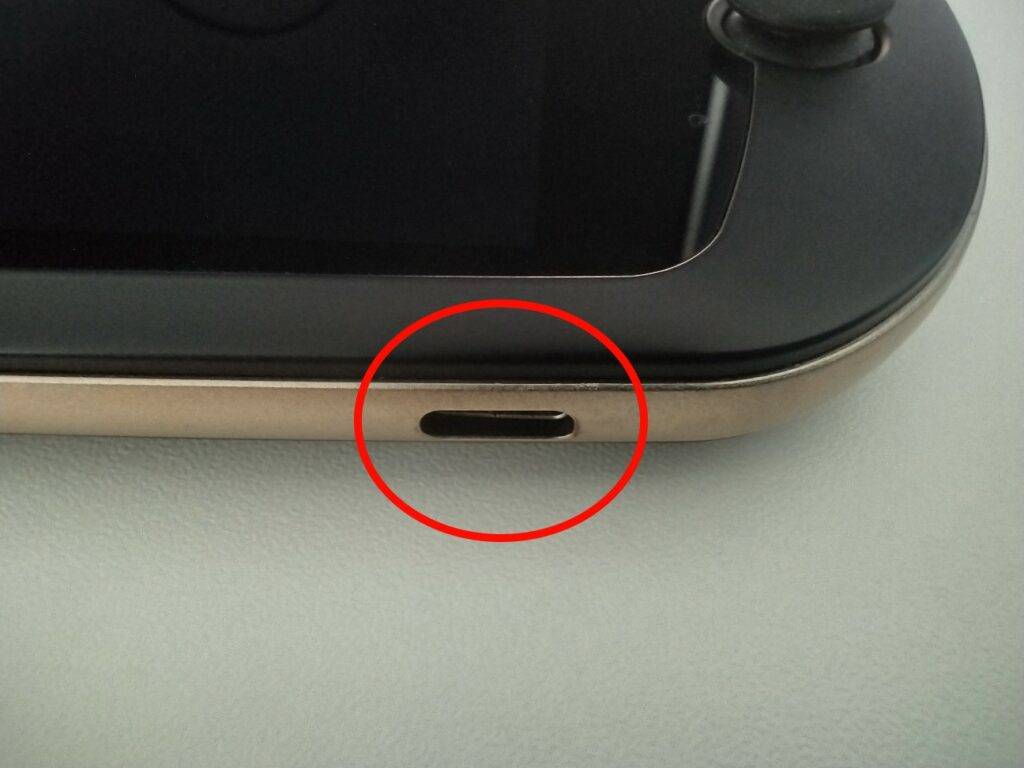
Připojte MOQI i7 k počítači pomocí kabelu USB. Port USB-C se nachází na spodní pravé straně zařízení MOQI.
Ujistěte se, že je v tomto okamžiku MOQI vypnuté.
5. Zahajte proces flashování
Až budete připraveni zahájit proces flashování. Kliknutím na zelenou šipku spustíte proces.
V případě úspěchu se proces flashování provede automaticky. Během něj bude rozhraní SP Flash Tool vypadat takto.
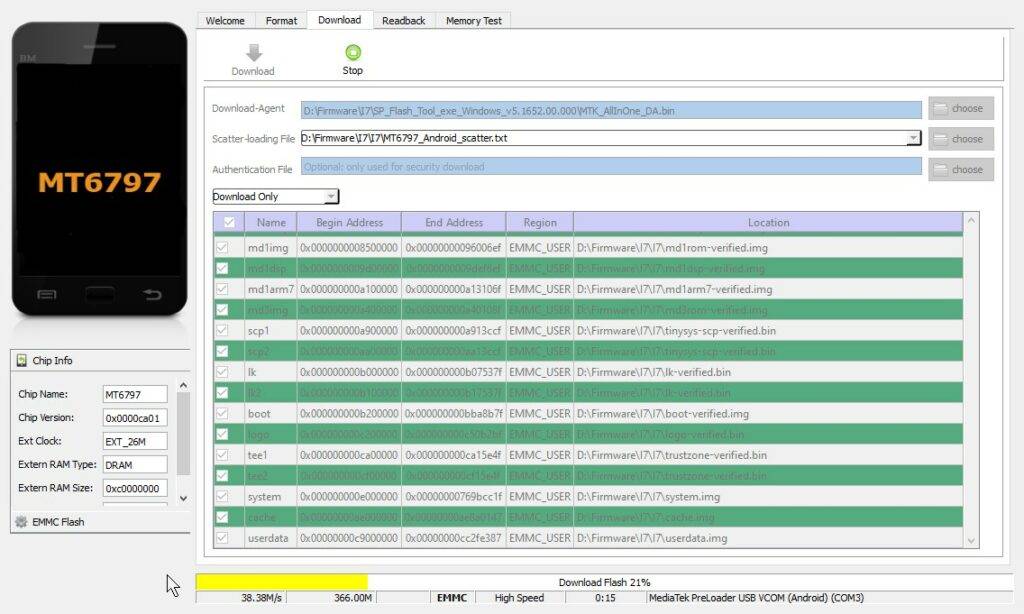
VAROVÁNÍ: Toto je nejkritičtější krok celého procesu. Během tohoto kroku neodpojujte zařízení ani jej nezapínejte, jinak riskujete „bricknutí“ svého MOQI a jeho znefunkčnění.
Jakmile je proces dokončen. Nyní můžete zařízení bez obav odpojit a normálně spustit. První dvě spuštění mohou trvat o něco déle než obvykle, což je u čerstvě resetovaného/přehrávaného zařízení také normální.
Děkujeme, že jste četli až sem. Pokud si nejste jisti některým z kroků v tomto návodu, nebo pokud máte zájem o zakoupení vlastního MOQI i7, podívejte se prosím na naši řadu herních handheldů.
Zase příště!
[18/10/2021] Jak přistoupit k nabídce obnovení MOQI i7
Pro přístup k nabídce obnovení MOQI i7 musíte provést následující kroky:
- Podržte tlačítko napájení několik sekund, jako byste zařízení normálně zapínali.
- Jakmile pustíte tlačítko napájení, rychle stiskněte a podržte tlačítko hlasitosti podle svého výběru. Které tlačítko podržíte, určí, co se stane dál. Načasování může být složité, takže možná budete muset zkusit několikrát, než se trefíte do správného okna.
Pokud podržíte tlačítko SNÍŽENÍ HLASITOSTI, dostanete se do nabídky možností v čínštině. Odtud můžete provádět různé úkoly, jako jsou automatické kontroly funkčnosti (kontrola reproduktorů, kontrola úložiště atd.) nebo dokonce obnovení továrního nastavení.
Stisknutím tlačítka SNÍŽENÍ HLASITOSTI procházíte seznam možností shora dolů, poté stisknutím tlačítka NAPÁJENÍ vyberete možnost. Stisknutím tlačítka ZVÝŠENÍ HLASITOSTI se vrátíte do předchozí nabídky.
Pokud nerozumíte čínštině, důrazně doporučujeme použít nějaký překladatelský software (např. Google Translate má aplikaci, která nabízí překlad prostřednictvím fotografií), který vám pomůže s navigací.
Mezi významné položky patří:
- 1. možnost: Automatické testování – MOQI provede sérii základních kontrol funkčnosti, které byly pravděpodobně použity na výrobní lince pro kontrolu kvality zařízení.
- 3. možnost: Jednotlivé testování – Můžete si ručně vybrat z výše uvedených testů.
- 4. možnost: Protokol testů – Výsledky všech testů můžete vidět na jedné přehledné obrazovce.
- 6. možnost: Vymazat eMMc – Obnovení továrního nastavení. Tím se vymažou všechna vaše data, takže buďte varováni.
- 7. možnost: Informace o zařízení – Zobrazuje informace o zařízení. Včetně data sestavení OS, čísel verzí atd.
- 8. možnost: Restartovat telefon – Výběrem této možnosti ukončíte.
Pokud podržíte tlačítko ZVÝŠENÍ HLASITOSTI, dostanete se do spouštěcí nabídky, kde si můžete vybrat, jak chcete zařízení spustit.



Otázky a komentáře
0
Každá otázka dostane odpověď. Ptej se před nákupem — DaveC a tým odpovídají do jednoho pracovního dne a odpovědi zůstávají veřejné, aby pomohly dalšímu čtenáři.



