




Šajā rakstā
Vai tikko iegādājāties ONEXPLAYER 1S? Šeit ir jūsu pirmā pietura regulāri atjauninātām rokasgrāmatām, padomiem un ieteikumiem, kā iegūt maksimālu labumu no sava ONEXPLAYER rokas datorspēļu datora. Neatkarīgi no tā, vai jums ir ONEXPLAYER 1165G7 vai 1185G7, vai ONEXPLAYER 1S 1195G7 modelis, šī rokasgrāmata aptver tos visus.
ONEXPLAYER 1S video atskaņošanas saraksts
Mums ir daudz videoklipu par ONEXPLAYER 1S, kas aptver izpakošanu, apskatus, spēļu video un rokasgrāmatas. Jūs varat skatīt atskaņošanas sarakstu YouTube šeit vai zemāk.
Kāda ir atšķirība starp ONEXPLAYER 1135G7, 1165G7, 1185G7 un 1195G7?
Vienīgā atšķirība starp modeļiem ir ierīcē izmantotais procesors. ONEXPLAYER 1195G7 ir jaunākais modelis.
| 1135G7 | 1165G7 | 1185G7 | 1195G7 | |
| PROCESORS | 11. paaudzes Intel Core i5-1135G7 | 11. paaudzes Intel Core i7-1165G7 | 11. paaudzes Intel Core i7-1185G7 | 11. paaudzes Intel Core i7-1195G7 |
| MAKSIMĀLAIS ĀTRUMS | 4.2 GHz | 4.7 GHz | 4.8 GHz | 5.00 GHz |
| GPU | Intel Iris Xe Graphics | Intel Iris Xe Graphics | Intel Iris Xe Graphics | Intel Iris Xe Graphics |
| IZPILDES VIENĪBAS | 80 | 96 | 96 | 96 |
| MAKSIMĀLAIS ĀTRUMS | 1.3Ghz | 1.3Ghz | 1.35 GHz | 1.40 GHz |
Kā atiestatīt Windows operētājsistēmu ONEXPLAYER?
Jūs varat noskatīties mūsu video rokasgrāmatu, vai arī, ja dodat priekšroku teksta versijai ar attēliem, skatiet zemāk
Vispirms jums jāpārliecinās, ka jūsu ONEXPLAYER 1S akumulators ir pilnībā uzlādēts.
Windows sāknēšanas izvēlnes atvēršanas process ir šāds.
- Ieslēdziet ONEXPLAYER
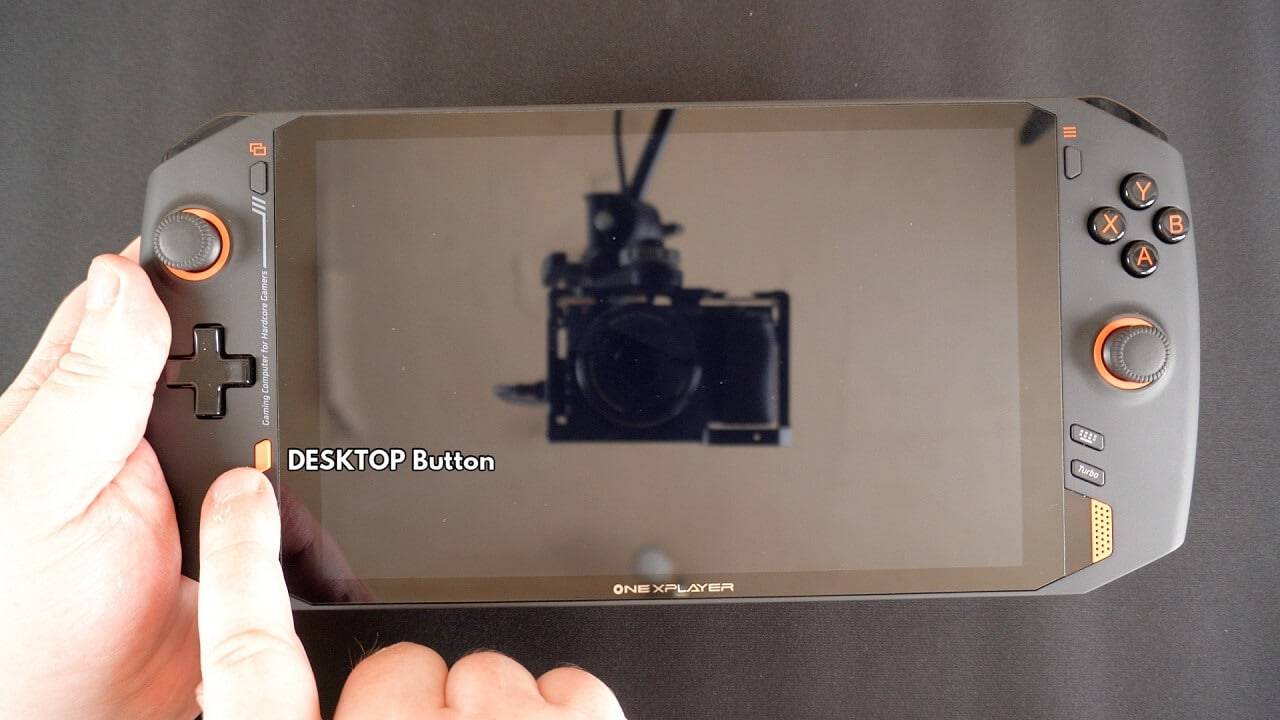
- Kad redzat logotipu, vienlaikus nospiediet DESKTOP pogu un Volume + pogu
- Tas parādīs sāknēšanas izvēlni.
DESKTOP poga atrodas šeit
Un Volume Plus poga atrodas aizmugurē un ir vistuvāk ierīces augšdaļai.
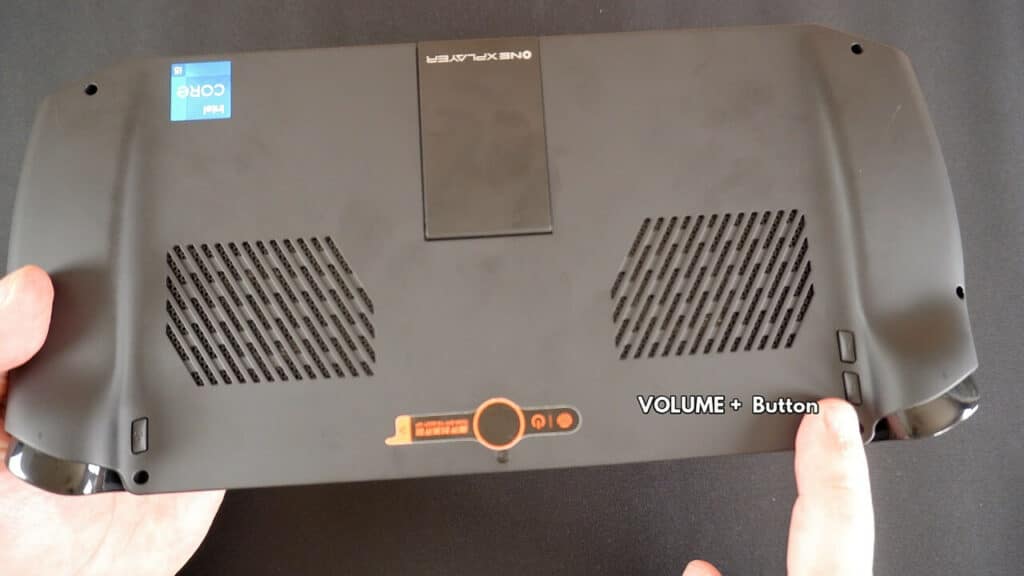
Ieslēdziet ONEXPLAYER 1S, izmantojot aizmugurē esošo barošanas pogu. Un, kad redzat logotipu, vienlaikus nospiediet gan DESKTOP , gan VOLUME + pogu.
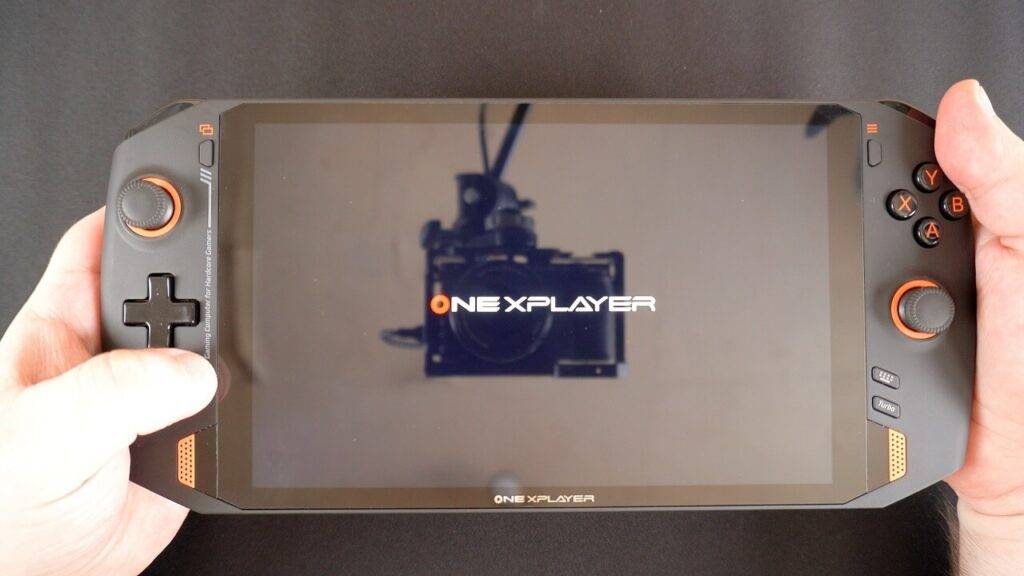
Ja palaidāt garām laiku, kad to izdarīt. Varat izslēgt ONEXPLAYER 1S un mēģināt vēlreiz. Kad Windows sāknēšanas izvēlne ir redzama. Nospiediet un turiet Keyboard pogu sekundi vai divas, līdz tā iedegas.
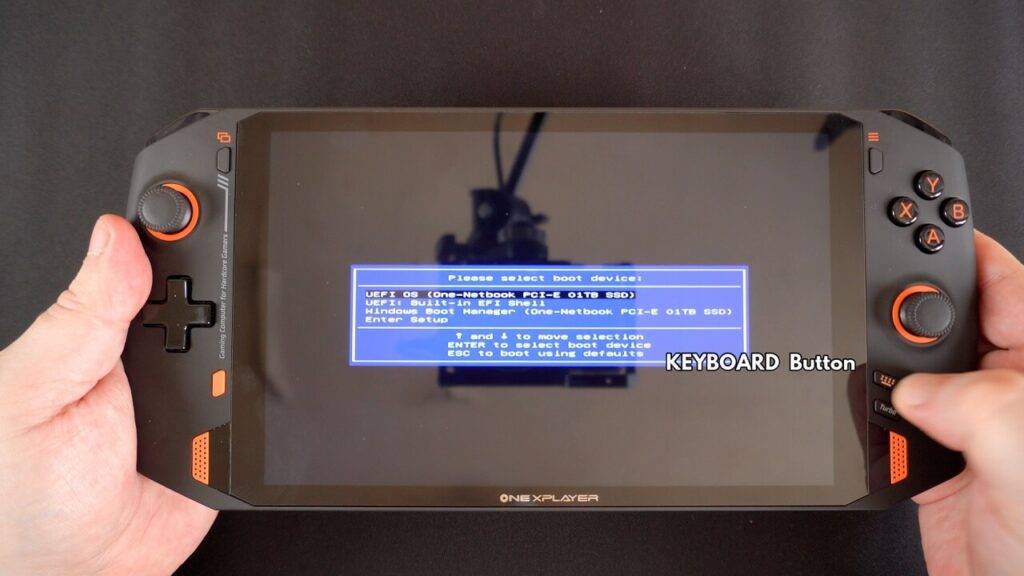
Izvēlnes opcija, kas jums jāizvēlas, ir UEFI OS (One-netbook PCI-E 1TB SSD). Ja esat nomainījis SSD, tad nosaukums vai numurs var atšķirties.
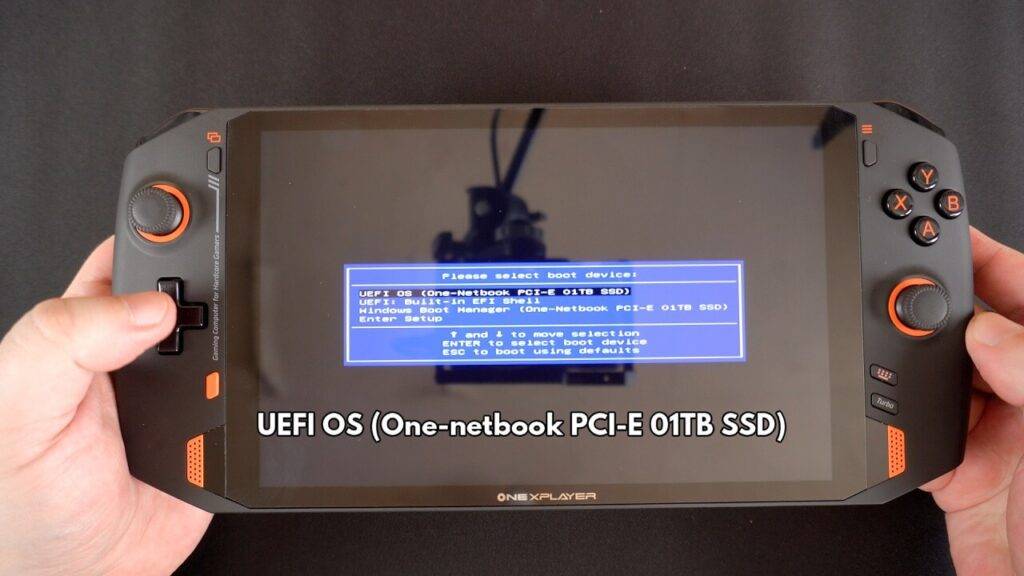
Varat izmantot D-Pad, lai izvēlētos pareizo izvēlnes opciju, un pēc tam nospiediet START pogu, lai turpinātu. Programmatūras ielāde prasīs dažus mirkļus. Displejs pagriezīsies uz portreta režīmu, par to nav jāuztraucas. Kad programmatūra būs ielādēta, jums tiks parādītas trīs izvēlnes opcijas. Izvēlieties vidējo, lai sāktu atiestatīšanas procesu.
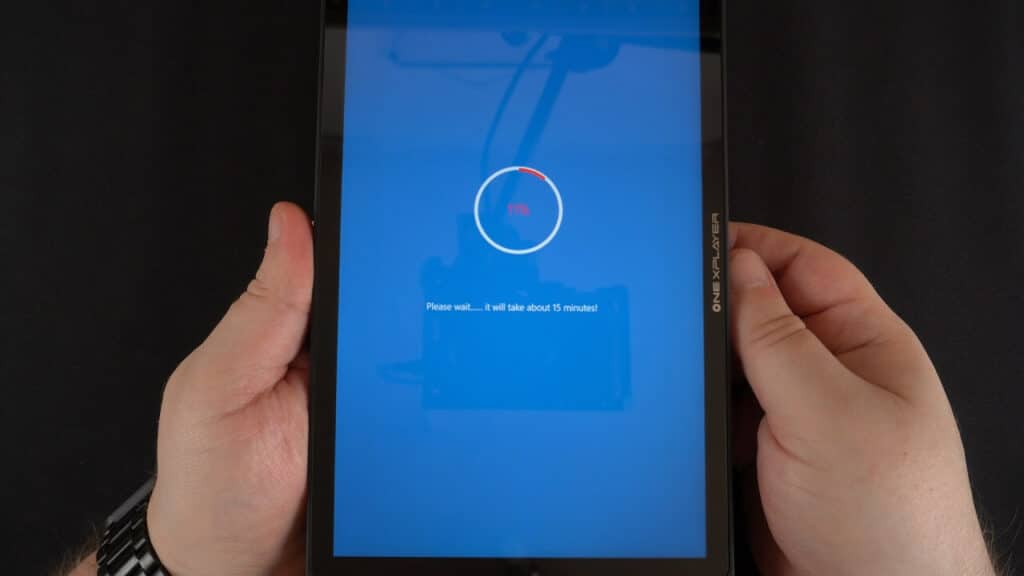
Atiestatīšanas process tagad sāksies. Šajā laikā neizslēdziet ONEXPLAYER.
Kad atiestatīšana ir pabeigta. ONEXPLAYER 1S restartēsies un pēc dažiem mirkļiem tiks parādītas sākotnējās Windows iestatīšanas izvēlnes.
ONEXPLAYER 1S pogu kombinācijas
Ir dažas pogas un pogu kombinācijas, kas veic noderīgas funkcijas un saīsnes ONEXPLAYER un ONEXPLAYER 1S 1195G7 modeļiem.
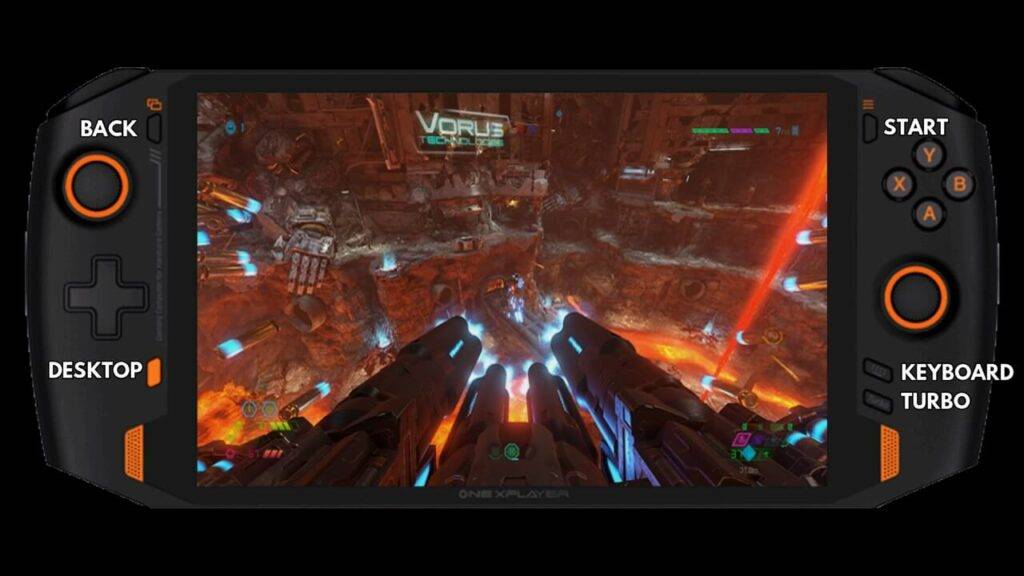
DESKTOP poga
Nospiediet vienreiz, lai atgrieztos darbvirsmā. Nospiediet vēlreiz, lai atgrieztos pie pēdējās atvērtās programmatūras.
Turiet Desktop pogu divas sekundes, lai parādītu Xbox darbvirsu.
KEYBOARD poga
Nospiediet vienreiz, lai aktivizētu ekrāna tastatūru. LED iedegsies. Nospiediet vēlreiz, lai to aizvērtu.
Turiet Keyboard pogu divas sekundes, lai aktivizētu peles funkciju. LED iedegsies. Pēc tam varat izmantot kreiso analogo kloķi, lai pārvietotu peles kursoru, un A un B pogas attiecīgi kā peles kreiso un labo pogu. Labais analogais kloķis darbojas kā peles ritenītis ritināšanai. Nospiediet un turiet Keyboard pogu divas sekundes, lai atgrieztos pie parastās kloķa vadības.
TURBO poga
Nospiediet TURBO pogu, lai palielinātu TDP no 20W uz 28W, lai uzlabotu veiktspēju. LED iedegsies. Nospiediet vēlreiz, lai atgrieztos pie 20W.
DESKTOP + KEYBOARD pogas
Atveriet uzdevumu pārvaldnieku.
DESKTOP + TURBO pogas
Uzņemiet ekrānuzņēmumu. Tas tiek saglabāts jūsu Attēlu mapē.
MUTE poga
Turiet MUTE pogu ONEXPLAYER 1S aizmugurē trīs sekundes, lai aktivizētu nakts režīmu. Nakts režīmā ventilatori darbosies ar mazāku ātrumu, lai samazinātu troksni. Turiet Mute pogu vēlreiz trīs sekundes, lai atgrieztos pie parastā darbības režīma.
Kā instalēt RetroArch uz ONEXPLAYER 1S
Varat noskatīties mūsu video ceļvedi par to, kā instalēt RetroArch retro spēlēm uz ONEXPLAYER 1S, vai arī, ja dodat priekšroku teksta un attēlu versijai, tā atrodama tieši zemāk.
Vispirms jums būs jālejupielādē RetroArch programmatūra.
Atveriet pārlūkprogrammu un dodieties uz retroarch.com. Jūs redzēsiet Download izvēlnes opciju, izvēlieties to un nedaudz ritiniet uz leju.
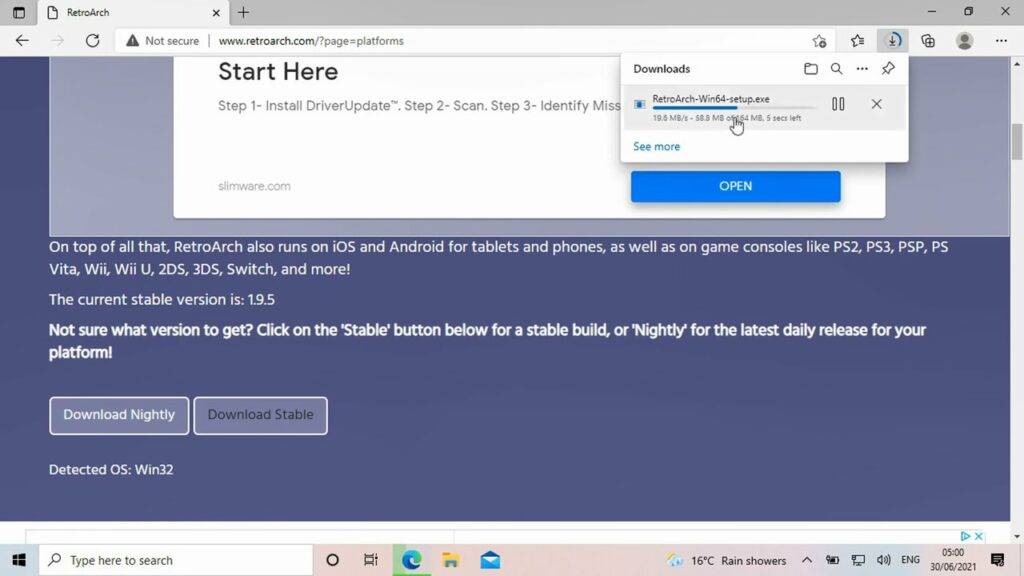
Jūs redzēsiet opciju lejupielādēt Nightly, kas ir visjaunākā versija, taču tai var būt dažas kļūdas. Vai Stable, kas var būt nedaudz vecāka versija, bet tai nevajadzētu būt kļūdām. Mēs iesakām lejupielādēt Stable versiju.
Kad RetroArch ir lejupielādēts, noklikšķiniet uz lejupielādes, lai sāktu instalēšanu.
Izpildiet norādījumus, lai turpinātu instalēšanu. Pēc izvēles varat instalēt DirectX, ja tas jau ir instalēts.
ROM mapju iestatīšana
Kad programmatūra ir instalēta, varat turpināt ROM mapju iestatīšanu.
Izveidojiet jaunu mapi ar nosaukumu ROMS un atveriet to.
Pēc tam izveidojiet jaunu mapi sistēmai, kurai paredzēti jūsu ROM faili; šajā piemērā mēs izmantojam Genesis spēles.
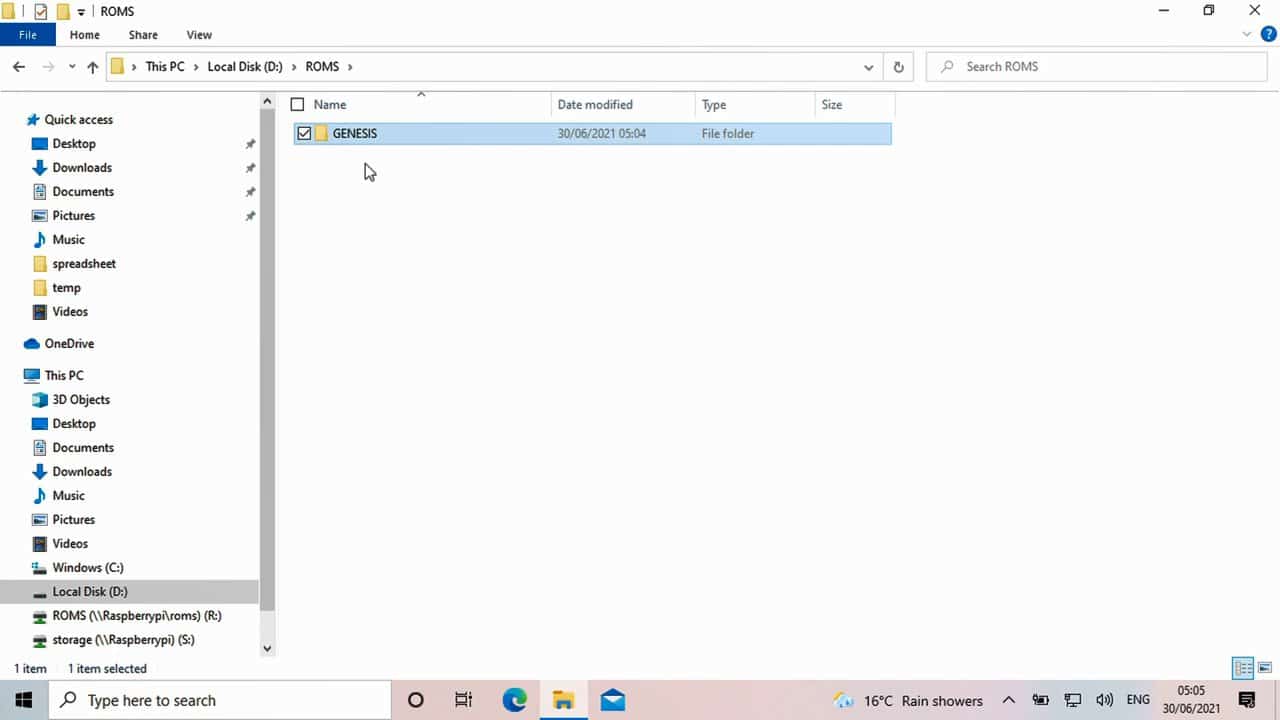
Tagad varat kopēt savas Genesis spēles uz šo mapi. Atkārtojiet šo procesu citām sistēmām un spēlēm, kas jums var būt.
RetroArch ielāde
Kad esat gatavs, varat ielādēt ONEXPLAYER 1S RetroArch programmatūru.
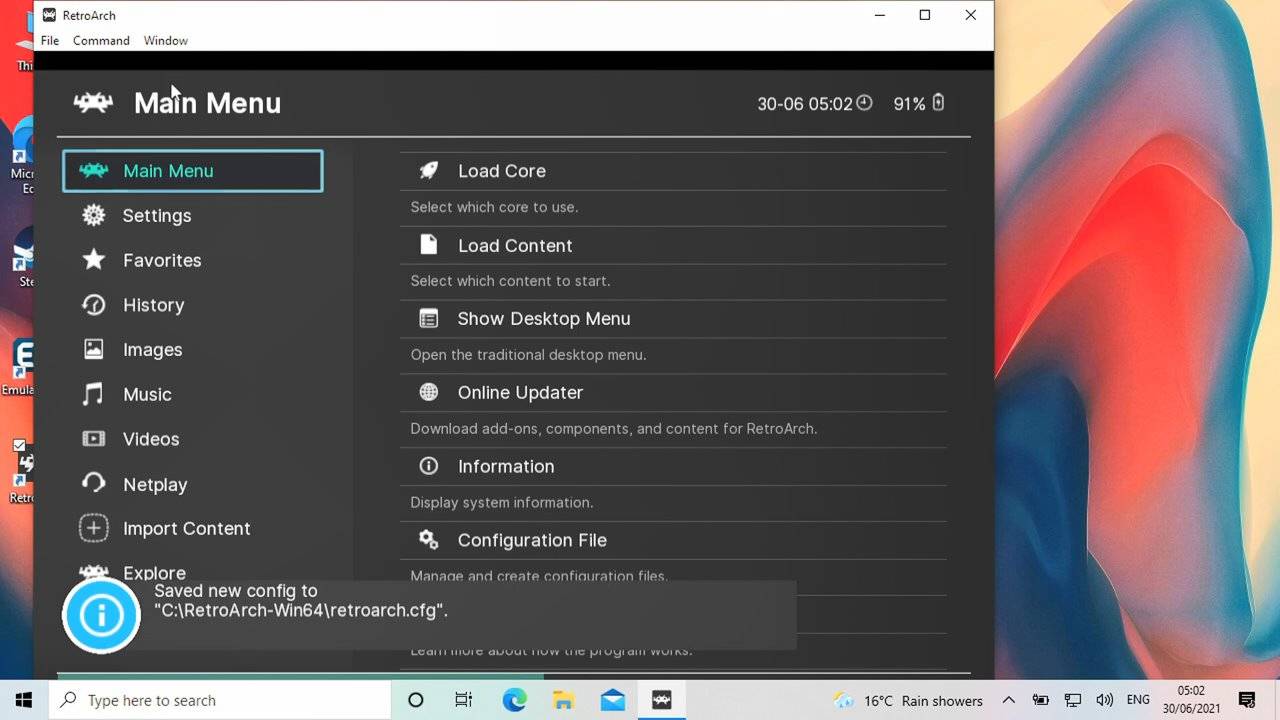
Varat izmantot ONEXPLAYER 1S vadības elementus, lai pārvietotos pa izvēlnēm.
Kā RetroArch pārslēgt pilnekrāna režīmā
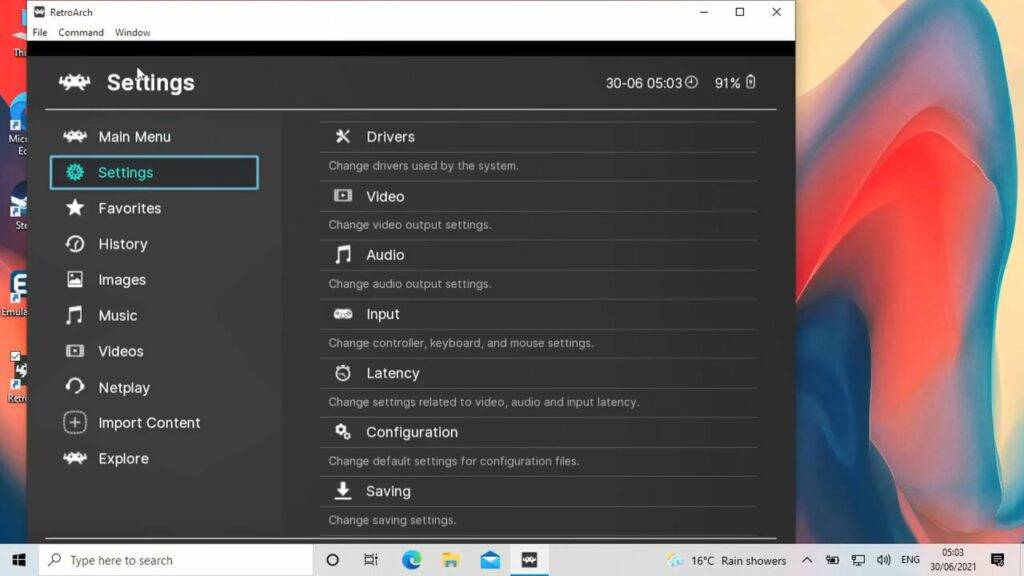
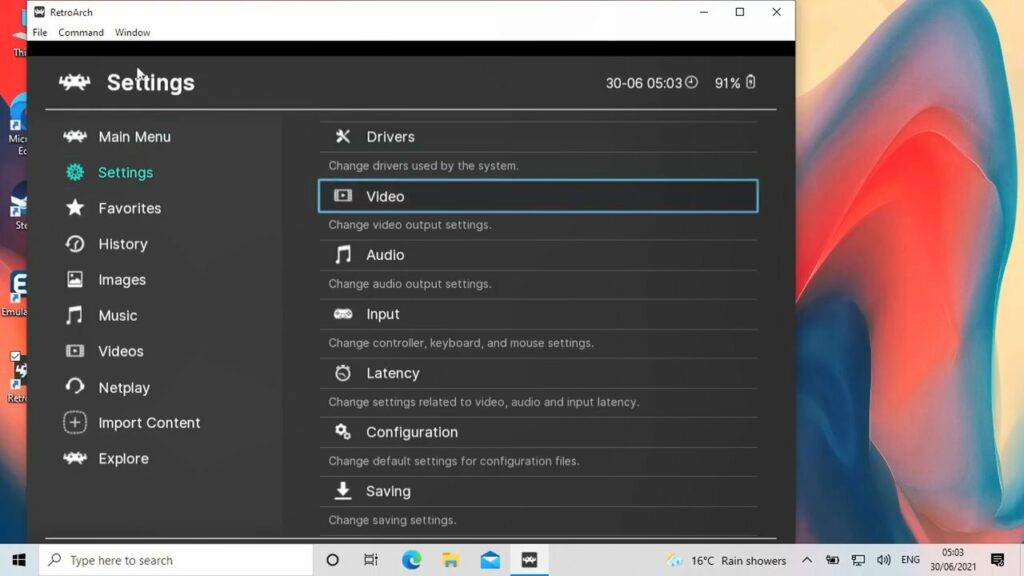
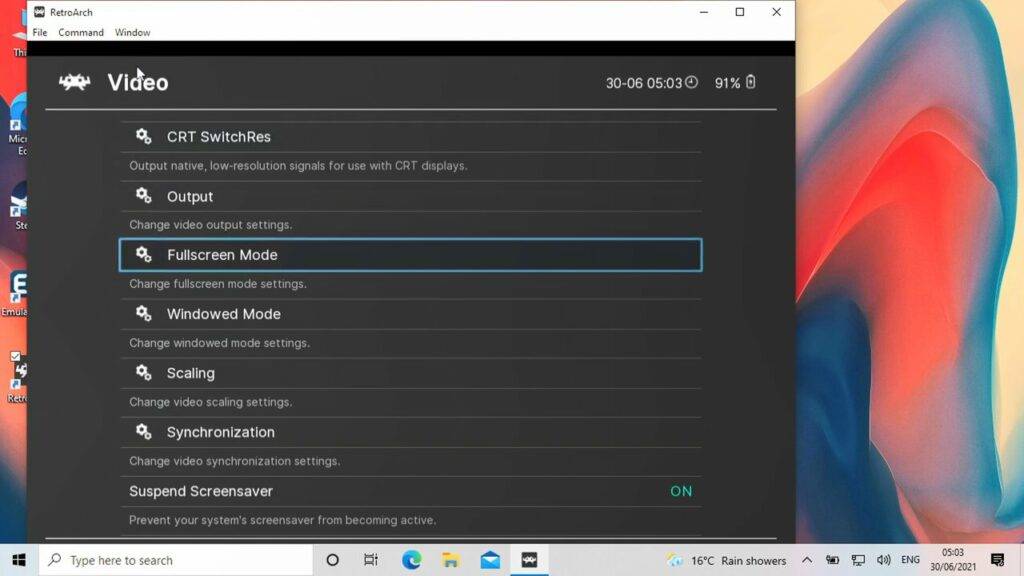
Vispirms varat padarīt logu pilnekrāna režīmā, dodoties uz Settings…. Pēc tam Video…. Un tad Fullscreen Mode. Pēc tam atlasiet Start In Fullscreen Mode un nomainiet to uz ON. Programmatūra restartēsies un tagad būs pilnekrāna režīmā.
RetroArch kodolu instalēšana
Tālāk mēs vēlamies instalēt emulatorus, RetroArch pazīstamus kā kodoli (Cores), sistēmām, kurām jums ir spēles.
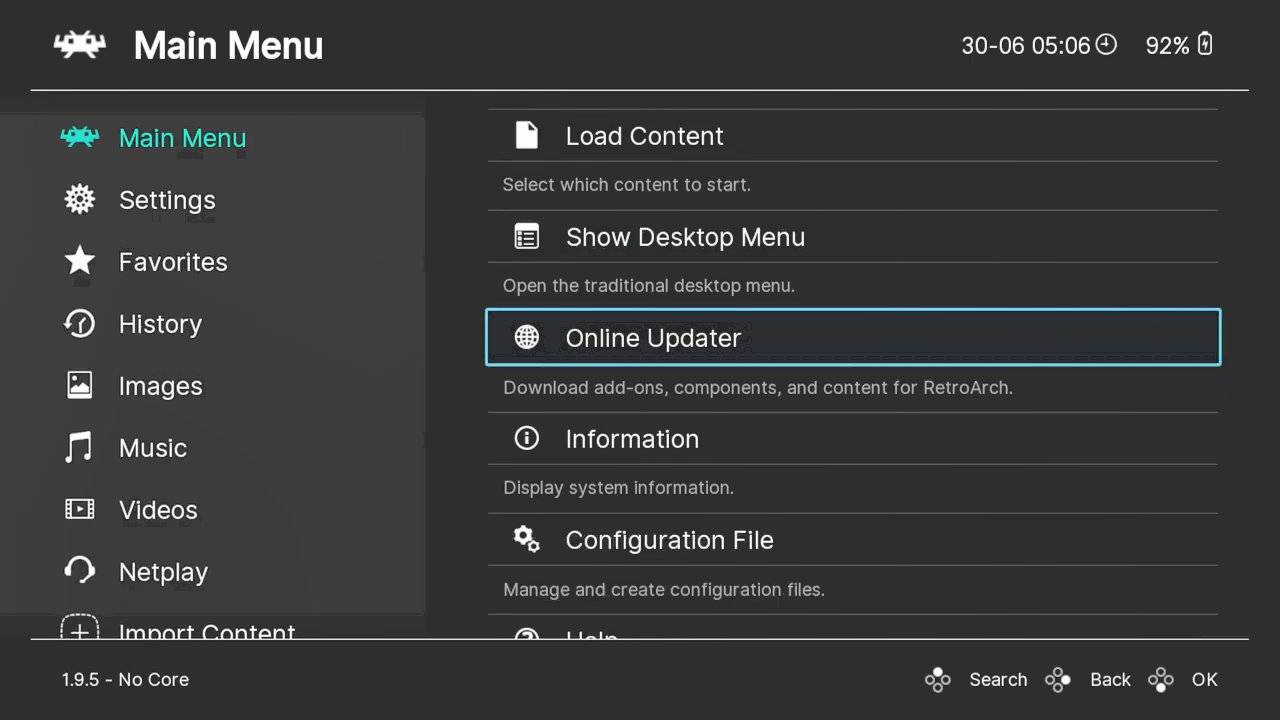
Izvēlieties Main Menu…. pēc tam Online Updater… pēc tam Core Downloader…. Tas sniegs jums sarakstu ar visām atbalstītajām spēļu sistēmām un lejupielādējamiem kodoliem.
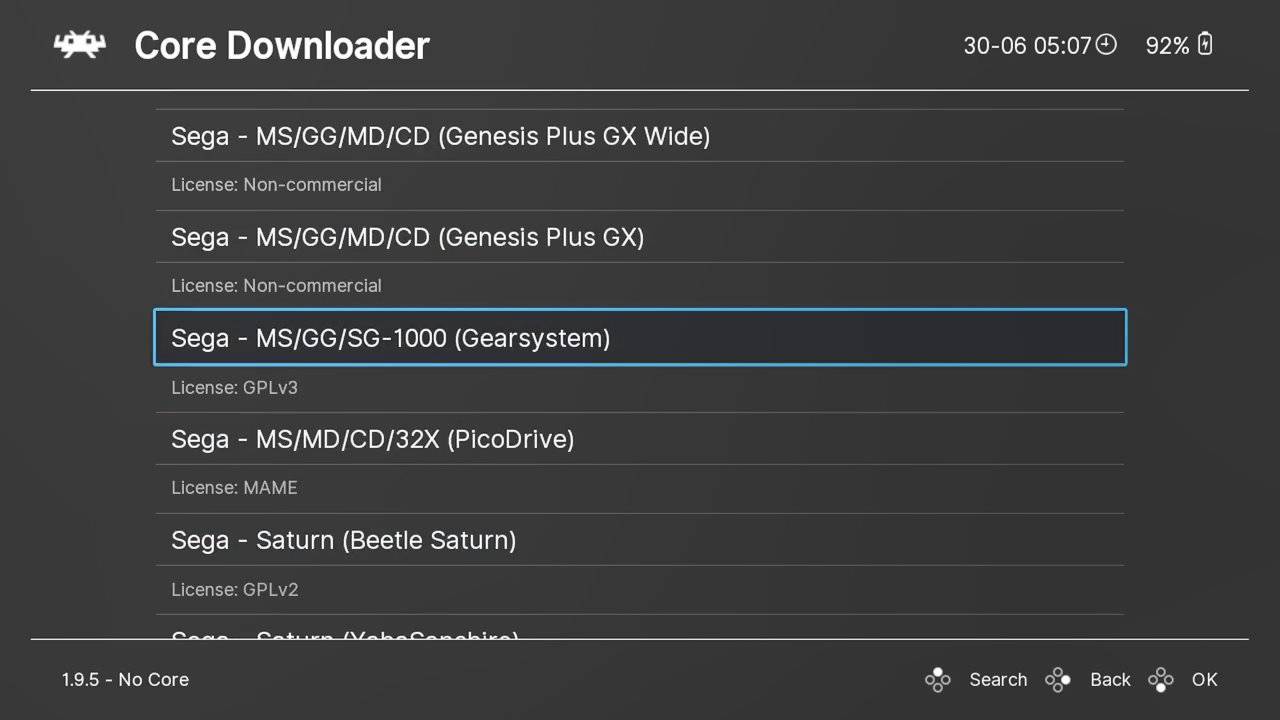
Pārvietojieties sarakstā uz savu sistēmu; šajā piemērā mēs lejupielādējam SEGA Genesis.
Jūsu sistēmai var būt pieejami vairāki kodoli. Izvēlieties vienu un izmēģiniet to; vienmēr varat vēlāk lejupielādēt un izmēģināt citu.
Lejupielādējiet visus kodolus, kas jums nepieciešami sistēmām, kurām jums ir spēles.
Jūsu spēļu skenēšana
Tālāk mums jāpievieno jūsu spēles programmatūrai, lai jūs varētu tām piekļūt, neizmantojot nekādus priekšgala interfeisus.
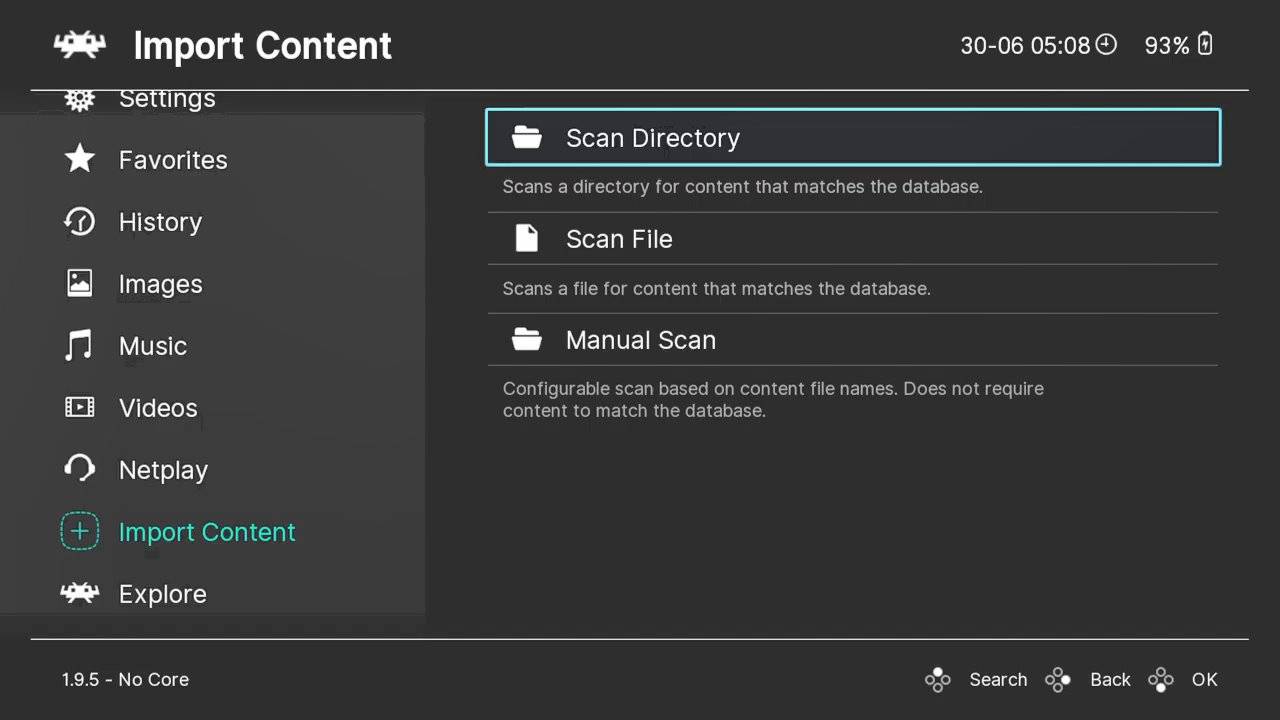
Galvenajā izvēlnē ritiniet uz leju līdz Import Content…. Pēc tam Scan Directory. Tas parādīs jūsu disku un mapju sarakstu. Pārvietojieties uz iepriekš izveidoto ROM mapi.
Pēc tam izvēlieties opciju Scan This Directory.
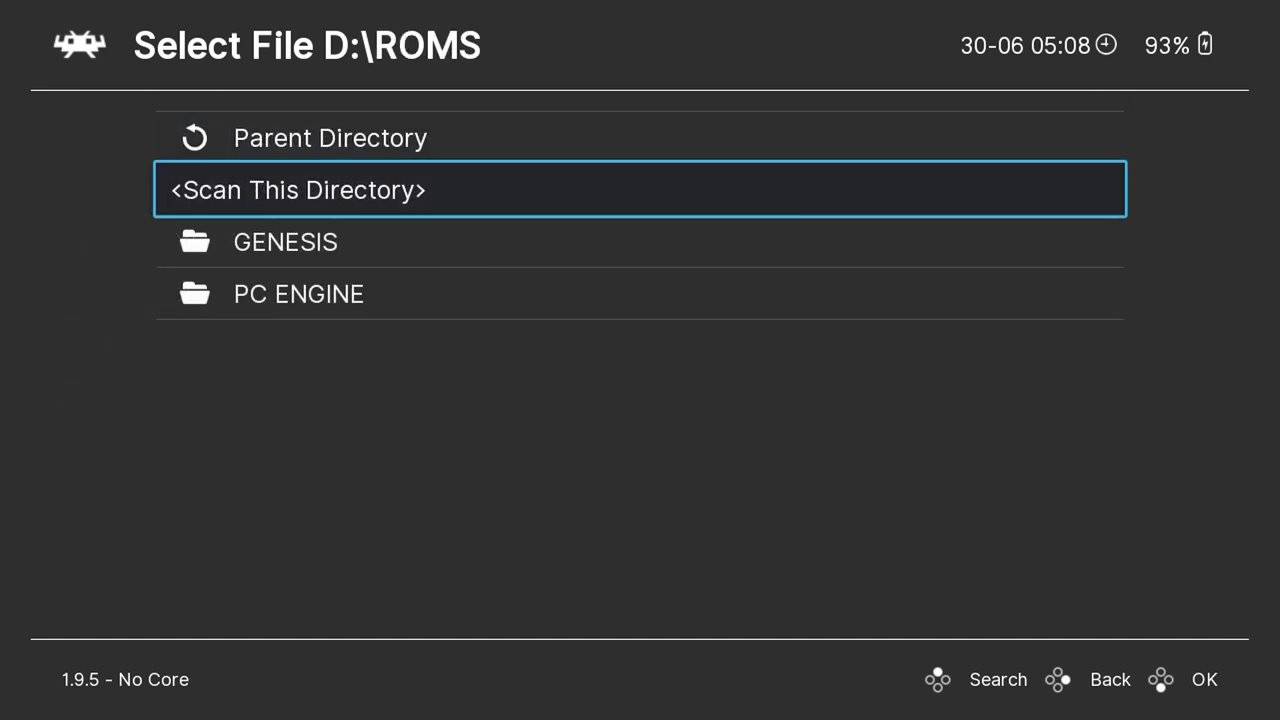
Tagad tas turpinās skenēt mapes, meklējot atpazītas spēles, un pievienos tās. Atkarībā no tā, cik daudz spēļu jums ir, tas var aizņemt dažas sekundes vai daudz ilgāk. Tiks parādīta progresa josla, kas norāda laiku.
Spēles ielāde
Kad tas ir pabeigts, atgriezieties galvenajā izvēlnē.
Ritiniet izvēlni uz leju, un zem Explore tagad redzēsiet visas jaunās sistēmas, kas tika atrastas skenēšanas laikā. Izvēlieties sistēmu, un tagad tiks parādītas visas atrastās spēles.
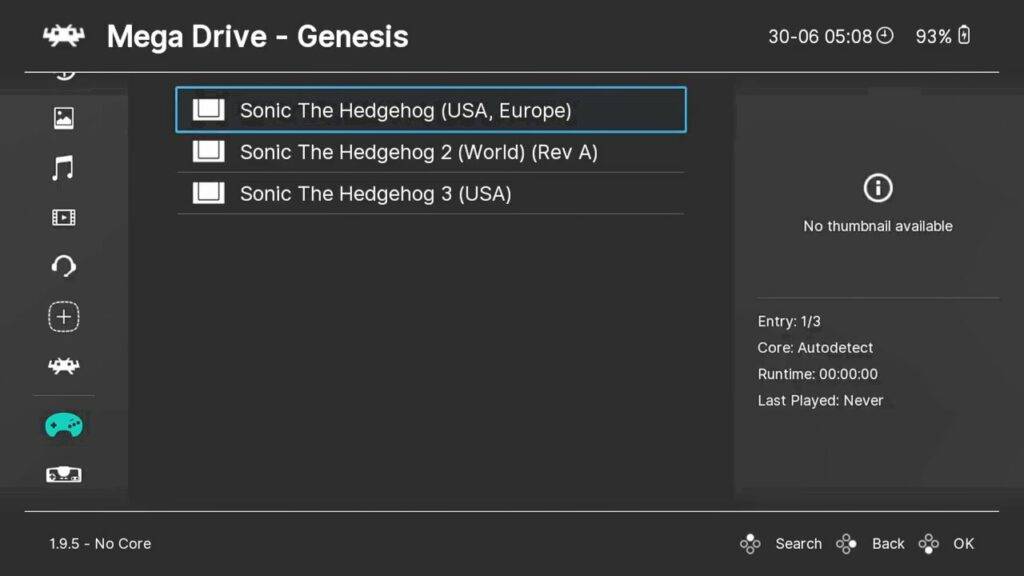
Izvēlieties spēli, un tiks parādīta jauna izvēlne. Atlasiet Run, un tad tiks parādīts pieejamo kodolu saraksts, kas var palaist spēli. Atlasiet kodolu un pēc tam Run, lai sāktu spēli.
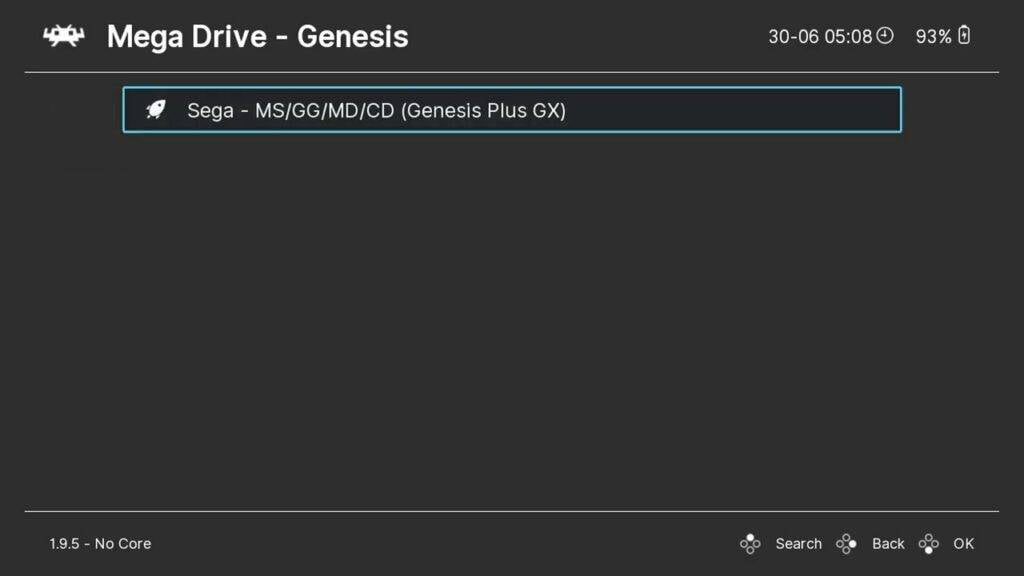
Varat iestatīt Core Association ar sistēmām, lai izvairītos no nepieciešamības izvēlēties vienu.
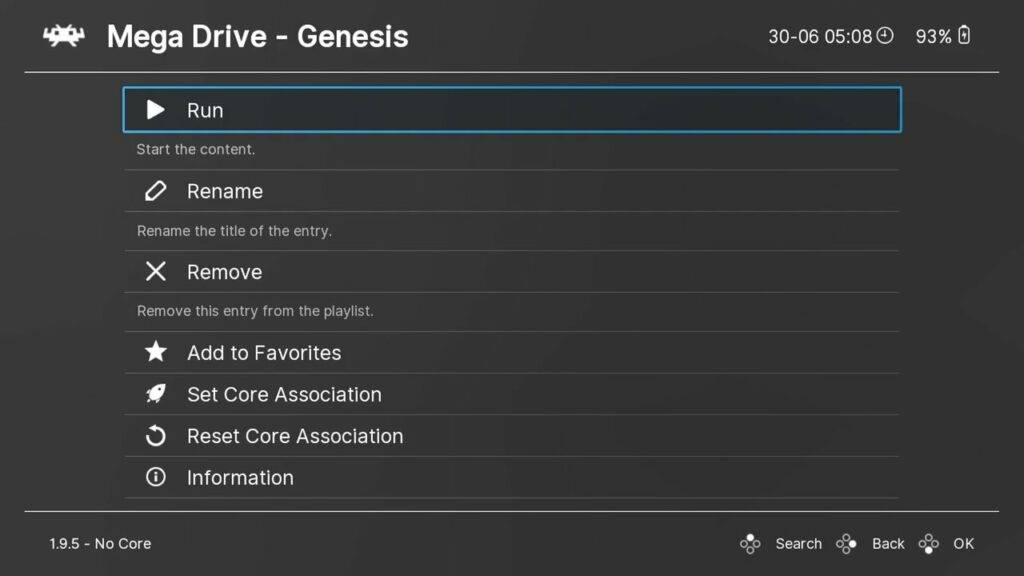
Atlasiet Run , lai palaistu emulatoru un baudītu retro spēles!
Kā pagarināt ONEXPLAYER akumulatora darbības laiku?
Ir daži soļi, ko varat veikt, lai palīdzētu pagarināt akumulatora darbības laiku ONEXPLAYER. Daži no tiem lietošanas laikā var samazināt sistēmas veiktspēju. Tāpēc, ja, piemēram, pamanāt, ka spēles darbojas lēnāk nekā iepriekš, varat atsaukt izmaiņas.
Windows enerģijas režīms
Ātrākais un vienkāršākais veids, kā pagarināt akumulatora darbības laiku, ir izmantot Windows enerģijas režīmu. Noklikšķiniet uz akumulatora ikonas uz uzdevumjoslas, un varat pārvietot slīdni no kreisās uz labo pusi no Akumulatora taupīšanas režīma līdz Labākajai veiktspējai.
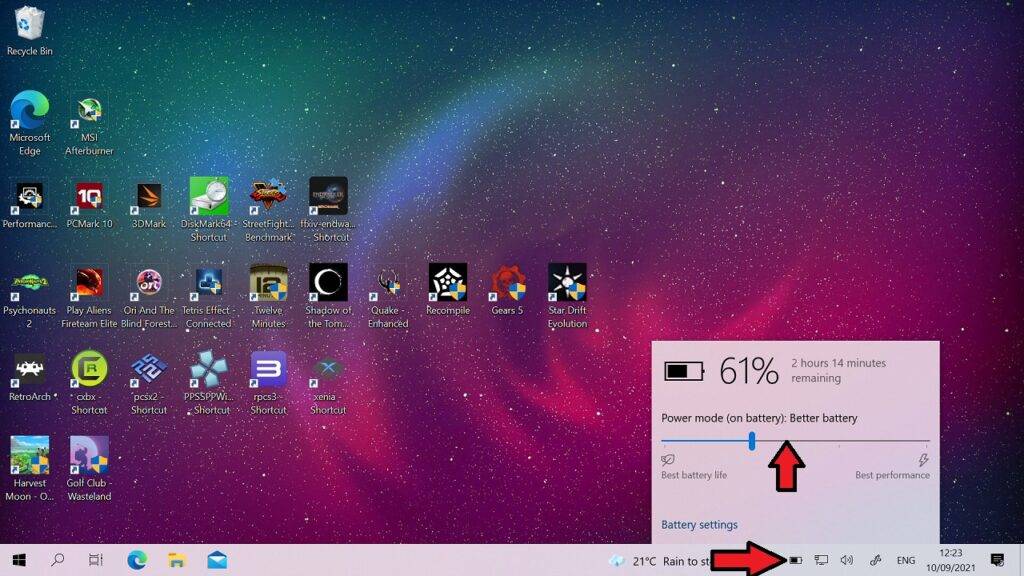
Izslēdziet WiFi un Bluetooth
Ja neesat tiešsaistē vai neizmantojat Bluetooth perifērijas ierīces, WiFi un Bluetooth izslēgšana lieliski palīdz pagarināt akumulatora darbības laiku.
Lidmašīnas režīms
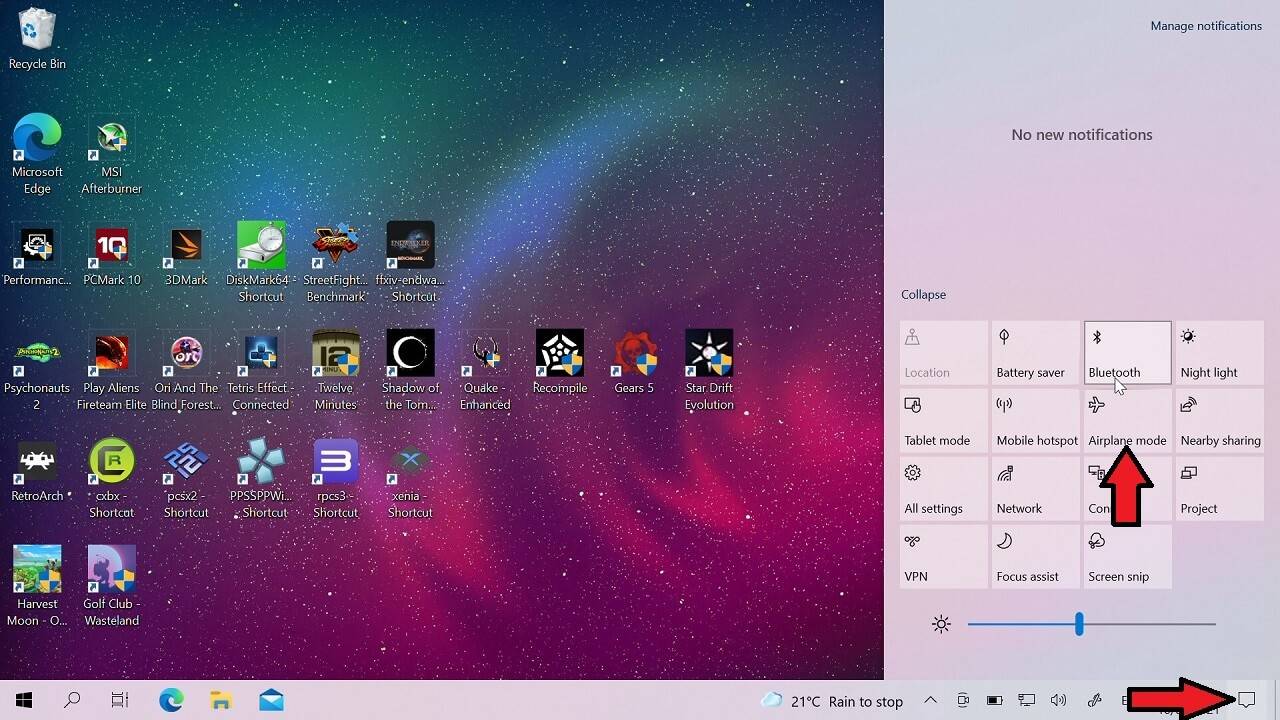
Lai ātri un vienkārši izslēgtu visu, varat vienkārši ievietot ONEXPLAYER lidmašīnas režīmā.
-

Noklikšķiniet uz paziņojumu ikonas. Pēc tam noklikšķiniet uz Lidmašīnas režīms, lai to iespējotu/atspējotu. Tas izslēgs gan WiFi, gan Bluetooth.
Izslēdziet Bluetooth
-
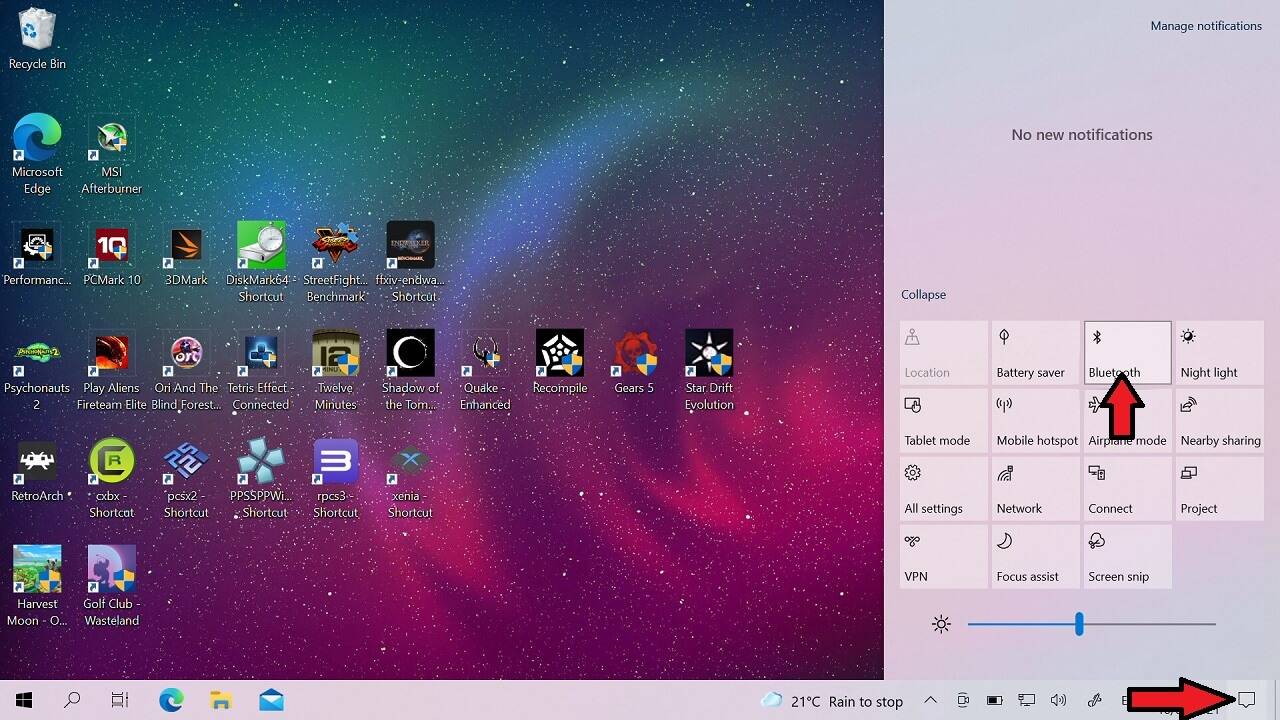
Noklikšķiniet uz paziņojumu ikonas. Pēc tam noklikšķiniet uz Bluetooth ikonas, lai to izslēgtu/ieslēgtu.
Izslēdziet WiFi
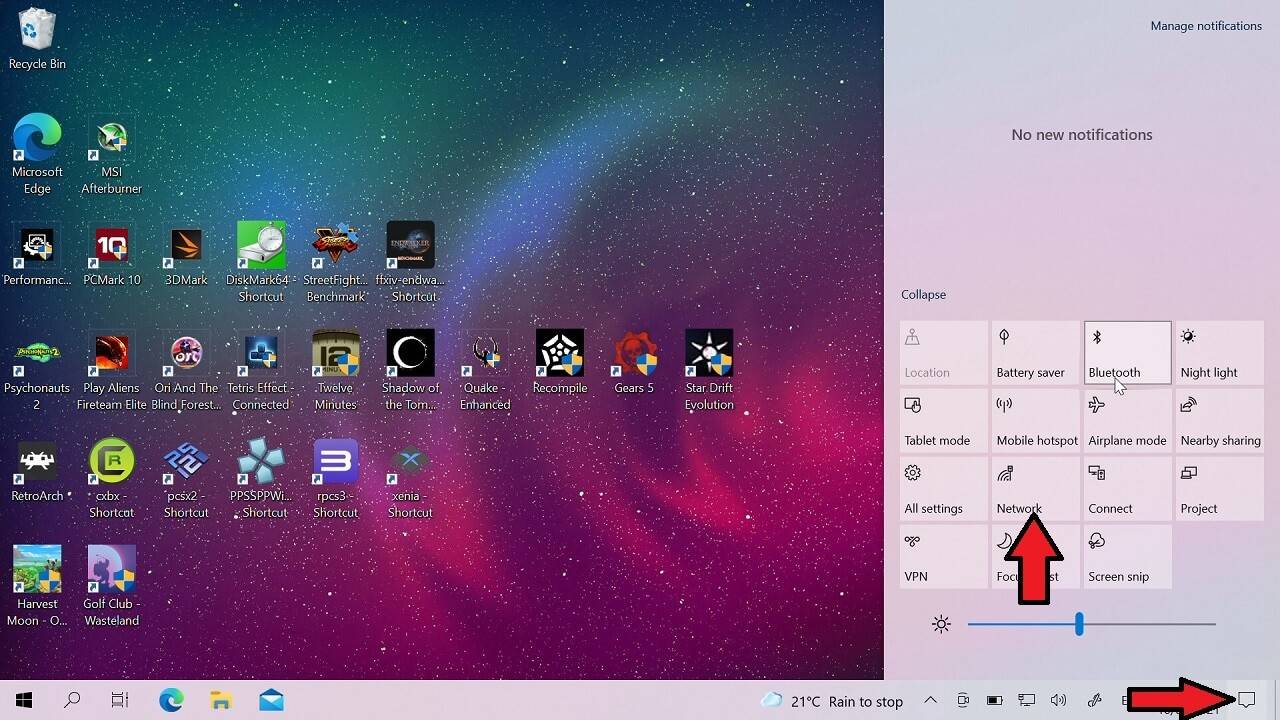
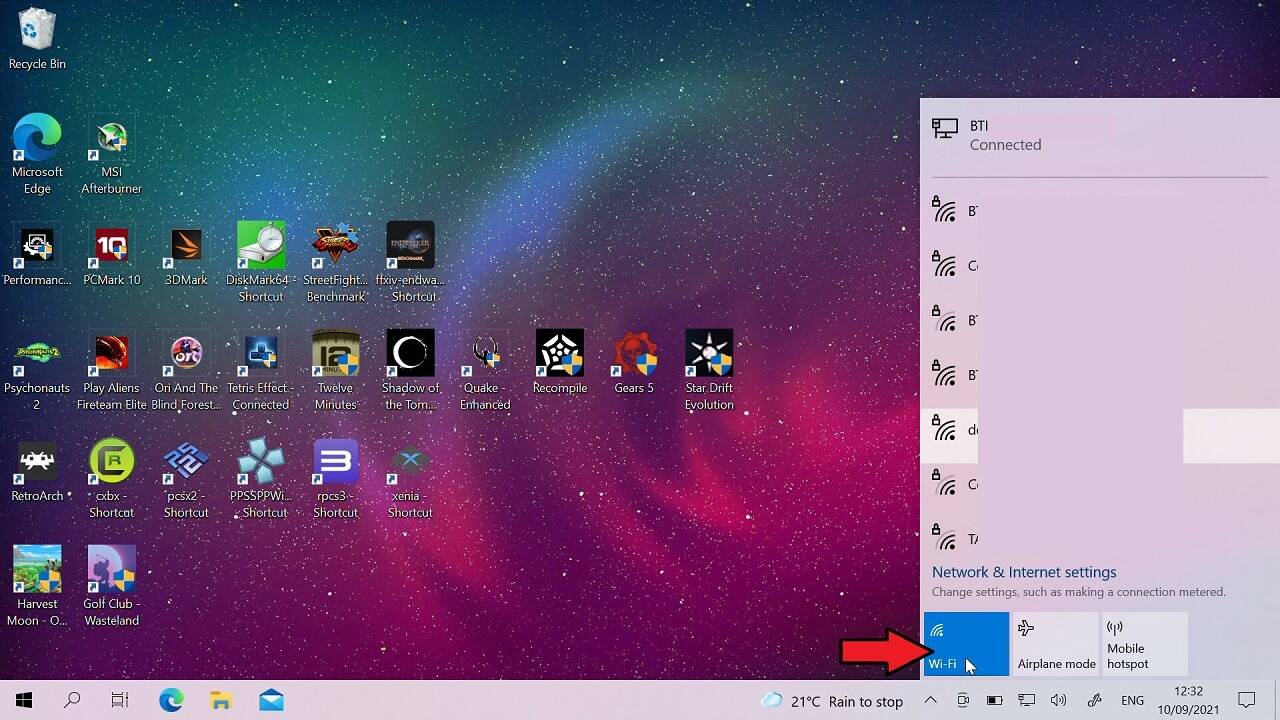
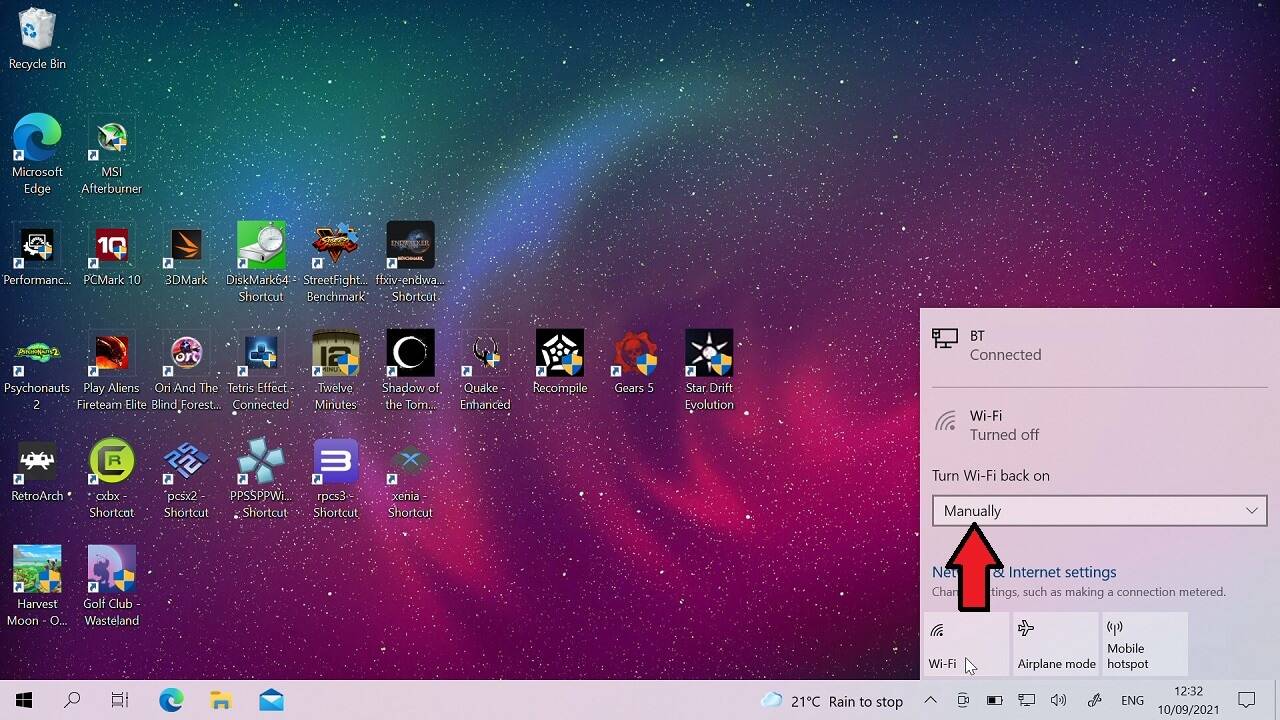
Noklikšķiniet uz paziņojumu ikonas, pēc tam izvēlieties Tīkls. Noklikšķiniet uz WiFi , lai to atspējotu. Nākamajā izvēlnē varat iestatīt, kad WiFi atkal iespējot.
Mainiet ekrāna spilgtumu
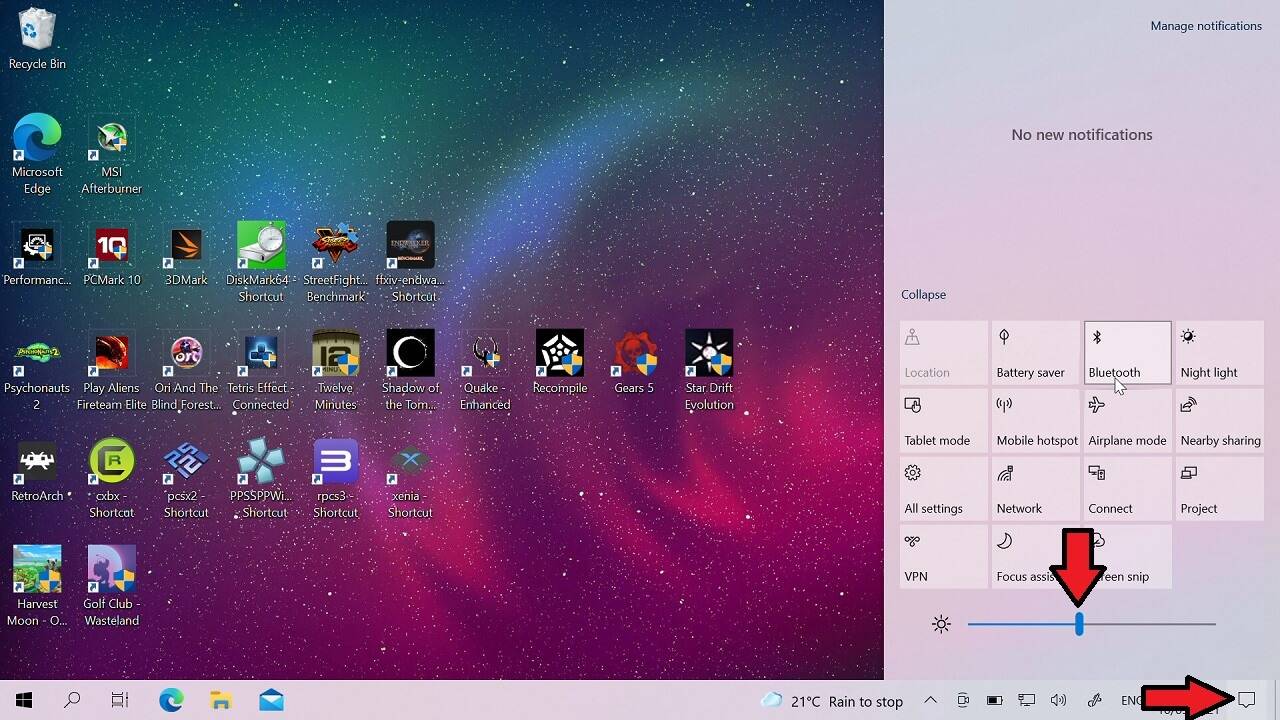
Noklikšķiniet uz paziņojumu ikonas. Varat pārvietot ekrāna spilgtuma slīdni no kreisās uz labo pusi, lai samazinātu un palielinātu spilgtumu.
Mainiet ONEXPLAYER TDP
Varat pazemināt ONEXPLAYER TDP, lai samazinātu ierīces enerģijas patēriņu un radīto siltumu uz kopējās veiktspējas rēķina. Mēs to drīzumā aplūkosim rokasgrāmatā.
ONEXPLAYER draiveri
Ja esat tāda veida cilvēks, kam patīk izmēģināt dažādas operētājsistēmas, jūs, iespējams, kādā brīdī nonāksit situācijā, kad jums būs nepieciešami draiveri. ONEXPLAYER 1S nestandarta konfigurācijas dēļ var būt nepieciešami vairāki specializēti draiveri.
Windows parasti ir diezgan labs, lai aizpildītu trūkstošo draiveru robus, taču gadījumā, ja tas nevar, mēs esam nodrošinājuši lejupielāžu sarakstu ONEXPLAYER draiveriem turpmākajās sadaļās.
ONEXPLAYER 1S draiveri
Dažādus ONEXPLAYER 1S draiverus, kas pieejami lejupielādei, varat atrast šajā saitē. Tie visi ir ņemti no rūpnīcas ONEXPLAYER 1S, tāpēc tiem vajadzētu labi darboties ar jūsu ierīci.
ONEXPLAYER 1S draivera lejupielāde
ONEXPLAYER AMD draiveri
ONEXPLAYER AMD izmanto citu CPU, tāpēc draiveri nedaudz atšķiras. Draiverus ONEXPLAYER AMD varat lejupielādēt šajā saitē vai saitē tieši zemāk.

Jautājumi un komentāri
5
Katrs jautājums saņem atbildi. Jautājiet pirms pirkuma — DaveC un komanda atbild vienas darba dienas laikā, un atbildes paliek publiskas, lai palīdzētu arī nākamajam lasītājam.
AMD links still aren't working.
Hello! NOW they should be working. Apologies, it seems the link somehow got reverted again.
links dont work for AMD
Hi there! We've fixed this now!
did OXP posted a full factory restore image for the ONEXPLAYER intel & OXP 8.4" AMD?
Are the Onexplayer 1s drivers the same for the original 1135, 1165 OXP?
was there ever a fix for the analog xbox joystick dissapearing from device manager on the OXP 1165g7? it just randomly dissapears, and windows shows "unrecognized usb device" kinda message...
thanks!



