




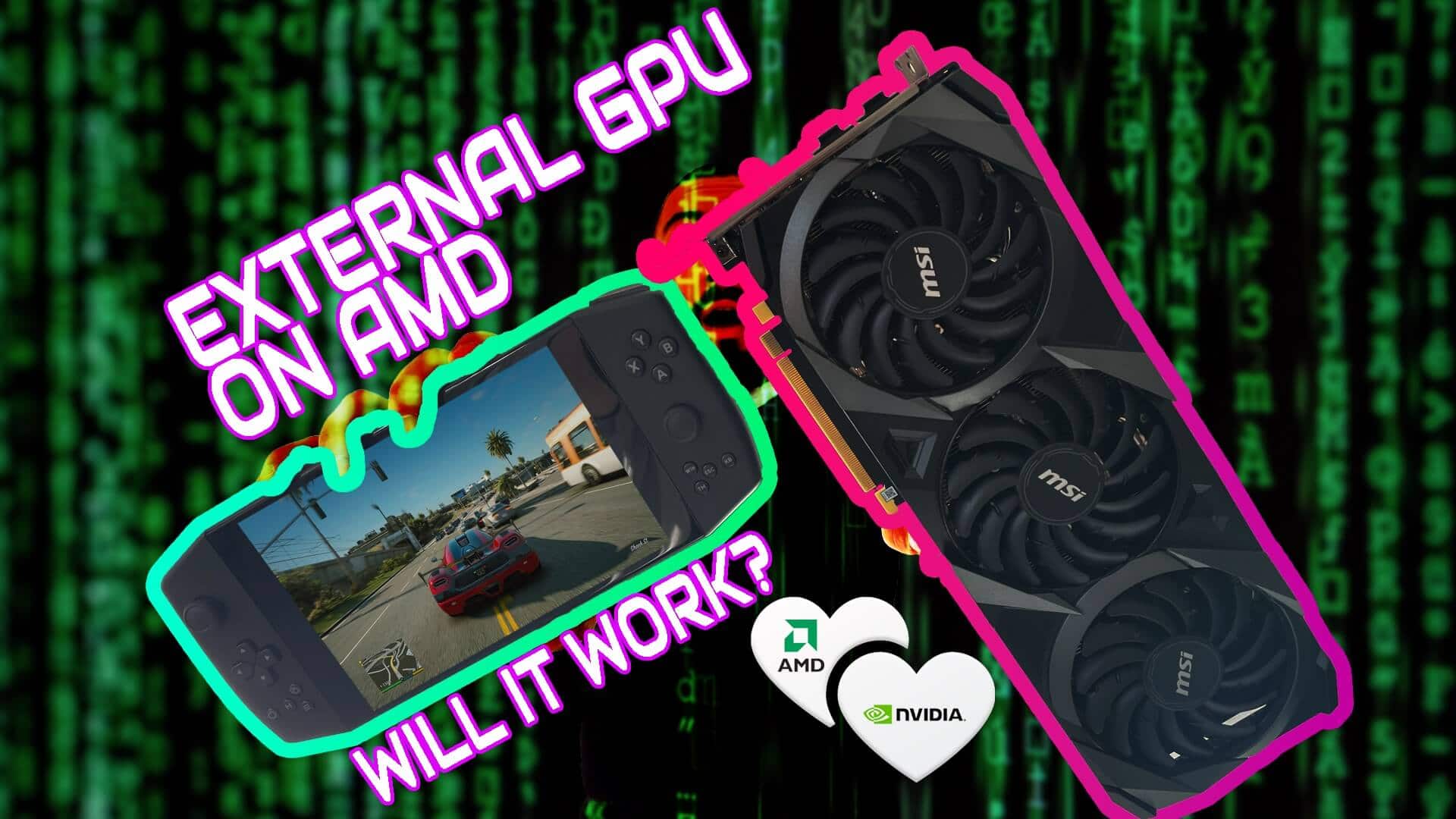
В тази статия
Aya Neo Pro Windows преносимата гейминг конзола, тъй като е система базирана на AMD, не поддържа Thunderbolt. Затова не е възможно да се свърже външна графична карта и да се използва като основна графична карта. Заговорихме се в офиса и измислихме идея, която би могла да направи това възможно. Не бяхме сигурни дали ще проработи, но си струва да опитаме в името на науката и страхотното интернет съдържание 🙂
Външна графична карта на AMD AYA NEO Pro Видео
Настройка на AYA NEO Pro с eGPU
Имаме стандартна Aya Neo Pro гейминг конзола, която използваме в офиса за тестване. Има няколко винта на гърба, които трябва да се премахнат. Два винта имат стикери за гаранция, така че ще загубите гаранцията си, ако по някаква причина искате да опитате това у дома.
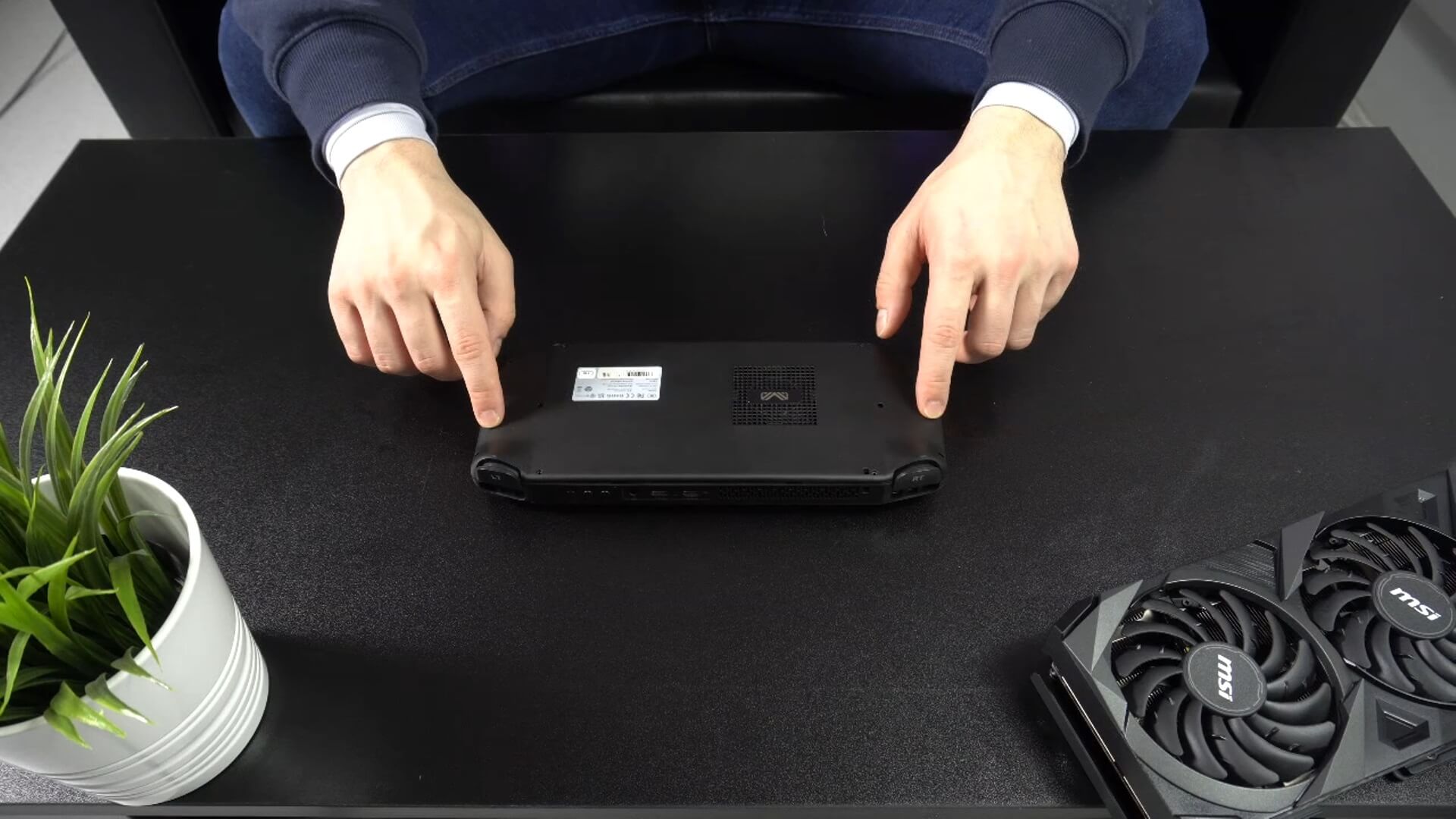
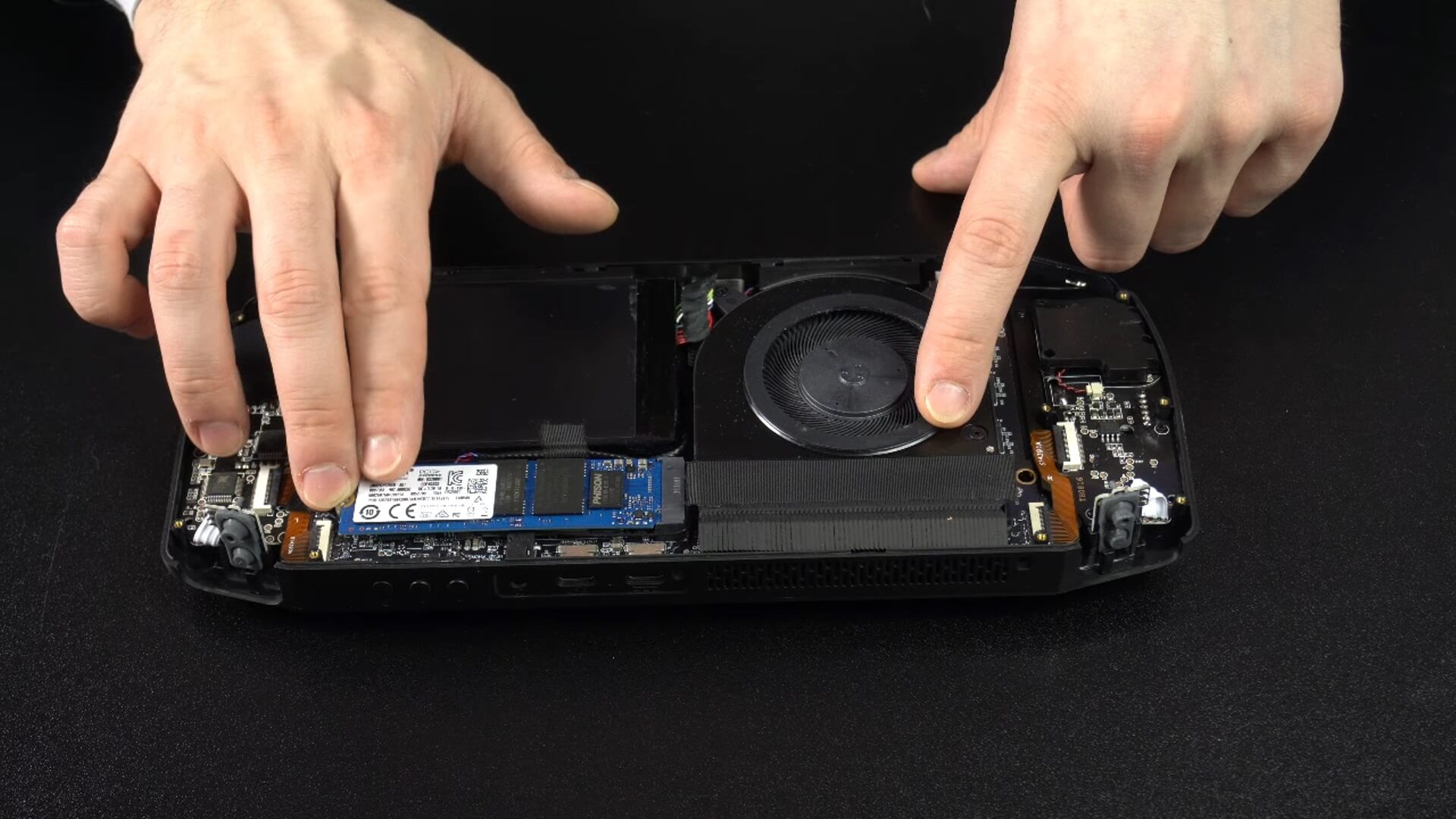
Ще видите NVMe SSD, което обикновено е завинтено, за да се задържи сигурно. Премахнахме SSD, тъй като ще използваме PCIe NVMe слота за нещо друго. Сега да свържем тази голяма GeForce 3070 Ti към Aya Neo Pro 🙂
Захранване & Riser за графична карта
За това ще ви трябва добро захранване, за да захранвате графичната карта. Използваме захранването от нашия Razor X eGPU корпус.
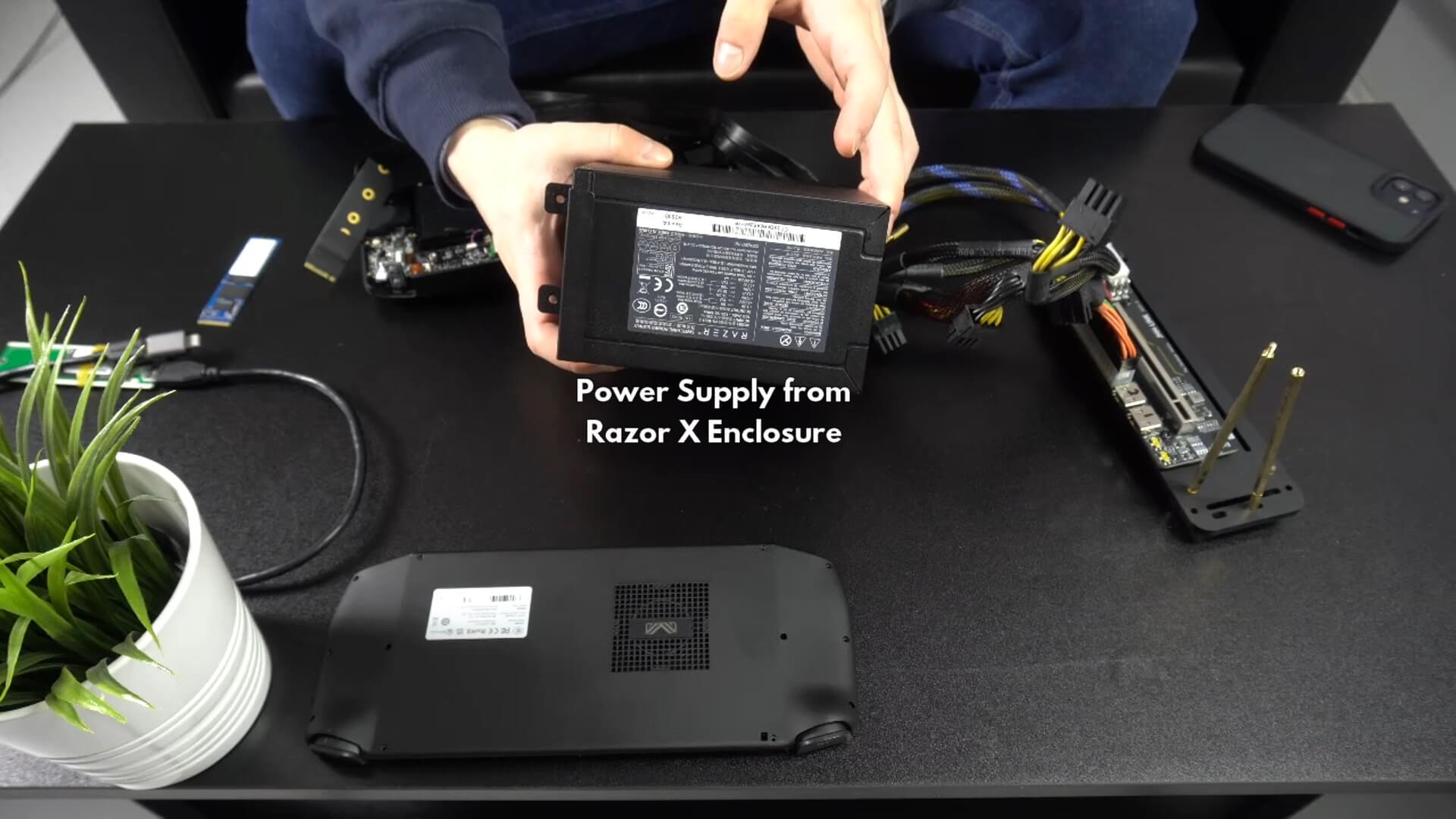
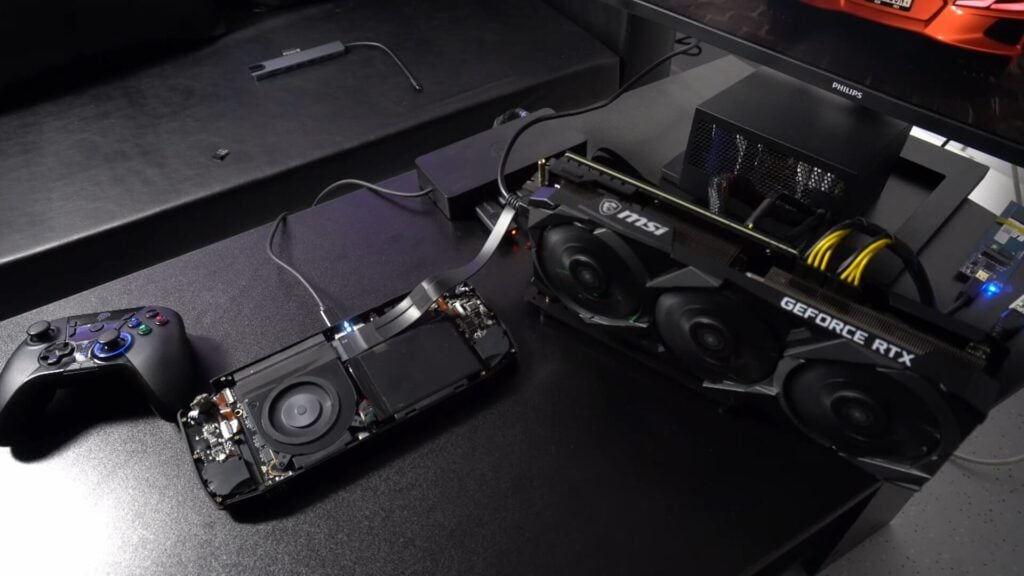
Захранването е свързано към riser-а чрез 24-пиновия конектор. Не използваме захранването, за да захранваме директно графичната карта, а ще я захранваме чрез самия riser. Ако имате модулно захранване, можете да изключите тези кабели.
Вместо това използваме захранващите кабели на riser-а, за да захранваме графичната карта. Трябва да използвате тези два кабела, иначе ще имате проблеми с изключването и включването на eGPU.
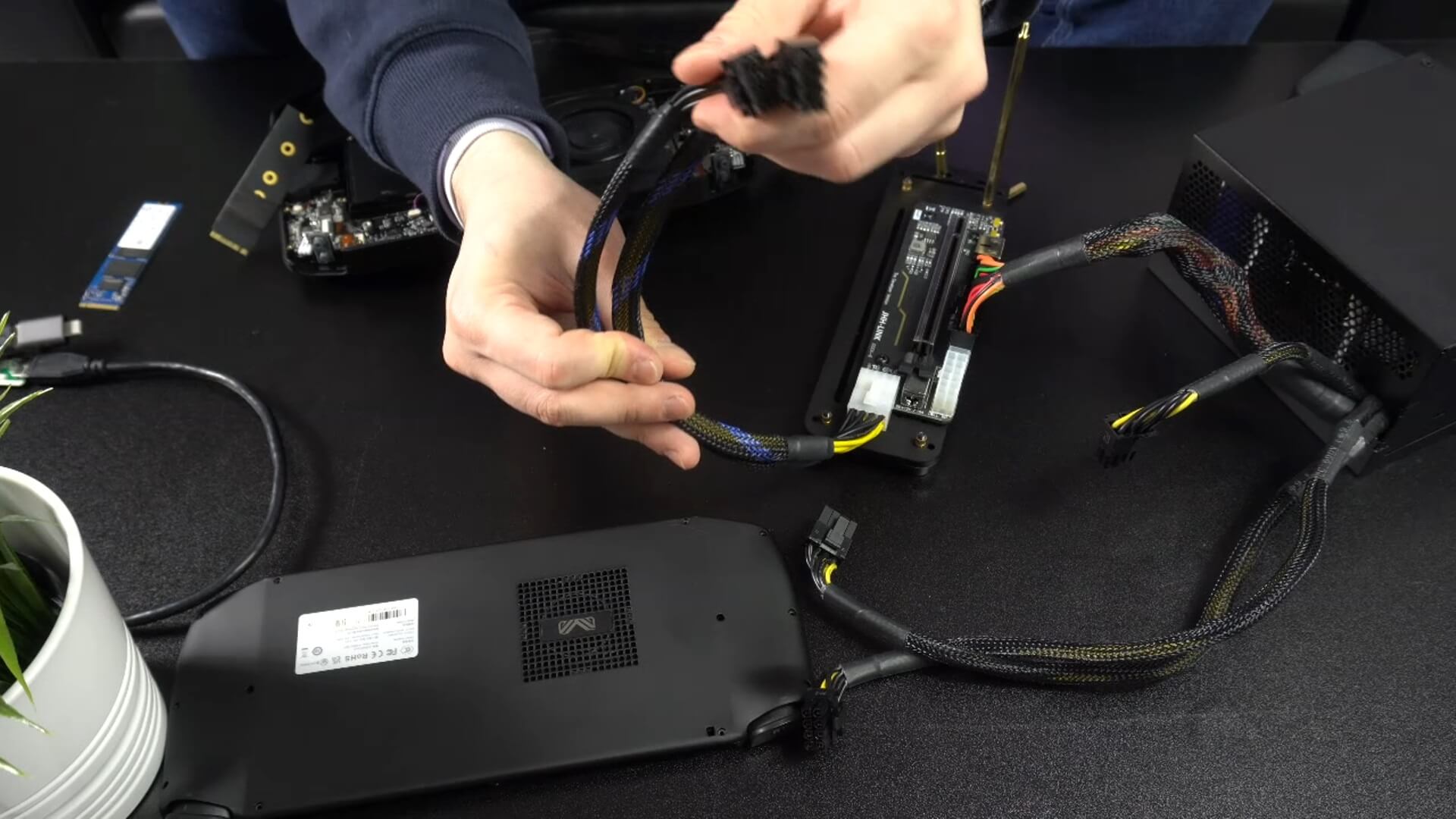
За да свържем графичната карта към Aya Neo Pro преносимата гейминг конзола, използваме NVMe свързващ кабел, който е същият като този, в който се поставя SSD.
Има два конектора, които на този riser използват HDMI щепсели. Това е просто каквото производителят е използвал за пренос на данни вместо специално изработени конектори. Те са номерирани 1 и 2 и трябва да бъдат поставени в съответните им портове на riser-а.
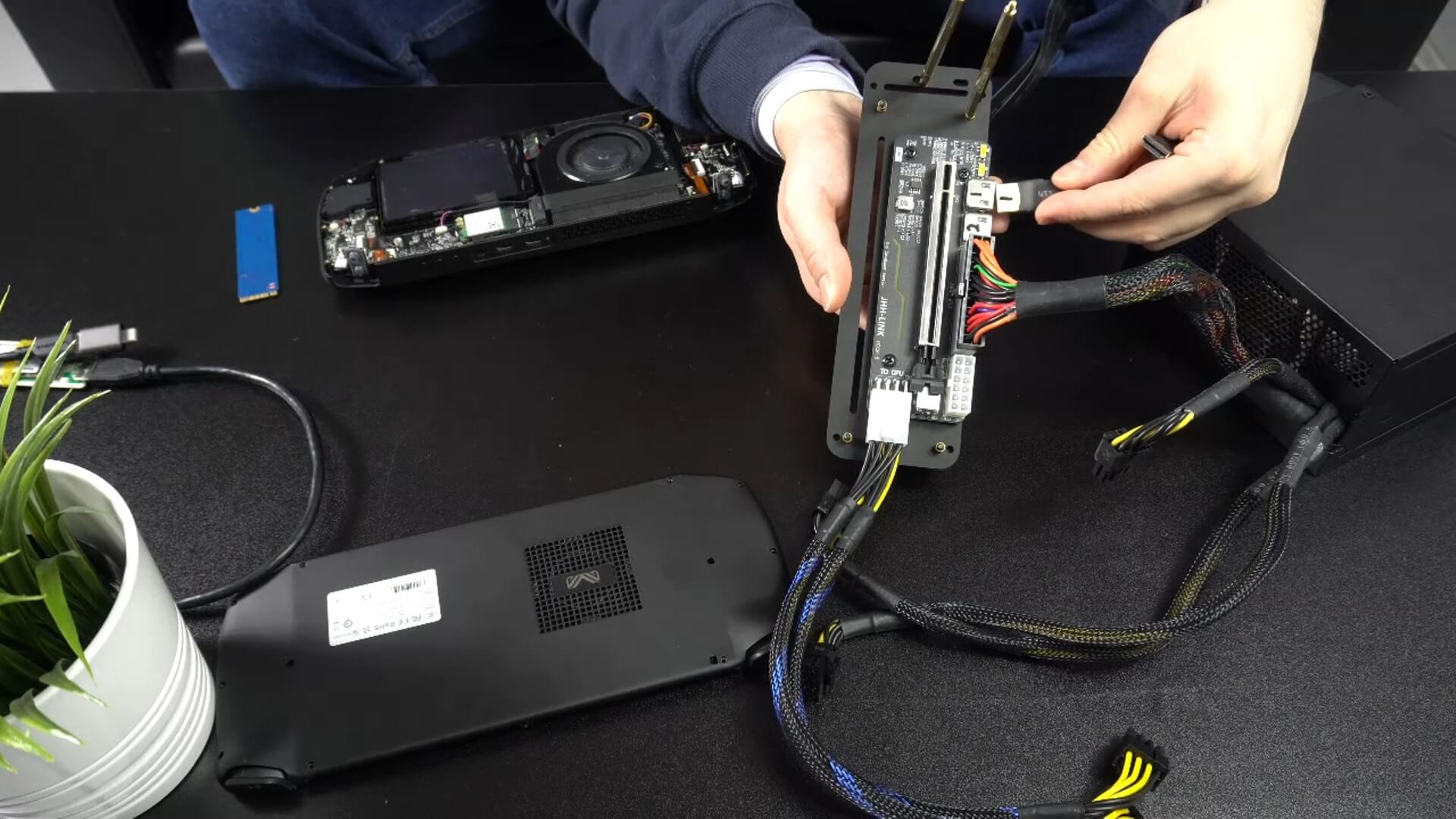
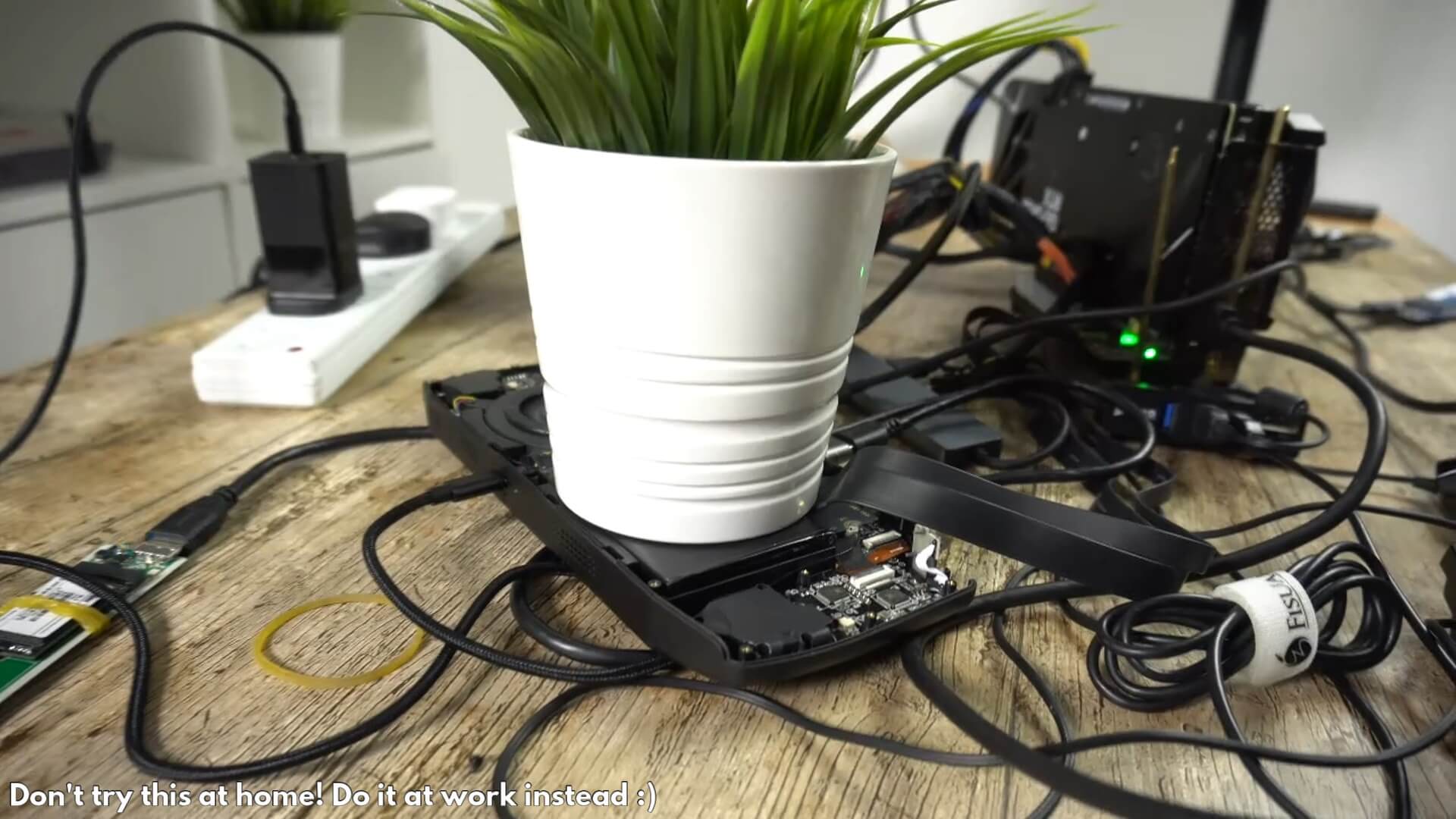
Проверихме отново, за да се уверим, че всичко е включено правилно и е сигурно на мястото си. След това свързахме NVMe кабела за данни към Aya Neo Pro. Можете да поставите обратно винта, за да го задържите сигурно. Или както по време на нашето тестване, можете да поставите саксия с растение отгоре, за да го задържите 🙂
Инсталиране на графичната карта
Сега да поставим графичната карта! Както споменахме, използваме Nvidia GeForce 3070Ti, но всяка добра графична карта ще свърши работа.
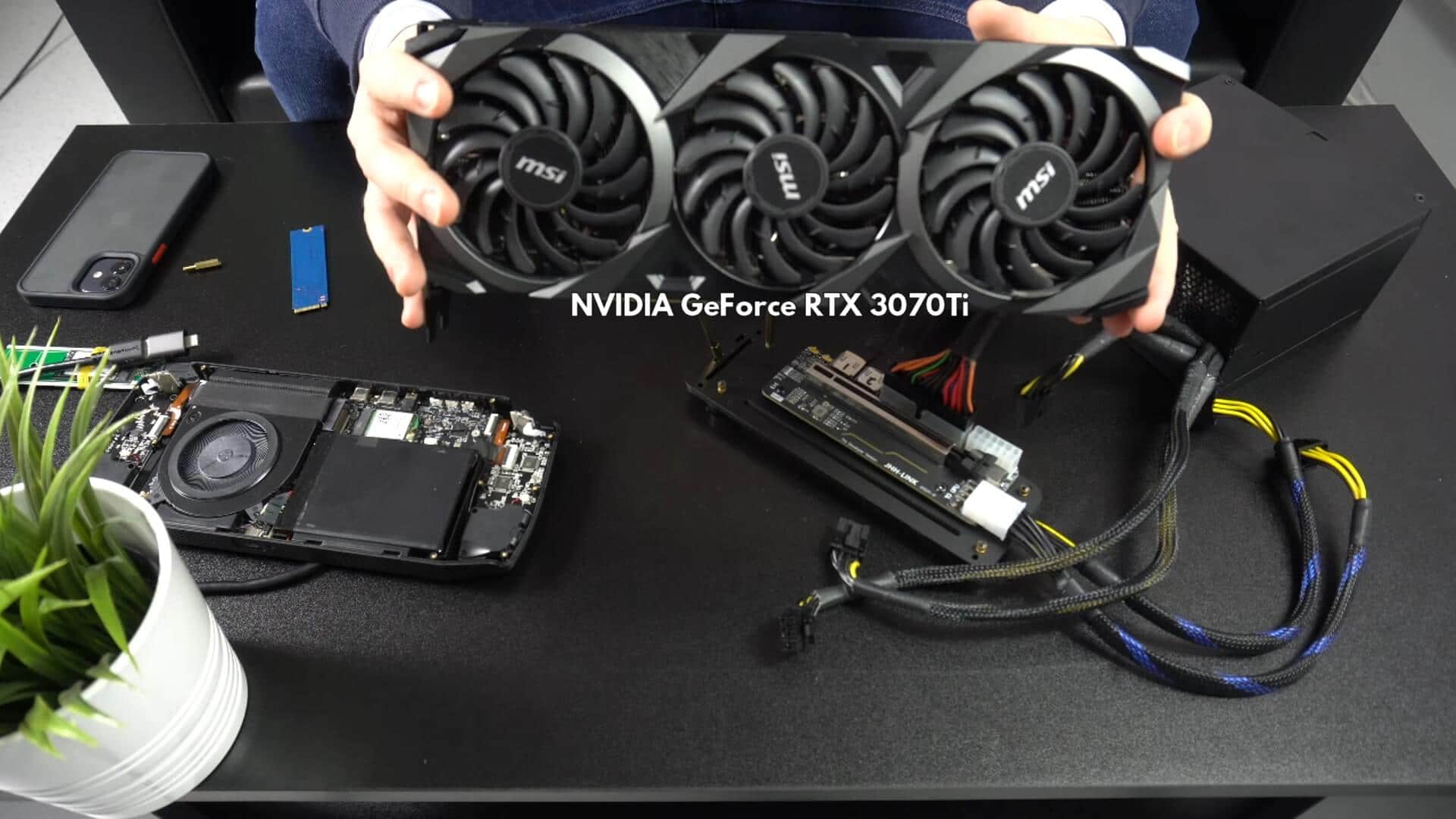
Инсталирахме я на riser-а и я завинтихме на място, за да помогнем да се задържи малко по-сигурно. И след това поставихме двата захранващи кабела от riser-а към графичната карта.
Избор на някакво хранилище
След това ни трябва някакво хранилище, от което да стартираме Windows. Тъй като използваме NVMe слота на Aya Neo Pro, ни трябва алтернатива. Вместо това използваме NVMe четец, който се свързва чрез USB Type-C.
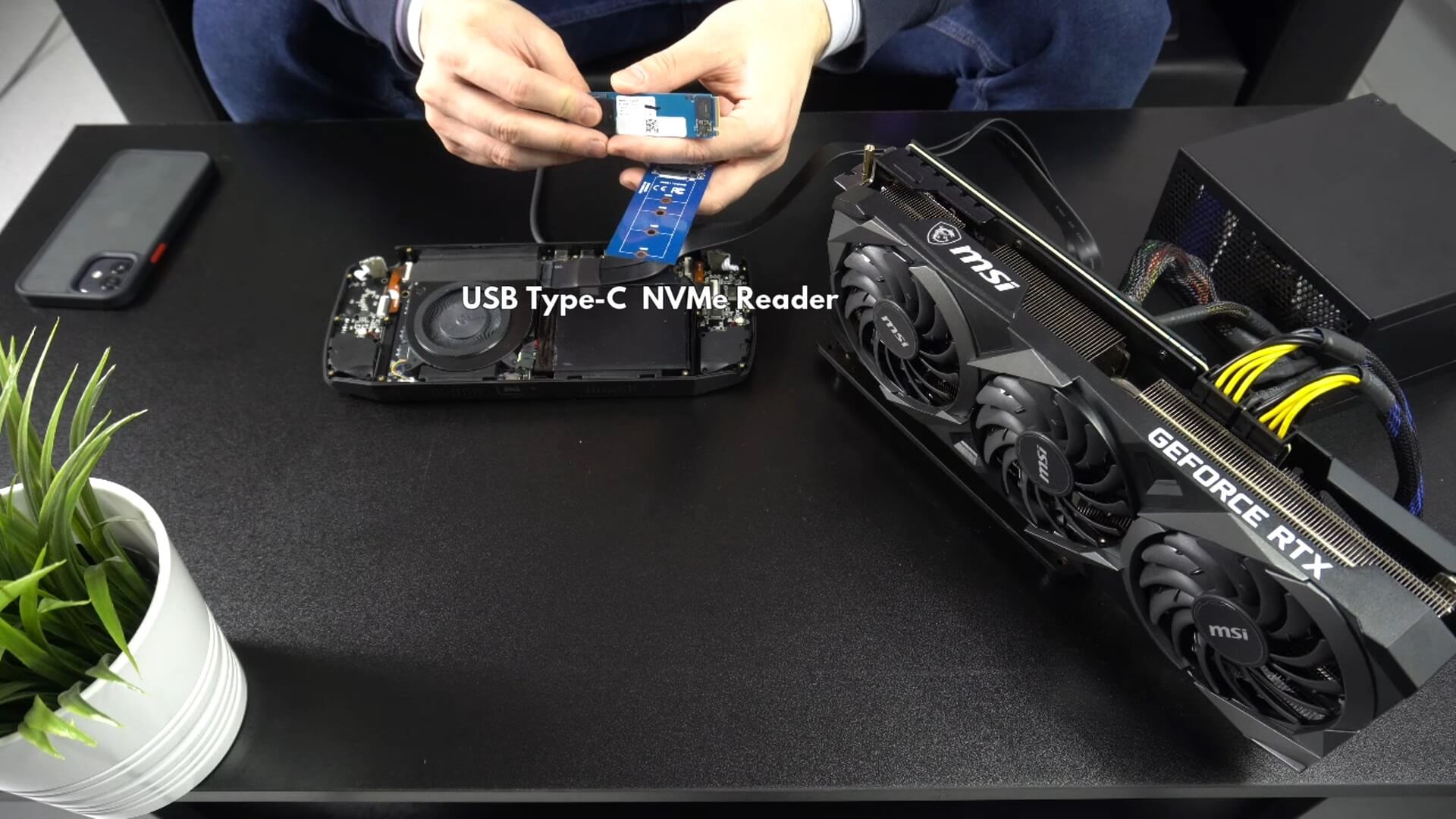
Няма да получите същите скорости на трансфер като в NVMe слот, но засега е достатъчно добро за проба. Можете да включите USB Type-C във втория порт отгоре, ако устройството е обърнато към вас. Ще използваме долния порт за захранване на Aya Neo Pro преносимата персонална конзола.
Първо включване
А сега да стартираме и да видим дали работи! Тук се сблъскваме с проблем. Опитът да стартираме Windows от външно USB хранилище не работи и Windows показва син екран. За щастие има решение, но това означава, че ще трябва да преинсталирате Windows.
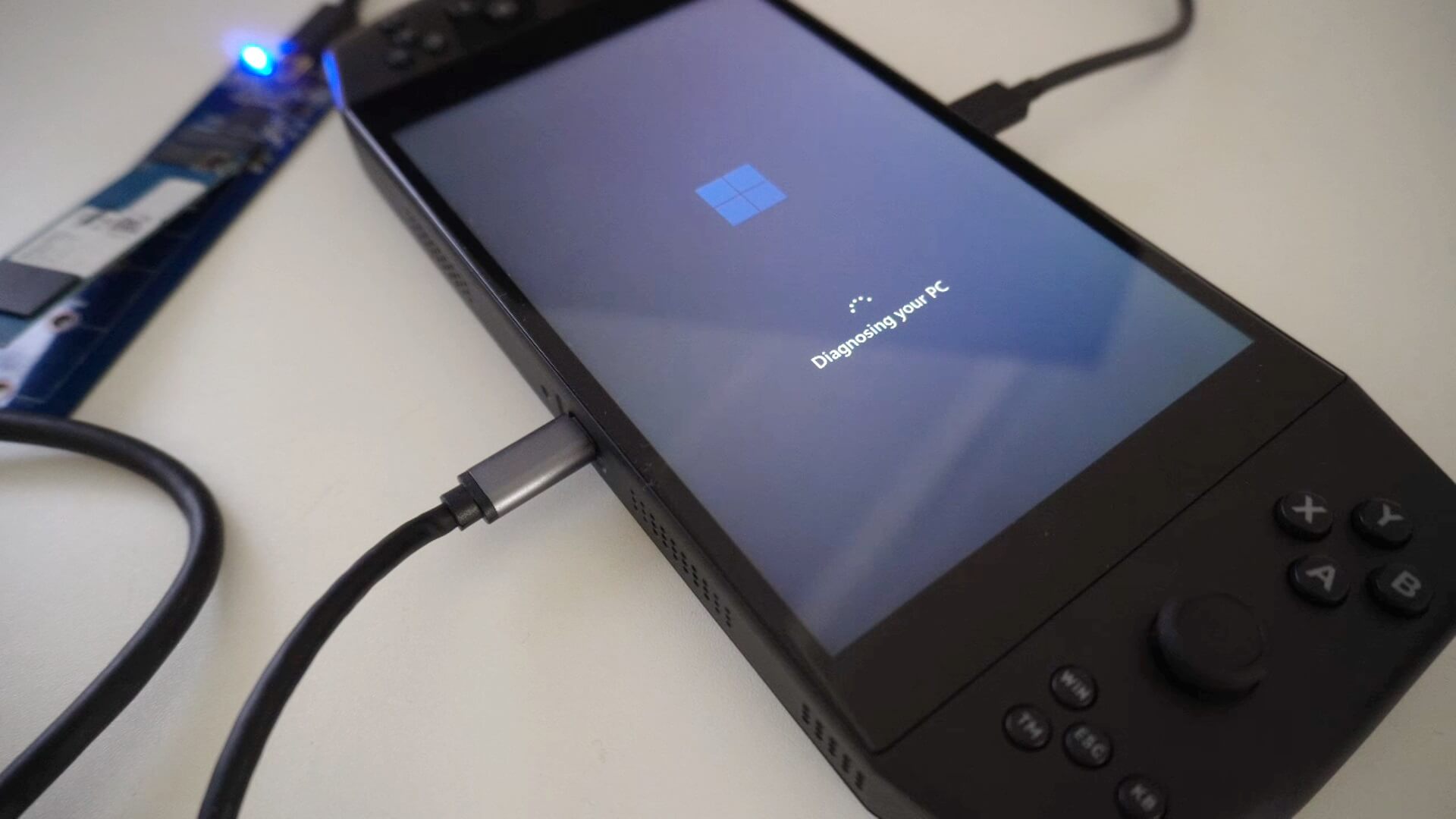
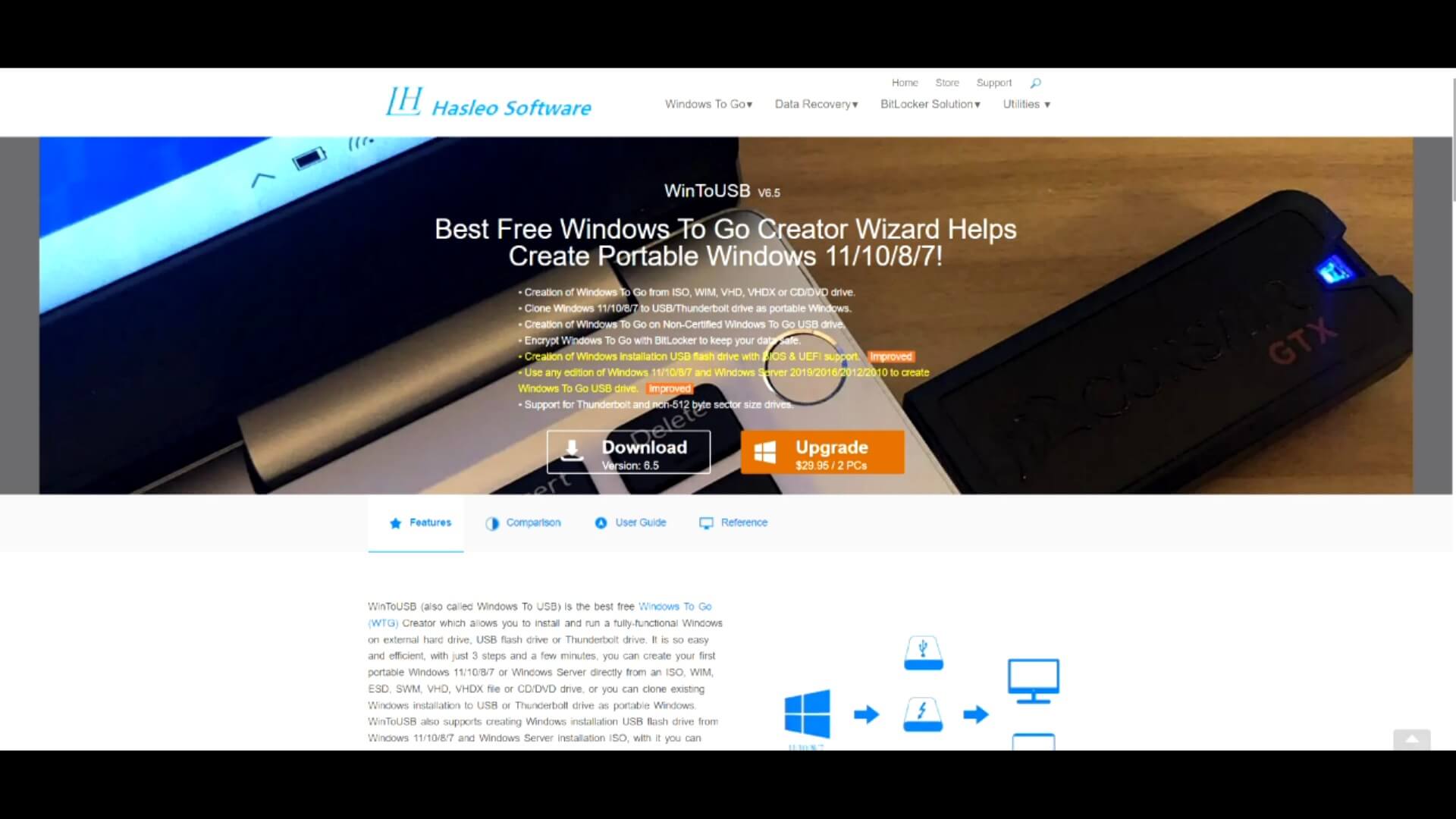
Открихме програма, наречена WinToUSB , която прави някои трикове, позволяващи на Windows да стартира от USB устройства. Можете да използвате ISO на Windows 10 или 11, ние избрахме 10, и след това го прекарахме през WinToUSB, за да свърши своята магия. И след няколко минути той записа нова инсталация на Windows на SSD-то.
Да опитаме отново
И успяхме втория път! След като преминахме през скучната настройка на Windows, която пропуснахме тук, бяхме на работния плот и той се показва чрез GeForce!

Проблеми с драйвера за дисплей
За съжаление използваше основния драйвер за дисплей при резолюция 800×600, затова се опитахме да инсталираме драйверите на Nvidia. Въпреки че разпозна, че има свързан GeForce и инсталира драйверите, те всъщност не се активираха и дисплеят остана както преди.
След известно търсене онлайн открихме, че има проблем с Nvidia eGPU, работещи през PCIe. Но някои умни хора във форумите на egpu.io имат скрипт, който поправя проблема. Пуснахме скрипта и Windows превключи към драйверите на Nvidia, мониторът угасна за няколко секунди, и сега имаме великолепни 4K!
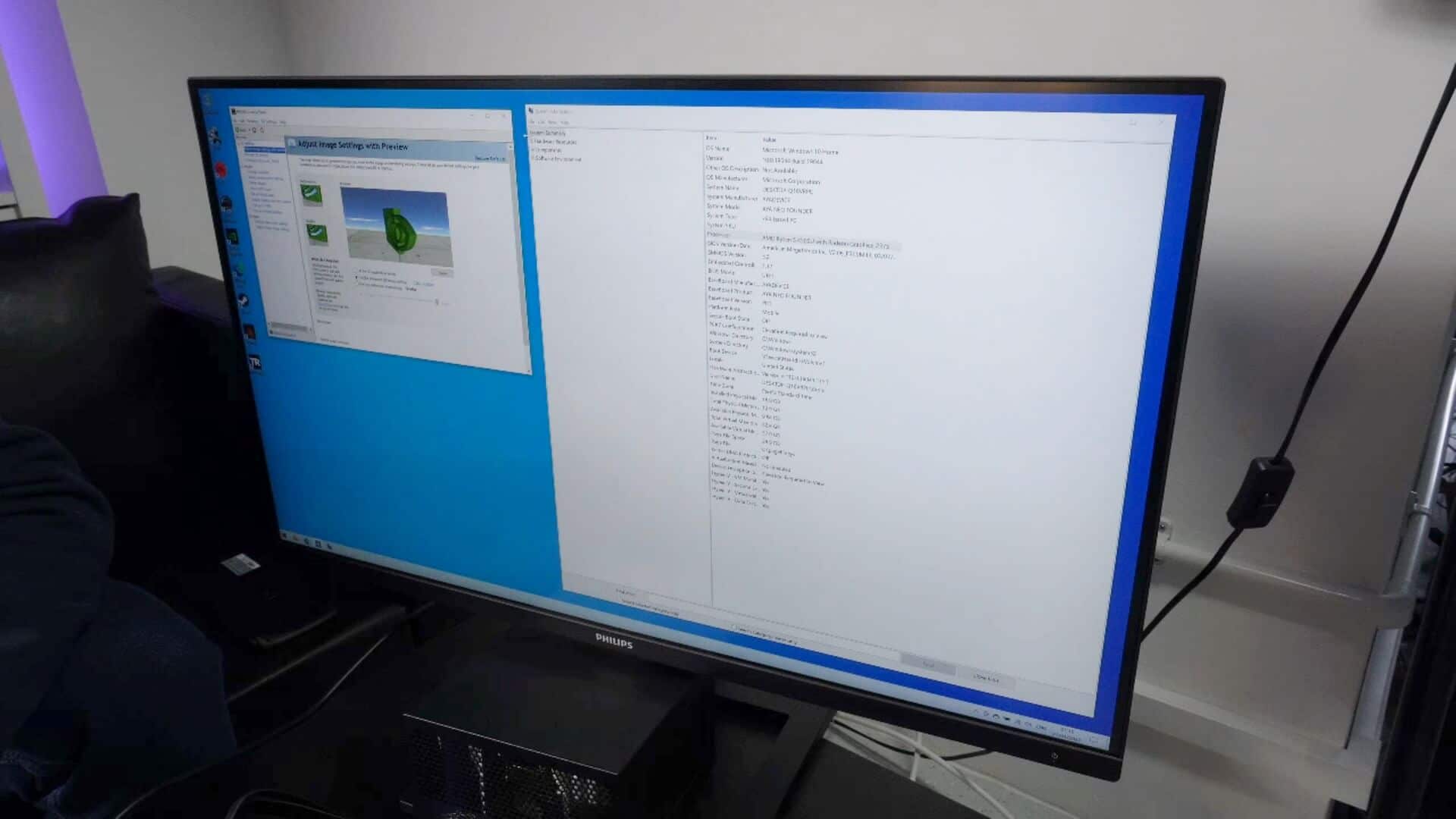
Продължихме с актуализиране на Windows и инсталиране на куп игри за проверка. Сега за големия тест – използва ли външната графична карта за игри?
Първоначално тестване с Tomb Raider
Първо ще започнем с нещо по-малко взискателно. Tomb Raider. Работим при 4K на високи настройки и всичко изглежда работи добре.
Няколко важни неща за споменаване. С инсталиран NVMe кабел няма да можете да затворите задния капак на Aya Neo. Вероятно бихте могли да изрежете парче от корпуса, достатъчно голямо за кабела, ако наистина искате. Ако има достатъчно търсене, можем да ви доставим резервни задни капаци от Aya за модифициране.
Второ, поради невъзможността да използвате контролера на Aya Neo, тъй като задният капак не е на устройството. Някои игри може да не работят с външни контролери, тъй като Aya Neo има вграден контролер. Така че той ще вижда всички допълнителни джойстици като играч 2, 3 и т.н. Можете да деактивирате контролера в Device Manager и да използвате външен без проблеми.
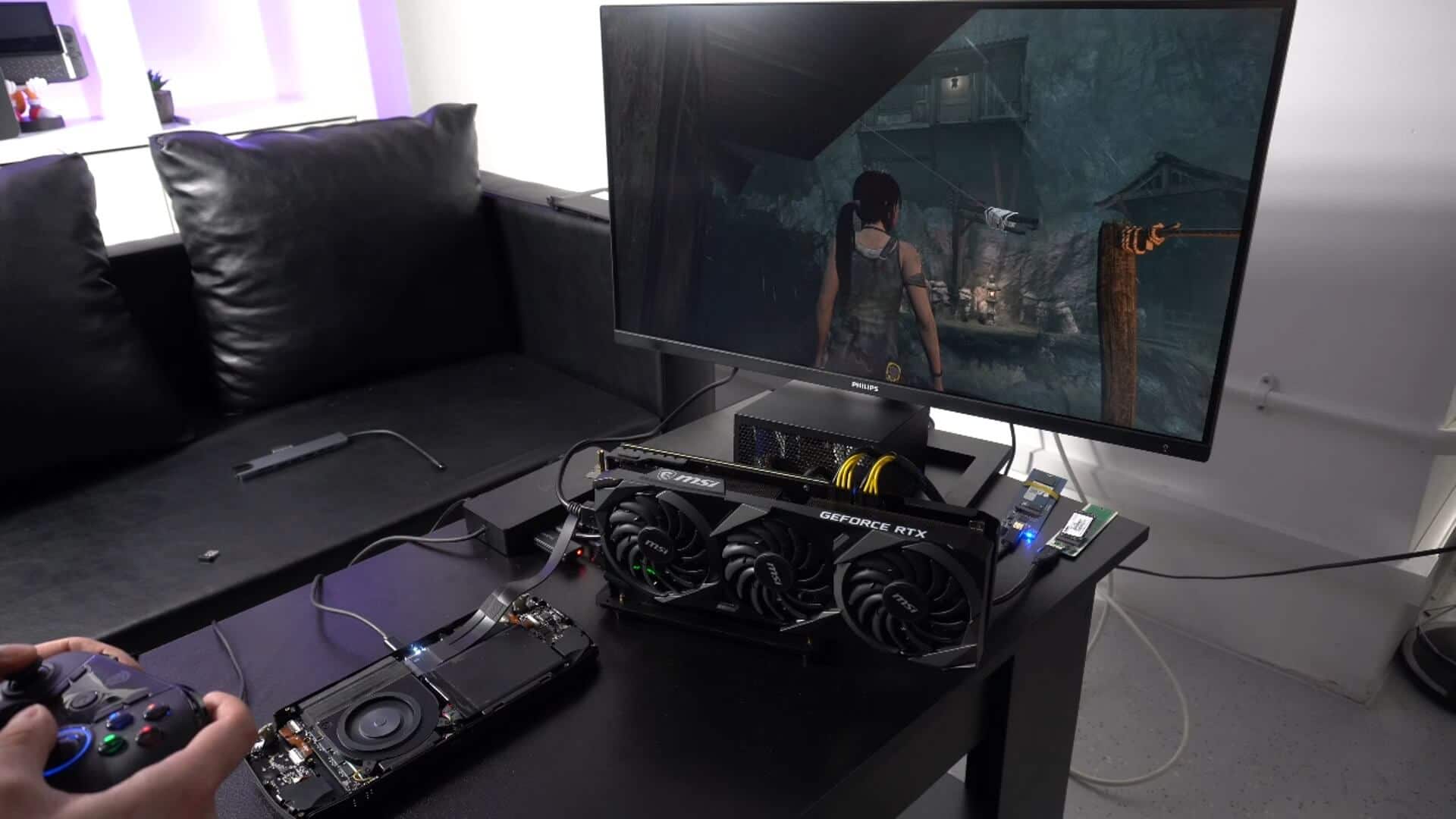
Трето и вероятно най-важното е, че тази настройка не е 100% перфектна. Опитахме няколко различни игри и някои просто не работеха. Искахме да покажем Crysis Remastered, но тя не се стартира. Така че не, не върви Crysis 🙂
Това може да се дължи на стартирането на Windows OS от USB устройство или на проблеми със съвместимостта с външни графични карти например. Също така, някои игри може случайно да се сринат по време на игра, смятаме, че това може да е заради USB NVMe четеца, който е малко некачествен.
И не на последно място, големи благодарности на колегата от DroiX Крис, който прекара много време в работа по този експеримент. Той има търпението на светец, но е малко зле в играенето на видеоигри 🙂
Бенчмаркове на Forza Horizon 5
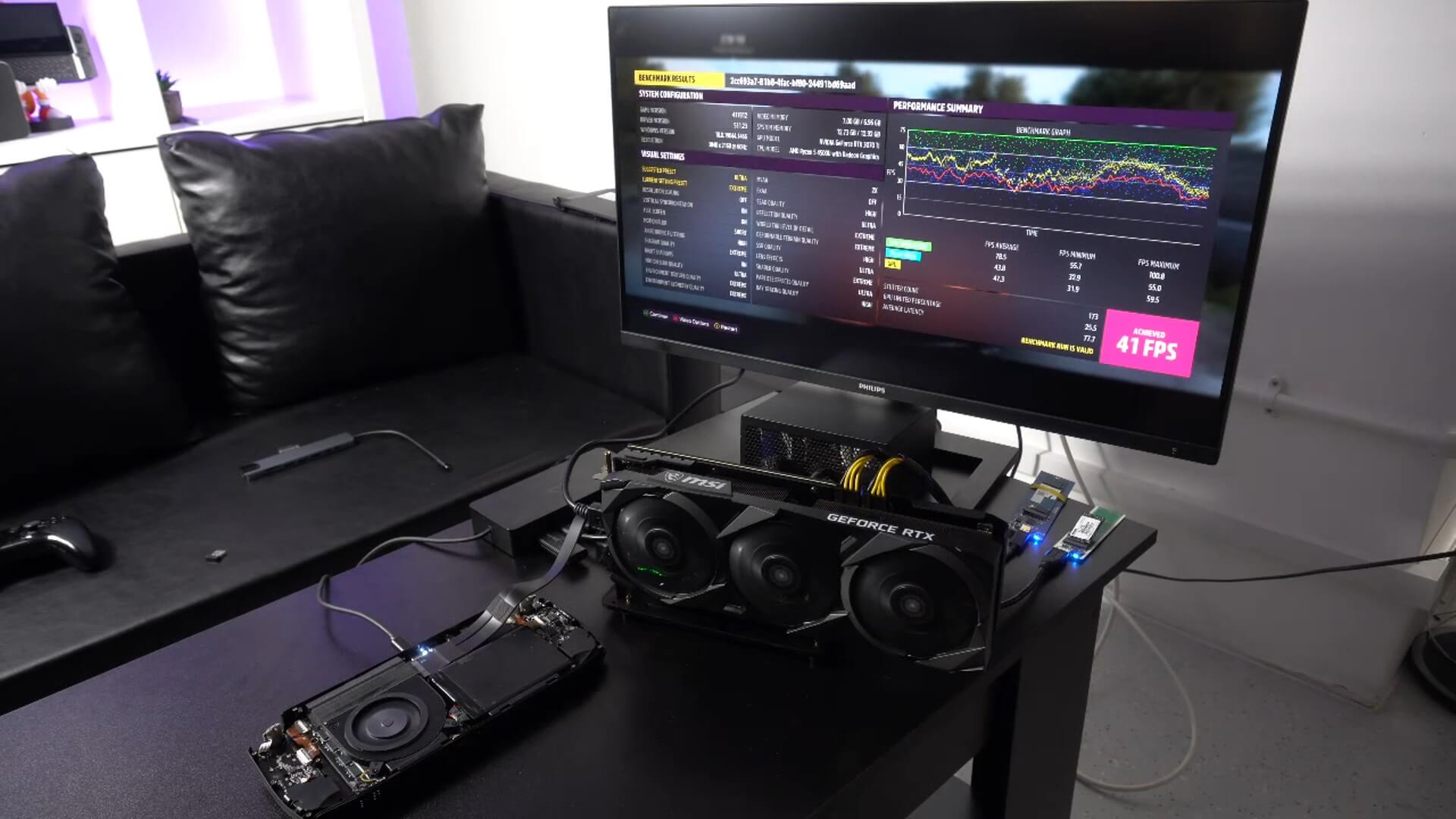
След това ще опитаме Forza Horizon 5 на екстремни настройки при 4K. В скорошния ни ONEXPLAYER мини преглед получихме 41 FPS с 3070 Ti в края на бенчмарка.
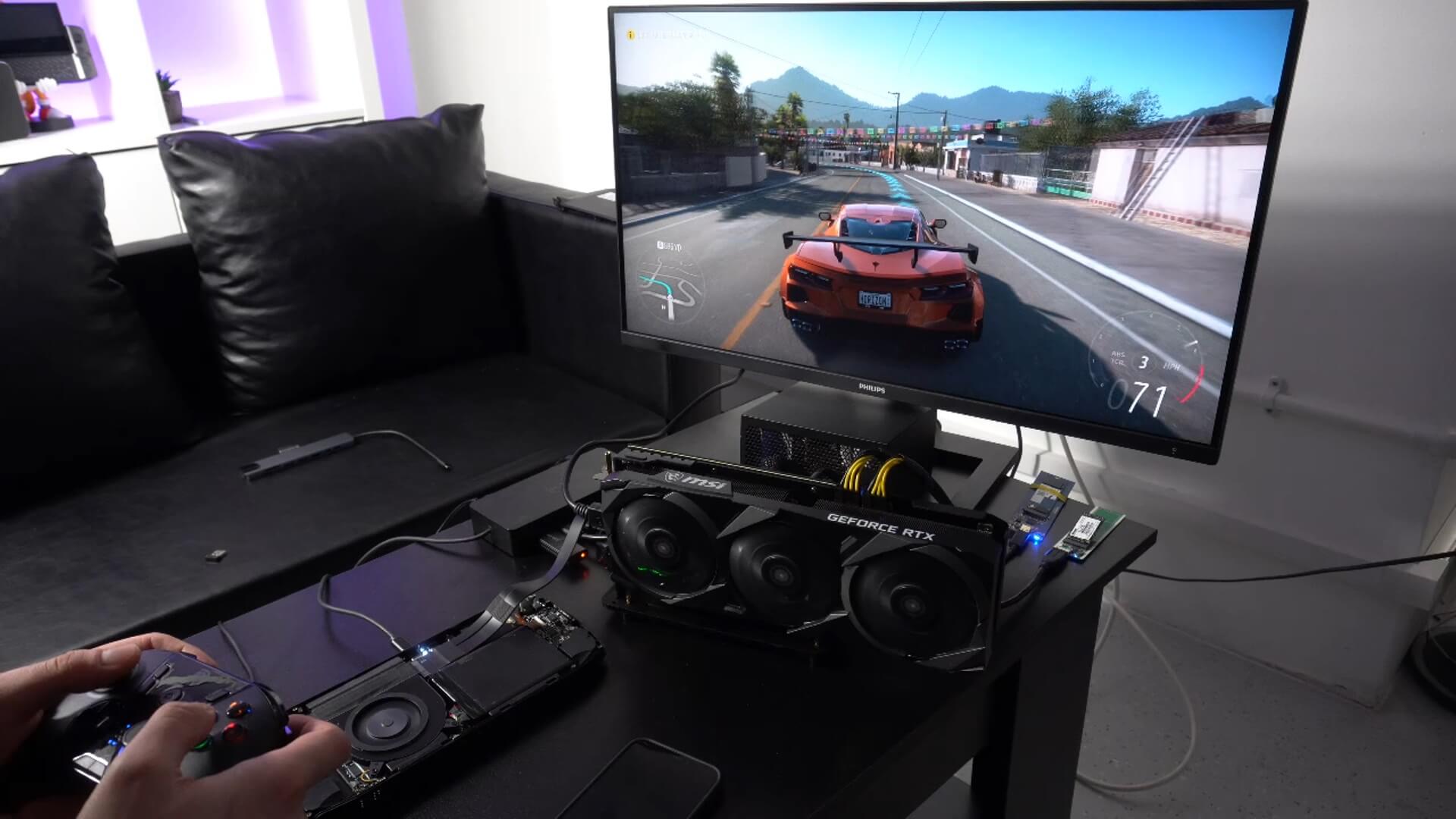
Aya Neo Pro с 3070Ti eGPU постига 40 кадъра в секунда. Пуснахме бенчмарка отново, докато заснемахме B-Roll материал, и получихме 41 fps. Производителността е в съответствие с ONEXPLAYER Mini, което очаквахме. И двете устройства не използват 100% от CPU и ограничението е графичната карта, когато се изпълнява на 4K Extreme графични настройки.
Обобщение
Това е краят на нашия малък експеримент за подкарване на външна графична карта на AMD устройство, а именно Aya Neo Pro преносима конзола. Мина много по-добре от очакваното и мисля, че с отделяне на повече време за по-бързо решение за съхранение, може би използвайки WiFi порта вместо това, можем да подобрим надеждността.
Кажете ни в коментарите какво мислите, например нещо, което би подобрило производителността на тази настройка. Бихте ли искали да видите повече експериментални видеа като това? Уведомете ни и може да се върнем и да преразгледаме този експеримент с Aya Neo Next!
Можете да научите повече и да купите AYA NEO Pro геймърската преносима конзола тук. Или разгледайте нашата гама от геймърски конзоли тук.



Въпроси и коментари
2
Всеки въпрос получава отговор. Попитайте преди да купите — DaveC и екипът отговаря в рамките на един работен ден, и отговорите остават публични, така че помагат и на следващия читател.
Good review. Do you plan to sell graphics card risers? Or where could I get one from?
 DaveC
ЕКИП DROIX
DaveC
ЕКИП DROIX
Thanks. You can buy it from https://a.aliexpress.com/_uZmCS4



