




В тази статия
При някои от по-старите ни модели ви е дадена възможност XBMC да действа като стартиращо устройство за вашето Android устройство. Тази статия не е от значение за собственици на MCE или openELEC устройства.
Ако зададете тази опция, това означава, че устройството ще се стартира директно в XBMC (подобно на добавянето му като запис за автоматично стартиране с Startup Manager (Free)), но няма да можете да излезете от XBMC в някое от другите стартиращи устройства.
Ако промените решението си и искате да имате достъп или до стандартното стартиращо устройство на Android, или (ако е включено) до едно от клиентските стартиращи устройства на DroidBOX®, следвайте стъпките по-долу.
Очевидно ще приемем, че започвате тези стъпки от XBMC. Върнете се на началния екран и превъртете до записа Programs и го изберете. Сега щракнете върху записа Android Apps и намерете „Settings“. Оттук изберете менюто Apps (ако не можете да намерите такова, изберете раздела OTHER и първо щракнете върху бутона Advanced/More settings).
В този списък с инсталирани приложения ще намерите запис със XBMC в заглавието си, моля щракнете върху него. Сега превъртете надолу до мястото, където пише Launch By Default, и щракнете върху бутона Clear Defaults.
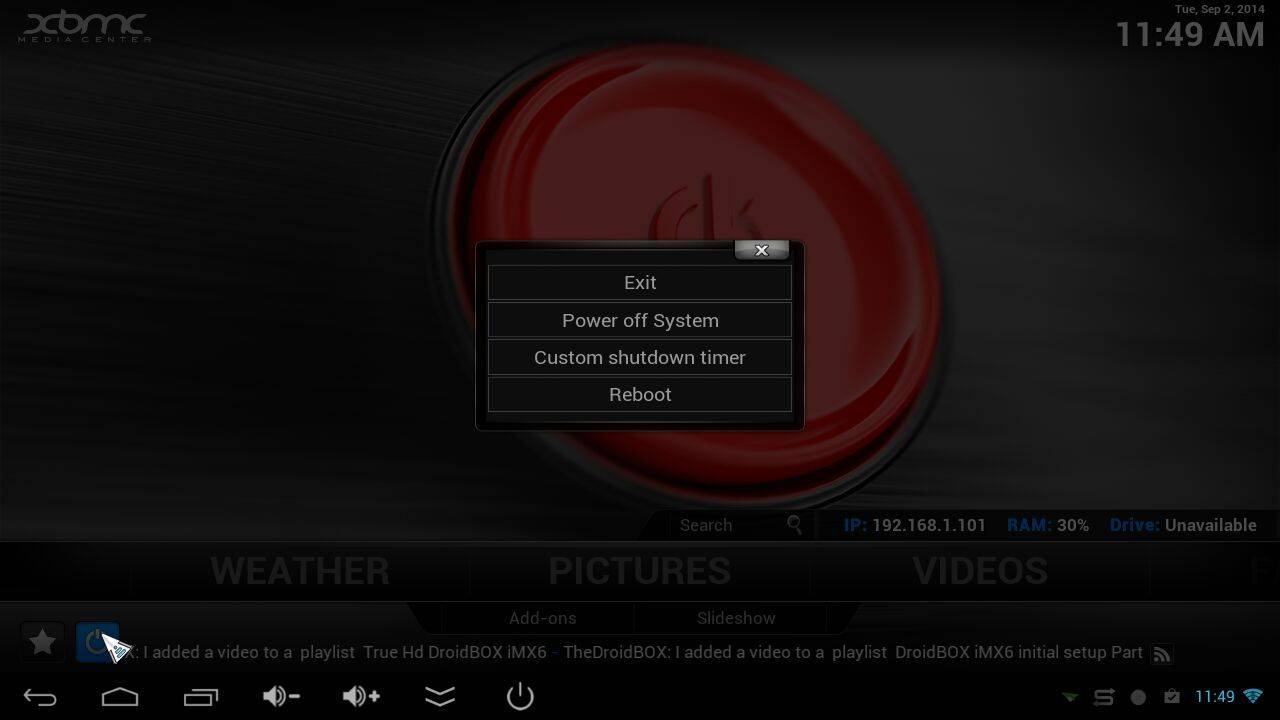
Натискайте клавиша Go Back (Return) на клавиатурата си, докато се озовете в XBMC, и излезте от него чрез бутона за захранване/режим на готовност. Рестартирайте машината си и сега би трябвало да бъдете попитани кое стартиращо устройство да използвате. Ако искате да експериментирате, преди да решите, щракнете върху стартиращо устройство и изберете Just Once. Когато сте сигурни кое стартиращо устройство искате да се появява автоматично, когато натиснете бутона за начало или излезете от програма, изберете вместо това бутона Always.



Въпроси и коментари
0
Всеки въпрос получава отговор. Попитайте преди да купите — DROIX и екипът отговаря в рамките на един работен ден, и отговорите остават публични, така че помагат и на следващия читател.



