

Kai GPD Win 3 jau yra pakeliui (arba galbūt jau kelių, kurie anksti įsipareigojo GPD „Kickstarter", rankose), kai kuriems gali būti įdomu:„Kaip GPD WIN 3 galiu padaryti greitesnį arba ar galiu padaryti, kad šis įrenginys veiktų dar geriau?„. Trumpas atsakymas - taip! Ilgas atsakymas? Skaitykite toliau… Galite peržiūrėti visą apžvalgą GPD Win 3 apžvalga , jei norite pamatyti išpakavimą ir pirmąją išvaizdą.
Trumpai tariant, pagrindinis būdas, kuriuo padidinsite GPD Win 3 našumą, yra paprastas BIOS pakeitimo būdas. Šis pakeitimas - tai įrenginio TDP keitimas.
Atsakomybės apribojimas: šiame straipsnyje aprašyti pakeitimai gali turėti ilgalaikį poveikį jūsų prietaiso veikimo laikui ir stabilumui. Mes, „DroiX", nesame atsakingi už bet kokią žalą ar nestabilumą, atsiradusį dėl šių modifikacijų. Veikite savo rizika.
Kas yra „TDP"?
Kad suprastume, kodėl GPD Win 3 TDP pakeitimas gali pagerinti našumą, pirmiausia turime suprasti, kas apskritai yra „TDP", taip pat galimus jo reguliavimo padarinius.
TDP yra akronimas, reiškiantis„Thermal Design Power" (šiluminė projektinė galia). Tiksli jos apibrėžtis yra diskutuotina, o skirtingų gamintojų (pvz., „Intel" ir AMD) skiriasi; laikykite ją apytiksliu didžiausios galios, kurią komponentas gali suvartoti naudojimo metu, įvertinimu.
Atkreipkite dėmesį, kad TDP nėra tiesiogiai susijęs su įvairių komponentų našumu, nes tai yra energijos suvartojimo matas, o ne duomenų apdorojimo galios etalonas.
Šiuo metu daugelyje prietaisų yra nustatytas fiksuotas TDP, t. y. nesvarbu, koks jis būtų, bet kuriuo metu jie nesuvartos daugiau energijos, nei nurodė gamintojas. Kai kurieprietaisai turi konfigūruojamą TDP (arba cTDP). Tai leidžia valdyti komponento suvartojamos energijos kiekį ir taip keisti jo veikimą.
Našumas ar efektyvumas?

Padidinus komponento TDP, maksimalus galimas suvartoti energijos kiekis bet kuriuo metu bus didesnis. Tai reiškia, kad komponentas veiks greičiau nei įprastai , kai to reikės .
Tačiau tai daroma šilumos gamybos ir stabilumo sąskaita. Nors galite padidinti maksimalią suvartojamą galią, komponentas gali būti ne toks stabilus, kai suvartoja daugiau nei įprasta maksimali galia. Be to, padidėjęs energijos suvartojimas koreliuoja su padidėjusiu karščiu (kuris taip pat gali turėti įtakos prietaiso stabilumui).
Be to, prietaisams, kurie veikia naudodami akumuliatorių, didesnis TDP reiškia trumpesnį akumuliatoriaus veikimo laiką, todėl pasirinkdami didesnę TDP vertę turėkite tai omenyje.
Ir atvirkščiai, sumažinus komponento TDP, padidėja energijos ir šilumos vartojimo efektyvumas. Apkrautas komponentas nenaudos tiek daug energijos, kiek įprastai, todėl ilgainiui sutaupysite energijos sąnaudų.
Tai reiškia, kad atliekant ypač intensyvias užduotis komponentas gali patirti„kliūtį", nes jis negauna tiek energijos, kiek reikia reikiamiems skaičiavimams atlikti. Tai taip pat padės šiek tiek pagerinti „Win 3″ akumuliatoriaus veikimo laiką.
GPD Win 3 TDP keitimas
Laimei, „GPD Win 3″ TDP keitimas yra paprastas procesas. Viskas, ką jums reikės padaryti, tai prisijungti prie BIOS.
Norėdami pasiekti BIOS, paspauskite F7, kai įrenginys įjungiamas. Tai atlikę, iš pasirodžiusio įkrovos įrenginių sąrašo pasirinkite „Enter Setup" (įvesti sąranką).
Pagal numatytuosius nustatymus langas tarp „įjungimo" ir „Windows 10″ paleidimo trunka vos 1 sekundę, todėl gali būti sunku pataikyti į šį langą. Laimei, yra alternatyvus būdas.
Prieiga prie GPD Win 3 paleidimo parinkčių
Sėkmingai paleidę „Windows", nedelsdami atidarykite meniu „Start" ir pasirinkite parinktį „Power" (maitinimas). Iš pasirodžiusio sąrašo, laikydami nuspaustą kairįjį SHIFT klavišą, pasirinkite Restart.
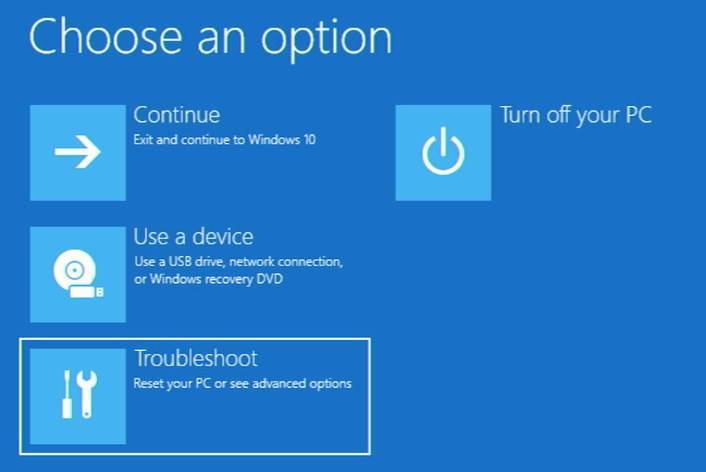
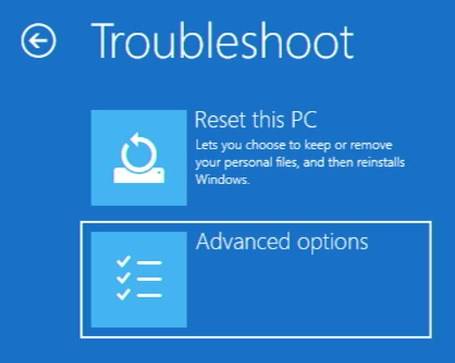
Taip pereisite į paleidimo parinkčių meniu. Tada pasirinkite „Troubleshoot" (trikčių šalinimas) ir pasirinkite „Advanced options" (išplėstinės parinktys), kad patektumėte į išplėstinį paleidimo parinkčių meniu.
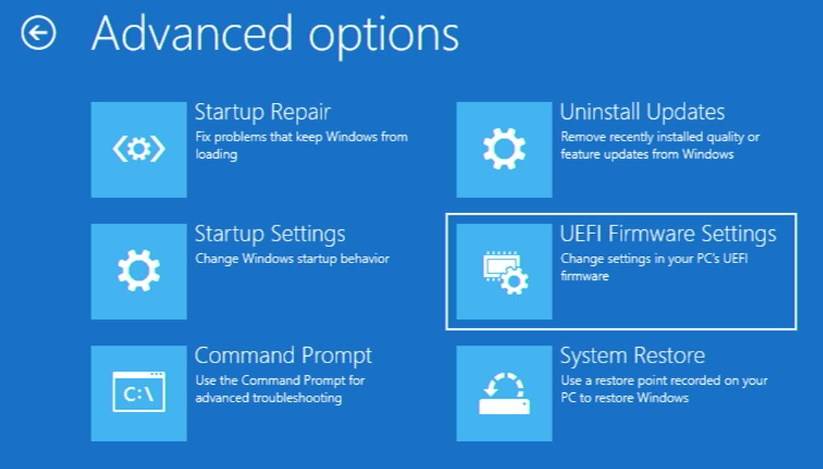
Čia pasirinkite „UEFI Firmware Settings", tada pasirinkite „Restart". Tada būsite perkelti į BIOS.
Paspauskite dešinįjį kryptinį klavišą mūsų prijungtoje klaviatūroje, kad patektumėte į skyrių „Nustatymai".
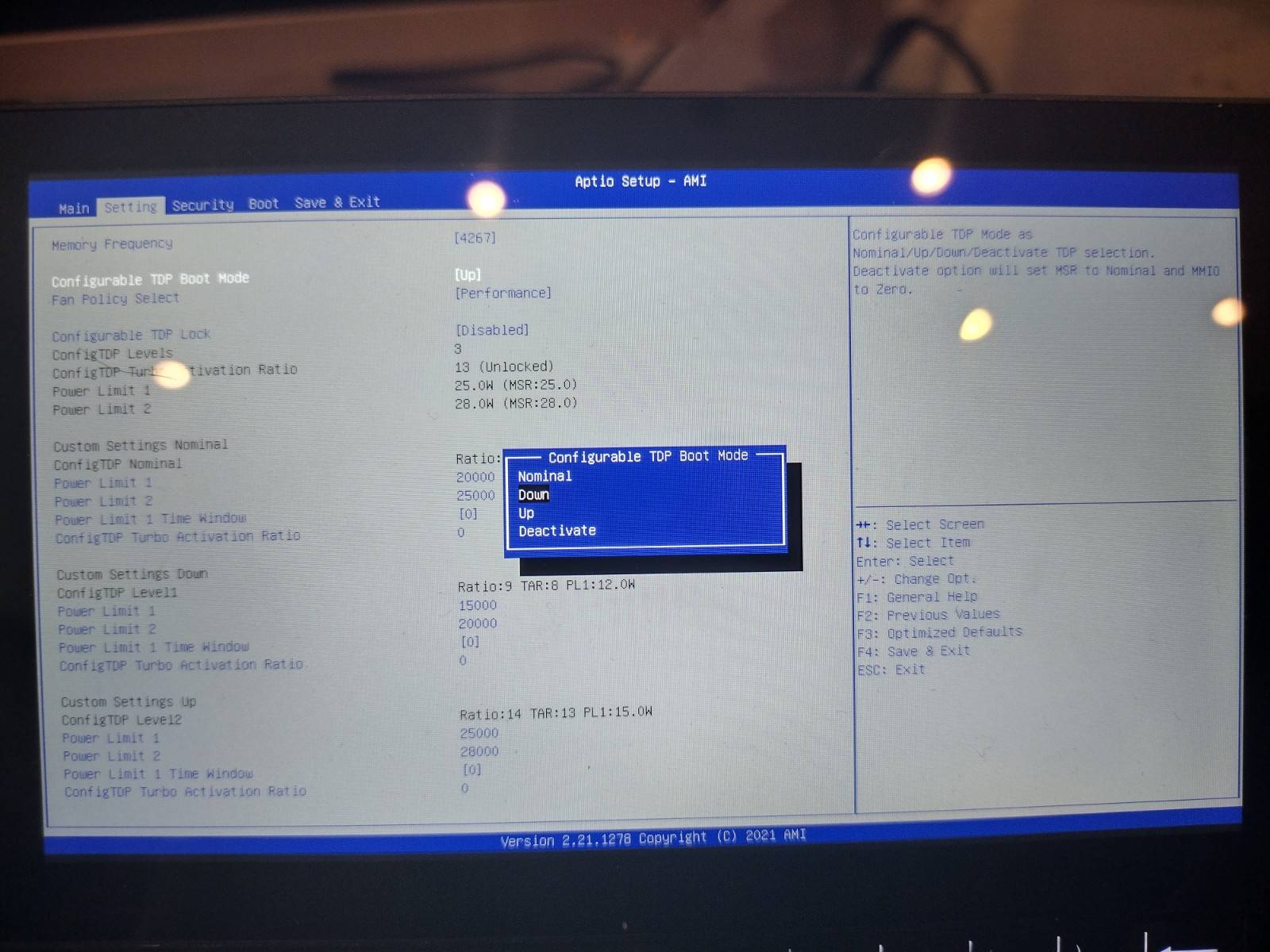
Spauskite klavišą su rodykle žemyn, kol bus pažymėtas „Configurable TDP Boot Mode" (konfigūruojamas TDP įkrovos režimas), paspauskite įvesties klavišą ir galėsite pasirinkti vieną iš trijų parinkčių:
- „Up" - didelio našumo režimas. (TDP: 25 W)
- „Nominal" - įprastas režimas. (TDP: 20 W)
- „Down" - energijos taupymo režimas. (TDP: 15 W)
Pasirinkite norimą, tada paspauskite įvesties klavišą.
Pasirinkę savo TDP, spauskite rodyklės į dešinę klavišą, kol pasieksite skyrių „Išsaugoti ir išeiti". Pasirinkite „Save Changes & Exit" (išsaugoti pakeitimus ir išeiti).
Dabar jūsų GPD įkraus „Windows" kaip įprasta. TDP padidinimo poveikis bus akivaizdus ne iš karto, kol nepradėsite žaisti žaidimų - tuomet pastebėsite, kad WIN 3 gali žaisti žaidimus su geresniu kadrų dažniu ir geresniais grafikos nustatymais nei anksčiau!
Išvada
Tikimės, kad radote šį vadovą, kaip pagreitinti GPD WIN 3. Apibendrinant pakeitimų, kuriuos galite atlikti, poveikį:
- Padidinus GPD Win 3 TDP pagerės žaidimų našumas, tačiau įrenginys greičiau sunaudos bateriją ir labiau įkais; tai naudinga, jei žaidžiate intensyvius žaidimus.
- Sumažinus „GPD Win 3″ TDP, sumažės žaidimų našumas, tačiau įrenginys sunaudos mažiau akumuliatoriaus ir veiks vėsiau. Jei žaidžiate mažiau intensyvius / senesnius žaidimus arba tiesiog keliaujate ir jums reikia daugiau baterijos veikimo laiko, jums gali būti priimtinesnė ši parinktis.
Kol kas tai viskas. Jei jus domina GPD Win 3 įsigijimas, apsilankykite mūsų pagrindinėje svetainėje, kur rasite GPD Win 3 modelių ir priedų asortimentą.
Iki kito karto!




