




Šajā rakstā
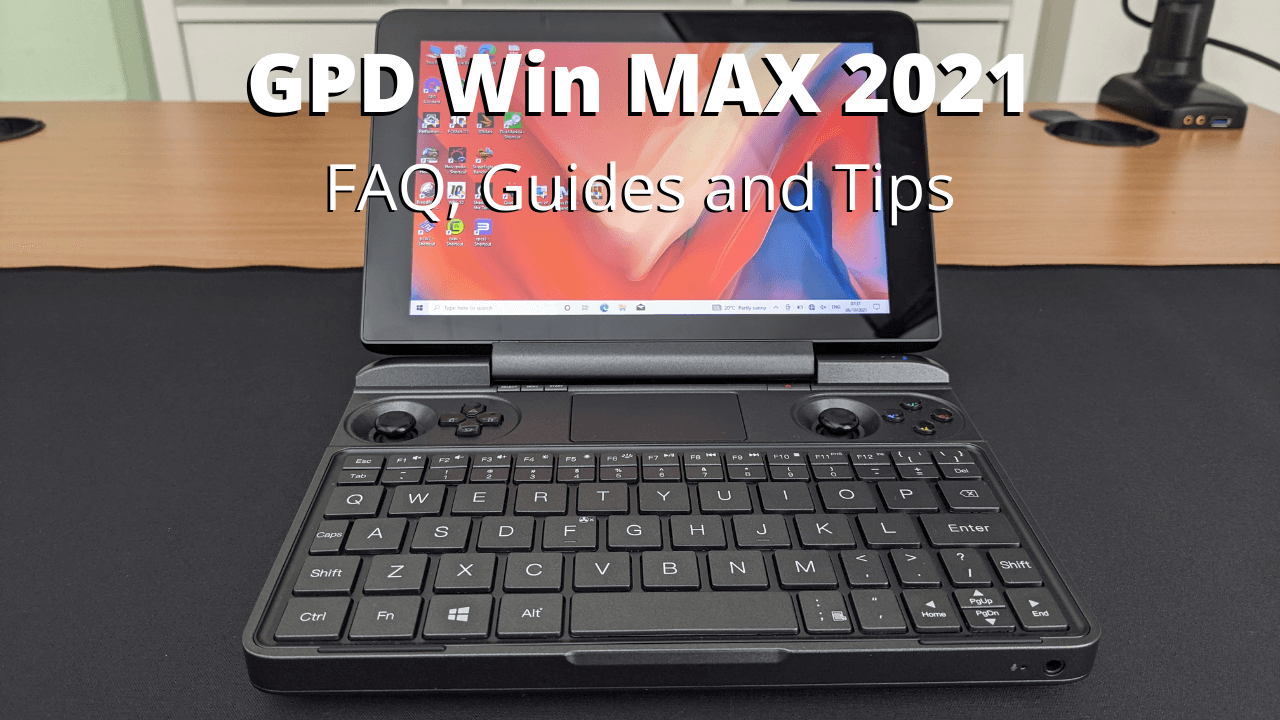
Vai tikko saņēmāt savu GPD Win MAX 2021 un vēlaties uzzināt dažus noderīgus ceļvežus un padomus, kā no tā iegūt vislabāko? Vairs nemeklējiet, mēs esam parūpējušies!
GPD Win MAX 2021 video atskaņošanas saraksts
Visi mūsu GPD Win MAX 2021 videoklipi ir atrodami zemāk esošajā video atskaņošanas sarakstā.
Kāda ir atšķirība starp GPD Win MAX 2020 un 2021
Galvenā atšķirība starp 2020. un 2021. gada modeļiem ir izmantotais CPU un GPU, jo 2021. gada modelis izmanto jaunāko, ātrāko i7-1195G7 procesoru. Mūsu GPD Win MAX 2020 pret 2021 etalonos 2021. gada modelis uzrādīja pat 126% pieaugumu spēļu veiktspējā salīdzinājumā ar 2020. gada modeli.
| GPD Win MAX 2020 | GPD Win MAX 2021 | |
| PROCESORS | Intel 10. paaudzes Core i5–1035G7 | Intel 11. paaudzes Core i7-1195G7 |
| KODOLI/PAVĒRPNES | 4 kodoli / 8 pavedieni | 4 kodoli / 8 pavedieni |
| MAKS. ĀTRUMS | 3,70 GHz | 5,0 GHz |
| GPU | Intel Iris Plus Graphics | Intel Iris Xe Graphics |
| MAKS. ĀTRUMS | 1,05 GHz | 1,40 GHz |
| RAM & GLABĀŠANA | 16GB LPDDR4X @ 3733Mhz 512GB SSD | 16GB LPDDR4x @4266MHz 1TB M.2 NVMe SSD |
Kā atiestatīt Windows uz GPD Win MAX 2021?
Ātrākais un vienkāršākais veids, kā atiestatīt Windows, ietver šādas darbības. Mēs iesakām pilnībā uzlādēt savu GPD Win MAX 2021 pirms atiestatīšanas.
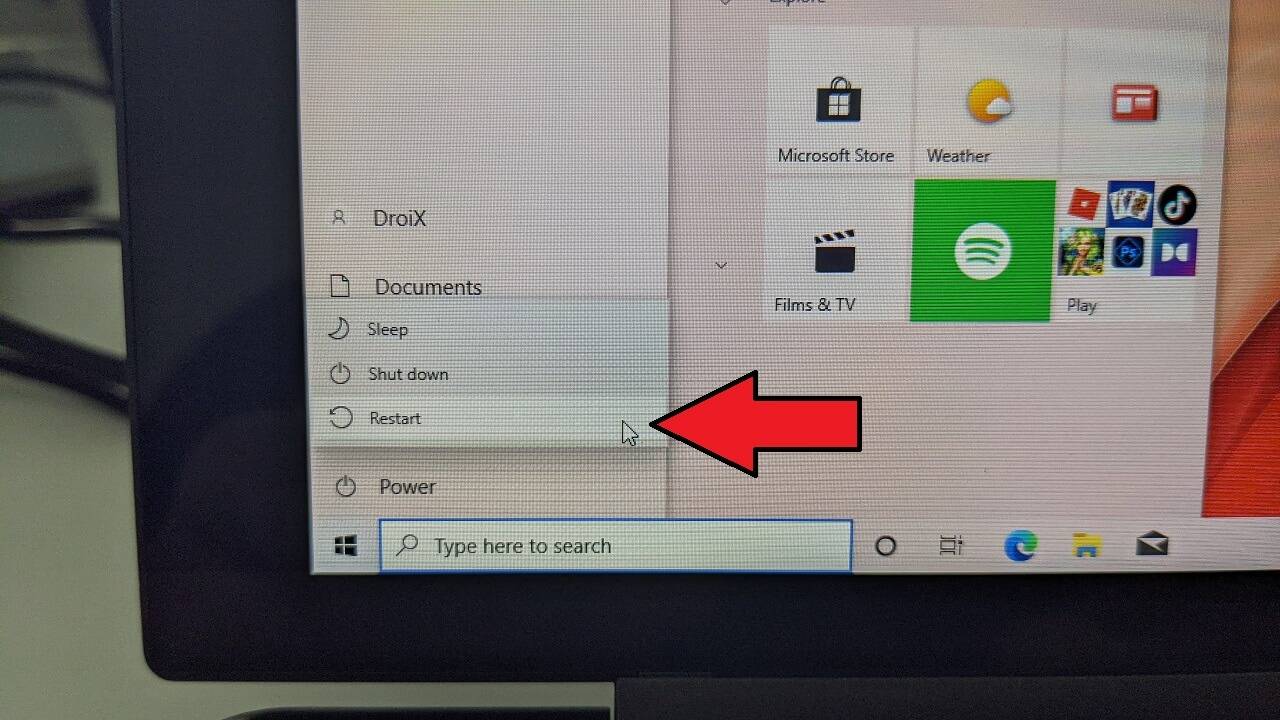
Dodieties uz Windows sākuma izvēlni un atlasiet barošanas ikonu. Turot nospiestu SHIFT taustiņu, izvēlieties Atiestatīt opciju.
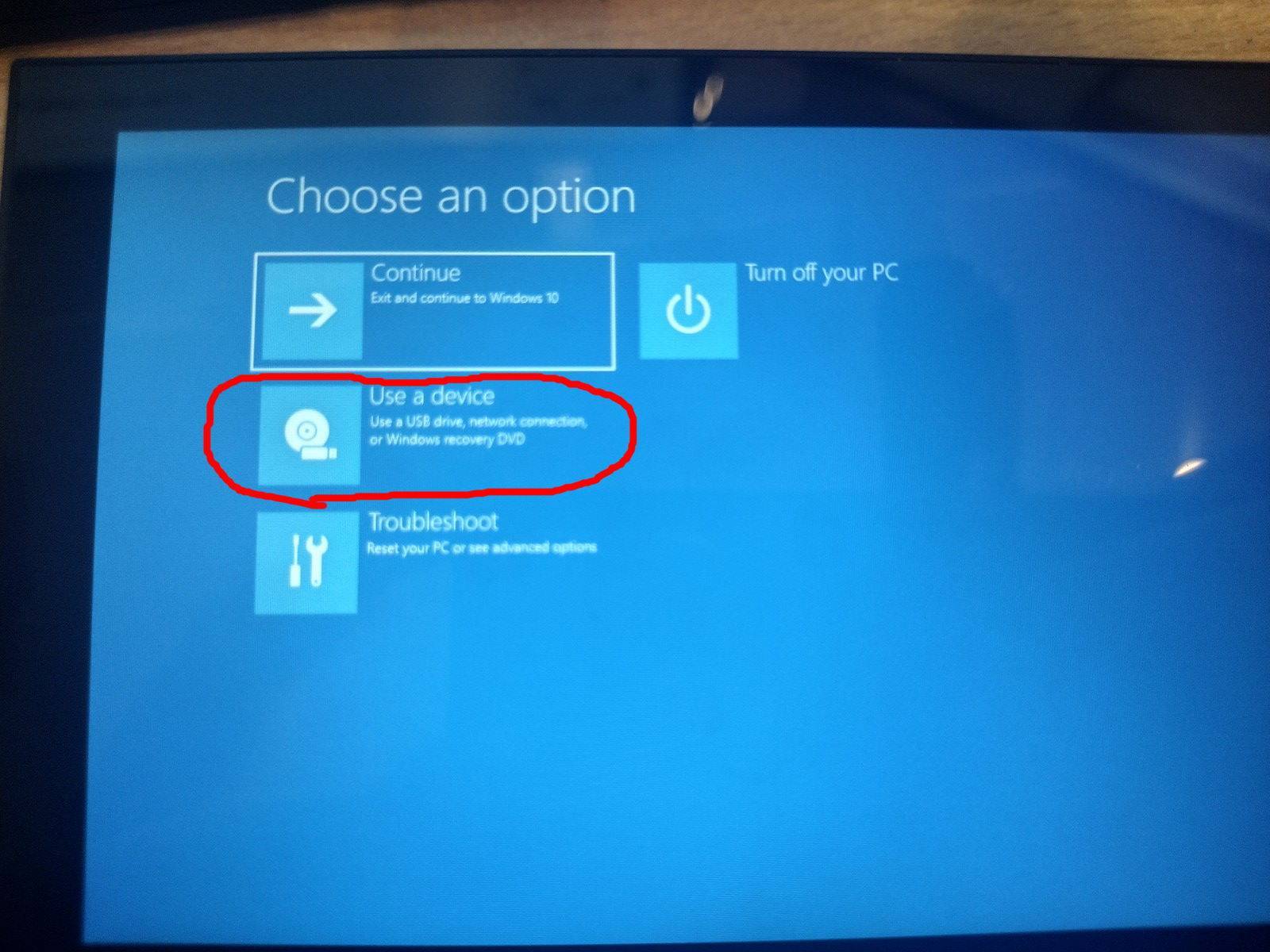
Pēc dažiem mirkļiem parādīsies papildu sāknēšanas iestatījumu izvēlne. No šejienes atlasiet Izmantot ierīci
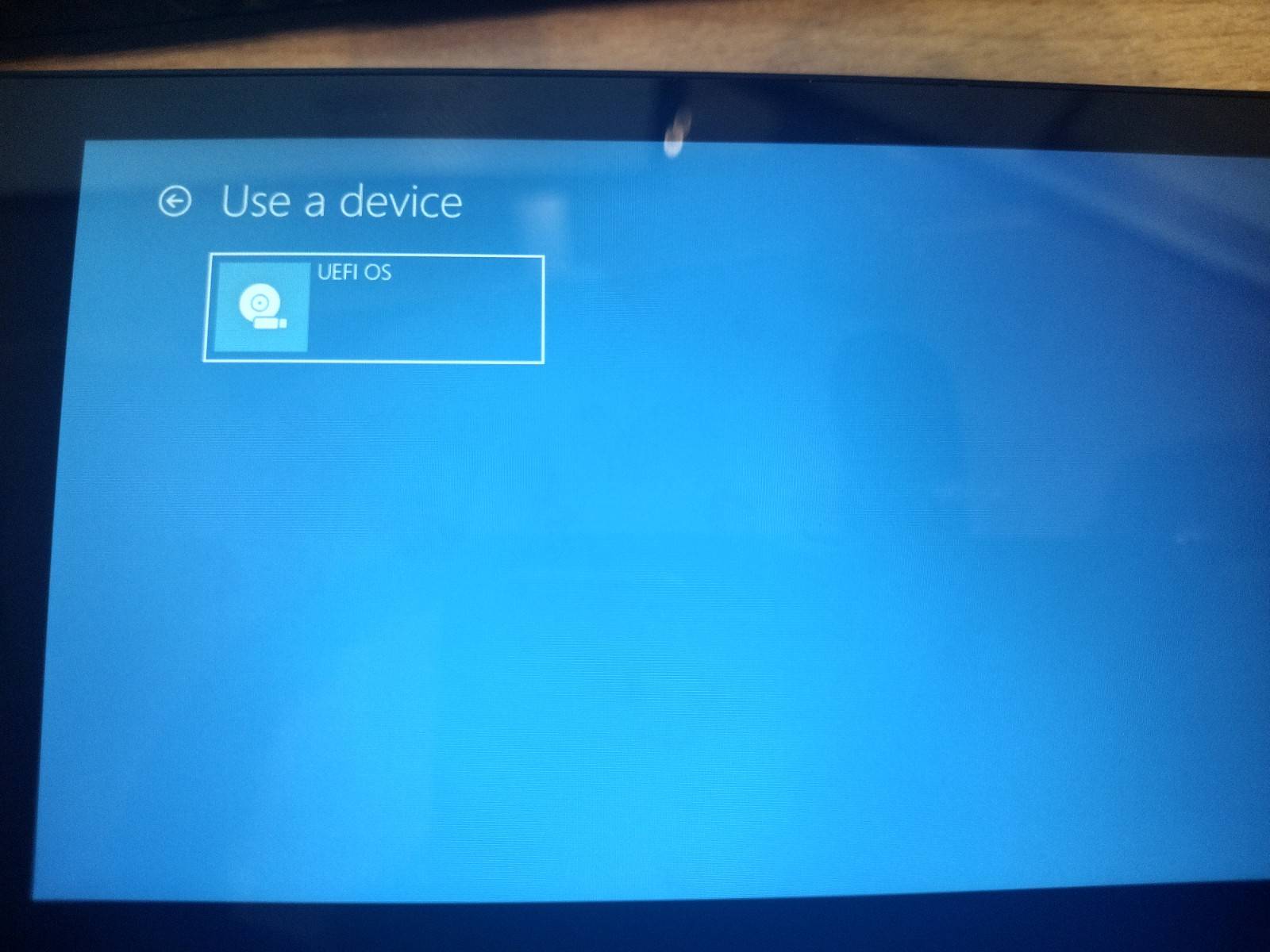
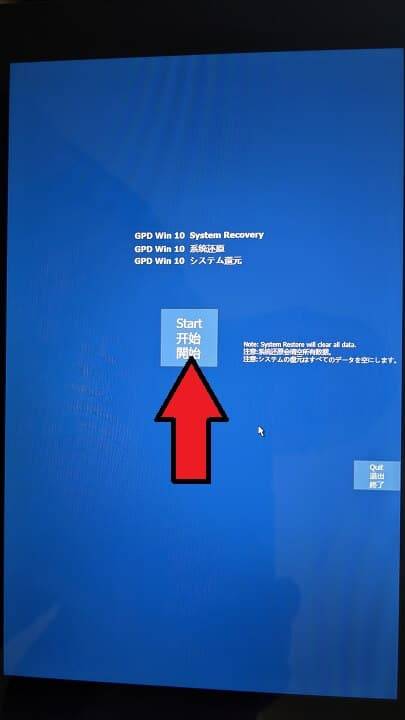
Pēc tam atlasiet UEFI OS. Sistēma pēc tam sāknēsies atkopšanas nodalījumā.
Ekrāns tiks parādīts pagriezts, tas ir normāli un par to nav jāuztraucas. Dodieties uz START ikonu un izvēlieties to, pēc tam izpildiet norādījumus, lai atiestatītu Windows instalāciju.
Kā instalēt RetroArch uz GPD Win MAX 2021
Jūs varat noskatīties mūsu video ceļvedi par to, kā instalēt RetroArch retro spēlēm uz GPD MAX 2021, vai arī, ja dodat priekšroku teksta un attēlu versijai, skatiet tieši zemāk.
Vispirms jums būs jālejupielādē RetroArch programmatūra. Atveriet pārlūkprogrammu un dodieties uz retroarch.com. Jūs redzēsiet Lejupielādēt izvēlnes opciju, izvēlieties to un ritiniet nedaudz uz leju.
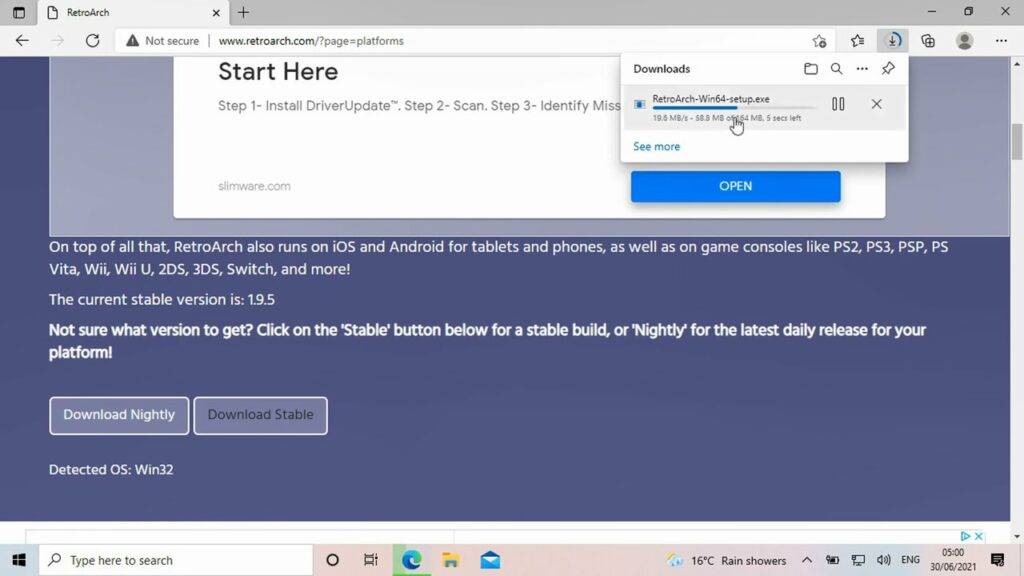
Jūs redzēsiet opciju lejupielādēt Nightly, kas ir visjaunākā versija, bet var saturēt dažas kļūdas. Vai Stable, kas var būt nedaudz vecāka versija, bet tai nevajadzētu būt kļūdām. Mēs iesakām lejupielādēt Stable versiju.
Kad RetroArch ir lejupielādēts, noklikšķiniet uz lejupielādes, lai sāktu instalēšanu.
Izpildiet norādījumus, lai turpinātu instalēšanu. Jūs varat pēc izvēles instalēt DirectX, ja tas jau ir instalēts.
ROM mapju iestatīšana
Kad programmatūra ir instalēta, varat turpināt ROM mapju iestatīšanu.
Izveidojiet jaunu mapi ar nosaukumu ROMS un ieejiet tajā.
Pēc tam izveidojiet jaunu mapi sistēmai, kurai paredzēti jūsu ROM faili; šajā piemērā mēs izmantojam Genesis spēles.
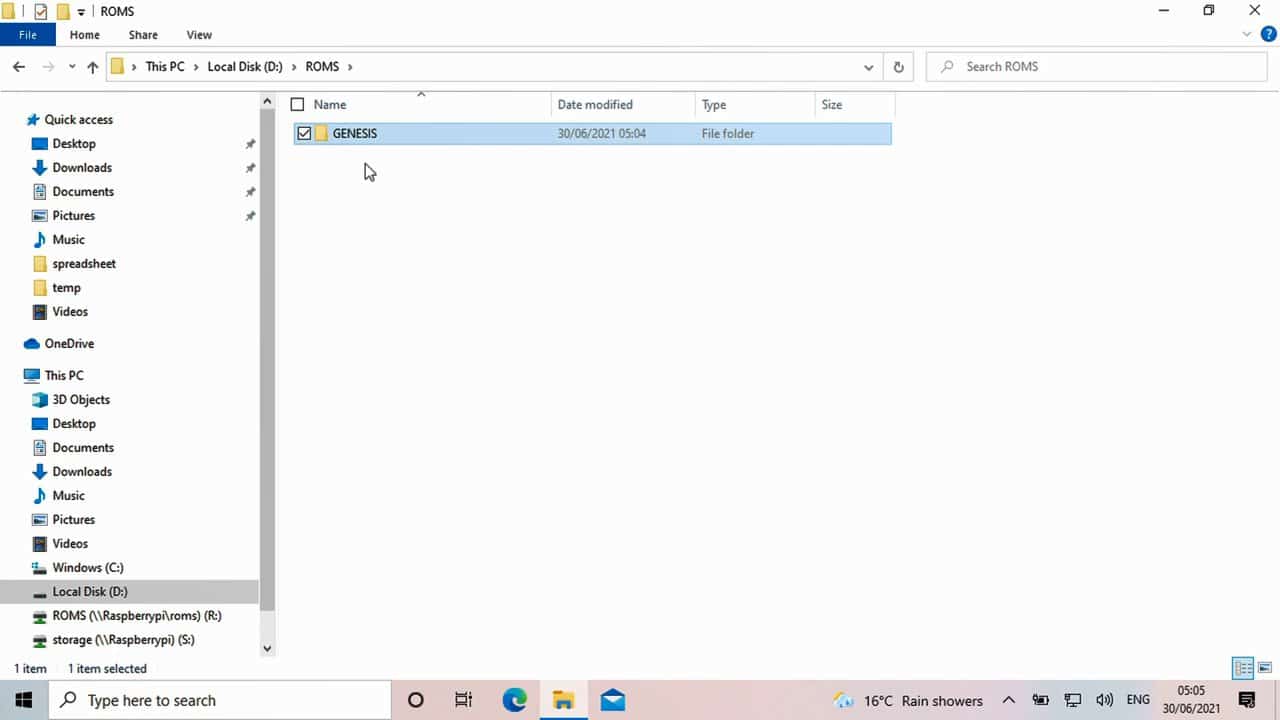
Tagad varat kopēt savas Genesis spēles uz šo mapi. Atkārtojiet procesu citām sistēmām un spēlēm, kas jums var būt.
RetroArch ielāde
Kad esat gatavs, varat ielādēt Win MAX RetroArch programmatūru.
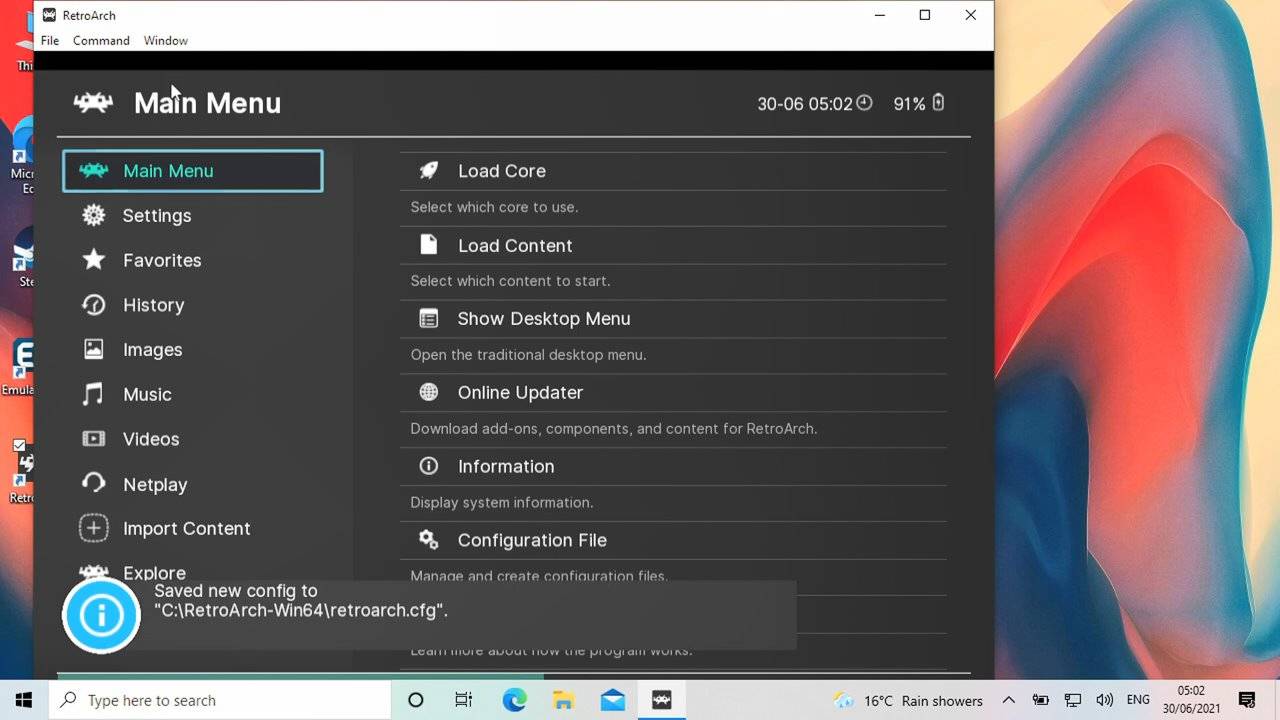
Varat izmantot Win MAX vadības elementus, lai pārvietotos pa izvēlnēm.
Kā RetroArch pārslēgt pilnekrāna režīmā
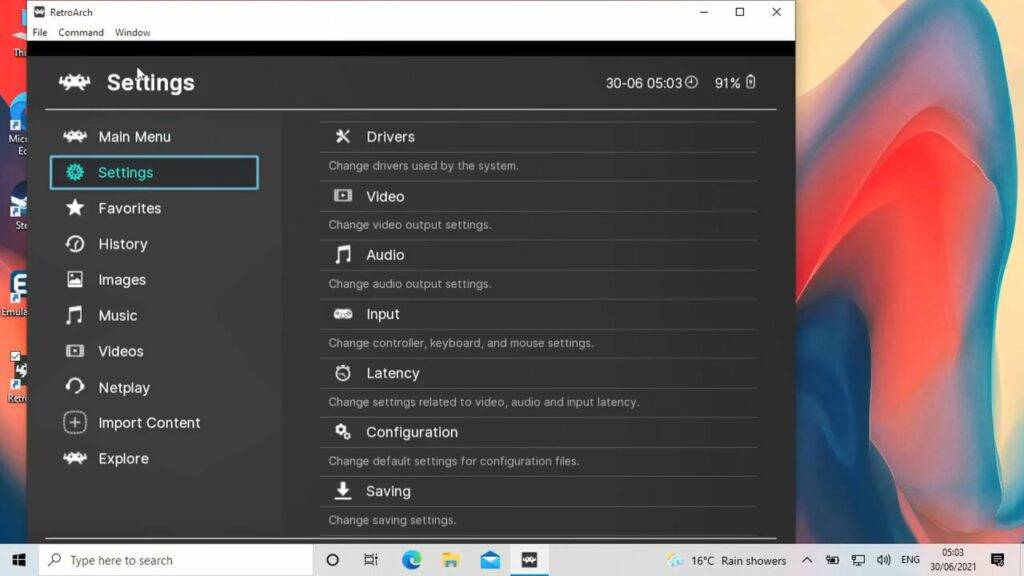
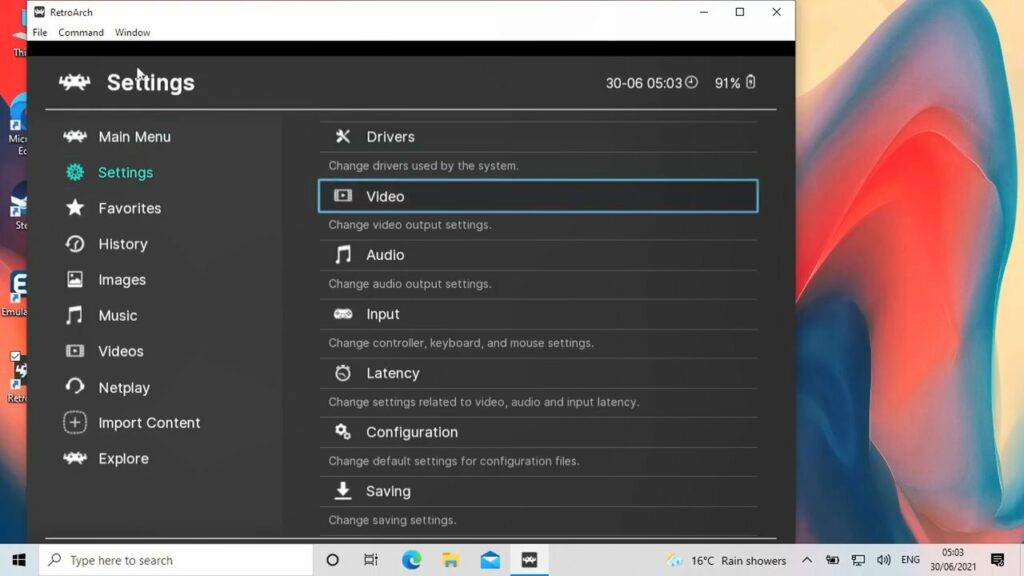
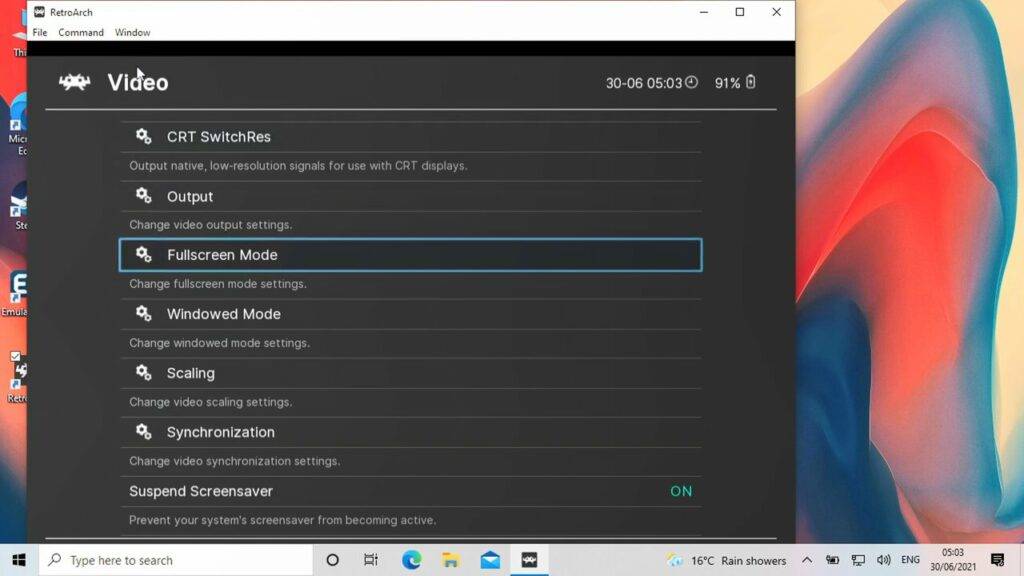
Pirmkārt, varat padarīt logu pilnekrāna, dodoties uz Iestatījumi…. Pēc tam Video…. Un tad Pilnekrāna režīms. Pēc tam izvēlieties Sākt pilnekrāna režīmā un mainiet to uz IESLĒGTS. Programmatūra restartēsies un tagad būs pilnekrāna režīmā.
RetroArch kodolu instalēšana
Tālāk mēs vēlamies instalēt emulatorus, RetroArch pazīstamus kā kodolus, sistēmām, kurām jums ir spēles.
Izvēlieties Galvenā izvēlne…. pēc tam Tiešsaistes atjauninātājs… pēc tam Kodolu lejupielādētājs…. Tas sniegs jums sarakstu ar visām atbalstītajām spēļu sistēmām un kodoliem, kas pieejami lejupielādei.
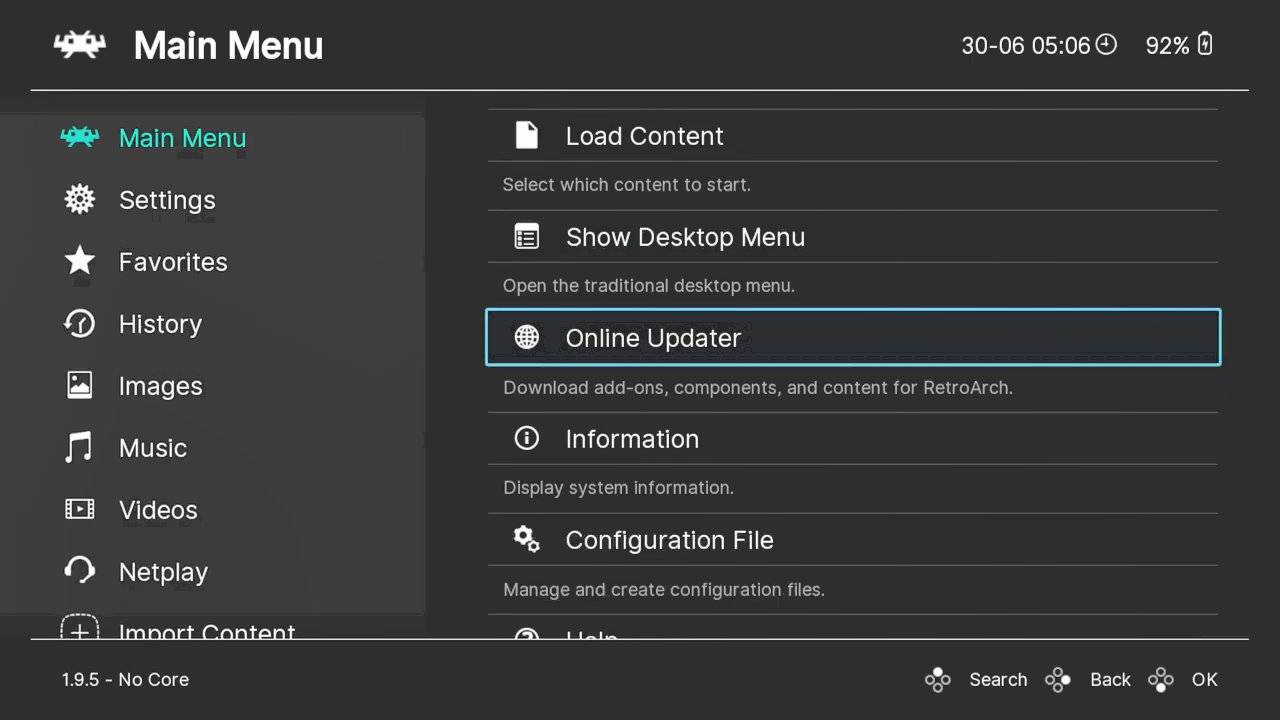
Pārvietojieties sarakstā uz savu sistēmu, šajā piemērā mēs lejupielādējam SEGA Genesis.
Jūsu sistēmai var būt pieejami vairāki kodoli. Izvēlieties vienu un izmēģiniet to, vienmēr varat vēlāk lejupielādēt un izmēģināt citu.
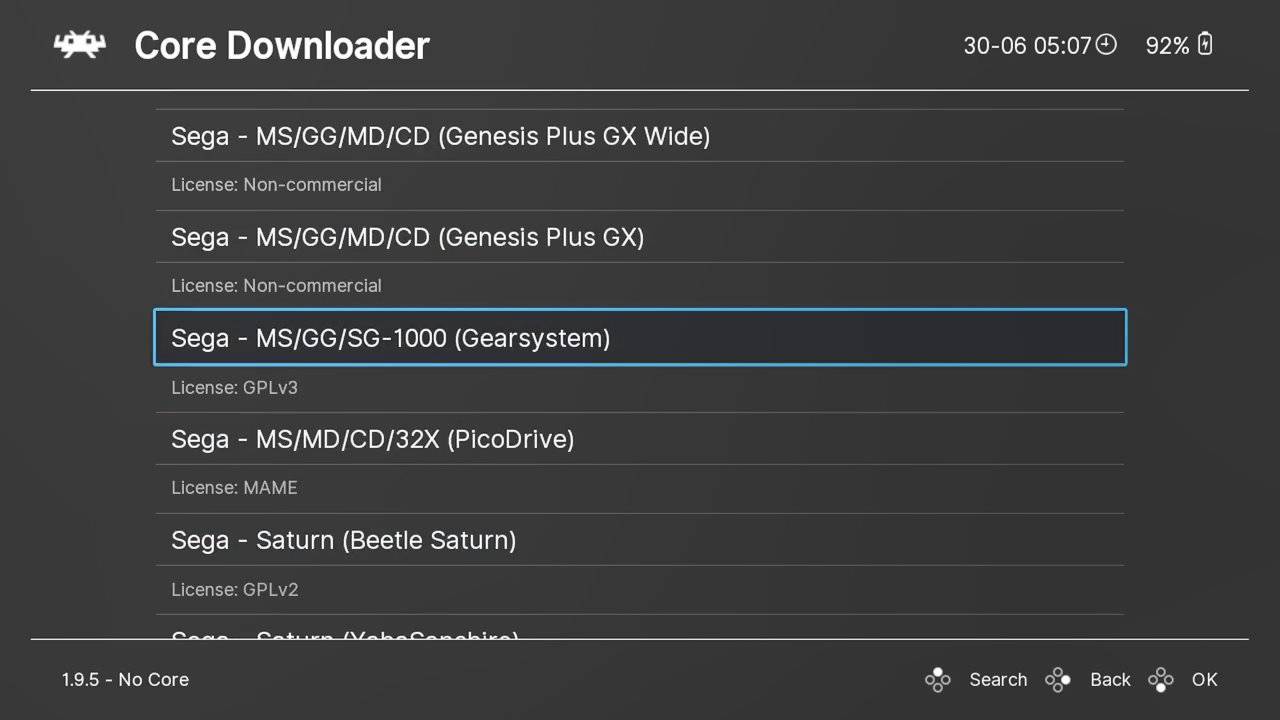
Lejupielādējiet visus kodolus, kas jums nepieciešami sistēmām, kurām jums ir spēles.
Spēļu meklēšana
Tālāk mums jāpievieno jūsu spēles programmatūrai, lai jūs varētu tām piekļūt, neizmantojot nekādus priekšgala interfeisus.
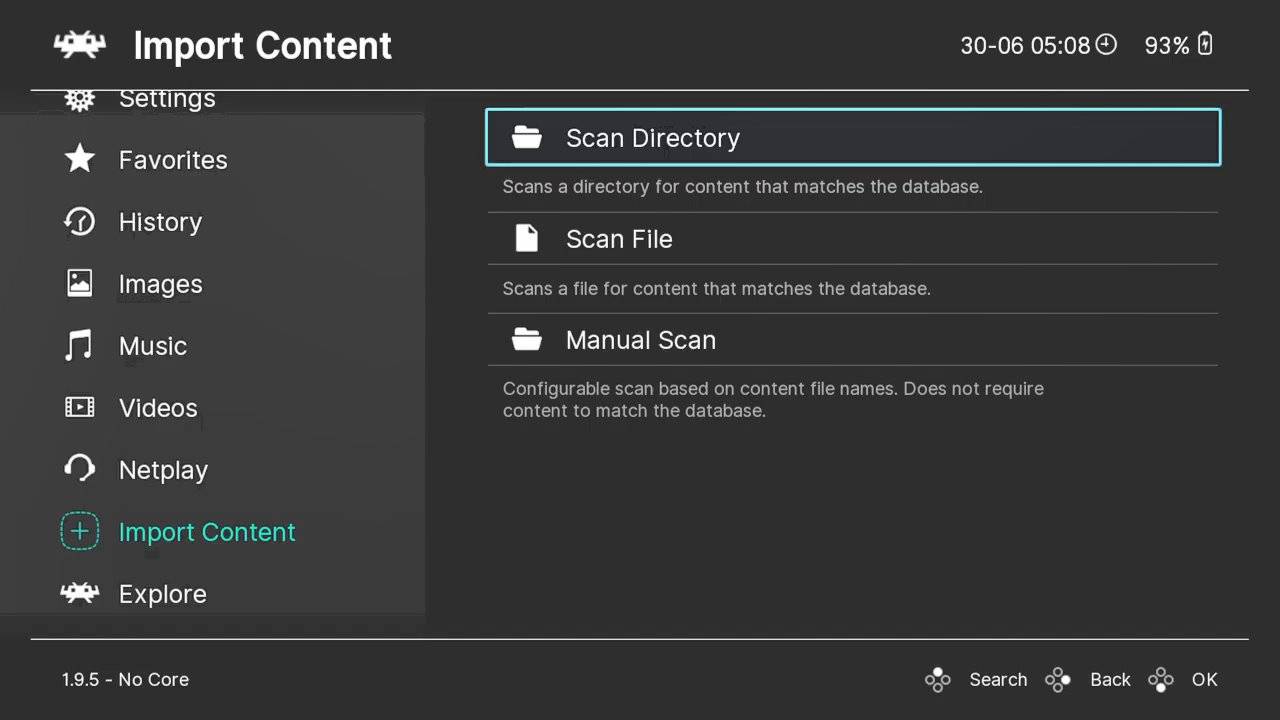
Galvenajā izvēlnē ritiniet uz leju līdz Importēt saturu…. Pēc tam Skenēt direktoriju. Tas parādīs jūsu disku un mapju sarakstu. Pārvietojieties uz iepriekš izveidoto ROM mapi.
Pēc tam izvēlieties opciju Skenēt šo direktoriju.
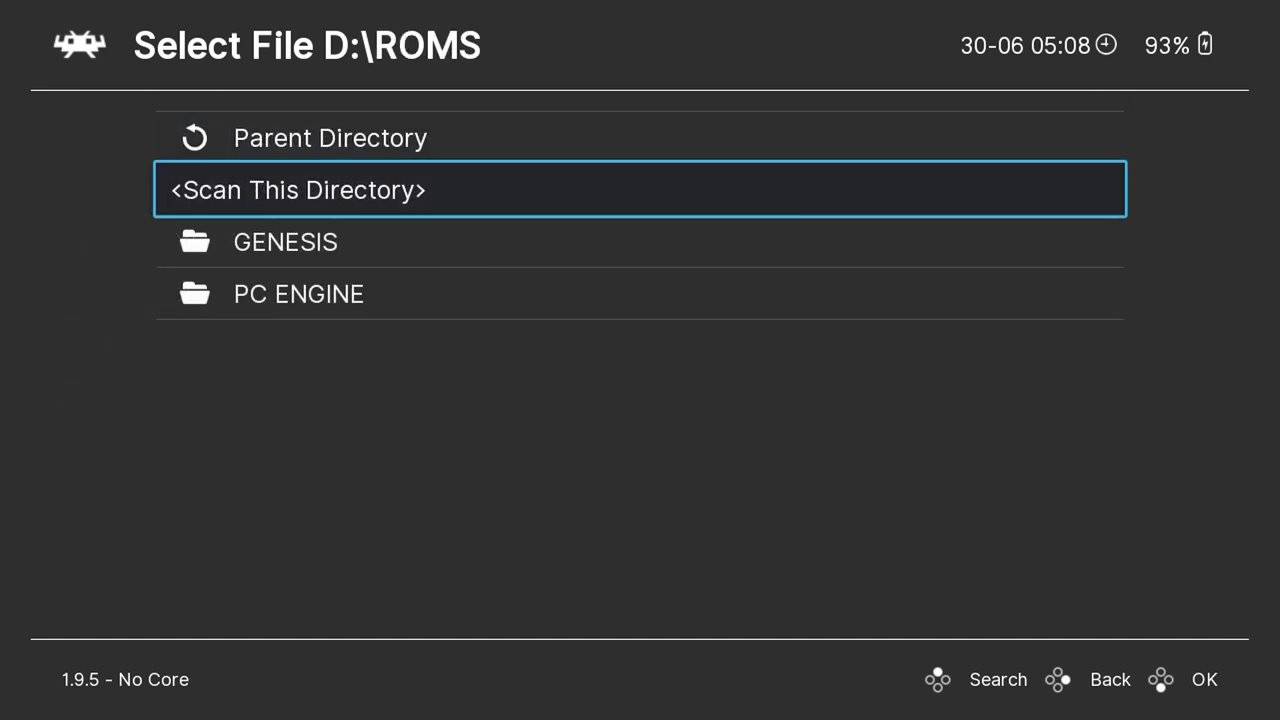
Tagad tas turpinās skenēt mapes, meklējot atpazītas spēles, un pievienos tās. Atkarībā no tā, cik daudz spēļu jums ir, tas var aizņemt dažas sekundes vai daudz ilgāk. Tiks parādīta progresa josla, kas norāda laiku.
Spēles ielāde
Kad tas ir pabeigts, atgriezieties galvenajā izvēlnē.
Ritiniet izvēlni uz leju, un zem Pētīt tagad redzēsiet visas jaunās sistēmas, kas tika atrastas skenēšanas laikā. Izvēlieties sistēmu, un tā tagad parādīs visas atrastās spēles.
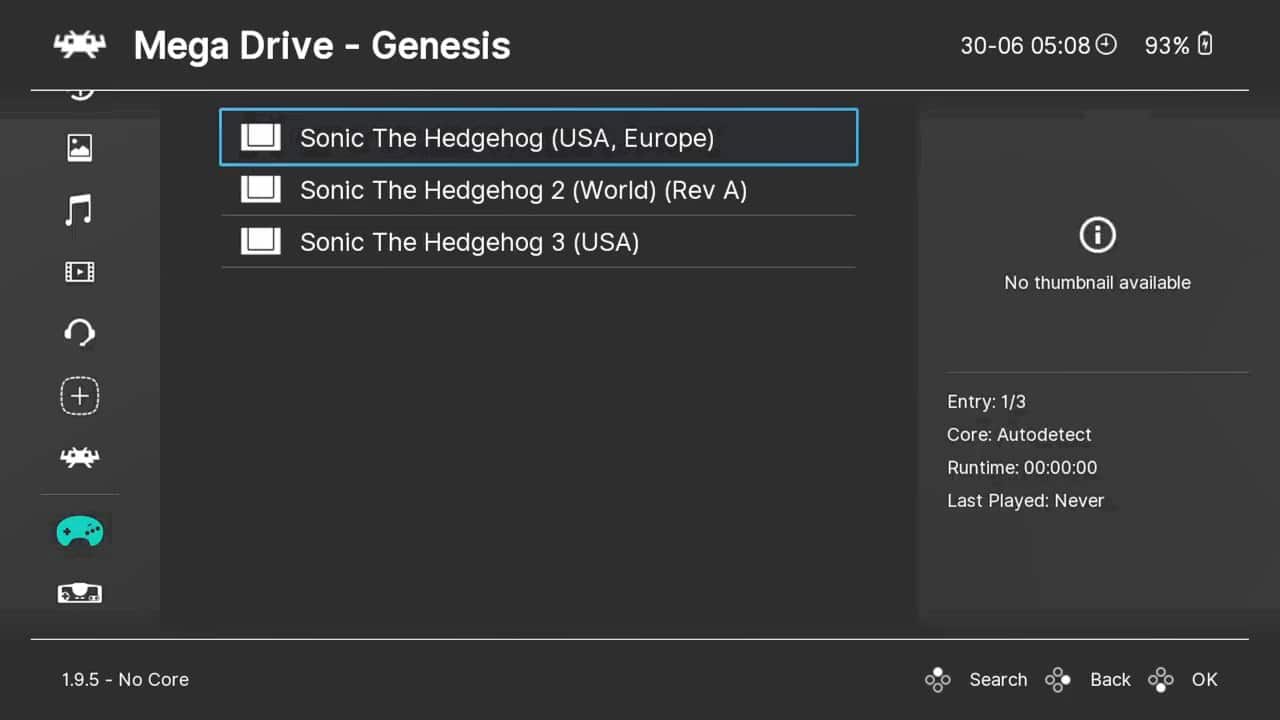
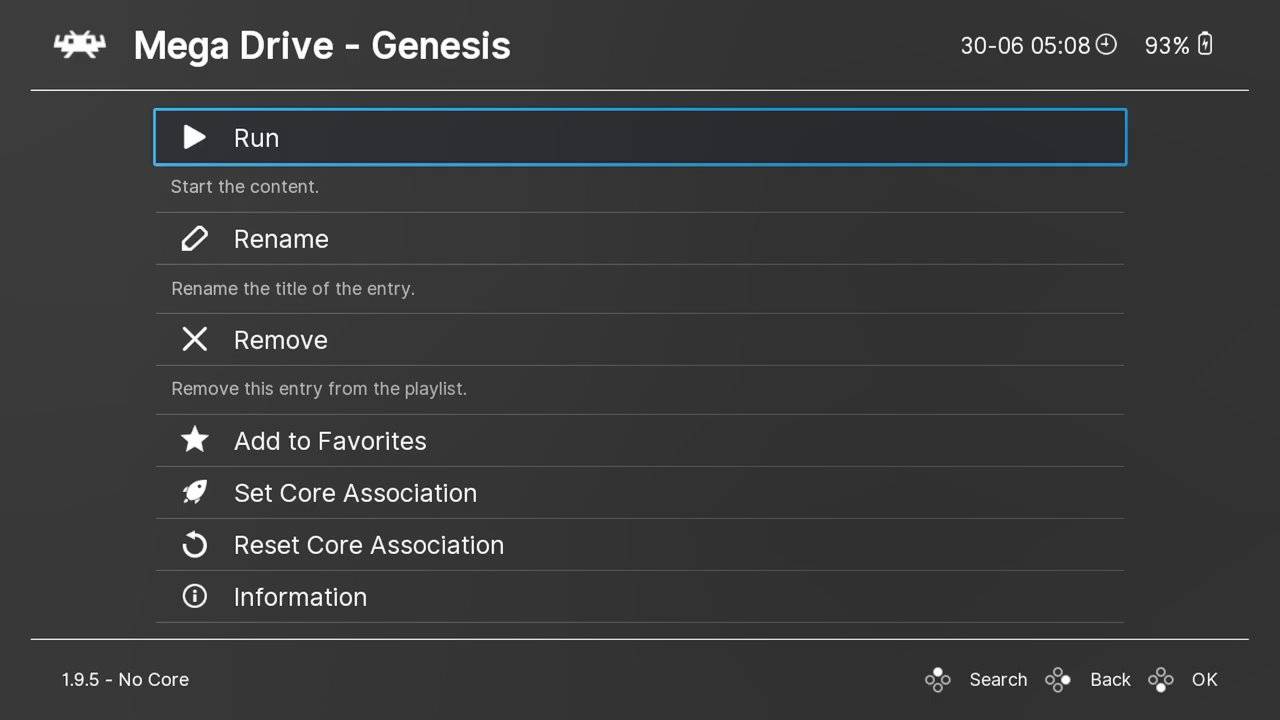
Izvēlieties spēli, un tiks parādīta jauna izvēlne. Izvēlieties Palaist, un tad tiks parādīts pieejamo kodolu saraksts, kas var palaist spēli. Izvēlieties kodolu un pēc tam Palaist, lai sāktu spēli.
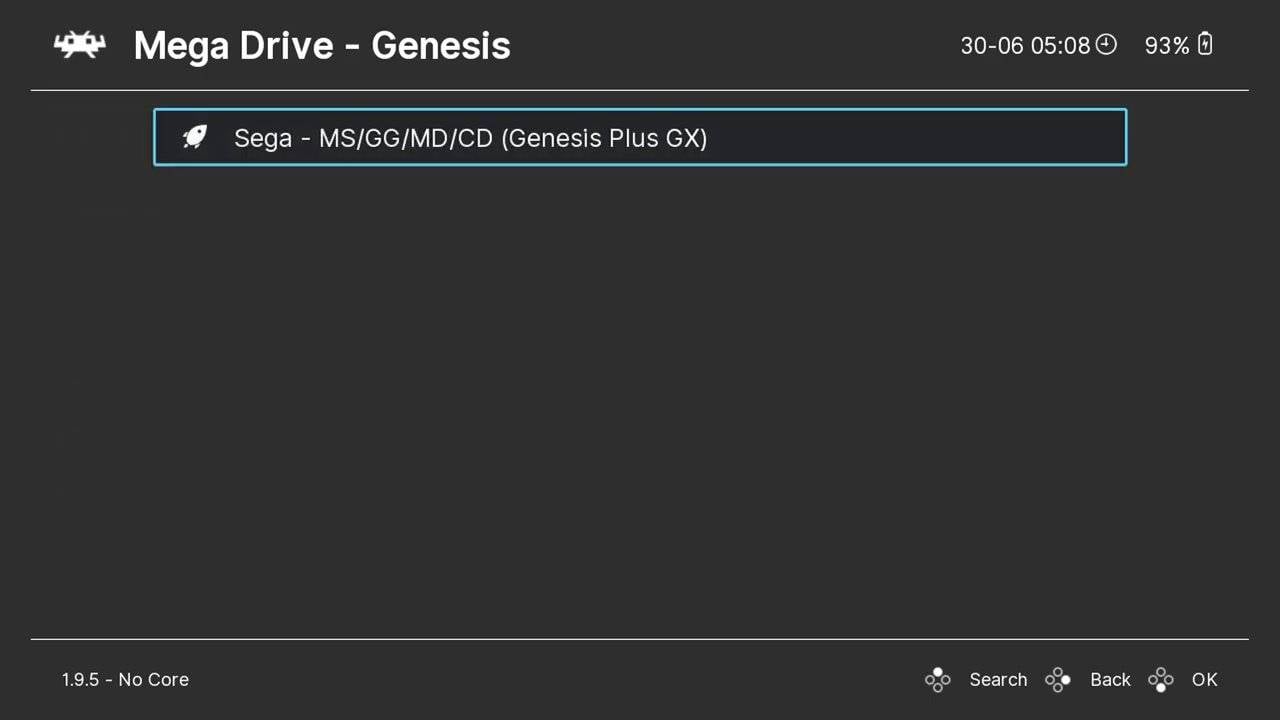
Varat iestatīt Kodola saistīšanu ar sistēmām, lai izvairītos no nepieciešamības izvēlēties vienu.
Kā pagarināt GPD MAX 2021 akumulatora darbības laiku?
Ir daži soļi, ko varat veikt, lai palīdzētu pagarināt akumulatora darbības laiku GPD Win MAX 2021. Daži no tiem lietošanas laikā var samazināt sistēmas veiktspēju. Tāpēc, ja, piemēram, pamanāt, ka spēles darbojas lēnāk nekā iepriekš, varat atsaukt izmaiņas.
Windows enerģijas režīms
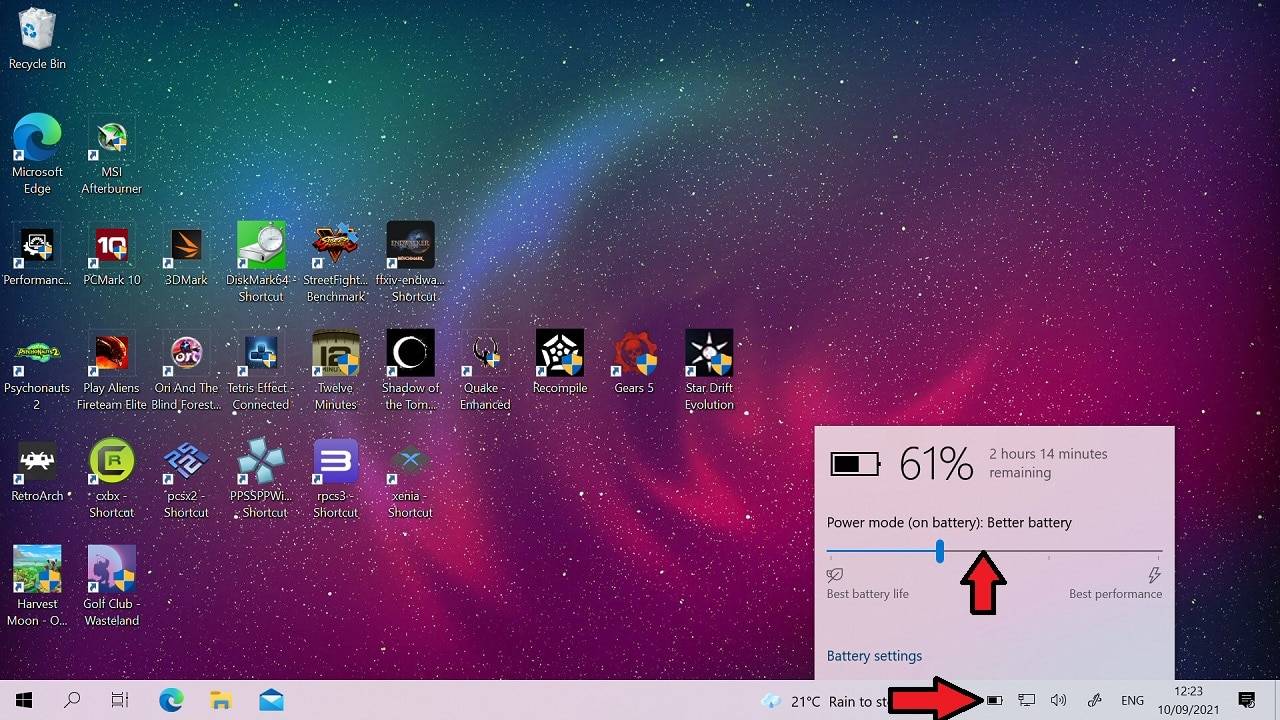
Ātrākais un vienkāršākais veids, kā pagarināt akumulatora darbības laiku, ir izmantojot Windows enerģijas režīmu. Noklikšķiniet uz akumulatora ikonas uz uzdevumjoslas, un varat pārvietot slīdni no kreisās uz labo pusi no Akumulatora taupīšana līdz Labākā veiktspēja.
Izslēdziet WiFi un Bluetooth
Ja neesat tiešsaistē vai neizmantojat Bluetooth perifērijas ierīces, WiFi un Bluetooth izslēgšana lieliski pagarina akumulatora darbības laiku.
Lidojuma režīms
Lai ātri un vienkārši izslēgtu visu, varat vienkārši ieslēgt Win MAX 2021 lidojuma režīmā.
-

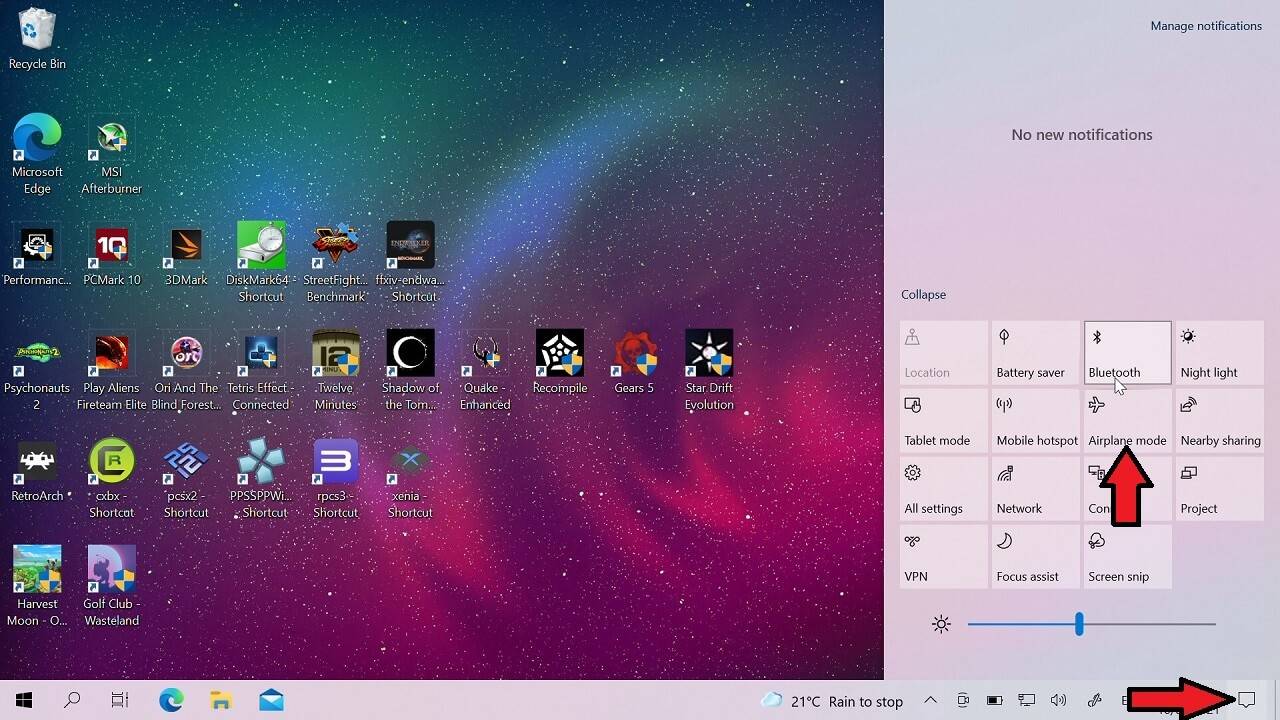
Noklikšķiniet uz paziņojumu ikonas. Un pēc tam noklikšķiniet uz Lidojuma režīms, lai to iespējotu/atspējotu. Tas izslēgs gan WiFi, gan Bluetooth.
Izslēdziet Bluetooth
-
Noklikšķiniet uz paziņojumu ikonas. Pēc tam noklikšķiniet uz Bluetooth ikonas, lai to izslēgtu/ieslēgtu.
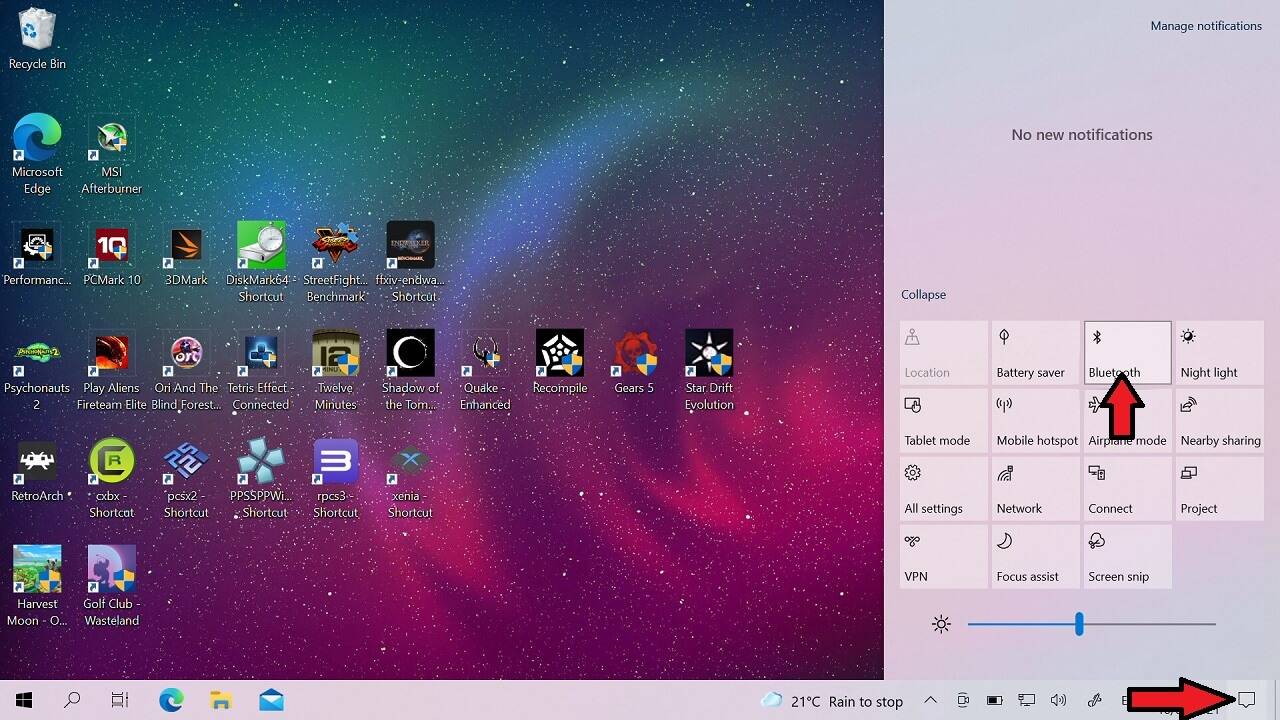
Izslēdziet WiFi
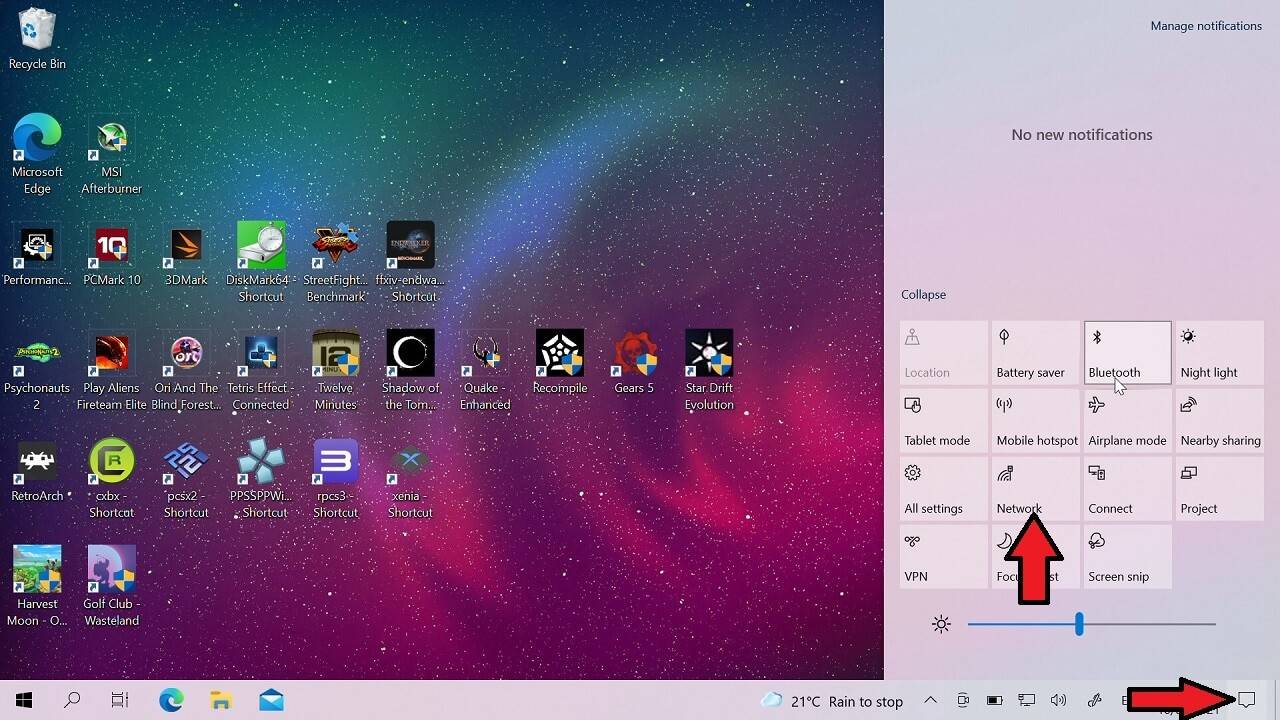
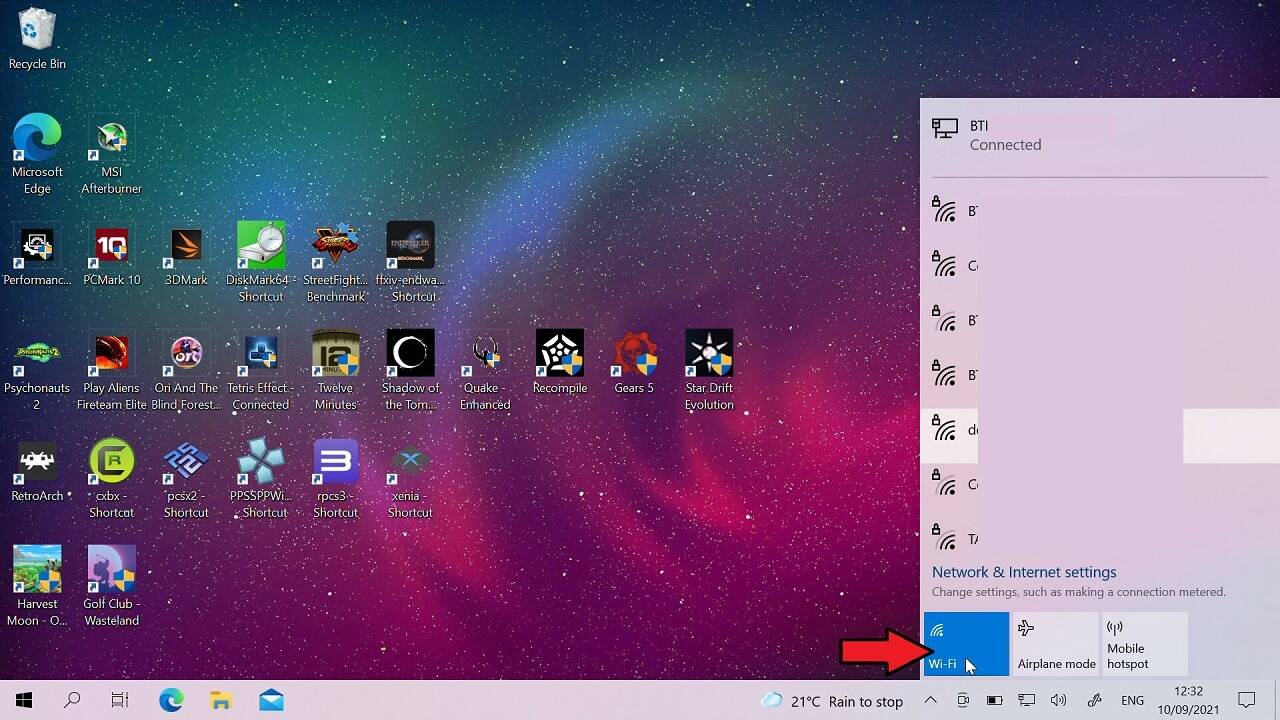
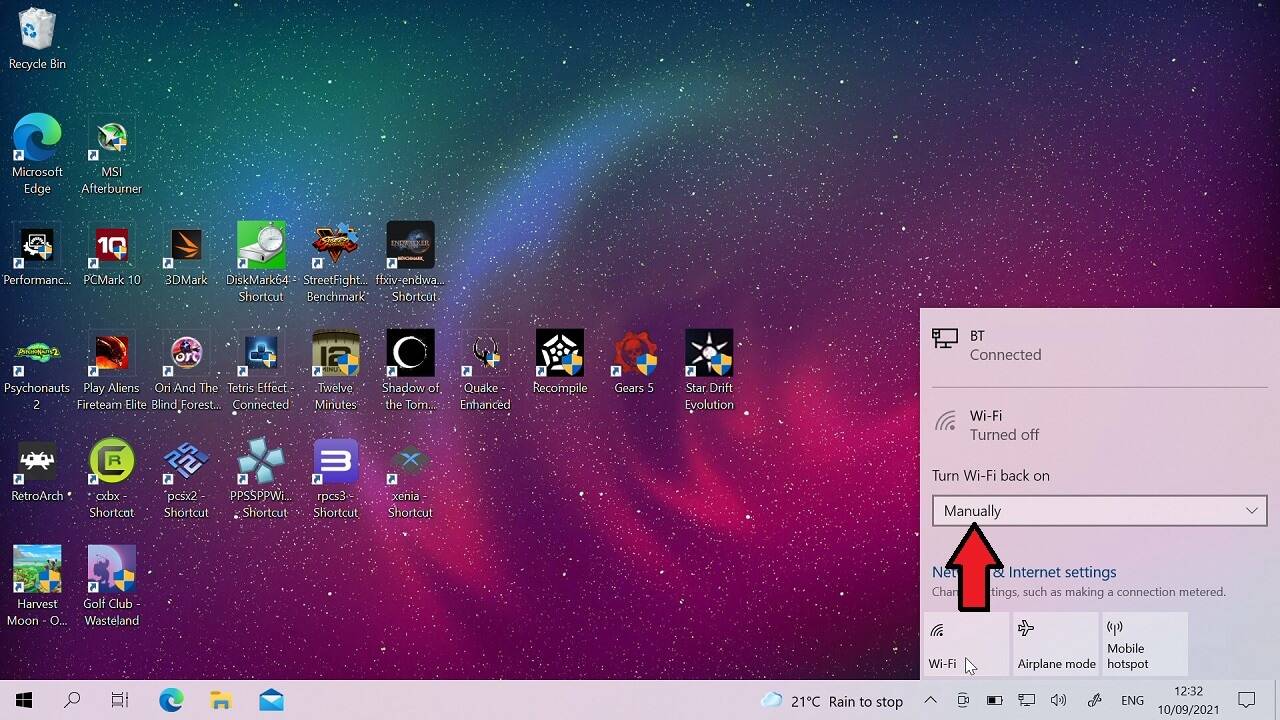
Noklikšķiniet uz paziņojumu ikonas, pēc tam izvēlieties Tīkls. Noklikšķiniet uz WiFi , lai to atspējotu. Jūs varat iestatīt, kad atkārtoti iespējot WiFi, izmantojot šo izvēlni.
Mainiet ekrāna spilgtumu
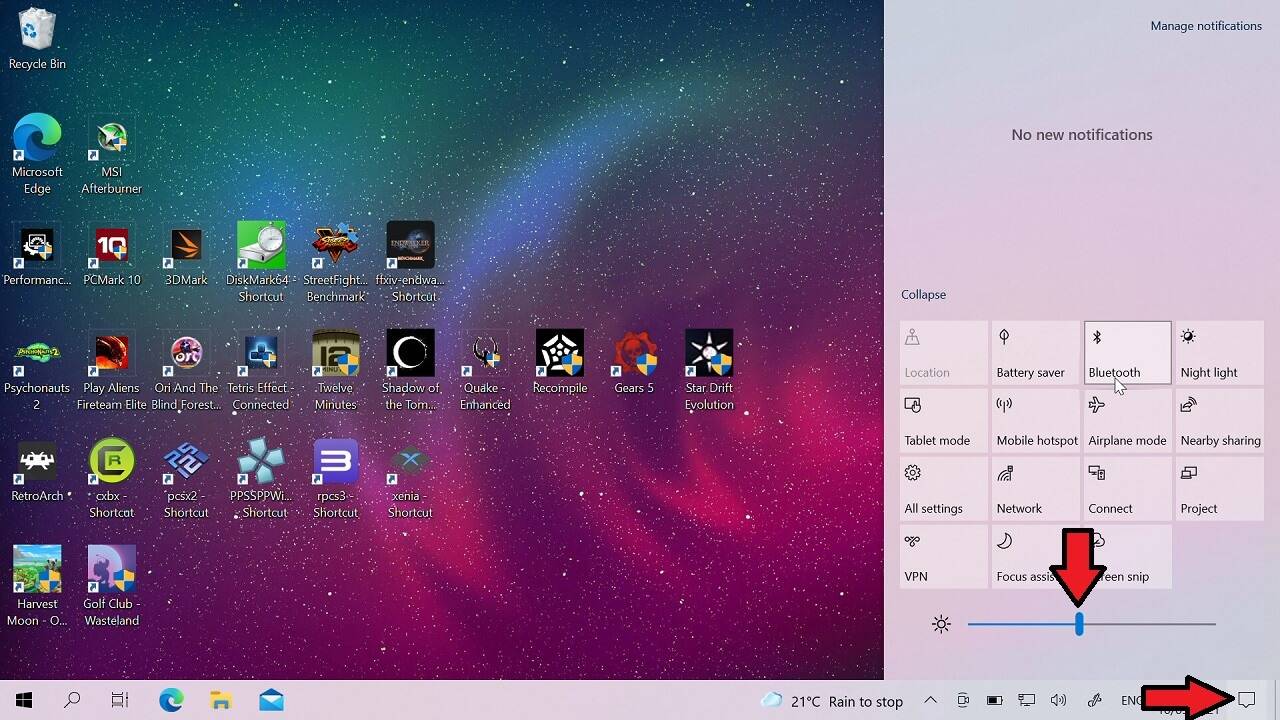
Noklikšķiniet uz paziņojumu ikonas. Jūs varat pārvietot ekrāna spilgtuma slīdni no kreisās uz labo pusi, lai samazinātu un palielinātu spilgtumu.
GPD Win MAX TDP samazināšana
Jūs varat samazināt Win MAX TDP, lai samazinātu ierīces enerģijas patēriņu un radīto siltumu uz vispārējās veiktspējas rēķina. Tas ir detalizēti aprakstīts tālāk.
Kā mainīt GPD Win MAX 2021 TDP
Vairāk informācijas par to, kas ir siltuma projektēšanas jauda (TDP) un kādi ir tās izmantošanas plusi un mīnusi, varat lasīt mūsu emuāra ierakstā šeit.
Īsumā, TDP palielināšana vai samazināšana palielinās vai samazinās pieejamo jaudas daudzumu GPD Win MAX 2021. Tas nozīmē, ka varat palielināt veiktspēju prasīgākām spēlēm uz lielāka akumulatora enerģijas patēriņa un siltuma ģenerēšanas rēķina. Tā samazināšana samazinās akumulatora patēriņu un arī uzturēs vēsāku, bet uz zemākas veiktspējas rēķina.
TDP maiņa Win MAX 2021 ir salīdzinoši vienkārša, salīdzinot ar Windows programmatūras izmantošanu pielāgotu izmaiņu veikšanai. GPD Win MAX ir iebūvēti trīs TDP iestatījumi, kurus var mainīt BIOS izvēlnē.
Piekļuve GPD Win MAX BIOS izvēlnei
To var izdarīt divos veidos. Pirmais ir vienkārši nospiest F7 pogu uz tastatūras tūlīt pēc GPD Win MAX ieslēgšanas. Tomēr to var būt grūti izdarīt, jo pogas nospiešanai ir viena sekunde, un jūs varat to palaist garām.
Otrais veids ir piekļūt BIOS, izmantojot Windows sāknēšanas izvēlni. Kad esat pieteicies sistēmā Windows, dodieties uz Sākuma izvēlni un pēc tam pārejiet uz Barošanas ikonu. Turiet nospiestu Shift taustiņu un izvēlieties Restartēt opciju.
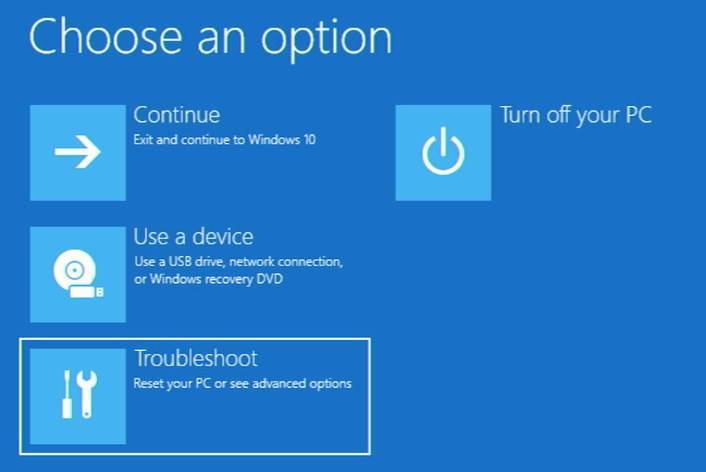
Jūs pārstartēsiet Windows sāknēšanas ekrānā. Izvēlieties Problēmu novēršana.
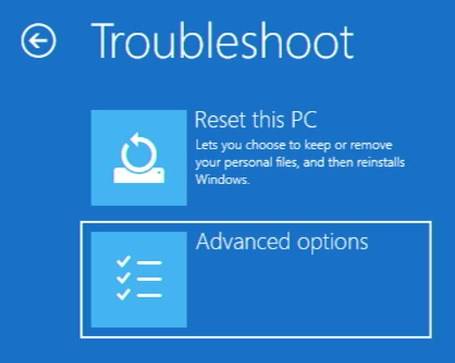
Pēc tam Papildu opcijas.
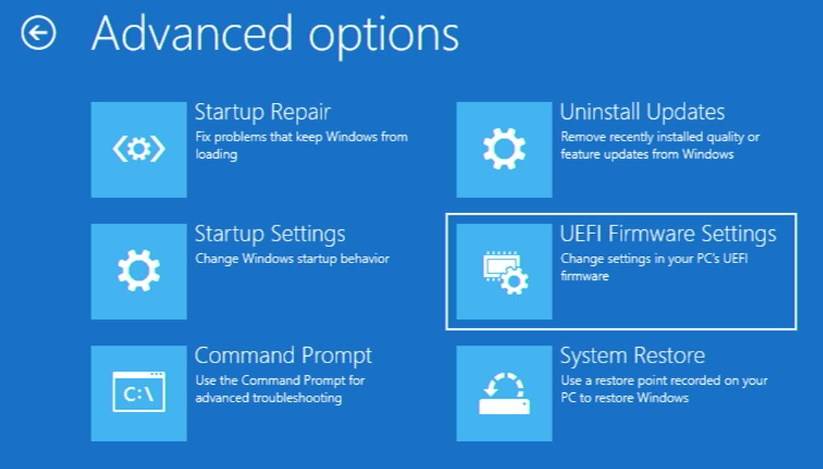
Izvēlieties UEFI programmaparatūras iestatījumi, un jūs nonāksit BIOS izvēlnēs.
GPD Win MAX 2021 BIOS izvēlne
Nospiediet Labo virziena tastatūras taustiņu, lai dotos uz Iestatījumi. Ritiniet izvēlni uz leju līdz Konfigurējamais TDP sāknēšanas režīms. Nospiežot Enter taustiņu, tiks parādītas trīs izvēlnes opcijas:
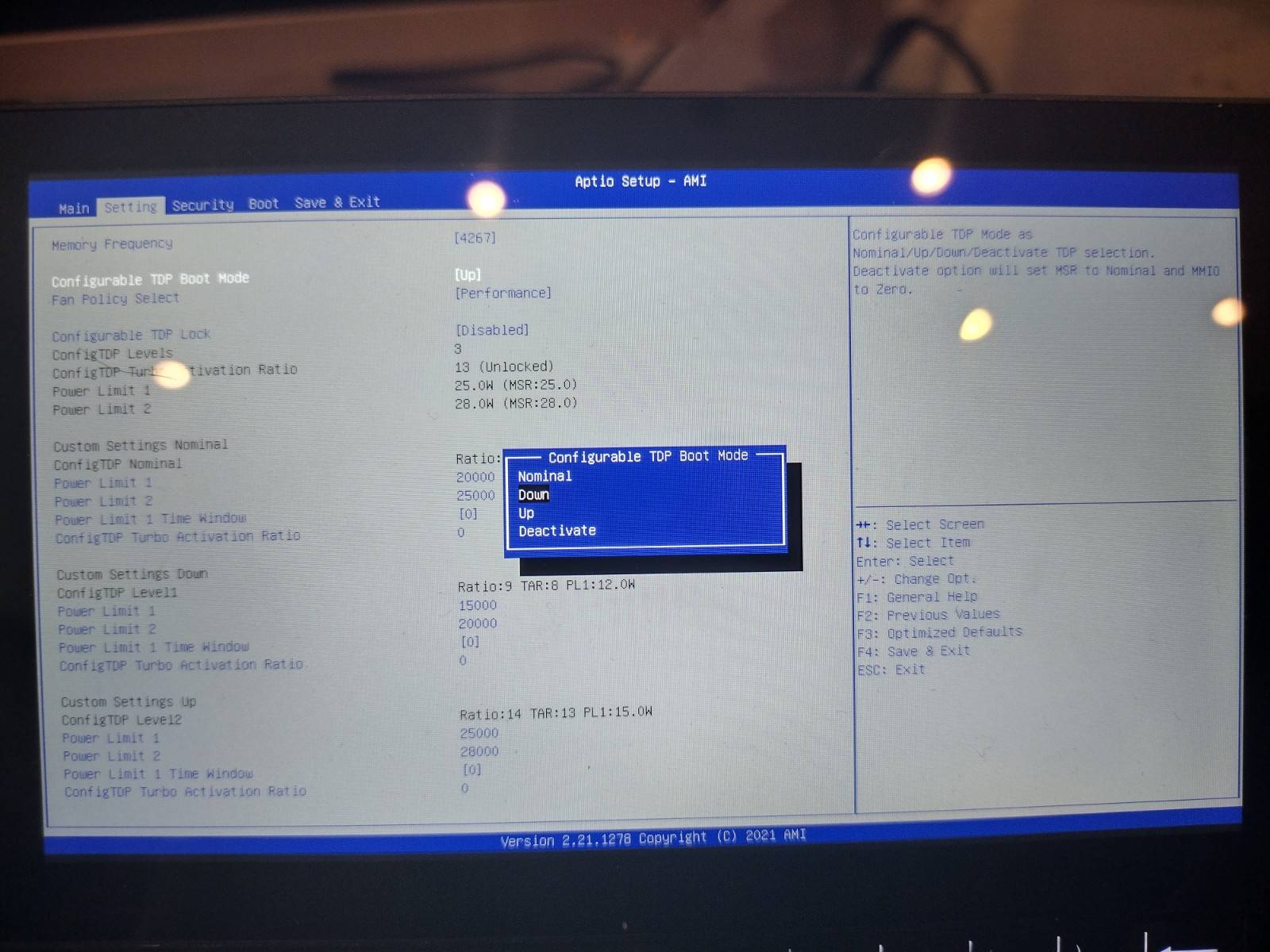
- Up – Augstas veiktspējas režīms. (TDP: 28w)
- Nominal – Parastais režīms. (TDP: 22w)
- Down – Enerģijas taupīšanas režīms. (TDP: 15w)
Izmantojiet virziena taustiņus, lai izvēlētos vēlamo TDP, un pēc tam nospiediet Enter , lai to atlasītu. Pēc noklusējuma tas ir iestatīts uz Parasto, ja vēlaties augstāku veiktspēju, izvēlieties Up, ja vēlaties zemāku veiktspēju ar ilgāku akumulatora darbības laiku, izvēlieties Down.
Varat nospiest labo virziena taustiņu, lai pārvietotos uz Saglabāt & Iziet izvēlni. Izvēlieties Saglabāt izmaiņas & Iziet. Tas piemēros izmaiņas un pārstartēs GPD Win MAX 2021.
Kur iegādāties GPD Win MAX 2021?
Jūs varat iegādāties GPD Win MAX 2021 šeit vai pārlūkot visu GPD produktu klāstu.
GPD WIN MAX 2021 Lejupielādes
GPD WIN MAX 2021 Programmaparatūra
Tā kā GPD WIN MAX 2021 ir divas konfigurācijas, kas iekšēji ir ļoti atšķirīgas (viena AMD un viena Intel), katrai ierīcei ir nepieciešama atsevišķa programmaparatūras instalācija. Zemāk ir divas pogas, uz kurām varat noklikšķināt, lai attiecīgi lejupielādētu Intel WIN MAX 2021 programmaparatūru un AMD WIN MAX 2021 programmaparatūru.
GPD WIN MAX 2021 Draiveri
Tiem, kas dod priekšroku savām Windows instalācijām, zemāk varat atrast GPD WIN MAX 2021 draiveru kopumu!


Jautājumi un komentāri
0
Katrs jautājums saņem atbildi. Jautājiet pirms pirkuma — DaveC un komanda atbild vienas darba dienas laikā, un atbildes paliek publiskas, lai palīdzētu arī nākamajam lasītājam.



