




Šajā rakstā
Tā kā 5. oktobris tikko ir pagājis. Jaunākā Windows versija – Windows 11 – tagad ir pieejama plašai sabiedrībai. Lai gan daudzi datori nav pilnībā saderīgi ar Windows, mēs DroiX esam nodrošinājuši sarakstu ar dažiem mini datoriem ar Windows 11 – ja jūs interesē.
Starp šiem modeļiem ir daži, kuriem nepieciešams BIOS atjauninājums, pirms tie ir saderīgi ar Windows 11. Šajā rakstā ir sniegti daži soli pa solim ceļveži, kas palīdzēs jums veikt BIOS atjaunināšanas procesu katrai no šīm sistēmām.
Atruna: Pirms BIOS atjaunināšanas veikšanas. Lūdzu, pārliecinieties, ka jums ir pareizais modelis. Nepareiza BIOS atjaunināšana var potenciāli radīt nelabojamu kaitējumu ierīcei. Ja neesat pārliecināts, konsultējieties ar savu piegādātāju.
X400 – Kā instalēt Windows 11 BIOS atjauninājumu
[11/09/2021 Update] Mēs esam saņēmuši ziņojumu, ka X400 vienības kļūst nedarbojamas, JA pēc atjaunināšanas pabeigšanas BIOS ir iespējota Secure Boot funkcija. Tikmēr mēs stingri aicinām NEIESPĒJOT Secure Boot pēc šī atjauninājuma veikšanas vai izvairīties no atjaunināšanas līdz turpmākam paziņojumam.
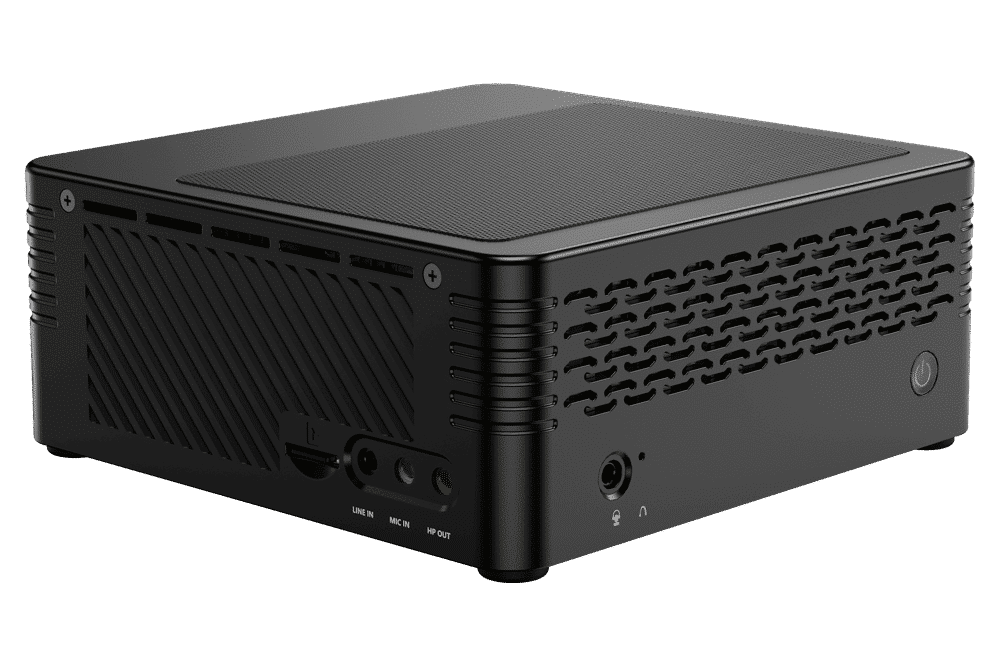
Lai instalētu Windows 11 savā MinisForum X400, jums būs nepieciešams USB disks ar vismaz 512MB lielu ietilpību.
1. Lejupielādējiet X400 Windows 11 BIOS atjauninājumu
BIOS atjauninājums ir .zip faila formātā. Jūs varat lejupielādēt BIOS atjauninājumu šajā saitē.
Pēc lejupielādes pierakstiet, kur to esat saglabājis.
2. Formatējiet savu USB
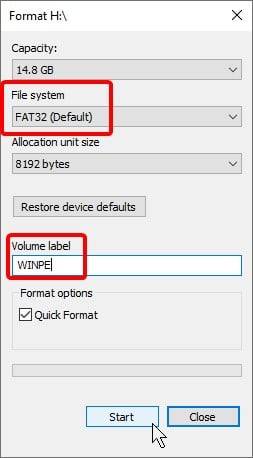
Jums būs jāformatē savs USB, lai to varētu izmantot kā sāknēšanas disku.
Ir daudz, daudz veidu, kā to izdarīt. Bet lielākajai daļai vienkāršākais veids ir vienkārši izmantot iebūvēto utilītu.
Windows Explorer ar peles labo pogu noklikšķiniet uz USB diska un izvēlnē atlasiet “Formatēt”. Pēc tam parādīsies logs, līdzīgs tam, kas redzams pa kreisi.
Noteikti formatējiet USB disku kā “FAT32”, un pārliecinieties, ka diska sadaļas nosaukums ir “WINPE”. Kad gatavs, noklikšķiniet uz sākt.
Tas noņems visus datus no USB diska. Tāpēc iepriekš dublējiet visus failus, kas tajā atrodas.
3. Sagatavojiet USB
Atgriežoties pie iepriekš lejupielādētā programmaparatūras .zip faila. Izvelciet .zip faila saturu USB saknes direktorijā.
Ja nezināt, ko iepriekš minētais nozīmē, veiciet šādas darbības:
- Veiciet dubultklikšķi ar peles kreiso pogu uz .zip faila.
- Atlasiet visus failus .zip arhīvā
- Ar peles labo pogu noklikšķiniet, pēc tam atlasiet “Kopēt”.
- Pārejiet uz formatētā USB saknes direktoriju.
- Ar peles labo pogu noklikšķiniet, pēc tam ielīmējiet.
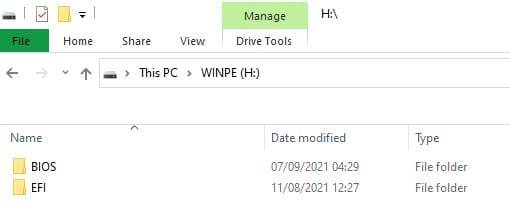
Jūsu USB tagad vajadzētu saturēt tikai zip failā esošos failus, izņemot “lasīt mani” dokumentus.
4. Sāknējiet no USB
Tagad jums ir jāsāknē no USB.
Lai piekļūtu BIOS. Ir daži veidi, kā to var izdarīt. Pirmais no tiem ir piekļūt tam caur papildu sāknēšanas iestatījumiem, kur tas tiks aprakstīts kā “UEFI sāknēšanas iestatījumi” vai tamlīdzīgi.
Otrais veids ir nospiest F7 ierīces sāknēšanas loga laikā. Kas parādīs sarakstu ar sāknējamiem USB diskiem.
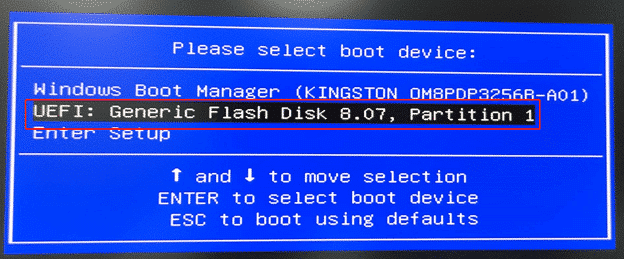
Sarakstā atlasiet savu USB disku (diska nosaukumu nosaka jūsu aparatūra, tāpēc Kingston USB nosaukumā var būt Kingston, un tā tālāk).
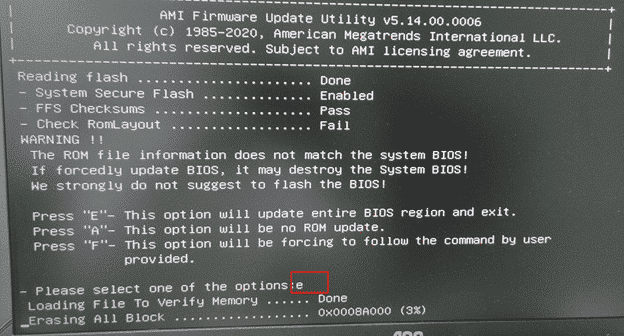
Tagad instalēšanas process turpināsies. Tomēr, ja jūs saskaraties ar uzvedni, līdzīgu nākamajam attēlam, ierakstiet “e”, pēc tam nospiediet enter. Instalēšana pēc tam atsāksies.
UM700 – Kā instalēt Windows 11 BIOS atjauninājumu
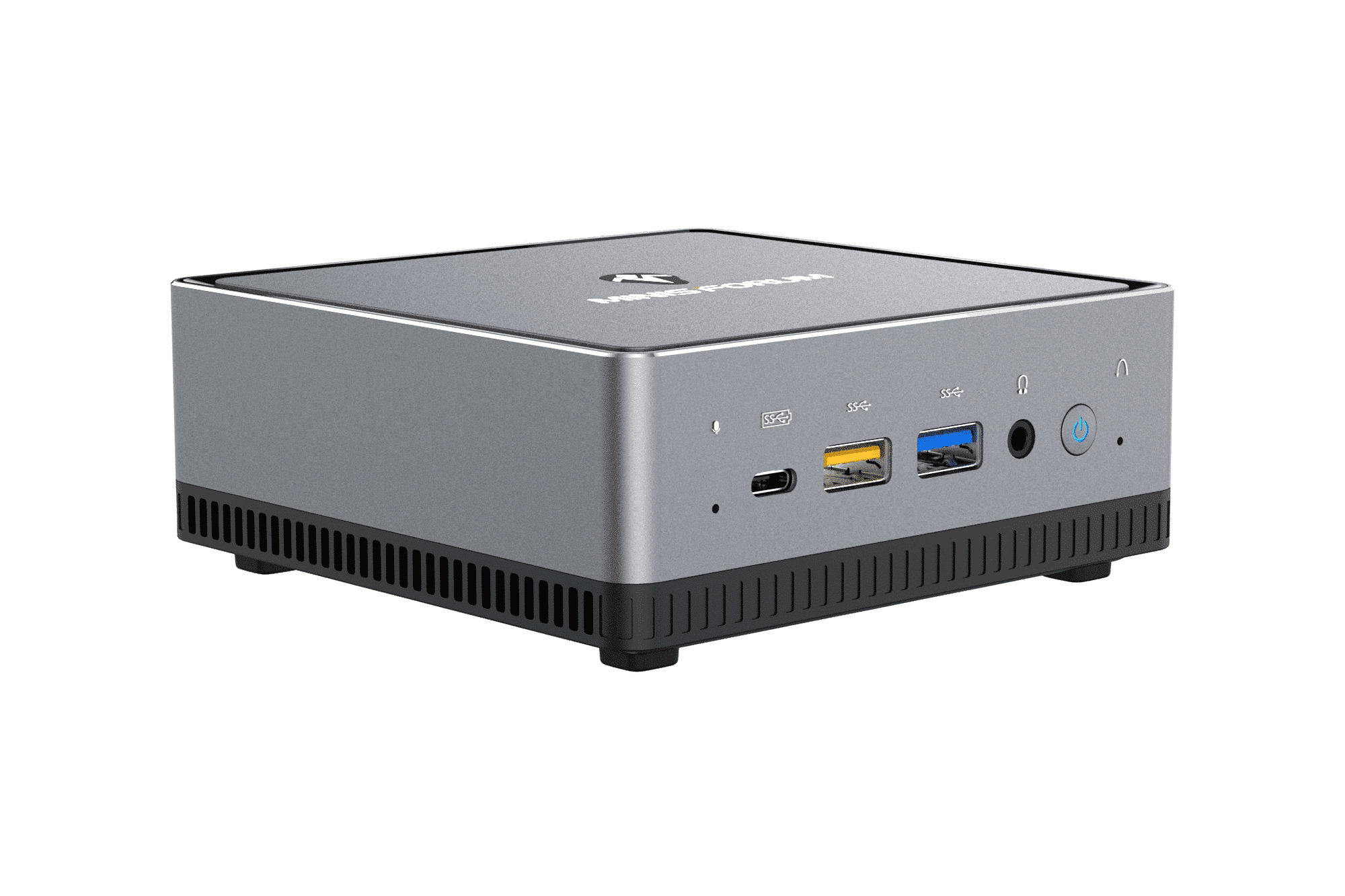
UM700 atjaunināšanas process ir gandrīz identisks X400 procesam. Šī iemesla dēļ mēs neatkārtosimies.
Lejupielādējiet UM700 BIOS atjauninājumu šeit, pēc tam sekojiet X400 sadaļai līdz beigām. Tomēr pirms USB ievietošanas pierakstiet, kādi faili tajā atrodas.
Tagad jums vajadzētu būt EFI čaulā. Tas parādīs sarakstu ar krātuves vietām, kas pieejamas datoram.
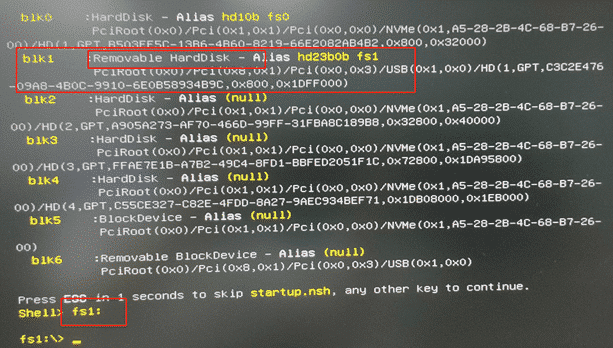
Ierakstiet aizstājvārdu, kas atbilst pirmajam “noņemamajam” diskam. Šajā attēlā tas būtu fs1. Tāpēc mēs ierakstīsim “fs1:“.
Tagad ierakstiet “ls” un nospiediet enter. Pēc tam jūs redzēsiet visu failu un direktoriju sarakstu ierīces saknes direktorijā. Pārbaudiet, vai tie atbilst tiem, kas bija USB. Ja atbilst, pārejiet pie nākamā soļa. Ja nē, izmēģiniet citu aizstājvārdu.
Ierakstiet šādu komandu:
F.nsh
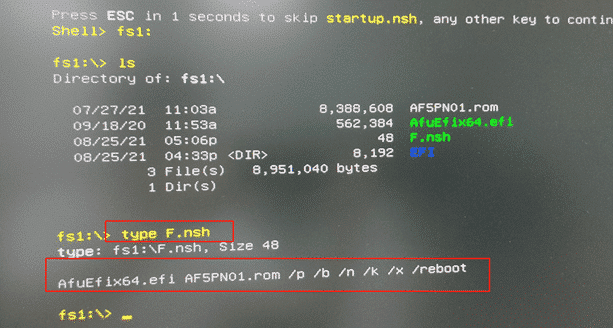
Pēc tam atjaunināšana turpināsies automātiski. Kad tā būs pabeigta, UM700 restartēsies.
DMAF5 – Kā instalēt Windows 11 BIOS atjauninājumu
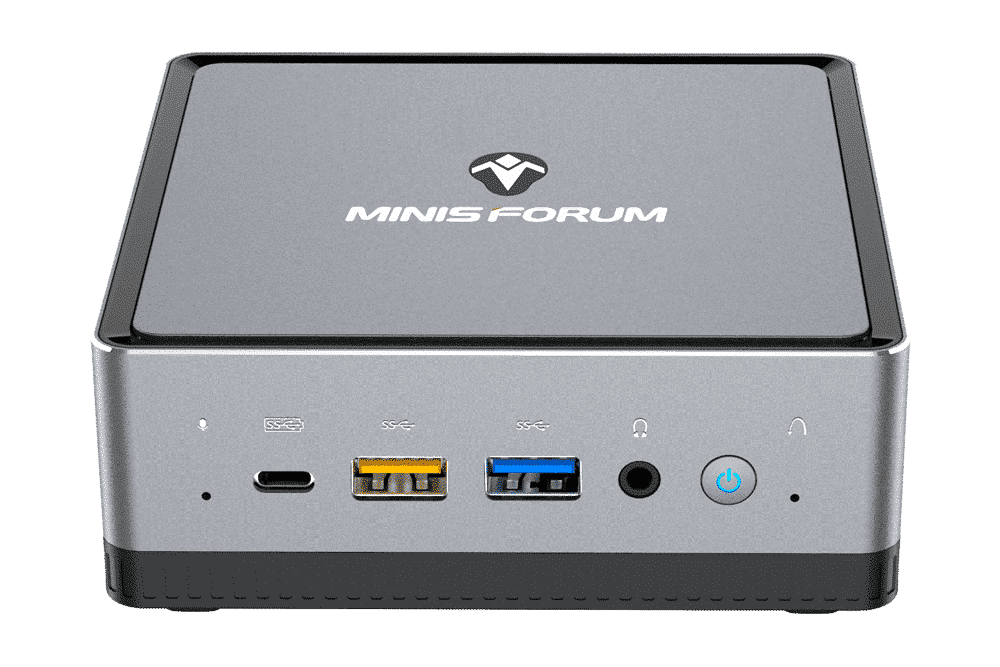
Windows 11 instalēšana jūsu MinisForum DMAF5 būs vienkāršāka nekā pārējiem diviem, jo BIOS atjauninājumam, atšķirībā no pārējiem diviem, nebūs nepieciešams sagatavot USB disku.
1. Lejupielādējiet & Izvelciet programmaparatūru
DMAF5 programmaparatūras atjauninājumu var lejupielādēt šeit.
Pēc lejupielādes izvelciet programmaparatūru jūsu izvēlētā mapē.
2. Palaidiet pakotnes failu kā administratoru, izmantojot Powershell.
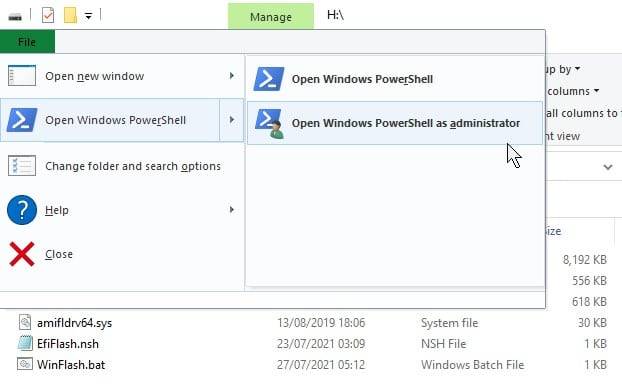
Windows explorer pārejiet uz USB saknes direktoriju. Noklikšķiniet uz faila – pēc tam noklikšķiniet uz Atvērt Windows Powershell. Pēc tam atlasiet “Atvērt Windows Powershell kā administratoru”.
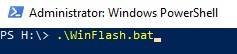
Ļaujiet konsolei ielādēties. Kad tiek parādīta uzvedne (jūs redzēsiet sava USB diska burtu, kam seko “:\>”), ierakstiet šādu komandu, pēc tam nospiediet enter.
.\WinFlash.bat
Pēc tam atjaunināšana tiks veikta automātiski, un dators pats restartēsies, kad tā būs pabeigta.
Tagad, kad BIOS atjaunināšana ir pabeigta. Jums vajadzētu būt iespējai instalēt Windows 11 savā Minisforum mini datorā bez lielām problēmām, izmantojot oficiālo Windows 11 bezmaksas instalāciju.
Paldies, ka sekojāt šim ceļvedim! Ja kaut ko palaidāt garām vai saskaraties ar grūtībām, lūdzu, nekautrējieties atstāt komentāru vai sazināties ar mums pa [email protected], un mēs ar prieku sniegsim papildu norādījumus, ja nepieciešams.



Jautājumi un komentāri
3
Katrs jautājums saņem atbildi. Jautājiet pirms pirkuma — DaveC un komanda atbild vienas darba dienas laikā, un atbildes paliek publiskas, lai palīdzētu arī nākamajam lasītājam.
Is it possible to install Windows 10? At the support page there are two firmware files attached for UM790 Pro model: BIOS_1.07_230901 (tagged 'Windows') and the Bios v1.09 (tagged 'BIOS'). My device's currently running Win 11, pre-installed. And I totally hate Win 11, for me it's just beyond messed up, full of glitches, incompatibility issues and so on, just can't stand it. How much of importance is the label of the bootable drive? What if I used the standard win 10 image creation utility and forgot to set the WINPE label, won't it be picked up? Just don't want to turn the device into pumpkin.
 DROIX
DROIX KOMANDA
DROIX
DROIX KOMANDA
We have not tried it. Generally with newer devices you may run into driver issues where they are not available for Windows 10 specifically. I think you would have worse issues using Windows 10 because of potential lack of drivers. If you do plan to do it, then I would recommend backing up first so you can at least reinstall Windows 11 if anything goes wrong.
I stayed on Win11. I still haven't investigate problems with AMD in-depth, I hope I'll find some time for that. The machine came with pre-installed AMD utilities. I got rid of them, installed AMD compatibility tool, made a scan and after that my life got much easier. Though I still face some unexpected reboots / critical AMD crashes on some recent games (Scars above). But most of the time the machine shines.



