




В тази статия
След като 5-ти октомври току-що отмина. Най-новата версия на Windows – Windows 11 – вече е достъпна за широката публика. Въпреки че много компютри не са напълно съвместими с Windows, ние в DroiX предоставихме списък с няколко мини компютъра с Windows 11 – ако проявявате интерес.
Сред този списък има няколко модела, които изискват актуализация на BIOS, преди да станат съвместими с Windows 11. Следващата статия съдържа няколко ръководства стъпка по стъпка, които да ви помогнат да преминете през процеса на актуализиране на BIOS за всяка от тези системи.
Отказ от отговорност: Преди да продължите с актуализация на BIOS. Моля, уверете се, че имате правилния модел. Неправилното извършване на актуализация на BIOS може потенциално да причини непоправими щети на устройството. Консултирайте се с вашия доставчик, ако не сте сигурни.
X400 – Как да инсталирате актуализацията на BIOS за Windows 11
[11/09/2021 Update] Получихме съобщение, че устройствата X400 стават неработоспособни, АКО функцията Secure Boot е активирана в BIOS след завършване на актуализацията. За момента настоятелно ви съветваме да НЕ активирате Secure Boot след извършване на тази актуализация или да избягвате актуализирането до второ нареждане.
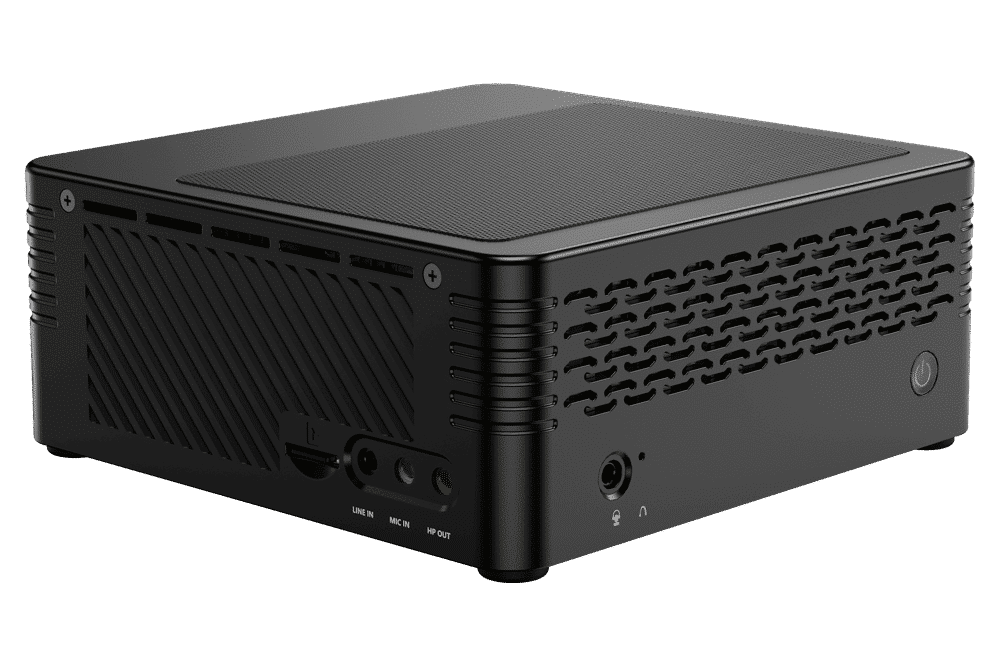
За да инсталирате Windows 11 на вашия MinisForum X400, ще ви е необходима USB флашка с размер най-малко 512MB.
1. Изтеглете актуализацията на BIOS за Windows 11 за X400
Актуализацията на BIOS идва под формата на .zip файл. Можете да изтеглите актуализацията на BIOS на този линк.
След като я изтеглите, отбележете къде сте я запазили.
2. Форматирайте вашата USB
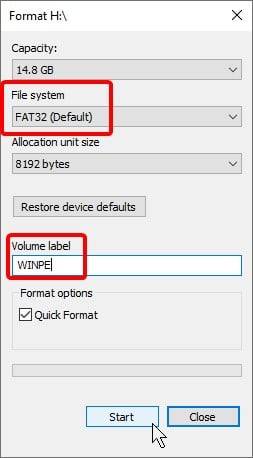
Ще трябва да форматирате вашата USB, за да може да се използва като boot устройство.
Има много, много начини да направите това. Но за повечето най-лесният начин е просто да използвате вградената помощна програма.
В Windows Explorer, щракнете с десния бутон върху USB устройството и изберете „Format“ от контекстното меню. След това ще се появи прозорец като този вляво.
Уверете се, че форматирате USB устройството като „FAT32“, и се уверете, че етикетът на дяла е „WINPE“. След като сте готови, щракнете върху start.
Това ще премахне всички данни от USB устройството. Затова архивирайте всички файлове на него предварително.
3. Подгответе USB
Връщайки се към .zip файла с фърмуера, който изтеглихте по-рано. Извлечете съдържанието на .zip файла в основната директория на USB.
Ако не знаете какво означава горното, изпълнете следните стъпки:
- Щракнете двукратно с левия бутон върху .zip файла.
- Маркирайте всички файлове в .zip
- Щракнете с десния бутон, след което изберете „Copy“.
- Навигирайте до основната директория на USB, което сте форматирали.
- Щракнете с десния бутон, след което поставете.
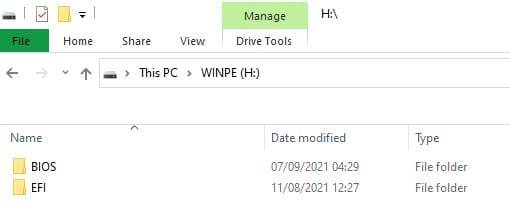
Вашата USB сега трябва да съдържа само файловете от zip файла, с изключение на документите „read me“.
4. Стартирайте от USB
Сега трябва да стартирате от USB.
За достъп до BIOS. Има няколко начина, по които можете да го направите. Първият от които е достъп чрез разширените настройки за стартиране, където ще бъде описано като „UEFI startup settings“ или нещо подобно.
Вторият начин е да натиснете F7 по време на прозореца за зареждане на устройството. Което ще ви представи списък с стартиращи USB устройства.
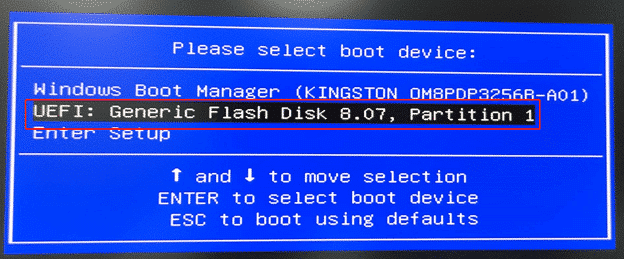
Изберете вашето USB устройство от списъка (името на устройството се определя от вашия хардуер, така че Kingston USB може да има Kingston в името, и така нататък).
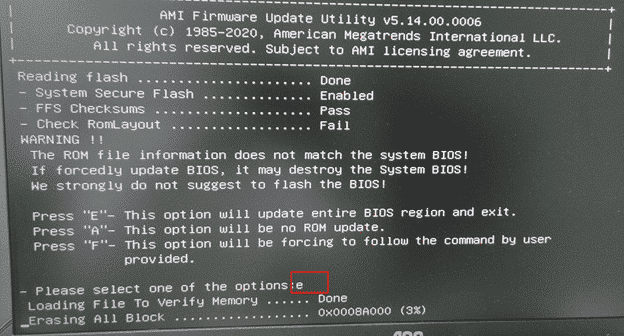
Сега процесът на инсталация ще продължи. Въпреки това, ако се сблъскате с подкана като следното изображение, въведете „e“, след което натиснете enter. Инсталацията ще продължи.
UM700 – Как да инсталирате актуализацията на BIOS за Windows 11
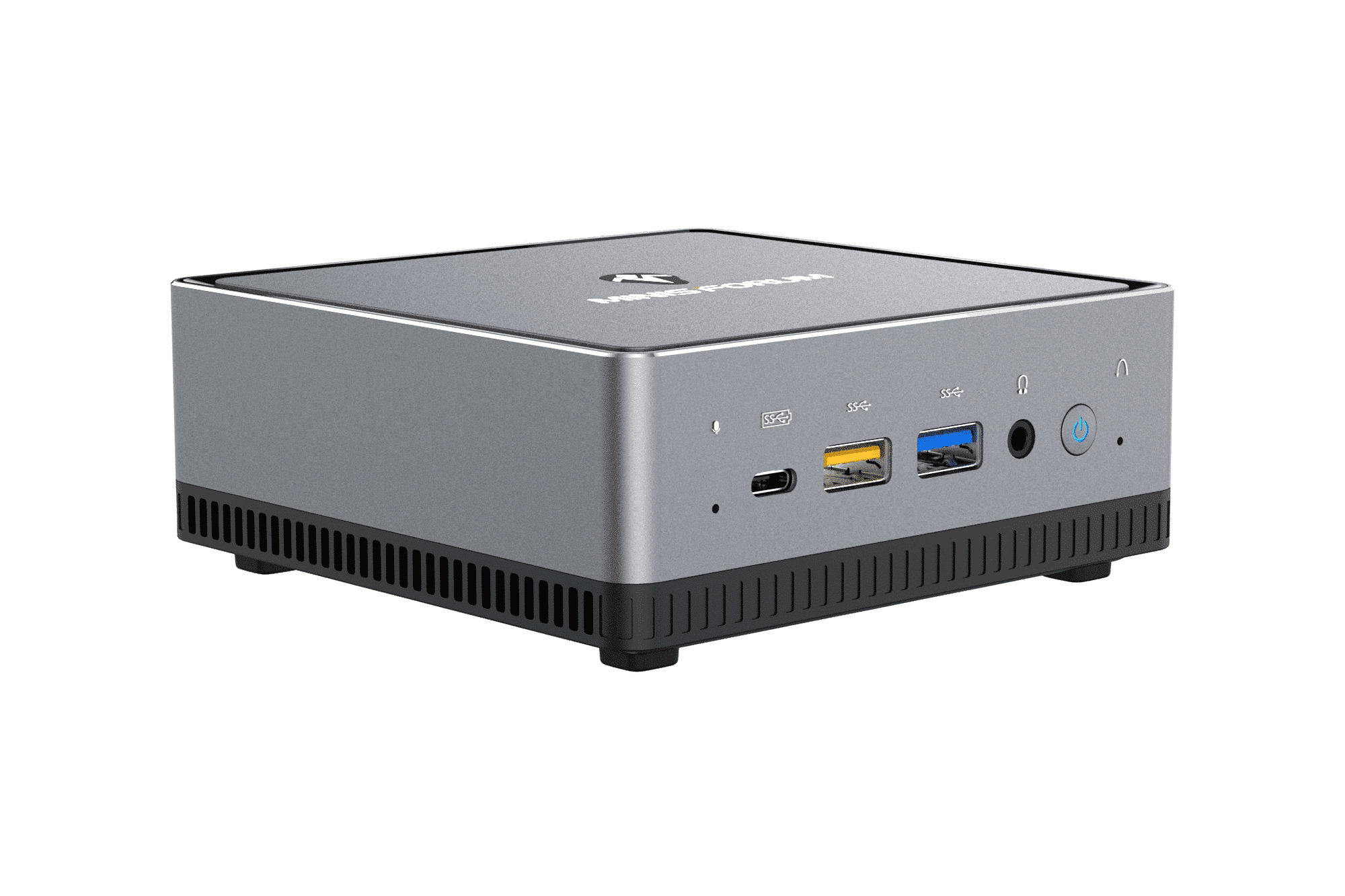
Процесът на актуализация на UM700 е почти идентичен с този на X400. Поради тази причина няма да се повтаряме.
Изтеглете актуализацията на BIOS за UM700 тук, след което следвайте секцията за X400 до края. Въпреки това, отбележете какви файлове има на USB, преди да го поставите.
Сега трябва да сте в EFI shell на този етап. Това ще покаже списък с места за съхранение, достъпни от компютъра.
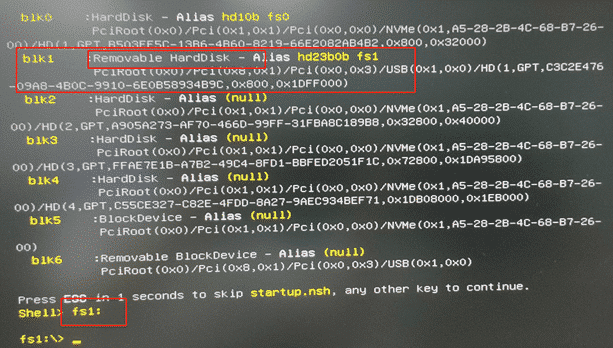
Въведете псевдонима, който съответства на първото „removable“ устройство. На тази снимка това би било fs1. Така че ще въведем „fs1:„.
Сега въведете „ls“ и натиснете enter. След това ще видите списък с всички файлове и директории в основната директория на устройството. Проверете дали съвпадат с тези, които бяха на USB. Ако съвпадат, преминете към следващата стъпка. Ако не, опитайте друг псевдоним.
Въведете следната команда:
F.nsh
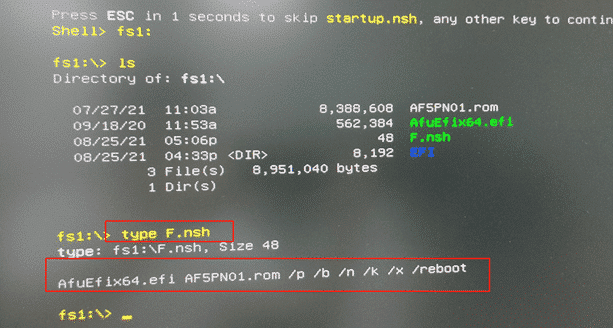
След това актуализацията ще продължи автоматично. UM700 ще се рестартира, след като приключи.
DMAF5 – Как да инсталирате актуализацията на BIOS за Windows 11
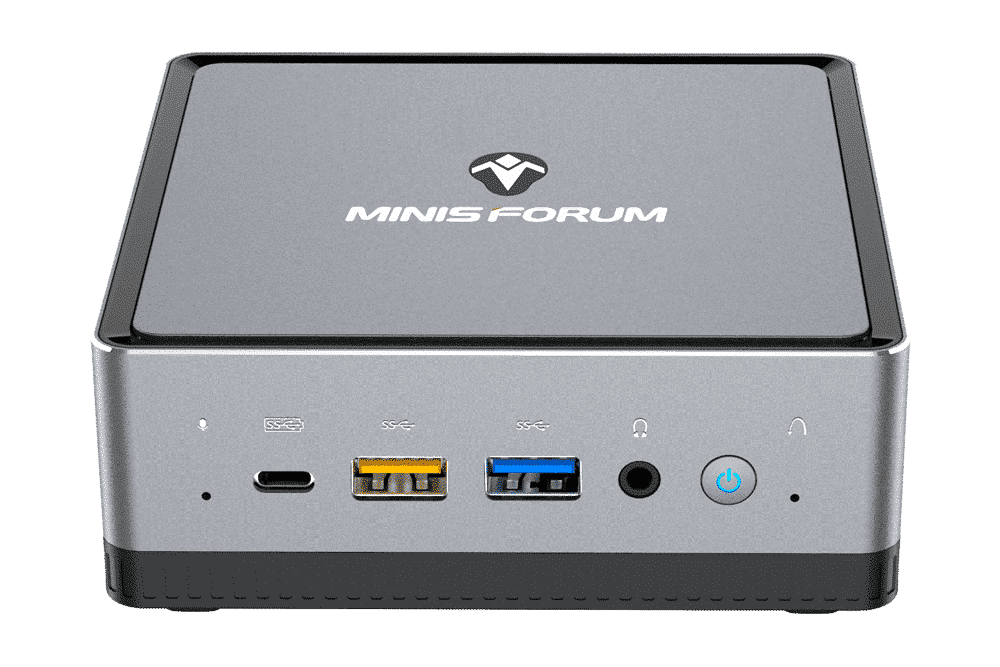
Инсталирането на Windows 11 на вашия MinisForum DMAF5 ще бъде по-лесно от другите два, тъй като актуализацията на BIOS няма да изисква да подготвите USB устройство, за разлика от другите два.
1. Изтеглете & Извлечете фърмуера
Актуализацията на фърмуера за DMAF5 може да бъде изтеглена тук.
След като я изтеглите, извлечете фърмуера в папка по ваш избор.
2. Стартирайте batch файла като администратор чрез Powershell.
В Windows explorer навигирайте до основната директория на USB. Щракнете върху file – след което щракнете върху Open Windows Powershell. След това изберете „Open Windows Powershell as Administrator“.
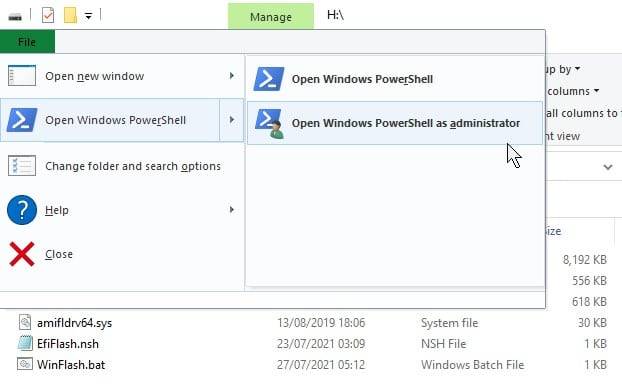
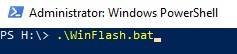
Дайте на конзолата секунда да се зареди. След като получите подкана (ще видите буквата на устройството на вашата USB, последвана от „:\>“), въведете следната команда, след което натиснете enter.
.\WinFlash.bat
След това актуализацията ще се извърши автоматично, като компютърът ще се рестартира сам, когато приключи.
След като актуализацията на BIOS вече е завършена. Трябва да можете да инсталирате Windows 11 на вашия Minisforum мини компютър без особени проблеми чрез официалната безплатна инсталация на Windows 11.
Благодарим ви, че останахте с това ръководство! Ако сте пропуснали нещо или ако срещнете някакви трудности, моля, не се колебайте да оставите коментар или да се свържете с нас на [email protected], и ще се радваме да предоставим допълнителни насоки, ако е необходимо.



Въпроси и коментари
3
Всеки въпрос получава отговор. Попитайте преди да купите — DaveC и екипът отговаря в рамките на един работен ден, и отговорите остават публични, така че помагат и на следващия читател.
Is it possible to install Windows 10? At the support page there are two firmware files attached for UM790 Pro model: BIOS_1.07_230901 (tagged 'Windows') and the Bios v1.09 (tagged 'BIOS'). My device's currently running Win 11, pre-installed. And I totally hate Win 11, for me it's just beyond messed up, full of glitches, incompatibility issues and so on, just can't stand it. How much of importance is the label of the bootable drive? What if I used the standard win 10 image creation utility and forgot to set the WINPE label, won't it be picked up? Just don't want to turn the device into pumpkin.
 DROIX
ЕКИП DROIX
DROIX
ЕКИП DROIX
We have not tried it. Generally with newer devices you may run into driver issues where they are not available for Windows 10 specifically. I think you would have worse issues using Windows 10 because of potential lack of drivers. If you do plan to do it, then I would recommend backing up first so you can at least reinstall Windows 11 if anything goes wrong.
I stayed on Win11. I still haven't investigate problems with AMD in-depth, I hope I'll find some time for that. The machine came with pre-installed AMD utilities. I got rid of them, installed AMD compatibility tool, made a scan and after that my life got much easier. Though I still face some unexpected reboots / critical AMD crashes on some recent games (Scars above). But most of the time the machine shines.



