




V tomto článku
Právě jsme minuli 5. října. Nejnovější verze Windows – Windows 11 – je nyní dostupná široké veřejnosti. Ačkoli mnoho počítačů není plně kompatibilních s Windows, my v DroiX jsme poskytli seznam několika mini PC s Windows 11 – pokud byste měli zájem.
Mezi tímto seznamem je několik modelů, které vyžadují aktualizaci BIOSu, než budou kompatibilní s Windows 11. Následující článek obsahuje několik podrobných návodů, které vás provedou procesem aktualizace BIOSu pro každý z těchto systémů.
Upozornění: Před provedením aktualizace BIOSu se prosím ujistěte, že máte správný model. Nesprávné provedení aktualizace BIOSu může potenciálně způsobit neopravitelné poškození zařízení. Pokud si nejste jisti, obraťte se na svého dodavatele.
X400 – Jak nainstalovat aktualizaci BIOSu pro Windows 11
[11/09/2021 Update] Obdrželi jsme zprávu, že jednotky X400 jsou uváděny do nefunkčního stavu, POKUD je po dokončení aktualizace v BIOSu povolena funkce Secure Boot. Prozatím důrazně doporučujeme po provedení této aktualizace Secure Boot NEPOVOLOVAT, případně se do odvolání vyhnout aktualizaci.
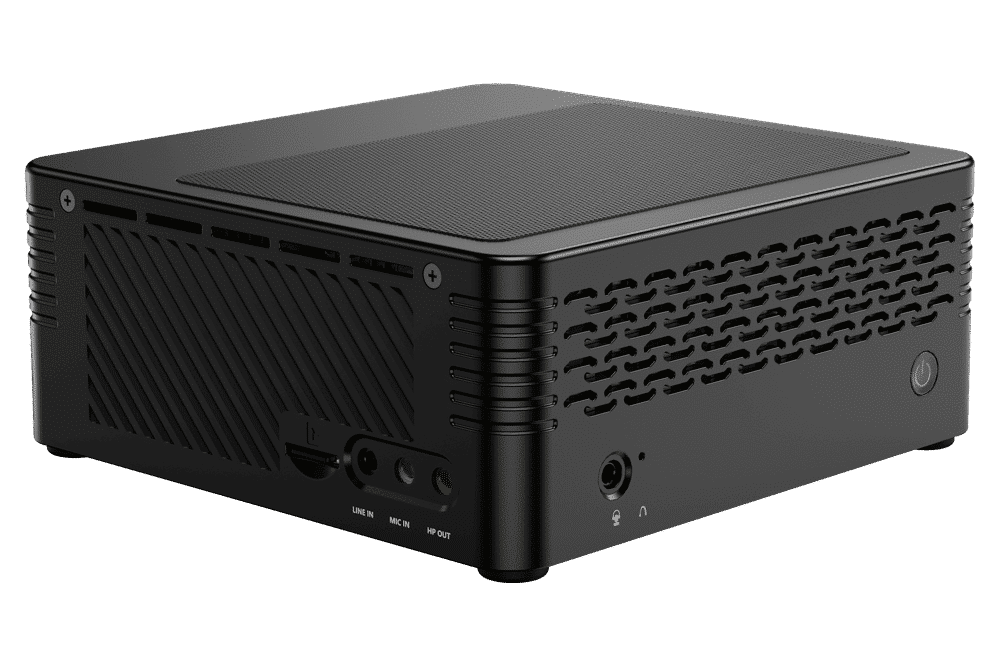
Pro instalaci Windows 11 na váš MinisForum X400 budete potřebovat USB disk o velikosti alespoň 512 MB.
1. Stáhněte aktualizaci BIOSu pro Windows 11 pro X400
Aktualizace BIOSu je ve formě souboru .zip. Aktualizaci BIOSu si můžete stáhnout na tomto odkazu.
Po stažení si poznamenejte, kam jste ji uložili.
2. Naformátujte USB
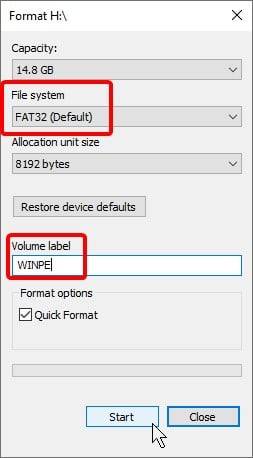
Budete muset naformátovat USB tak, aby mohlo být použito jako spouštěcí disk.
Existuje mnoho a mnoho způsobů, jak to provést. Pro většinu je však nejjednodušší použít vestavěný nástroj.
V Průzkumníku Windows klikněte pravým tlačítkem na USB disk a v kontextové nabídce vyberte „Formátovat“. Poté se zobrazí okno jako to na obrázku vlevo.
Ujistěte se, že formátujete USB disk jako „FAT32“, a ujistěte se, že označení oddílu je „WINPE“. Jakmile budete hotovi, klikněte na Start.
Tím se odstraní všechna data z USB disku. Předem si tedy zazálohujte všechny soubory, které na něm máte.
3. Připravte USB
Vraťte se k souboru .zip s firmwarem, který jste stáhli dříve. Rozbalte obsah souboru .zip do kořenového adresáře USB.
Pokud nevíte, co výše uvedené znamená, proveďte následující kroky:
- Dvakrát klikněte levým tlačítkem na soubor .zip.
- Označte všechny soubory v souboru .zip
- Klikněte pravým tlačítkem a vyberte „Kopírovat“.
- Přejděte do kořenového adresáře naformátovaného USB.
- Klikněte pravým tlačítkem a vložte.
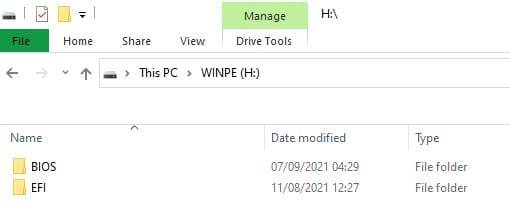
Vaše USB by nyní mělo obsahovat pouze soubory ze souboru zip, s výjimkou dokumentů „read me“.
4. Zavedení z USB
Nyní je třeba zavést systém z USB.
Pro přístup do BIOSu. Existuje několik způsobů, jak to provést. Prvním z nich je přístup prostřednictvím rozšířeného nastavení spouštění, kde bude popsáno jako „Nastavení spouštění UEFI“ nebo podobně.
Druhým způsobem je stisknout F7 během okna spouštění zařízení. Zobrazí se vám seznam spouštěcích USB disků.
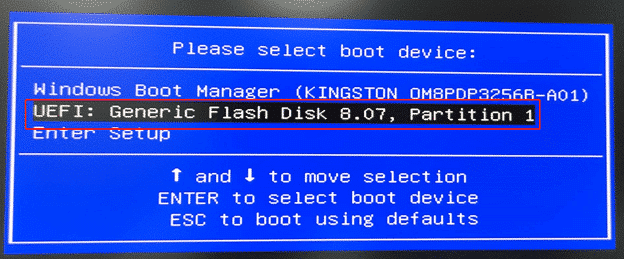
Vyberte svůj USB disk ze seznamu (název disku je určen vaším hardwarem, takže USB od Kingstonu může mít v názvu Kingston atd.).
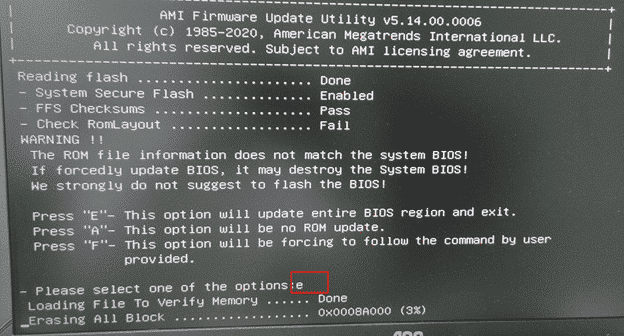
Nyní bude proces instalace pokračovat. Pokud se však setkáte s výzvou jako na následujícím obrázku, napište „e“ a stiskněte Enter. Instalace poté bude pokračovat.
UM700 – Jak nainstalovat aktualizaci BIOSu pro Windows 11
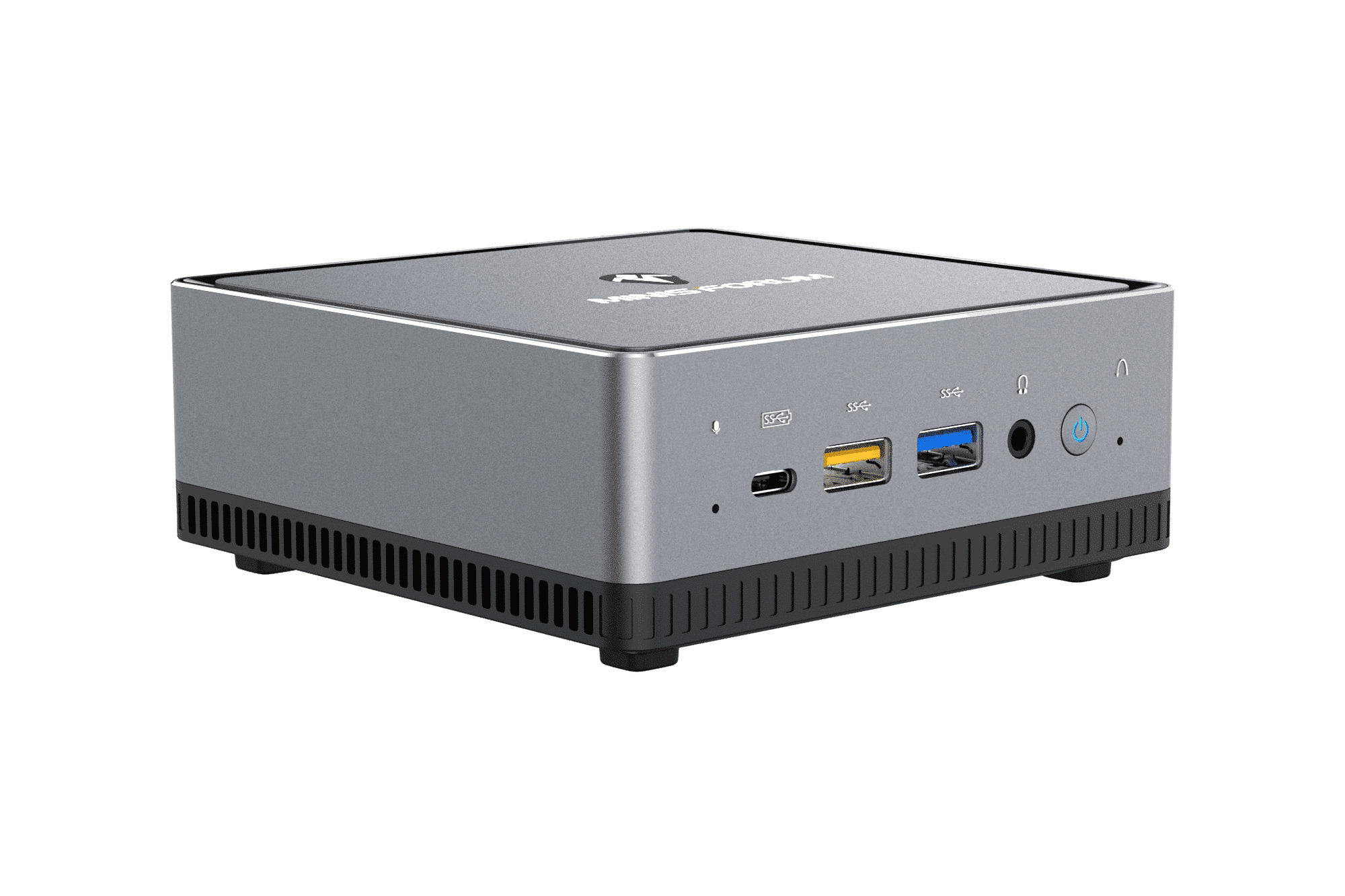
Proces aktualizace u UM700 je téměř totožný s procesem u X400. Z tohoto důvodu se nebudeme opakovat.
Stáhněte si aktualizaci BIOSu UM700 zde a poté postupujte podle sekce X400 až do konce. Před vložením USB si však poznamenejte, jaké soubory jsou na USB.
Nyní byste měli být v prostředí EFI shell. Zobrazí se seznam úložných umístění přístupných z počítače.
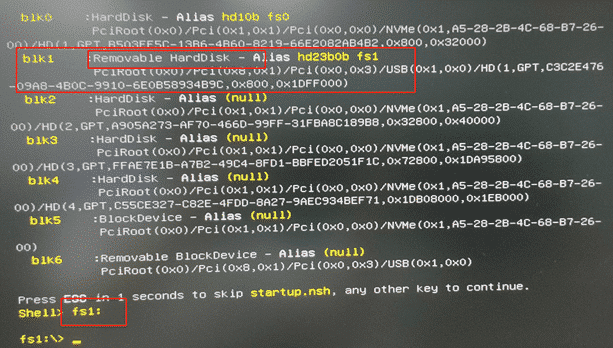
Zadejte alias odpovídající prvnímu „vyměnitelnému“ disku. Na tomto obrázku by to bylo fs1. Napíšeme tedy „fs1:“.
Nyní napište „ls“ a stiskněte Enter. Zobrazí se seznam všech souborů a adresářů v kořeni zařízení. Zkontrolujte, zda odpovídají těm, které byly na USB. Pokud ano, přejděte k dalšímu kroku. Pokud ne, zkuste jiný alias.
Zadejte následující příkaz:
F.nsh
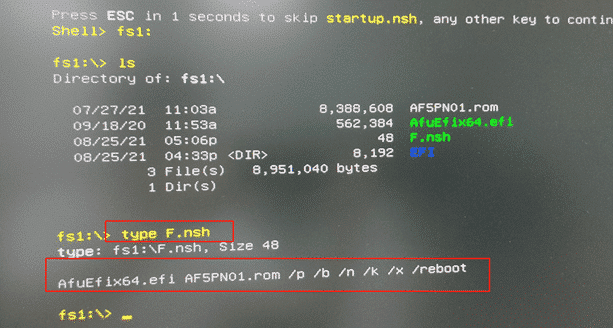
Aktualizace poté proběhne automaticky. Po dokončení se UM700 restartuje.
DMAF5 – Jak nainstalovat aktualizaci BIOSu pro Windows 11
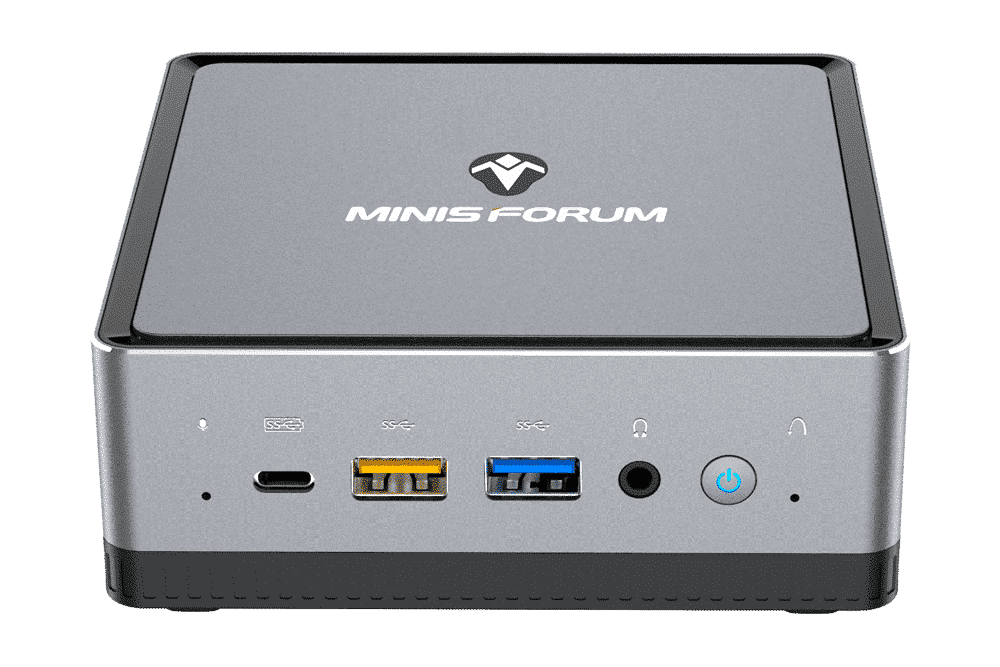
Instalace Windows 11 na váš MinisForum DMAF5 bude snazší než u předchozích dvou, protože aktualizace BIOSu nebude vyžadovat přípravu USB disku, na rozdíl od předchozích dvou.
1. Stáhněte & Extrahujte firmware
Aktualizaci firmwaru pro DMAF5 si můžete stáhnout zde.
Po stažení extrahujte firmware do složky podle svého výběru.
2. Spusťte dávkový soubor jako správce prostřednictvím Powershellu.
V Průzkumníku Windows přejděte do kořene USB. Klikněte na soubor – poté klikněte na Otevřít Windows Powershell. Poté vyberte „Otevřít Windows Powershell jako správce“.
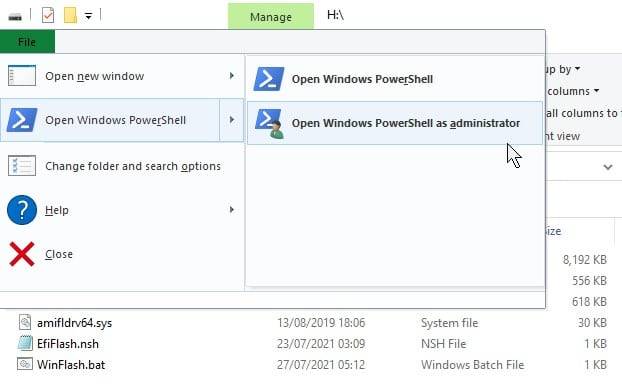
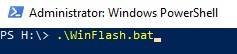
Nechte konzoli chvíli načíst. Jakmile se zobrazí výzva (uvidíte písmeno jednotky USB následované „:\>“), zadejte následující příkaz a stiskněte Enter.
.\WinFlash.bat
Aktualizace poté proběhne automaticky a po dokončení se počítač sám restartuje.
Nyní je aktualizace BIOSu dokončena. Měli byste být schopni nainstalovat Windows 11 na svůj Minisforum mini PC bez větších problémů prostřednictvím oficiální bezplatné instalace Windows 11.
Děkujeme, že jste vydrželi až do konce tohoto průvodce! Pokud vám něco uniklo nebo narazíte na nějaké potíže, neváhejte zanechat komentář nebo nás kontaktujte na [email protected] a rádi vám poskytneme další pokyny, pokud to bude nutné.



Otázky a komentáře
3
Každá otázka dostane odpověď. Ptej se před nákupem — DaveC a tým odpovídají do jednoho pracovního dne a odpovědi zůstávají veřejné, aby pomohly dalšímu čtenáři.
Is it possible to install Windows 10? At the support page there are two firmware files attached for UM790 Pro model: BIOS_1.07_230901 (tagged 'Windows') and the Bios v1.09 (tagged 'BIOS'). My device's currently running Win 11, pre-installed. And I totally hate Win 11, for me it's just beyond messed up, full of glitches, incompatibility issues and so on, just can't stand it. How much of importance is the label of the bootable drive? What if I used the standard win 10 image creation utility and forgot to set the WINPE label, won't it be picked up? Just don't want to turn the device into pumpkin.
 DROIX
TÝM DROIX
DROIX
TÝM DROIX
We have not tried it. Generally with newer devices you may run into driver issues where they are not available for Windows 10 specifically. I think you would have worse issues using Windows 10 because of potential lack of drivers. If you do plan to do it, then I would recommend backing up first so you can at least reinstall Windows 11 if anything goes wrong.
I stayed on Win11. I still haven't investigate problems with AMD in-depth, I hope I'll find some time for that. The machine came with pre-installed AMD utilities. I got rid of them, installed AMD compatibility tool, made a scan and after that my life got much easier. Though I still face some unexpected reboots / critical AMD crashes on some recent games (Scars above). But most of the time the machine shines.



