




Neste artigo
O dia 5 de outubro acabou de passar por nós. A versão mais recente do Windows – Windows 11 – já está disponível para o público em geral. Embora muitos PCs não sejam totalmente compatíveis com o Windows, nós da DroiX fornecemos uma lista de alguns mini PCs com Windows 11 – caso esteja interessado.
Entre essa lista encontram-se alguns modelos que requerem uma atualização da BIOS antes de serem compatíveis com o Windows 11. O artigo seguinte contém alguns guias passo a passo para o ajudar a percorrer o processo de atualização da BIOS para cada um destes sistemas.
Aviso: Antes de proceder a uma atualização da BIOS. Certifique-se de que tem o modelo correto. A realização incorrecta de uma atualização da BIOS pode causar danos irreparáveis no dispositivo. Consulte o seu fornecedor em caso de dúvida.
X400 – Como instalar a atualização da BIOS do Windows 11
[11/09/2021 Update] Recebemos relatos de que as unidades X400 estão a ficar inoperacionais SE a funcionalidade Secure Boot estiver activada na BIOS após a conclusão da atualização. Entretanto, recomendamos vivamente que NÃO active o Arranque Seguro depois de efetuar esta atualização, ou que evite a atualização até novo aviso.
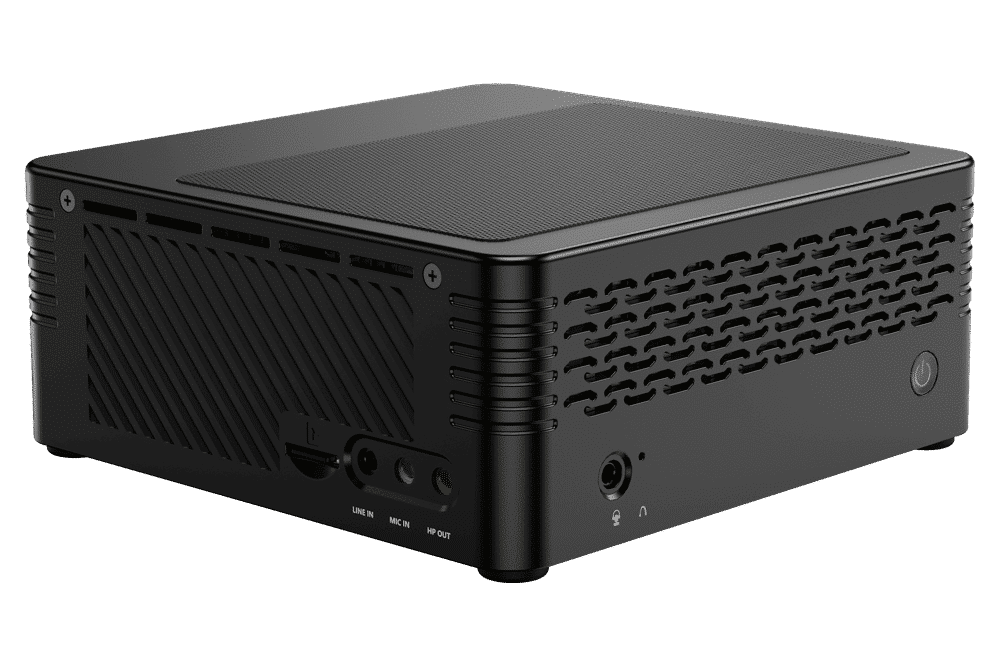
Para instalar o Windows 11 no seu MinisForum X400, precisará de uma unidade USB com pelo menos 512MB de tamanho.
1. Baixe a atualização do BIOS do X400 Windows 11
A atualização da BIOS vem sob a forma de um ficheiro .zip. Pode transferir a atualização da BIOS a partir desta ligação.
Uma vez descarregado, tome nota do local onde o guardou.
2. Formate o seu dispositivo USB
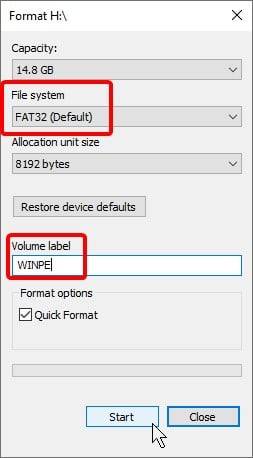
Terá de formatar o seu USB para que possa ser utilizado como uma unidade de arranque.
Há muitas, muitas formas de o fazer. Mas para a maioria, a forma mais fácil é simplesmente utilizar o utilitário incorporado.
No Explorador do Windows, clique com o botão direito do rato na unidade USB e seleccione “Formatar” no menu de contexto. Aparecerá então uma janela como a da esquerda.
Certifique-se de que formata a unidade USB como “FAT32” e de que a etiqueta da partição é “WINPE”. Quando estiver pronto, clique em iniciar.
Isto irá remover todos os dados da unidade USB. Por isso, faça previamente uma cópia de segurança de todos os ficheiros existentes.
3. Preparar o dispositivo USB
Voltando ao ficheiro .zip do firmware que descarregou anteriormente. Extraia o conteúdo do ficheiro .zip para a raiz do USB.
Se não sabe o que significa a frase acima, siga os passos seguintes:
- Faça duplo clique com o botão esquerdo do rato no ficheiro .zip.
- Realce todos os ficheiros do ficheiro .zip
- Clique com o botão direito do rato e seleccione “Copiar”.
- Navegue até à raiz do USB que formatou.
- Clique com o botão direito do rato e, em seguida, cole.
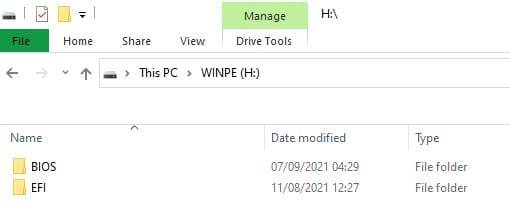
O seu USB deve agora conter apenas os ficheiros do ficheiro zip, excluindo os documentos “leia-me”.
4. Arranque no USB
Agora é necessário arrancar no USB.
Para aceder à BIOS. Há algumas formas de o fazer. A primeira é aceder a ela através das definições avançadas de arranque, onde estará descrita como “definições de arranque UEFI”, ou algo semelhante.
A segunda forma é premir F7 durante a janela de arranque do dispositivo. Que lhe apresentará uma lista de unidades USB de arranque.
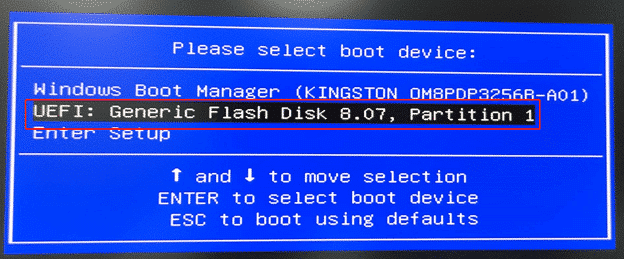
Seleccione a sua unidade USB na lista (o nome da unidade é determinado pelo seu hardware, pelo que uma unidade USB da Kingston pode ter Kingston no nome, etc.).
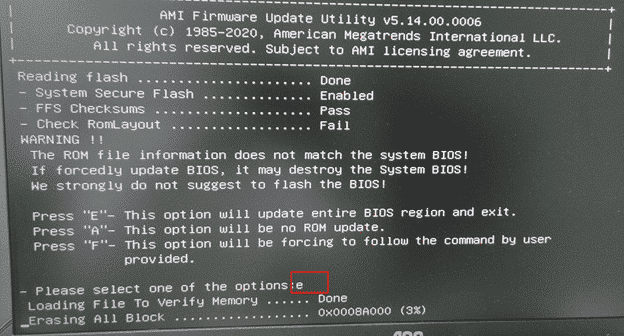
Agora, o processo de instalação irá prosseguir. No entanto, se for confrontado com uma mensagem como a da imagem seguinte, escreva “e” e prima enter. A instalação será então retomada.
UM700 – Como instalar a atualização do BIOS do Windows 11
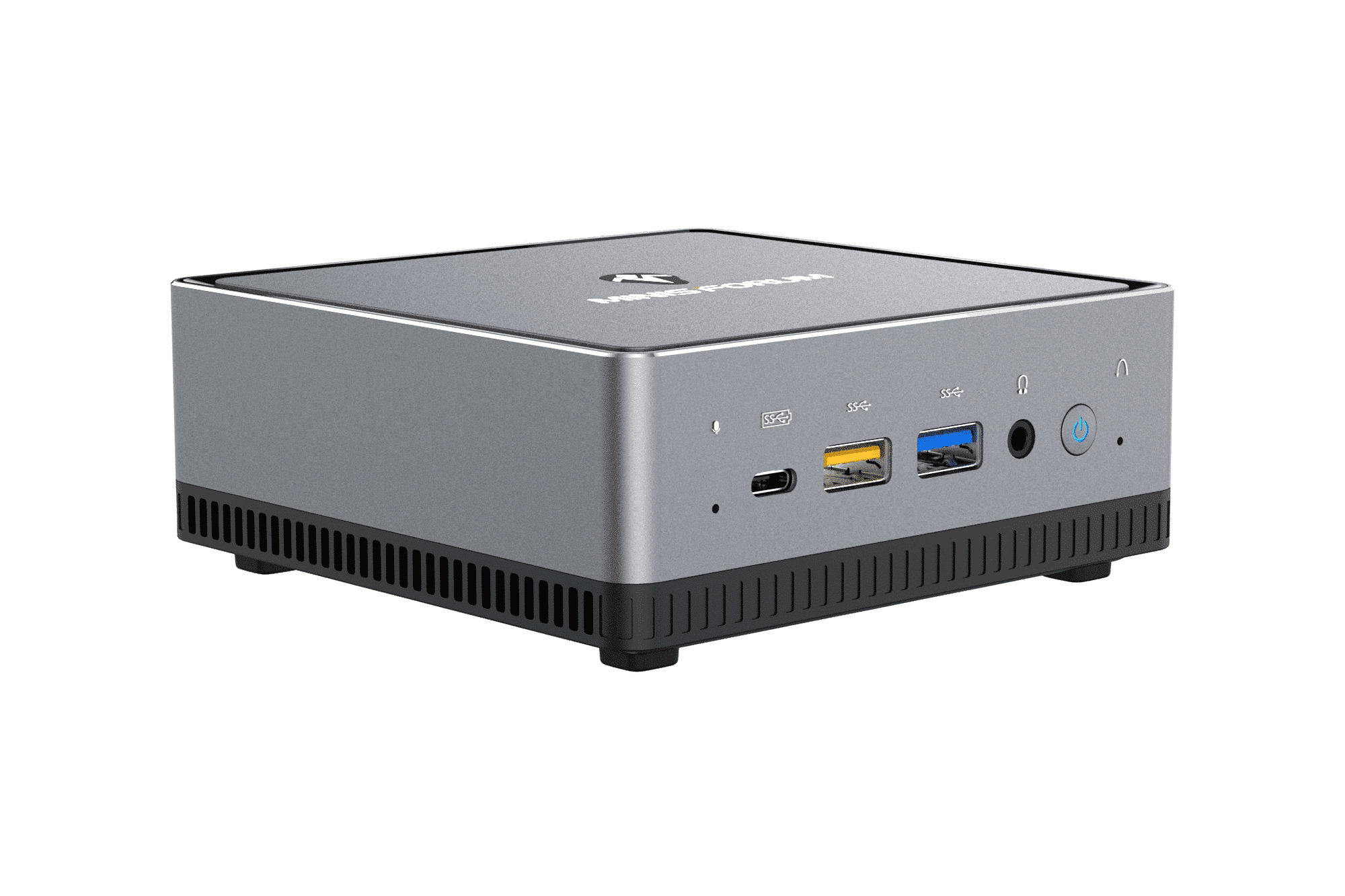
O processo de atualização do UM700 é quase idêntico ao do X400. Por essa razão, não nos vamos repetir.
Descarregue a atualização da BIOS do UM700 aqui, depois siga a secção do X400 até ao fim. No entanto, tome nota dos ficheiros que estão no USB antes de o inserir.
Agora, deve estar na shell EFI nesta altura. Isto mostra uma lista de locais de armazenamento acessíveis pelo PC.
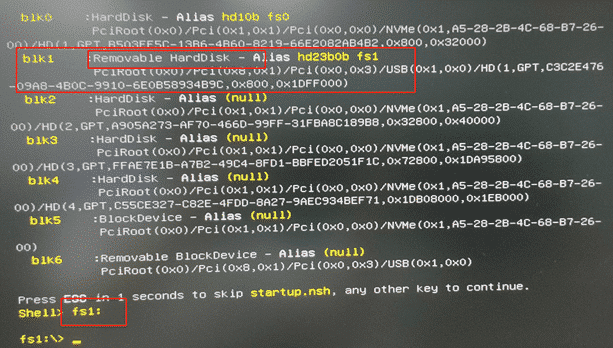
Escreva o alias que corresponde à primeira unidade “amovível”. Nesta imagem, isso seria fs1. Por isso, vamos escrever“fs1:“.
Agora, escreva “ls” e prima enter. É apresentada uma lista de todos os ficheiros e directórios na raiz do dispositivo. Veja se coincidem com os que estavam no USB. Se o fizerem, avance para o passo seguinte. Caso contrário, tente outro pseudónimo.
Digite o seguinte comando:
F.nsh
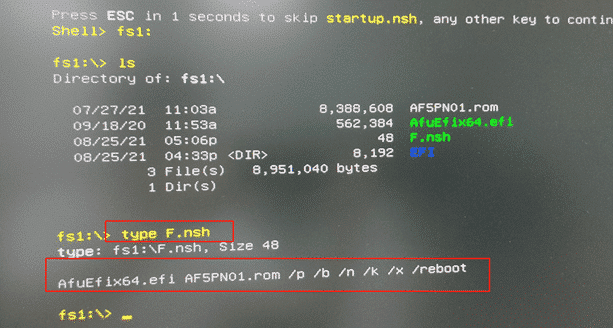
A atualização prosseguirá automaticamente. O UM700 será reiniciado uma vez terminado.
DMAF5 – Como instalar a atualização da BIOS do Windows 11
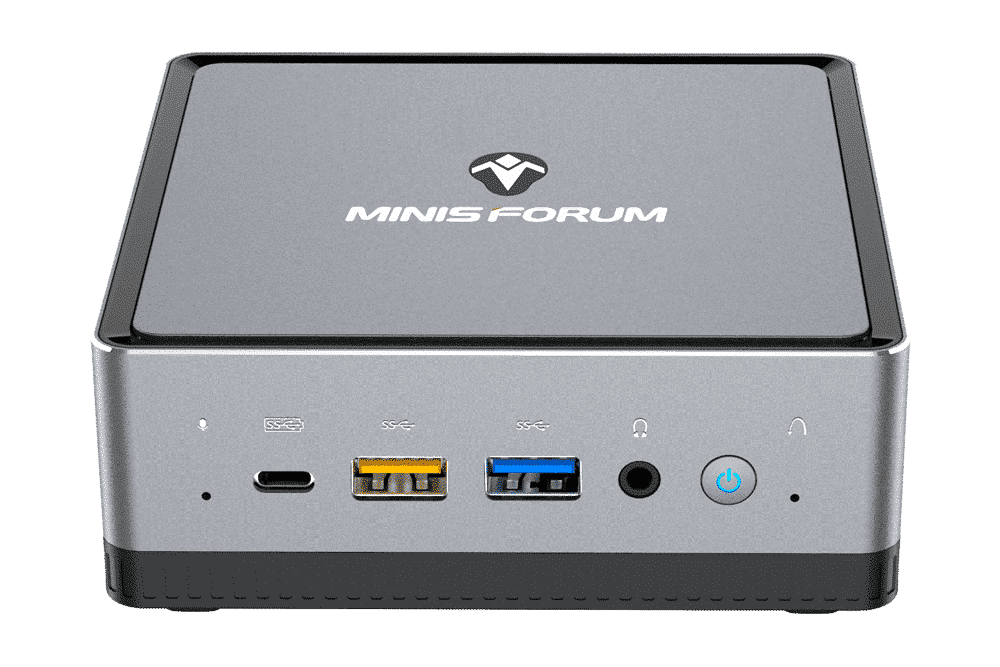
A instalação do Windows 11 no seu MinisForum DMAF5 será mais fácil do que as outras duas, uma vez que a atualização da BIOS não exigirá a preparação de uma unidade USB, ao contrário das outras duas.
1. Descarregar e extrair o Firmware
A atualização do firmware para o DMAF5 pode ser descarregada aqui.
Uma vez descarregado, extraia o firmware para uma pasta à sua escolha.
2. Execute o ficheiro batch como administrador através do Powershell.
No explorador do Windows, navegue até à raiz do USB. Clique em ficheiro – depois clique em Abrir o Windows Powershell. Em seguida, seleccione “Abrir o Windows Powershell como Administrador”.
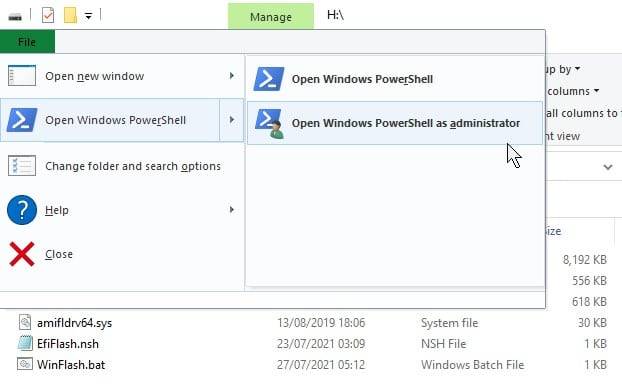
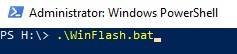
Dê à consola um segundo para carregar. Quando lhe for solicitado (verá a letra da unidade USB, seguida de um “:\>”), escreva o seguinte comando e prima enter.
.\WinFlash.bat
A atualização será então efectuada automaticamente, reiniciando o PC por si só quando estiver concluída.
Com a atualização da BIOS concluída. Deve conseguir instalar o Windows 11 no seu mini PC Minisforum sem grandes problemas através da instalação oficial gratuita do Windows 11.
Obrigado por continuar a seguir este guia! Se lhe tiver escapado alguma coisa ou se encontrar alguma dificuldade, não hesite em deixar um comentário ou contacte-nos através do endereço [email protected]. Teremos todo o gosto em fornecer mais orientações, se necessário.



Perguntas & comentários
3
Cada pergunta recebe uma resposta. Pergunte antes de comprar — DaveC e a equipa responde no prazo de um dia útil, e as respostas permanecem públicas para ajudar o próximo leitor também.
Is it possible to install Windows 10? At the support page there are two firmware files attached for UM790 Pro model: BIOS_1.07_230901 (tagged 'Windows') and the Bios v1.09 (tagged 'BIOS'). My device's currently running Win 11, pre-installed. And I totally hate Win 11, for me it's just beyond messed up, full of glitches, incompatibility issues and so on, just can't stand it. How much of importance is the label of the bootable drive? What if I used the standard win 10 image creation utility and forgot to set the WINPE label, won't it be picked up? Just don't want to turn the device into pumpkin.
 DROIX
EQUIPA DROIX
DROIX
EQUIPA DROIX
We have not tried it. Generally with newer devices you may run into driver issues where they are not available for Windows 10 specifically. I think you would have worse issues using Windows 10 because of potential lack of drivers. If you do plan to do it, then I would recommend backing up first so you can at least reinstall Windows 11 if anything goes wrong.
I stayed on Win11. I still haven't investigate problems with AMD in-depth, I hope I'll find some time for that. The machine came with pre-installed AMD utilities. I got rid of them, installed AMD compatibility tool, made a scan and after that my life got much easier. Though I still face some unexpected reboots / critical AMD crashes on some recent games (Scars above). But most of the time the machine shines.



