




في هذه المقالة
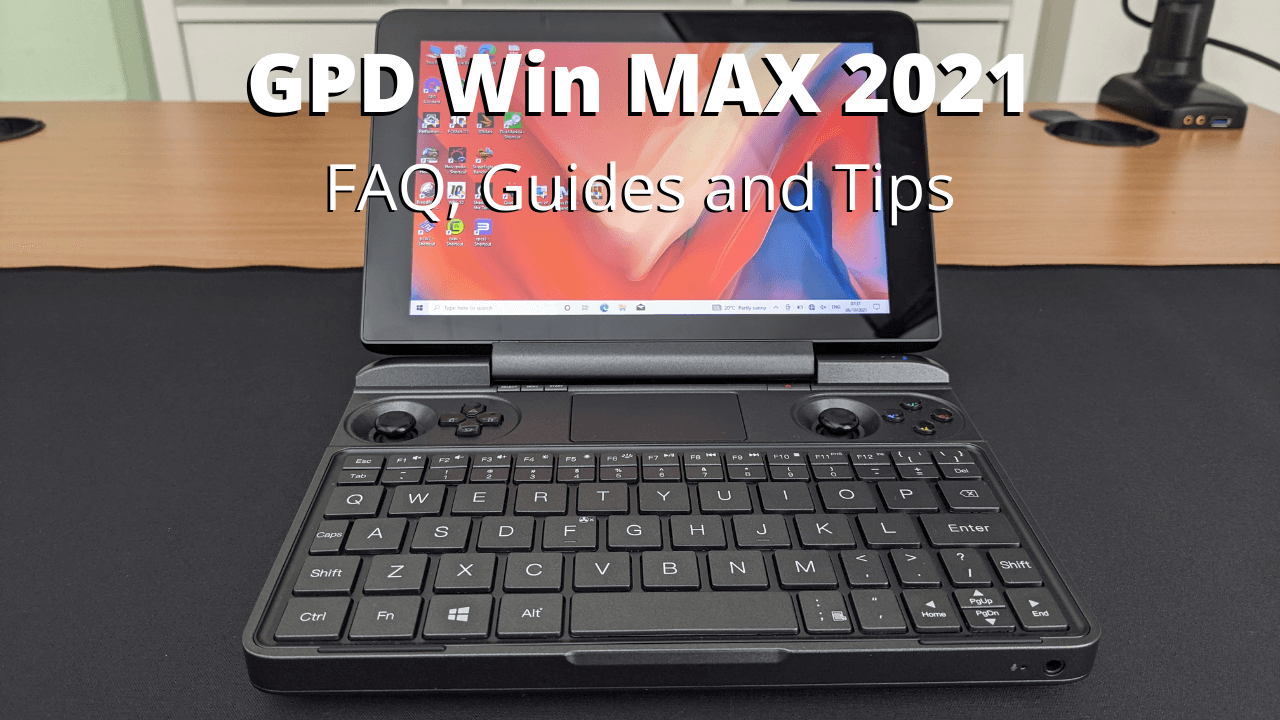
هل استلمت للتو GPD Win MAX 2021 وترغب في معرفة بعض الأدلة والنصائح المفيدة للحصول على أفضل أداء منه؟ لا تبحث بعيدًا، فقد وفرنا لك كل ما تحتاجه!
GPD قائمة تشغيل فيديوهات Win MAX 2021
يمكن العثور على جميع فيديوهات GPD Win MAX 2021 في قائمة التشغيل أدناه.
ما الفرق بين GPD Win MAX 2020 و2021
الفرق الرئيسي بين طرازي 2020 و2021 هو المعالج ووحدة معالجة الرسومات المستخدمة، حيث يستخدم طراز 2021 معالج i7-1195G7 الأحدث والأسرع. في اختبارات الأداء GPD Win MAX 2020 مقابل 2021، حقق طراز 2021 زيادة تصل إلى 126% في أداء الألعاب مقارنة بطراز 2020.
| GPD Win MAX 2020 | GPD Win MAX 2021 | |
| المعالج | Intel الجيل العاشر Core i5–1035G7 | Intel الجيل الحادي عشر Core i7-1195G7 |
| الأنوية/الخيوط | 4 أنوية / 8 خيوط | 4 أنوية / 8 خيوط |
| السرعة القصوى | 3.70 GHz | 5.0 GHz |
| وحدة معالجة الرسومات | Intel Iris Plus Graphics | Intel Iris Xe Graphics |
| السرعة القصوى | 1.05 GHz | 1.40 GHz |
| الذاكرة العشوائية & التخزين | 16GB LPDDR4X @ 3733Mhz 512GB SSD | 16GB LPDDR4x @4266MHz 1TB M.2 NVMe SSD |
كيفية إعادة تعيين Windows على GPD Win MAX 2021؟
تتضمن أسرع وأسهل طريقة لإعادة تعيين Windows الخطوات التالية. نوصي بشحن GPD Win MAX 2021 بالكامل قبل إعادة التعيين.
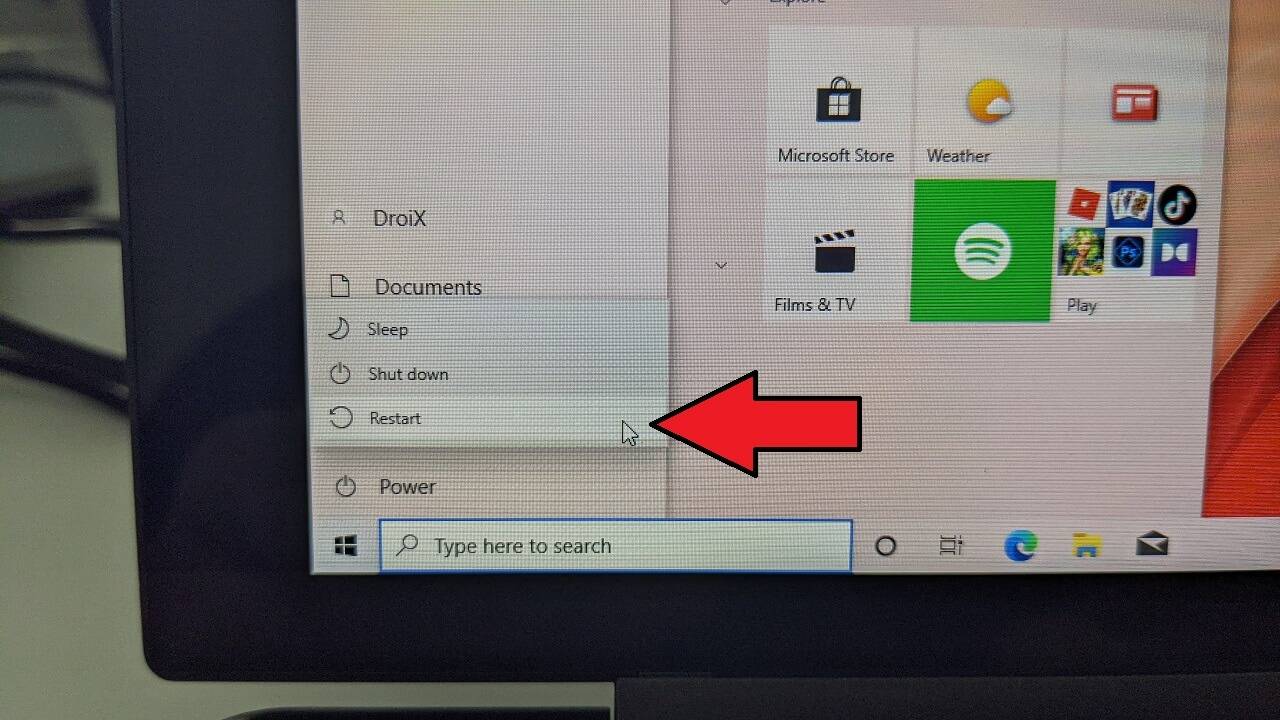
انتقل إلى قائمة ابدأ في Windows واختر أيقونة الطاقة. أثناء الضغط على مفتاح SHIFT ، اختر خيار إعادة التعيين.
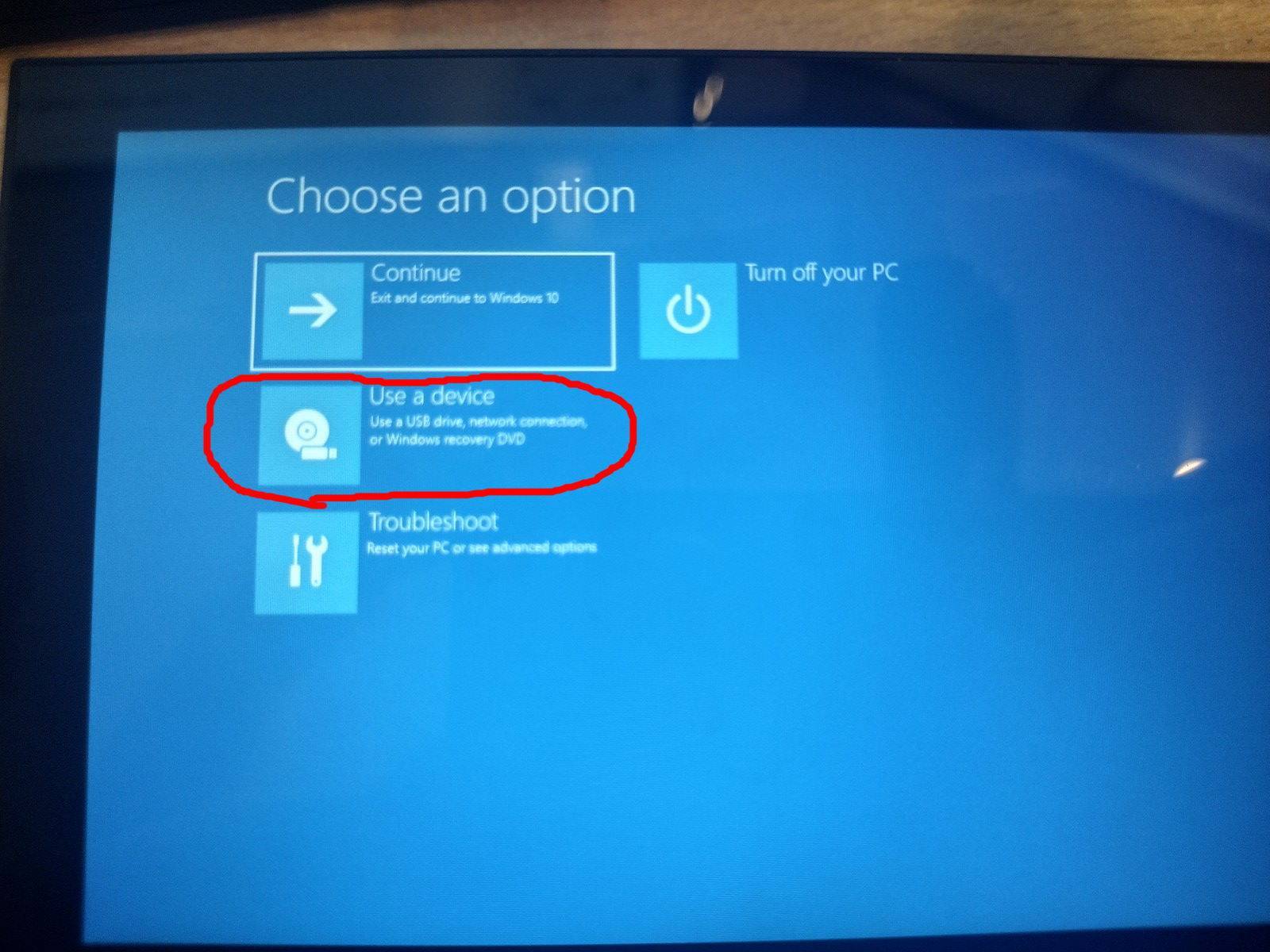
بعد لحظات ستظهر قائمة إعدادات بدء التشغيل المتقدمة. من هنا، اختر استخدام جهاز
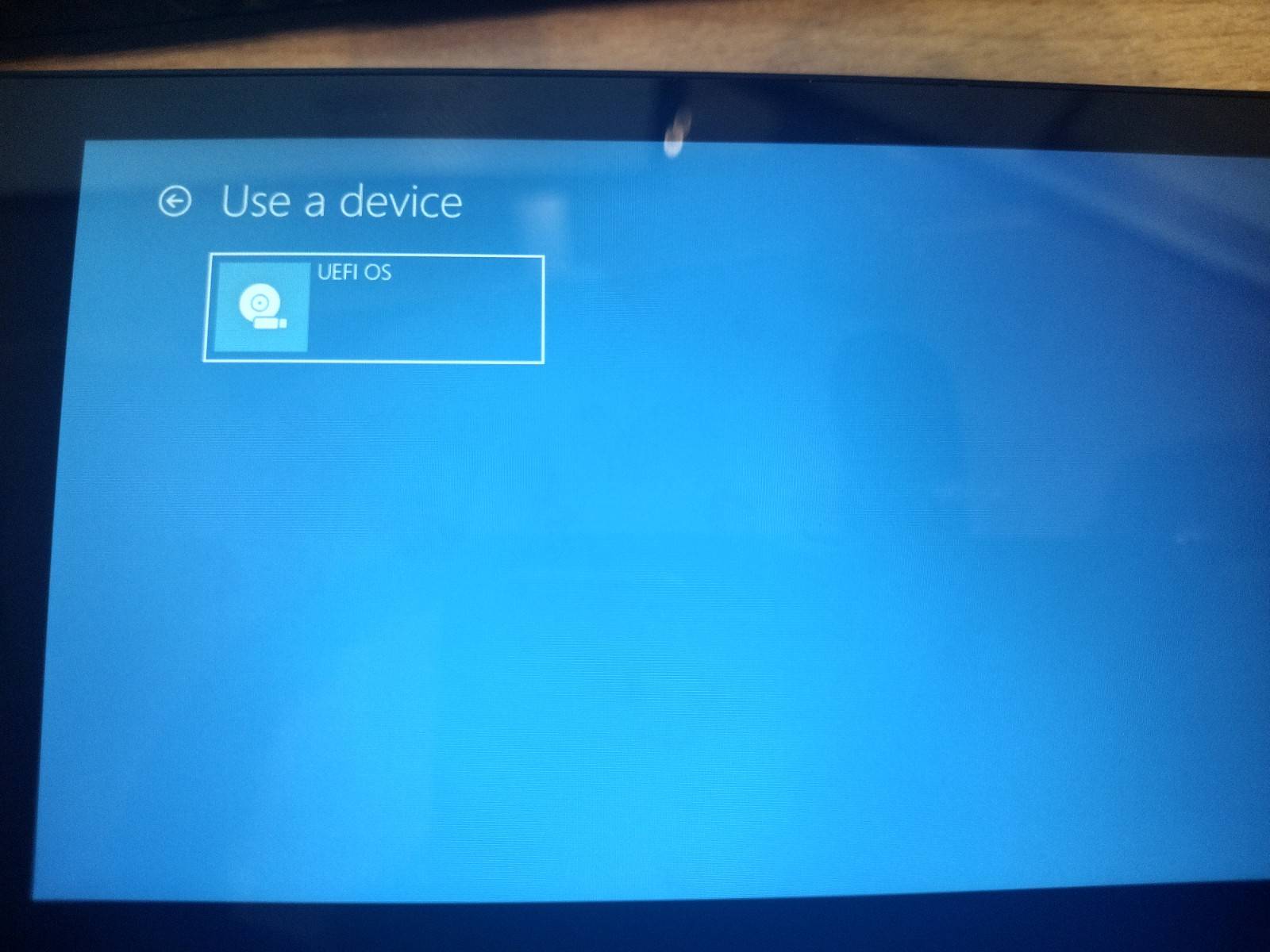
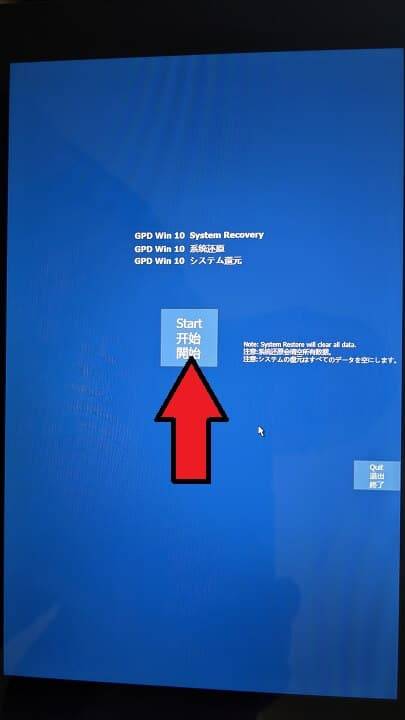
ثم اختر UEFI OS. سيقوم النظام بعد ذلك بالتمهيد إلى قسم الاسترداد.
ستظهر الشاشة مُدارة، وهذا أمر طبيعي ولا داعي للقلق. انتقل إلى أيقونة START واخترها، ثم اتبع التعليمات لإعادة تعيين تثبيت Windows.
كيفية تثبيت RetroArch على GPD Win MAX 2021
يمكنك مشاهدة دليل الفيديو الخاص بنا حول كيفية تثبيت RetroArch للألعاب الكلاسيكية على GPD MAX 2021، أو إذا كنت تفضل نسخة نصية ومصورة فما عليك سوى الاطلاع أدناه.
أولاً ستحتاج إلى تنزيل برنامج RetroArch. افتح المتصفح وانتقل إلى retroarch.com. سترى خيار القائمة تنزيل ، اختره ثم مرر لأسفل قليلاً.
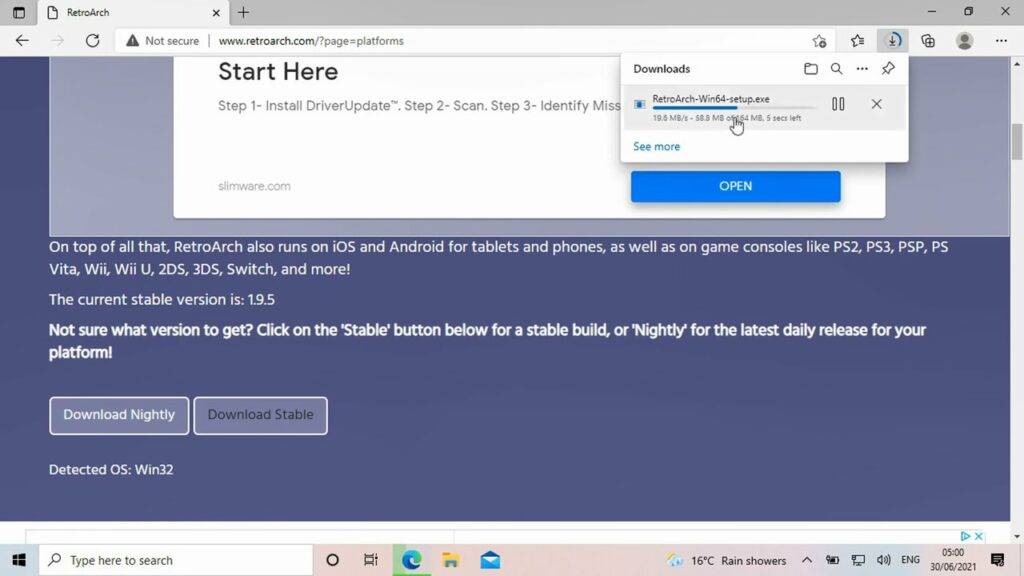
سترى خيارًا لتنزيل Nightly وهو أحدث إصدار، لكنه قد يحتوي على بعض الأخطاء. أو Stable، والذي قد يكون إصدارًا أقدم قليلاً لكن يجب ألا يحتوي على أخطاء. نوصي بتنزيل إصدار Stable .
بمجرد تنزيل RetroArch، انقر على التنزيل لبدء التثبيت.
اتبع التعليمات للمتابعة إلى التثبيت. يمكنك اختياريًا تثبيت DirectX إذا كان مثبتًا لديك بالفعل.
إعداد مجلدات ROM
بمجرد تثبيت البرنامج يمكنك المضي قدمًا في إعداد مجلدات ROM الخاصة بك.
أنشئ مجلدًا جديدًا باسم ROMS وادخل إليه.
بعد ذلك أنشئ مجلدًا جديدًا للنظام الذي تخصه ملفات ROM، في هذا المثال نستخدم ألعاب Genesis.
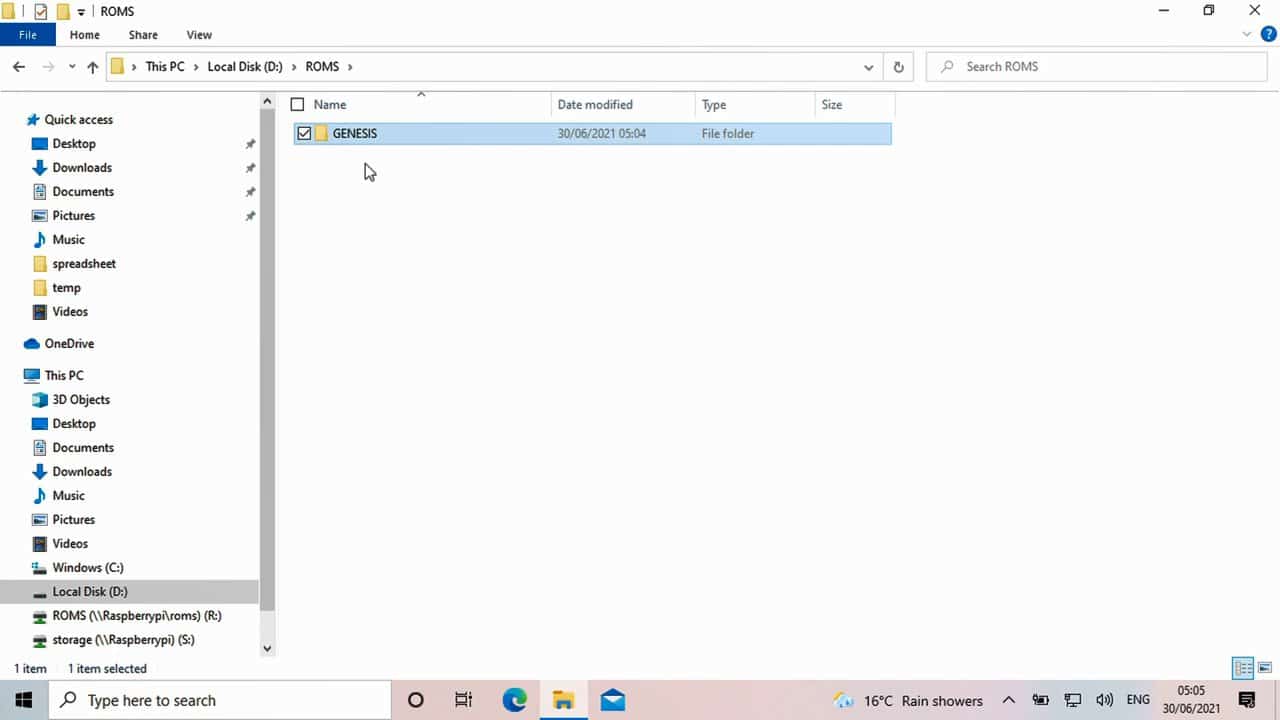
يمكنك الآن نسخ ألعاب Genesis الخاصة بك إلى هذا المجلد. كرر العملية لأي أنظمة وألعاب أخرى قد تكون لديك.
تحميل RetroArch
عندما تكون مستعدًا، يمكنك تحميل برنامج Win MAX RetroArch.
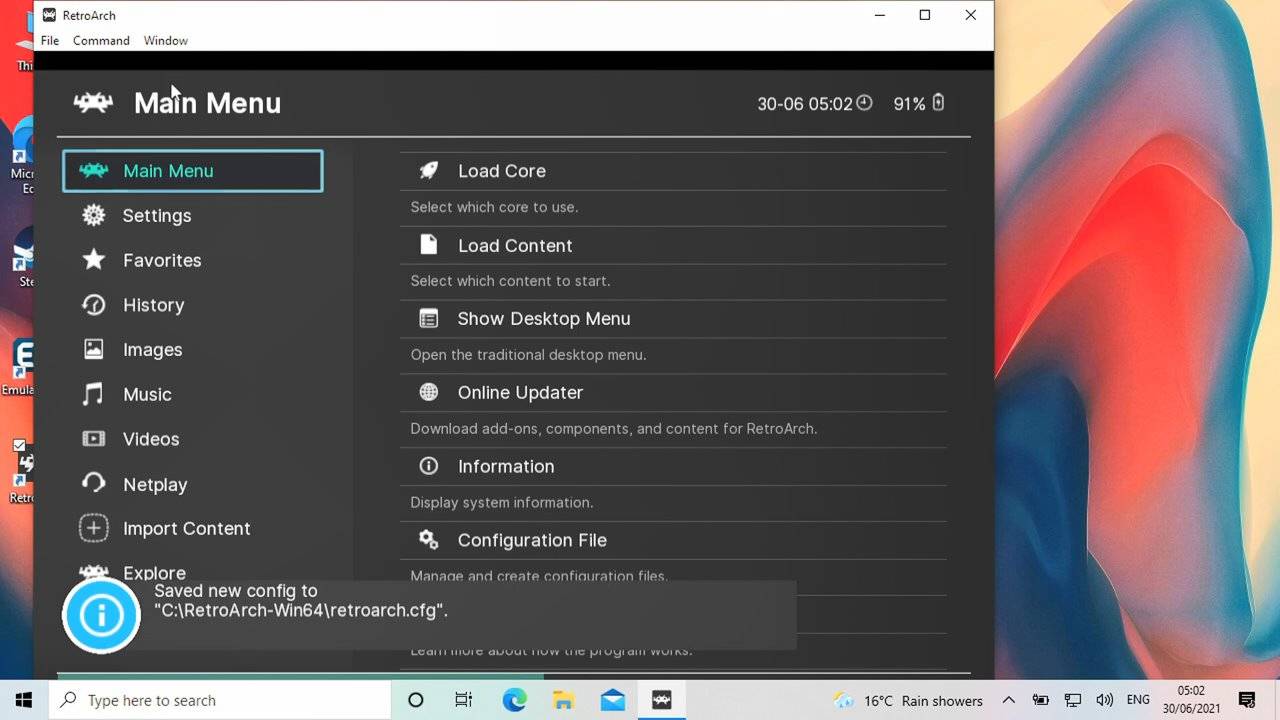
يمكنك استخدام عناصر التحكم في Win MAX للتنقل في القوائم.
كيفية الانتقال إلى وضع ملء الشاشة في RetroArch
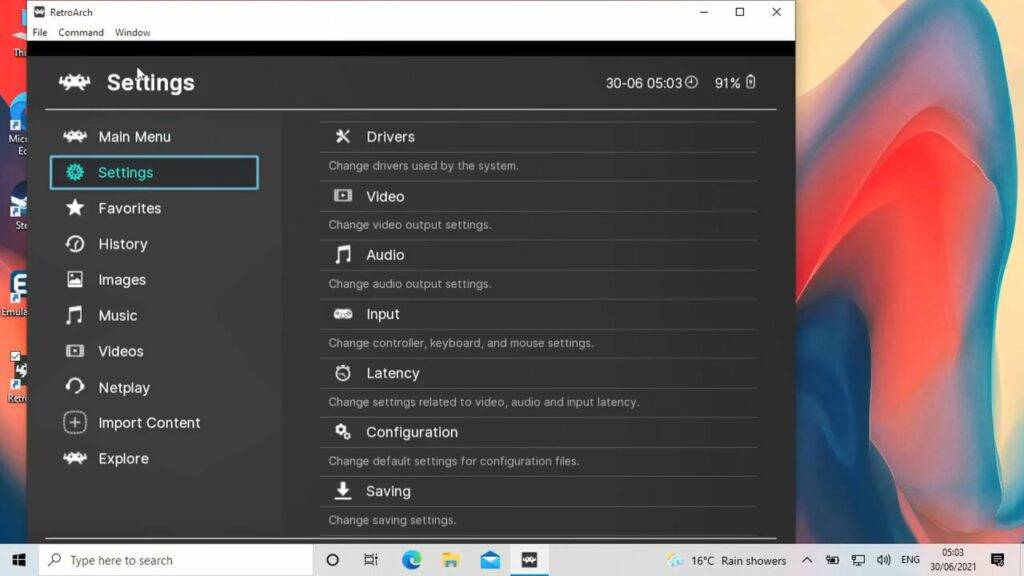
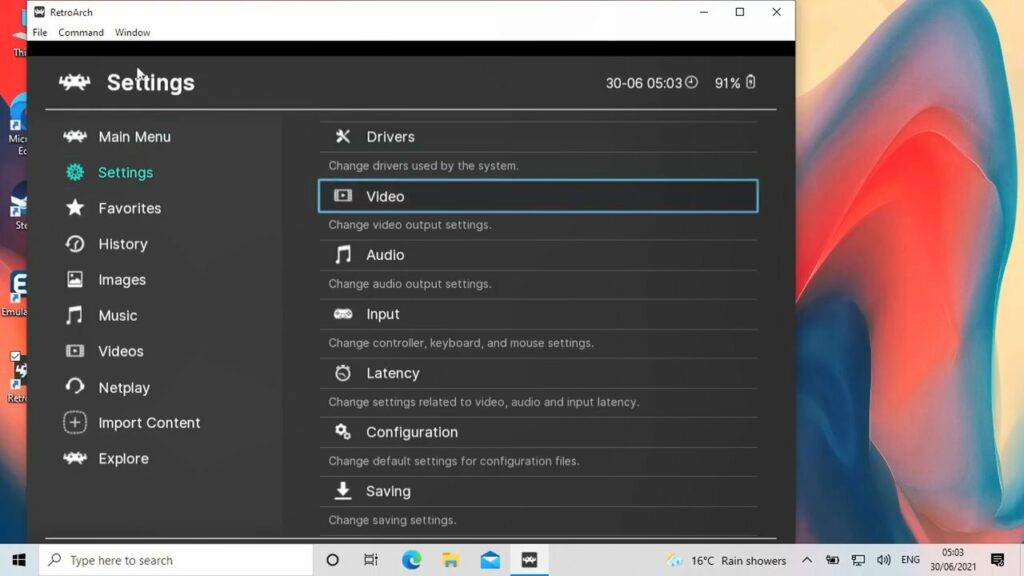
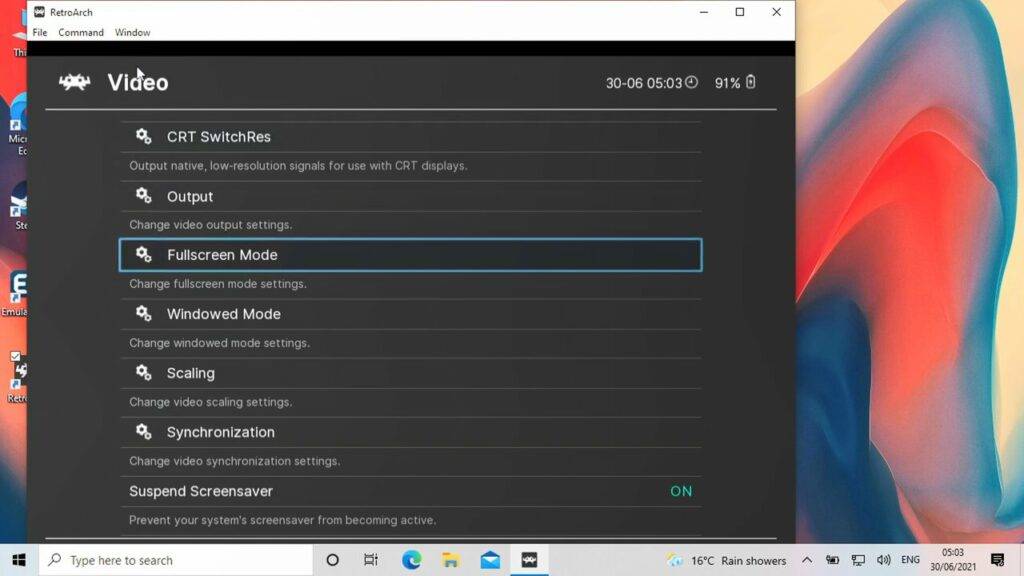
أولاً، يمكنك جعل النافذة بملء الشاشة بالانتقال إلى الإعدادات…. ثم الفيديو…. ثم وضع ملء الشاشة. ثم اختر البدء في وضع ملء الشاشة وقم بتغييره إلى تشغيل. سيعيد البرنامج التشغيل وسيكون الآن في وضع ملء الشاشة.
تثبيت نوى RetroArch
بعد ذلك نريد تثبيت المحاكيات، المعروفة باسم النوى في RetroArch، للأنظمة التي لديك ألعاب لها.
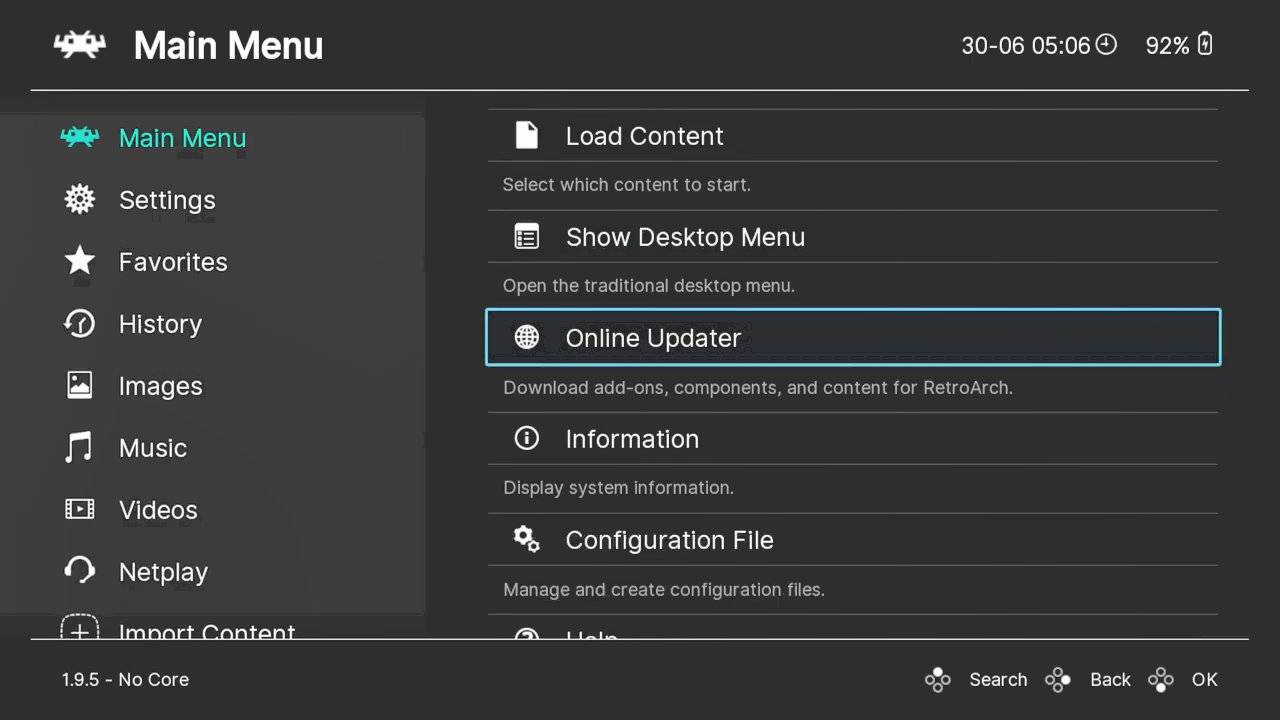
اختر القائمة الرئيسية…. ثم المحدث عبر الإنترنت… ثم تنزيل النواة…. سيعطيك هذا قائمة بجميع أنظمة الألعاب المدعومة والنوى المتاحة للتنزيل.
تنقل في القائمة إلى نظامك، في هذا المثال نقوم بتنزيل SEGA Genesis.
قد تكون هناك نوى متعددة متاحة لنظامك. اختر واحدة وجربها، يمكنك دائمًا تنزيل وتجربة أخرى لاحقًا.
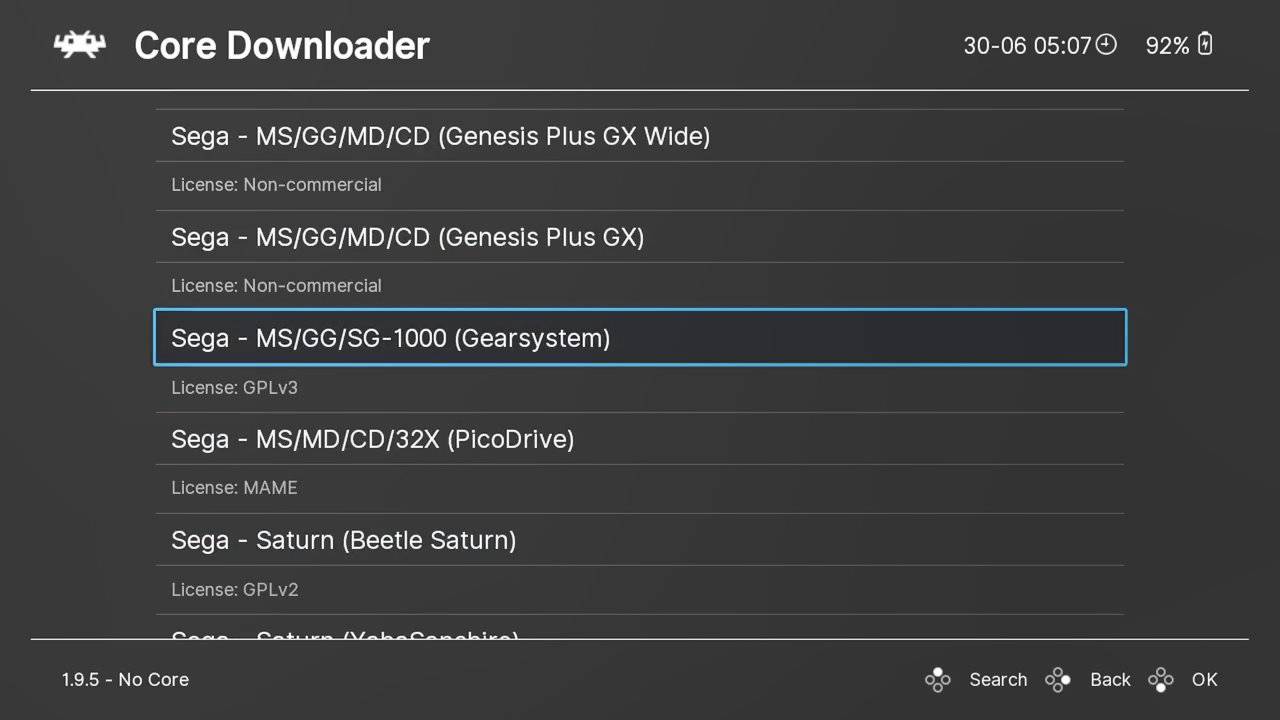
قم بتنزيل أي نوى تحتاجها للأنظمة التي لديك ألعاب لها.
البحث عن ألعابك
بعد ذلك نحتاج إلى إضافة ألعابك إلى البرنامج حتى تتمكن من الوصول إليها دون استخدام أي واجهات أمامية.
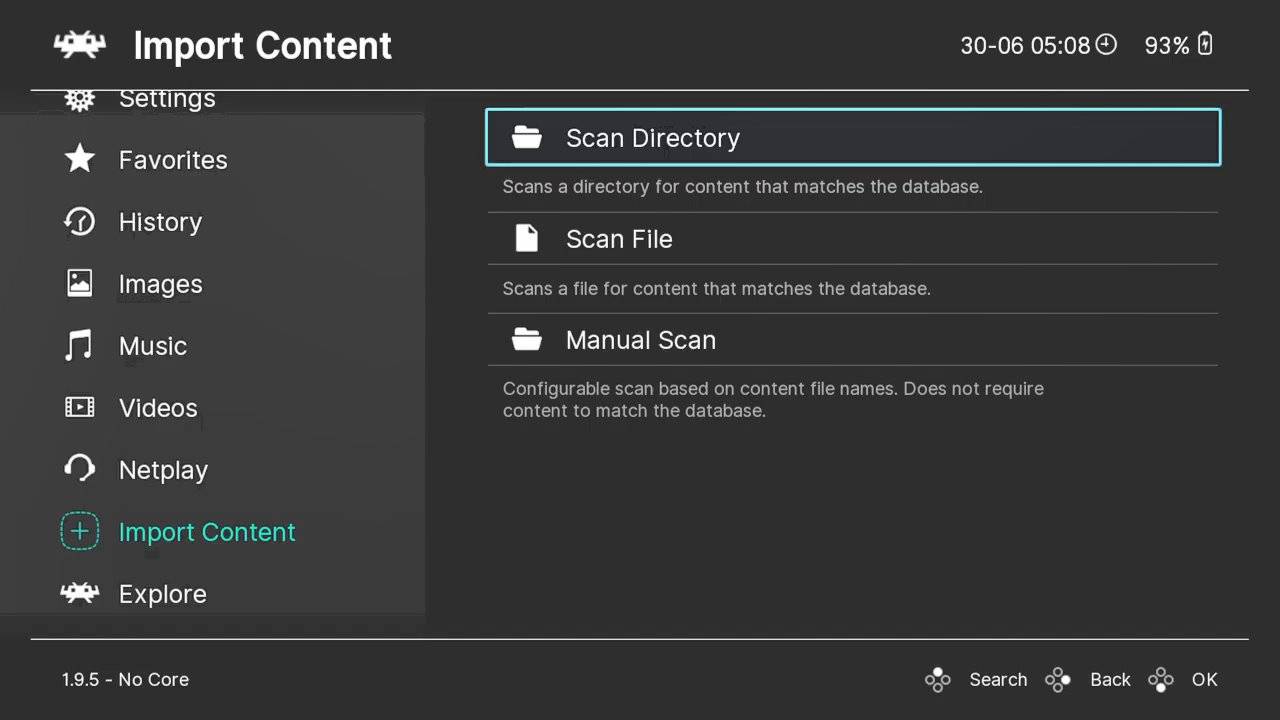
من القائمة الرئيسية، مرر لأسفل إلى استيراد المحتوى…. ثم فحص الدليل. سيعرض هذا قائمة بمحركات الأقراص والمجلدات الخاصة بك. انتقل إلى مجلد ROMs الذي أنشأته سابقًا.
ثم اختر خيار فحص هذا الدليل.
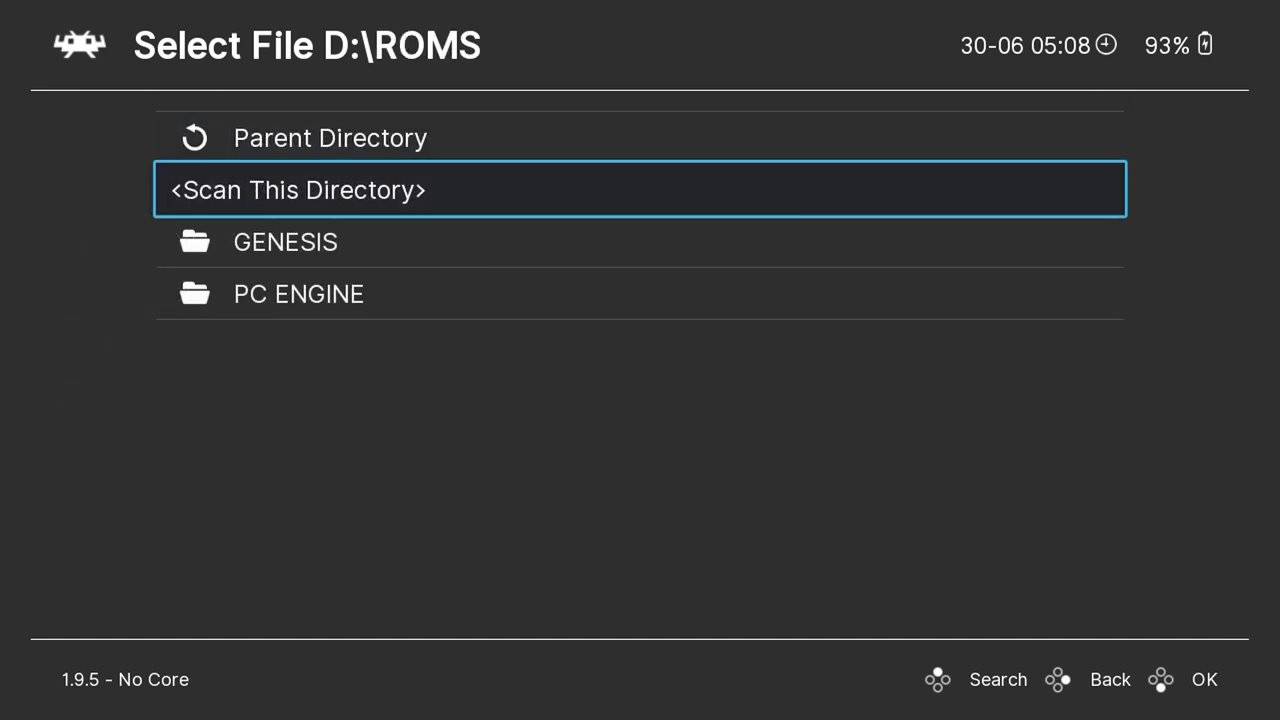
سيبدأ الآن في فحص المجلدات بحثًا عن الألعاب المعروفة وإضافتها. اعتمادًا على عدد الألعاب لديك، قد يستغرق هذا بضع ثوانٍ أو وقتًا أطول بكثير. سيظهر شريط تقدم للإشارة إلى الوقت.
تحميل لعبة
بمجرد الانتهاء، عد إلى القائمة الرئيسية.
مرر لأسفل القائمة وأسفل استكشاف سترى الآن أي أنظمة جديدة تم العثور عليها في الفحص. اختر نظامًا وسيعرض الآن أي ألعاب وجدها.
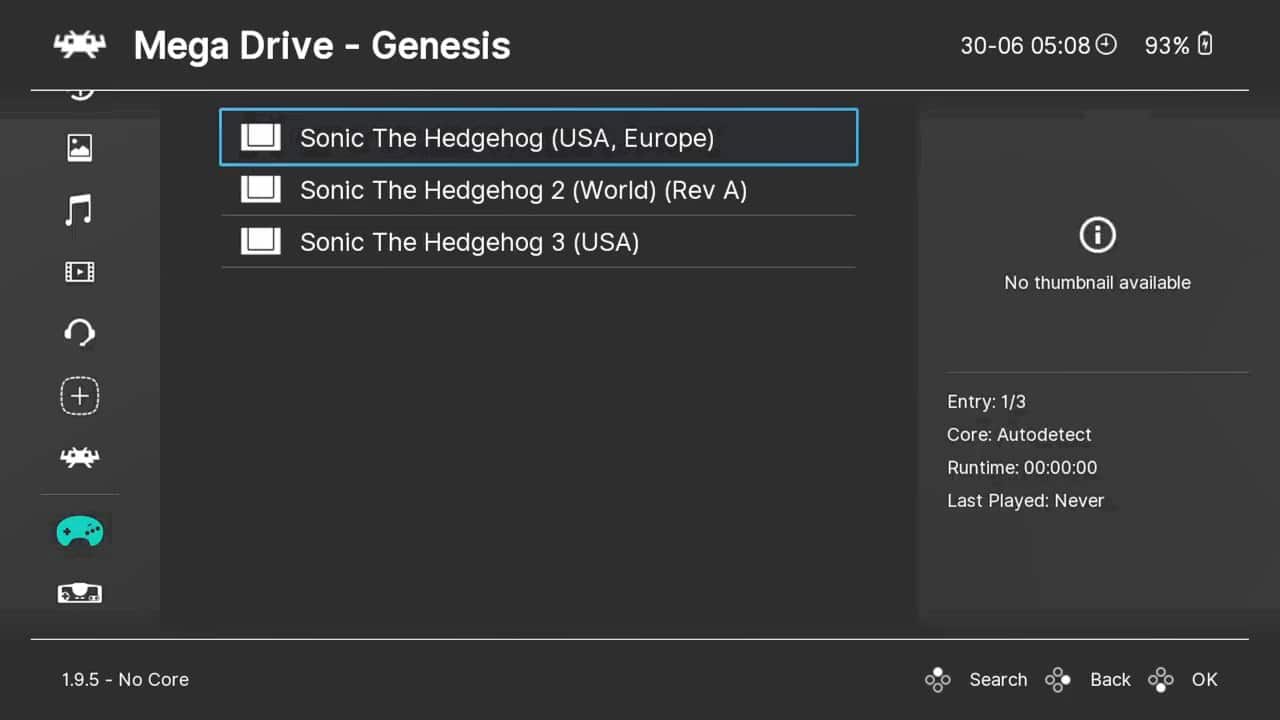
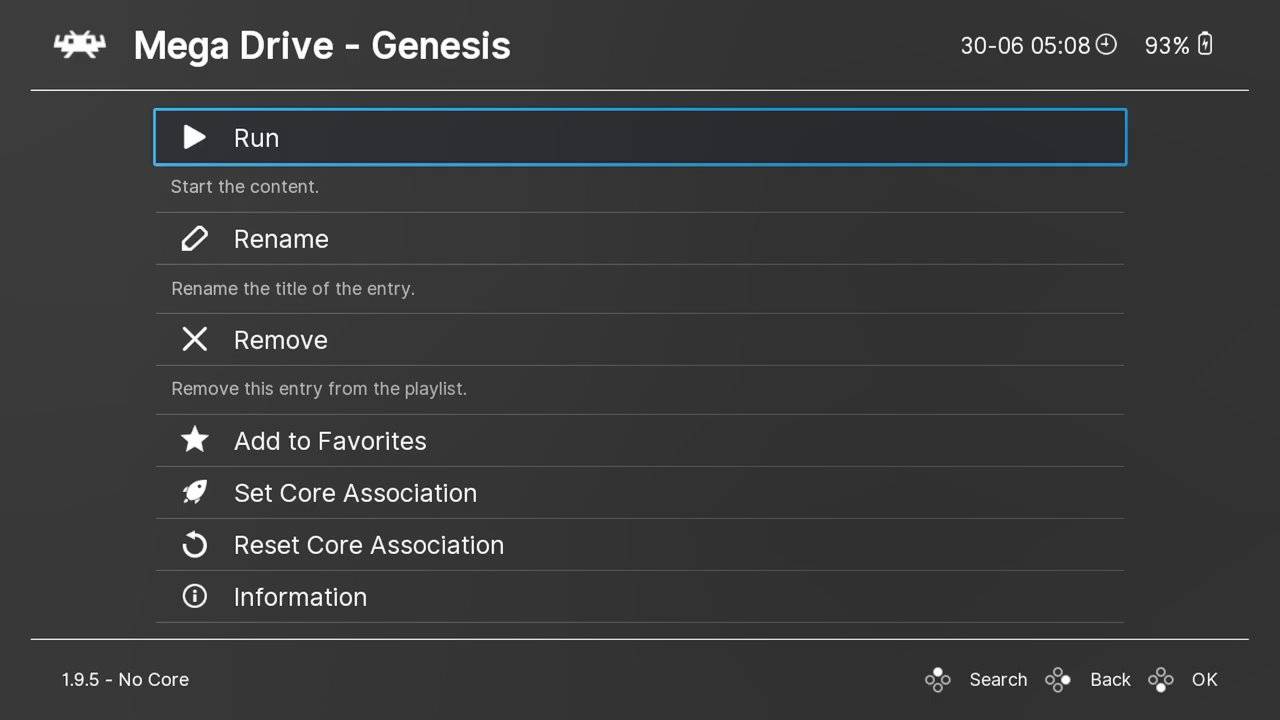
اختر لعبة وسيعرض قائمة جديدة. حدد تشغيل وسيعرض بعد ذلك قائمة بالنوى المتاحة التي يمكنها تشغيل اللعبة. اختر نواة ثم تشغيل لبدء اللعبة.
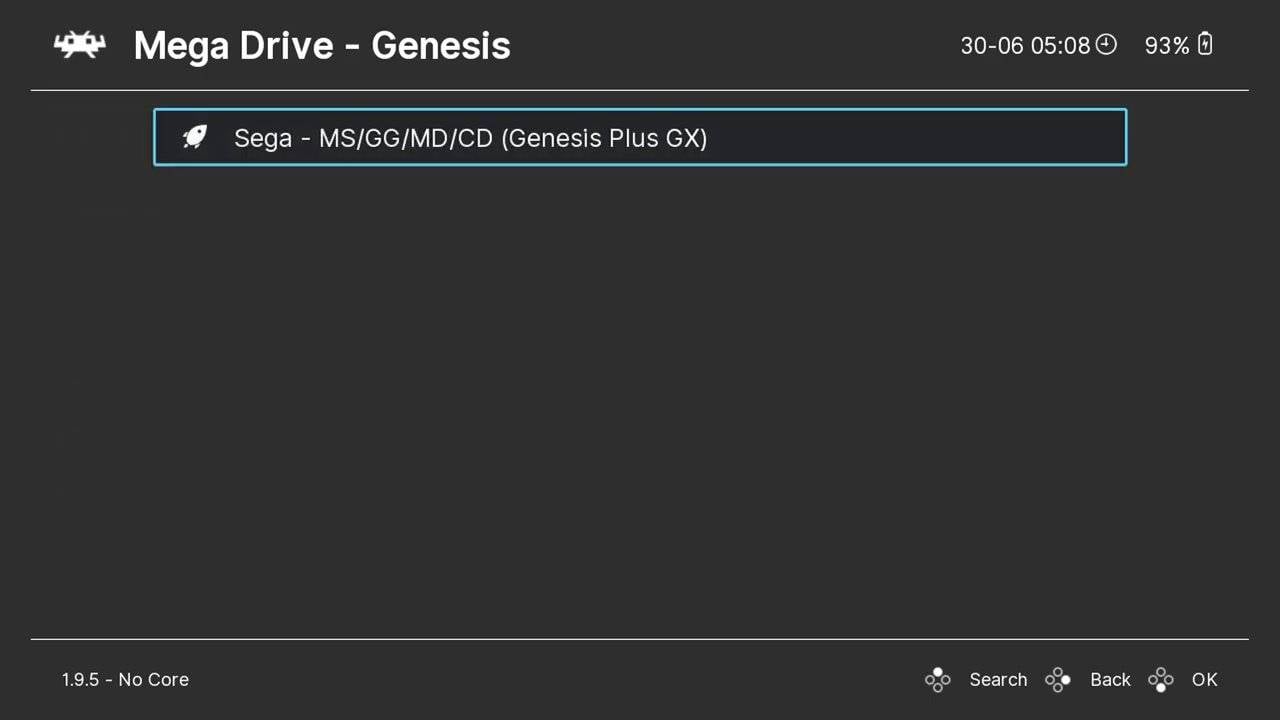
يمكنك إعداد ربط النواة مع الأنظمة لتخطي الحاجة إلى اختيار واحدة.
كيفية إطالة عمر بطارية GPD MAX 2021؟
هناك بعض الخطوات التي يمكنك اتخاذها للمساعدة في إطالة عمر البطارية على GPD Win MAX 2021. قد تؤدي بعض هذه الخطوات إلى تقليل أداء النظام عند استخدامها. لذا إذا لاحظت أن الألعاب تعمل بشكل أبطأ من قبل على سبيل المثال، يمكنك التراجع عن التغييرات.
وضع الطاقة في ويندوز
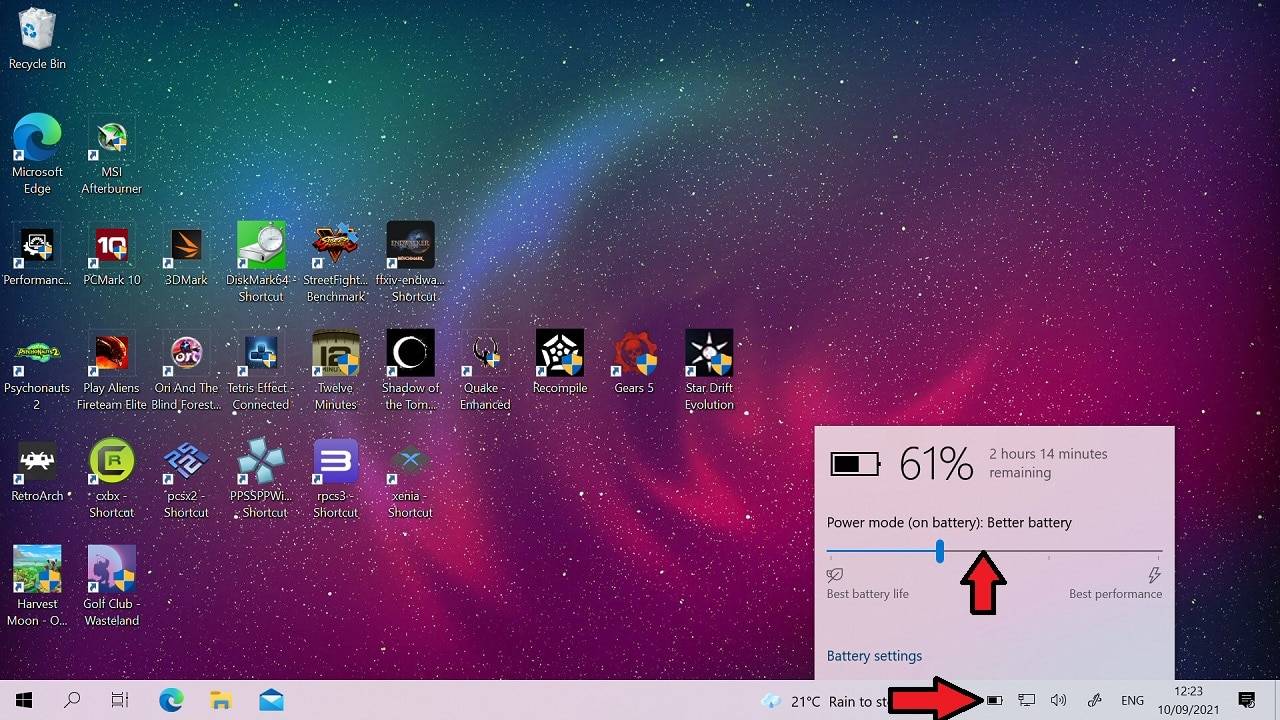
أسرع وأسهل طريقة لإطالة عمر البطارية هي من خلال وضع الطاقة في ويندوز. انقر على أيقونة البطارية في شريط المهام ويمكنك تحريك شريط التمرير من اليسار إلى اليمين من موفر البطارية إلى أفضل أداء.
إيقاف تشغيل WiFi و Bluetooth
إذا لم تكن متصلاً بالإنترنت أو لا تستخدم أي أجهزة Bluetooth طرفية، فإن إيقاف تشغيل WiFi و Bluetooth رائع لإطالة عمر البطارية.
وضع الطيران
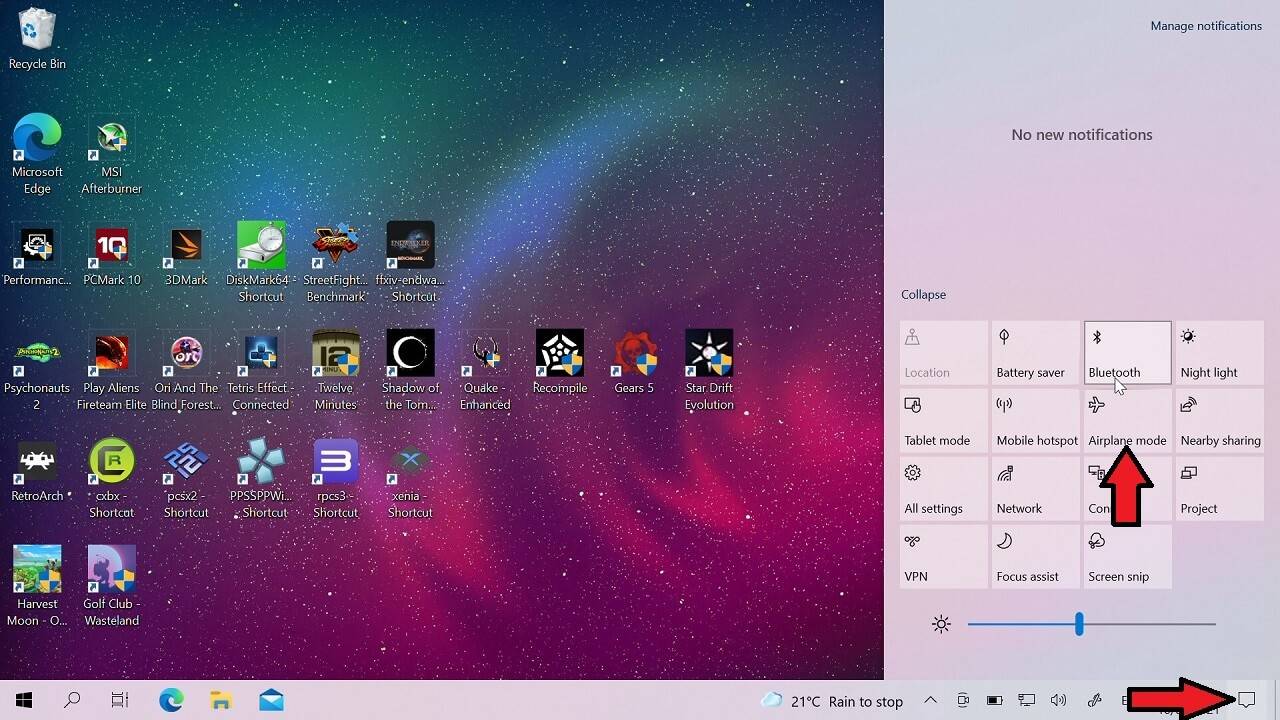
لإيقاف تشغيل كل شيء بسرعة وسهولة، يمكنك ببساطة وضع Win MAX 2021 في وضع الطيران.
-

انقر على أيقونة الإشعارات. ثم انقر على وضع الطيران لتمكينه/تعطيله. سيؤدي هذا إلى إيقاف تشغيل كل من WiFi و Bluetooth.
إيقاف تشغيل Bluetooth
-
انقر على أيقونة الإشعارات. ثم انقر على أيقونة Bluetooth لإيقافها/تشغيلها.
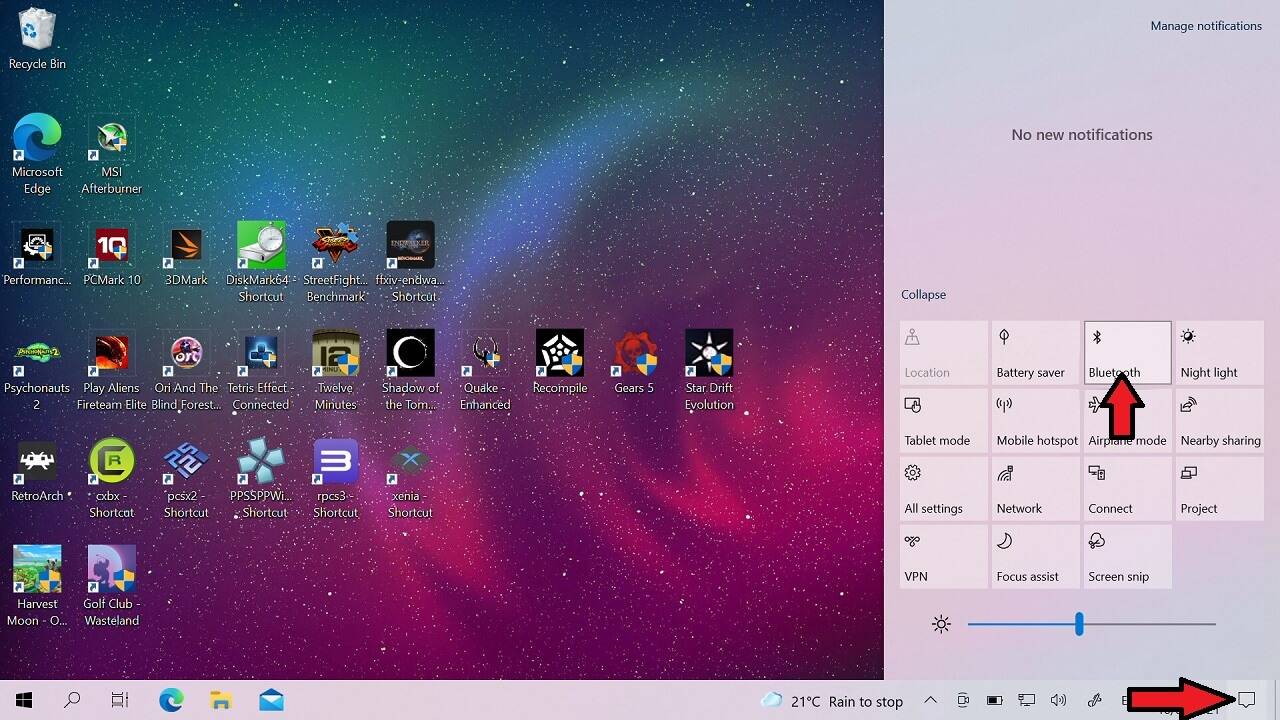
إيقاف تشغيل WiFi
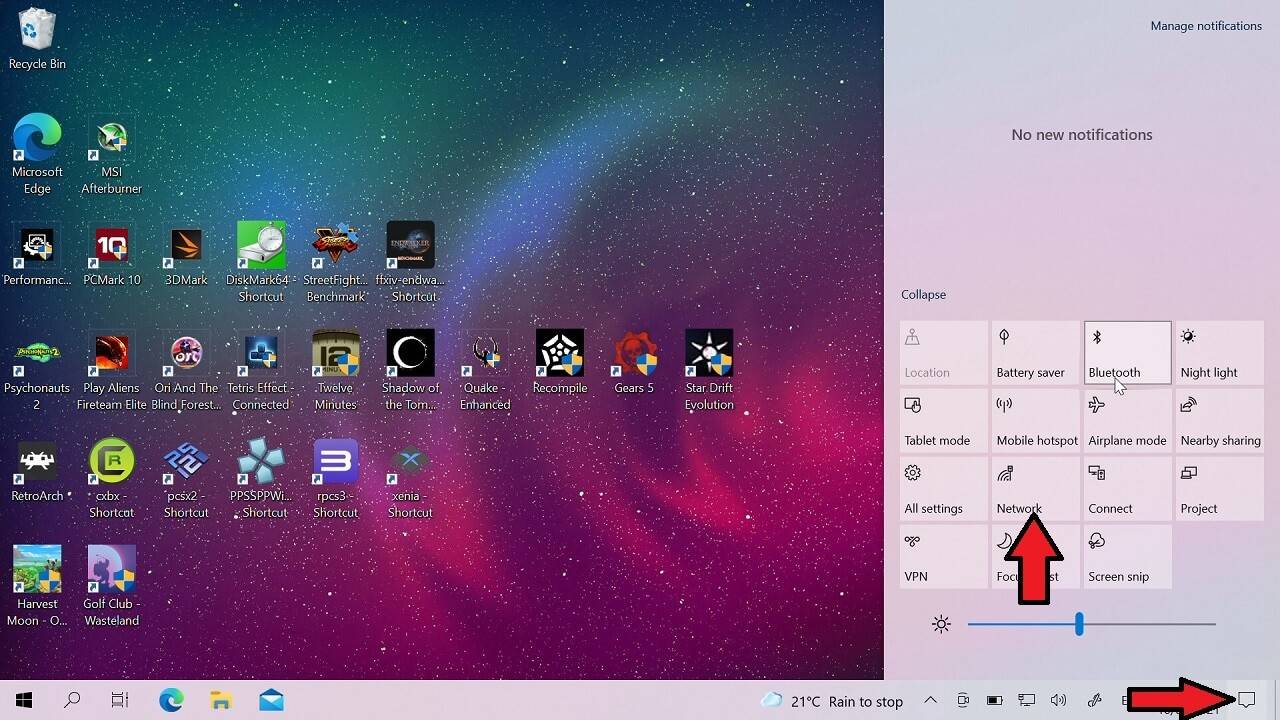
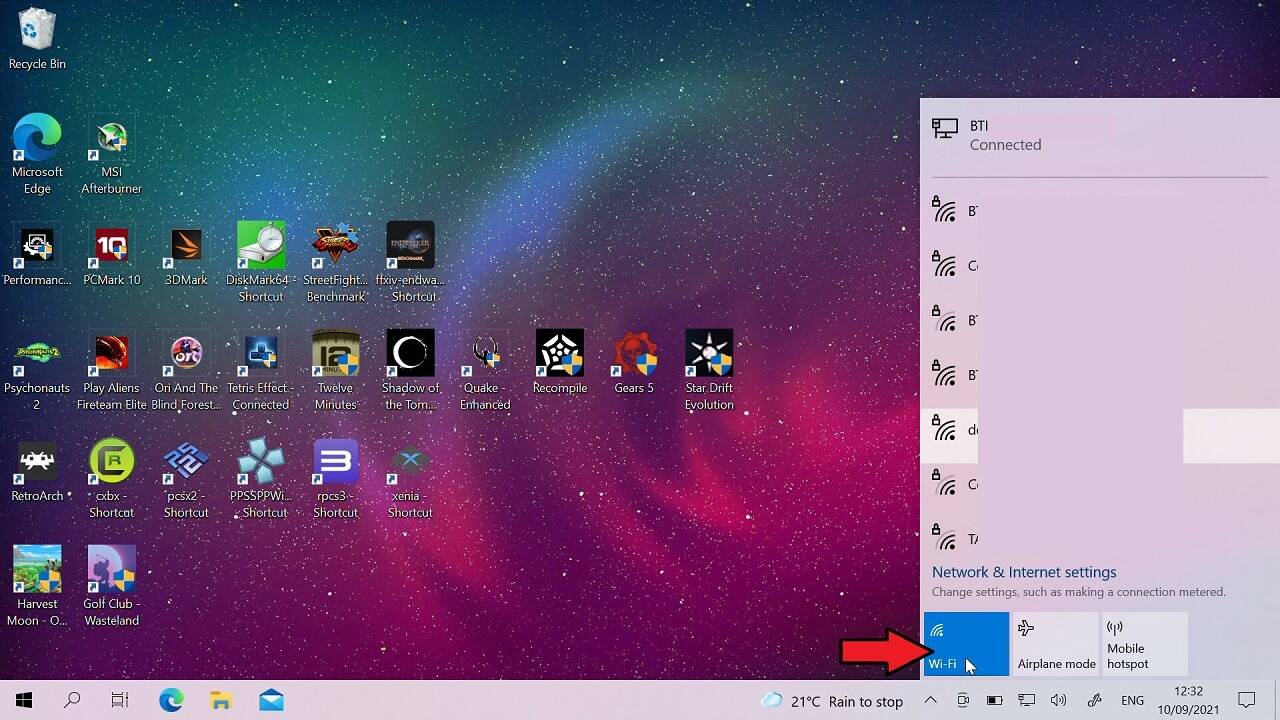
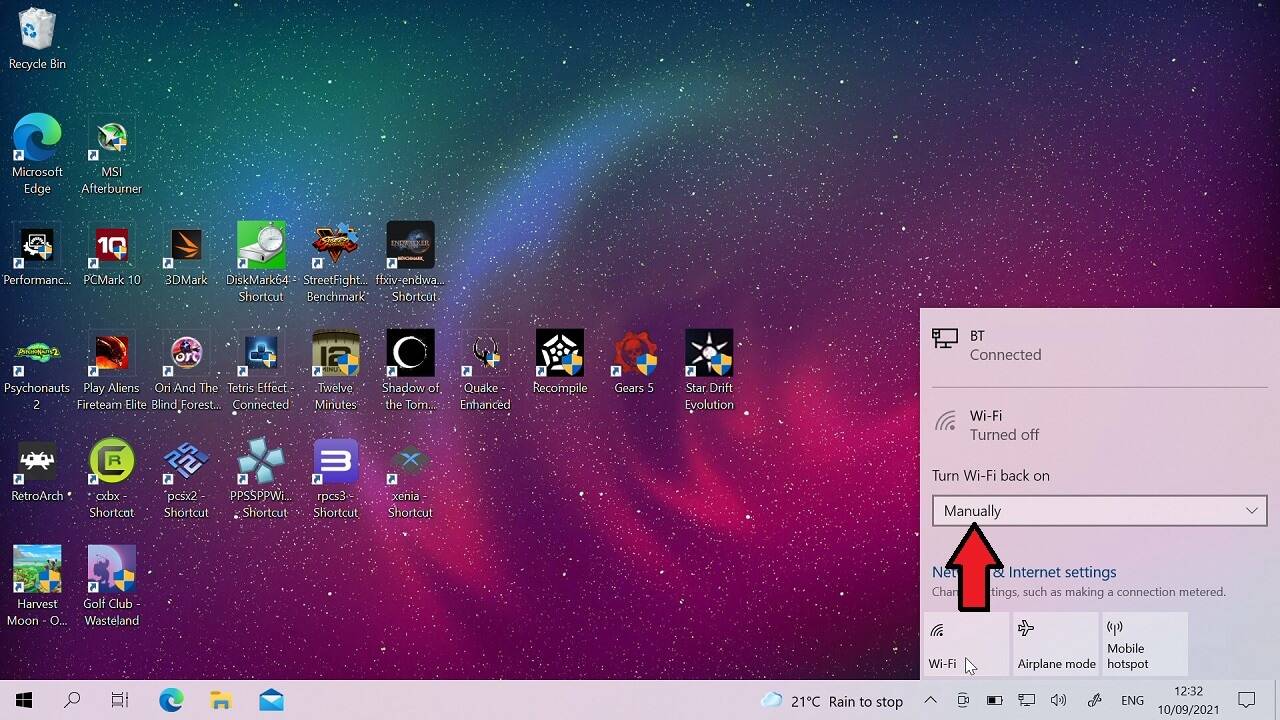
انقر على أيقونة الإشعارات، ثم اختر الشبكة. انقر على WiFi لتعطيله. يمكنك ضبط وقت إعادة تمكين WiFi من القائمة التالية.
تغيير سطوع الشاشة
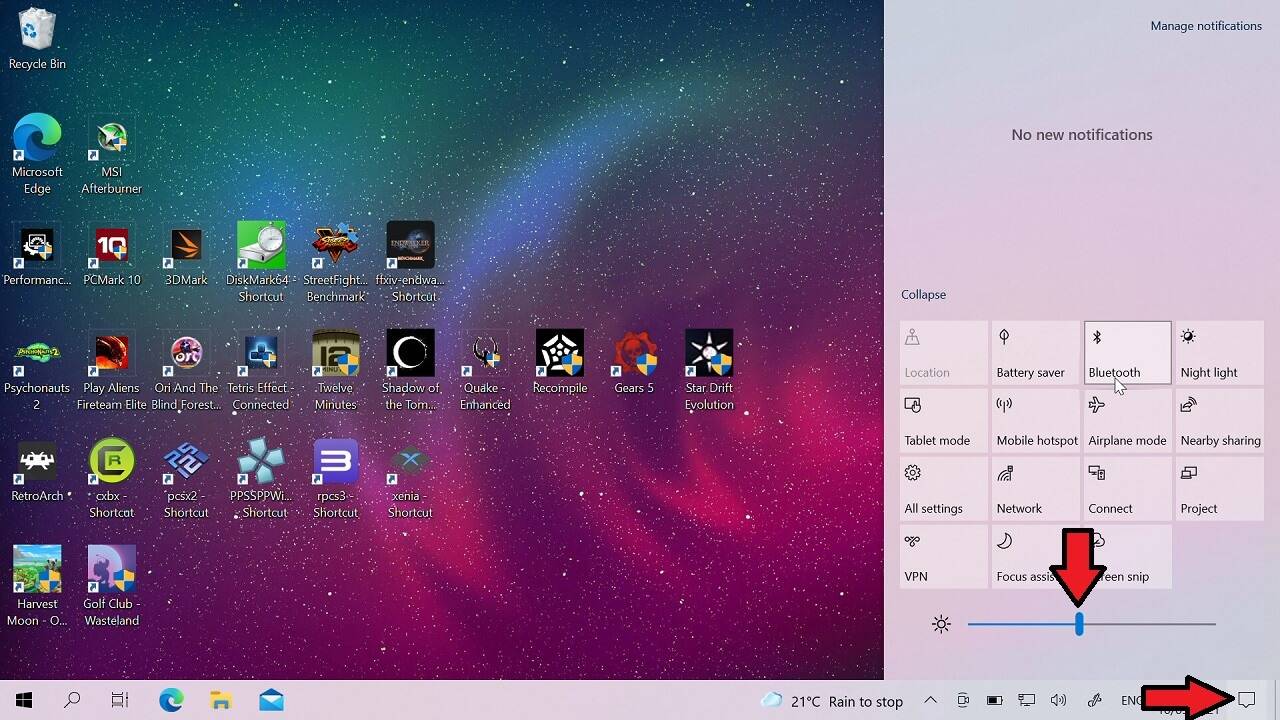
انقر على أيقونة الإشعارات. يمكنك تحريك شريط تمرير سطوع الشاشة من اليسار إلى اليمين لخفض السطوع وزيادته.
خفض GPD Win MAX TDP
يمكنك خفض Win MAX TDP لتقليل استهلاك الجهاز للطاقة والحرارة المتولدة على حساب الأداء العام. هذا مشروح بالتفصيل الكامل أدناه.
كيفية تغيير GPD Win MAX 2021 TDP
يمكنك قراءة المزيد من المعلومات حول ما هو تصميم الطاقة الحرارية (TDP) وإيجابيات وسلبيات استخدامه في منشور مدونتنا هنا.
باختصار، ستؤدي زيادة أو خفض TDP إلى زيادة أو خفض كمية الطاقة المتاحة لـ GPD Win MAX 2021. وهذا يعني أنه يمكنك زيادة الأداء للألعاب الأكثر تطلبًا على حساب استخدام المزيد من طاقة البطارية وتوليد الحرارة. وسيؤدي خفضه إلى تقليل استخدام البطارية والحفاظ على برودة أكبر، ولكن على حساب أداء أقل.
يعد تغيير TDP على Win MAX 2021 أمرًا مباشرًا نسبيًا مقارنةً باستخدام برامج Windows لإجراء تغييرات مخصصة. هناك ثلاثة إعدادات TDP مدمجة في GPD Win MAX يمكن تغييرها في قائمة BIOS.
الوصول إلى قائمة GPD Win MAX BIOS
هناك طريقتان للقيام بذلك. الأولى هي ببساطة الضغط على زر F7 على لوحة المفاتيح مباشرة بعد تشغيل GPD Win MAX. ومع ذلك، قد يكون هذا صعبًا لأن هناك إطارًا زمنيًا مدته ثانية واحدة للضغط على الزر وقد تفوتك.
الطريقة الثانية هي الوصول إلى BIOS عبر قائمة تمهيد Windows. عندما تكون مسجلاً الدخول إلى Windows، انتقل إلى قائمة ابدأ ثم انتقل إلى أيقونة الطاقة. اضغط باستمرار على مفتاح Shift واختر خيار إعادة التشغيل.
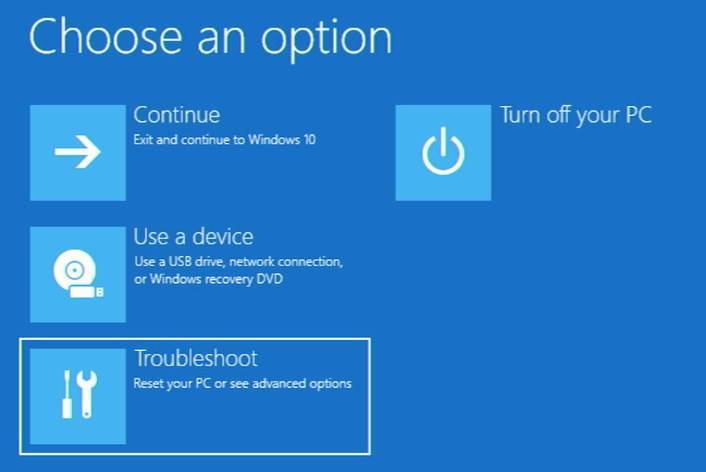
ستتم إعادة التشغيل إلى شاشة تمهيد Windows. اختر استكشاف الأخطاء وإصلاحها.
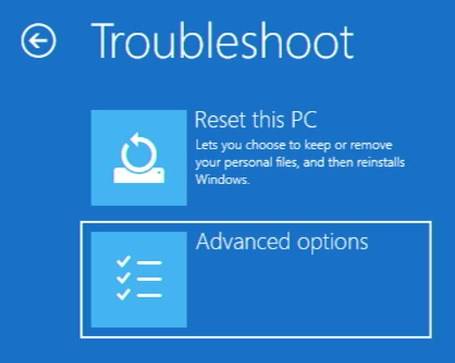
ثم خيارات متقدمة.
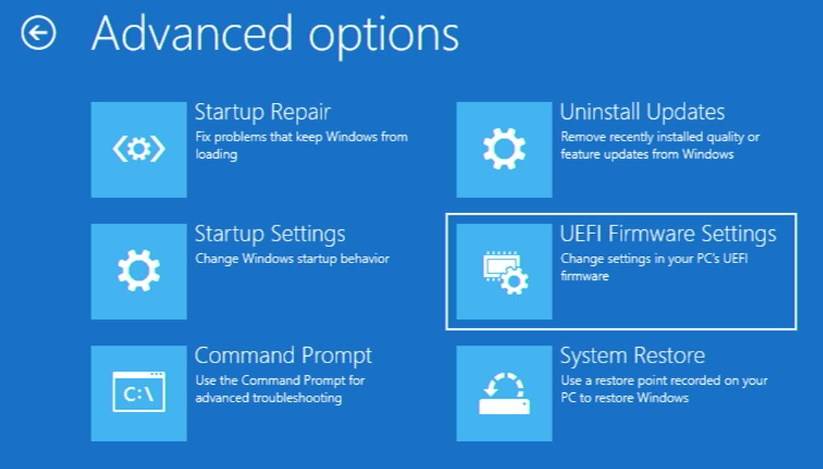
اختر إعدادات البرنامج الثابت UEFI وسيتم نقلك إلى قوائم BIOS.
قائمة BIOS GPD Win MAX 2021
اضغط على مفتاح الاتجاه يمين على لوحة المفاتيح للانتقال إلى الإعدادات. مرر لأسفل القائمة إلى Configurable TDP Boot Mode. سيؤدي الضغط على مفتاح Enter إلى إظهار ثلاثة خيارات في القائمة:
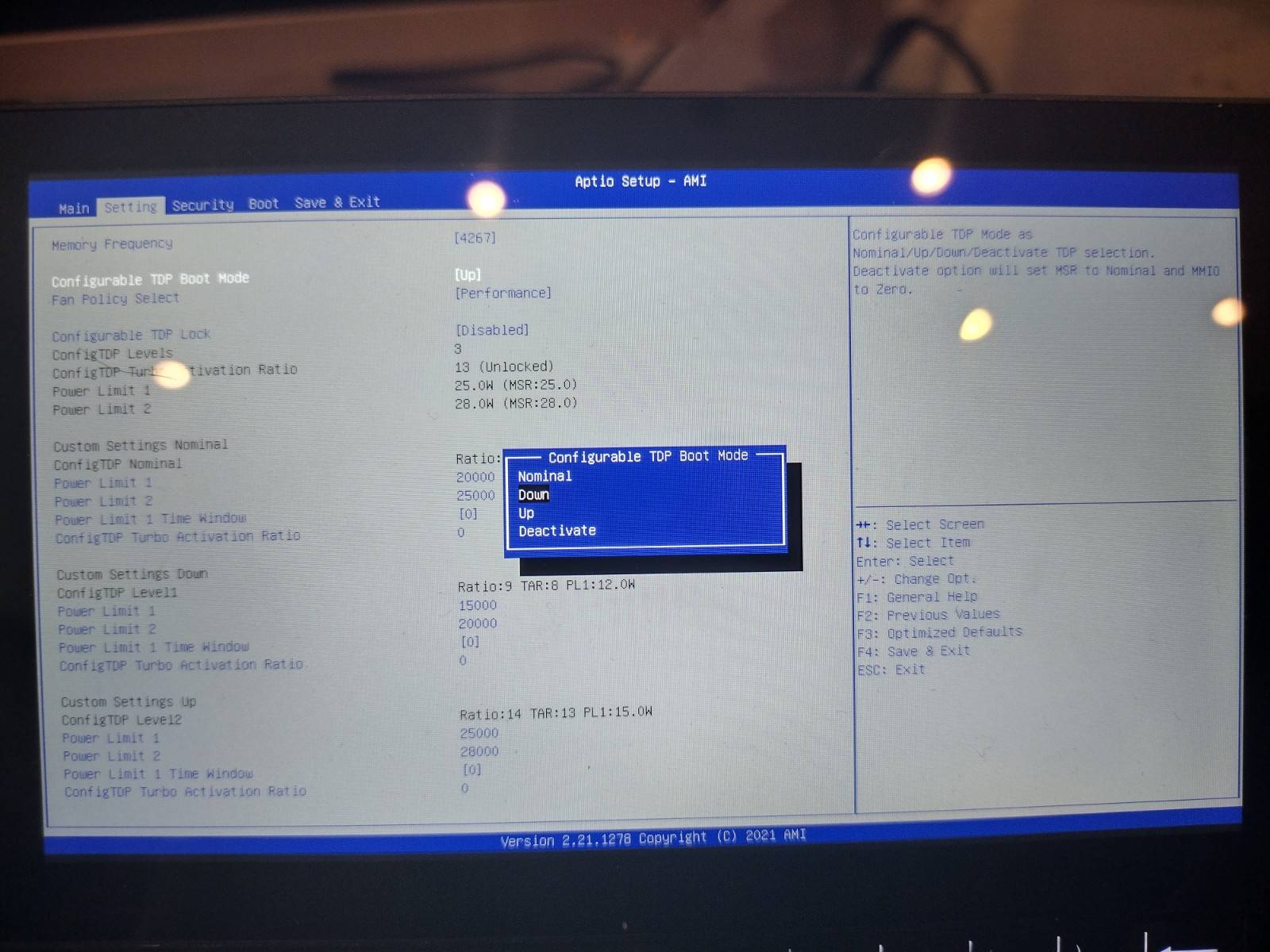
- أعلى – وضع الأداء العالي. (TDP: 28w)
- اسمي – الوضع العادي. (TDP: 22w)
- أسفل – وضع توفير الطاقة. (TDP: 15w)
استخدم مفاتيح الاتجاه لاختيار TDP الذي تريده ثم اضغط Enter لتحديده. بشكل افتراضي يتم ضبطه على عادي، إذا كنت تريد أداءً أعلى فاختر أعلى، إذا كنت تريد أداءً أقل مع عمر بطارية أطول فاختر أسفل.
يمكنك الضغط على مفتاح الاتجاه الأيمن للانتقال إلى قائمة حفظ & خروج. اختر حفظ التغييرات & خروج. سيؤدي هذا إلى تطبيق التغييرات وإعادة تشغيل GPD Win MAX 2021.
من أين تشتري GPD Win MAX 2021؟
يمكنك شراء GPD Win MAX 2021 هنا، أو تصفح المجموعة الكاملة من منتجات GPD.
GPD WIN MAX 2021 التنزيلات
GPD WIN MAX 2021 البرامج الثابتة
نظرًا لأن GPD WIN MAX 2021 يأتي بتكوينين مختلفين جدًا من الداخل (واحد AMD، وواحد Intel)، هناك حاجة لكل جهاز للحصول على تثبيت برنامج ثابت منفصل. فيما يلي زرين يمكنك النقر عليهما لتنزيل البرنامج الثابت لـ Intel WIN MAX 2021 والبرنامج الثابت لـ AMD WIN MAX 2021 على التوالي.
GPD WIN MAX 2021 برامج التشغيل
لأولئك الذين يفضلون استخدام تثبيتات Windows الخاصة بهم، يمكنك العثور على مجموعة من برامج التشغيل على GPD WIN MAX 2021 أدناه!


الأسئلة والتعليقات
0
تحصل كل سؤال على إجابة. اسأل قبل الشراء — DaveC والفريق يرد في غضون يوم عمل واحد، والإجابات تبقى عامة لمساعدة القارئ التالي.



