




Datoteke korištene u ovom vodiču
Dnevnik promjena
- Izvorni vodič: Kako instalirati i postaviti GammaOS na Anbernic RG ARC-D
- Izvorni vodič: Prilagođeni firmware za retro ručne konzole
Starije verzije mogu se preuzeti za vraćanje - svaka verzija čuva vlastitu potvrđenu datoteku.
Dnevnik promjena
- Izvorni vodič: Kako instalirati i postaviti GammaOS na Anbernic RG ARC-D
- Izvorni vodič: Prilagođeni firmware za retro ručne konzole
Starije verzije mogu se preuzeti za vraćanje - svaka verzija čuva vlastitu potvrđenu datoteku.
Dnevnik promjena
- Izvorni vodič: Kako instalirati i postaviti GammaOS na Anbernic RG ARC-D
- Izvorni vodič: Prilagođeni firmware za retro ručne konzole
Starije verzije mogu se preuzeti za vraćanje - svaka verzija čuva vlastitu potvrđenu datoteku.
Dnevnik promjena
- Izvorni vodič: Kako instalirati i postaviti GammaOS na Anbernic RG ARC-D
Starije verzije mogu se preuzeti za vraćanje - svaka verzija čuva vlastitu potvrđenu datoteku.
Želite li svoj Anbernic RG ARC-D podići na višu razinu? Ne tražite dalje od GammaOS-a, prvog prilagođenog firmwarea dizajniranog za ARC-D, koji donosi novu funkcionalnost i osvježen dizajn vašem gaming uređaju kako bi unaprijedio vaše gaming iskustvo. Doživite elegantnije sučelje, glatkiju navigaciju i poboljšane značajke personalizacije, čineći svaku gaming sesiju jedinstveno vašom. Zaronite u ugodnije i prilagođenije iskustvo s GammaOS-om.
Što je GammaOS?
GammaOS je prilagođeni firmware – temeljita nadogradnja vašeg Anbernic ARC-D za one koji žele više od zadanih postavki svog retro gaming handhelda. S GammaOS-om dobivate pristup Google Play Storeu koji otvara mnoštvo aplikacija i igara koje su prethodno bile nedostupne. Ovaj novi prilagođeni firmware pruža modernije i poboljšano korisničko sučelje zahvaljujući Daijisho Launcheru, što navigaciju i prilagodbu čini ugodnijima. Ako želite podići svoju gaming postavu s novim izgledom i proširenom funkcionalnošću, GammaOS firmware je izvrstan izbor.
Prije nego što počnemo
Prije nego što počnete instalirati GammaOS na svoj Anbernic ARC-D, ključno je osigurati da imate sve potrebne alate navedene u nastavku. Poveznice na potreban softver pružit ćemo kasnije u vodiču, stoga ih sada nije potrebno tražiti.
Hardver:
- Anbernic ARC-D
- PC/Prijenosno računalo
- MicroSD kartica
- USB Čitač memorijskih kartica
Softver:
- GammaOS firmware
- SD_Firmware_tool
Preuzmite GammaOS sliku
Za početak preuzmite GammaOS prilagođeni firmware. Sliku prilagođenog firmwarea možete preuzeti s jedne od poveznica navedenih u nastavku. GammaOS dolazi u dvije verzije: Full i Lite. Full verzija uključuje pristup Google uslugama i Google Play Storeu, dok Lite verzija ne. Slobodno odaberite verziju koja najbolje odgovara vašim potrebama, no mi ćemo nastaviti s Full verzijom kako bismo iskoristili prednosti Google usluga i Google Play Storea.
| Naslov | Poveznice |
| GammaOS firmware | Preuzmi, Alternativna poveznica |
Izradite alat za nadogradnju firmwarea
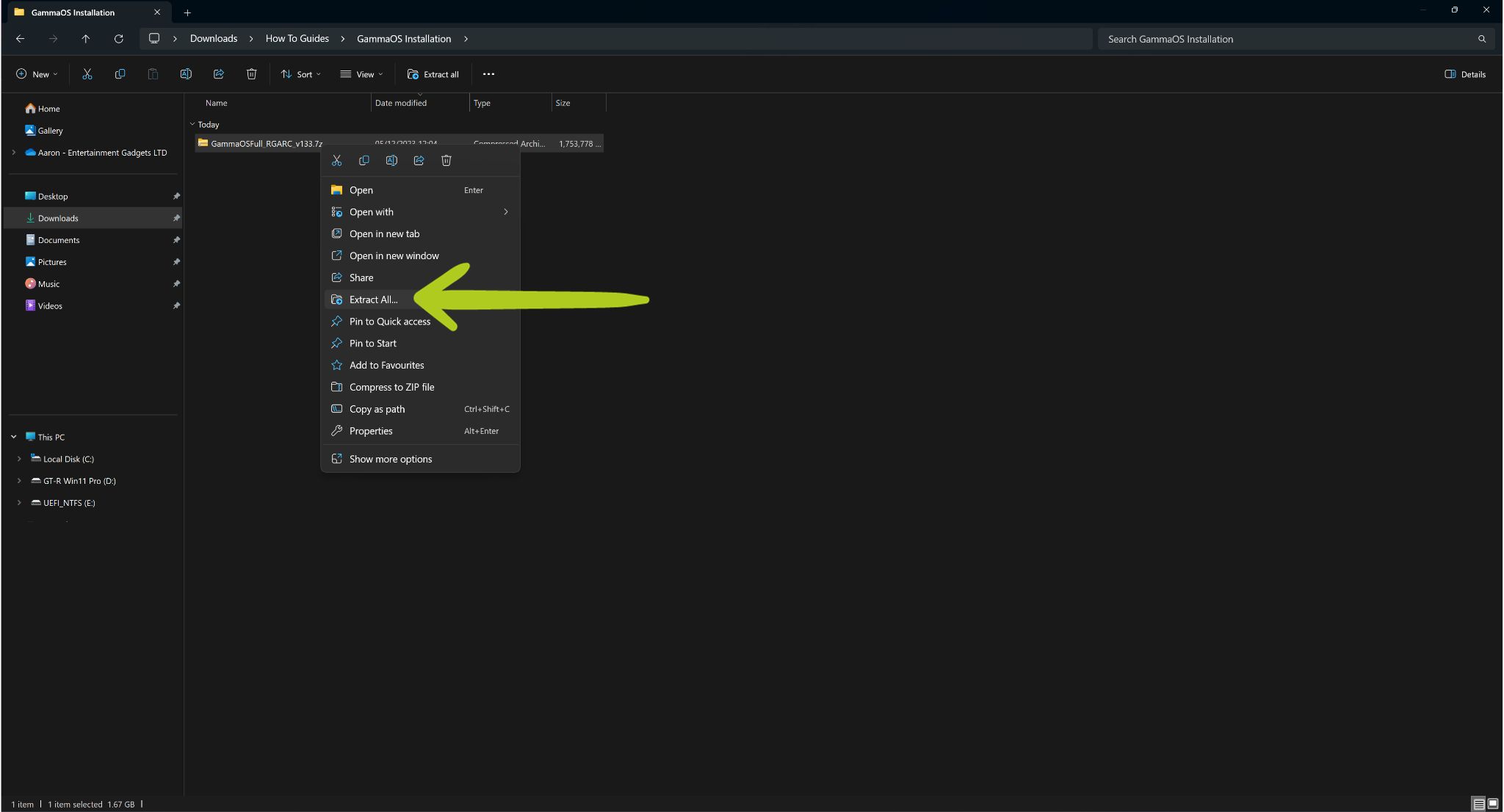
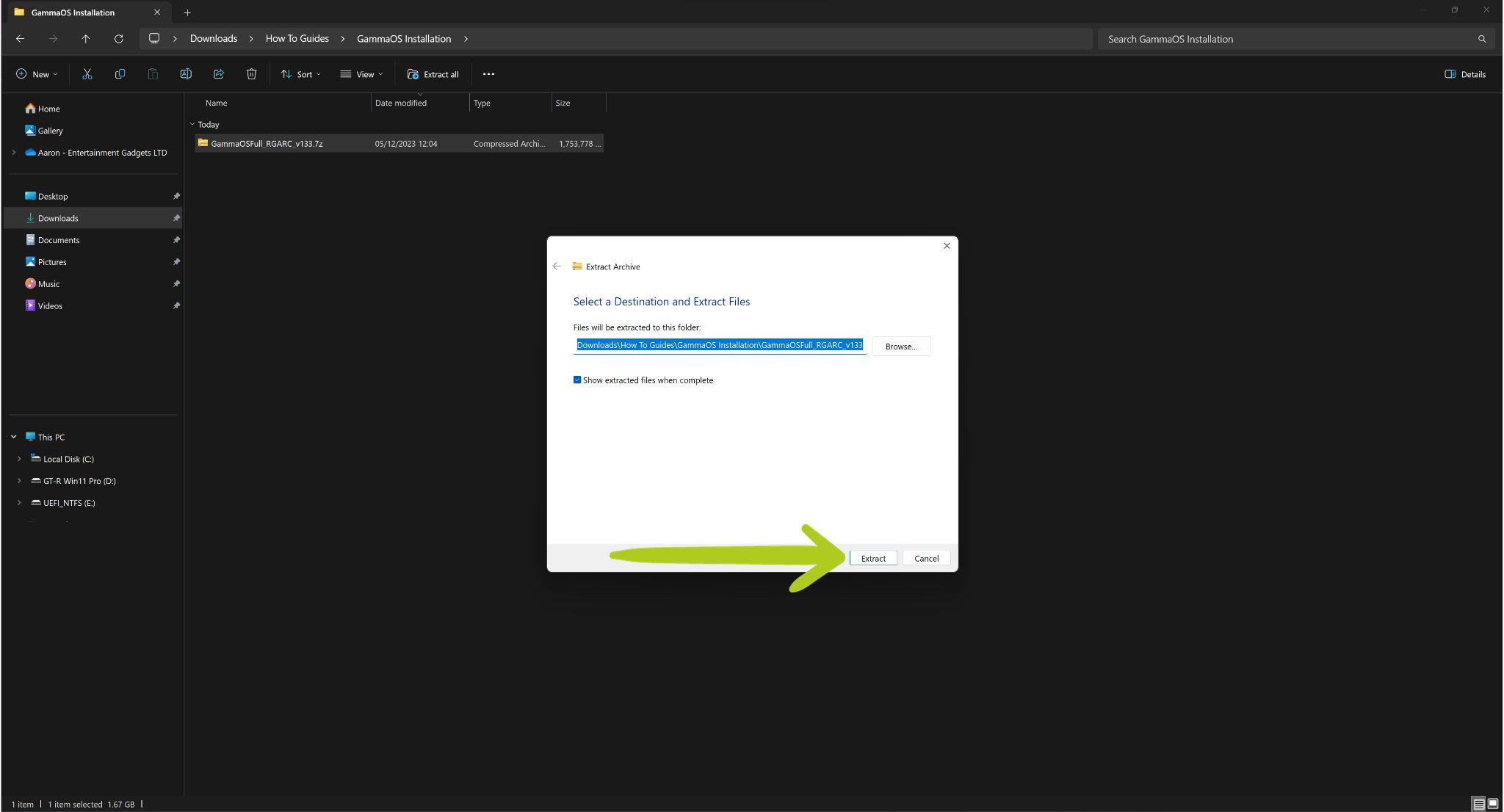
Nakon preuzimanja pronađite i raspakirajte preuzetu datoteku. Kliknite desnom tipkom na datoteku i odaberite Extract All (pogledajte Slike 1 & 2 u nastavku).”
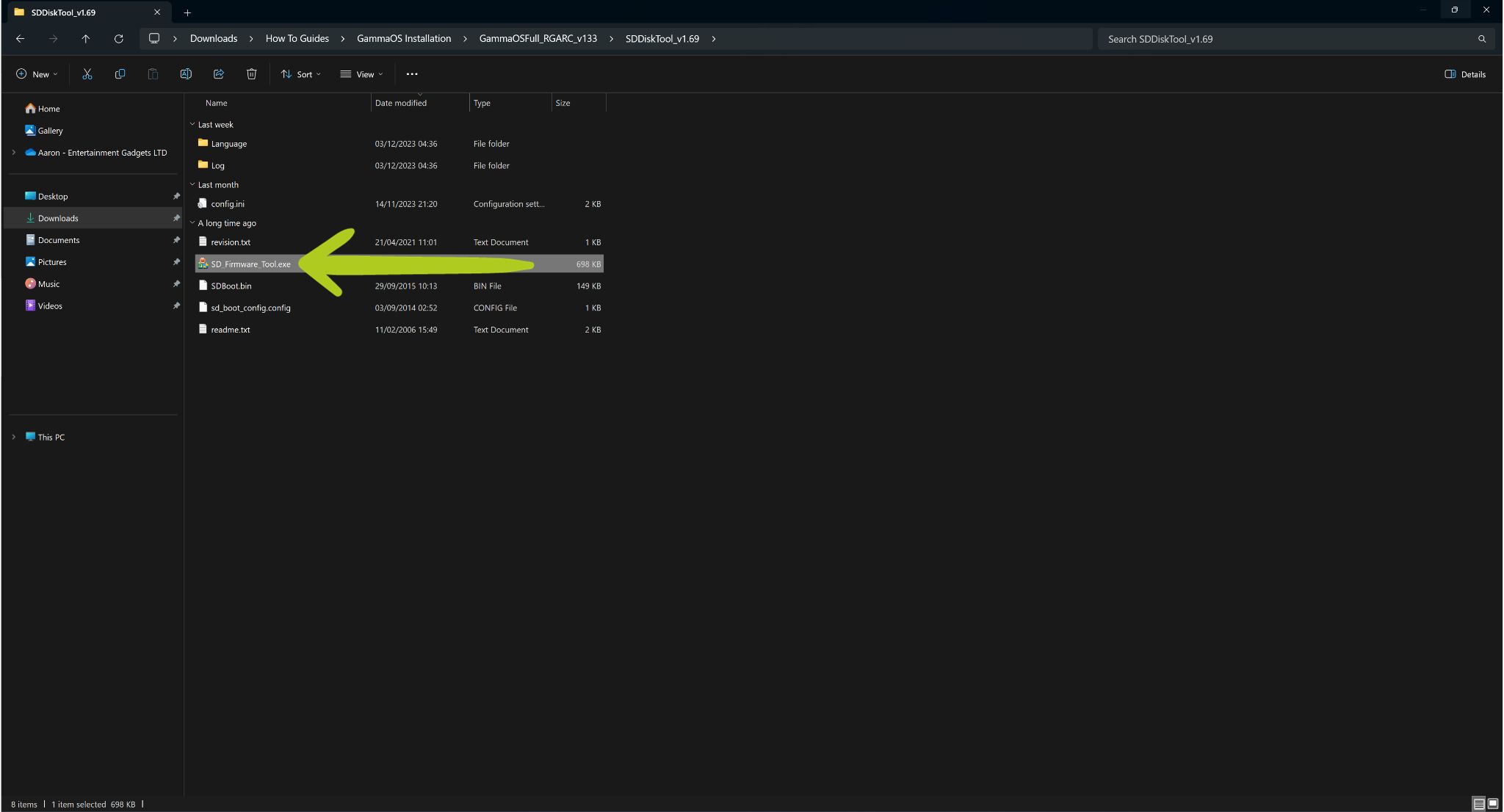
Nakon raspakiravanja otvorite mapu ako se ne otvori automatski. Unutra ćete pronaći datoteku disk slike, readme datoteku i mapu pod nazivom SSDiskTool (pogledajte Sliku 3 u nastavku). Za sada otvorite mapu SSDiskTool i pokrenite SD_Firmware_Tool.exe (pogledajte Sliku 4 u nastavku).

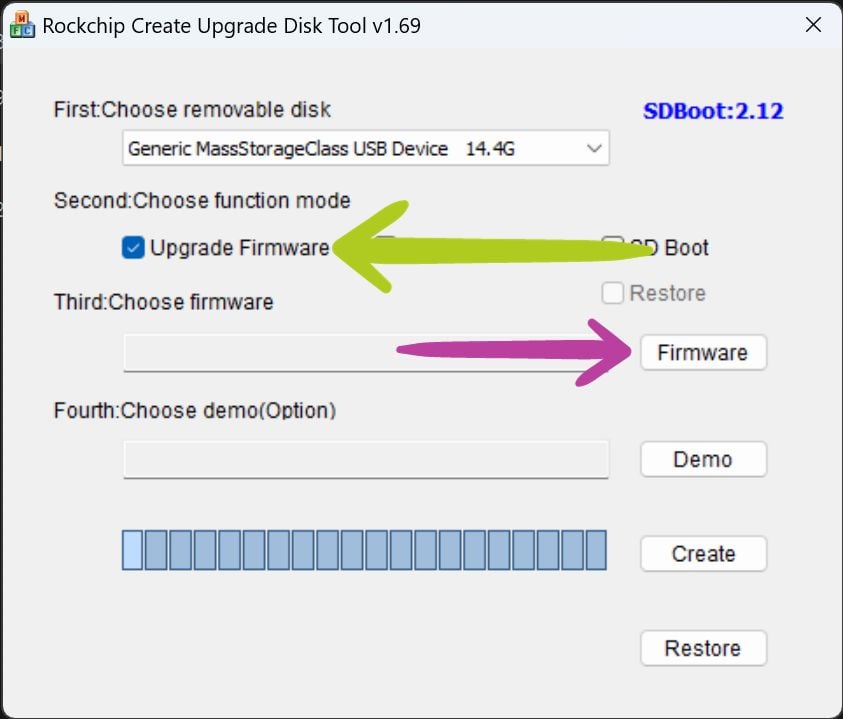
Time će se otvoriti Rockchip alat za firmware. Najprije provjerite je li vaša MicroSD kartica odabrana kao uklonjivi disk. Omogućite Upgrade Firmware i zatim kliknite gumb Firmware (prikazano na Slici 5 u nastavku). Otvorit će se prozor file explorera – u njemu pronađite i odaberite datoteku disk slike GammaOS_RGARC_Full_v133.img (pogledajte Sliku 6 u nastavku).

Zatim biste trebali vidjeti putanju datoteke pod Trećom opcijom. Još jednom provjerite jesu li sve postavke ispravne (pogledajte Sliku 7 u nastavku). U ovom trenutku kliknite Create. Pojavit će se upozorenje o brisanju sadržaja uklonjive memorije – kliknite Yes za nastavak (pogledajte Slike 7 & 8 u nastavku).


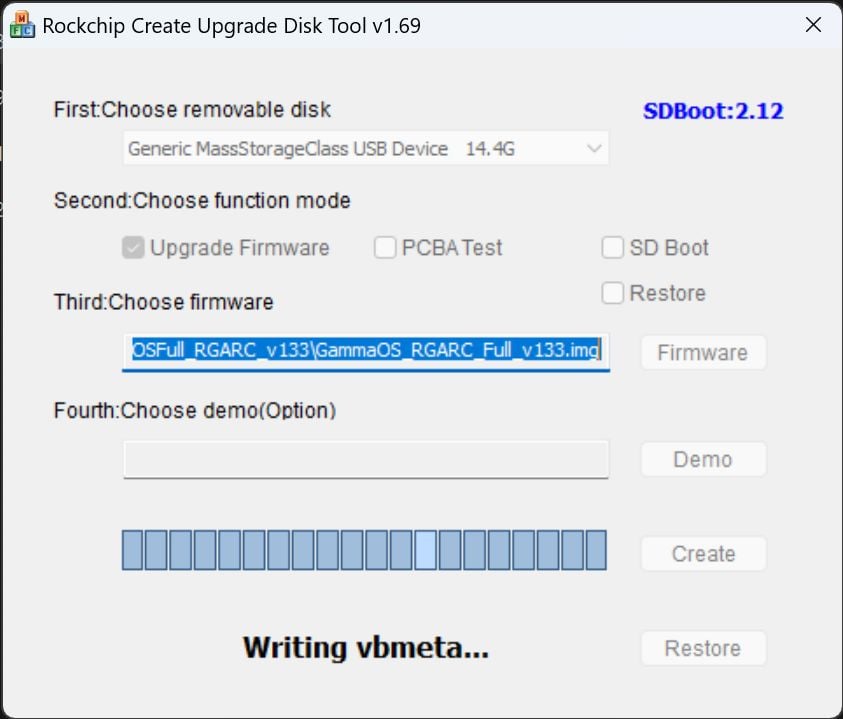
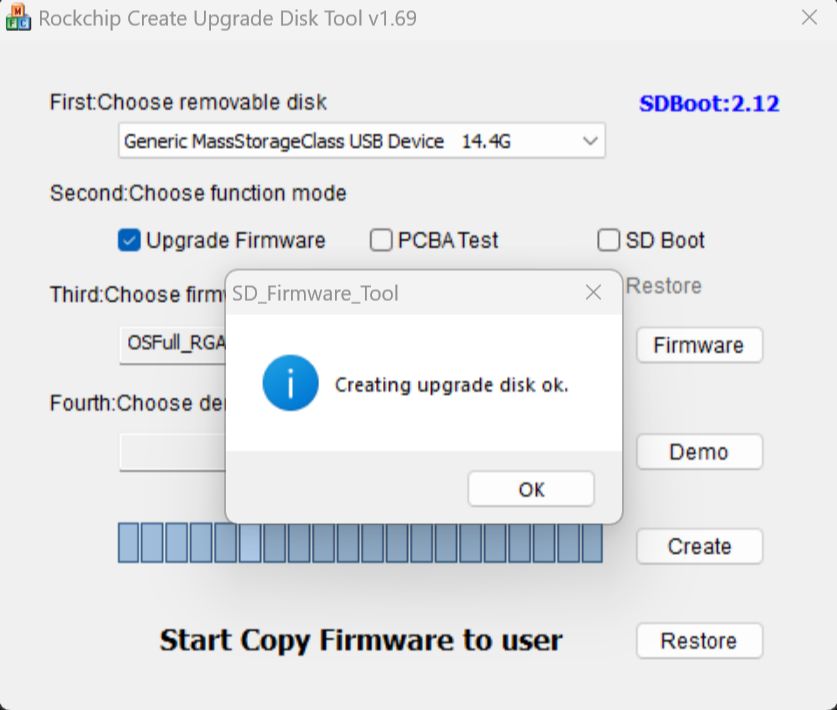
Alat će sada upotrijebiti datoteku .img za pretvaranje vaše uklonjive memorije u boot uređaj za instalaciju prilagođenog firmwarea (pogledajte Sliku 9 u nastavku). Ovaj proces može potrajati, stoga ne brinite ako traje dugo. Izbjegavajte bilo što što bi moglo utjecati na pisanje na disk tijekom tog vremena. Nakon završetka pojavit će se prozor za potvrdu; kliknite OK (pogledajte Sliku 10 u nastavku).
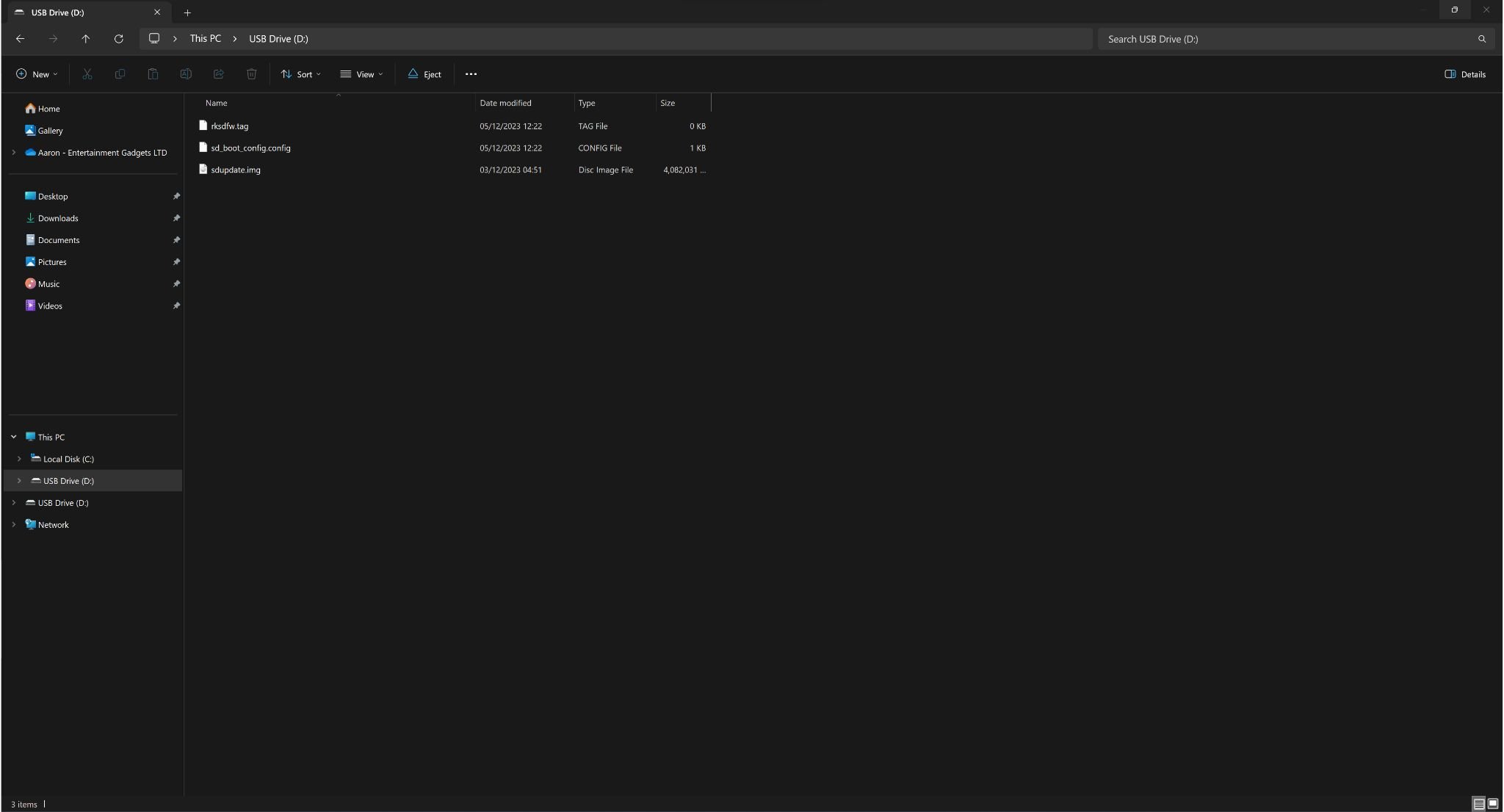
Na kraju Close softver i provjerite sadržaj SD kartice kako biste bili sigurni da je sve ispravno učitano (pogledajte Sliku 11 u nastavku). Ako sve izgleda dobro, sigurno Eject uređaj.
Instalacija GammaOS-a na ARC-D
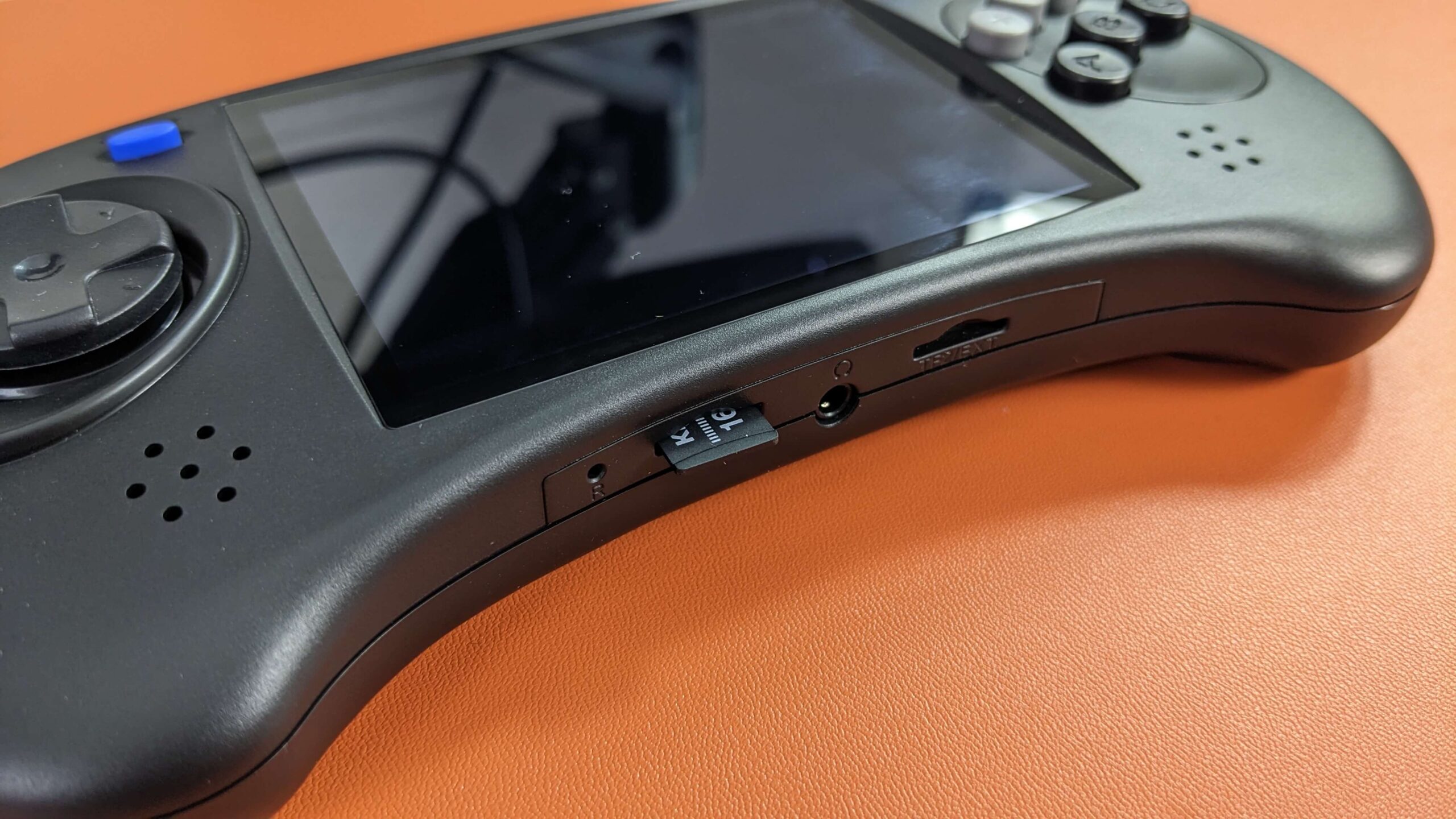
Sada smo spremni instalirati GammaOS firmware na naš prijenosni gaming uređaj. Najprije provjerite je li vaš uređaj isključen. Zatim umetnite MicroSD karticu u utor TF1/INT koji se praktično nalazi i označen je na dnu vašeg Anbernic ARC-D (pogledajte Sliku 1 u nastavku). Nakon umetanja kartice uključite uređaj. Trebao bi se pojaviti zaslon za nadogradnju firmwarea i automatski započeti proces nadogradnje (pogledajte Sliku 2 u nastavku).
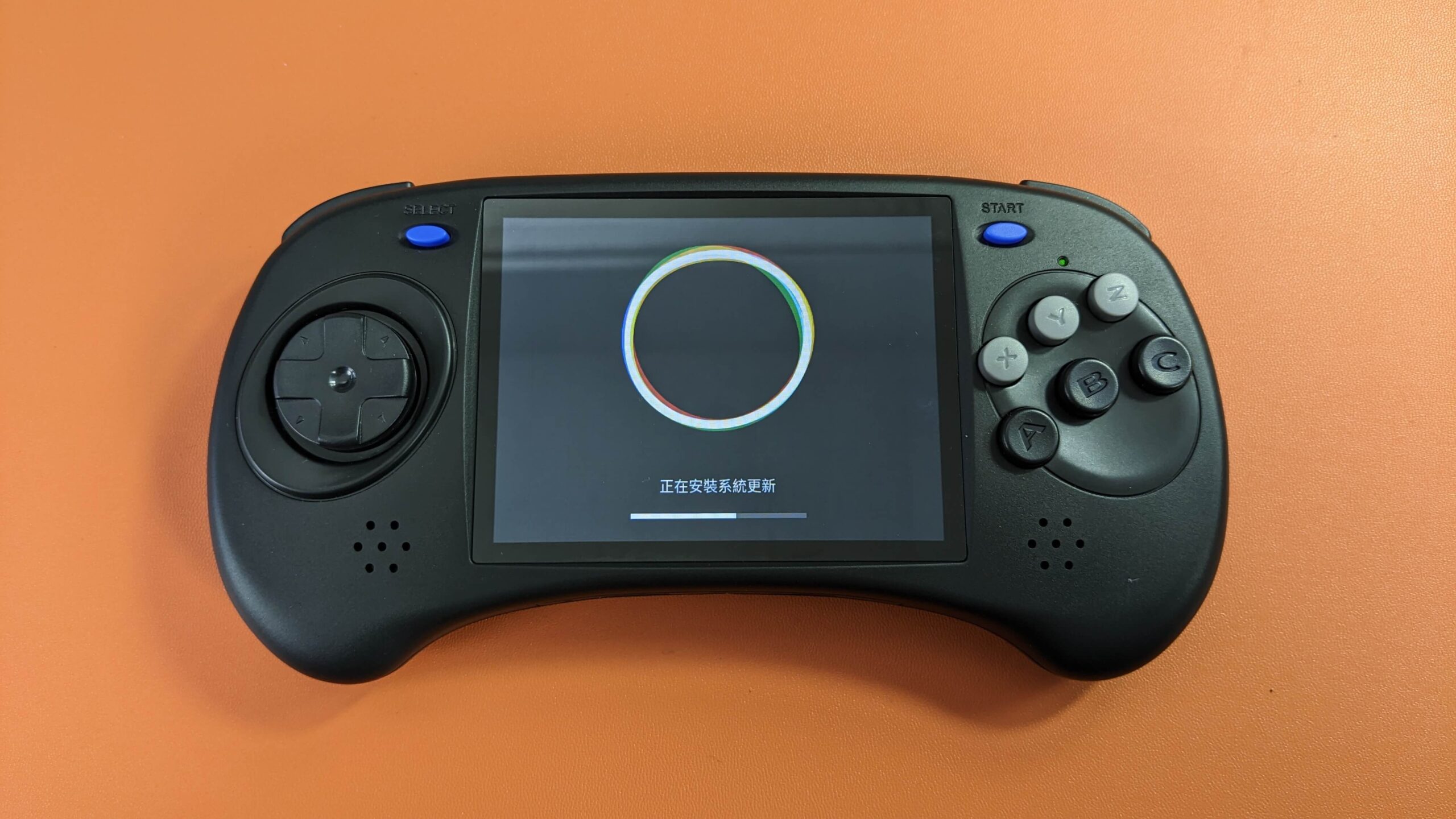
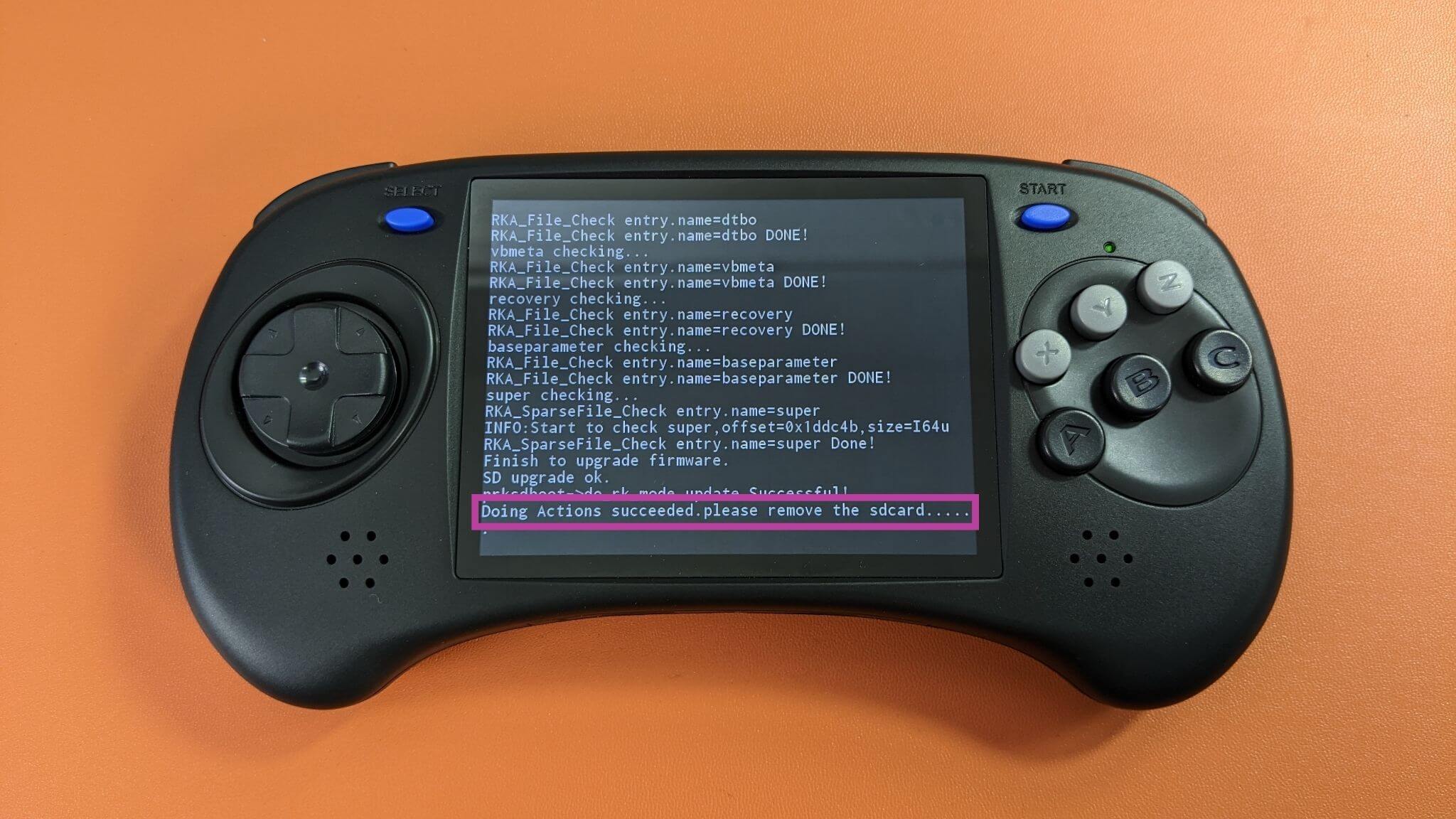
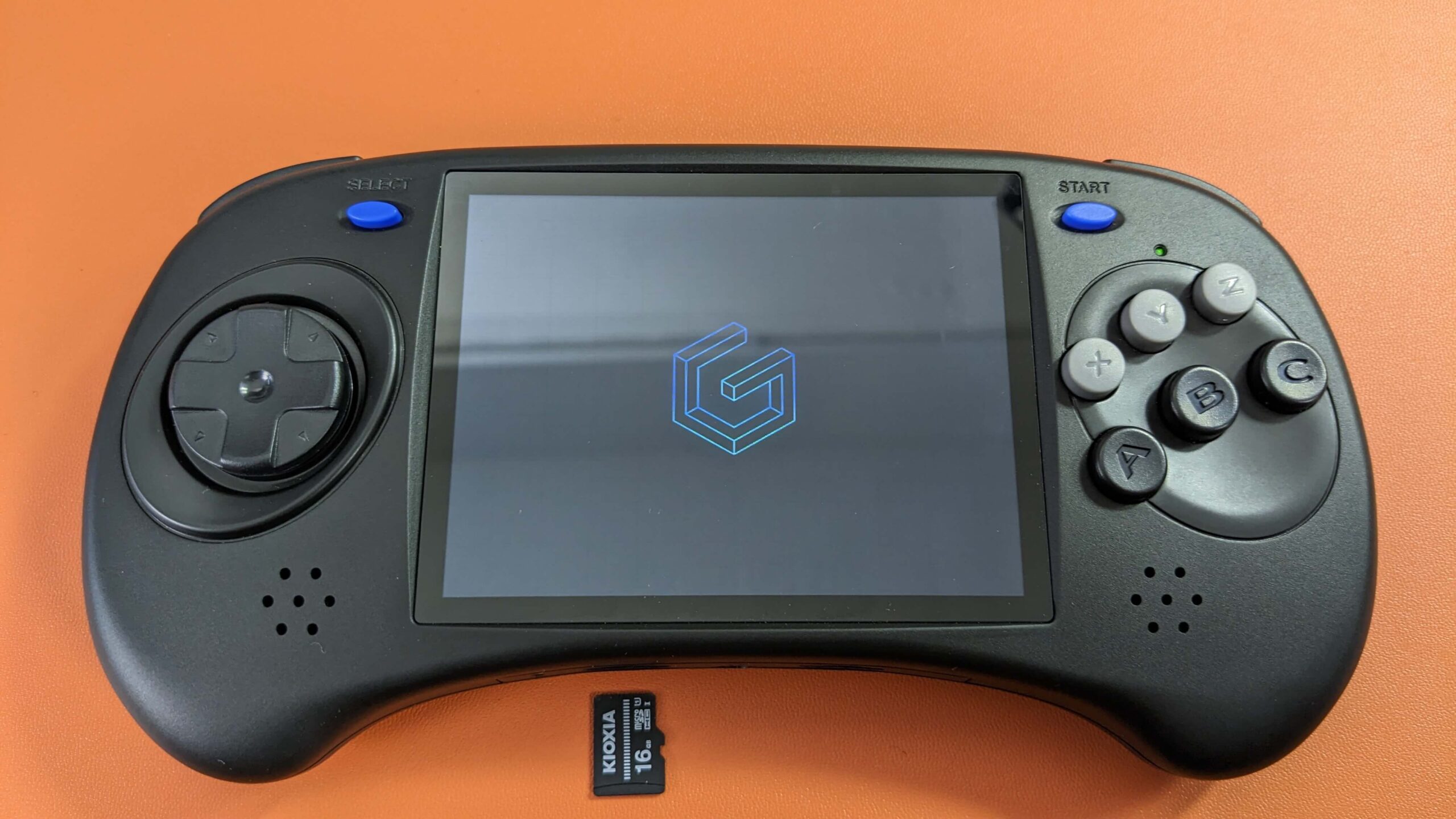
Ovaj nam je korak trajao oko 10 minuta, stoga ne brinite ako potraje malo dulje. Nakon dovršetka nadogradnje poruka će potvrditi uspješnu nadogradnju firmwarea i pružiti sljedeće korake (pogledajte Sliku 3 u nastavku). Slijedite ove upute tako da izvadite MicroSD karticu iz utora TF1/INT dok je uređaj još uključen. Ta radnja pokrenut će početni proces podizanja sustava (pogledajte Sliku 4 u nastavku). Imajte na umu da ovo prvo podizanje može potrajati, no sljedeća podizanja bit će znatno brža. Nakon ovog početnog postavljanja MicroSD kartica više neće biti potrebna.
Postavljanje GammaOS-a
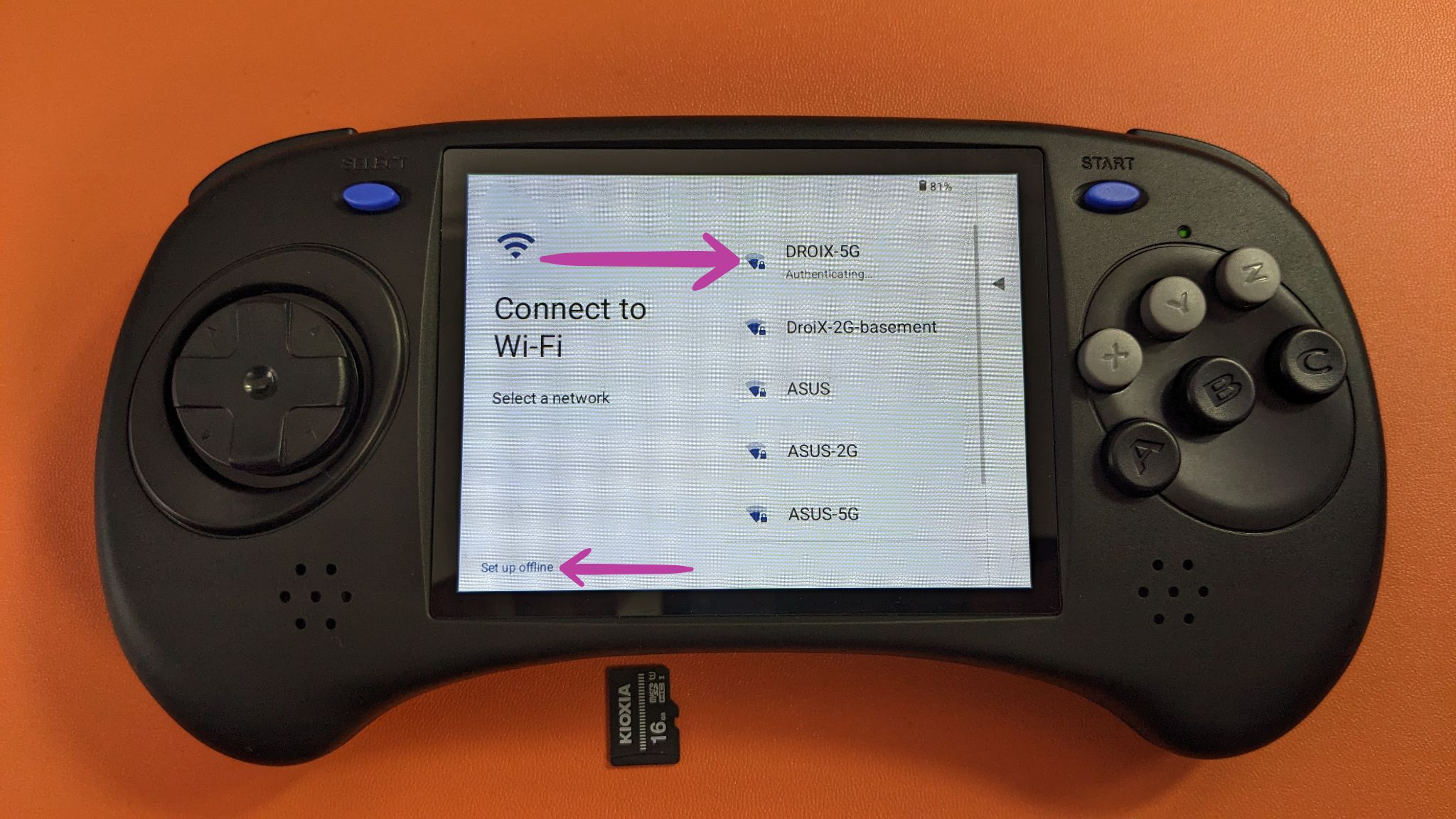
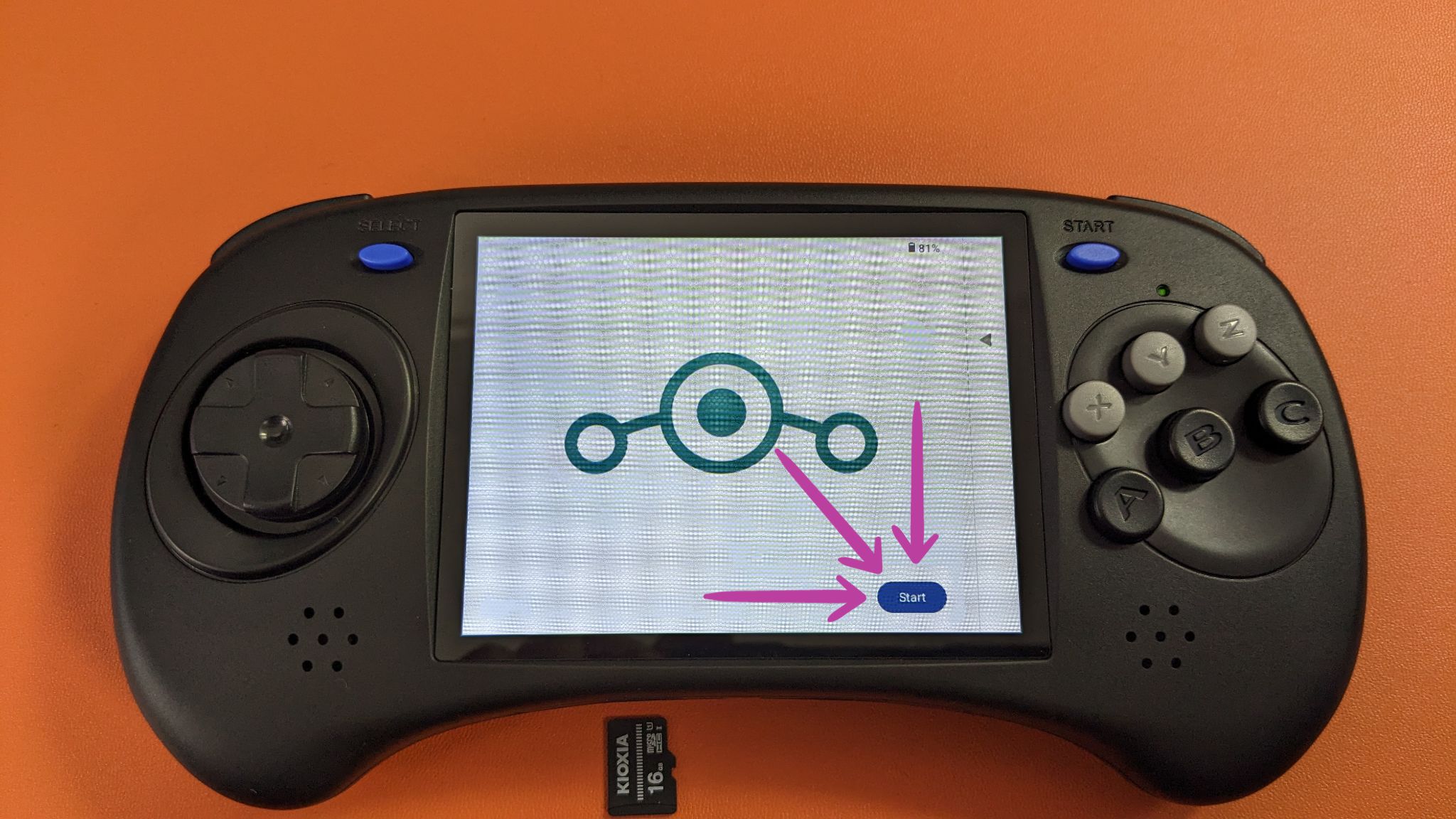
Nakon dovršenog početnog podizanja sustava, posljednji je korak dovršiti konfiguraciju uređaja. Započnite pritiskom na Start na zaslonu dobrodošlice. Najprije će se od vas zatražiti povezivanje s mobilnom mrežom – odaberite Skip za ovaj korak (pogledajte Slike 1 & 2 u nastavku). Zatim imate opciju povezati se s WiFi mrežom ili nastaviti izvan mreže (pogledajte Sliku 3 u nastavku).


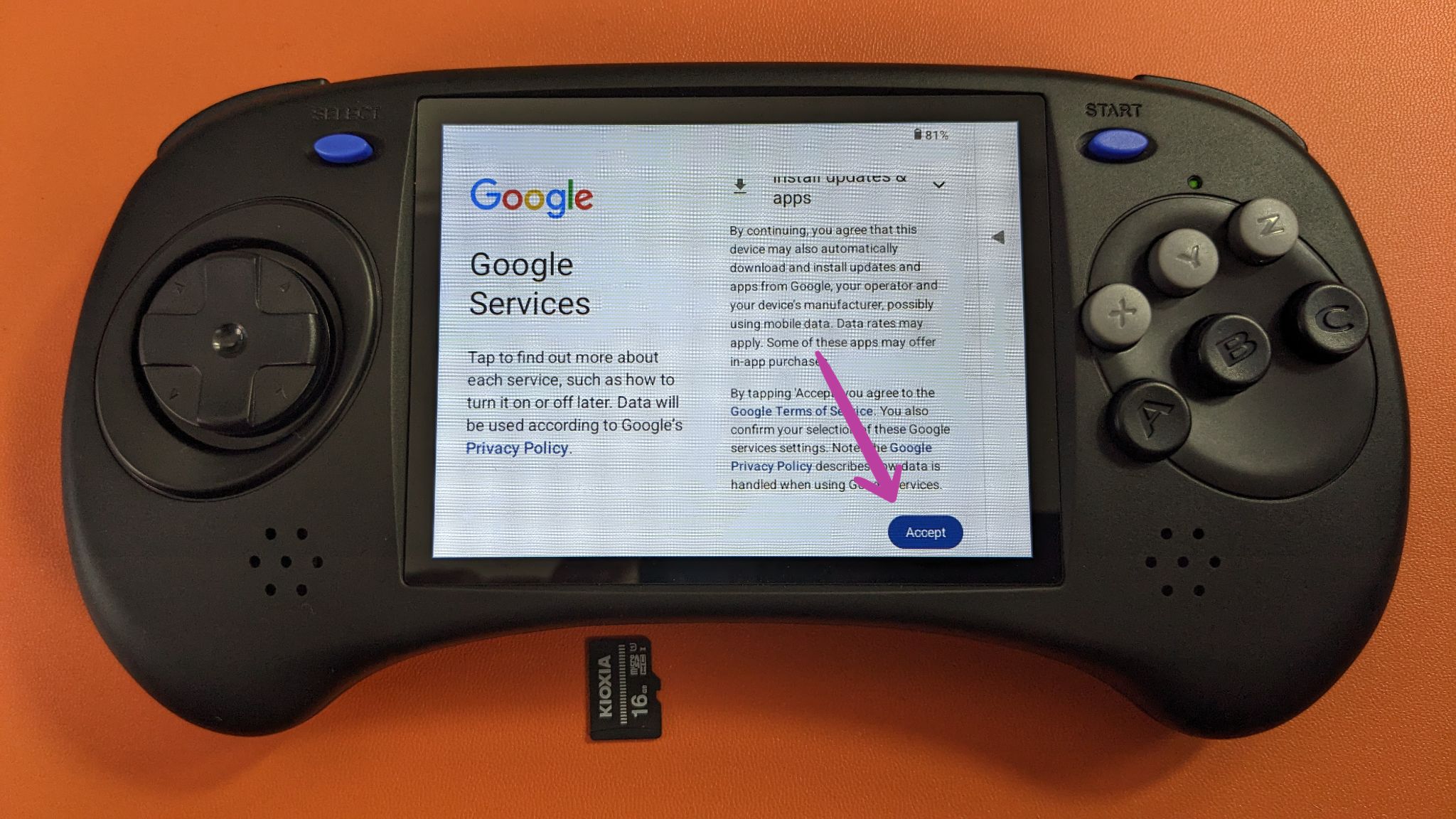
Ako ste instalirali Full verziju GammaOS-a, od vas će se tražiti da prihvatite Google usluge. Da biste to učinili, povucite prstom prema gore ili se pomaknite do dna stranice i kliknite Accept (pogledajte Sliku 4 u nastavku).
Zatim će se od vas zatražiti da postavite lozinku (pogledajte Sliku 6 u nastavku). Važno je odabrati Not Now i preskočiti ovaj korak kako biste izbjegli moguće komplikacije kasnije. Nakon dovršetka ovih koraka jednostavno pritisnite Start i time će se pokrenuti GammaOS Launcher.

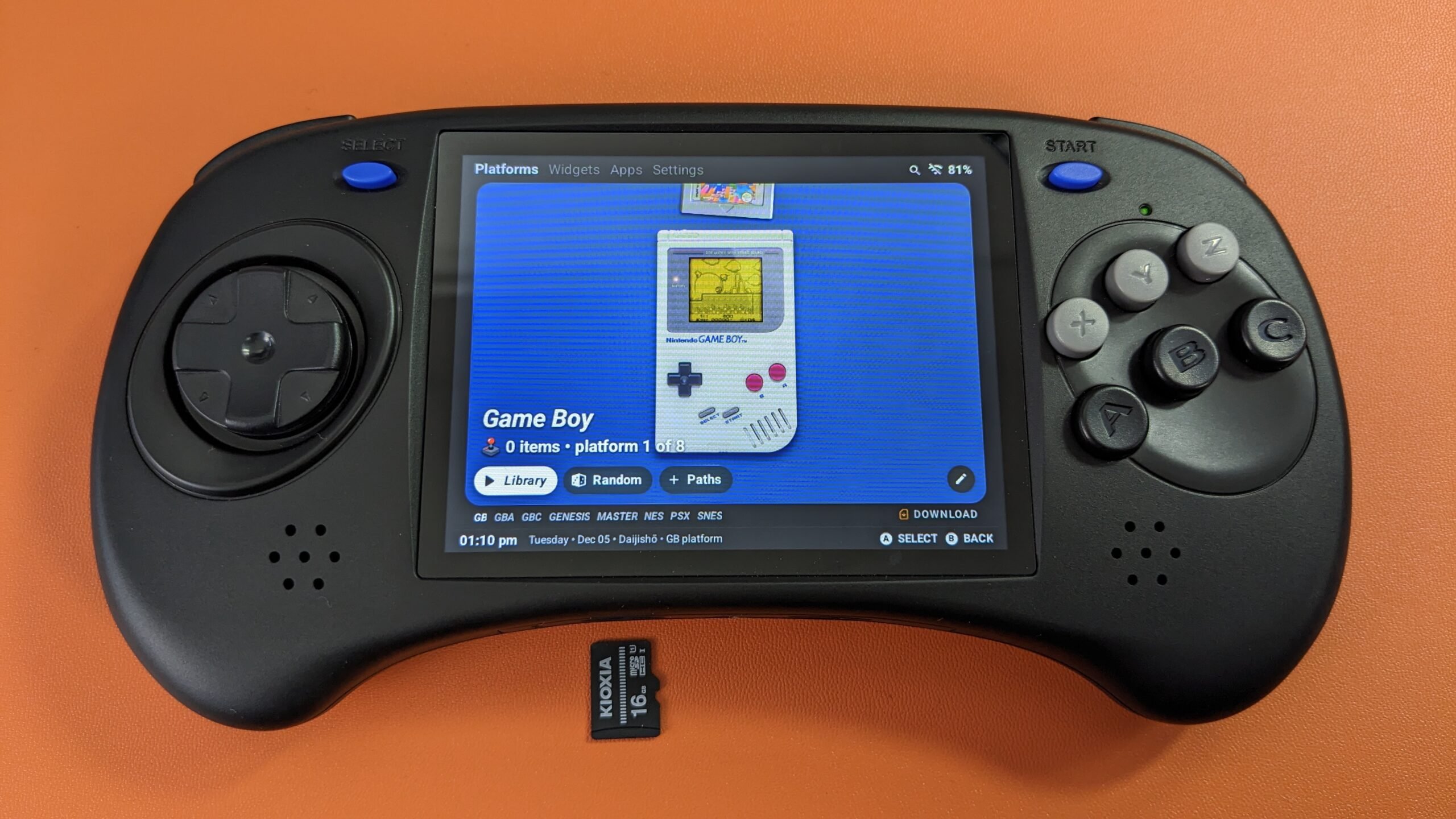
Važna napomena: Od ove točke nadalje MicroSD kartica više nije potrebna za podizanje uređaja. Zadani firmware na vašem uređaju zamijenjen je GammaOS-om (pogledajte Sliku 7 u nastavku). Sada možete uključivati i isključivati uređaj kao i obično bez MicroSD kartice u utoru TF1/INT.
Ponovna instalacija Anbernic tvorničkog firmwarea
Ako se trebate vratiti na tvornički firmware na svom Anbernic RG ARC-D ili naiđete na probleme nakon instalacije, poput problema s podizanjem sustava, lako se možete vratiti na Anbernic tvornički firmware. Slijedite korake navedene u nastavku – slični su prethodnim koracima, ali s malim izmjenama koje ćemo sada obraditi.
Umjesto instaliranja GammaOS prilagođenog firmwarea, preuzmite tvornički firmware koji pruža Anbernic. Pružamo poveznicu na sav tvornički firmware koji Anbernic nudi za RG ARC-D, zajedno s alternativnom poveznicom izravno na službenu RG ARC-D stranicu firmwarea.
| Tvornički firmware | Poveznice |
| Android OS | Preuzmi, Alternativna poveznica |
| Linux OS | Preuzmi, Alternativna poveznica |
Tvornički firmware tvrtke Anbernic također uključuje datoteku slike diska, tako da možete slijediti isti postupak kao prije u odjeljku Izrada alata za nadogradnju firmwarea. Samo ne zaboravite odabrati datoteku slike diska Android, nazvanu update.img u trenutku pisanja (pogledajte Sliku 1 u nastavku), umjesto datoteke prilagođenog firmwarea.

Za pokretanje nadogradnje firmwarea provjerite je li vaš uređaj potpuno isključen (nije u načinu spavanja ili pripravnosti). Umetnite MicroSD karticu koja sadrži Android firmware u utor TF1/INT. Zatim pritisnite i držite tipku Volume+, a zatim uključite uređaj. Nastavite držati tipku Volume+ dok se ne pojavi Anbernic logotip. Nakon nekog vremena pojavit će se zaslon za nadogradnju firmwarea i uređaj će automatski početi prepisivati trenutni firmware novim Android firmwareom. Ovaj proces može potrajati, stoga budite strpljivi i izbjegavajte prekide. Kada završi, slijedite upute na zaslonu kao i prije da dovršite postavljanje.
Vaš Anbernic RG ARC-D sada bi trebao uspješno pokretati GammaOS ili se vratiti na tvornički firmware. Bilo da ste odabrali prilagođeni firmware zbog njegovih proširenih značajki i modernog sučelja ili ste se vratili na tvornički zbog poznatosti i osobnih preferencija, nadamo se da vam je ovaj vodič pomogao u navigaciji nadogradnjom firmwarea, pripremajući vas za glatkije i ugodnije igračko iskustvo na vašem Anbernic RG ARC-D. Uživajte u istraživanju novih značajki i sretno igranje!
Pitanja i odgovori 2
I really don’t understand, when I choose de to reinstall the anbernic firmware I have 2 image Linux and android what should I do exactly ?
It is a dual boot system and you can change between Android and Linux OS.