




Αρχεία που χρησιμοποιούνται σε αυτόν τον οδηγό
Καταγραφή αλλαγών
- Οδηγός πηγής: Πώς να ενημερώσετε το GPD G1 eGPU BIOS (2023)
Οι παλαιότερες εκδόσεις παραμένουν διαθέσιμες για επαναλήψεις — κάθε έκδοση διατηρεί το δικό της επαληθευμένο αρχείο.
Καταγραφή αλλαγών
- Οδηγός πηγής: Πώς να ενημερώσετε το GPD G1 eGPU BIOS (2023)
Οι παλαιότερες εκδόσεις παραμένουν διαθέσιμες για επαναλήψεις — κάθε έκδοση διατηρεί το δικό της επαληθευμένο αρχείο.
Έτοιμοι να ενισχύσετε το GPD G1 eGPU (2023); Η ενημέρωση του BIOS στον σταθμό σύνδεσης G1 σας μπορεί να αυξήσει δραστικά την απόδοσή του. Αλλά αν δεν ξέρετε από πού να ξεκινήσετε ή απλώς χρειάζεστε μια γρήγορη υπενθύμιση, αυτός ο οδηγός το κάνει εύκολο. Θα σας καθοδηγήσουμε στη διαδικασία, από τη μορφοποίηση του USB σας μέχρι κάθε βήμα της ίδιας της εγκατάστασης.
Λάβετε υπόψη ότι αυτός ο οδηγός είναι για το GPD G1 (GPD G1 2023) και όχι για τα μοντέλα GPD G1 2024. Θα ενημερώσουμε όταν υπάρξει BIOS για το μοντέλο του 2024
Η ενημέρωση του BIOS του G1 σας είναι μια πρακτική κίνηση για τη βελτίωση της συσκευής σας. Μια ενημέρωση BIOS μπορεί να διορθώσει υπάρχοντα σφάλματα και να βελτιώσει τη σταθερότητα και την απόδοση. Διασφαλίζει ότι ο σταθμός σύνδεσης G1 σας λειτουργεί αποτελεσματικά με το πιο πρόσφατο υλικό και λογισμικό, προσφέροντάς σας μια ομαλότερη και πιο αξιόπιστη εμπειρία παιχνιδιού και υπολογιστή. Εν ολίγοις, η τακτική ενημέρωση του BIOS σας είναι το κλειδί για να αξιοποιήσετε στο έπακρο το GPD G1 eGPU σας, διατηρώντας το συμβατό και λειτουργικό στο μέγιστο των δυνατοτήτων του.
Ρύθμιση GPD G1
Πριν από την εγκατάσταση των προγραμμάτων οδήγησης ή της ενημέρωσης vBIOS, πρέπει να ρυθμίσουμε σωστά τις συσκευές μας για να διασφαλίσουμε ότι δεν θα υπάρξουν προβλήματα κατά την εγκατάσταση. Ρυθμίστε τον σταθμό σύνδεσης G1 και βεβαιωθείτε ότι τροφοδοτείται με ρεύμα. Στη συνέχεια, συνδέστε το GPD G1 στη φορητή συσκευή σας, κατά προτίμηση χρησιμοποιώντας το GPD USB 4.0 καλώδιο που παρέχεται με το G1 eGPU σας. Τέλος, εισάγετε το μονάδα flash USB στη φορητή συσκευή σας – αν δεν έχετε άλλες διαθέσιμες θύρες, απλώς μεταφέρετε τα αρχεία στη φορητή συσκευή και αφαιρέστε το USB πριν το συνδέσετε στον σταθμό. Βεβαιωθείτε ότι τόσο το G1 eGPU όσο και η φορητή συσκευή είναι ενεργοποιημένα. Είναι σημαντικό να σημειωθεί ότι το GPD G1 θα αναγνωριστεί ως AMD Radeon RX 7600M XT.
Εάν αντιμετωπίζετε οποιαδήποτε άλλα προβλήματα με τον σταθμό σύνδεσής σας, ανατρέξτε στον οδηγό έναρξης GPD G1 eGPU, που παρατίθεται παρακάτω.
Αναδιαμόρφωση USB
Το αρχικό βήμα για την ενημέρωση του GPD G1 eGPU σας περιλαμβάνει την προετοιμασία ενός USB για την εγγραφή του BIOS. Πριν προχωρήσετε, λάβετε υπόψη ότι η μορφοποίηση της μονάδας USB θα διαγράψει όλα τα περιεχόμενά της. Ως εκ τούτου, είναι προτιμότερο να χρησιμοποιήσετε μια μονάδα USB που είναι είτε κενή είτε δεν περιέχει σημαντικά δεδομένα. Αφού συνδέσετε το USB στον υπολογιστή σας, μεταβείτε στην Εξερεύνηση αρχείων, κάντε δεξί κλικ στη μονάδα USB και επιλέξτε την επιλογή ‘μορφοποίηση’ (βλ. Εικόνες 1 & 2 παρακάτω). Είναι σημαντικό να σημειωθεί ότι το όνομα του USB σας μπορεί να διαφέρει ανάλογα με τη μάρκα, το μοντέλο ή οποιαδήποτε προηγούμενη μετονομασία του.


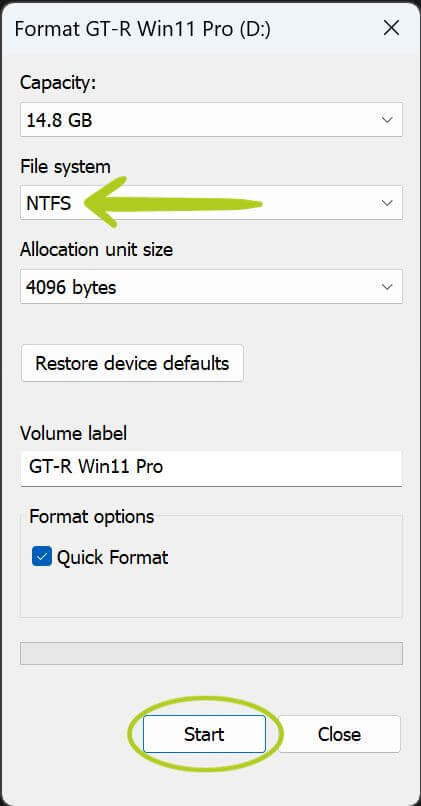
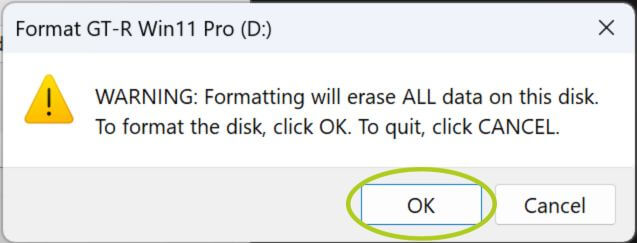
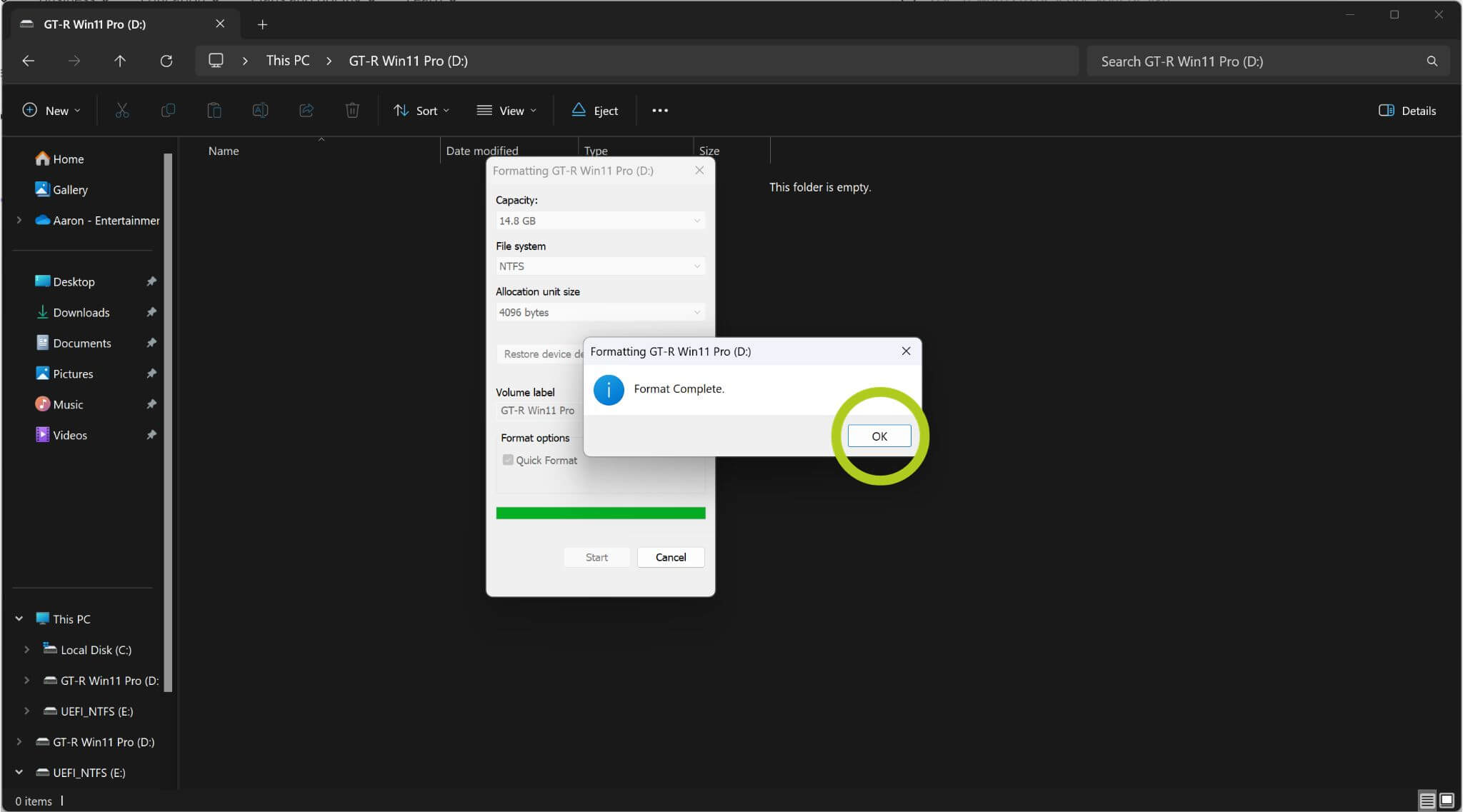
Η έναρξη της διαδικασίας μορφοποίησης θα προκαλέσει την εμφάνιση ενός παραθύρου – αλλάξτε το ‘Σύστημα αρχείων’ σε; NTFS, FAT32 ή FAT16 και πατήστε ‘Έναρξη’ για να ξεκινήσει η μορφοποίηση (ανατρέξτε στην Εικόνα 3 παρακάτω). Μπορεί να σας προειδοποιήσει ότι τυχόν περιεχόμενα στο USB θα διαγραφούν. Επιλέξτε εντάξει (ανατρέξτε στην Εικόνα 4 παρακάτω) και το USB θα αρχίσει να μορφοποιείται. Μόλις το USB μορφοποιηθεί με επιτυχία, θα εμφανιστεί ένα παράθυρο ειδοποίησης, που θα επιβεβαιώνει την ολοκλήρωση της διαδικασίας (βλ. Εικόνα 5 παρακάτω).
Με το USB πλέον μορφοποιημένο, το επόμενο βήμα είναι να κατεβάσετε και να μεταφέρετε τα σωστά αρχεία υλικολογισμικού και προγράμματος οδήγησης σε αυτό. Αυτά είναι απαραίτητα για μια επιτυχημένη ενημέρωση του σταθμού σύνδεσης GPD G1 σας.
Λήψη τελευταίου υλικολογισμικού & Προγράμματα οδήγησης
Το επόμενο βήμα είναι να κατεβάσετε και να εγκαταστήσετε το πιο πρόσφατο Firmware και τα Προγράμματα οδήγησης – συγκεκριμένα το vBIOS και τα Προγράμματα οδήγησης γραφικών AMD. Μπορείτε να βρείτε και τους δύο απευθείας συνδέσμους παρακάτω. Έχουμε επίσης συνδέσει το firmware του G1 2023 eGPU από τον ιστότοπο της GPD ως εναλλακτικό σύνδεσμο.
| Firmware & Προγράμματα οδήγησης | Σύνδεσμος |
| vBIOS | Λήψη, Εναλλακτικός σύνδεσμος (μόνο για μοντέλα 2023) |
| Προγράμματα οδήγησης γραφικών AMD | Λήψη, Εναλλακτικός σύνδεσμος |
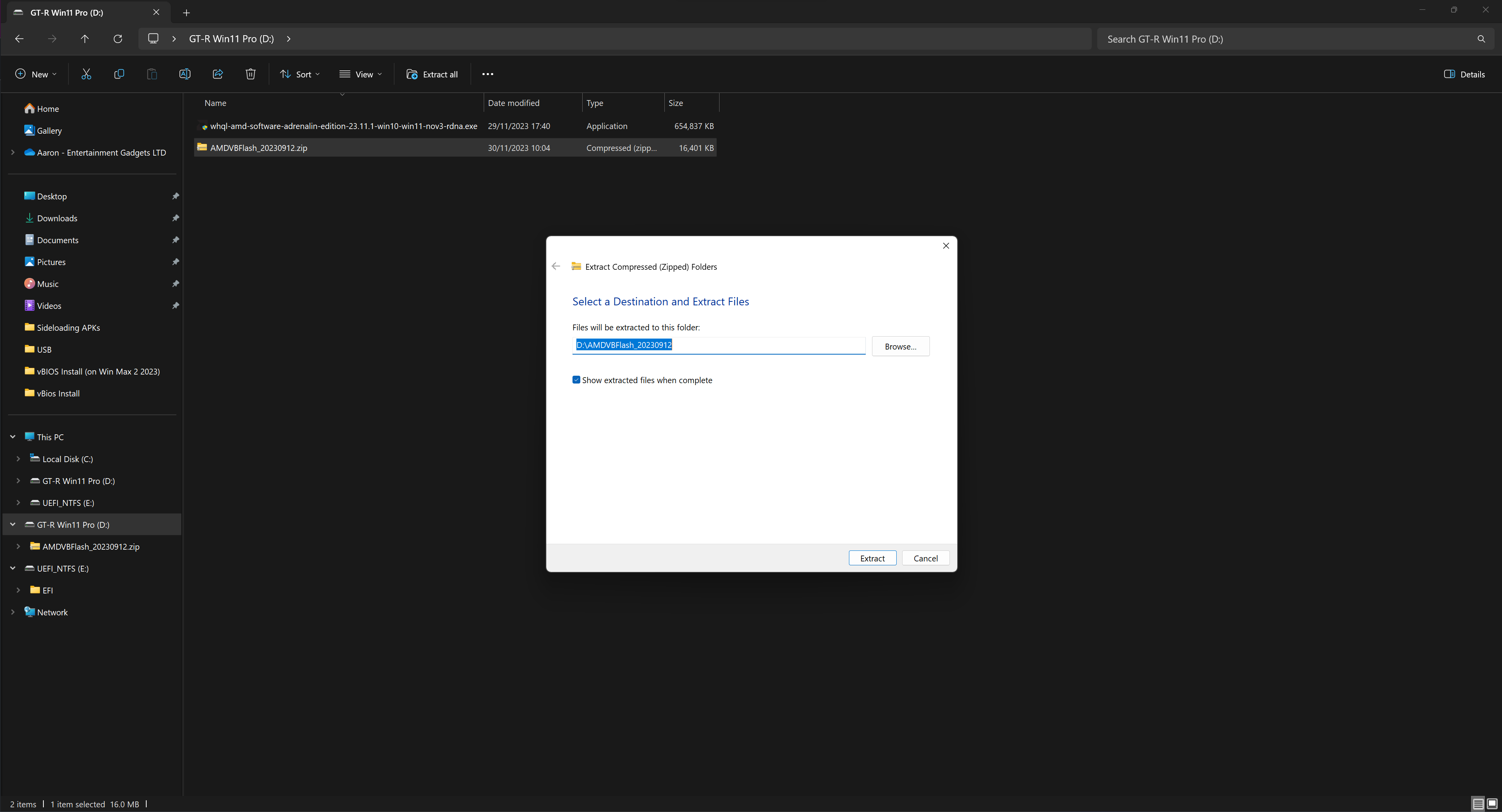
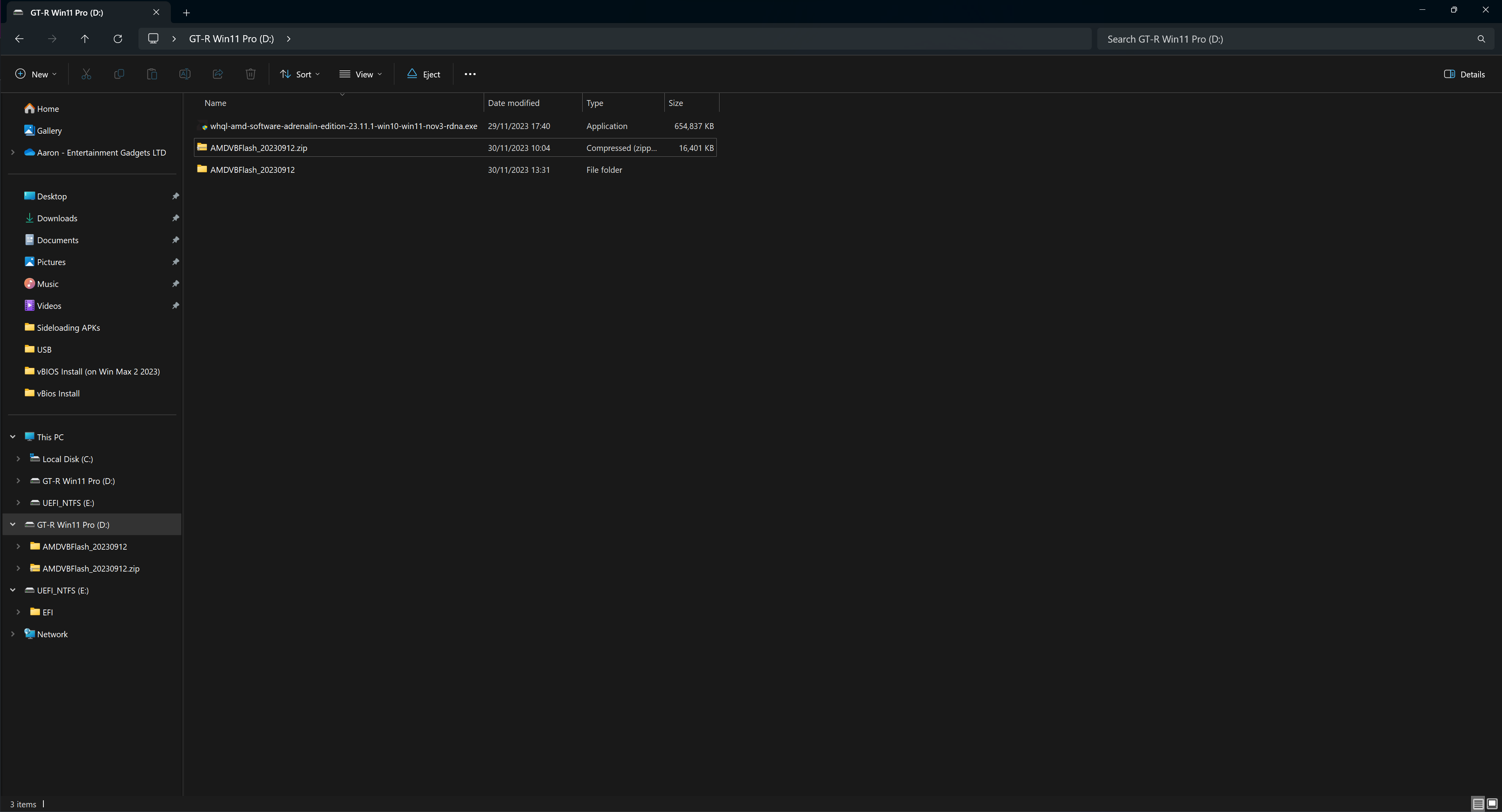
Βεβαιωθείτε ότι έχετε αποθηκεύσει τα αρχεία Firmware και Προγραμμάτων οδήγησης στη συσκευή USB. Μετά τη λήψη, μπορεί να χρειαστεί να αποσυμπιέσετε τυχόν φακέλους, κάτι που μπορεί να γίνει κάνοντας δεξί κλικ στον φάκελο και επιλέγοντας ‘extract all’ (ανατρέξτε στην Εικόνα 1 παρακάτω). Θα ανοίξει ένα παράθυρο που σας ρωτά πού να αποσυμπιέσετε τον φάκελό σας, απλώς συνεχίστε χωρίς αλλαγές μέχρι να ολοκληρωθεί η διαδικασία (ανατρέξτε στις Εικόνες 2 & 3 παρακάτω). Μόλις ολοκληρωθεί, εξάγετε τη συσκευή USB και εισάγετέ την στη φορητή συσκευή σας.

Εγκατάσταση vBIOS
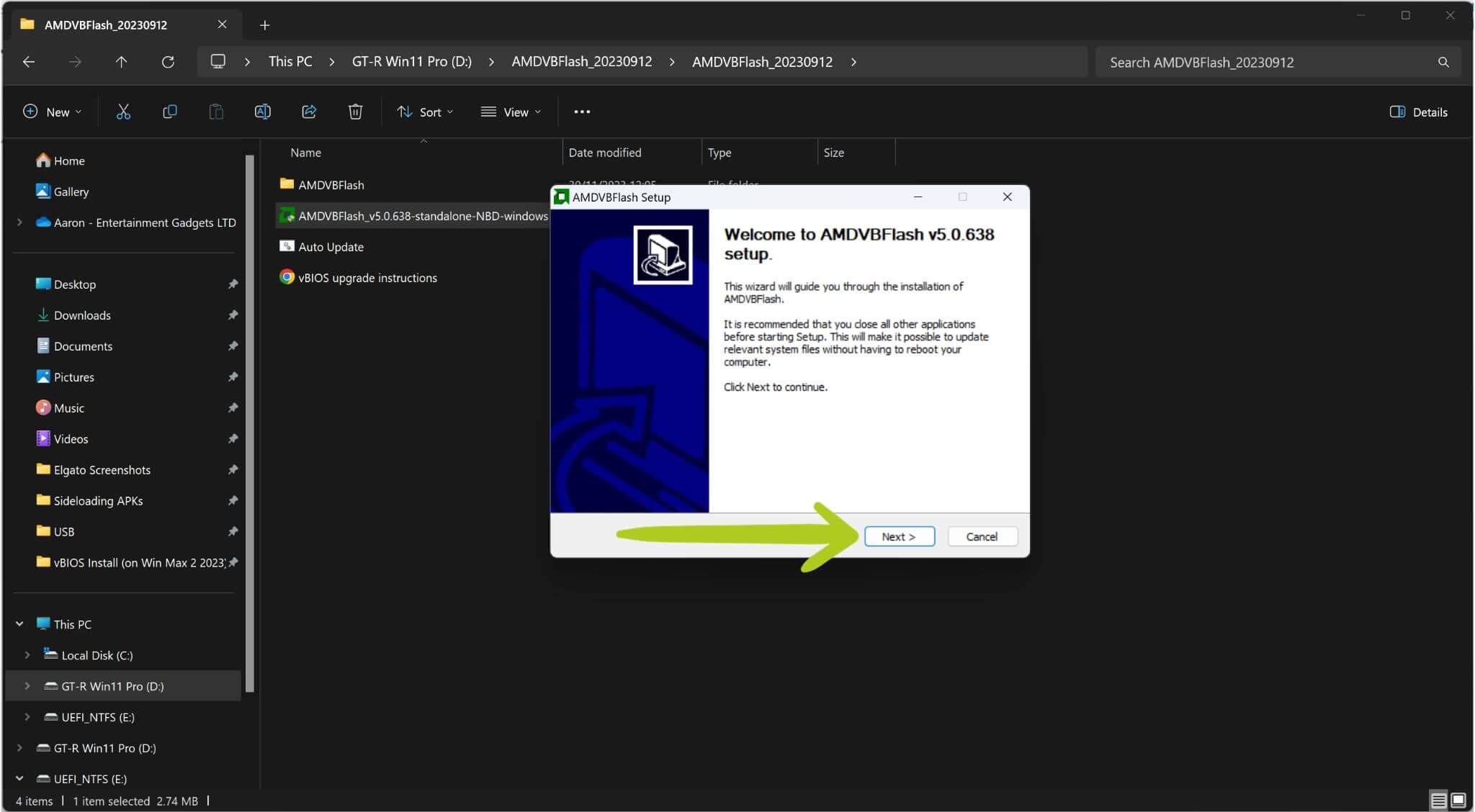
Μεταβείτε στον φάκελο vBios σας και εκτελέστε AMDVBFlash_v5.0.638-standalone-NBD-windows.exe. Λάβετε υπόψη ότι το όνομα του αρχείου σας ενδέχεται να διαφέρει ανάλογα με την έκδοση. Αν και αυτό το .exe αρχείο συνιστάται για συσκευές μη-GPD, αντιμετωπίσαμε ένα μικρό ζήτημα κατά την αναβάθμιση του BIOS χρησιμοποιώντας ένα GPD Win Max 2 (2023), οπότε συνιστούμε να το εκτελέσετε απλώς για να αποφύγετε τυχόν απρόβλεπτα προβλήματα.
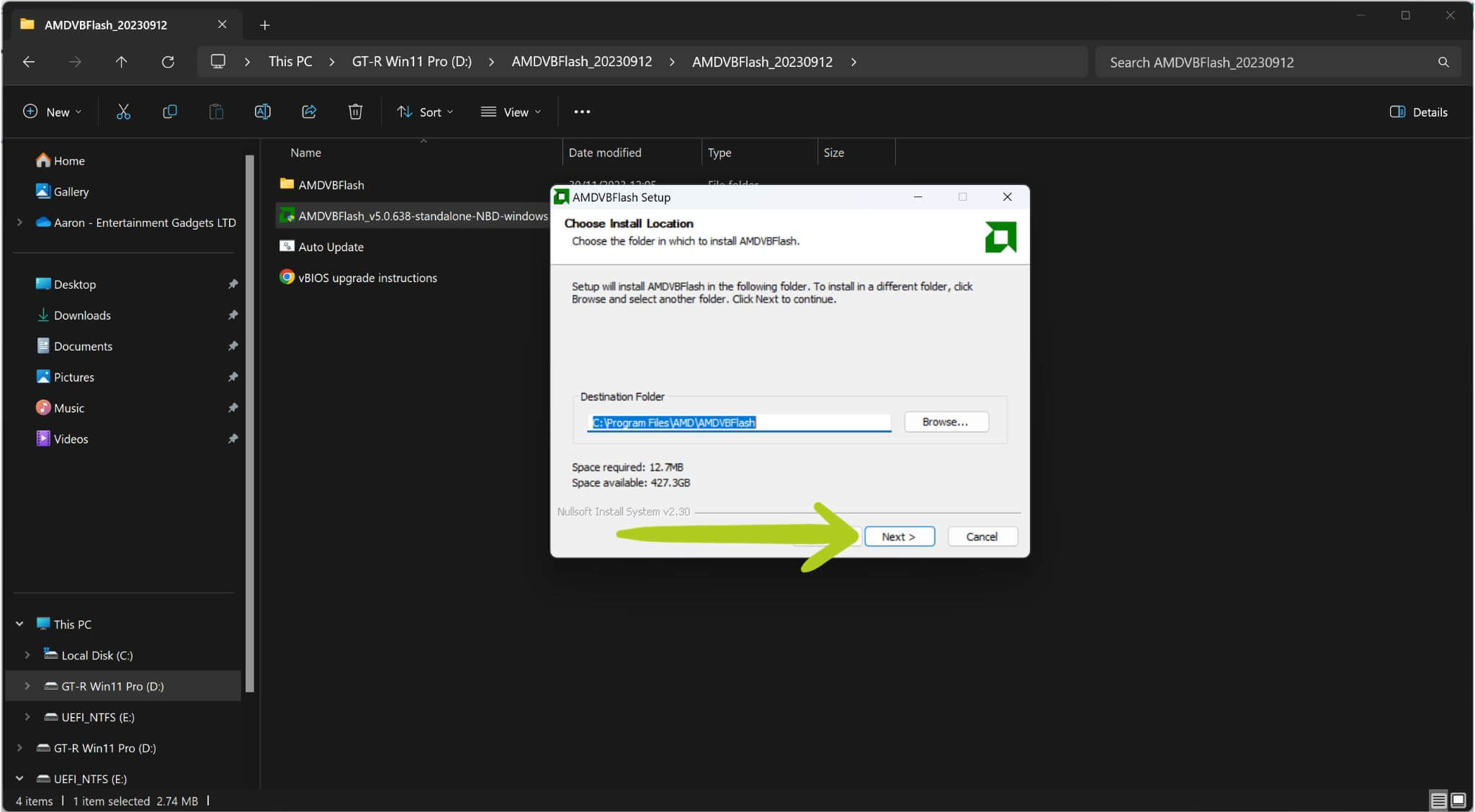
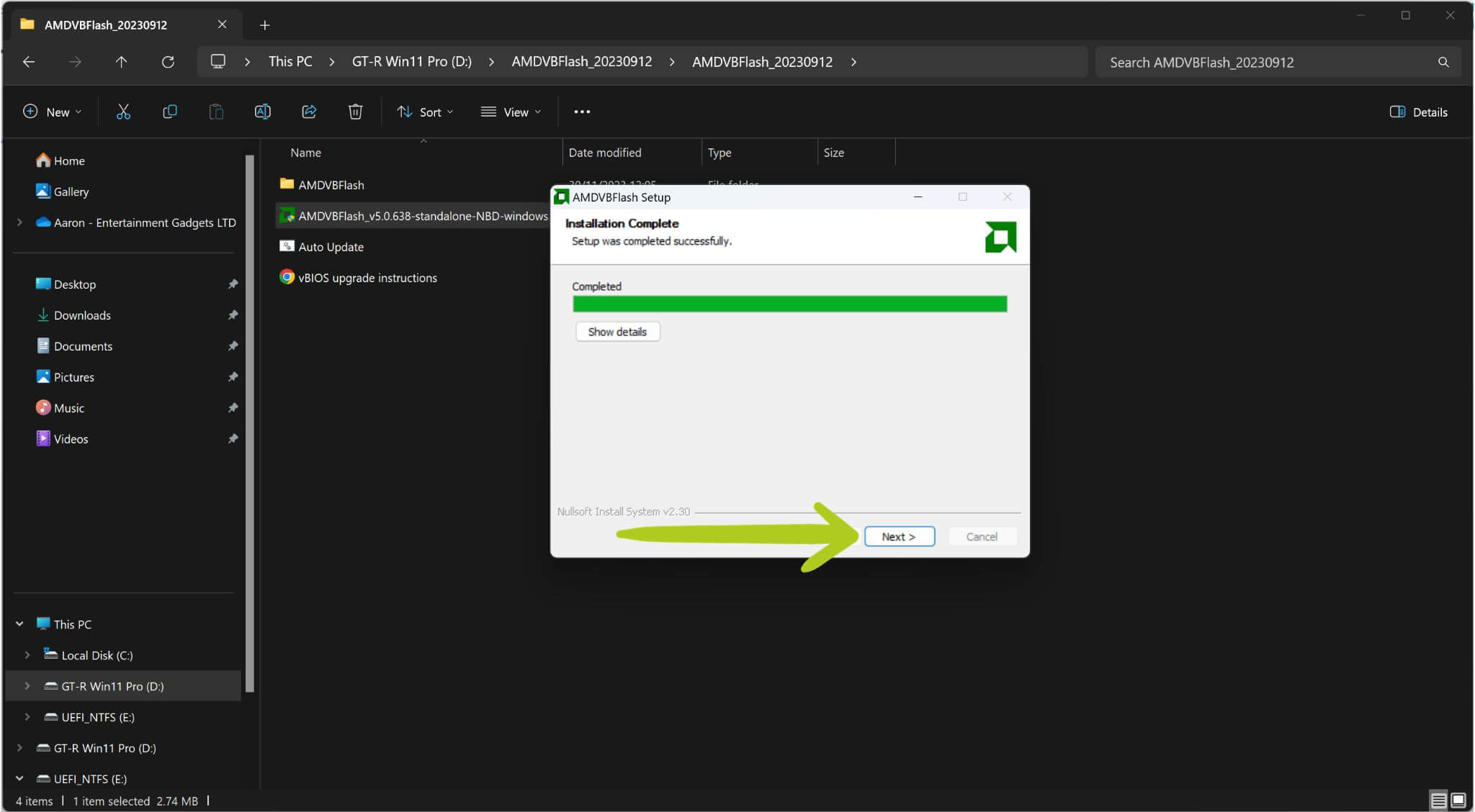
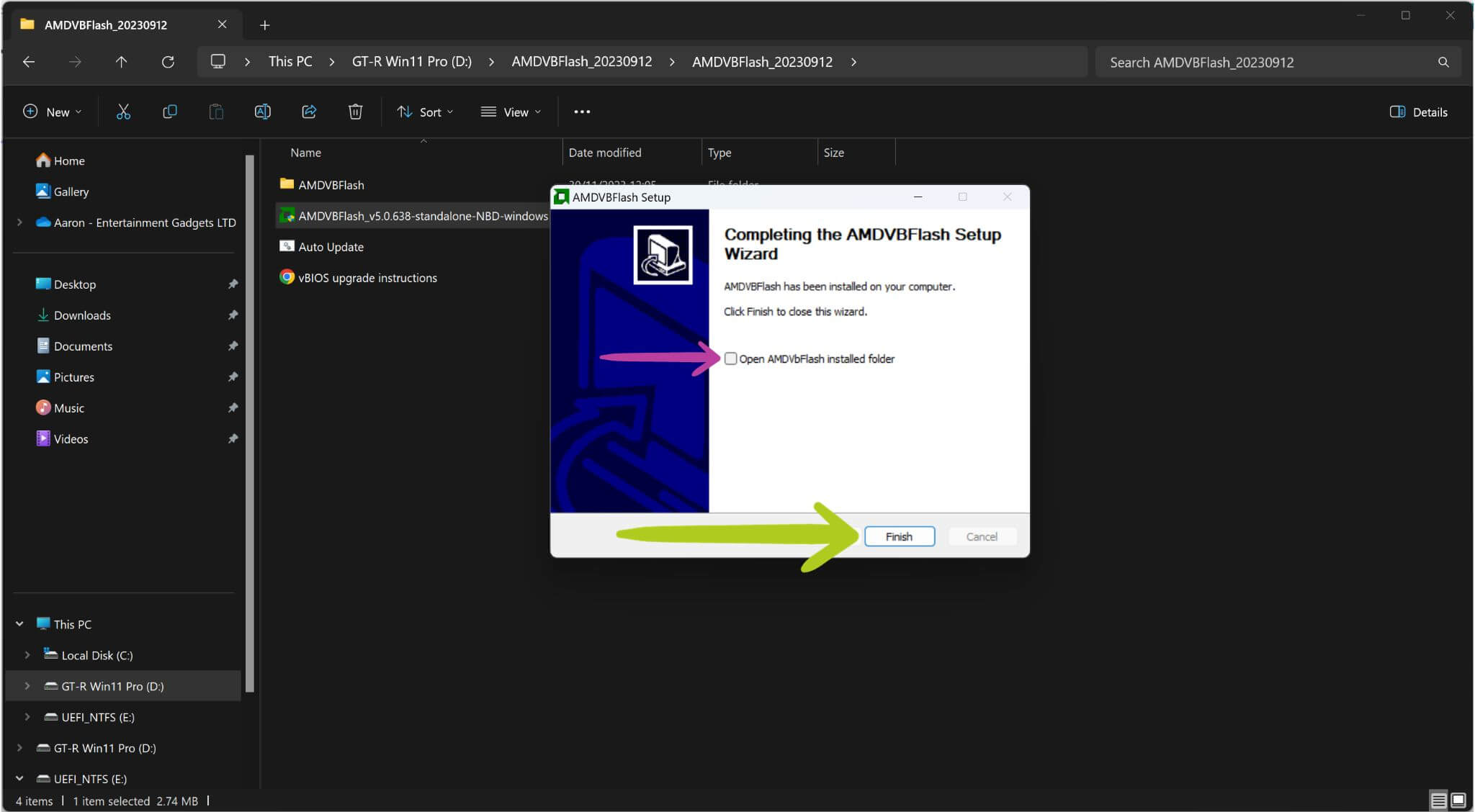
Αφού εκτελέσετε αυτό το αρχείο, θα ανοίξει το παράθυρο εγκατάστασης (ανατρέξτε στην Εικόνα 1 παρακάτω). Συνεχίστε μέχρι να ξεκινήσει η εγκατάσταση (ανατρέξτε στις Εικόνες 1, 2 & 3 παρακάτω). Μόλις ολοκληρωθεί η εγκατάσταση, ακολουθήστε τις οδηγίες στην οθόνη. Πριν ολοκληρώσετε, μπορείτε να αποεπιλέξετε την επιλογή “open installed folder”, καθώς δεν θα χρειαστεί να αλλάξουμε τίποτα εκεί (ανατρέξτε στην Εικόνα 5 παρακάτω).

Αλλαγή Wattage του G1 eGPU
Κατά την ενημέρωση του vBIOS, μπορούμε επίσης να αλλάξουμε το wattage του GPD G1 docking station από μία από τις διάφορες προεπιλεγμένες επιλογές. Αυτό είναι ένα εντελώς προαιρετικό βήμα και μπορεί να παραλειφθεί – σε αυτή την περίπτωση, συνεχίστε στο ‘Εγκατάσταση vBIOS Συνέχεια‘
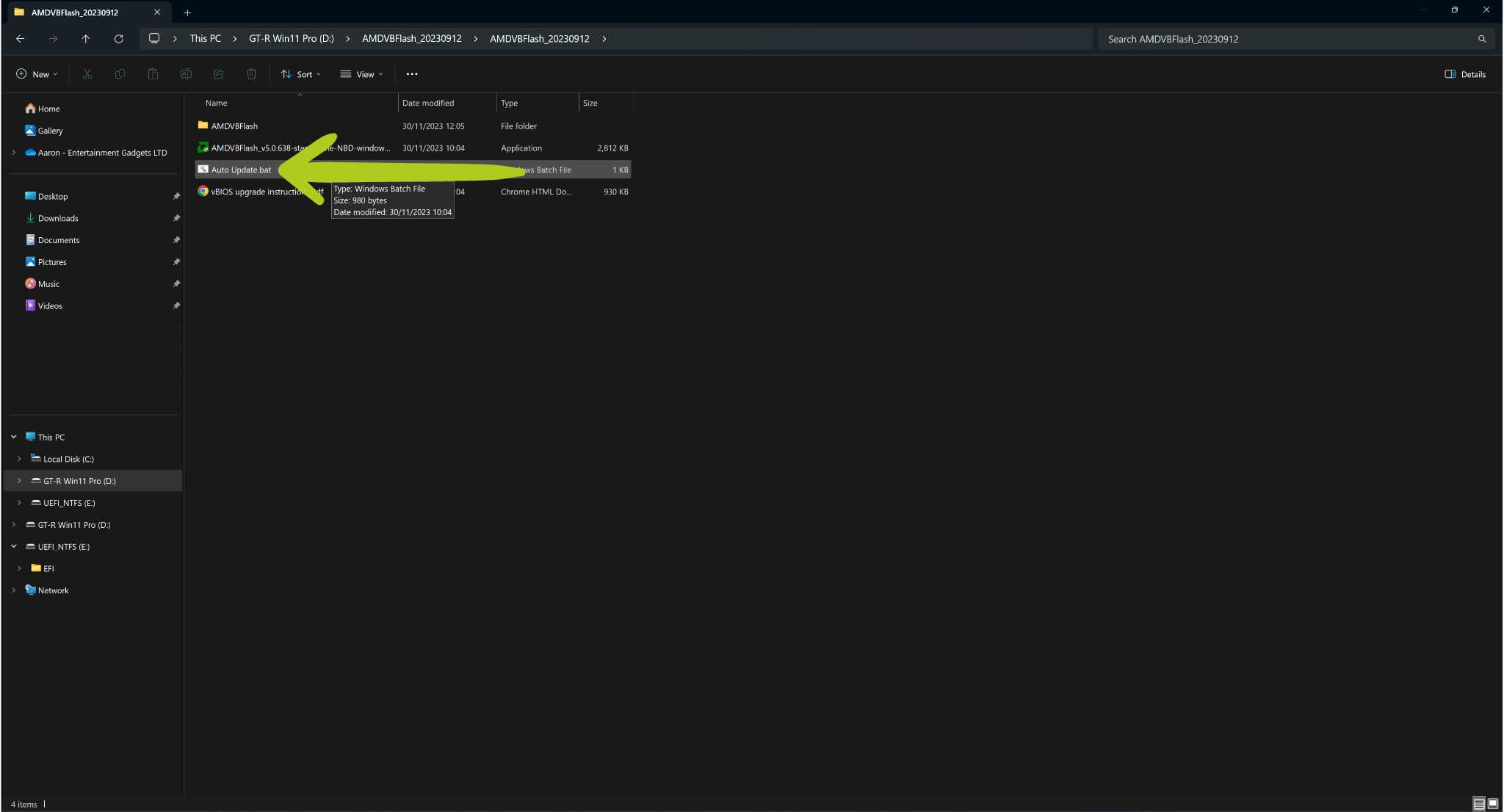
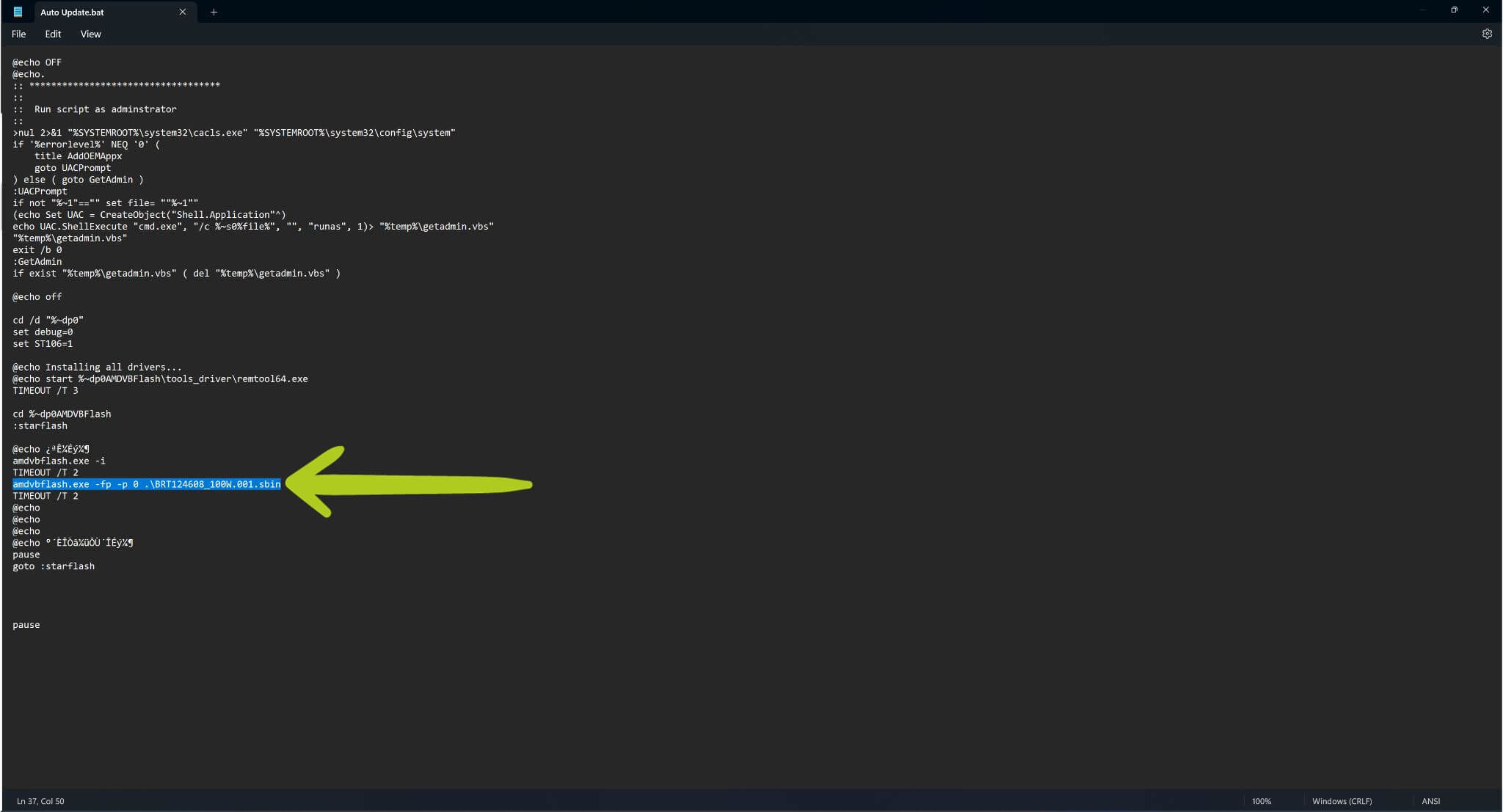
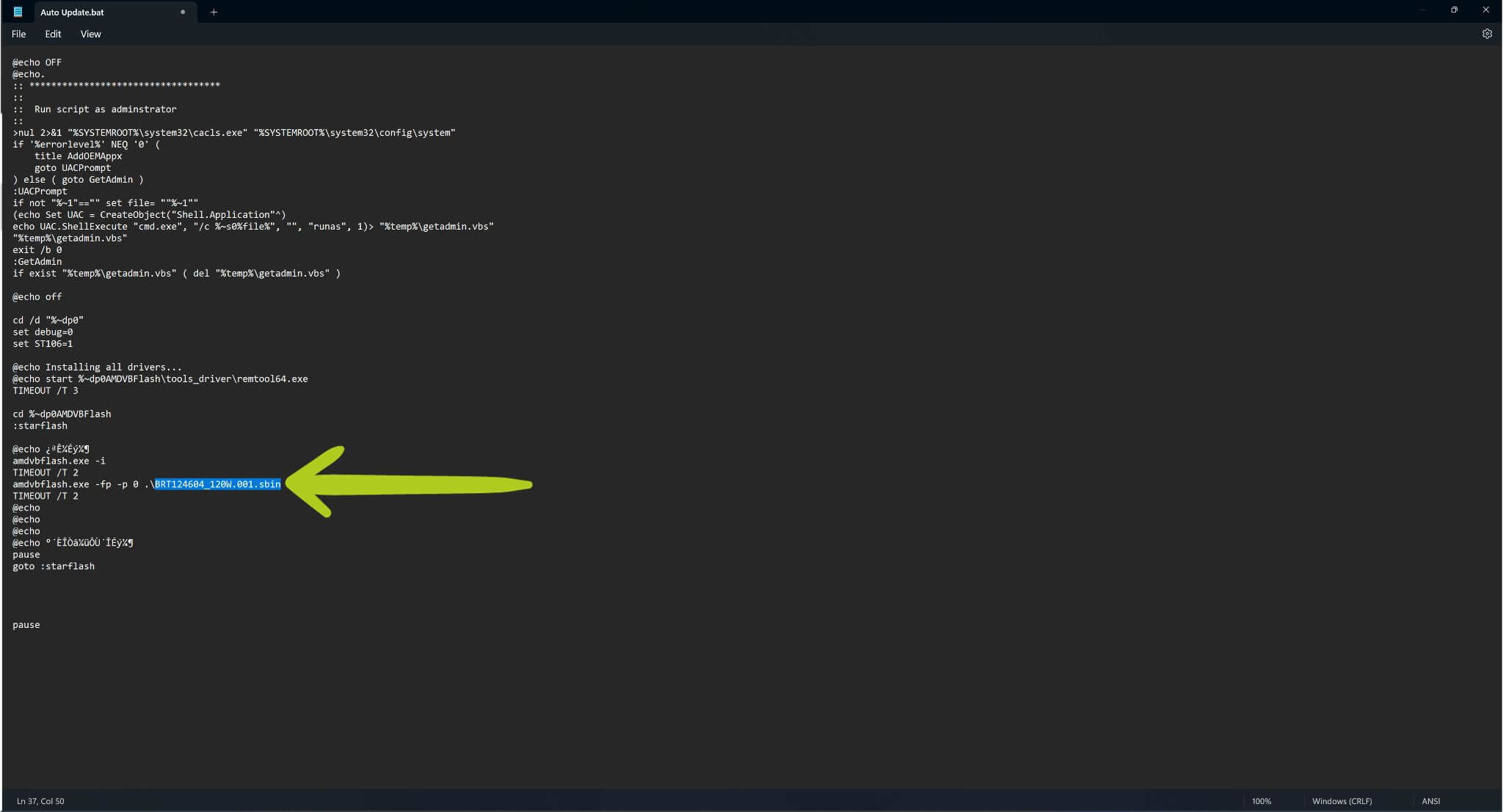
Εάν επιθυμείτε να τροποποιήσετε το wattage, κάντε δεξί κλικ στο Auto Updater.bat αρχείο και επιλέξτε ‘Επεξεργασία’ (ανατρέξτε στις Εικόνες 1 & 2 παρακάτω). Αυτό θα ανοίξει το .bat αρχείο στο Notepad. Μεταβείτε στη γραμμή: amdvbflash.exe -fp -p 0 .\BRT124608_100W.001.sbin, η οποία επισημαίνεται με μπλε (δείτε Εικόνα 4 παρακάτω). Αλλάξτε αυτή τη γραμμή σε μία από τις τρεις επιλογές που παρατίθενται παρακάτω:
| Wattage | Κωδικός |
| 80W | amdvbflash.exe -fp -p 0 .\BRT124609_80W.001.sbin |
| 100W (Προεπιλογή) | amdvbflash.exe -fp -p 0 .\BRT124608_100W.001.sbin |
| 120W | amdvbflash.exe -fp -p 0 .\BRT124604_120W.001.sbin |
Παρακαλούμε ελέγξτε ότι τυχόν αλλαγές είναι σωστές (ανατρέξτε στην Εικόνα 4 παρακάτω.). Μόλις είστε ικανοποιημένοι, αποθηκεύστε το .bat αρχείο και συνεχίστε.
Auto Updater.bat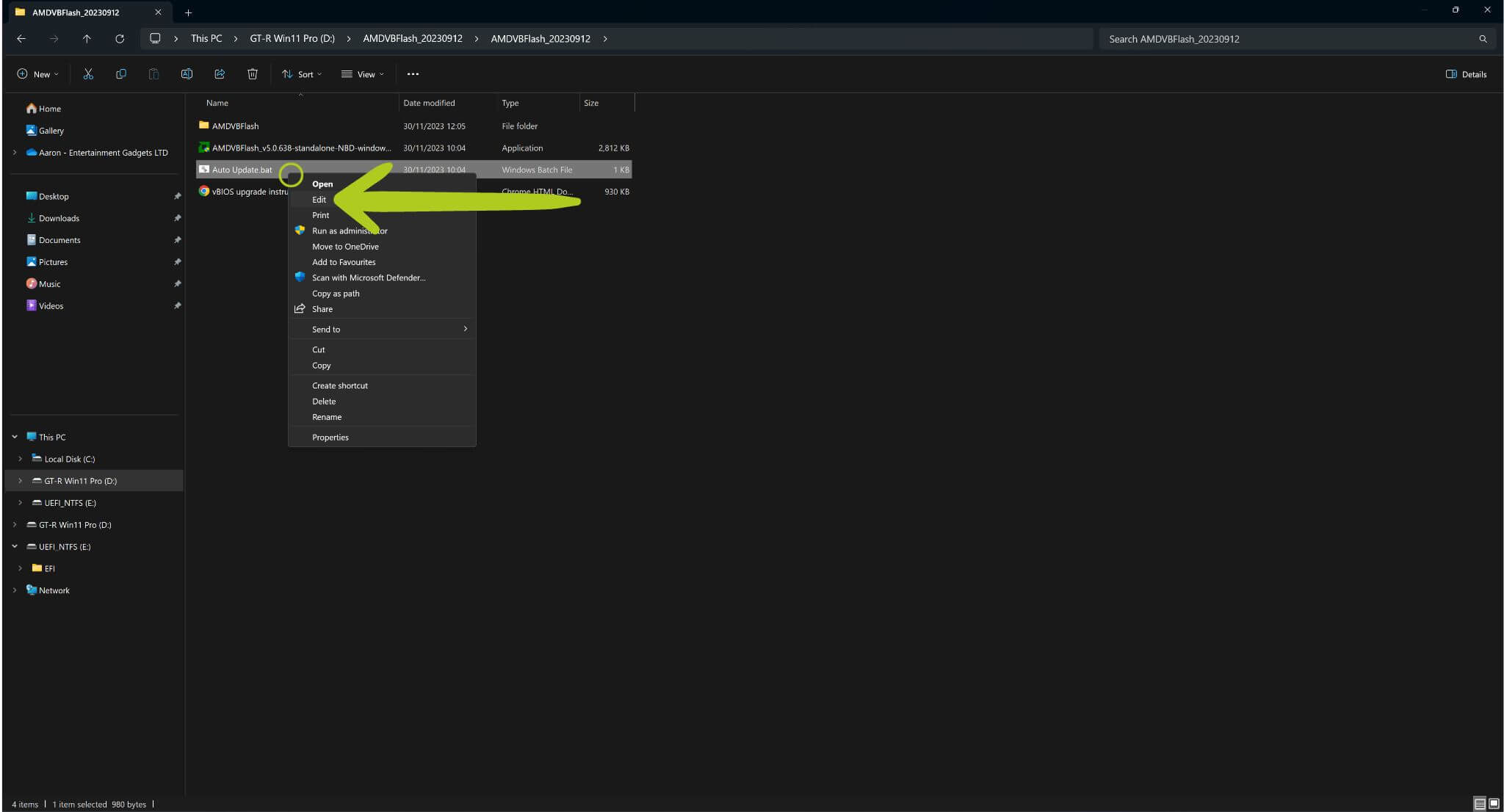
Εγκατάσταση vBIOS (συνέχεια)
Εκτελέστε το Auto Updater.bat (ανατρέξτε στην Εικόνα 1 παρακάτω) για να ξεκινήσει η εγγραφή του vBIOS. Αυτό θα ανοίξει τη Γραμμή Εντολών, και παρόλο που η οθόνη φαίνεται τρομακτική, δεν χρειάζεται να κάνετε πολλά!

Auto Updater.batΣτη Γραμμή Εντολών, θα σας ζητηθεί να αποδεχτείτε την Άδεια Τελικού Χρήστη (EULA). Απλώς πληκτρολογήστε ‘y‘ και πατήστε Enter να συμφωνήσει, όπως φαίνεται με πράσινο χρώμα (βλ. Εικόνα 2 παρακάτω). Στη συνέχεια, η διαδικασία αναβάθμισης firmware του G1 eGPU BIOS θα ξεκινήσει αυτόματα εάν όλα είναι σωστά. Κατά τη διάρκεια αυτής της περιόδου, είναι κρίσιμο να μην πατήσετε κανένα πλήκτρο για να αποφύγετε τυχαίες διακοπές. Μόλις ολοκληρωθεί η αναβάθμιση, το Command Prompt θα εμφανίσει ένα μήνυμα, επίσης επισημασμένο με πράσινο χρώμα (ανατρέξτε στην Εικόνα 2 παρακάτω), για να επιβεβαιώσετε εάν η αναβάθμιση ήταν επιτυχής.
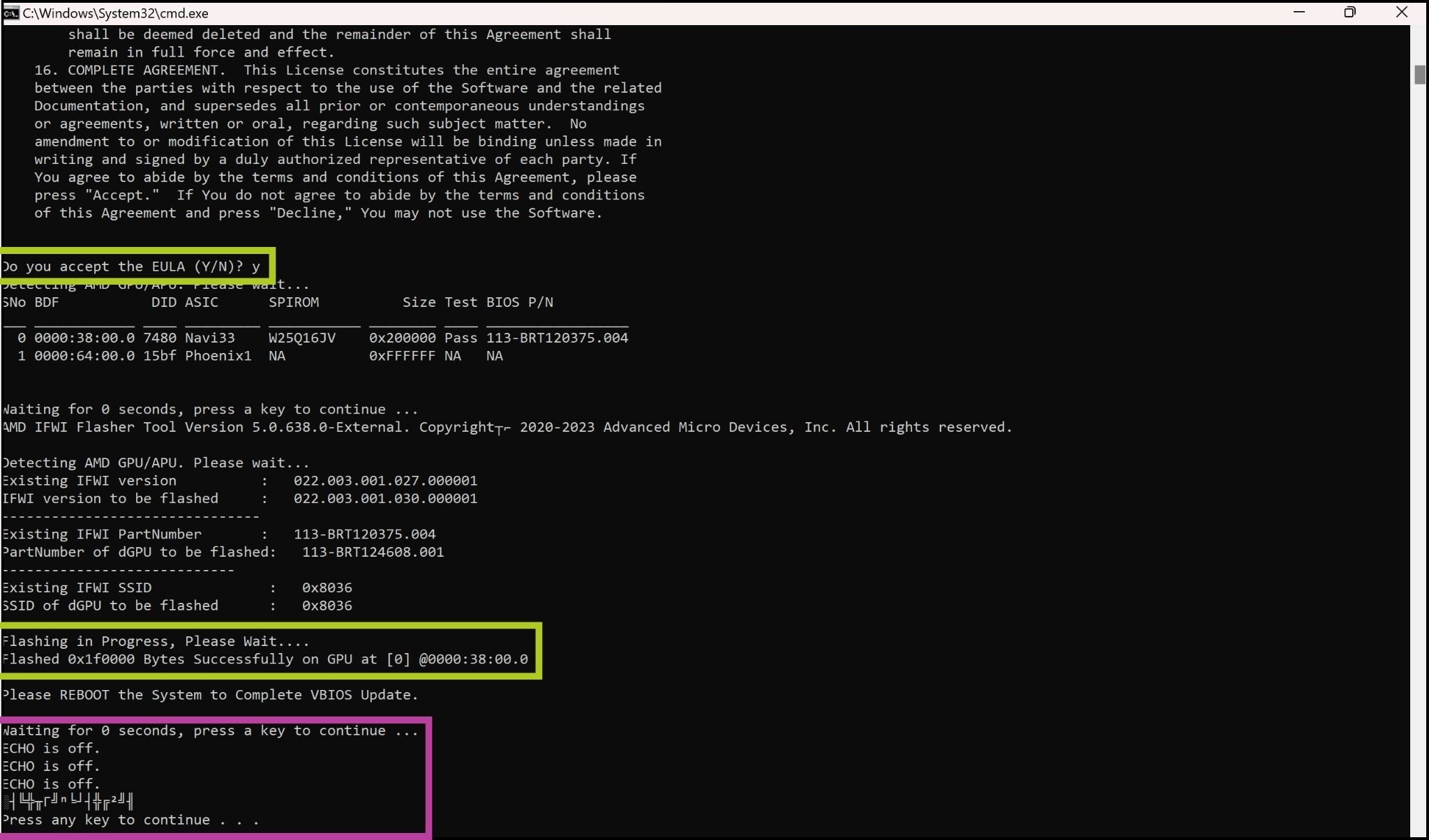
Press any key to continue...‘, which is highlighted in purple in the image above. It is strongly advised not to follow this prompt. As we experienced, pressing any key at this stage may inadvertently initiate a reflash of the vBIOS and present the same message afterwards. Creating a loop as it does not tell you how to proceed. To avoid this, simply close the command prompt once the flashing process is complete. Επιτυχής αναβάθμιση
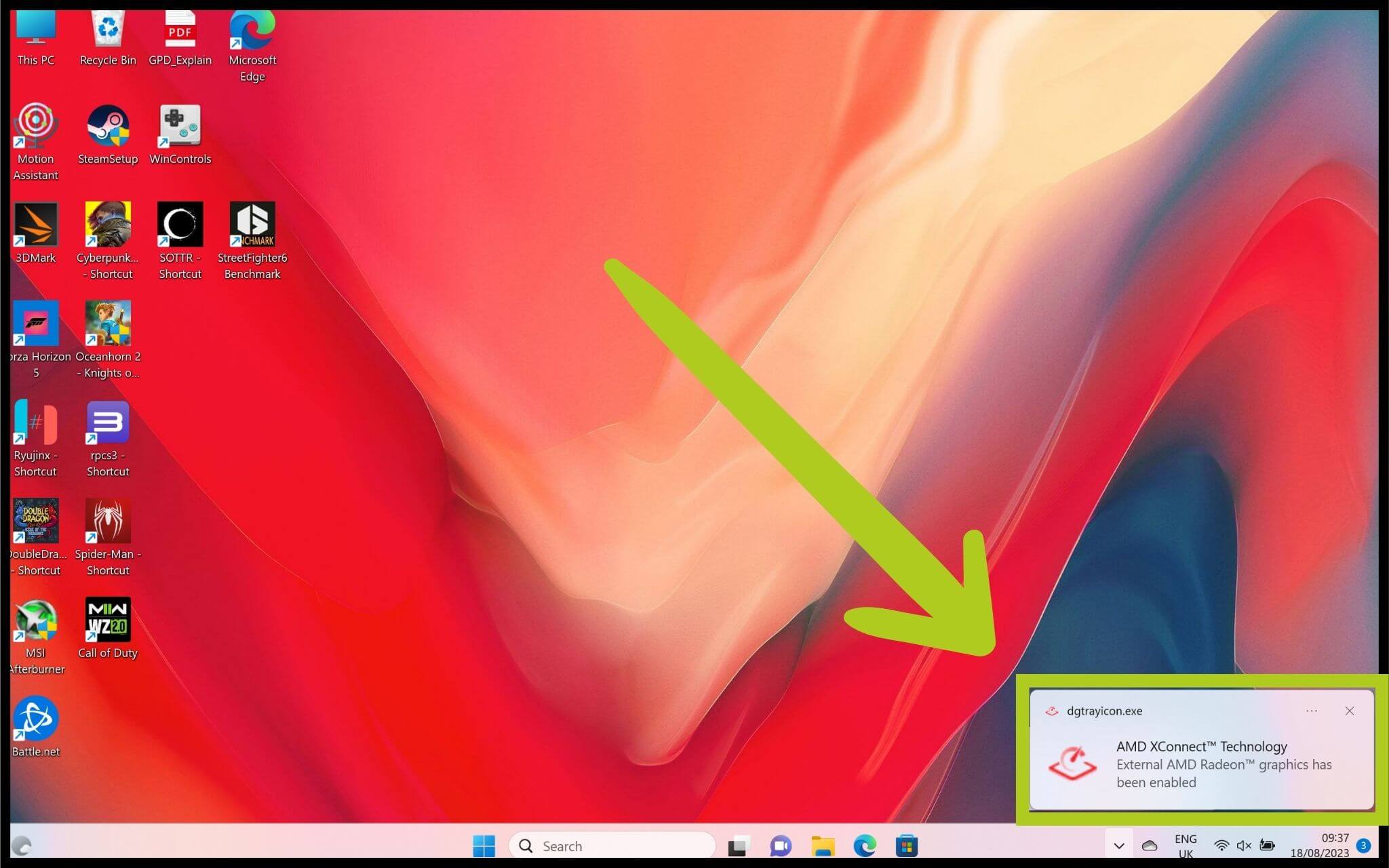
Μετά από μια επιτυχή αναβάθμιση, κλείστε το Command Prompt και επανεκκινήστε το G1 eGPU σας απλώς απενεργοποιώντας το και ενεργοποιώντας το ξανά χρησιμοποιώντας το κουμπί λειτουργίας. Το επόμενο βήμα είναι να διασφαλίσετε ότι η συνδεδεμένη συσκευή σας μπορεί να αναγνωρίσει το GPD eGPU. Ενδέχεται να λάβετε μια ειδοποίηση όταν ο σταθμός σύνδεσης G1 συνδεθεί ή αποσυνδεθεί (βλ. Εικόνα 1 για αναφορά). Εναλλακτικά, η κατάσταση σύνδεσης του G1 eGPU μπορεί να επαληθευτεί στη Διαχείριση Συσκευών.
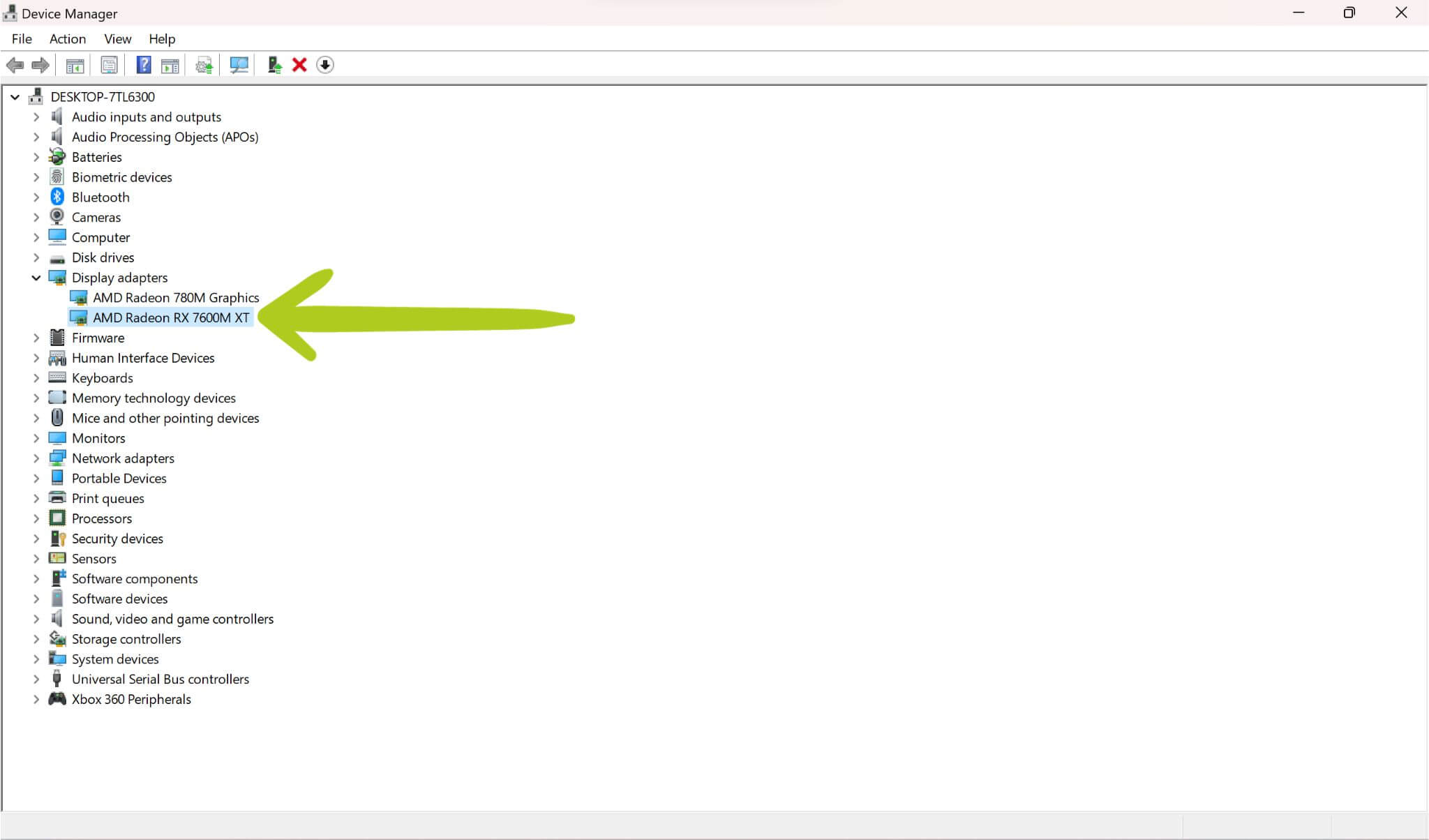
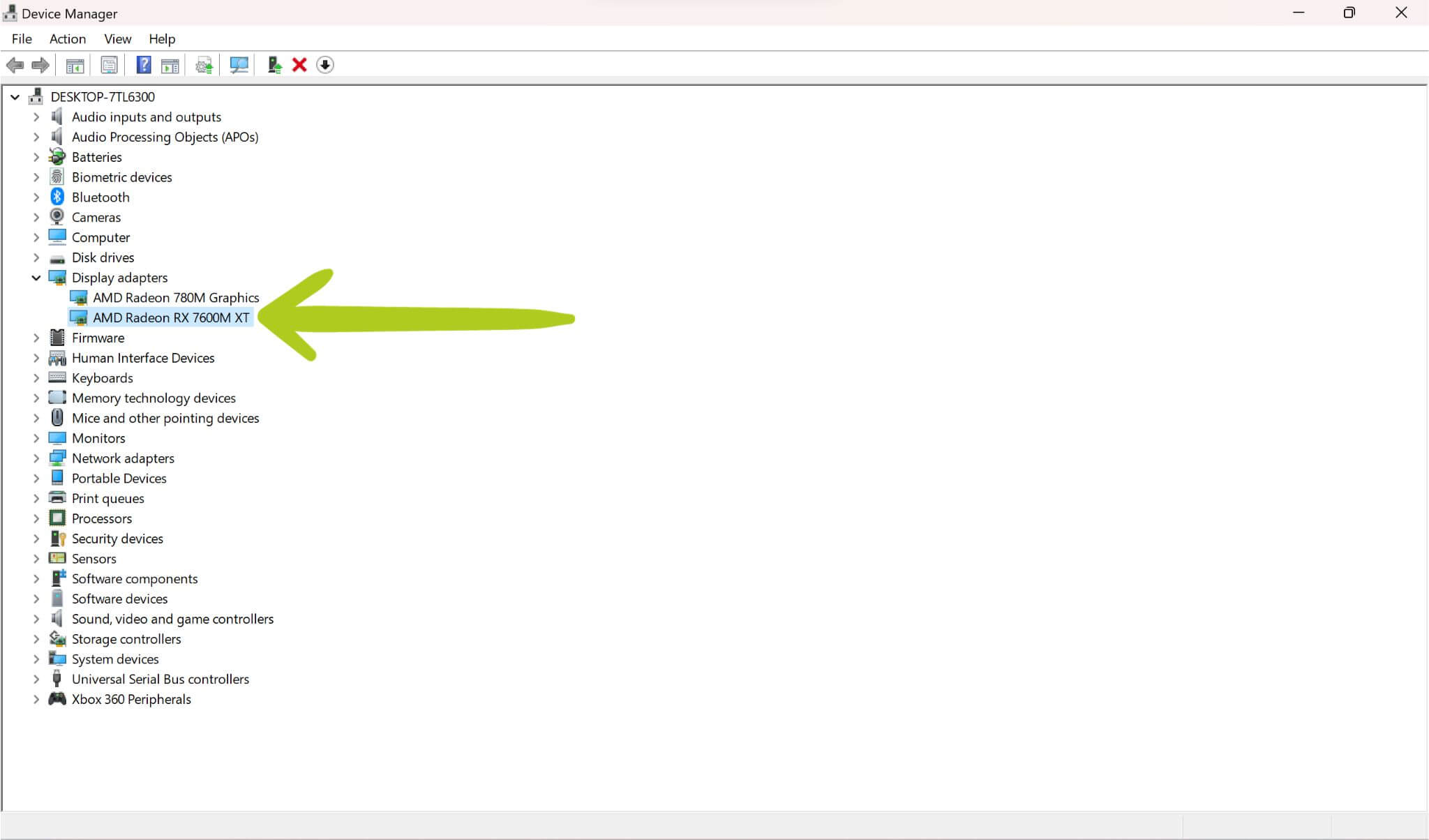
Στη Διαχείριση Συσκευών, το G1 eGPU θα πρέπει να εμφανίζεται ως AMD Radeon RX 7600M XT καταχωρισμένο στους Προσαρμογείς Οθόνης (ανατρέξτε στην Εικόνα 2 παρακάτω). Εάν ο σταθμός σύνδεσης GPD G1 δεν αναγνωρίζεται, ή εάν υπάρχει προειδοποιητικό σήμα ⚠️ δίπλα του, ενδέχεται να χρειαστεί να εγκατασταθούν ή να ενημερωθούν τα Προγράμματα Οδήγησης Γραφικών AMD. Εάν τα έχετε ήδη εγκαταστήσει/ενημερώσει προηγουμένως, συνιστούμε να το κάνετε ξανά μετά την ολοκλήρωση της αναβάθμισης BIOS.
Εγκατάσταση Προγραμμάτων Οδήγησης AMD
Διαθέτουμε ήδη έναν οδηγό που καλύπτει τον τρόπο σωστής εγκατάστασης των πιο πρόσφατων Προγραμμάτων Οδήγησης Γραφικών AMD. Συνιστούμε να ακολουθήσετε αυτόν τον οδηγό κατά την εγκατάσταση/ενημέρωση των προγραμμάτων οδήγησης γραφικών για τον σταθμό σύνδεσης G1 eGPU σας.
Μετά την ολοκλήρωση της εγκατάστασης των πιο πρόσφατων προγραμμάτων οδήγησης AMD, απαιτείται επανεκκίνηση της συσκευής για την ενεργοποίησή τους. Μετά την επανεκκίνηση, είναι κρίσιμο να επαληθεύσετε στη Διαχείριση Συσκευών εάν ο σταθμός σύνδεσης G1 έχει συνδεθεί επιτυχώς και λειτουργεί όπως αναμένεται – θυμηθείτε ότι το GPD G1 eGPU θα πρέπει να αναγνωρίζεται ως το AMD Radeon RX 7600M XT (όπως φαίνεται παρακάτω).
Ελπίζουμε ότι ακολουθώντας τα βήματα που περιγράφονται σε αυτόν τον οδηγό, έχετε πλέον εγκαταστήσει επιτυχώς το πιο πρόσφατο BIOS για τον σταθμό σύνδεσης G1 και έχετε επιλύσει τυχόν προβλήματα που αντιμετωπίζατε. Αυτές οι διαδικασίες είναι απαραίτητες για τη διατήρηση της βέλτιστης απόδοσης και αξιοπιστίας του G1 eGPU. Ελπίζουμε ότι αυτός ο οδηγός ήταν χρήσιμος κατά τη διαδικασία ενημέρωσης και την αντιμετώπιση πιθανών προβλημάτων. Εάν αντιμετωπίσετε περαιτέρω προκλήσεις ή έχετε πρόσθετες ερωτήσεις, ανατρέξτε σε αυτόν τον οδηγό ή επικοινωνήστε με την ομάδα Υποστήριξης Πελατών. Καλή διασκέδαση με το νεοενημερωμένο GPD G1 eGPU!
Ερωτήσεις & απαντήσεις 2
This doesn’t work on the GPD G1 2024 fyi
This is for GPD G1 only and not GPD G1 2024 models.