




इस गाइड में प्रयुक्त फ़ाइलें
बदलाव का
- स्रोत गाइड: GPD G1 eGPU BIOS (2023) को कैसे अपडेट करें
पुराने संस्करण रोलबैक के लिए डाउनलोड करने योग्य रहते हैं - प्रत्येक संस्करण की अपनी सत्यापित फ़ाइल होती है।
बदलाव का
- स्रोत गाइड: GPD G1 eGPU BIOS (2023) को कैसे अपडेट करें
पुराने संस्करण रोलबैक के लिए डाउनलोड करने योग्य रहते हैं - प्रत्येक संस्करण की अपनी सत्यापित फ़ाइल होती है।
क्या आप अपने GPD G1 eGPU (2023) को बूस्ट करने के लिए तैयार हैं? अपने G1 डॉकिंग स्टेशन पर BIOS को अपडेट करना इसके प्रदर्शन को काफी बढ़ा सकता है। लेकिन अगर आप नहीं जानते कि कहां से शुरू करें, या बस एक त्वरित रीफ्रेशर चाहते हैं, तो यह गाइड इसे आसान बनाता है। हम आपको अपने USB को फॉर्मेट करने से लेकर इंस्टॉलेशन के हर चरण तक की प्रक्रिया से गुजारेंगे।
कृपया ध्यान दें कि यह गाइड GPD G1 (GPD G1 2023) के लिए है और GPD G1 2024 मॉडल के लिए नहीं है। जब 2024 मॉडल के लिए BIOS होगा तो हम अपडेट करेंगे
अपने G1 के BIOS को अपडेट करना आपके डिवाइस को बेहतर बनाने के लिए एक व्यावहारिक कदम है। एक BIOS अपडेट मौजूदा बग्स को ठीक कर सकता है, और स्थिरता और प्रदर्शन में सुधार कर सकता है। यह सुनिश्चित करता है कि आपका G1 डॉकिंग स्टेशन नवीनतम हार्डवेयर और सॉफ्टवेयर के साथ कुशलता से चलता है, जिससे आपको एक सहज, अधिक विश्वसनीय गेमिंग और कंप्यूटिंग अनुभव मिलता है। संक्षेप में, नियमित रूप से अपने BIOS को अपडेट करना आपके GPD G1 eGPU से अधिकतम लाभ प्राप्त करने, इसे संगत और सर्वोत्तम रूप से कार्यशील बनाए रखने की कुंजी है।
GPD G1 सेटअप
ड्राइवर्स या vBIOS अपडेट इंस्टॉल करने से पहले, हमें अपने उपकरणों को सही ढंग से सेटअप करना होगा ताकि इंस्टॉलेशन के दौरान कोई समस्या न हो। G1 डॉकिंग स्टेशन सेटअप करें और जांचें कि इसे बिजली की आपूर्ति हो रही है। फिर GPD G1 को अपने हैंडहेल्ड डिवाइस से कनेक्ट करें, अधिमानतः अपने G1 eGPU के साथ आपूर्त किए गए GPD USB 4.0 केबल का उपयोग करके। अंत में, USB फ्लैश ड्राइव को अपने हैंडहेल्ड डिवाइस में डालें – यदि आपके पास कोई और उपलब्ध पोर्ट नहीं है, तो बस फाइलों को हैंडहेल्ड डिवाइस पर ट्रांसफर करें और डॉक से कनेक्ट करने से पहले USB को हटा दें। सुनिश्चित करें कि आपका G1 eGPU और हैंडहेल्ड दोनों चालू हैं। यह ध्यान रखना महत्वपूर्ण है कि GPD G1 को AMD Radeon RX 7600M XT के रूप में पहचाना जाएगा।
यदि आपके डॉकिंग स्टेशन के साथ कोई अन्य समस्या है, तो कृपया हमारी GPD G1 eGPU शुरुआत करने की गाइड देखें, जो नीचे लिंक की गई है।
USB को रीफॉर्मेट करें
अपने GPD G1 eGPU को अपडेट करने का पहला कदम BIOS फ्लैशिंग के लिए एक USB तैयार करना है। आगे बढ़ने से पहले, ध्यान रखें कि USB ड्राइव को फॉर्मेट करने से इसकी सभी सामग्री मिट जाएगी। इसलिए, ऐसी USB ड्राइव का उपयोग करना सबसे अच्छा है जो या तो खाली हो या जिसमें कोई आवश्यक डेटा न हो। एक बार जब आप USB को अपने पीसी से कनेक्ट कर लें, फाइल एक्सप्लोरर पर जाएं, USB ड्राइव पर राइट-क्लिक करें, और ‘फॉर्मेट’ विकल्प चुनें (नीचे छवि 1 & 2 देखें)। यह ध्यान रखना महत्वपूर्ण है कि आपके USB का नाम इसके ब्रांड, मॉडल, या किसी पिछले नाम बदलने के आधार पर भिन्न हो सकता है।


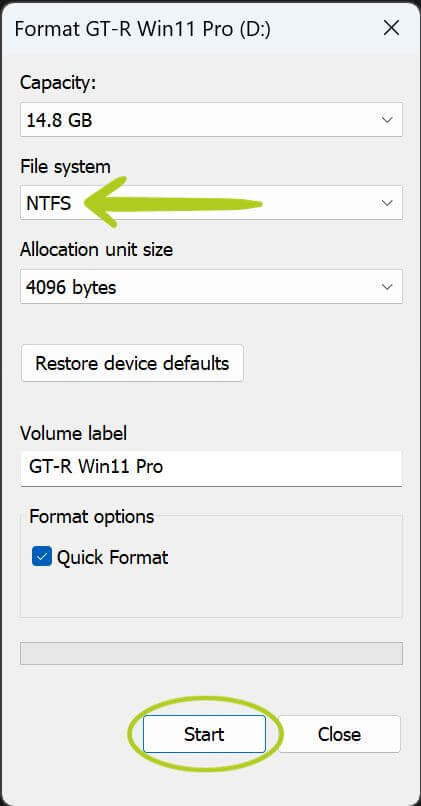
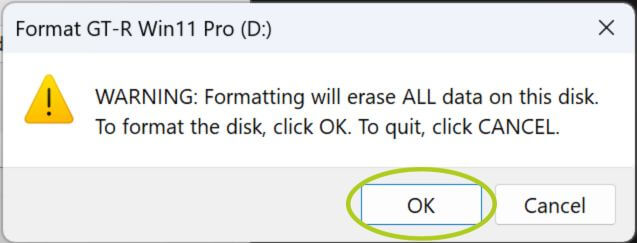
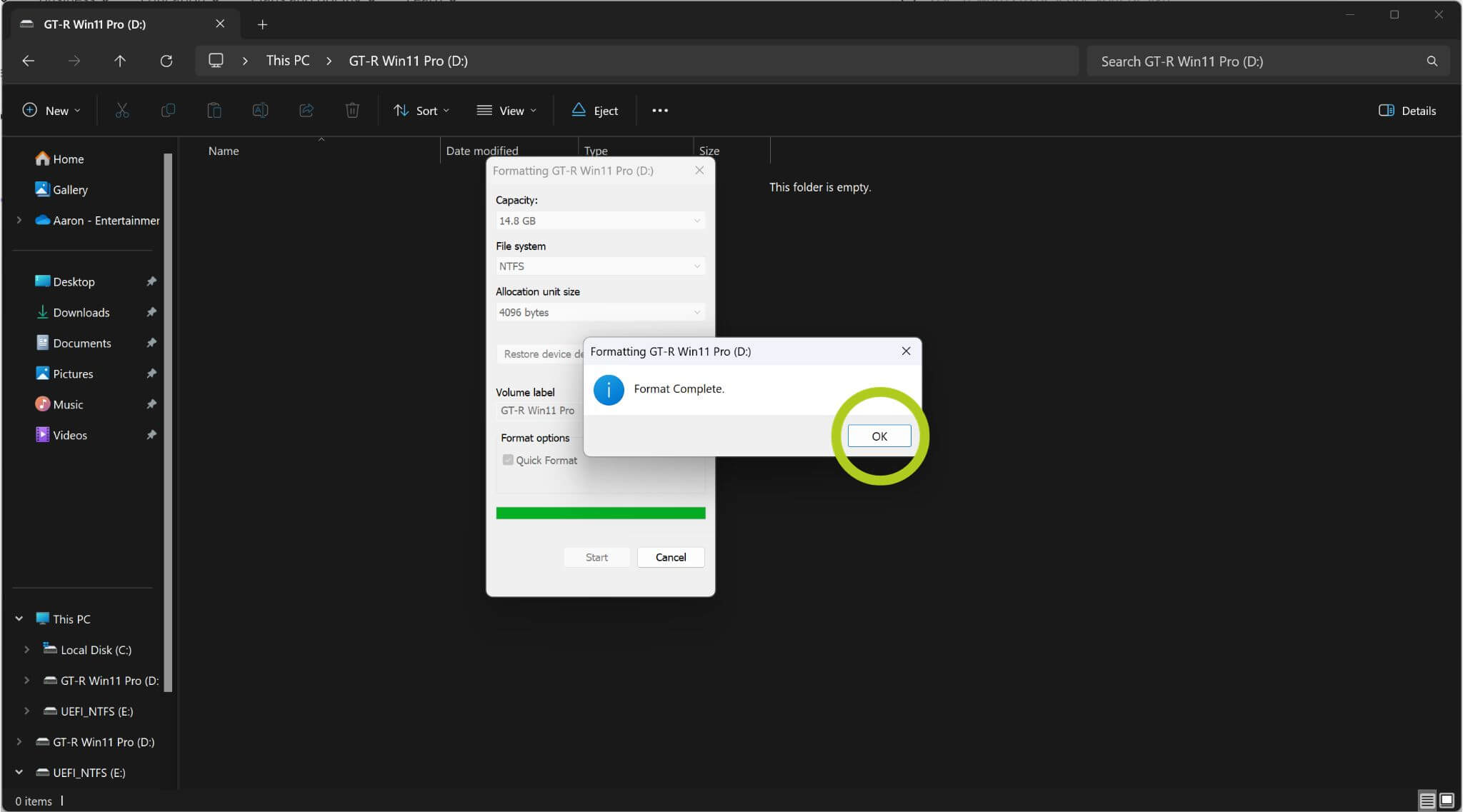
फॉर्मेट प्रक्रिया शुरू करने पर एक विंडो दिखाई देगी – ‘फाइल सिस्टम’ को NTFS, FAT32 या FAT16 में बदलें और फॉर्मेटिंग शुरू करने के लिए ‘स्टार्ट’ दबाएं (नीचे छवि 3 देखें)। आपको चेतावनी दी जा सकती है कि USB पर मौजूद सभी सामग्री मिटा दी जाएगी। ठीक है चुनें (नीचे छवि 4 देखें) और USB फॉर्मेट होना शुरू हो जाएगा। एक बार USB सफलतापूर्वक फॉर्मेट हो जाने पर, एक नोटिफिकेशन विंडो पॉप अप होगी, जो प्रक्रिया के पूरा होने की पुष्टि करेगी (नीचे छवि 5 देखें)।
अब USB फॉर्मेट हो चुका है, अगला कदम सही फर्मवेयर और ड्राइवर फाइलों को डाउनलोड करके उस पर ट्रांसफर करना है। ये आपके GPD G1 डॉकिंग स्टेशन के सफल अपडेट के लिए आवश्यक हैं।
नवीनतम फर्मवेयर & ड्राइवर्स डाउनलोड करें
अगला काम नवीनतम फर्मवेयर और ड्राइवर्स – विशेष रूप से vBIOS और AMD ग्राफिक्स ड्राइवर्स – को डाउनलोड और इंस्टॉल करना है। आप दोनों के सीधे लिंक नीचे पा सकते हैं। हमने GPD की वेबसाइट से G1 2023 eGPU फर्मवेयर को एक वैकल्पिक लिंक के रूप में भी लिंक किया है।
| फर्मवेयर & ड्राइवर्स | लिंक |
| vBIOS | डाउनलोड, वैकल्पिक लिंक (केवल 2023 मॉडल) |
| AMD ग्राफिक्स ड्राइवर्स | डाउनलोड, वैकल्पिक लिंक |
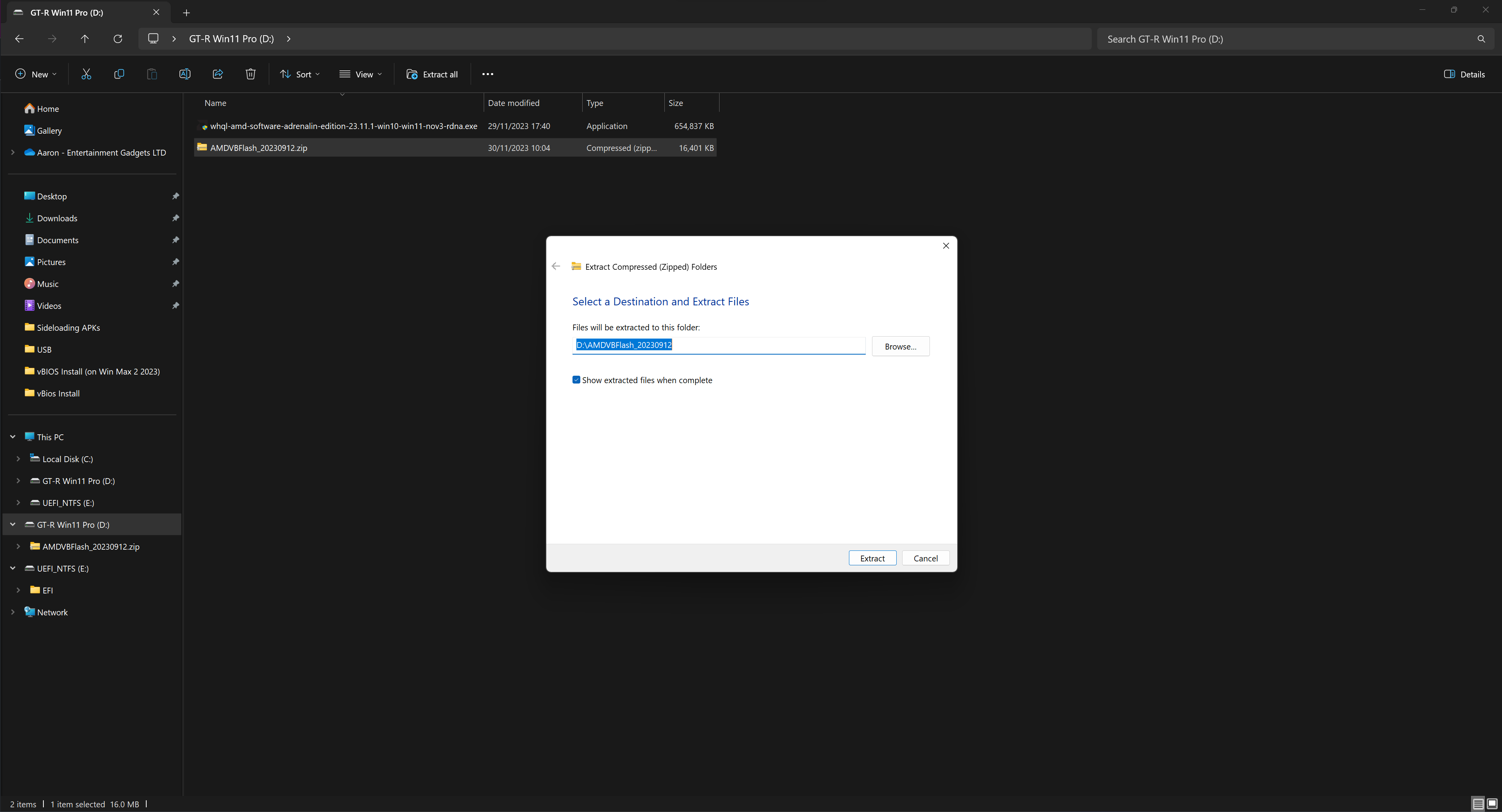
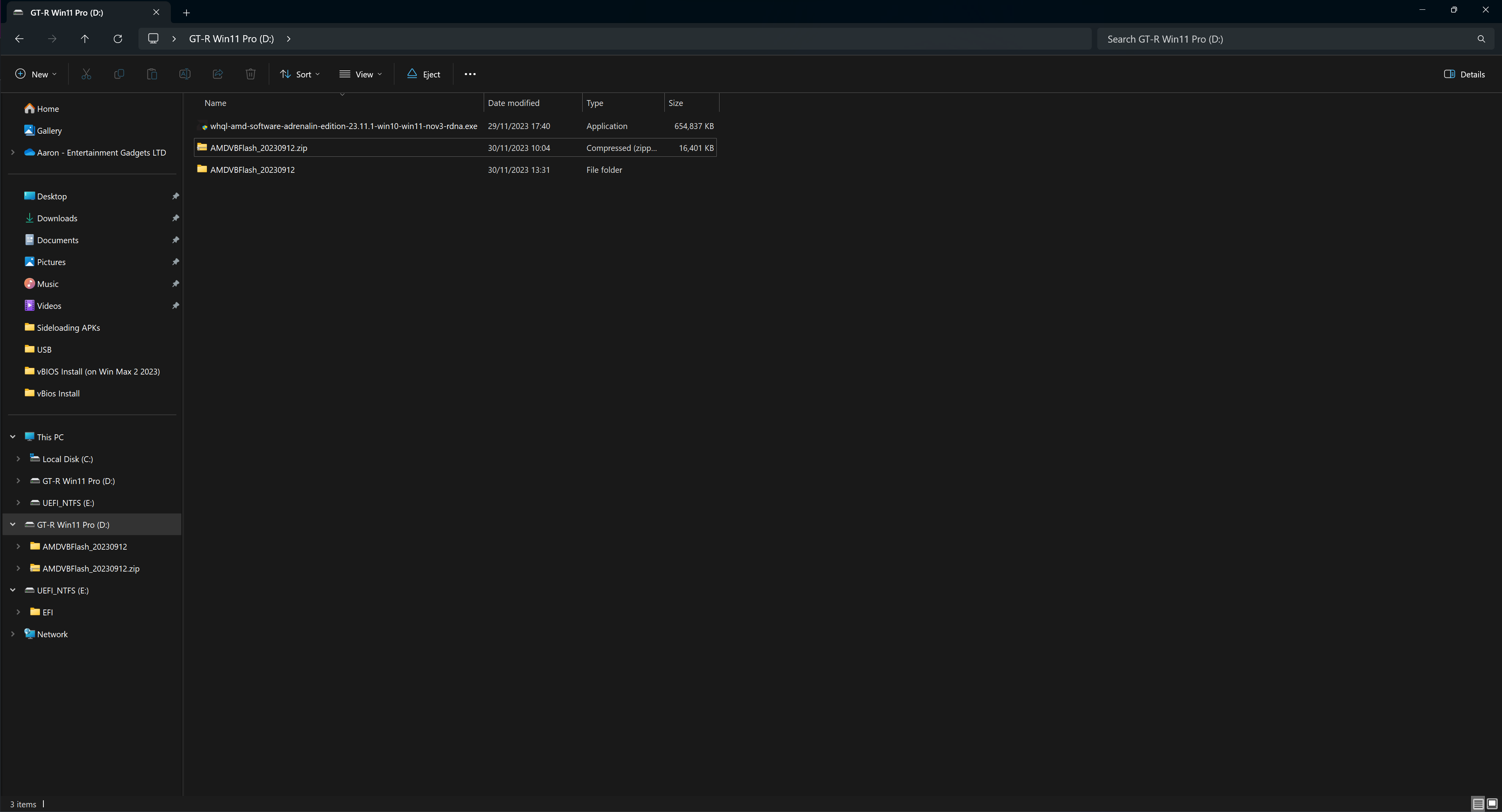
सुनिश्चित करें कि फर्मवेयर और ड्राइवर फाइलों को USB डिवाइस पर सेव करें। डाउनलोड करने के बाद आपको किसी भी फोल्डर को अनज़िप करने की आवश्यकता हो सकती है, जिसे फोल्डर पर राइट-क्लिक करके और ‘एक्सट्रैक्ट ऑल’ चुनकर किया जा सकता है (कृपया नीचे छवि 1 देखें)। एक विंडो खुलेगी जो पूछेगी कि आपका फोल्डर कहां एक्सट्रैक्ट करना है, बिना किसी बदलाव के प्रक्रिया पूरी होने तक जारी रखें (नीचे छवि 2 & 3 देखें)। पूरा होने के बाद, अपना USB इजेक्ट करें और इसे अपने हैंडहेल्ड डिवाइस में डालें।

vBIOS इंस्टॉल करना
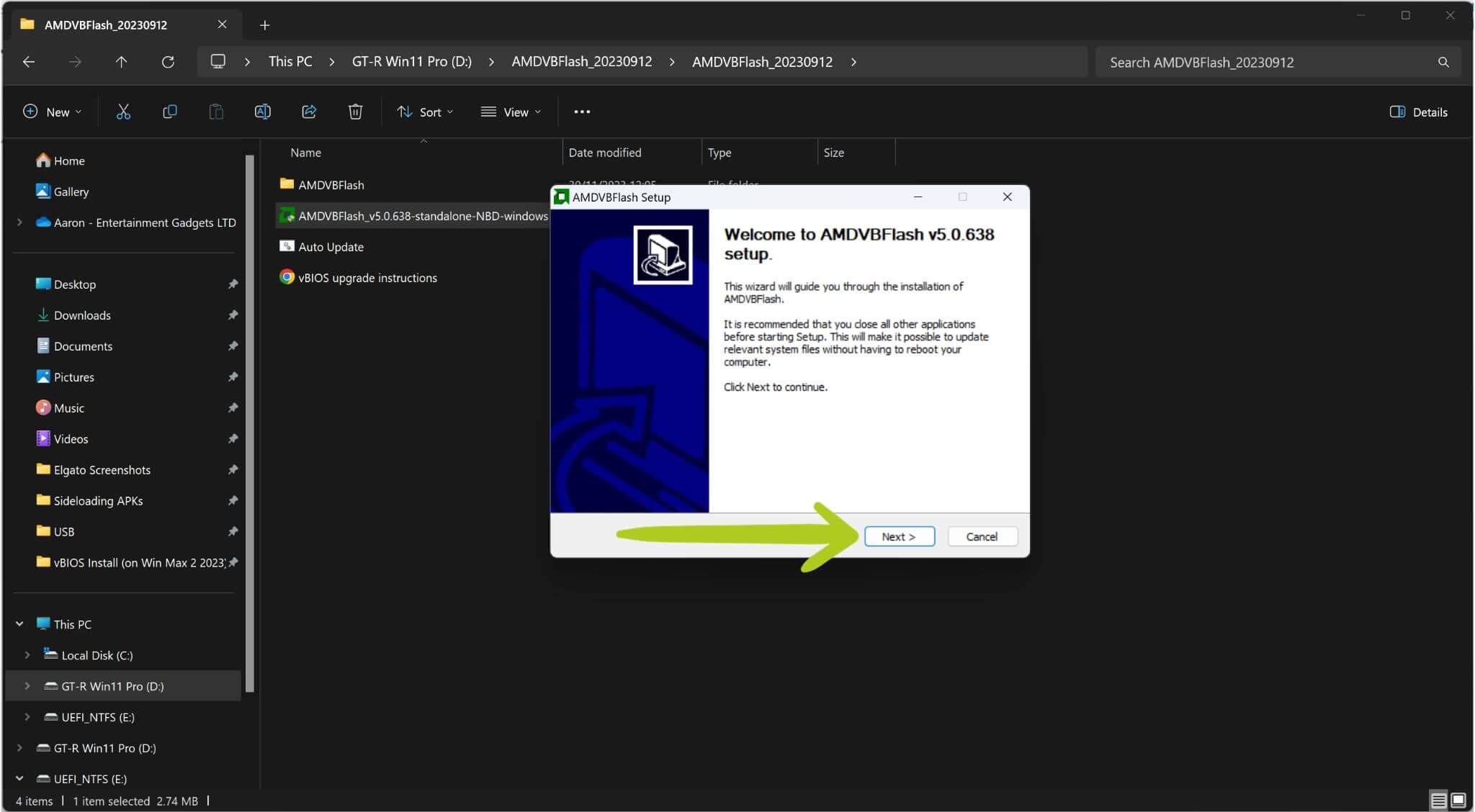
अपने vBios फोल्डर पर जाएं और AMDVBFlash_v5.0.638-standalone-NBD-windows.exe चलाएं। कृपया ध्यान दें कि संस्करण के आधार पर आपका फाइल नाम भिन्न हो सकता है। हालांकि यह .exe फाइल गैर-GPD उपकरणों के लिए अनुशंसित है, हमें GPD Win Max 2 (2023) का उपयोग करके BIOS को फ्लैश करते समय थोड़ी समस्या आई, इसलिए हम किसी भी अप्रत्याशित समस्या से बचने के लिए इसे चलाने की सलाह देते हैं।
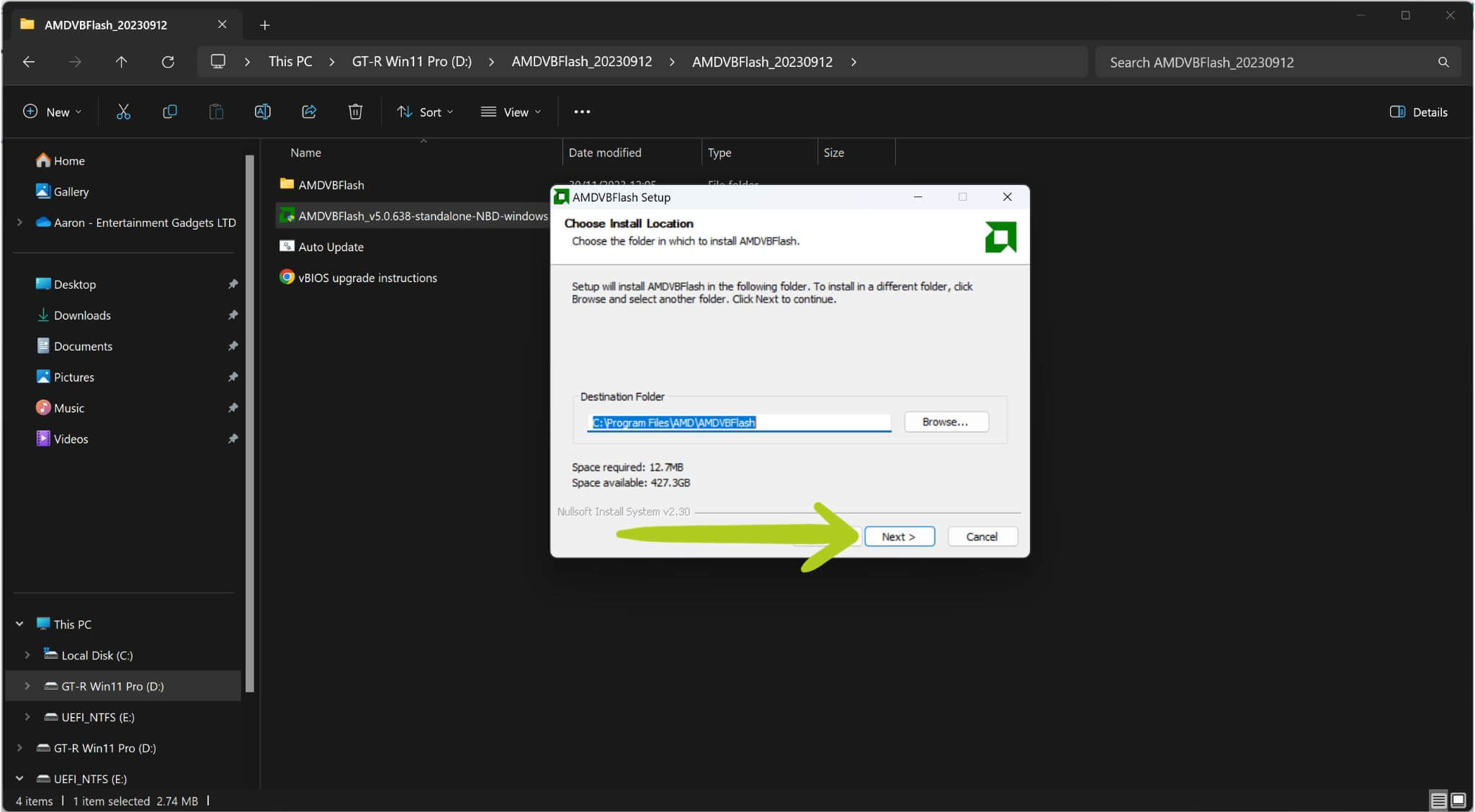
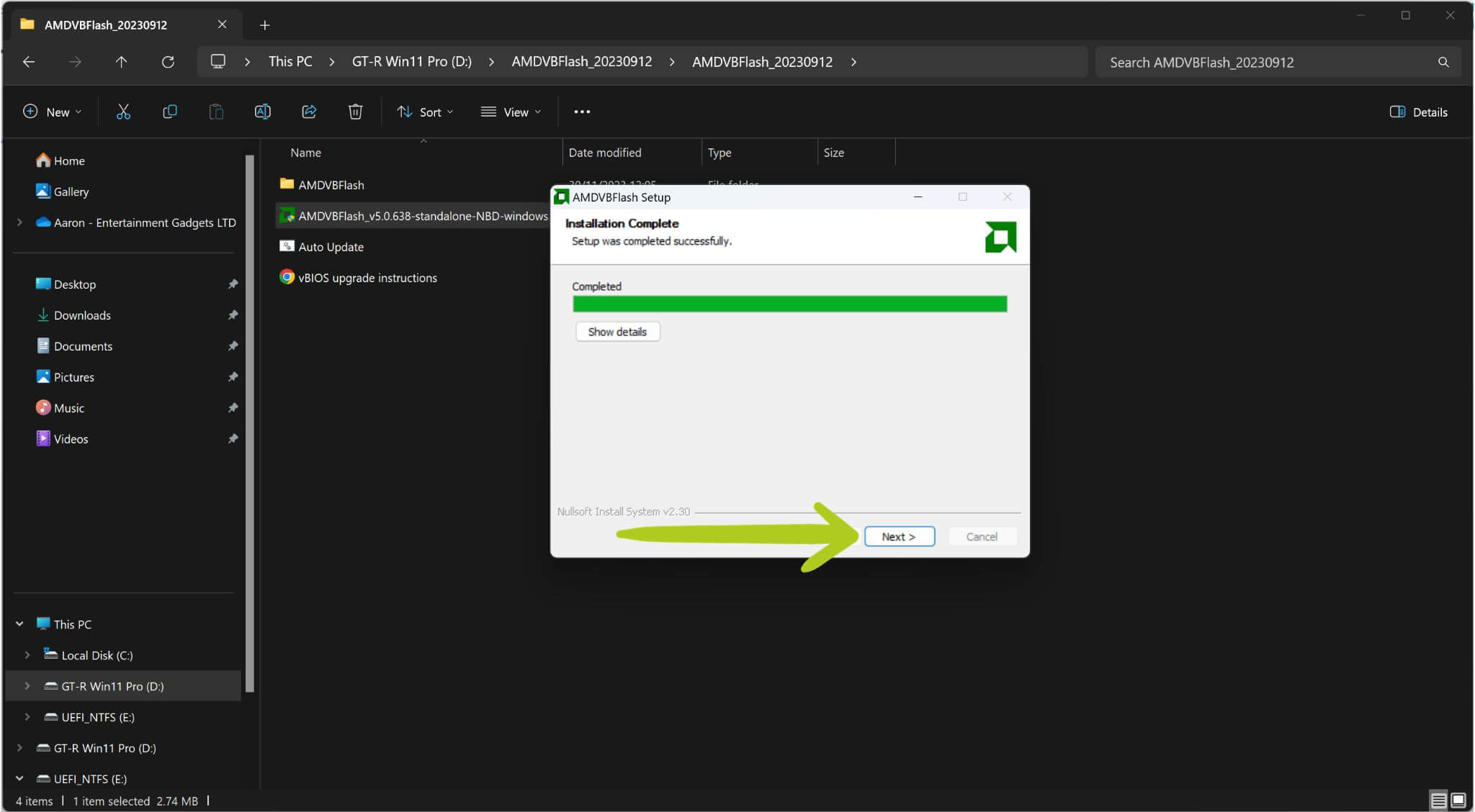
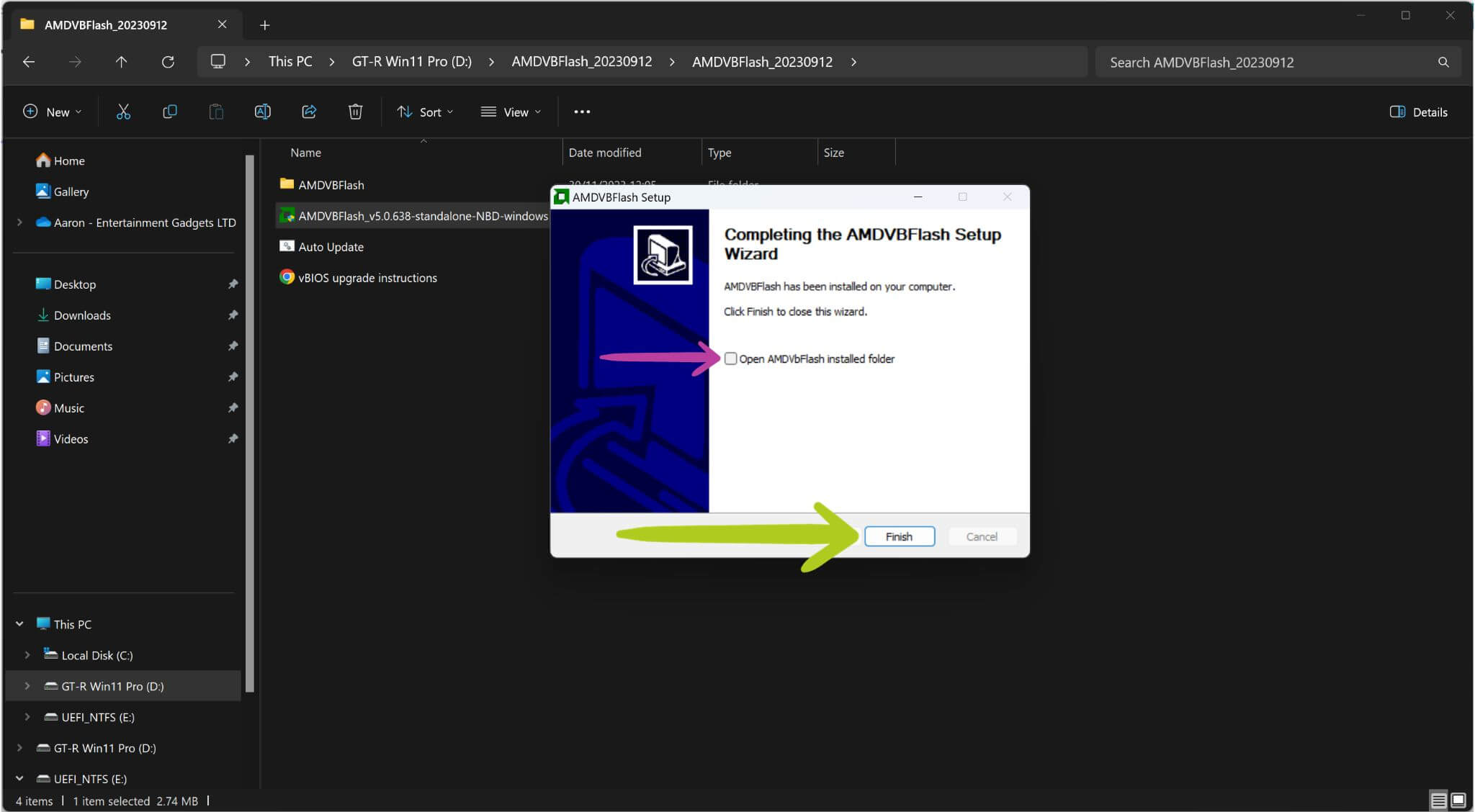
इस फाइल को चलाने के बाद, सेटअप विंडो खुलेगी (नीचे छवि 1 देखें)। इंस्टॉलेशन शुरू होने तक जारी रखें (नीचे छवि 1, 2 & 3 देखें)। इंस्टॉलेशन समाप्त होने के बाद, ऑन-स्क्रीन निर्देशों का पालन करें। समाप्त करने से पहले, आप “ओपन इंस्टॉल्ड फोल्डर” विकल्प को अनचेक कर सकते हैं क्योंकि हमें वहां कुछ भी बदलने की आवश्यकता नहीं होगी (नीचे छवि 5 देखें)।

G1 eGPU वाटेज बदलना
vBIOS को अपडेट करते समय, हम GPD G1 डॉकिंग स्टेशन की वाटेज को कई प्रीसेट विकल्पों में से एक में भी बदल सकते हैं। यह पूरी तरह से वैकल्पिक चरण है और इसे छोड़ा जा सकता है – इस मामले में, ‘vBIOS इंस्टॉल करना जारी रखें‘ पर जारी रखें
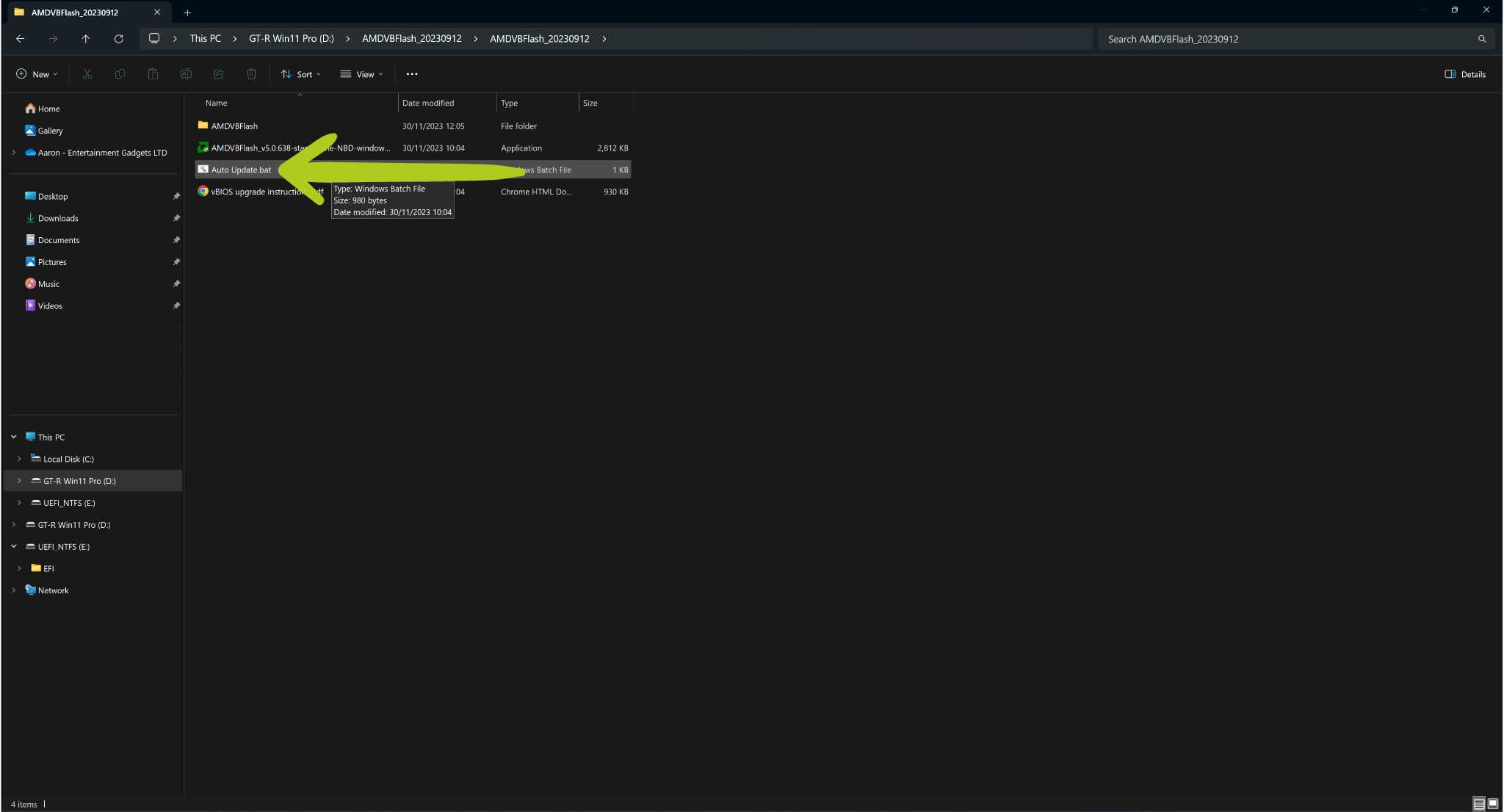
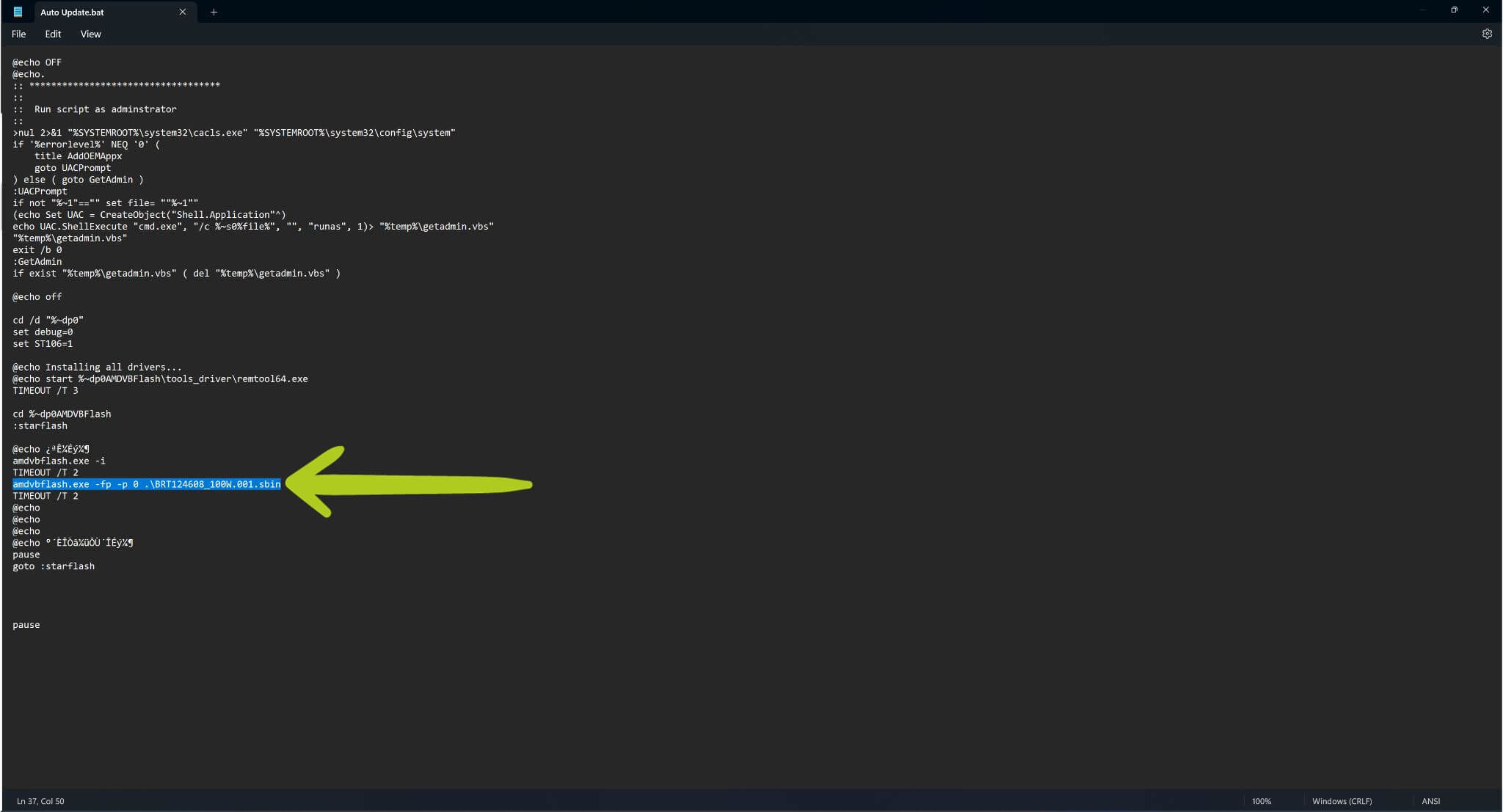
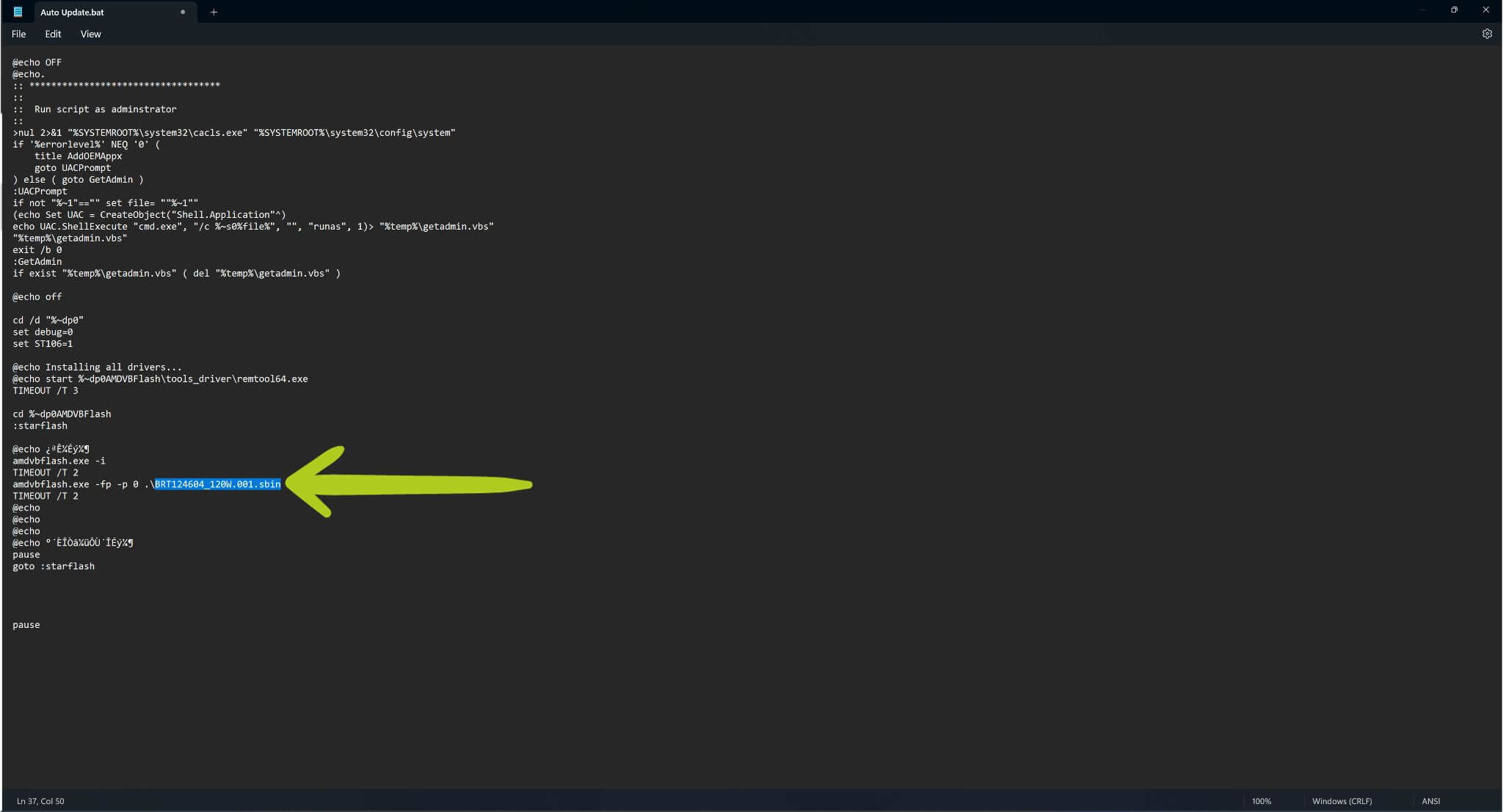
यदि आप वाटेज को संशोधित करना चाहते हैं, तो Auto Updater.bat फाइल पर राइट-क्लिक करें और ‘एडिट’ चुनें (नीचे छवि 1 & 2 देखें)। यह .bat फाइल को नोटपैड में खोलेगा। लाइन पर जाएं: amdvbflash.exe -fp -p 0 .\BRT124608_100W.001.sbin, जो नीले रंग में हाइलाइट की गई है (नीचे छवि 4 देखें)। इस लाइन को नीचे सूचीबद्ध तीन विकल्पों में से एक में बदलें:
| वाटेज | कोड |
| 80W | amdvbflash.exe -fp -p 0 .\BRT124609_80W.001.sbin |
| 100W (डिफ़ॉल्ट) | amdvbflash.exe -fp -p 0 .\BRT124608_100W.001.sbin |
| 120W | amdvbflash.exe -fp -p 0 .\BRT124604_120W.001.sbin |
कृपया जांचें कि कोई भी परिवर्तन सही है (नीचे छवि 4 देखें)। एक बार संतुष्ट होने पर, .bat फाइल को सेव करें और जारी रखें।
Auto Updater.bat पर राइट-क्लिक करें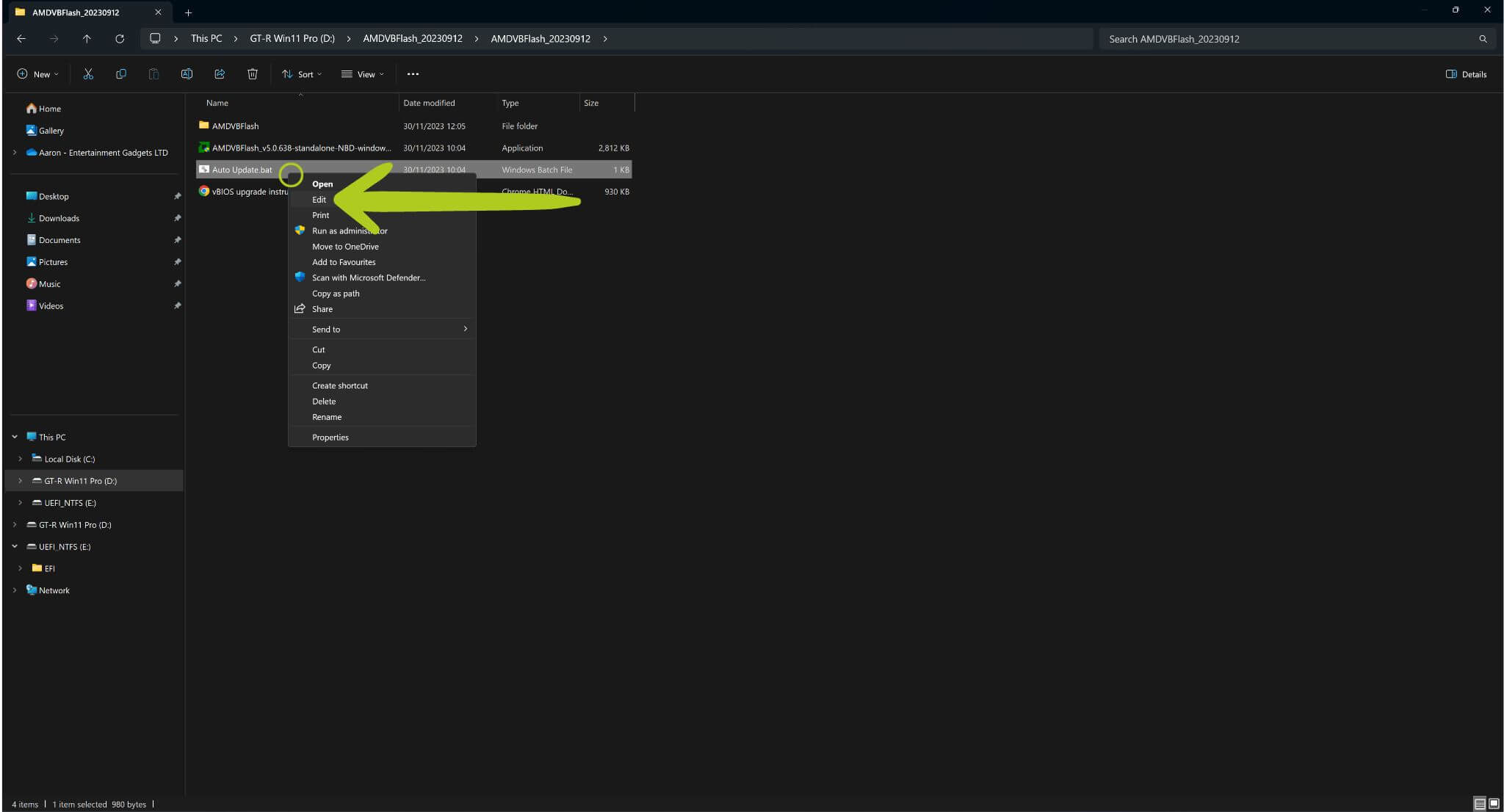
vBIOS इंस्टॉल करना जारी रखें
vBIOS फ्लैशिंग शुरू करने के लिए Auto Updater.bat चलाएं (नीचे छवि 1 देखें)। यह कमांड प्रॉम्प्ट खोलेगा, और हालांकि स्क्रीन डरावनी लगती है, आपको ज्यादा कुछ करने की जरूरत नहीं है!

Auto Updater.bat चलाएंकमांड प्रॉम्प्ट में, आपसे एंड-यूजर लाइसेंस एग्रीमेंट (EULA) स्वीकार करने के लिए कहा जाएगा। सहमत होने के लिए बस ‘y‘ टाइप करें और Enter दबाएं, जैसा कि हरे रंग में दिखाया गया है (नीचे छवि 2 देखें)। इसके बाद, यदि सब कुछ सही है तो G1 eGPU BIOS फ्लैशिंग प्रक्रिया स्वचालित रूप से शुरू हो जाएगी। इस दौरान, आकस्मिक व्यवधानों से बचने के लिए कोई भी कुंजी न दबाना महत्वपूर्ण है। फ्लैशिंग पूरी होने के बाद, कमांड प्रॉम्प्ट एक संदेश प्रदर्शित करेगा, जो हरे रंग में भी हाइलाइट किया गया है (नीचे छवि 2 देखें), यह पुष्टि करने के लिए कि फ्लैश सफल रहा या नहीं।
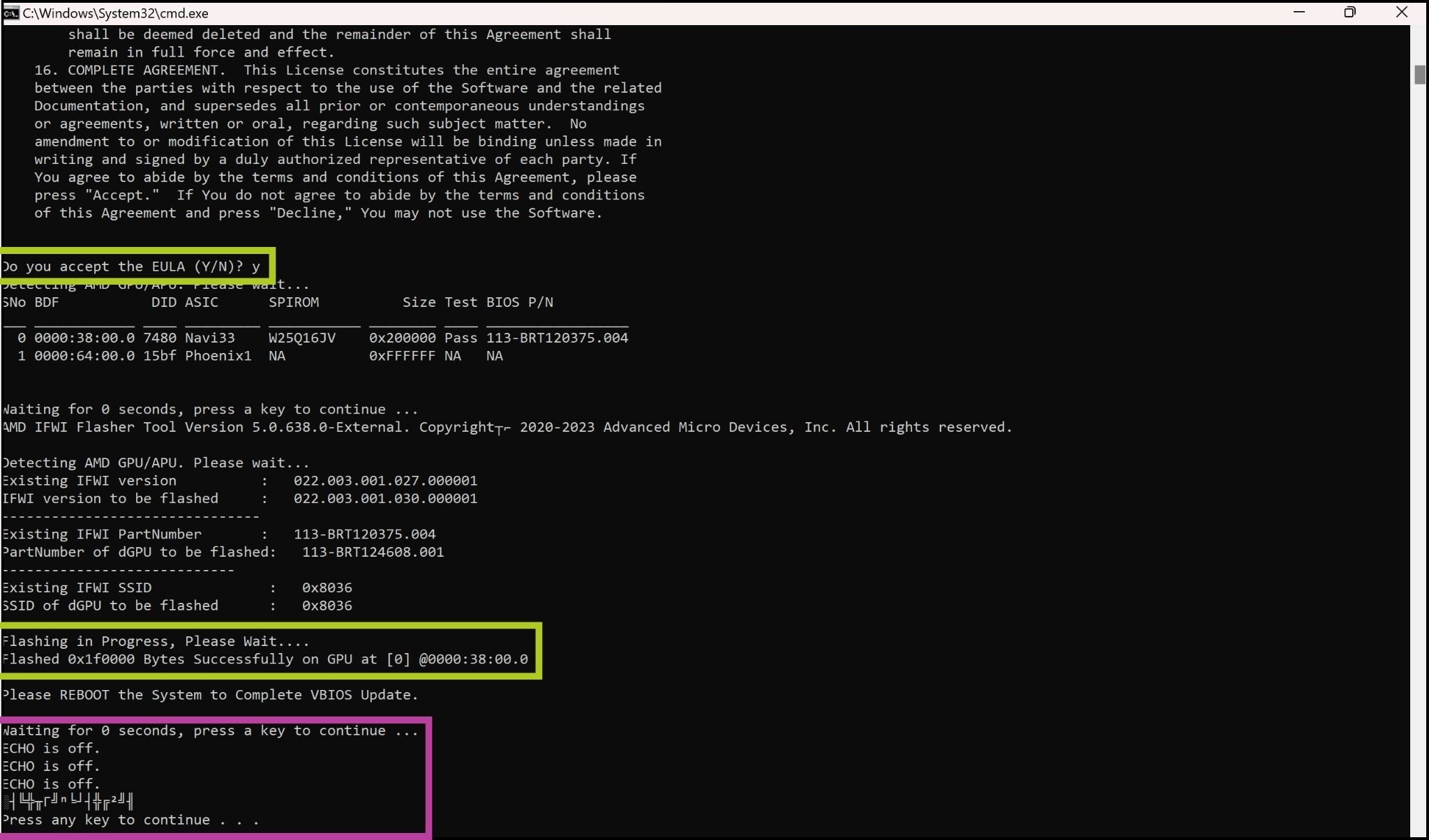
Press any key to continue...‘, which is highlighted in purple in the image above. It is strongly advised not to follow this prompt. As we experienced, pressing any key at this stage may inadvertently initiate a reflash of the vBIOS and present the same message afterwards. Creating a loop as it does not tell you how to proceed. To avoid this, simply close the command prompt once the flashing process is complete. सफल फ्लैश
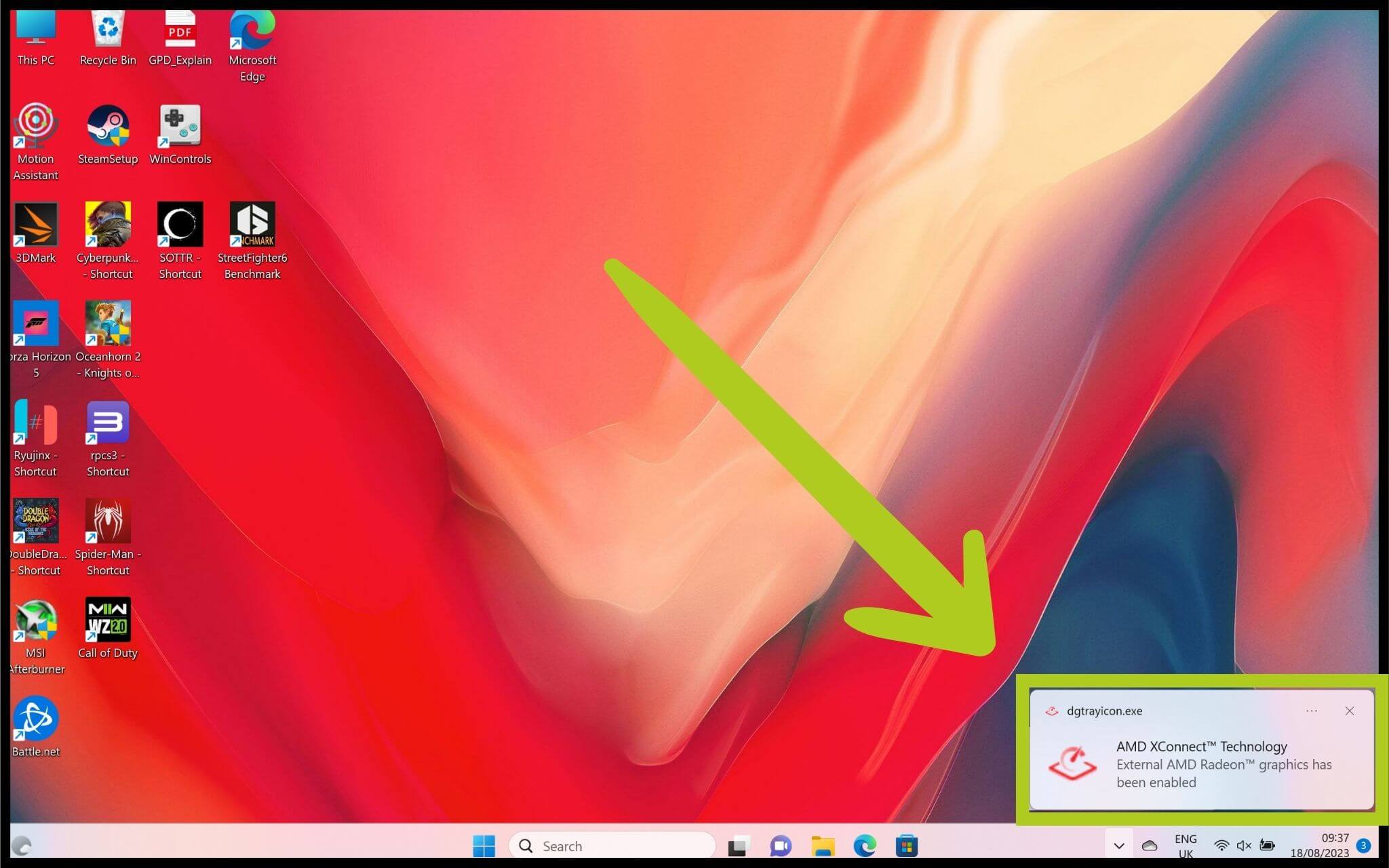
सफल फ्लैश के बाद, कमांड प्रॉम्प्ट बंद करें और अपने G1 eGPU को पावर बटन का उपयोग करके बंद और चालू करके पुनः आरंभ करें। अगला कदम यह सुनिश्चित करना है कि आपका कनेक्टेड डिवाइस GPD eGPU को पहचान सके। G1 डॉकिंग स्टेशन कनेक्ट या डिस्कनेक्ट होने पर आपको एक नोटिफिकेशन मिल सकता है (संदर्भ के लिए छवि 1 देखें)। वैकल्पिक रूप से, G1 eGPU कनेक्शन स्थिति को डिवाइस मैनेजर में सत्यापित किया जा सकता है।
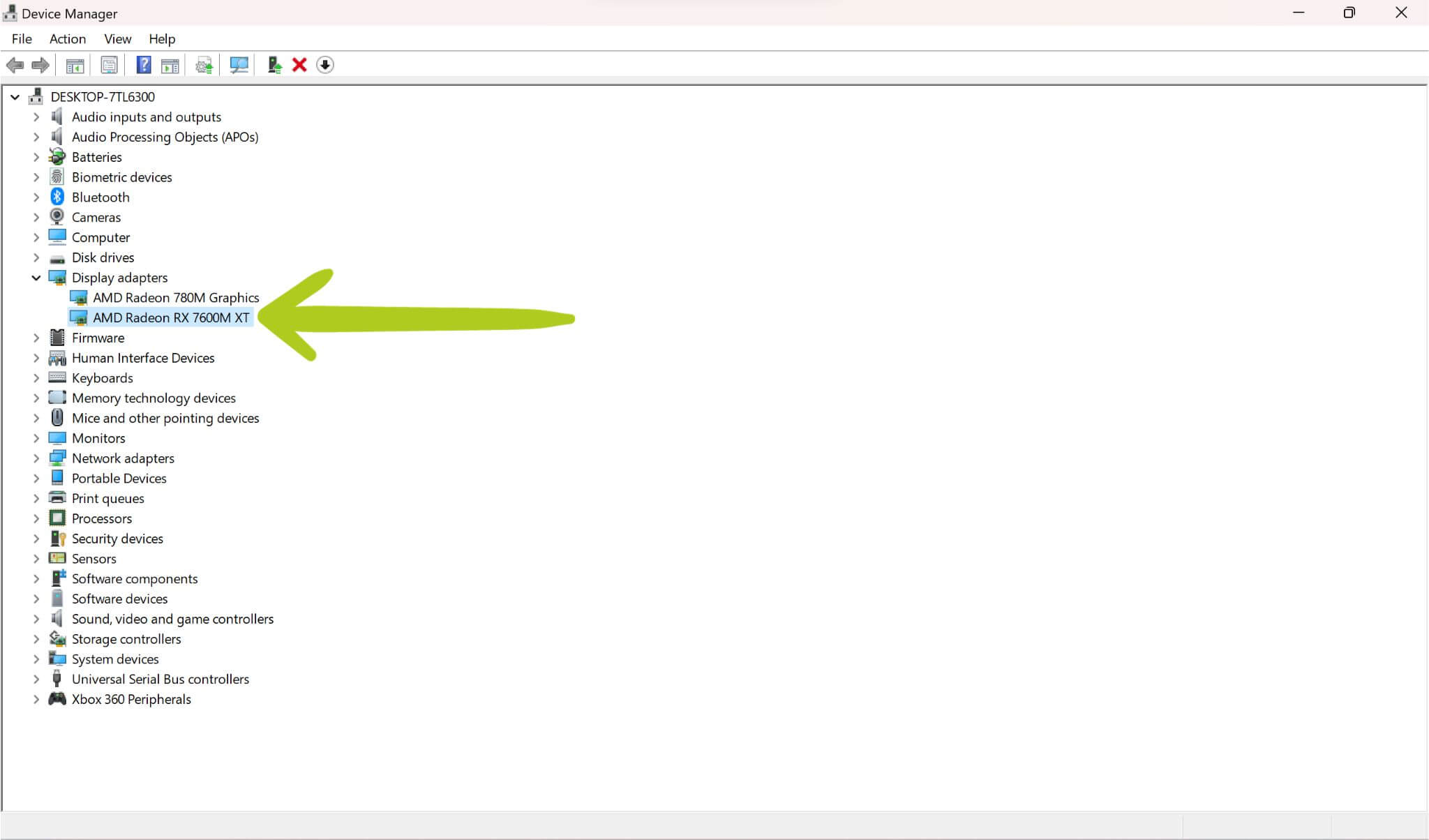
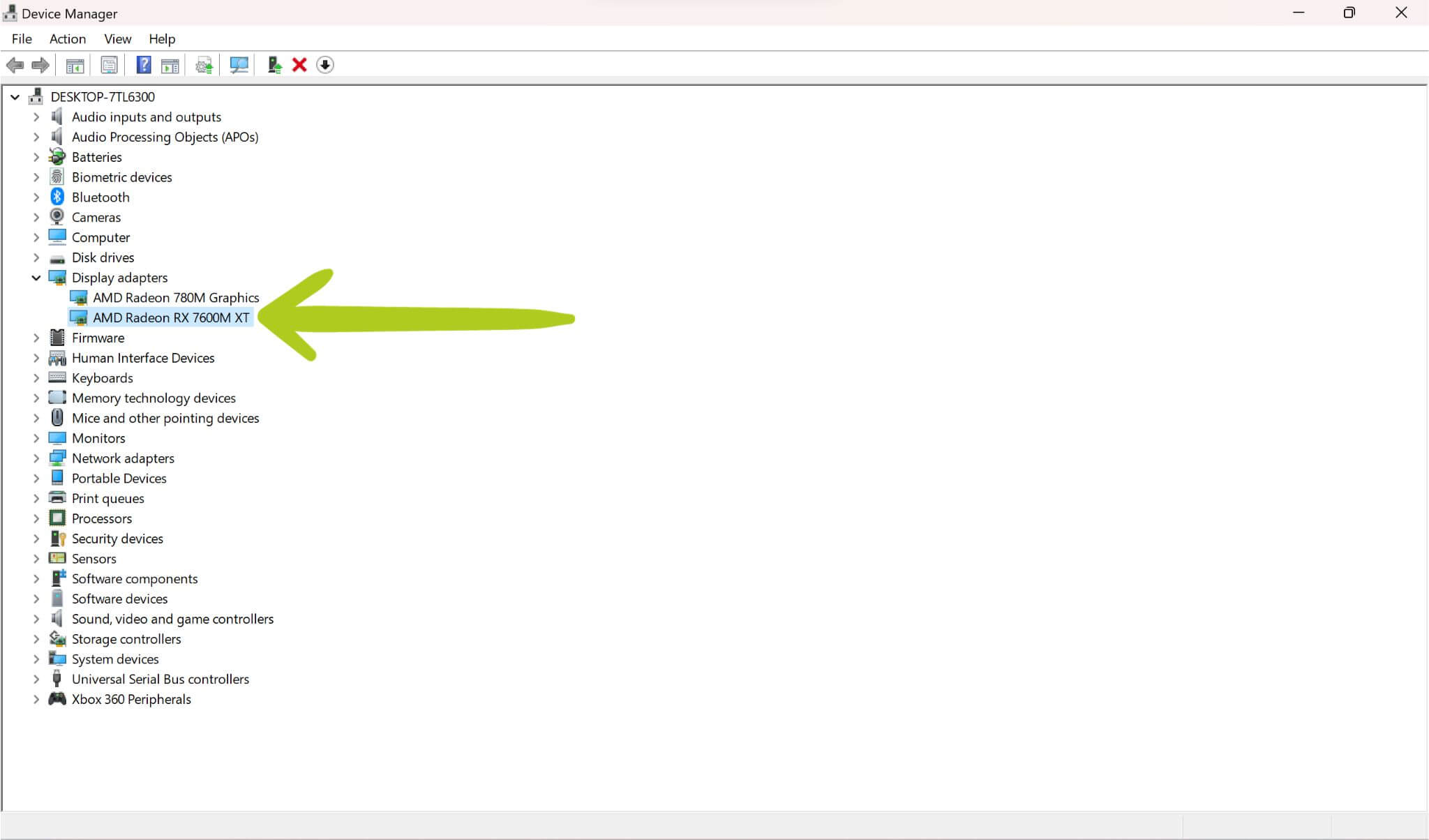
डिवाइस मैनेजर में, G1 eGPU को डिस्प्ले एडाप्टर के अंतर्गत AMD Radeon RX 7600M XT के रूप में सूचीबद्ध दिखना चाहिए (नीचे छवि 2 देखें)। यदि GPD G1 डॉक पहचाना नहीं जाता है, या यदि इसके आगे एक चेतावनी चिह्न ⚠️ है, तो AMD ग्राफिक्स ड्राइवर्स को इंस्टॉल या अपडेट करने की आवश्यकता हो सकती है। यदि आपने पहले ही उन्हें इंस्टॉल/अपडेट कर लिया है, तो हम अनुशंसा करते हैं कि BIOS फ्लैश पूरा करने के बाद आप इसे फिर से करें।
AMD ड्राइवर्स इंस्टॉल करना
हमारे पास पहले से ही एक गाइड है जो बताती है कि नवीनतम AMD ग्राफिक्स ड्राइवर्स को सही तरीके से कैसे इंस्टॉल करें। हम अनुशंसा करते हैं कि आप अपने G1 eGPU डॉकिंग स्टेशन के लिए ग्राफिक्स ड्राइवर्स इंस्टॉल/अपडेट करते समय इस गाइड का पालन करें।
नवीनतम AMD ड्राइवरों का इंस्टॉलेशन पूरा होने के बाद, उन्हें सक्रिय करने के लिए डिवाइस को पुनः आरंभ करना आवश्यक है। पुनः बूट के बाद, डिवाइस मैनेजर में यह सत्यापित करना महत्वपूर्ण है कि G1 डॉकिंग स्टेशन सफलतापूर्वक कनेक्ट हुआ है और इच्छित रूप से कार्य कर रहा है – याद रखें कि GPD G1 eGPU को AMD Radeon RX 7600M XT के रूप में पहचाना जाना चाहिए (जैसा कि नीचे दिखाया गया है)।
हमें आशा है कि इस गाइड में दिए गए चरणों का पालन करके, आपने अब अपने G1 डॉकिंग स्टेशन के लिए नवीनतम BIOS सफलतापूर्वक इंस्टॉल कर लिया है और आपके द्वारा अनुभव की जा रही किसी भी समस्या का समाधान कर लिया है। ये प्रक्रियाएँ आपके G1 eGPU के इष्टतम प्रदर्शन और विश्वसनीयता को बनाए रखने के लिए आवश्यक हैं। हमें आशा है कि यह गाइड अपडेट प्रक्रिया और संभावित समस्याओं के निवारण में सहायक रही है। यदि आपको और चुनौतियों का सामना करना पड़े या अतिरिक्त प्रश्न हों, तो इस गाइड का संदर्भ लें या हमारी ग्राहक सहायता टीम से बात करें। अपने नए अपडेट किए गए GPD G1 eGPU के साथ गेमिंग का आनंद लें!
प्रश्न और उत्तर 2
This doesn’t work on the GPD G1 2024 fyi
This is for GPD G1 only and not GPD G1 2024 models.