




आपने अपने नए Anbernic RG405V के साथ एक शानदार चुनाव किया है! रेट्रो गेमिंग की रोमांचक दुनिया में आपका स्वागत है, जो आधुनिक तकनीक के साथ मिलकर क्लासिक गेमिंग नॉस्टैल्जिया की एक ब्रह्मांड को अनलॉक करती है। यह डिवाइस पुराने स्कूल के कंसोल के आकर्षण को वापस लाता है, लेकिन आधुनिक प्रदर्शन के साथ। हमारी गेटिंग स्टार्टेड गाइड सुनिश्चित करती है कि आप अपने RG405V का अधिकतम लाभ उठाएं!
DroiX पर, हम रेट्रो गेमिंग की भावना का जश्न मनाते हैं और उसका समर्थन करते हैं। हम अपने उपयोगकर्ताओं को सशक्त बनाने के सिद्धांत पर भी खरे उतरते हैं। इसलिए, यदि आपको कोई समस्या मिलती है और आप उसे संभालने में पर्याप्त आत्मविश्वास महसूस करते हैं, तो हम आपके राइट टू रिपेयर का पूरी तरह से समर्थन करते हैं! आपकी डिवाइस वारंटी पर कोई प्रभाव नहीं! लेकिन याद रखें, DroiX ग्राहक सहायता किसी भी प्रश्न या सहायता के लिए हमेशा खुशी से मदद करने के लिए तैयार है।
RG405V सेटअप
आइए डिवाइस सेटअप के साथ अपनी Anbernic यात्रा शुरू करें। इस अनुभाग में, हम आपको हार्डवेयर घटकों, कनेक्शनों और आधुनिक रेट्रो गेमिंग अनुभव की तैयारी करते समय आपको आवश्यक किसी भी अतिरिक्त जानकारी के बारे में मार्गदर्शन करेंगे।
बॉक्स के अंदर क्या है?
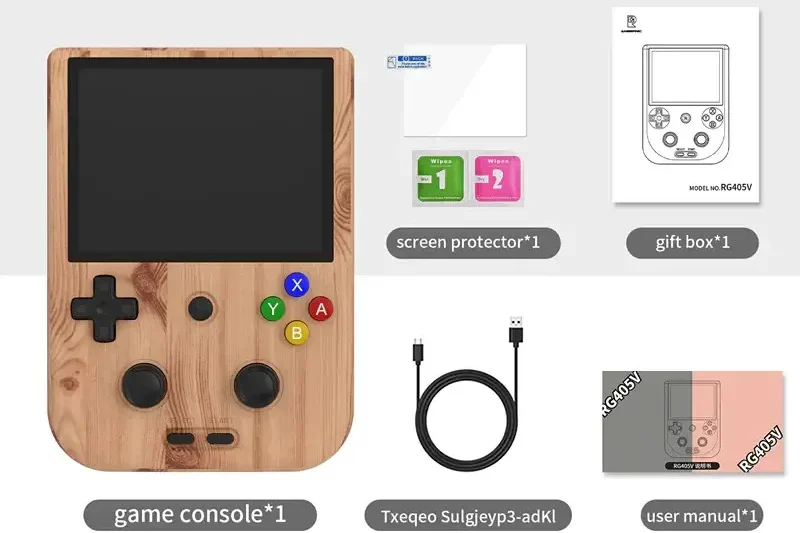
अपने Anbernic डिवाइस को सेट करते समय, यह सुनिश्चित करना महत्वपूर्ण है कि आपके पास सुचारू शुरुआत के लिए सभी आवश्यक घटक और सहायक उपकरण हों। इसके अतिरिक्त, कृपया बॉक्स के मुख्य डिब्बे के नीचे जांचना याद रखें, क्योंकि अन्य सभी सूचीबद्ध आइटम अक्सर वहां रखे जाते हैं। एक पूर्ण और आनंददायक सेटअप अनुभव के लिए आपको जो सभी घटक चाहिए, उन्हें खोजने के लिए पूरे बॉक्स का अच्छी तरह से निरीक्षण करना सुनिश्चित करें। आपकी खरीद के साथ, आपको यह मिलना चाहिए:
- 1x Anbernic RG405V
- 1x USB Type-C केबल
- 1x स्क्रीन प्रोटेक्टर
- 1x MicroSD कार्ड (स्टोरेज)
- 1x उपयोगकर्ता पुस्तिका
डिवाइस अवलोकन
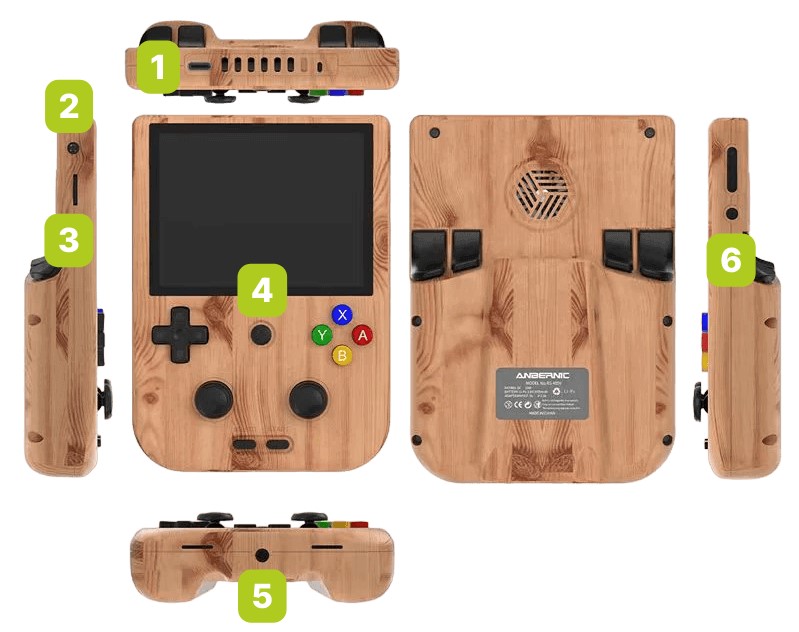
Anbernic RG405V Android 12 पर चलता है, जो UNISOC Tiger T618 प्रोसेसर और Mali-G52 MP2 GPU द्वारा संचालित है। 4GB LPDDR4X RAM के साथ, यह डिवाइस बहुत अच्छा एमुलेटर प्रदर्शन प्रदान करता है। Anbernic RG405V में कई बटन और कनेक्टर हैं, जिन्हें उपयोगकर्ता पुस्तिका में तुरंत लेबल किया गया है। उल्लेखनीय वाले हैं:
- 1x USB-C पोर्ट: बिजली की आपूर्ति और विस्तारित कार्यक्षमता के लिए परिधीय उपकरणों को जोड़ने की अनुमति देता है।
- फंक्शन बटन: RG405V के बाईं ओर स्थित RGLauncher को त्वरित रूप से लॉन्च करें।
- 1x MicroSD कार्ड स्लॉट (TF स्लॉट): विस्तारित स्टोरेज या डेटा ट्रांसफर को समायोजित करता है। डिवाइस के बाईं ओर स्थित है
- होम बटन: यह आपको होम स्क्रीन पर ले जाता है, जो डिवाइस के सामने के मध्य में स्थित है।
- 3.5mm हेडफोन जैक: वायर्ड हेडफोन समर्थन के लिए, डिवाइस के नीचे स्थित है
- पावर बटन: डिवाइस को चालू/बंद करें, RG405V के दाईं ओर स्थित है।
क्या करना है
अपनी रेट्रो गेमिंग यात्रा शुरू करने से पहले, आपको अपने डिवाइस को सेट अप और चालू करना होगा। हम आपको प्रत्येक आवश्यक चरण से गुजारेंगे। हमारा लक्ष्य सेटअप प्रक्रिया को यथासंभव सुचारू और परेशानी मुक्त बनाना है, जिससे आप रेट्रो गेमिंग के उत्साह और नॉस्टैल्जिया पर ध्यान केंद्रित कर सकें। इन सरल चरणों का पालन करें, और आप जल्द ही गेमिंग के स्वर्ण युग को फिर से जी रहे होंगे।
डिवाइस चार्ज करें
यह महत्वपूर्ण है कि सबसे पहले आप अपने Anbernic डिवाइस को पूरी तरह चार्ज करें। आप अपने RG405V को USB-C केबल के माध्यम से चार्जर या किसी अन्य डिवाइस में प्लग करके ऐसा कर सकते हैं। USB-C पोर्ट आपके डिवाइस के शीर्ष पर स्थित है (ऊपर डिवाइस अवलोकन देखें)।
पूर्ण चार्ज सुनिश्चित करता है कि प्रारंभिक सेटअप के दौरान आपका डिवाइस अप्रत्याशित रूप से बंद न हो, जिसमें महत्वपूर्ण जांच और कॉन्फ़िगरेशन शामिल हो सकते हैं – जैसे डिवाइस की बैटरी को कैलिब्रेट करना। यह प्रारंभिक चार्ज बैटरी के दीर्घकालिक स्वास्थ्य और दक्षता के लिए एक मजबूत नींव रखता है, जो डिवाइस की दीर्घायु को संरक्षित करने के सर्वोत्तम प्रथाओं के अनुरूप है।
MicroSD कार्ड डालें
अगला, आइए आपके डिवाइस की स्टोरेज तैयार करें। आपको MicroSD कार्ड को TF स्लॉट में डालना होगा, जो डिवाइस के बाईं ओर सुविधाजनक रूप से स्थित है (ऊपर डिवाइस अवलोकन देखें)। यह MicroSD कार्ड वह जगह है जहां आपका सारा डेटा संग्रहीत किया जाएगा, इसलिए सुनिश्चित करें कि यह ठीक से सुरक्षित है। आपकी स्टोरेज तैयार होने के साथ, आपका डिवाइस आपको रेट्रो गेमिंग की दुनिया में ले जाने के लिए लगभग तैयार है।
डिवाइस चालू करें
अब, आइए आपके Anbernic RG405V डिवाइस को जीवन में लाएं! अपने डिवाइस को चालू करने के लिए पावर बटन को दबाए रखें (ऊपर डिवाइस अवलोकन देखें)। ध्यान रखें, पहला बूट सामान्य से थोड़ा अधिक समय ले सकता है — यह पूरी तरह से सामान्य है और सेटअप प्रक्रिया का हिस्सा है। एक बार यह प्रारंभिक सेटअप पूरा हो जाने के बाद, बाद के बूट समय तेज़ होंगे, जिससे आप जल्दी गेम में पहुंच सकेंगे। यहां धैर्य महत्वपूर्ण है; आपका रेट्रो गेमिंग अनुभव बस कुछ ही क्षणों में है!
कोई समस्या या प्रश्न?
DroiX पर हम बिक्री से पहले और बाद में अपनी उच्च स्तरीय ग्राहक सेवा पर गर्व करते हैं। यदि आपके पास हमसे किसी भी खरीदारी के बारे में कोई प्रश्न या समस्या है, तो कृपया हमसे संपर्क करें। हम यहां हैं और किसी भी प्रश्न का उत्तर देने और किसी भी समस्या को जल्द से जल्द हल करने में खुशी से मदद करेंगे।
Android OS
Anbernic RG405V Android 12 ऑपरेटिंग सिस्टम पर चलता है, जिसका अर्थ है कि आपके पास विभिन्न ऐप्स और कार्यात्मकताओं तक पहुंच होगी। यह आपके डिवाइस की बहुत अधिक अनुकूलनशीलता की अनुमति देता है, जिसमें Google Play Store तक पहुंच, साइडलोडिंग क्षमताएं, एक आधुनिक UI, और मल्टीटास्किंग क्षमताएं शामिल हैं। अंततः, यह आपके रेट्रो गेमिंग डिवाइस को बहुत अधिक कार्यात्मक बनाता है।
लेकिन खेलने से पहले, आपको अपने Anbernic को पुनः कॉन्फ़िगर करना होगा। चिंता न करें, यह उतना कठिन नहीं है जितना सुनने में लगता है! आइए अब आपको इसके माध्यम से मार्गदर्शन करें!
Android सेटअप
जब आप अपने डिवाइस को पहली बार बूट करते हैं, तो आपको डिवाइस को सेट अप करना होगा जैसे कि यह बिल्कुल नया हो। बस ऑनस्क्रीन निर्देशों का पालन करें और आप ठीक हो जाएंगे! पहले, आपका स्वागत स्क्रीन से स्वागत किया जाएगा, यहां आपको ‘Start Use’ चुनना चाहिए। इससे डिवाइस पुनः कॉन्फ़िगरेशन शुरू कर देगा, जिसमें थोड़ा समय लग सकता है – हमें इसमें लगभग 3-5 मिनट लगे! एक बार कॉन्फ़िगर हो जाने के बाद, बस स्क्रीन पर टैप करें या कोई भी बटन दबाएं और अब आप Android OS में होने चाहिए।
कंट्रोल सेंटर
आपके Android कंट्रोल सेंटर (या कंट्रोल पैनल) को स्क्रीन के शीर्ष से नीचे स्वाइप करके एक्सेस किया जा सकता है, जैसे आप स्मार्टफोन पर करते हैं (नीचे छवि 1 देखें)। यदि आवश्यक हो तो कंट्रोल पैनल का विस्तार करने के लिए फिर से नीचे स्वाइप करें (नीचे छवियां 2 & 3 देखें)। यहां से आप आसानी से और जल्दी से डिवाइस विकल्पों जैसे WiFi, Bluetooth, मोड कंट्रोल, बटन कीमैपिंग और बहुत कुछ एक्सेस और संशोधित कर सकते हैं।


Wi-Fi सेटिंग्स
नेटवर्क सेटिंग्स को एक्सेस और कनेक्ट करने के लिए, कंट्रोल सेंटर खोलें और WiFi विकल्प पर अपनी उंगली रखें (नीचे छवि 1 देखें)। यह WiFi मेनू खोलेगा और सभी विभिन्न उपलब्ध नेटवर्क कनेक्शन दिखाएगा। बस अपना इच्छित नेटवर्क चुनें, और पासवर्ड दर्ज करें (क्रमशः नीचे छवियां 2 & 3 देखें)।



त्वरित एमुलेटर सेटअप – सीधे एक्शन में कूदें
न्यूनतम सेटअप के साथ अपने Anbernic डिवाइस पर जल्दी से गेम खेलना शुरू करने के लिए, बस अपने Anbernic RG405V पर फंक्शन बटन दबाएं (ऊपर डिवाइस अवलोकन देखें)। यह विभिन्न एमुलेटर प्रदर्शित करने वाला एक ओवरले लाएगा। अपने इच्छित विकल्प को खोजने के लिए बाएं और दाएं बटन (या स्वाइपिंग) का उपयोग करके एमुलेटर के माध्यम से नेविगेट करें। एक एमुलेटर चुनने के बाद, आपको सभी संगत गेम की सूची दिखाई देगी। आप जो गेम खेलना चाहते हैं उसे चुनें, और आप पहले से कॉन्फ़िगर की गई सेटिंग्स के साथ सीधे एक्शन में लॉन्च हो जाएंगे, जिससे एक सहज गेमिंग अनुभव सुनिश्चित होगा।
वैकल्पिक रूप से, आप पहले की तरह कंट्रोल सेंटर खोल सकते हैं (नीचे छवि 1 देखें)। एक बार खुलने के बाद, वहां विकल्प होगा जिसमें Anbernic RG आइकन है और उस पर ‘Normal’ या ‘Game Mode’ लेबल है (नीचे छवियां 2 & 3 देखें)। इस पर टैप करने से RG Launcher भी खुलेगा/बंद होगा।

मैनुअल एमुलेटर सेटअप
उन लोगों के लिए जो अपने गेमिंग अनुभव पर अधिक नियंत्रण और अनुकूलन पसंद करते हैं, अपने Anbernic डिवाइस पर प्रत्येक एमुलेटर को मैन्युअल रूप से सेट करना एक लाभकारी दृष्टिकोण है। हालांकि इस प्रक्रिया में थोड़ा अधिक समय लगता है, यह एमुलेटर और गेम दोनों के अधिक व्यक्तिगतकरण की अनुमति देता है। हालांकि वे सेट अप नहीं हैं, एमुलेटर पहले से ही डिवाइस पर इंस्टॉल हैं। प्रत्येक एमुलेटर अलग दिख सकता है और इसकी सेटअप प्रक्रिया में थोड़ा भिन्न हो सकता है, लेकिन वे सभी समान होंगे।
हम नीचे उदाहरण के रूप में DuckStation, PS1 एमुलेटर का उपयोग करेंगे। Android स्मार्टफोन की तरह, अपने ऐप्स को नेविगेट करने के लिए बाएं/दाएं स्वाइप करें। यह वह जगह है जहां आपके सभी इंस्टॉल किए गए एप्लिकेशन, जिनमें एमुलेटर शामिल हैं, स्थित हैं। अब, आप जिस एमुलेटर को सेट अप करना चाहते हैं उसे खोजने के लिए स्क्रॉल करें और इसे खोलने के लिए उसके आइकन पर टैप करें। आमतौर पर, आपको शुरू में कोई गेम सूचीबद्ध नहीं दिखेगा। इसके बजाय, एमुलेटर आपको एक निर्देशिका जोड़ने के लिए प्रेरित करेगा।
ऐसा करने के लिए, ‘Add directory’ चुनें और एक नई विंडो खुलेगी। यहां, विभिन्न स्टोरेज स्थानों तक पहुंचने के लिए नेविगेशन आइकन (तीन क्षैतिज रेखाओं द्वारा दर्शाया गया) पर टैप करें। मेनू से ‘SD Card’ चुनें, जो वह MicroSD कार्ड है जिसे आपने पहले स्लॉट TF2/EXT में डाला था। अब आपको एमुलेटर के कंसोल के अनुरूप सभी गेम वाले फ़ोल्डर पर नेविगेट करना होगा। उदाहरण के लिए, DuckStation (PS1 एमुलेटर) के लिए, आपको अपने सभी PS1 गेम वाले फ़ोल्डर का पता लगाना होगा।
फ़ोल्डर चुनने के बाद, स्क्रीन के नीचे ‘Use this folder’ दबाएं। इससे डिवाइस तक पहुंच के लिए पूछने वाला एक पॉप-अप आएगा। ‘Allow Access’ चुनें और एमुलेटर फिर संगत गेम के लिए फ़ोल्डर को स्कैन करना शुरू कर देगा। एक बार पूरा होने पर, गेम एमुलेटर के मेनू में दिखाई देने चाहिए, आपके खेलने के लिए तैयार!








RetroArch सेटअप
RetroArch के साथ और गहराई में जाएं! हमने पहले ही एक विस्तृत गाइड बनाई है जो नीचे RetroArch को सेट करने और उपयोग करने के बारे में आपको जानने योग्य सब कुछ कवर करती है। यह गाइड प्रक्रिया को सरल बनाने के लिए डिज़ाइन की गई है, जिससे आप आसानी से क्लासिक गेम्स की एक विस्तृत श्रृंखला तक पहुंच सकें और उनका आनंद ले सकें, साथ ही RetroArch के अधिक जटिल हिस्सों में भी गहराई से जा सकें। चाहे आप एक अनुभवी गेमर हों या RetroArch में नए हों, हमारी गाइड आपके अनुभव को बेहतर बनाएगी, इसे और अधिक आनंददायक और सहज बनाएगी।
नए गेम्स इंस्टॉल करना
जो लोग Anbernic RG405V पर अपनी गेम लाइब्रेरी बनाने के इच्छुक हैं, उनके लिए हमने यहां एक विस्तृत गाइड एम्बेड की है। DroiX पर, हम अपने उपकरणों पर कोई भी गेम प्रीलोड या प्रीइंस्टॉल नहीं करते हैं। न ही हम ROM डाउनलोड करने के लिंक प्रदान करते हैं। हालांकि, हम आपके गेमिंग जुनून का पूरी तरह से समर्थन करते हैं और आपके उपकरण पर गेम्स (ROMs) को जोड़ने, इंस्टॉल करने और अपडेट करने के तरीके पर एक विस्तृत, पुन: प्रयोज्य गाइड प्रदान करते हैं। यह गाइड हमारी सभी Getting Started डिवाइस गाइड्स के लिए एक सार्वभौमिक संसाधन बनाने के लिए डिज़ाइन की गई है, जिससे आप अपनी पसंद के अनुसार अपनी गेम लाइब्रेरी सेट कर सकें और उसे व्यक्तिगत बना सकें। एम्बेडेड गाइड में दिए गए निर्देशों का पालन करें और अपनी अनूठी गेमिंग रुचियों और प्राथमिकताओं के अनुरूप गेम्स का संग्रह व्यक्तिगत बनाना शुरू करें।
अपने हैंडहेल्ड को चार्ज करना
कृपया अपने हैंडहेल्ड को चार्ज करने के सर्वोत्तम तरीकों पर शामिल गाइड देखें।
प्रश्न और उत्तर 5
Ich hätte mal eine Frage zu den Analog-Sticks des RG405V. ich habe den RG405V jetzt 4 Tage und auf einmal spielt der linke Analog-Stick verrückt. Hoch ist runter und Links ist rechts. Wo kann man das einstellen??? Habe nichts gefunden. Und der Lüfter läuft plötzlich permanent im Ruhemodus
Primero recomendaría realizar un restablecimiento de fábrica desde los menús Configuración> Sistema. Compruebe si esto resuelve ambos problemas. Si no es así y nos lo compró en DroiX, comuníquese con nuestro servicio de atención al cliente en [email protected] o a través del chat en vivo y nuestro equipo podrá investigar el problema más a fondo.
Ist es möglich dem RGLauncher (Button am Gerät links) noch weitere Emulatoren hinzuzufügen oder ist das vorinstallierte Set an Emulatoren nicht erweiterbar? Z.B. Atari2600, C64 oder Amiga 500? Oder kann man diese Spiele nur über eine Emu-App oder Daijishō spielen?
¿que cargador o eliminador es recomendable para usar en una rg405v?
Recomendamos utilizar el cargador oficial suministrado con el RG405V. Sin embargo, cualquier cable/cargador USB-C de más de 5V 2A también cargará tu dispositivo a toda velocidad.