




Olete teinud suurepärase valiku oma uue Anbernic RG ARC-S & Anbernic RG ARC-D! Tere tulemast retro-mängude põnevasse maailma, mis avab universumi klassikalistest mängudest, ühendades nostalgiа kaasaegse tehnoloogiaga. Meie alustamise juhend tagab, et saate oma retro-mängude käeshoitav seade, ühendades vana kooli mängude võlu tänapäevase kohandatavuse ja jõudlusega.
Ettevõttes DroiX tähistame ja toetame retro-mängude vaimu. Samuti järgime põhimõtet anda oma kasutajatele volitused. Seega, kui avastate probleeme ja tunnete end piisavalt kindlalt, et neid ise lahendada, toetame täielikult teie õigust parandada! Ilma mõjuta teie seadme garantiile! Kuid pidage meeles, DroiX klienditugi on alati valmis aitama kõigi küsimuste või abi osas, mida võite vajada.
Anbernic Arc seadistamine
Alustage oma Anbernic teekonda seadme seadistamisega. Selles jaotises juhendame teid riistvarakomponentide, ühenduste ja muu vajaliku teabe osas, mida võite vajada kaasahaaravaks vaatamiskogemuseks valmistumisel.
Mis on karbis?
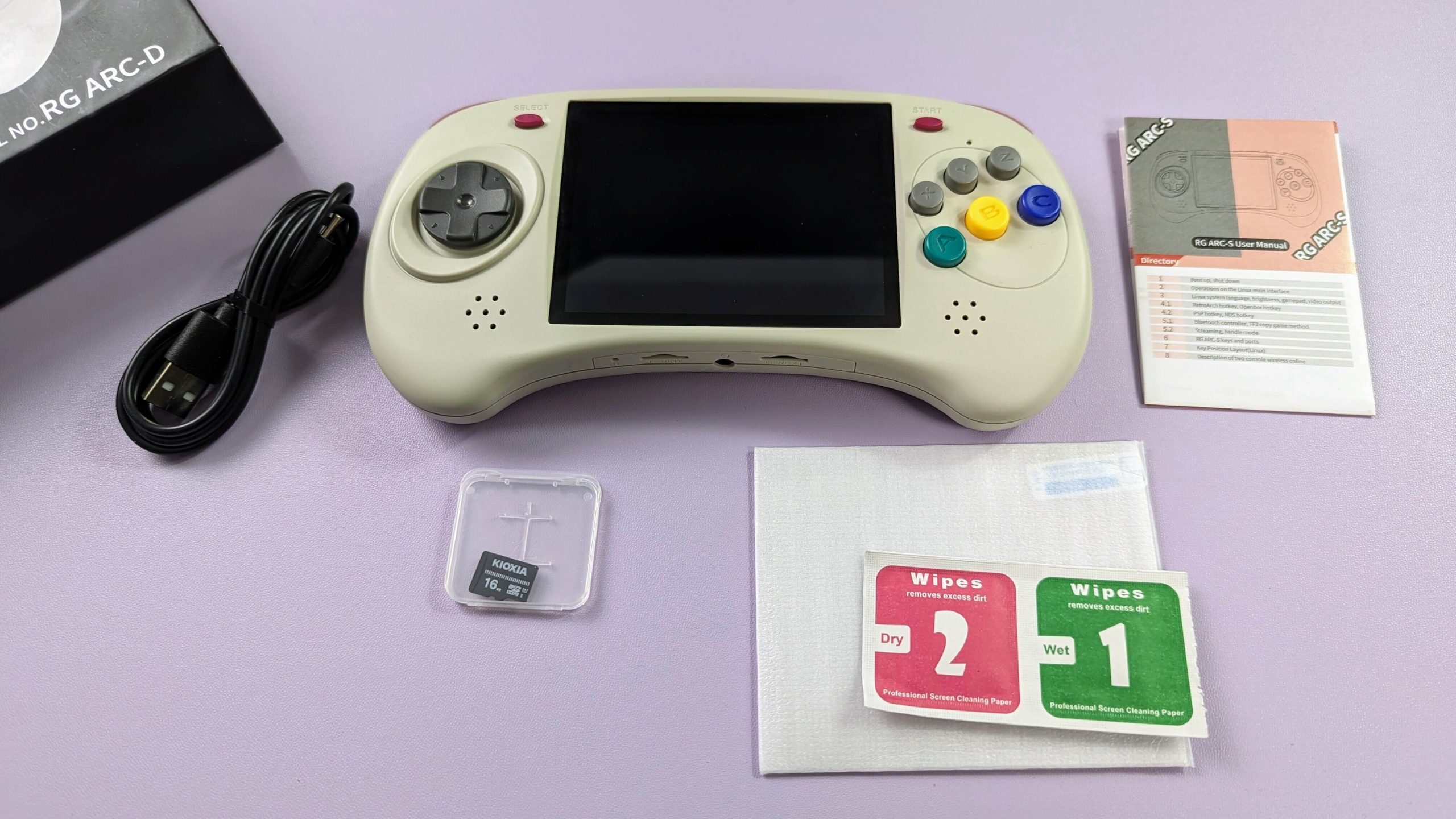
Seadme Anbernic seadistamisel on oluline tagada, et teil oleksid kõik vajalikud komponendid ja tarvikud sujuvaks alustamiseks. Eelkõige on MicroSD-kaart millel on Linux OS, mis on teie seadme töö jaoks ülioluline, peaks olema juba sisestatud TF1/INT pesasse, mis asub seadme põhjas. Lisaks kontrollige kindlasti karbi põhiosa all, kuna muud olulised esemed asetatakse sageli sinna. Kontrollige hoolikalt kogu karpi, et leida kõik komponendid, mida vajate täielikuks ja nauditavaks seadistamiskogemuseks. Koos ostuga peaksite leidma:
- 1x Anbernic RG Arc seade
- 1x USB-C kaabel
- 1x ekraanikaitse
- 1x MicroSD-kaart (Linux OS)
- 1x Micro SD-kaart (Salvestusruum)
- 1x kasutusjuhend
Kas teil on probleeme või küsimusi?
Ettevõttes DroiX oleme uhked oma kõrge klienditeeninduse taseme üle enne ja pärast müüki. Kui teil on küsimusi või probleeme mis tahes meilt ostetud tootega, palun võtke meiega ühendust. Oleme siin ja rohkem kui valmis vastama kõikidele küsimustele ning lahendama kõik probleemid nii kiiresti kui võimalik.
Seadme ülevaade
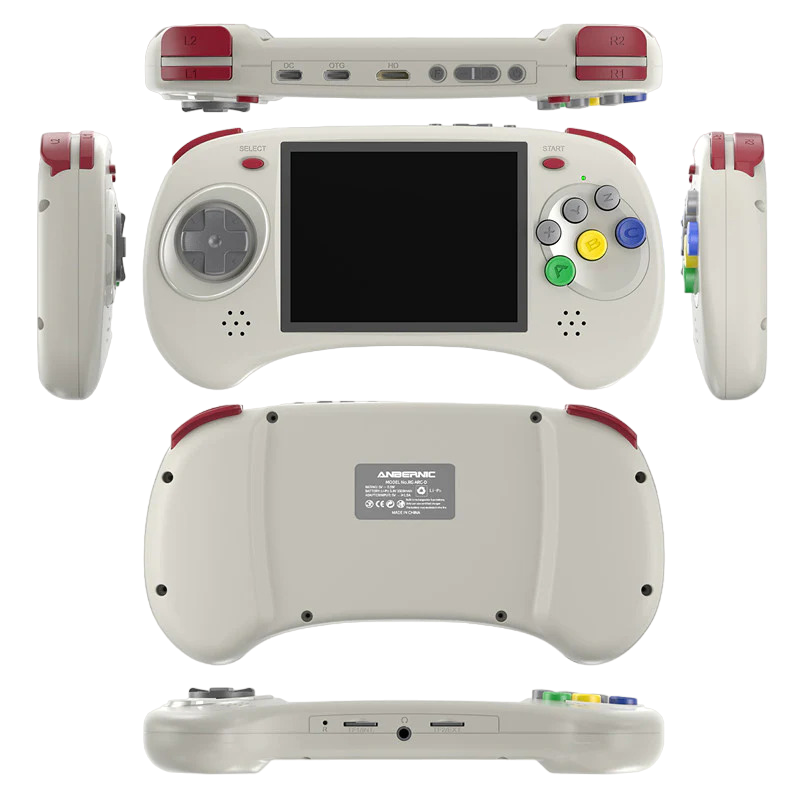
Nii Anbernic ARC-S kui ka ARC-D mudelitel on identsed spetsifikatsioonid, ainsaks erinevuseks on RAM ja OS. Peale selle on neil samad RockChip RK3566 CPU, ARK Mali-G52 MP2 GPU ja identne portide komplekt, mis on selgelt märgistatud nii seadmel endal kui ka kasutusjuhendis. Need pordid hõlmavad:
- 1x USB-C PD port: spetsiaalne port seadme toitega varustamiseks.
- 1x USB-C OTG port: võimaldab ühendada välisseadmeid laiendatud funktsionaalsuse jaoks.
- 1x HDMI port: võimaldab teil ühendada oma seadme välise ekraaniga.
- 2x MicroSD-kaardi pesa: mahutavad MicroSD-kaarte, üks peamiselt operatsioonisüsteemi jaoks (salvestab Linux) ja teine salvestusruumi jaoks.


ARC-S ja ARC-D erinevused
Nii Anbernic ARC-S kui ka ARC-D mudelitel on identsed spetsifikatsioonid, ainsaks erinevuseks on RAM. Peale selle on neil sama RockChip RK3566 CPU, ARK Mali-G52 MP2 GPU. Mõlemad seadmed töötavad Linux OS, mis on laaditud MicroSD-kaardilt TF1/INT pesas. ARC-D-l on aga lisafunktsioon: see suudab teha topeltkäivitust koos Android OS, pakkudes suuremat paindlikkust mängimisel ja rakenduste kasutamisel. Lisaks on ARC-D varustatud puuteekraani funktsionaalsusega, mis täiustab selle kasutamist teatud mängude ja rakendustega, mis saavad kasu puutesisenditest – funktsioon, mis pole ARC-S-l saadaval.
Mida teha?
Enne kui saad tagasi mängude kuldajastusse, pead esmalt oma seadme seadistama ja tööle panema. Ära muretse, me juhatame sind läbi iga sammu. Meie eesmärk on muuta seadistusprotsess võimalikult sujuvaks ja vaevatuks, et saaksid keskenduda retro-mängimise põnevusele ja nostalgiiale. Järgi lihtsalt neid lihtsaid samme ja peagi elad uuesti üle mängude kuldajastu.
Laadi seade
On ülimalt oluline, et esimese asjana laadiksite oma Anbernic seadme täielikult täis. Täielik laadimine tagab, et teie seade ei lülitu esialgse seadistamise ajal ootamatult välja, mis võib hõlmata olulisi kontrolle ja konfiguratsioone – näiteks seadme aku kalibreerimist. See esialgne laadimine loob tugeva aluse aku pikaajalisele tervisele ja tõhususele, olles kooskõlas seadme pikaealisuse säilitamise parimate tavadega.
Sisesta MicroSD-kaart
Järgmisena valmistame ette teie seadme mälu. Peate sisestama MicroSD-kaardi TF2/EXT-pesasse, mis asub mugavalt seadme põhjas (vt allpool pilti 1). See MicroSD-kaart on koht, kuhu kogu teie teave salvestatakse, seega veenduge, et see on korralikult kinnitatud. Kui salvestusruum on paigas, on teie seade peaaegu valmis teid retro-mängude maailma viima.
Seadme sisselülitamine
Nüüd ärgitame teie Anbernic seadme ellu! Seadme sisselülitamiseks vajutage ja hoidke toitenuppu all (vt allpool pilti 1). Kui seade on sisse lülitatud, süttib seadme esiküljel roheline LED-indikaator (vt allpool pilti 2). Pidage meeles, et esimene käivitus võib tavapärasest veidi kauem aega võtta — see on täiesti normaalne ja osa seadistusprotsessist. Kui see esmane seadistamine on lõpule viidud, on järgnevad käivitusajad kiiremad, tuues teid kiiremini mängudeni. Kannatlikkus on siin võtmetähtsusega; teie retro-mängukogemus on vaid hetkede kaugusel!
Linux OS
Linux OS on mugavalt eelinstallitud MicroSD-kaardile, mis on sisestatud teie seadme põhjas asuvasse TF1/INT-pessa. See seadistus tagab, et olete valmis alustama oma mänguseiklust kohe karbist välja võttes. See MicroSD-kaart koos Linux OS-iga on ülioluline komponent nii Anbernic ARC-S kui ka Anbernic ARC-D jaoks. Kui teil on kunagi vaja see kaart eemaldada, pidage meeles, et see tuleb uuesti sisestada samasse TF1/INT-pessa, et jätkata Linux-toitelise mängukogemuse nautimist.
Avamenüü
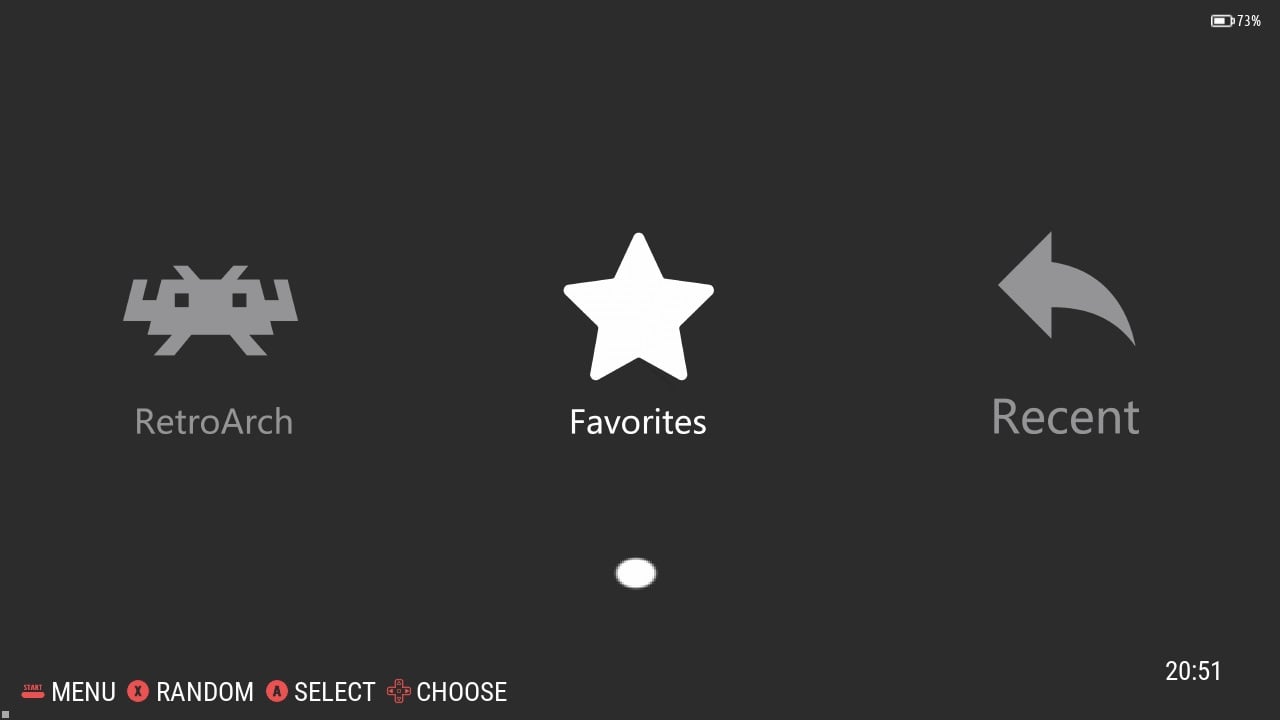
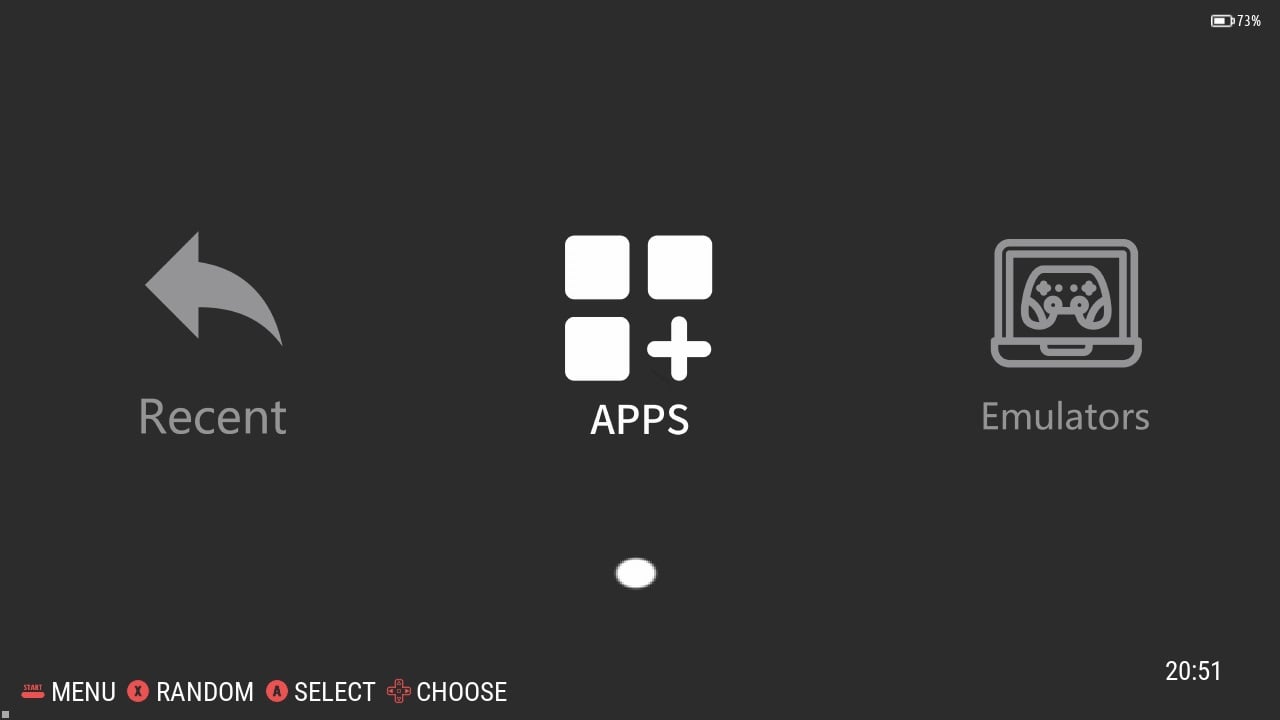
Teie Anbernic seadmed pakuvad puhast ja lihtsat kasutajaliidest, võimaldades kasutajasõbralikku kogemust. Valida saab viie peamise valiku vahel: lemmikud; hiljutised; rakendused; emulaatorid ja RetroArch (vt Pilte 1 & 2 allpool). Käsitleme allpool iga neist kategooriatest ja paljust muustki üksikasjalikumalt.
Lemmikud
Lemmikute jaotis koosneb teie määratud lemmikmängudest. Siin saate hõlpsasti juurde pääseda mängudele, mis teile kõige rohkem meeldivad, ja neid hallata. Lemmikutesse lisamine võimaldab kiiremat ja tõrgeteta juurdepääsu nendele valitud mängudele, muutes tegevusse naasmise lihtsamaks. Mängu lemmikutesse lisamiseks tõstke see menüüs esile, vajutage seejärel X-nuppu ja valige „Lisa lemmikutesse“.
Hiljutised
Valik „Hiljutised“ sisaldab loendit kõigist hiljuti mängitud mängudest, pakkudes mugavat võimalust jätkata sealt, kus pooleli jäite, ja hoida oma mängukogemusel silma peal. Lihtsalt käivitage ja mängige mängu ning see lisatakse teie jaotisse „Hiljutised“.
Põhimenüü
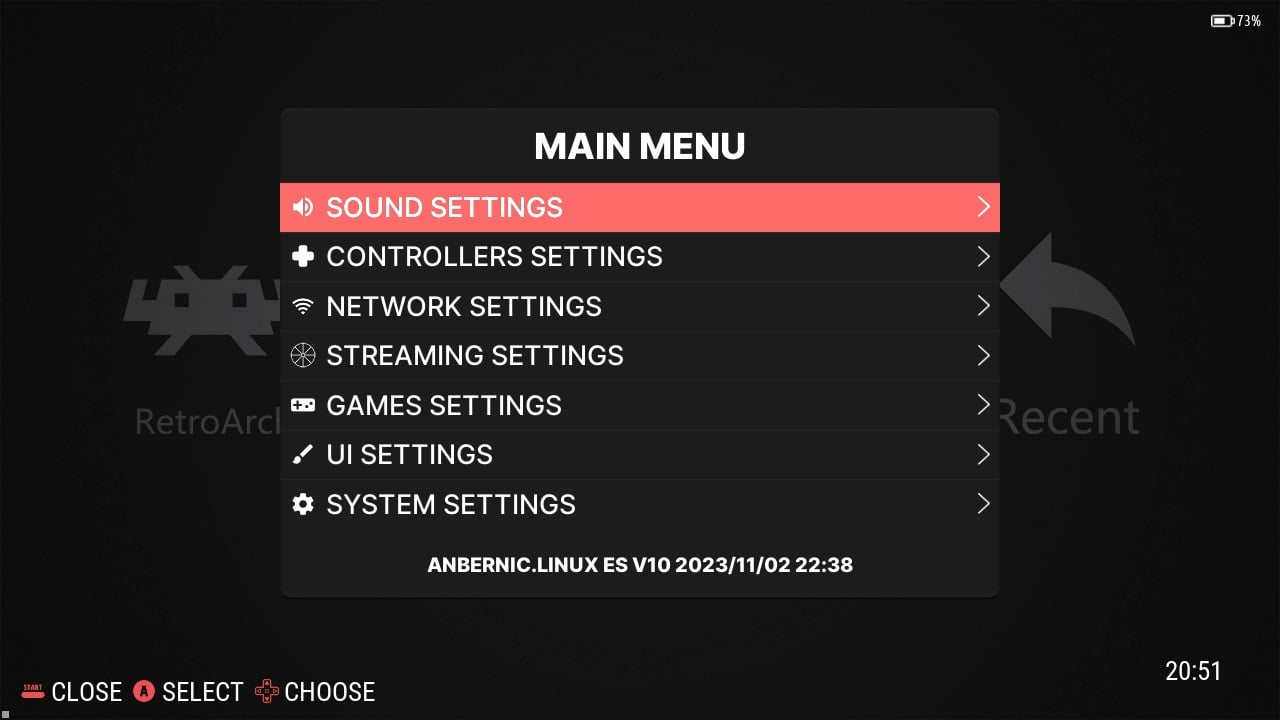
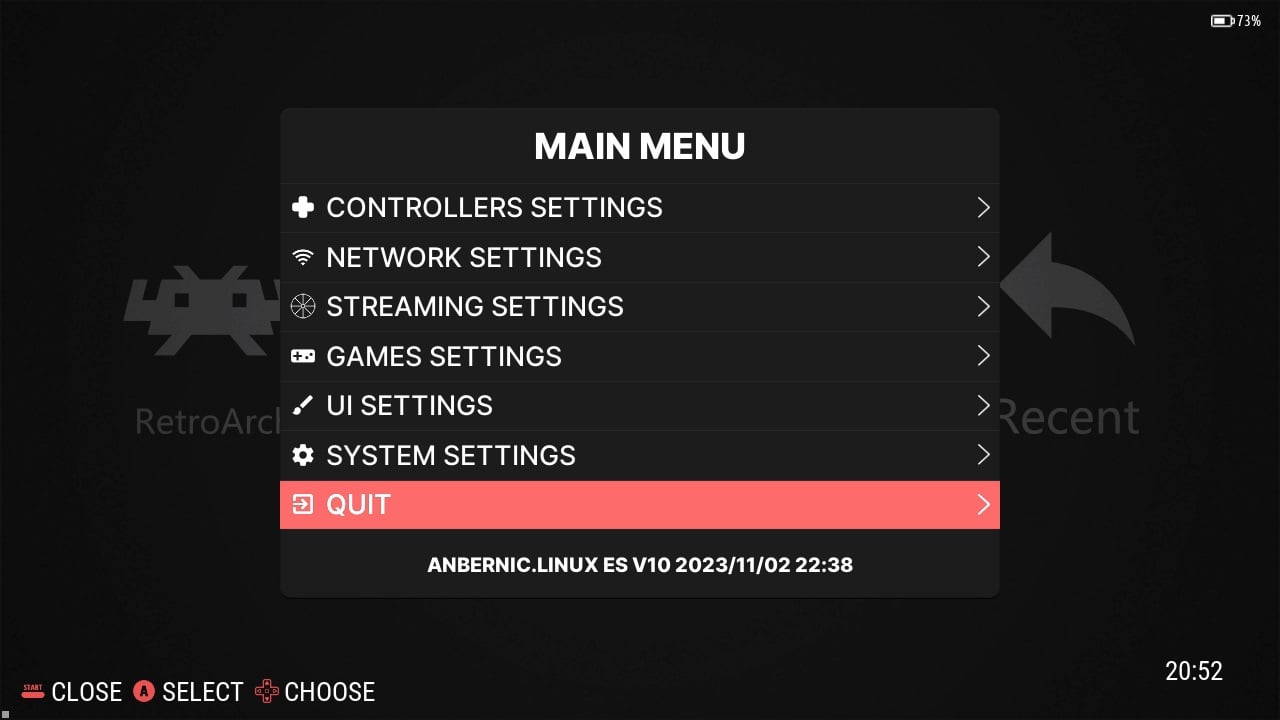
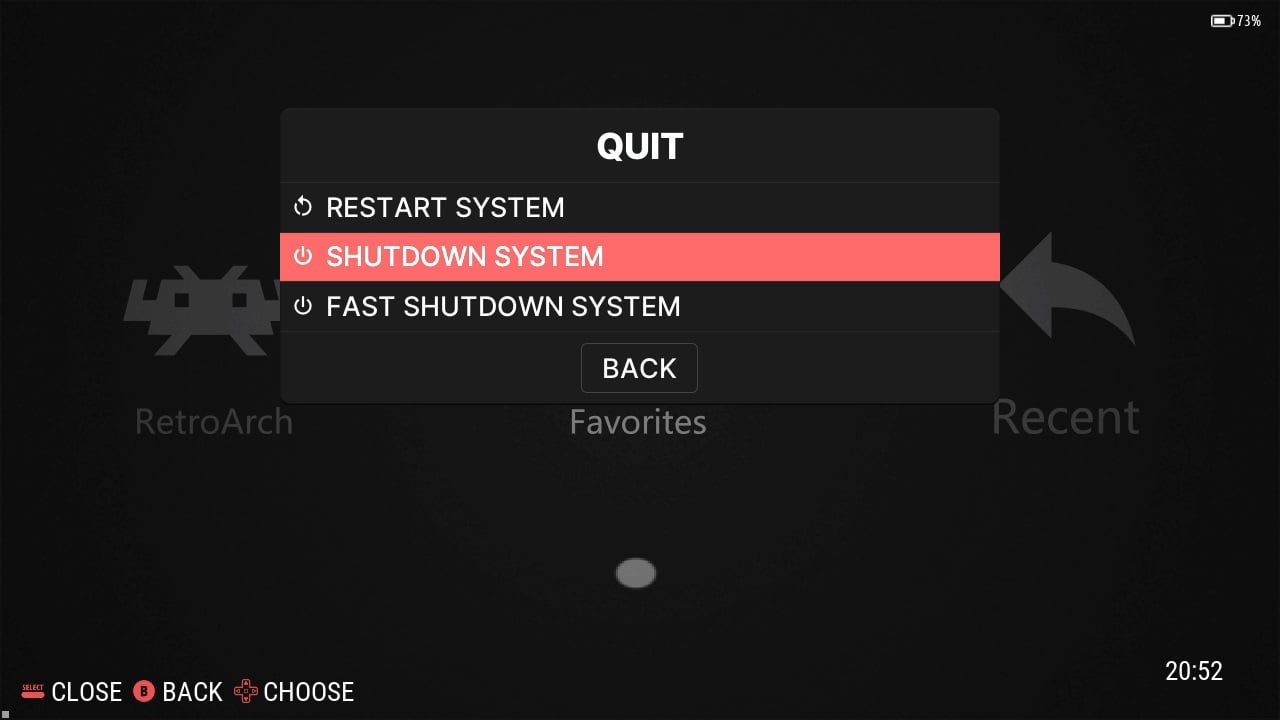
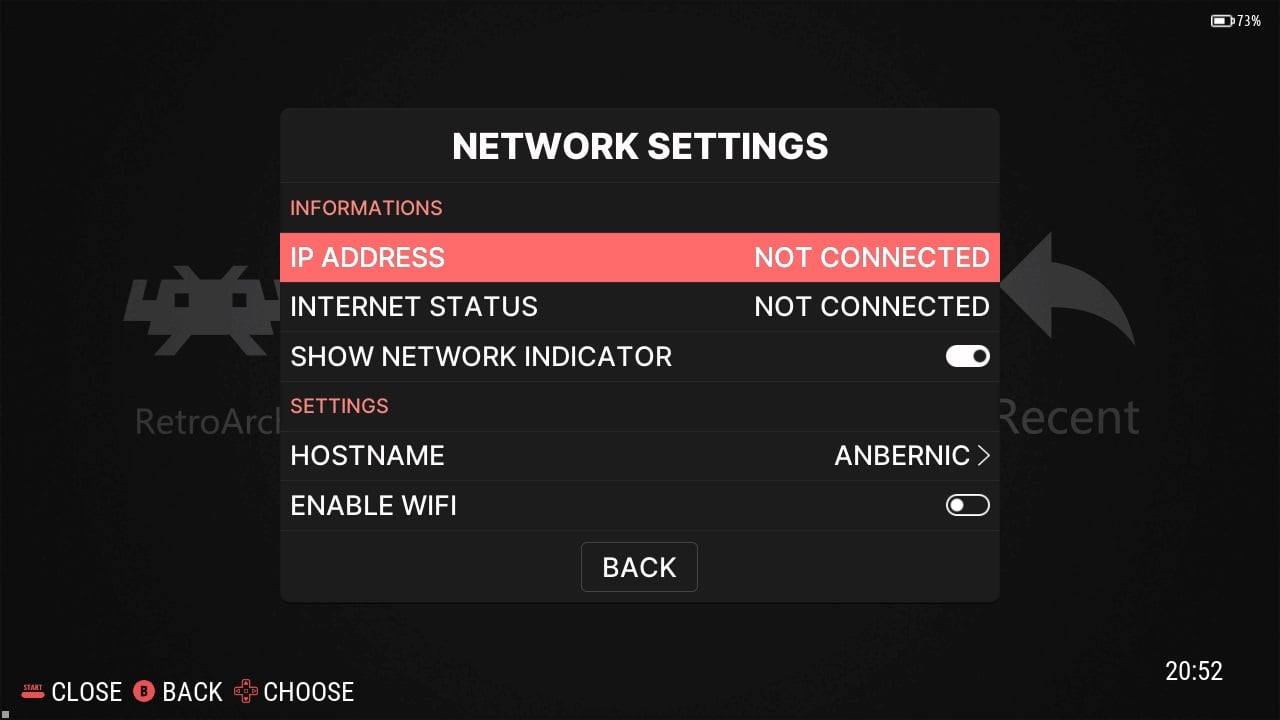
Valikumenüü (edaspidi põhimenüü) teie Anbernic ARC-S & Võrguühenduse seadistamine võib olla pisut keeruline, seega esitame samm-sammulise juhendi selle seadistamiseks. Esmalt avage
- Peamenüü
- , vajutades nuppu
- Start
- ja seejärel valige „
- Võrgu seaded
- “.
- Seejärel valige loendist oma Wi-Fi-võrk.
- Sisestage võrgu parool ja kinnitage valik.
Wi-Fi seaded
Võrgu seadistamine võib olla pisut keeruline, seega esitame samm-sammulise juhendi selle seadistamiseks. Esmalt avage Peamenüü , vajutades nuppu Start ja seejärel valige „Võrgu seaded‘. Järgmine samm on Wi-Fi lubamine — kui see on lubatud, peaks ilmuma veel valikuid (vt Joonis 1 & 2 allpool). Siit valige lihtsalt ‘Wi-FI SSID‘, valige soovitud võrguühendus ning seejärel valige ‘Wi-FI Key’ ja sisestage õige Wi-Fi parool (vt Joonis 2 allpool).


Rakendused
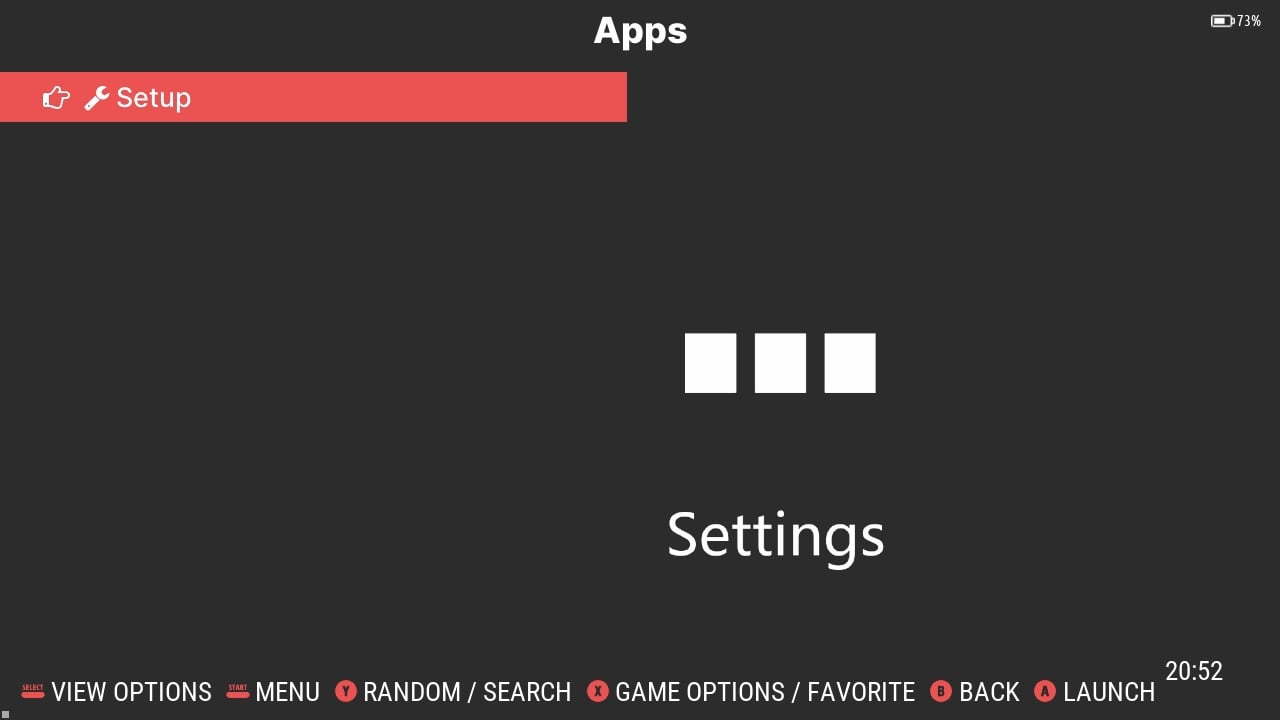
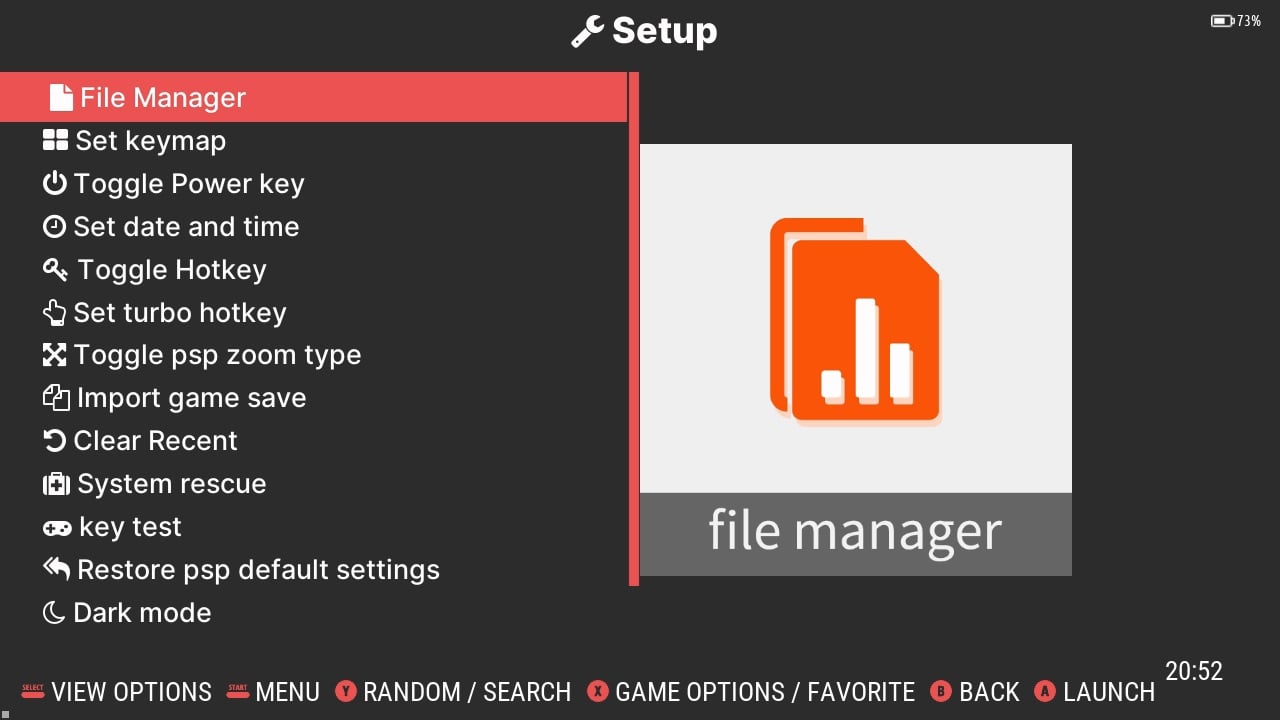
Menüüs Rakendused saate hallata kõiki oma teisi rakendusi.
Emulaatorid
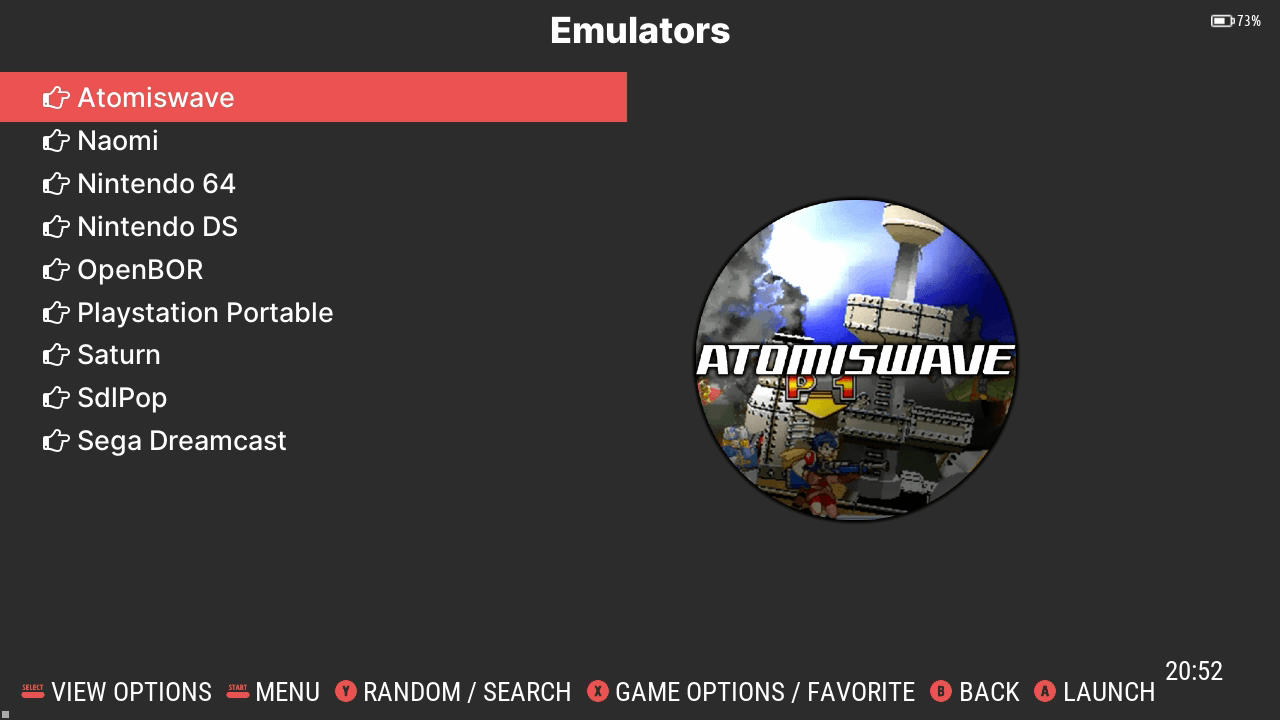
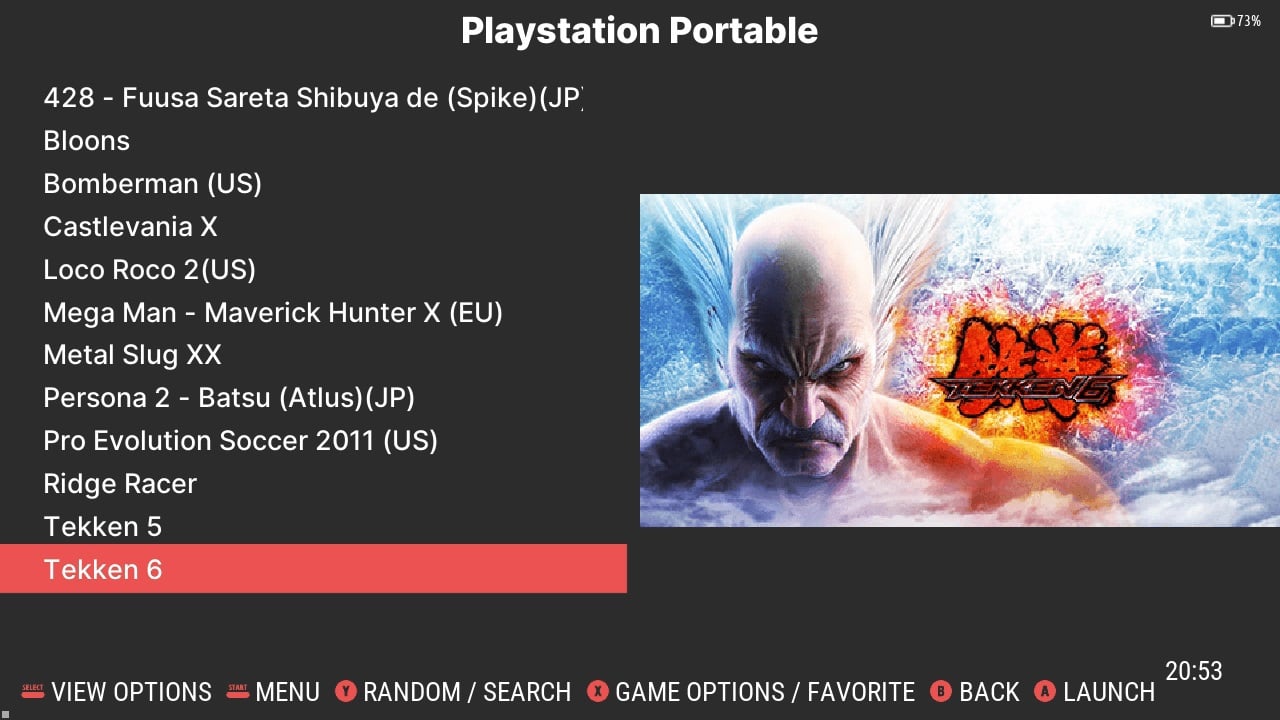
Valik ‘Emulaatorid’ sisaldab üksikuid & sõltumatuid emulaatoreid, mille võite oma seadmesse installida. Esmalt näete loetelu erinevatest installitud emulaatoritest (vt Joonis 1 allpool). Pärast emulaatori valimist kuvatakse loetelu selle emulaatori jaoks installitud mängudest (vt Joonis 2 allpool).
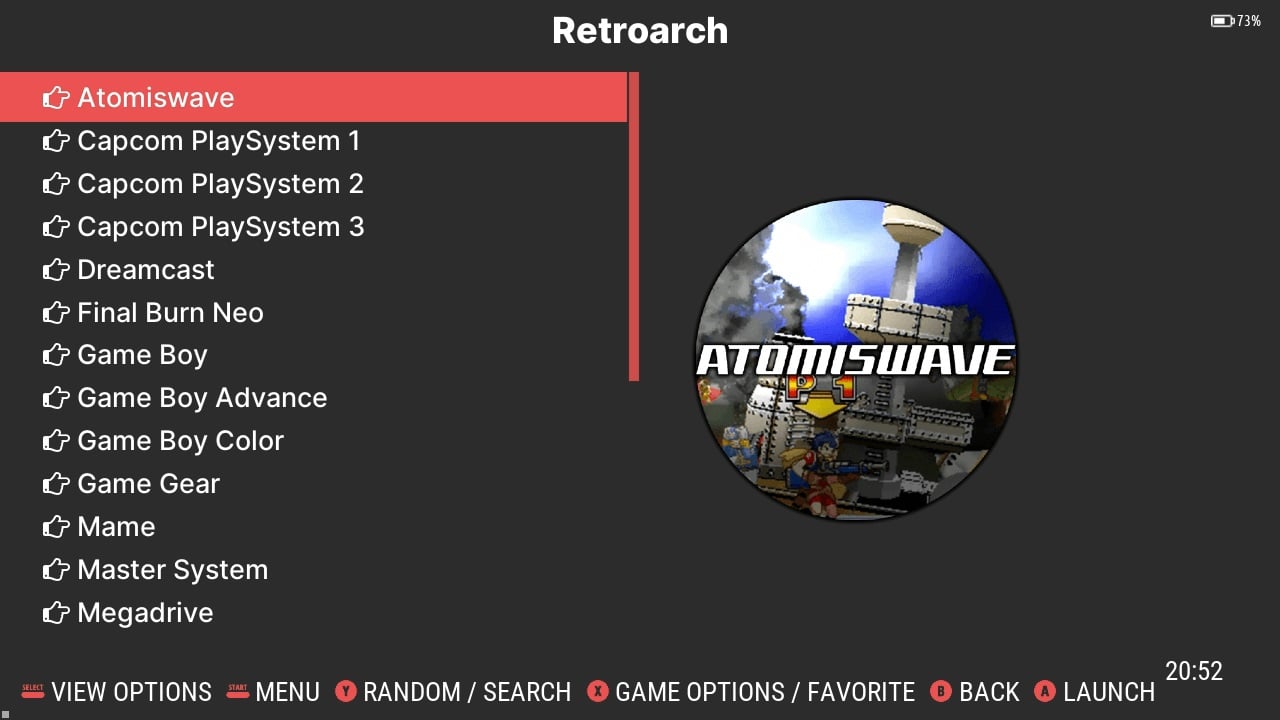
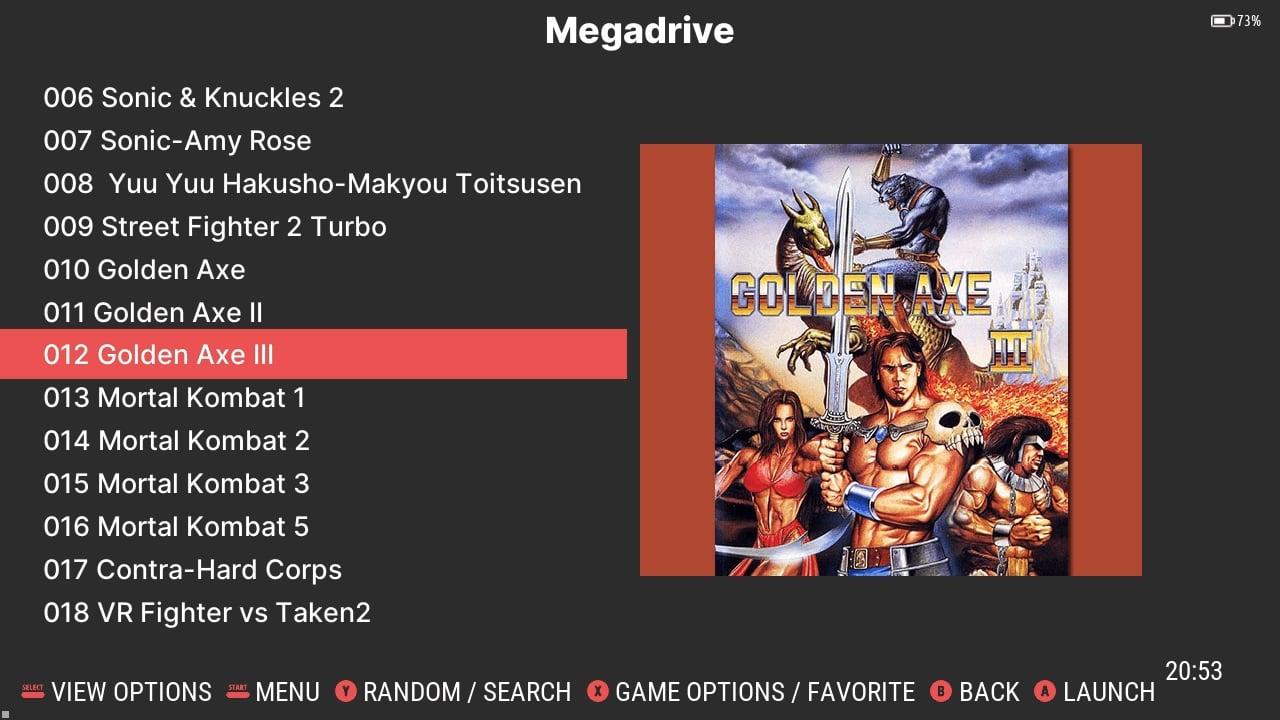
RetroArch
RetroArch on tasuta ja avatud lähtekoodiga kasutajaliides emulaatoritele ja mängudele. See võimaldab teie seadmel käitada laia valikut mänge ja seadmeid, pakkudes ühtseid konfiguratsioone ja täiustatud funktsioone nagu kohandatud varjutajad, tagasikerimine ja võrgumäng. RetroArch on alternatiivne viis emulaatorite ja mängude laadimiseks teie Anbernic ARC seadmes, pakkudes rohkem kohandamisvõimalusi. RetroArch kasutab ‘Tuumi‘, mis toimivad pistikprogrammina emulaatorite laadimiseks. Neid ‘Tuumi‘ võib sisuliselt pidada emulaatoriks endaks. Teil on võimalik installida ja uuendada uusi tuumi, kui need RetroArch versioonis saadavaks muutuvad.
Android OS
Anbernic ARC-D kahe alglaadimissüsteem võimaldab teil alglaadida süsteemist Linux või Android. Et alglaadida süsteemi Android, peate esmalt eemaldama MicroSD-kaardi TF1/INT pesast, mis asub mugavalt seadme põhjas. See peaks olema sama MicroSD, mis oli juba sisestatud seadmesse, kui te selle esmakordselt pakendist välja võtsite – MITTE see, mille pidite ise sisestama! TF1/INT pesas olev kaart sisaldab Linux OS-i ja selle eemaldamine annab märku lülitumiseks alternatiivsele operatsioonisüsteemile – Android. Nüüd tuleb vaid seade sisse lülitada! Et naasta alglaadimisele süsteemi Linux, sisestage sama kaart lihtsalt uuesti TF1/INT pessa, kui seade on välja lülitatud.
Kui olete alglaadinud süsteemi Android, on teil juurdepääs mitmesugustele rakendustele ja funktsioonidele, mis erinevad Linux keskkonnast, mida käsitleme nüüd. Android OS pakub kaasaegsemat kasutajaliidest kui Linux alglaadimine. See tähendab, et teil on palju rohkem kohandamisvõimalusi – sealhulgas juurdepääs Google Play poele, mis muudab teie retro-seadme lõppkokkuvõttes funktsionaalsemaks.
Android seadistamine
Kui käivitate Android OS-i esimest korda, peate seadme seadistama nii, nagu oleks see täiesti uus. Järgige lihtsalt ekraanil kuvatavaid juhiseid ja kõik läheb hästi! Esmalt tervitab teid tervitusekraan, kus peaksite valima ‘Start Use’. See paneb seadme seadistamist alustama, mis võib veidi aega võtta – meil kulus umbes 3–5 minutit! Kui seadistamine on lõpetatud, valige lihtsalt ‘Continue’ ja peaksite nüüd olema Android OS-is.
Juhtimiskeskus
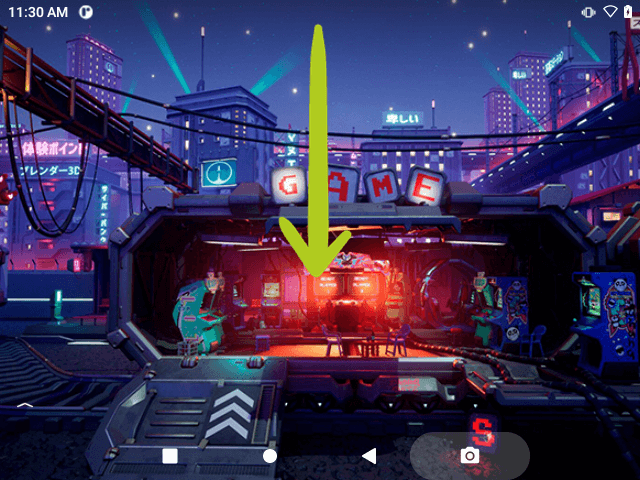
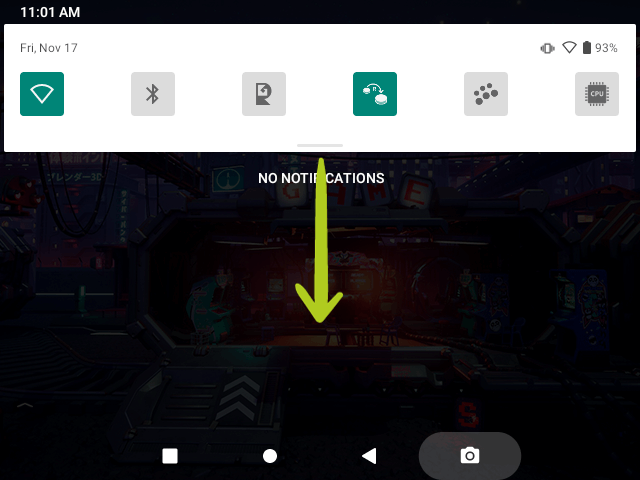
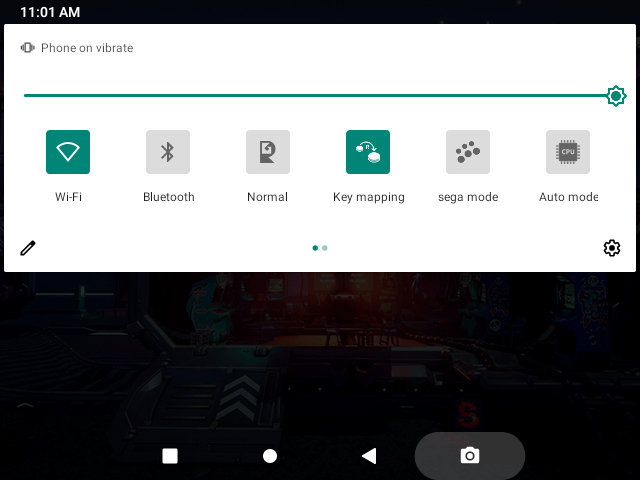
Teie Anbernic seadme juhtimiskeskusele pääsete ligi, libistades ekraani ülaosast alla, sarnaselt nutitelefonile (vt allpool pilti 1). Vajadusel libistage juhtpaneeli laiendamiseks uuesti alla (vt pilte 2 & 3). Siit saate hõlpsasti ja kiiresti ligi pääseda ning muuta seadme valikuid nagu Wi-Fi, Bluetooth, režiimijuhtimine, nuppude klahvimäärangud ja palju muud.
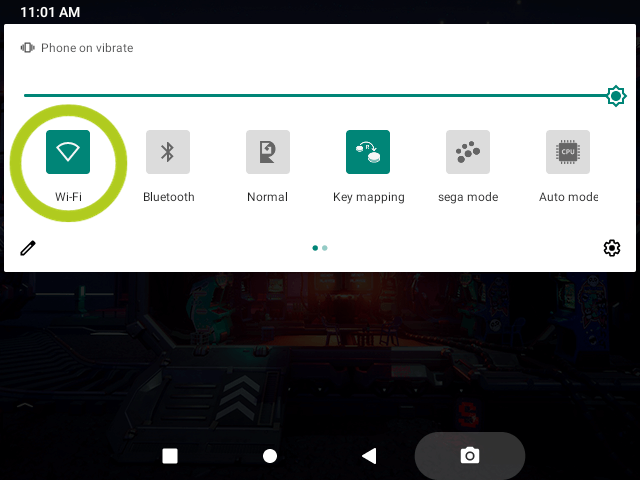
Wi-Fi seaded
Võrguseadetele ligipääsemiseks ja ühenduse loomiseks avage juhtkeskus ja hoidke sõrme Wi-Fi valikul. See avab Wi-Fi menüü ja näitab kõiki saadaolevaid võrguühendusi. Valige lihtsalt soovitud võrk ja sisestage parool.


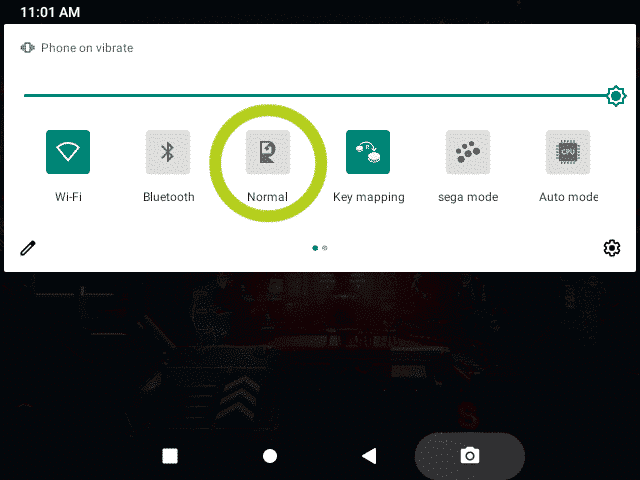
Kiire emulaatori seadistamine – asuge kohe mängu
Et alustada mängude mängimist oma Anbernic seadmes minimaalse seadistamisega, avage seadme juhtimiskeskus, libistades ekraani ülaosast alla, nagu nutitelefonil. Kui juhtimiskeskus on avatud, on seal valik, millel on Anbernic RG ikoon ja mis on märgistatud kas ‘Normal’ või ‘Game Mode’. Sellel puudutamine avab/sulgeb RG Launcheri.
Selle avamine toob esile ülekatte, mis kuvab mitmesuguseid emulaatoreid. Liikuge emulaatorite vahel vasaku ja parema nupuga (või libistades), et leida soovitud valik. Pärast emulaatori valimist näete loetelu kõigist ühilduvatest saadaolevatest mängudest. Valige mäng, mida soovite mängida, ja teid suunatakse kohe mängu eelseadistatud seadetega, tagades sujuva mängukogemuse.


Emulaatori käsitsi seadistamine
Neile, kes eelistavad oma mängukogemuse üle suuremat kontrolli ja kohandamisvõimalusi, on iga emulaatori käsitsi seadistamine teie Anbernic seadmes kasulik lähenemisviis. Kuigi see protsess võtab veidi kauem aega, võimaldab see nii emulaatorit kui ka mänge rohkem isikupärastada. Kuigi need pole seadistatud, on emulaatorid seadmesse juba installitud. Allpool kasutame näitena DuckStationi, PS1 emulaatorit. Iga emulaator võib välja näha erinev ja selle seadistusprotsess võib veidi erineda, kuid need on kõik sarnased.
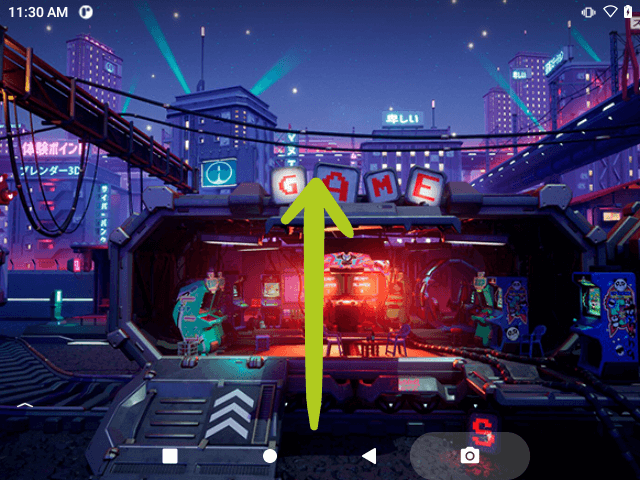
Nagu Android nutitelefonil, libistage ekraani alumisest servast üles, et avada rakenduste teek. Siin asuvad kõik teie installitud rakendused, sealhulgas emulaatorid. Seejärel kerige, et leida emulaator, mida soovite seadistada, ja puudutage selle ikooni, et see avada. Tavaliselt ei näe te alguses ühtegi mängu loetletuna. Selle asemel palub emulaator teil lisada kataloogi. Selleks valige „Add directory“ ja avaneb uus aken. Siin puudutage navigatsiooniikooni (mida tähistavad kolm horisontaalset joont), et pääseda ligi erinevatele salvestuskohtadele. Valige menüüst „SD Card“, mis on MicroSD-kaart, mille te varem pesasse TF2/EXT sisestasite.




Nüüd peate navigeerima kausta, mis sisaldab kõiki emulaatori konsoolile vastavaid mänge. Näiteks DuckStationi (PS1 emulaator) puhul peate leidma kausta, mis sisaldab kõiki teie PS1 mänge. Pärast kausta valimist vajutage ekraani allosas nuppu „Use this folder“. See toob esile hüpikakna, mis küsib juurdepääsu seadmele. Valige „Allow Access“ ja emulaator alustab seejärel kausta skaneerimist ühilduvate mängude leidmiseks. Kui see on lõpetatud, peaksid mängud ilmuma emulaatori menüüsse ja olema mängimiseks valmis!




RetroArchi seadistamine
Sukelduge sügavamale RetroArchi! Oleme juba loonud üksikasjaliku juhendi, mis käsitleb kõike, mida peate teadma RetroArchi seadistamise ja kasutamise kohta. See juhend on loodud protsessi lihtsustamiseks, tagades, et saate hõlpsasti juurde pääseda paljudele klassikalistele mängudele ja neid nautida, samal ajal kui see käsitleb põhjalikult ka RetroArchi keerukamaid osi. Olenemata sellest, kas olete kogenud mängija või alles alustate RetroArchiga, parandab meie juhend teie kogemust, muutes selle nauditavamaks ja sujuvamaks.
Uute mängude installimine
Ettevõttes DroiX ei laadi me oma seadmetesse ühtegi mängu ette ega installi neid eelnevalt. Toetame aga täielikult teie mängukirge… seetõttu oleme loonud üksikasjaliku, korduvkasutatava juhendi mängude (ROM-ide) lisamise, installimise ja värskendamise kohta teie seadmes. See juhend on loodud universaalse ressursina kõigi meie Alustamise juhendid, tagades, et saate oma mängukogu seadistada ja isikupärastada vastavalt oma soovile. Järgige manustatud juhendis olevaid juhiseid, et alustada mängukollektsiooni kureerimist, mis vastab teie ainulaadsele mängumaitsele ja eelistustele.
Kaasaskantava seadme laadimine
Palun vaadake kaasasolevat juhendit kaasaskantava seadme laadimise parimate tavade kohta.
Küsimused & vastused