




Puikus pasirinkimas – jūsų naujasis Anbernic RG ARC-S & Anbernic RG ARC-D! Sveiki atvykę į jaudinantį retro žaidimų pasaulį, atveriantį klasikinių žaidimų nostalgijos ir šiuolaikinių technologijų visatą. Mūsų pradžios vadovas padės kuo geriau išnaudoti jūsų retro žaidimų delninį kompiuterį, sujungiant senosios mokyklos žaidimų žavesį su šiuolaikiniu pritaikomumu ir našumu.
„DroiX“ mes švenčiame ir palaikome retro žaidimų dvasią. Taip pat laikomės principo suteikti galių savo naudotojams. Taigi, jei pastebėsite kokių nors problemų ir jausitės pakankamai užtikrintai, kad galėtumėte jas išspręsti, visiškai palaikome jūsų teisę taisyti! Tai neturi įtakos jūsų įrenginio garantijai! Tačiau atminkite, kad DroiX klientų aptarnavimas visada mielai padės atsakyti į bet kokius klausimus ar suteiks reikiamą pagalbą.
Anbernic Arc nustatymas
Pradėkite savo „Anbernic“ kelionę nuo įrenginio nustatymo. Šiame skyriuje mes jus supažindinsime su aparatūros komponentais, jungtimis ir bet kokia papildoma informacija, kurios gali prireikti ruošiantis įtraukiančiai peržiūros patirčiai.
Kas yra dėžutėje?
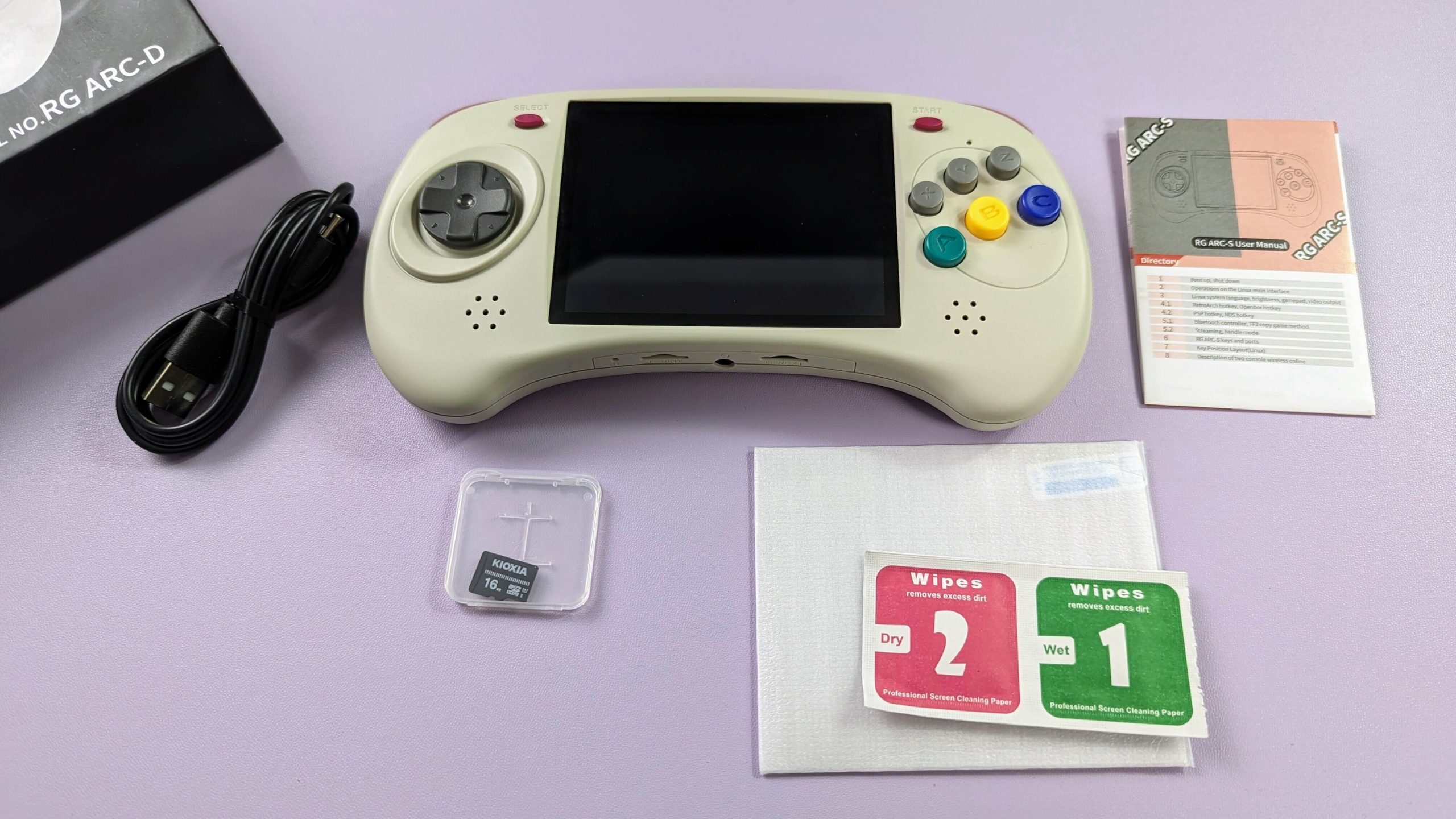
Nustatydami savo „Anbernic“ įrenginį, svarbu įsitikinti, kad turite visus reikalingus komponentus ir priedus, kad pradėtumėte sklandžiai. Visų pirma, MicroSD kortelė, kurioje saugoma Linux OS, kuri yra labai svarbi jūsų įrenginio veikimui, jau turėtų būti įdėta į TF1/INT lizdą, esantį įrenginio apačioje. Be to, nepamirškite patikrinti po pagrindine dėžutės skyriumi, nes ten dažnai dedami kiti svarbūs daiktai. Būtinai kruopščiai apžiūrėkite visą dėžutę, kad rastumėte visus komponentus, reikalingus visapusiškam ir maloniam nustatymo procesui. Su savo pirkiniu turėtumėte rasti:
- 1x Anbernic RG Arc įrenginys
- 1x USB-C kabelis
- 1x ekrano apsauga
- 1x MicroSD kortelė (Linux OS)
- 1x Micro SD kortelė (saugykla)
- 1x naudotojo vadovas
Kyla problemų ar klausimų?
„DroiX“ didžiuojamės savo aukštu klientų aptarnavimo lygiu prieš ir po pardavimo. Jei turite klausimų ar problemų dėl bet kokio pirkimo iš mūsų, prašome susisiekti su mumis. Mes esame čia ir mielai atsakysime į visus klausimus bei kuo greičiau išspręsime visas problemas.
Įrenginio apžvalga
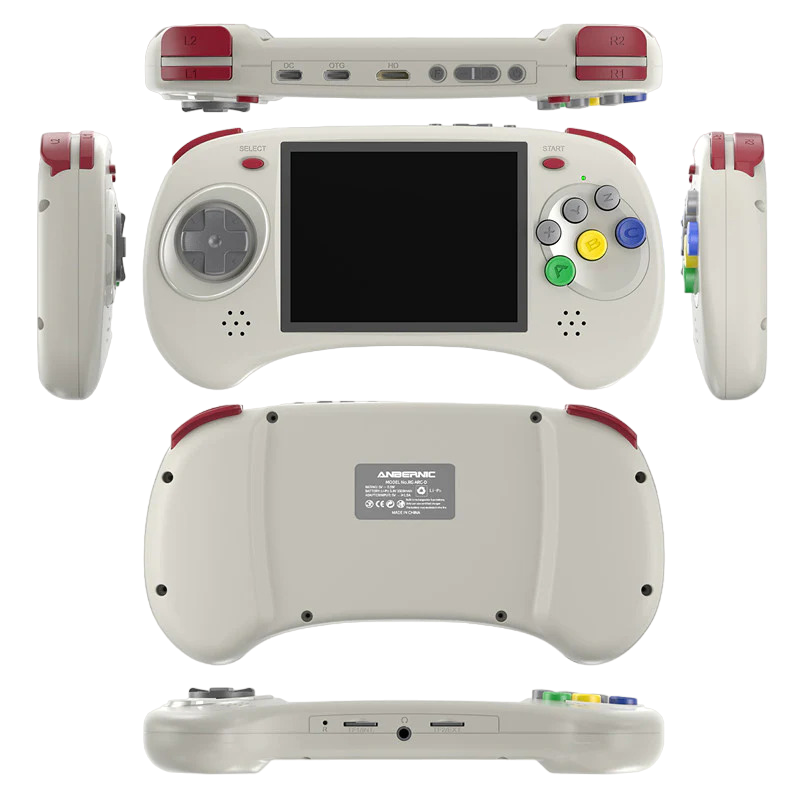
Tiek „Anbernic ARC-S“, tiek „ARC-D“ modeliai turi identiškas specifikacijas, skiriasi tik RAM ir OS. Be to, jie turi tą patį RockChip RK3566 procesorių, ARK Mali-G52 MP2 GPU ir identišką prievadų rinkinį, kurie aiškiai pažymėti tiek ant paties įrenginio, tiek naudotojo vadove. Šie prievadai apima:
- 1x USB-C PD prievadas: specialus prievadas, skirtas įrenginiui maitinti.
- 1x USB-C OTG prievadas: leidžia prijungti išorinius įrenginius, kad būtų išplėstos funkcijos.
- 1x HDMI prievadas: leidžia prijungti įrenginį prie išorinio ekrano.
- 2x MicroSD kortelės lizdai: skirti MicroSD kortelėms, viena pirmiausia skirta operacinei sistemai (saugoma Linux), kita – saugyklai.


ARC-S ir ARC-D skirtumai
Tiek „Anbernic ARC-S“, tiek „ARC-D“ modeliai turi identiškas specifikacijas, skiriasi tik RAM. Be to, jie turi tą patį RockChip RK3566 procesorių, ARK Mali-G52 MP2 GPU. Abu įrenginiai veikia su Linux OS, įkeliama iš MicroSD kortelės TF1/INT lizde. Tačiau ARC-D turi papildomą funkciją: jis gali paleisti dvigubą įkrovą su Android OS, suteikdamas daugiau lankstumo žaidžiant ir naudojant programas. Be to, ARC-D turi jutiklinio ekrano funkciją, kuri pagerina jo naudojimą su tam tikrais žaidimais ir programomis, kurioms naudingi jutikliniai įvesties duomenys – šios funkcijos nėra ARC-S.
Ką daryti?
Prieš grįžtant į auksinį žaidimų amžių, pirmiausia turėsite nustatyti ir paleisti savo įrenginį. Nesijaudinkite, mes jus vesime per kiekvieną žingsnį. Siekiame, kad nustatymo procesas būtų kuo sklandesnis ir be rūpesčių, kad galėtumėte sutelkti dėmesį į retro žaidimų jaudulį ir nostalgiją. Tiesiog atlikite šiuos paprastus veiksmus, ir netrukus vėl išgyvensite auksinį žaidimų amžių.
Įkraukite įrenginį
Labai svarbu, kad pirmas dalykas būtų visiškai įkrauti savo „Anbernic“ įrenginį. Visiškas įkrovimas užtikrina, kad įrenginys netikėtai neišsijungs pradinio nustatymo metu, kuris gali apimti svarbius patikrinimus ir konfigūracijas, pavyzdžiui, įrenginio akumuliatoriaus kalibravimą. Šis pradinis įkrovimas sukuria tvirtą pagrindą ilgalaikei akumuliatoriaus būklei ir efektyvumui, atitinkant geriausią praktiką, padedančią išsaugoti įrenginio ilgaamžiškumą.
Įdėkite MicroSD kortelę
Toliau paruoškime savo įrenginio atmintį. Turėsite įdėti MicroSD kortelę į TF2/EXT lizdą, kuris patogiai įrengtas įrenginio apačioje (žr. 1 paveikslėlį žemiau). Šioje MicroSD kortelėje bus saugomi visi jūsų duomenys, todėl įsitikinkite, kad ji tinkamai įtvirtinta. Kai saugykla bus paruošta, jūsų įrenginys bus beveik pasirengęs nukelti jus į retro žaidimų pasaulį.
Įjunkite įrenginį
Dabar prikelkime jūsų „Anbernic“ įrenginį! Paspauskite ir palaikykite maitinimo mygtuką, kad įjungtumėte įrenginį (žr. 1 paveikslėlį žemiau). Įjungus priekinėje įrenginio dalyje užsidegs žalias LED indikatorius (žr. 2 paveikslėlį žemiau). Atminkite, kad pirmasis paleidimas gali užtrukti šiek tiek ilgiau nei įprastai – tai visiškai normalu ir yra nustatymo proceso dalis. Kai šis pradinis nustatymas bus baigtas, vėlesni paleidimo laikai bus trumpesni, todėl greičiau pradėsite žaisti. Čia svarbiausia kantrybė; jūsų retro žaidimų patirtis jau visai netoli!
Linux OS
Linux OS yra patogiai iš anksto įdiegta MicroSD kortelėje, įdėtoje į TF1/INT lizdą jūsų įrenginio apačioje. Šis nustatymas užtikrina, kad būsite pasirengę pradėti savo žaidimų nuotykį iškart iš dėžutės. Ši MicroSD kortelė su Linux OS yra labai svarbus komponentas tiek „Anbernic ARC-S“, tiek „Anbernic ARC-D“. Jei kada nors prireiks išimti šią kortelę, nepamirškite vėl įdėti jos į tą patį TF1/INT lizdą, kad galėtumėte toliau mėgautis Linux pagrindu veikiančia žaidimų patirtimi.
Pagrindinis meniu
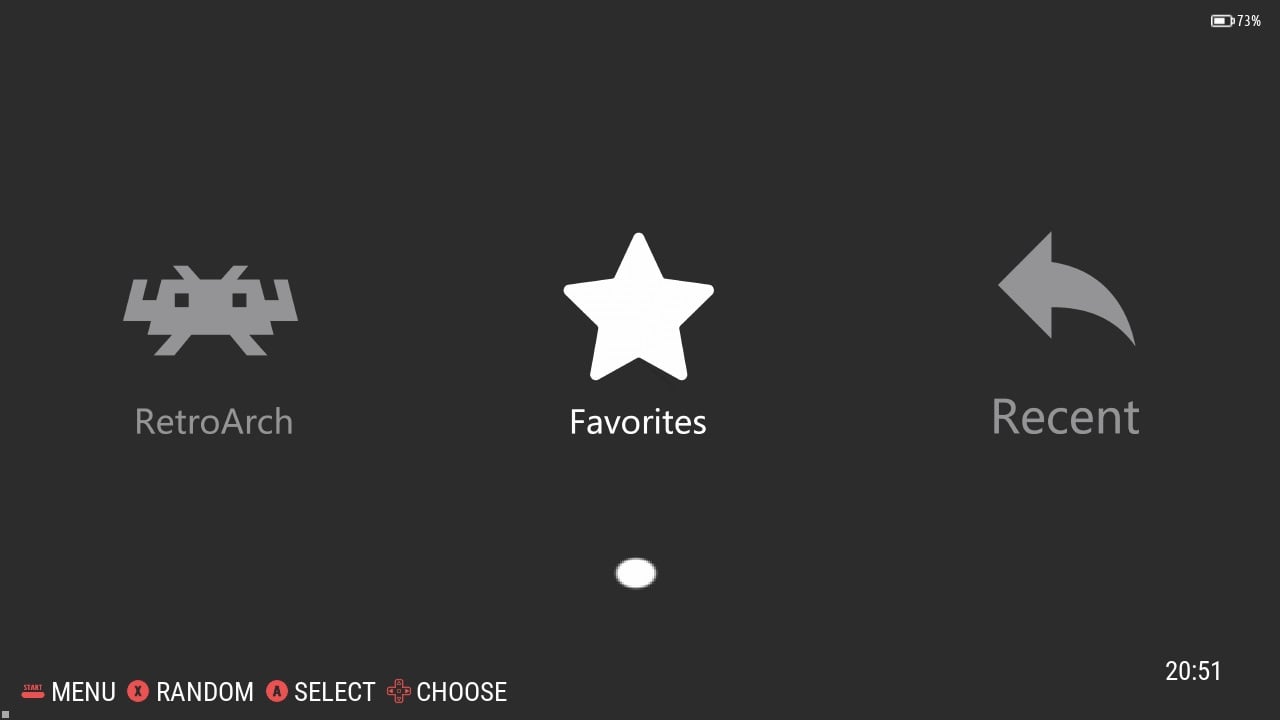
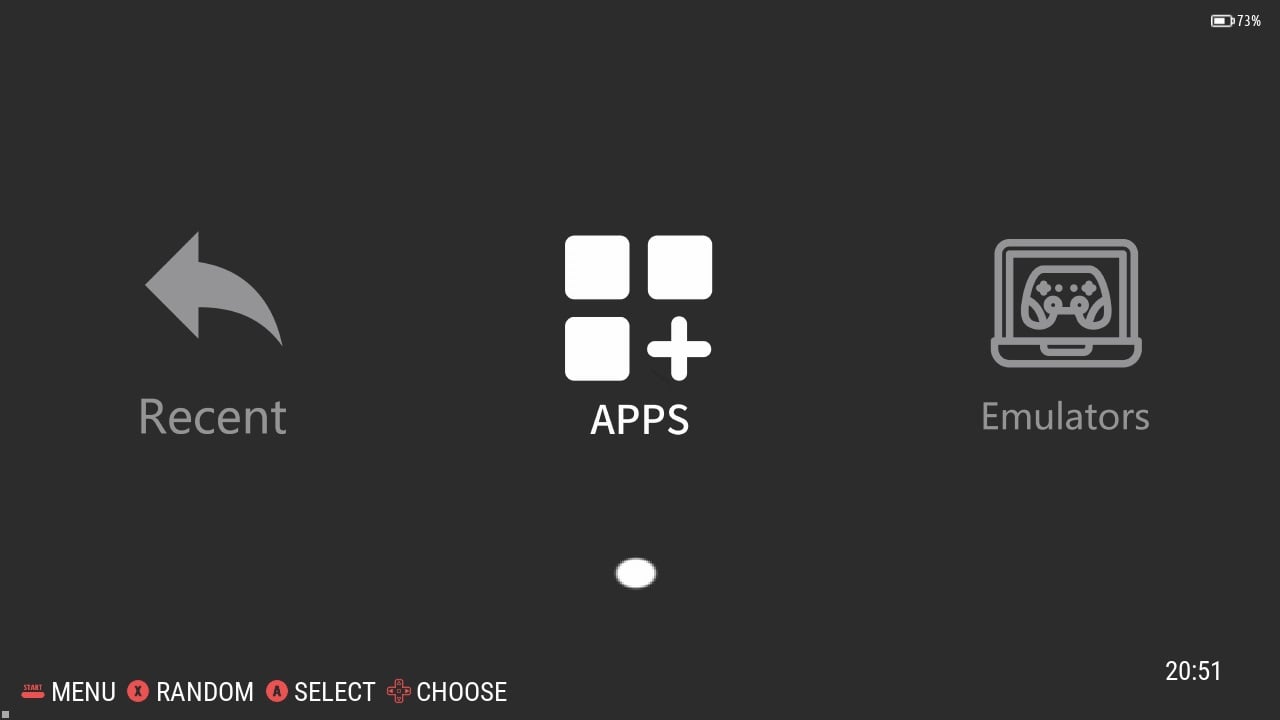
Jūsų „Anbernic“ įrenginiai siūlo švarią ir paprastą naudotojo sąsają, užtikrinančią patogią naudotojo patirtį. Galite rinktis iš penkių pagrindinių parinkčių: Mėgstamiausi; Naujausi; Programos; Emuliatoriai ir RetroArch (žr. 1 & 2 paveikslėlius žemiau). Toliau išsamiau aptarsime kiekvieną iš šių kategorijų ir dar daugiau.
Mėgstamiausi
Mėgstamiausių skiltyje pateikiami jūsų nurodyti mėgstamiausi žaidimai. Čia galite lengvai pasiekti ir tvarkyti žaidimus, kuriuos mėgstate labiausiai. Pridėjus prie mėgstamiausių, šiuos pasirinktus žaidimus galima pasiekti greičiau ir be rūpesčių, todėl lengviau iš karto grįžti prie veiksmo. Norėdami pridėti žaidimą prie mėgstamiausių, tiesiog meniu pažymėkite žaidimą, tada paspauskite X mygtuką ir pasirinkite „Pridėti prie mėgstamiausių“.
Naujausi
Parinktyje „Naujausi“ pateikiamas visų neseniai žaistų žaidimų sąrašas, suteikiantis patogų būdą tęsti nuo tos vietos, kur baigėte, ir stebėti savo žaidimų patirtį. Tiesiog paleiskite ir žaiskite žaidimą, ir jis bus pridėtas prie skilties „Naujausi“.
Pagrindinis meniu
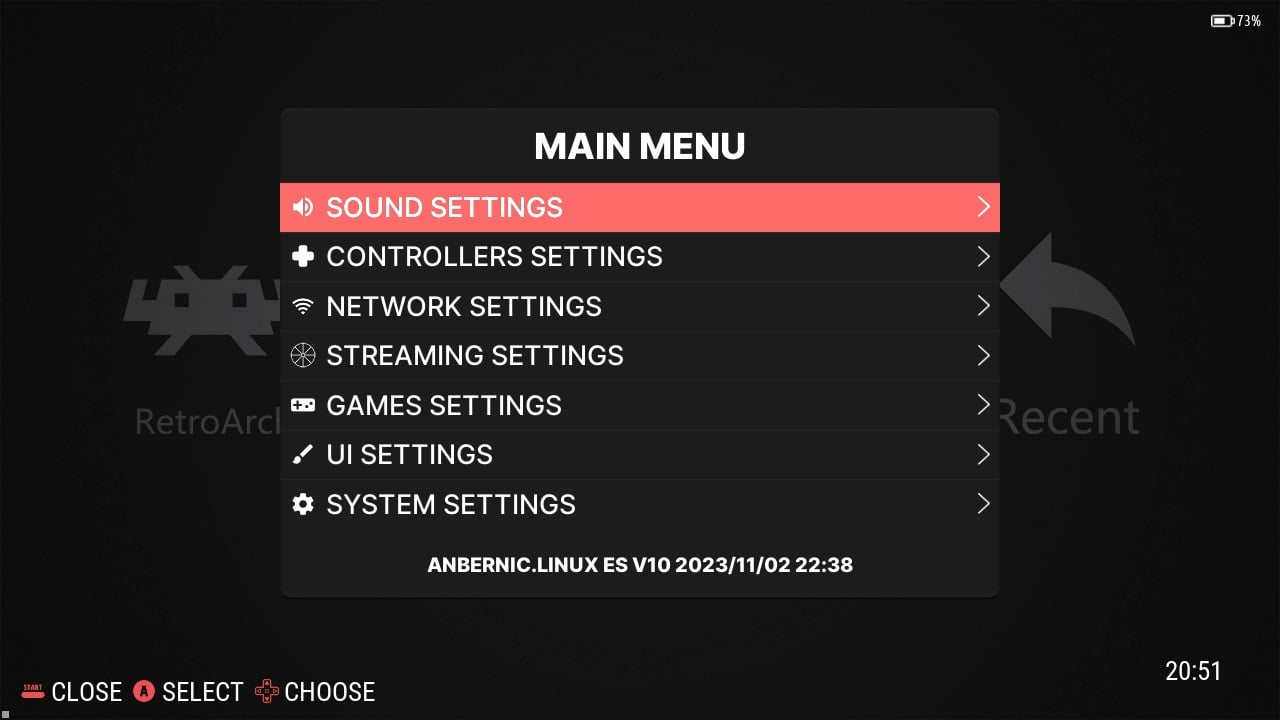
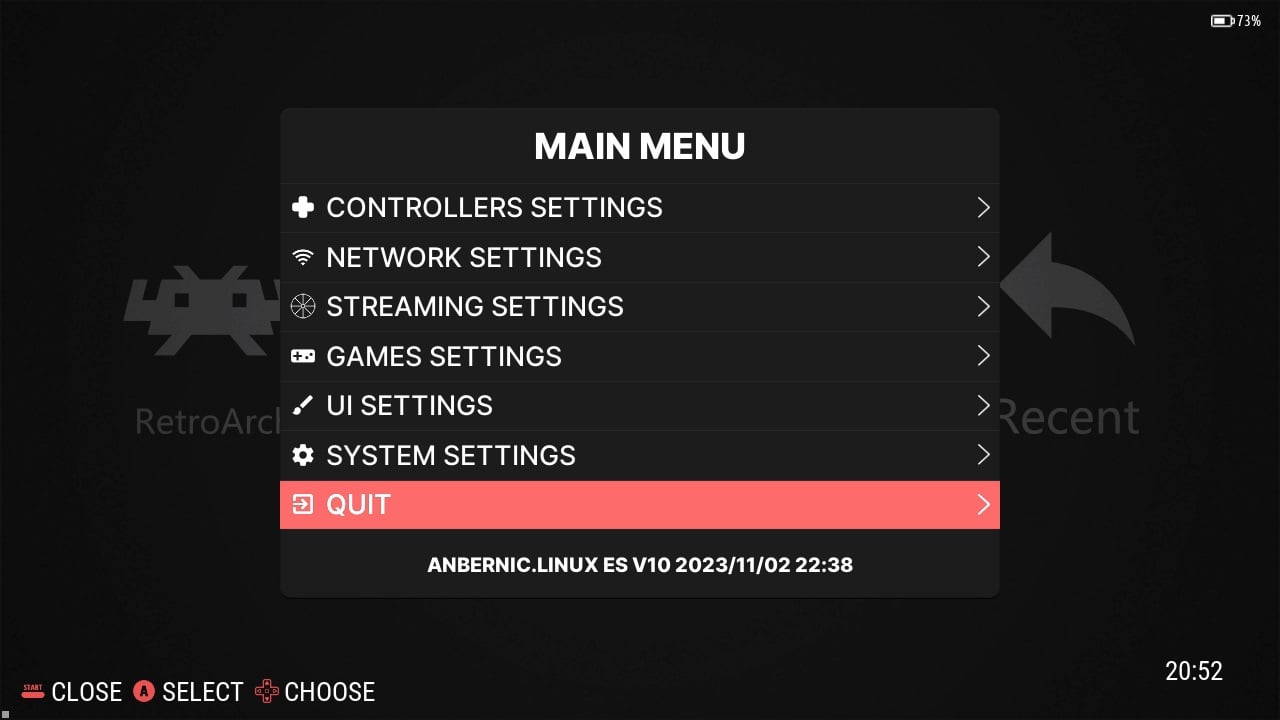
Parinkčių meniu (vadinamas pagrindiniu meniu) jūsų „Anbernic ARC-S“ & „ARC-D“ įrenginiuose yra visų tinkinimo ir sistemos nustatymų valdymo centras. Paspauskite START, kad pasiektumėte šį meniu. Šis intuityvus meniu siūlo įvairias parinktis, leidžiančias pritaikyti įrenginį pagal savo pageidavimus. Štai trumpa apžvalga, ką galite konfigūruoti:
- Garso nustatymai
- Valdiklio nustatymai
- Tinklo nustatymai
- Srautinio perdavimo nustatymai
- Žaidimų nustatymai
- UI nustatymai
- Sistemos nustatymai
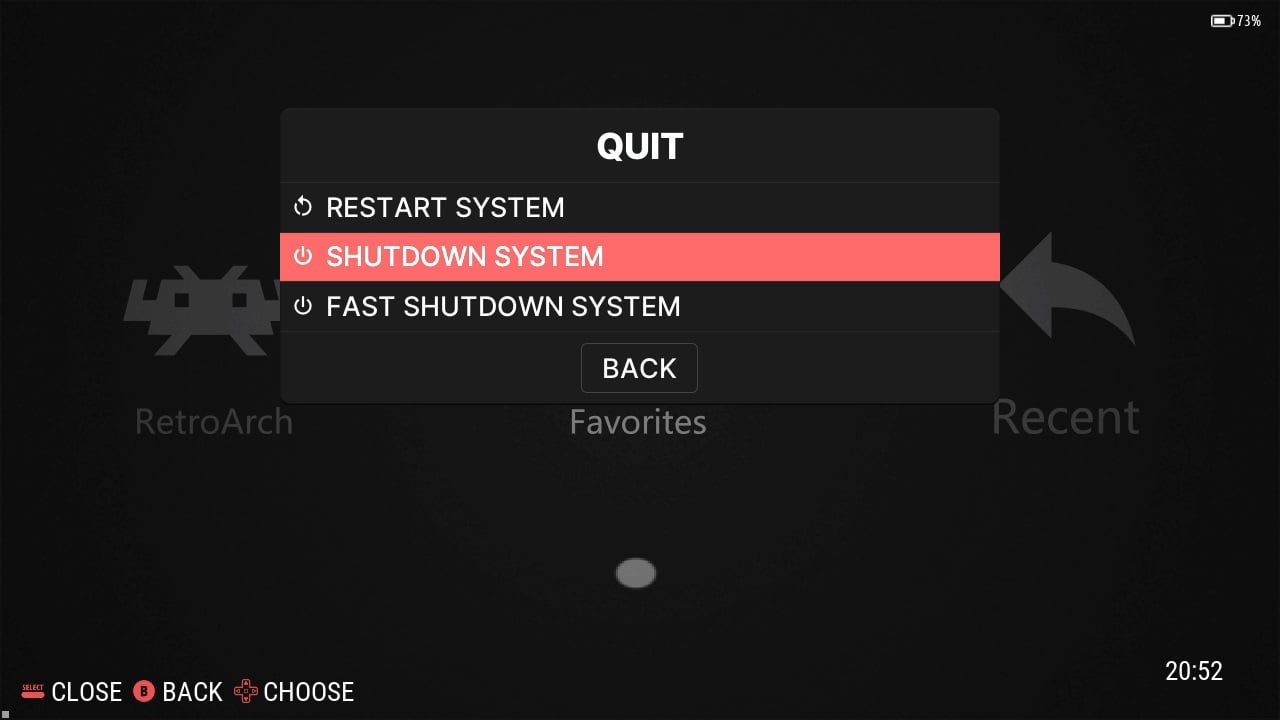
- Išjungimo nustatymai
„Wi-Fi“ nustatymai
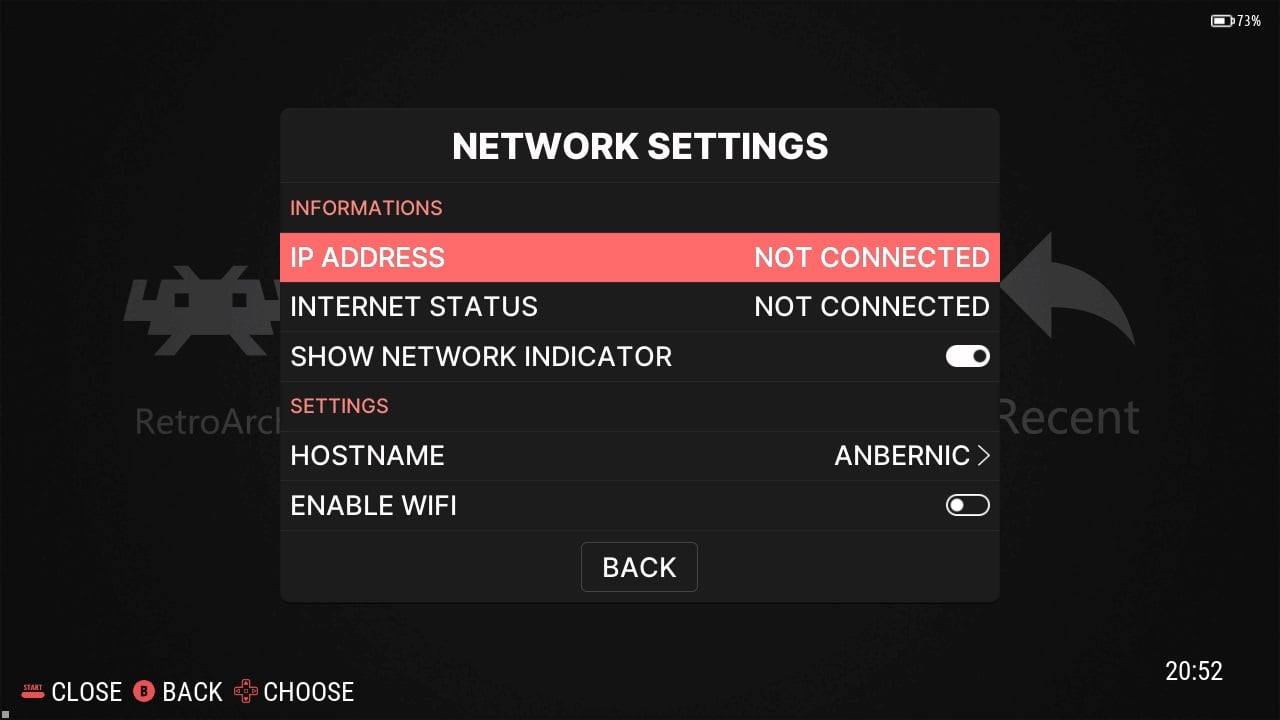
Tinklo nustatymas gali būti šiek tiek sudėtingas, todėl štai nuoseklus jo nustatymo vadovas. Pirmiausia eikite į pagrindinį meniu paspausdami Start mygtuką, tada pasirinkite „Tinklo nustatymai“. Kitas žingsnis – įjungti „Wi-Fi“; ją įjungus turėtų atsirasti daugiau parinkčių (žr. 1 & 2 paveikslėlius žemiau). Iš čia tiesiog pasirinkite „Wi-FI SSID“, pasirinkite norimą tinklo ryšį, tada pasirinkite „Wi-FI Key“ ir įveskite teisingą „Wi-Fi“ slaptažodį (žr. 2 paveikslėlį žemiau).


Programėlės
Programėlių meniu yra vieta, kur galite tvarkyti visas kitas savo programėles.
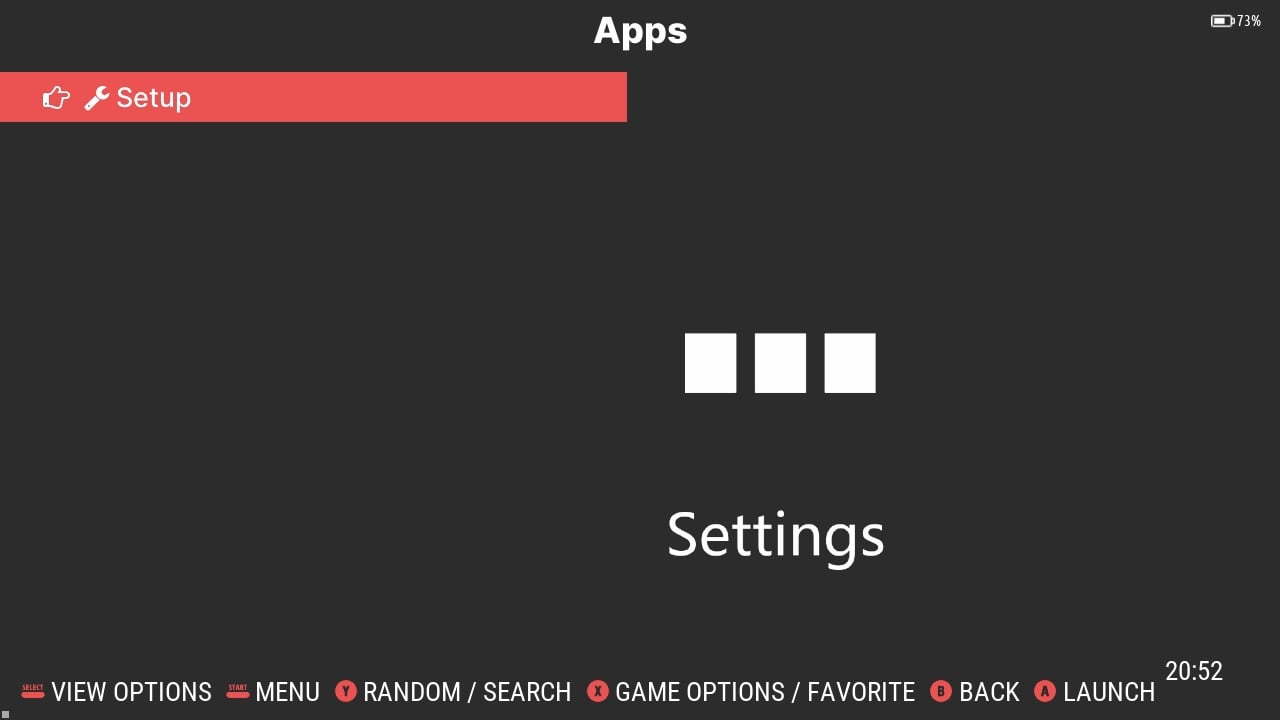
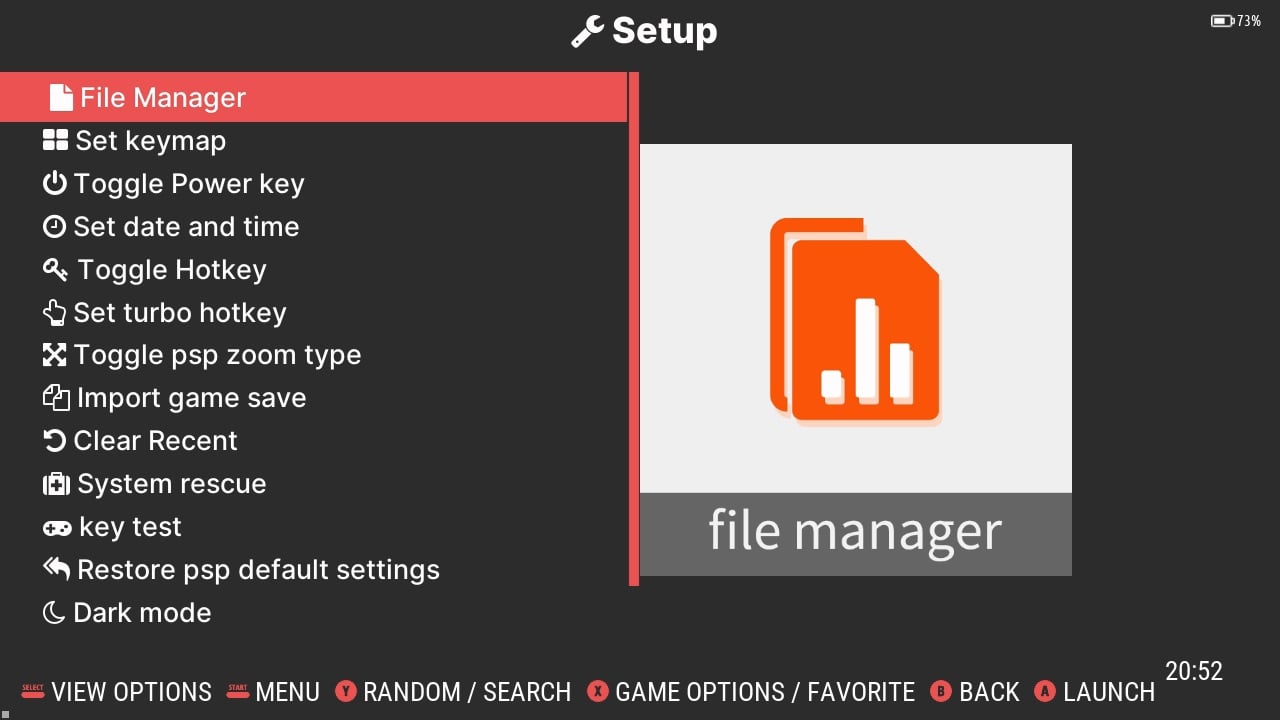
Emuliatoriai
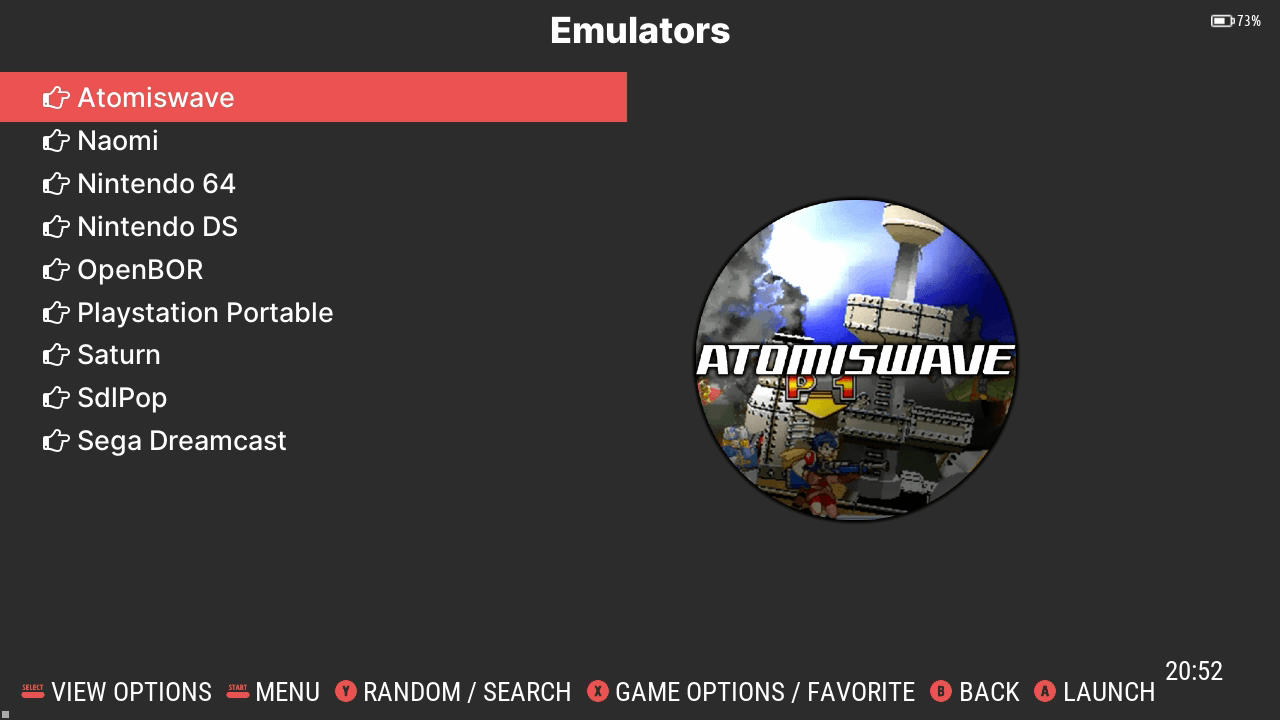
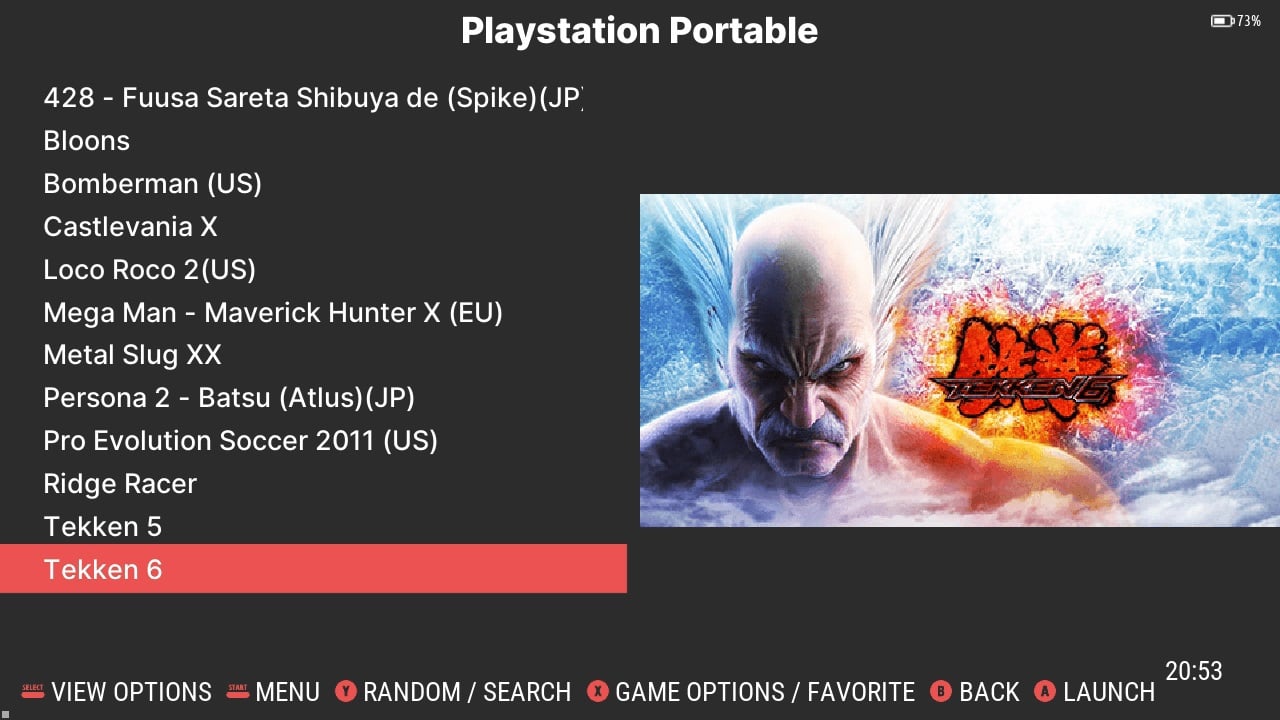
Parinktis „Emuliatoriai“ apima atskirus & nepriklausomus emuliatorius, kuriuos galite įdiegti savo įrenginyje. Pirmiausia pamatysite įvairių įdiegtų emuliatorių sąrašą (žr. 1 paveikslėlį žemiau). Pasirinkę emuliatorių, gausite tam emuliatoriui įdiegtų žaidimų sąrašą (žr. 2 paveikslėlį žemiau).
RetroArch
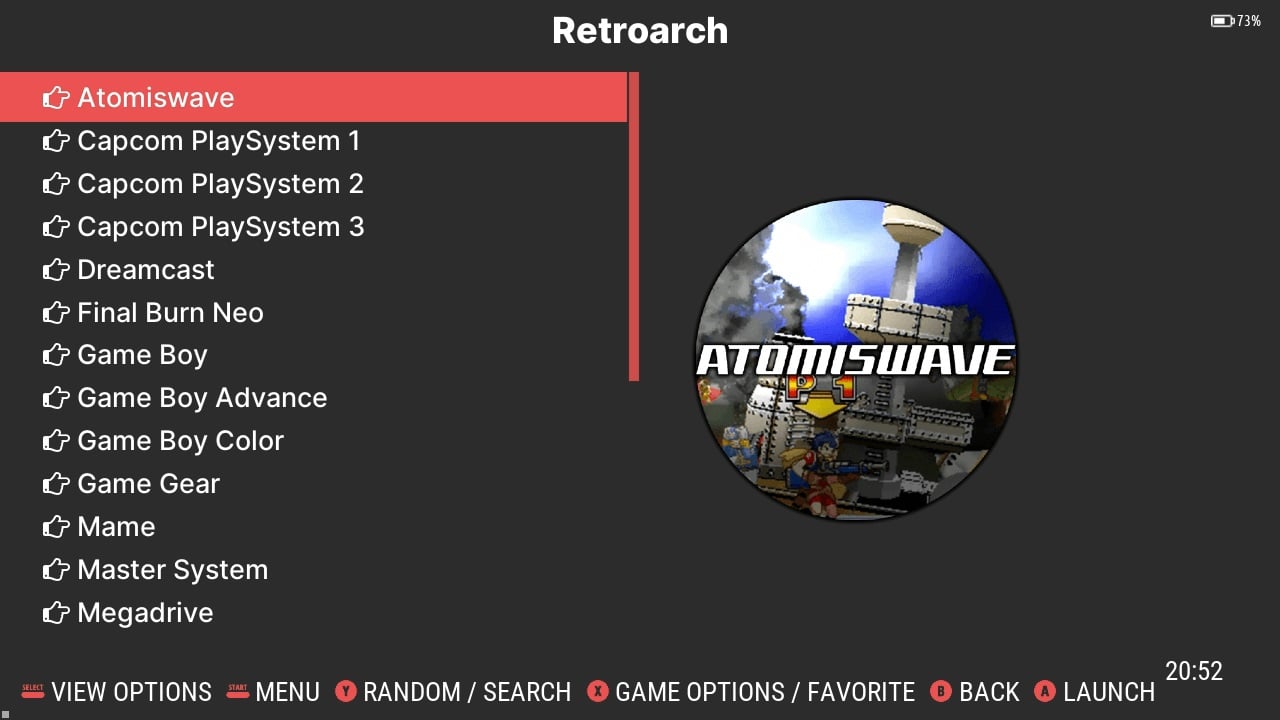
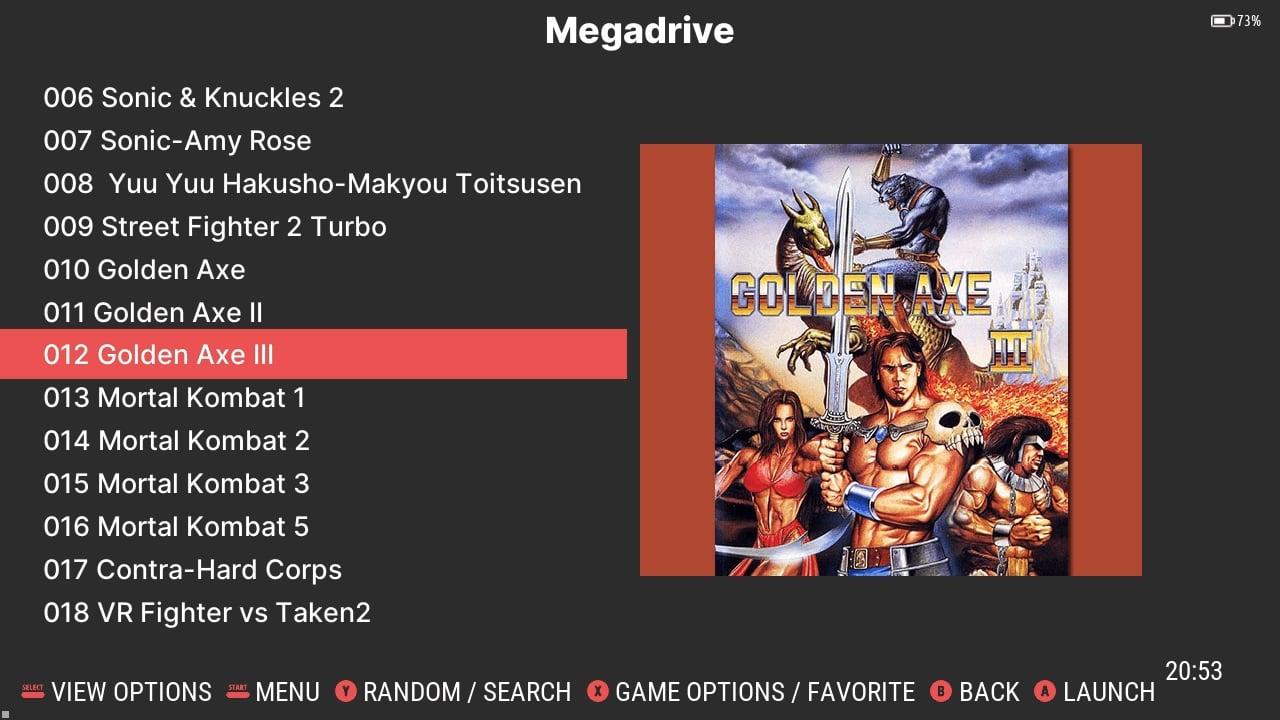
RetroArch yra nemokama atvirojo kodo emuliatorių ir žaidimų sąsaja. Ji leidžia jūsų įrenginiui paleisti daugybę žaidimų ir įrenginių, teikdama vieningas konfigūracijas ir pažangesnes funkcijas, tokias kaip pasirinktiniai šešėliai, atsukimas ir žaidimas tinkle. RetroArch yra alternatyvus būdas įkelti emuliatorius ir žaidimus jūsų „Anbernic ARC“ įrenginyje, suteikiantis daugiau galimybių pritaikyti. RetroArch naudoja „branduolius“, kurie veikia kaip papildinys emuliatoriams įkelti. Šiuos „branduolius“ iš esmės galima laikyti pačiu emuliatoriumi. Galėsite įdiegti ir atnaujinti naujus branduolius, kai tik jie bus prieinami „RetroArch“ versijoje.
Android OS
„Anbernic ARC-D“ dvigubos paleisties sistema leidžia paleisti iš Linux arba Android. Norėdami paleisti Android, pirmiausia turite išimti „MicroSD“ kortelę iš TF1/INT lizdo, patogiai esančio įrenginio apačioje. Tai turėtų būti ta pati „MicroSD“ kortelė, kuri buvo jau įdėta į įrenginį, kai pirmą kartą jį išpakavote – NE ta, kurią turėjote įdėti! Kortelėje TF1/INT lizde yra Linux OS, o ją išėmus duodamas signalas perjungti į alternatyvią operacinę sistemą – Android. Viskas, ką dabar turite padaryti, tai įjungti įrenginį! Norėdami vėl paleisti Linux, tiesiog vėl įdėkite tą pačią kortelę į TF1/INT lizdą, kai įrenginys išjungtas.
Paleidę Android, turėsite prieigą prie įvairių programėlių ir funkcijų, kurios skiriasi nuo Linux aplinkos, kurią dabar aptarsime. Android OS suteikia modernesnę vartotojo sąsają nei Linux paleistis. Tai reiškia, kad turite daug daugiau galimybių pritaikyti – įskaitant prieigą prie „Google Play“ parduotuvės, todėl jūsų retro įrenginys galiausiai turi daugiau funkcijų.
Android nustatymas
Kai pirmą kartą paleisite Android OS, turėsite nustatyti įrenginį taip, tarsi jis būtų visiškai naujas. Tiesiog vykdykite ekrane rodomus nurodymus ir viskas bus gerai! Pirmiausia pasitiks pasveikinimo ekranas, kuriame turėtumėte pasirinkti „Start Use“. Tai pradės įrenginio nustatymą, kuris gali šiek tiek užtrukti – mums tai užtruko apie 3–5 minutes! Kai bus sukonfigūruota, tiesiog pasirinkite „Continue“ ir dabar turėtumėte būti Android OS.
Valdymo centras
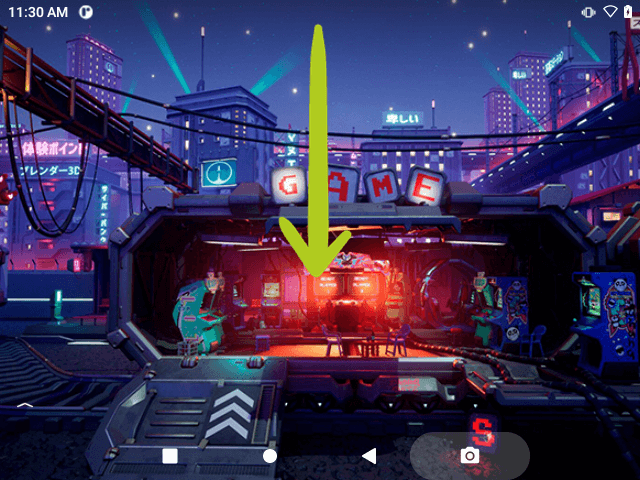
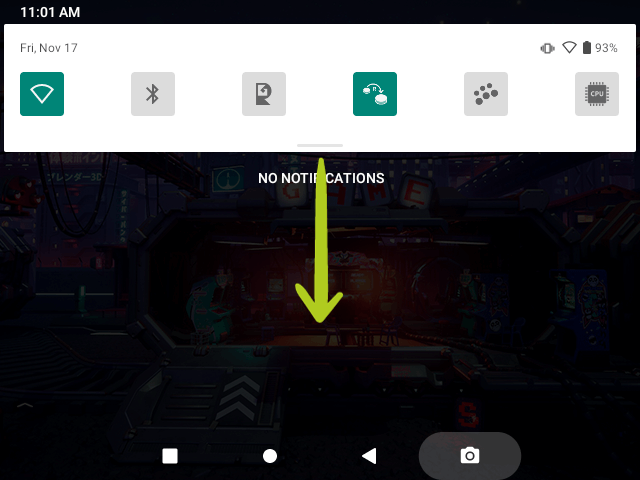
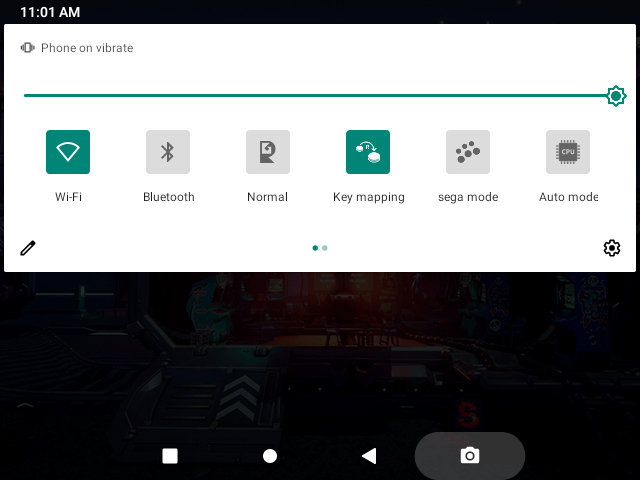
Jūsų „Anbernic“ įrenginio valdymo centrą galite pasiekti braukdami žemyn nuo ekrano viršaus, panašiai kaip išmaniajame telefone (žr. 1 paveikslėlį žemiau). Jei reikia, braukite žemyn dar kartą, kad išplėstumėte valdymo skydelį (žr. 2 & 3 paveikslėlius žemiau). Iš čia galite lengvai ir greitai pasiekti bei keisti įrenginio parinktis, tokias kaip „Wi-Fi“, „Bluetooth“, režimo valdymas, mygtukų priskyrimas ir kt.
„Wi-Fi“ nustatymai
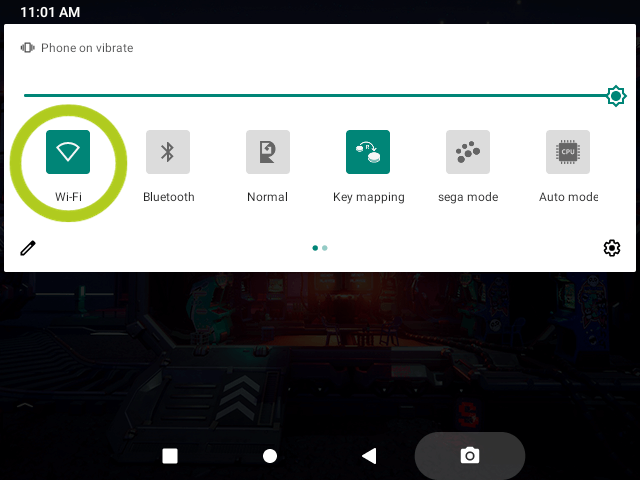
Norėdami pasiekti ir prijungti tinklo nustatymus, atidarykite valdymo centrą ir palaikykite pirštą ant „Wi-Fi“ parinkties. Tai atidarys „Wi-Fi“ meniu ir parodys visas skirtingas galimas tinklo jungtis. Tiesiog pasirinkite norimą tinklą ir įveskite slaptažodį.


Greitas emuliatoriaus nustatymas – pradėkite žaisti iš karto
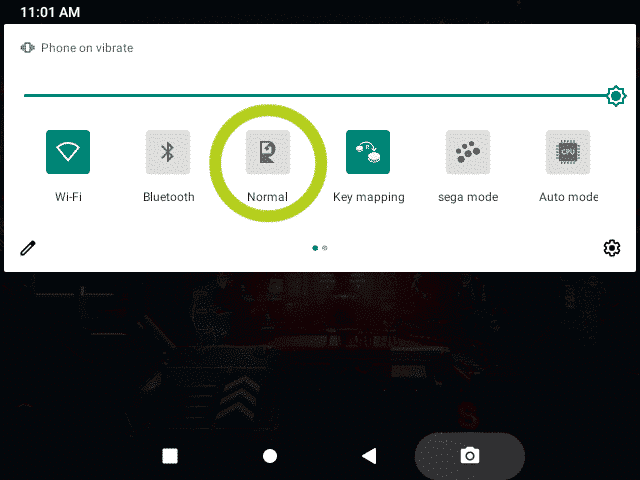
Norėdami greitai pradėti žaisti žaidimus savo „Anbernic“ įrenginyje su minimaliu nustatymu, atidarykite įrenginio valdymo centrą braukdami žemyn nuo ekrano viršaus, kaip darytumėte išmaniajame telefone. Kai valdymo centras bus atidarytas, bus parinktis su „Anbernic RG“ piktograma, pažymėta „Normal“ arba „Game Mode“. Bakstelėjus ją, atidaromas / uždaromas „RG Launcher“.
Ją atidarius, bus parodytas perdangos langas su įvairiais emuliatoriais. Naršykite po emuliatorius naudodami kairįjį ir dešinįjį mygtukus (arba braukdami), kad rastumėte norimą parinktį. Pasirinkę emuliatorių, pamatysite visų suderinamų žaidimų sąrašą. Pasirinkite žaidimą, kurį norite žaisti, ir būsite iš karto paleisti į veiksmą su iš anksto sukonfigūruotais nustatymais, užtikrinančiais sklandžią žaidimo patirtį.


Rankinis emuliatoriaus nustatymas
Tiems, kurie nori daugiau kontrolės ir galimybių pritaikyti savo žaidimo patirtį, rankinis kiekvieno emuliatoriaus nustatymas „Anbernic“ įrenginyje yra naudingas būdas. Nors šis procesas užtrunka šiek tiek ilgiau, jis leidžia labiau suasmeninti tiek emuliatorių, tiek žaidimus. Nors jie nėra nustatyti, emuliatoriai jau yra įdiegti įrenginyje. Toliau kaip pavyzdį naudosime „DuckStation“, PS1 emuliatorių. Kiekvienas emuliatorius gali atrodyti skirtingai ir šiek tiek skirtis savo nustatymo procesu, tačiau visi jie bus panašūs.
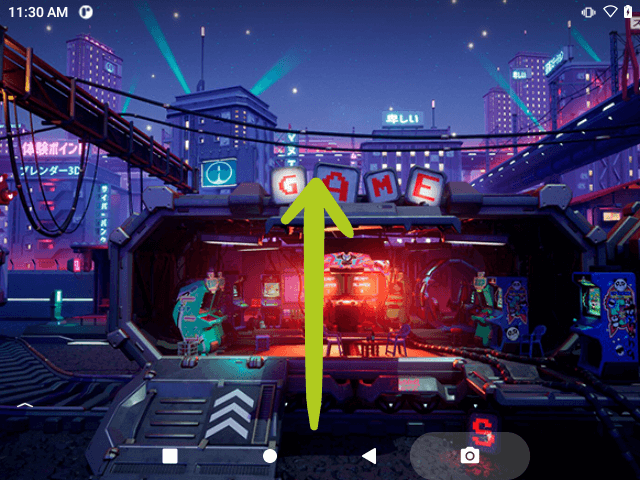
Kaip Android išmaniajame telefone, braukite aukštyn nuo ekrano apačios, kad atidarytumėte programėlių biblioteką. Čia yra visos įdiegtos programėlės, įskaitant emuliatorius. Dabar slinkite, kad rastumėte emuliatorių, kurį norite nustatyti, ir bakstelėkite jo piktogramą, kad jį atidarytumėte. Paprastai iš pradžių nematysite jokių žaidimų. Vietoj to emuliatorius paragins pridėti katalogą. Norėdami tai padaryti, pasirinkite „Add directory“ ir atsidarys naujas langas. Čia bakstelėkite naršymo piktogramą (pavaizduotą trimis horizontaliomis linijomis), kad pasiektumėte skirtingas saugyklos vietas. Meniu pasirinkite „SD Card“, tai yra „MicroSD“ kortelė, kurią anksčiau įdėjote į TF2/EXT lizdą.




Dabar turite pereiti į aplanką, kuriame yra visi žaidimai, atitinkantys emuliatoriaus konsolę. Pavyzdžiui, „DuckStation“ (PS1 emuliatoriui) turėsite rasti aplanką su visais savo PS1 žaidimais. Pasirinkę aplanką, ekrano apačioje paspauskite „Use this folder“. Tai sukels iššokantį pranešimą, prašantį prieigos prie įrenginio. Pasirinkite „Allow Access“, ir emuliatorius pradės nuskaityti aplanką, ieškodamas suderinamų žaidimų. Kai tai bus baigta, žaidimai turėtų atsirasti emuliatoriaus meniu, paruošti žaisti!




„RetroArch“ nustatymas
Pasinerkite giliau su „RetroArch“! Mes jau sukūrėme išsamų vadovą, kuriame aprašoma viskas, ką reikia žinoti apie „RetroArch“ nustatymą ir naudojimą, pateiktą žemiau. Šis vadovas skirtas supaprastinti procesą, užtikrinant, kad galėtumėte lengvai pasiekti ir mėgautis įvairiais klasikiniais žaidimais, kartu gilindamasis į sudėtingesnes „RetroArch“ dalis. Nesvarbu, ar esate patyręs žaidėjas, ar tik pradedate naudotis „RetroArch“, mūsų vadovas pagerins jūsų patirtį, padarydamas ją malonesnę ir sklandesnę.
Naujų žaidimų diegimas
„DroiX“ mes neįkeliama ir neįdiegiame jokių žaidimų savo įrenginiuose. Tačiau mes visiškai palaikome jūsų aistrą žaidimams… štai kodėl sukūrėme išsamų, daugkartinio naudojimo vadovą, kaip pridėti, įdiegti ir atnaujinti žaidimus (ROM) savo įrenginyje. Šis vadovas skirtas būti universaliu ištekliumi visiems mūsų „Getting Started“ vadovams, užtikrinant, kad galėtumėte nustatyti ir suasmeninti savo žaidimų biblioteką pagal savo pageidavimus. Vykdykite įterpto vadovo nurodymus, kad pradėtumėte kurti žaidimų kolekciją, atitinkančią jūsų unikalius žaidimų skonius ir pageidavimus.
Rankinio įrenginio įkrovimas
Prašome vadovautis pridėtu vadovu apie geriausią praktiką, kaip įkrauti rankinį įrenginį.
Klausimai ir atsakymai