




Odličan ste odabir napravili sa svojim novim Anbernic RG ARC-S & Anbernic RG ARC-D! Dobrodošli u uzbudljiv svijet retro igranja, koji otključava svemir klasične nostalgične igre u kombinaciji s modernom tehnologijom. Naš vodič za početak rada osigurava da maksimalno iskoristite svoj prijenosni uređaj za retro igranje, spajajući čar staroškolske igre s modernom prilagodljivošću i performansama.
U DroiX slavimo i podržavamo duh retro igranja. Također stojimo uz načelo osnaživanja naših korisnika. Stoga, ako naiđete na bilo kakve probleme i osjećate se dovoljno samouvjereno da ih riješite, u potpunosti podržavamo vaše Pravo na popravak! Bez utjecaja na jamstvo vašeg uređaja! No zapamtite, DroiX Korisnička podrška uvijek je spremna pomoći s bilo kakvim pitanjima ili pomoći koja vam može zatrebati.
Postavljanje Anbernic Arc
Započnite svoje Anbernic putovanje postavljanjem uređaja. U ovom odjeljku provest ćemo vas kroz hardverske komponente, veze i sve dodatne informacije koje biste mogli trebati dok se pripremate za impresivno iskustvo gledanja.
Što se nalazi u kutiji?
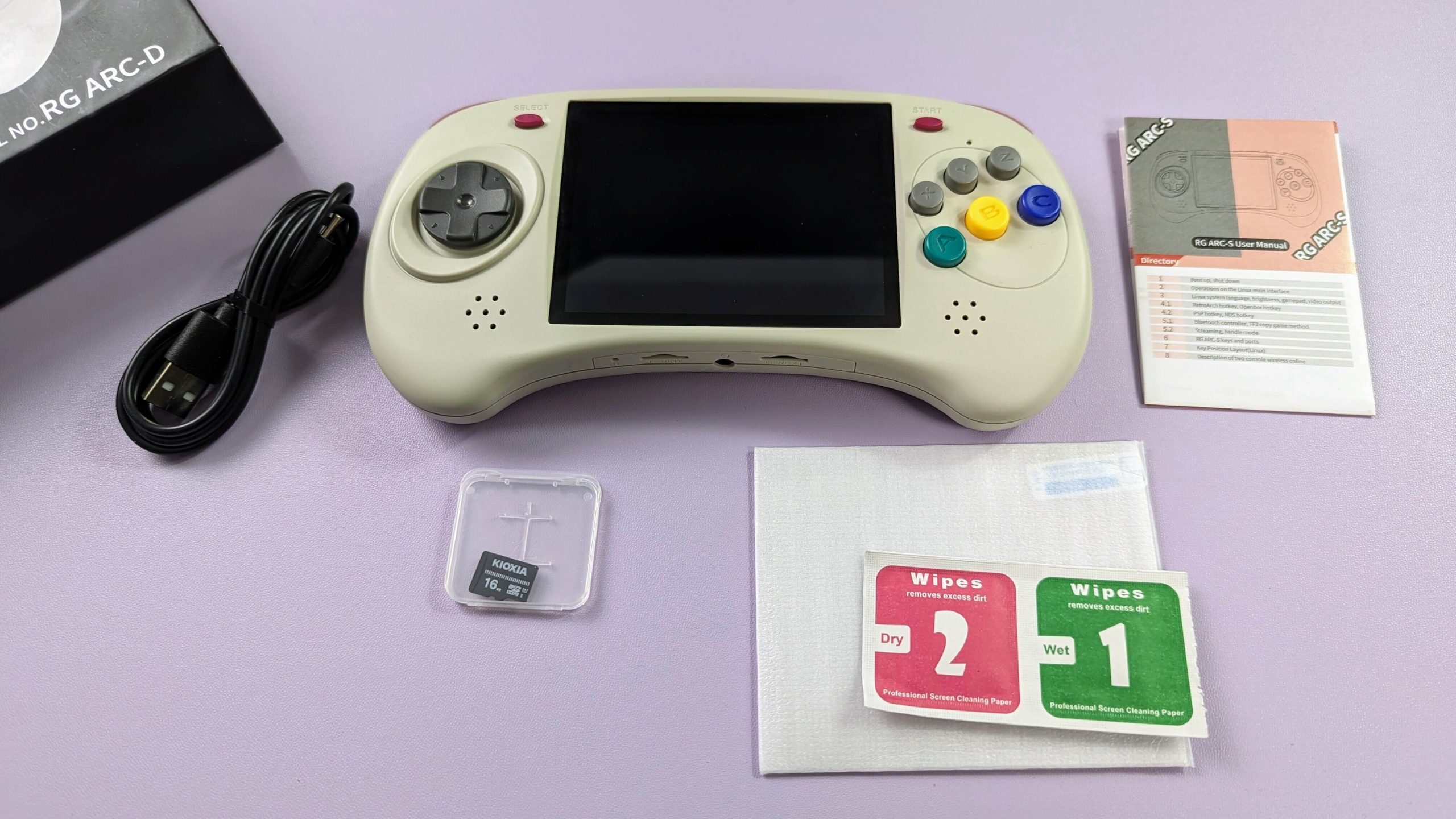
Prilikom postavljanja svog Anbernic uređaja, važno je osigurati da imate sve potrebne komponente i dodatke za nesmetan početak. Posebno, MicroSD kartica koja pohranjuje Linux OS, a koja je ključna za rad vašeg uređaja, trebala bi već biti umetnuta u TF1/INT utor koji se nalazi na dnu uređaja. Dodatno, ne zaboravite provjeriti ispod glavnog odjeljka kutije, jer se ostali bitni predmeti često nalaze tamo. Obavezno temeljito pregledajte cijelu kutiju kako biste pronašli sve komponente potrebne za potpuno i ugodno iskustvo postavljanja. Uz vašu kupnju, trebali biste pronaći:
- 1x Anbernic RG Arc uređaj
- 1x USB-C kabel
- 1x Zaštita za zaslon
- 1x MicroSD kartica (Linux OS)
- 1x Micro SD kartica (pohrana)
- 1x Korisnički priručnik
Imate problema ili pitanja?
U DroiX ponosimo se visokom razinom korisničke službe prije i nakon prodaje. Ako imate bilo kakvih pitanja ili problema s bilo kojom kupnjom od nas, molimo kontaktirajte nas. Ovdje smo i više nego spremni odgovoriti na sva pitanja i riješiti sve probleme što je prije moguće.
Pregled uređaja
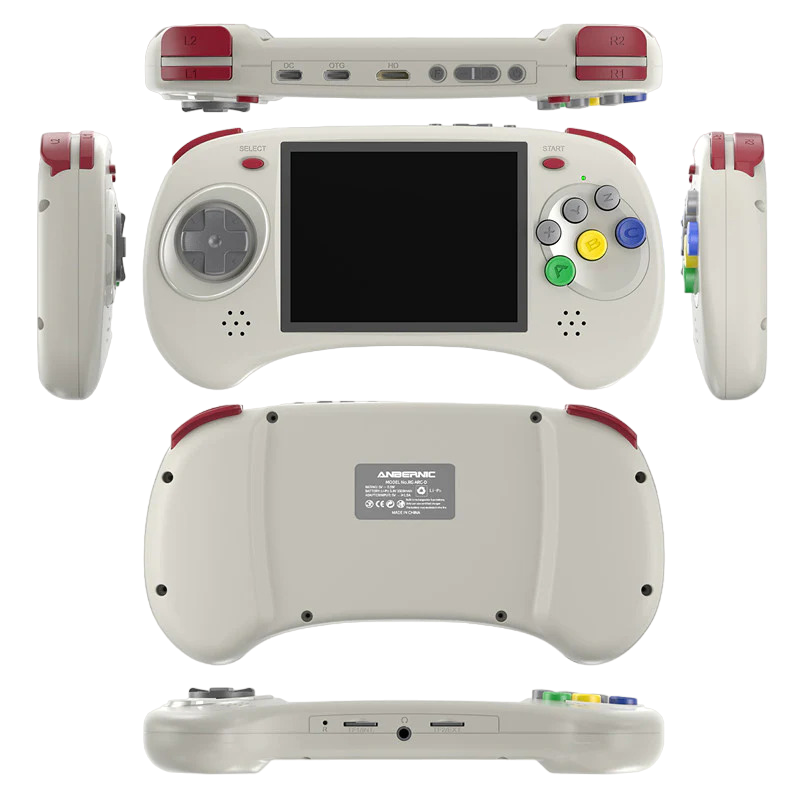
I modeli Anbernic ARC-S i ARC-D imaju identične specifikacije, a jedina razlika je RAM i OS. Osim toga, imaju isti RockChip RK3566 CPU, ARK Mali-G52 MP2 GPU i identičan skup priključaka, koji su jasno označeni na samom uređaju kao i u korisničkom priručniku. Ti priključci uključuju:
- 1x USB-C PD priključak: namjenski priključak za napajanje uređaja.
- 1x USB-C OTG priključak: omogućuje povezivanje perifernih uređaja za proširenu funkcionalnost.
- 1x HDMI priključak: omogućuje povezivanje vašeg uređaja s vanjskim zaslonom.
- 2x MicroSD kartica utora: primaju MicroSD kartice, jedan prvenstveno za operativni sustav (pohranjuje Linux), a drugi za pohranu.


Razlike između ARC-S i ARC-D
I modeli Anbernic ARC-S i ARC-D imaju identične specifikacije, a jedina razlika je RAM. Osim toga, imaju isti RockChip RK3566 CPU, ARK Mali-G52 MP2 GPU. Oba uređaja rade na Linux OS, učitanom s MicroSD kartice u TF1/INT utoru. ARC-D, međutim, ima dodatnu značajku: može se dual-bootati s Android OS, što nudi veću fleksibilnost u igranju i korištenju aplikacija. Dodatno, ARC-D je opremljen funkcijom zaslona osjetljivog na dodir, što poboljšava njegovu upotrebu s određenim igrama i aplikacijama koje imaju koristi od dodirnih unosa, značajka koja nije dostupna na ARC-S.
Što učiniti?
Prije nego što budete prebačeni natrag u zlatno doba igranja, prvo ćete morati postaviti i pokrenuti svoj uređaj. Ne brinite, provest ćemo vas kroz svaki korak. Cilj nam je učiniti proces postavljanja što jednostavnijim i bez muke, kako biste se mogli usredotočiti na uzbuđenje i nostalgiju retro igranja. Samo slijedite ove jednostavne korake i uskoro ćete ponovno proživljavati zlatno doba igranja.
Napunite uređaj
Ključno je da prvo što učinite bude potpuno punjenje vašeg Anbernic uređaja. Potpuno punjenje osigurava da se vaš uređaj neće neočekivano isključiti tijekom početnog postavljanja, koje može uključivati vitalne provjere i konfiguracije – poput kalibracije baterije uređaja. Ovo početno punjenje postavlja snažan temelj za dugoročno zdravlje i učinkovitost baterije, u skladu s najboljim praksama za očuvanje dugovječnosti uređaja.
Umetnite MicroSD karticu
Zatim, pripremimo memoriju vašeg uređaja. Trebat ćete umetnuti MicroSD karticu u TF2/EXT utor, koji se praktično nalazi na dnu uređaja (pogledajte sliku 1 u nastavku). Ova MicroSD kartica je mjesto gdje će se pohraniti svi vaši podaci, stoga provjerite je li pravilno učvršćena. Uz postavljenu pohranu, vaš je uređaj gotovo spreman odvesti vas u svijet retro igranja.
Uključite uređaj
Sada, oživimo vaš Anbernic uređaj! Pritisnite i držite tipku za uključivanje kako biste uključili uređaj (pogledajte sliku 1 u nastavku). Zelena LED indikatorska lampica zasvijetlit će na prednjoj strani uređaja nakon uključivanja (pogledajte sliku 2 u nastavku). Imajte na umu da prvo pokretanje može potrajati malo dulje nego obično — to je potpuno normalno i dio je procesa postavljanja. Nakon što se ovo početno postavljanje dovrši, sljedeća vremena pokretanja bit će brža, brže ćete doći do svojih igara. Strpljenje je ključno ovdje; vaše iskustvo retro igranja je samo trenutak daleko!
Linux OS
Linux OS je praktično unaprijed učitan na MicroSD kartici, umetnutoj u TF1/INT utor na dnu vašeg uređaja. Ovo postavljanje osigurava da ste spremni započeti svoju igračku avanturu odmah iz kutije. Ova MicroSD kartica s Linux OS ključna je komponenta i za Anbernic ARC-S i za Anbernic ARC-D. Ako ikada budete trebali ukloniti ovu karticu, ne zaboravite je ponovno umetnuti u isti TF1/INT utor kako biste nastavili uživati u iskustvu igranja pokretanom Linux.
Početni izbornik
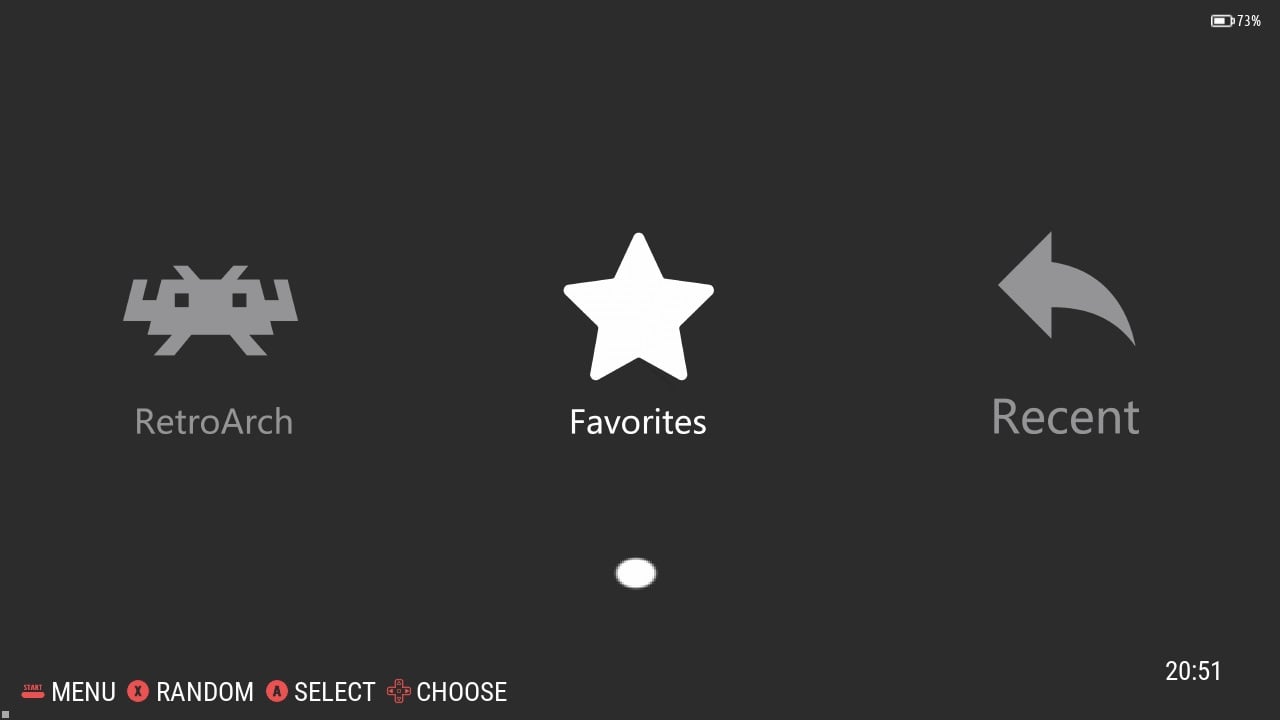
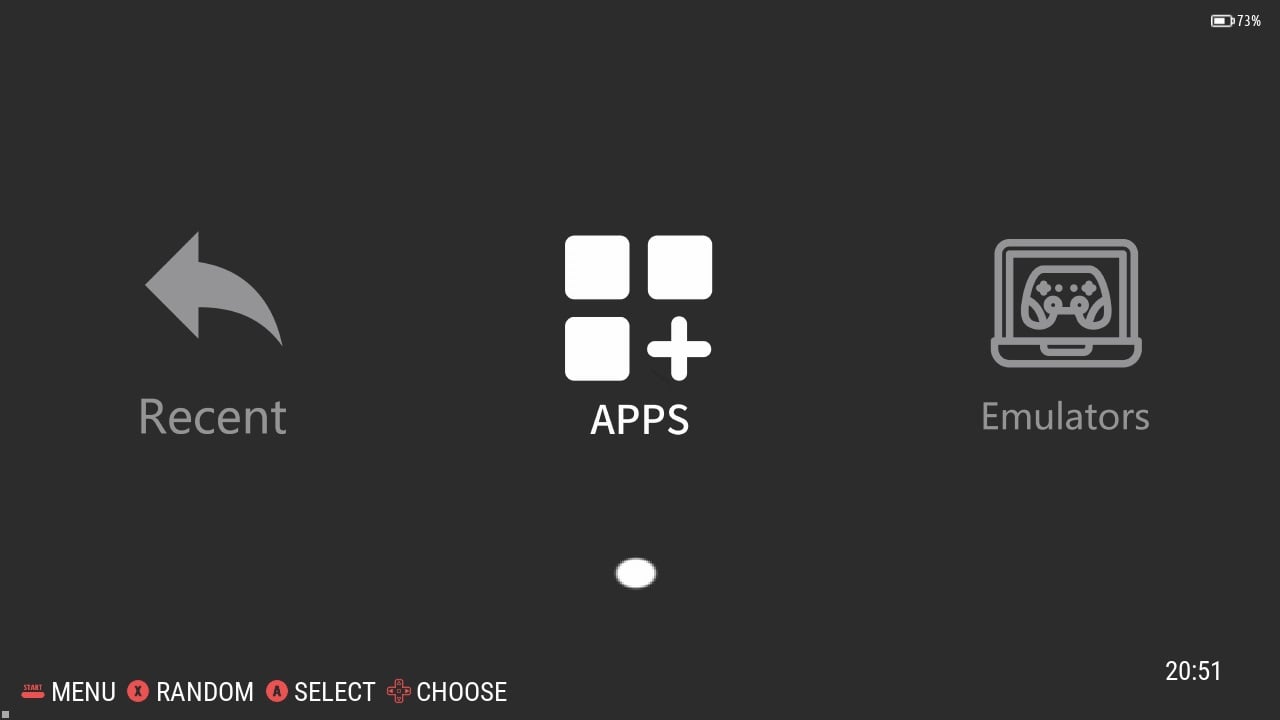
Vaši Anbernic uređaji nude čisto i jednostavno korisničko sučelje, omogućujući korisniku prilagođeno iskustvo. Možete birati između pet glavnih opcija: Favoriti; Nedavno; Aplikacije; Emulatori i RetroArch (pogledajte slike 1 & 2 u nastavku). Detaljnije ćemo obraditi svaku od ovih kategorija i više u nastavku.
Favoriti
Odjeljak favorita sastoji se od vaših definiranih omiljenih igara. Ovdje možete jednostavno pristupiti igrama koje najviše volite i upravljati njima. Dodavanje u Favorite omogućuje brži i jednostavniji pristup tim odabranim igrama, olakšavajući povratak u akciju. Da biste dodali igru u Favorite, jednostavno označite igru u izborniku, zatim pritisnite tipku X i odaberite ‘Dodaj u favorit’.
Nedavno
Opcija Nedavno sadrži popis svih igara koje ste nedavno igrali, pružajući prikladan način za nastavak od mjesta gdje ste stali i praćenje vašeg iskustva igranja. Jednostavno pokrenite i igrajte igru i ona će biti dodana u vaš odjeljak Nedavno.
Glavni izbornik
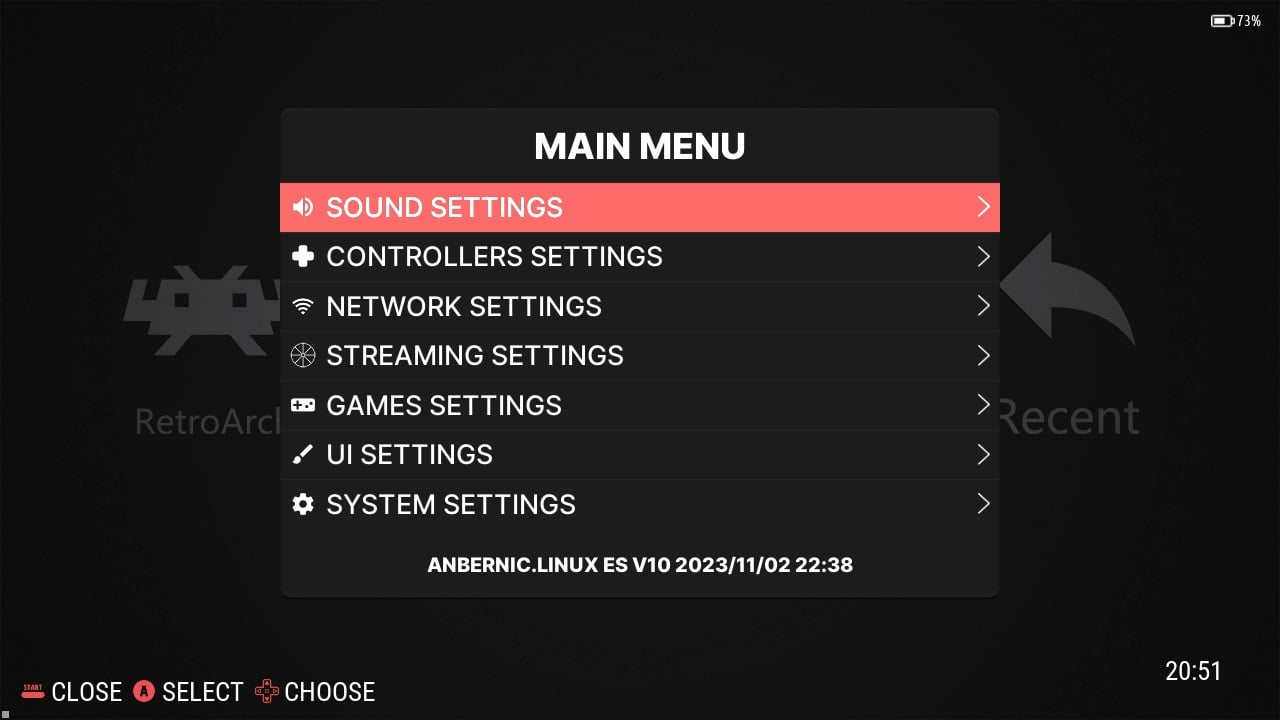
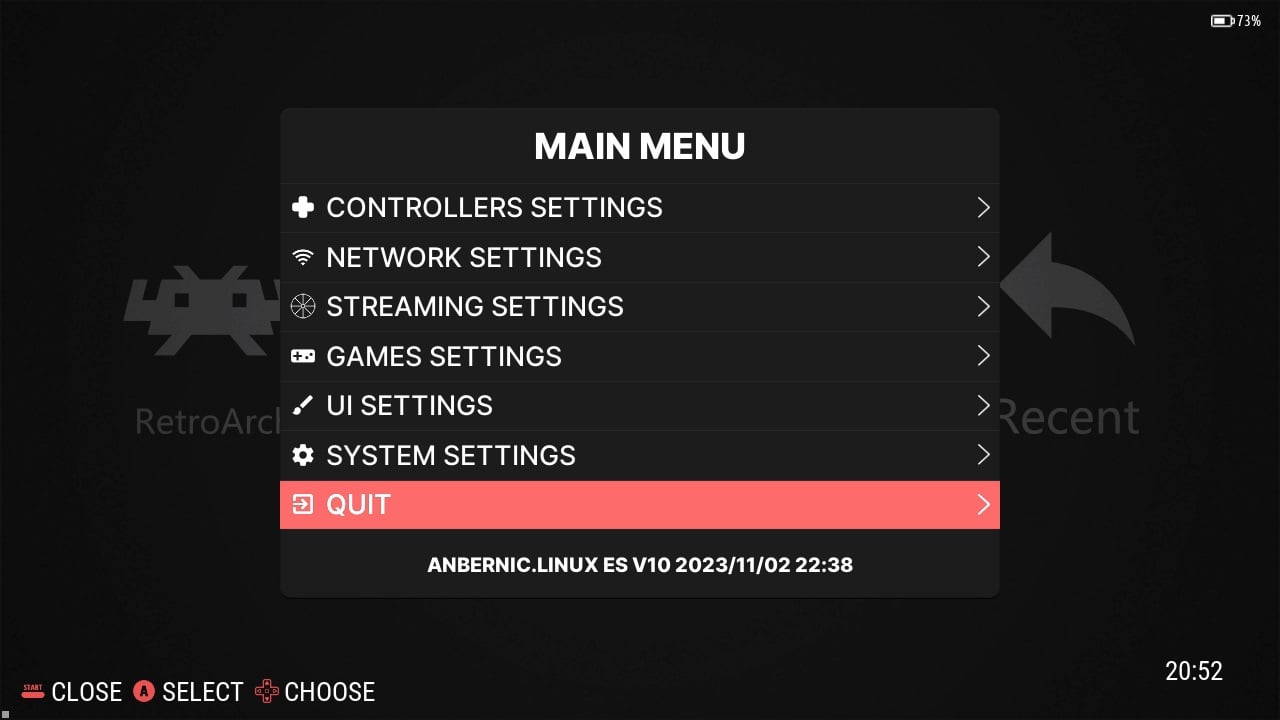
Izbornik opcija (koji se naziva Glavni izbornik) na vašim Anbernic ARC-S & ARC-D uređajima kontrolno je središte za sve prilagodbe i sistemske postavke. Pritisnite START za pristup ovom izborniku. Ovaj intuitivni izbornik pruža niz opcija koje vam omogućuju prilagodbu uređaja vašim željama. Evo kratkog pregleda onoga što možete konfigurirati:
- Postavke zvuka
- Postavke kontrolera
- Mrežne postavke
- Postavke strujanja
- Postavke igre
- Postavke sučelja
- Sistemske postavke
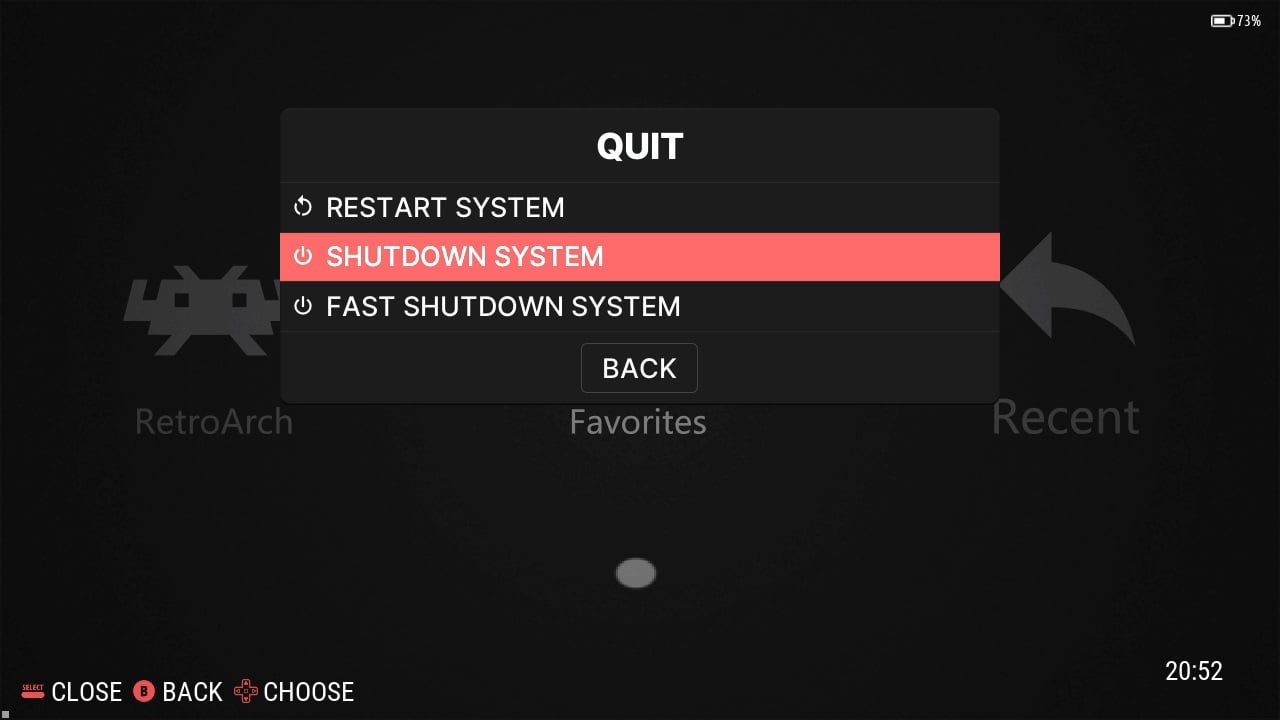
- Postavke isključivanja
Wi-Fi postavke
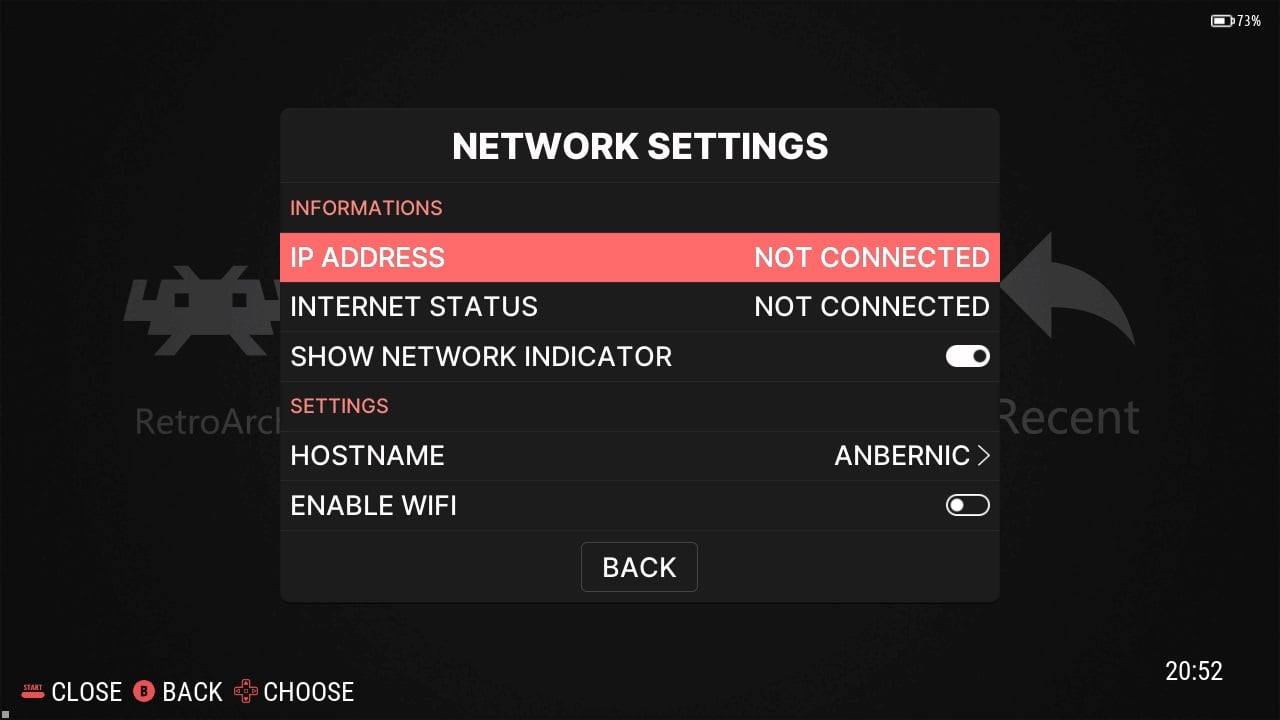
Postavljanje mreže može biti pomalo zahtjevno, stoga slijedi vodič korak po korak za njegovo postavljanje. Najprije otvorite Glavni izbornik pritiskom na gumb Start , a zatim odaberite ‘Mrežne postavke‘. Sljedeći je korak omogućiti Wi-Fi — nakon omogućavanja trebale bi se pojaviti dodatne opcije (pogledajte Slike 1 & 2 u nastavku). Odavde jednostavno odaberite ‘Wi-FI SSID‘, odaberite željenu mrežnu vezu, a zatim odaberite ‘Wi-FI Key’ i unesite ispravnu Wi-Fi lozinku (pogledajte Sliku 2 u nastavku).


Aplikacije
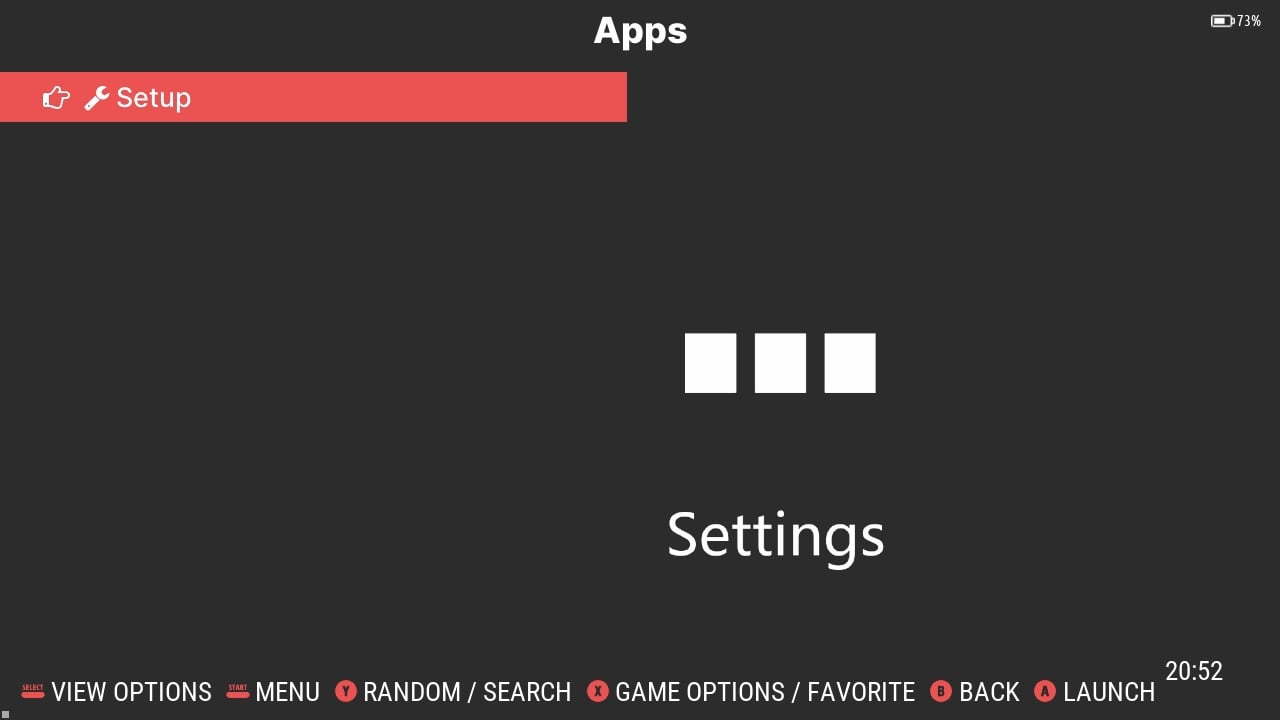
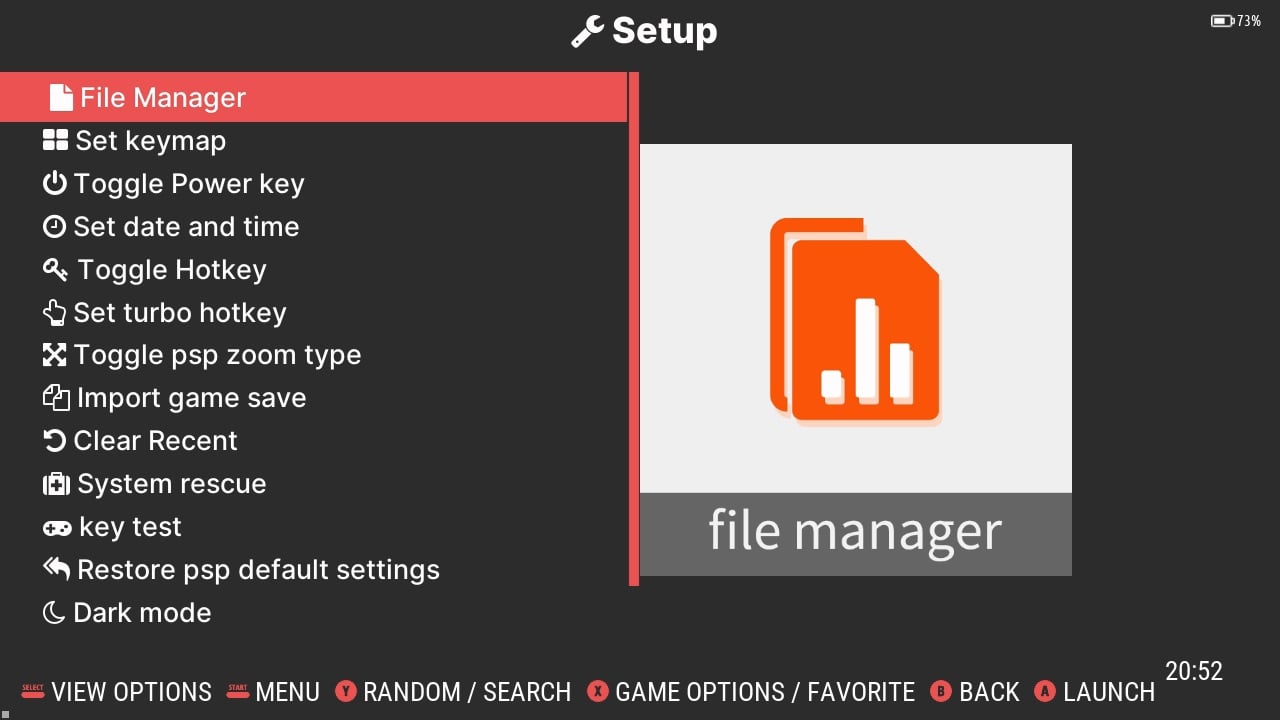
Izbornik Aplikacije mjesto je na kojem možete upravljati svim svojim ostalim aplikacijama.
Emulatori
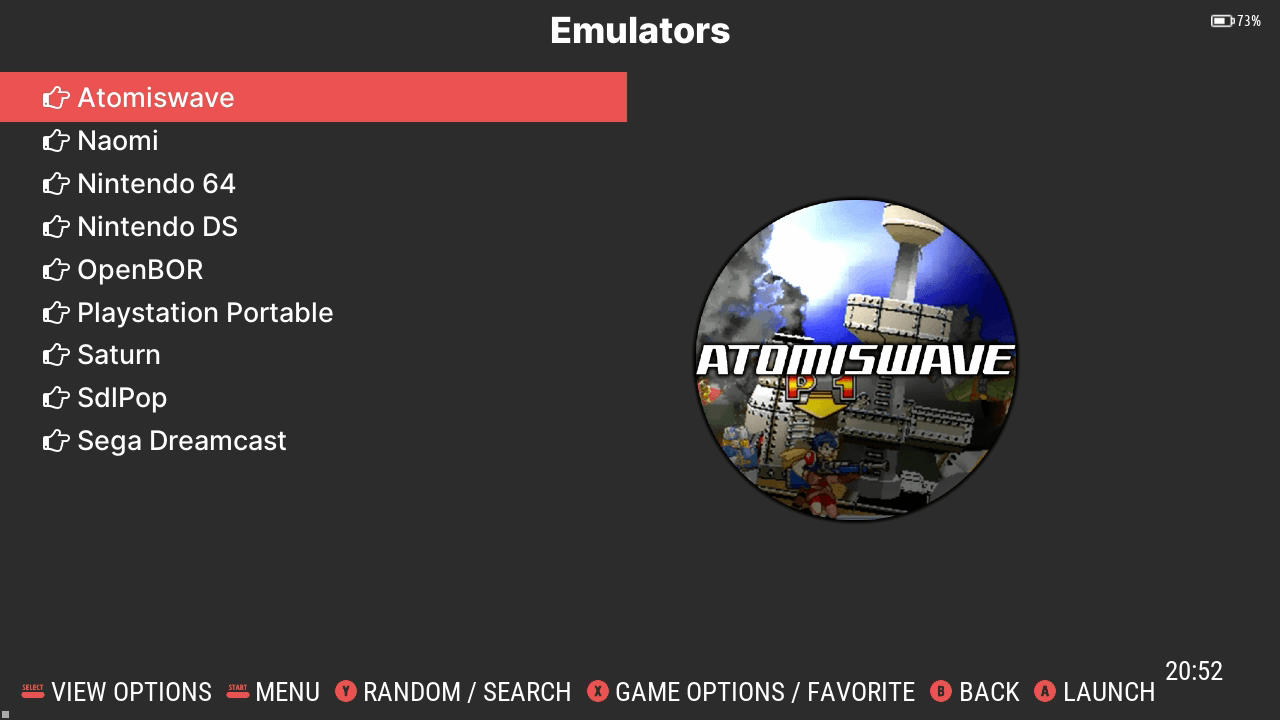
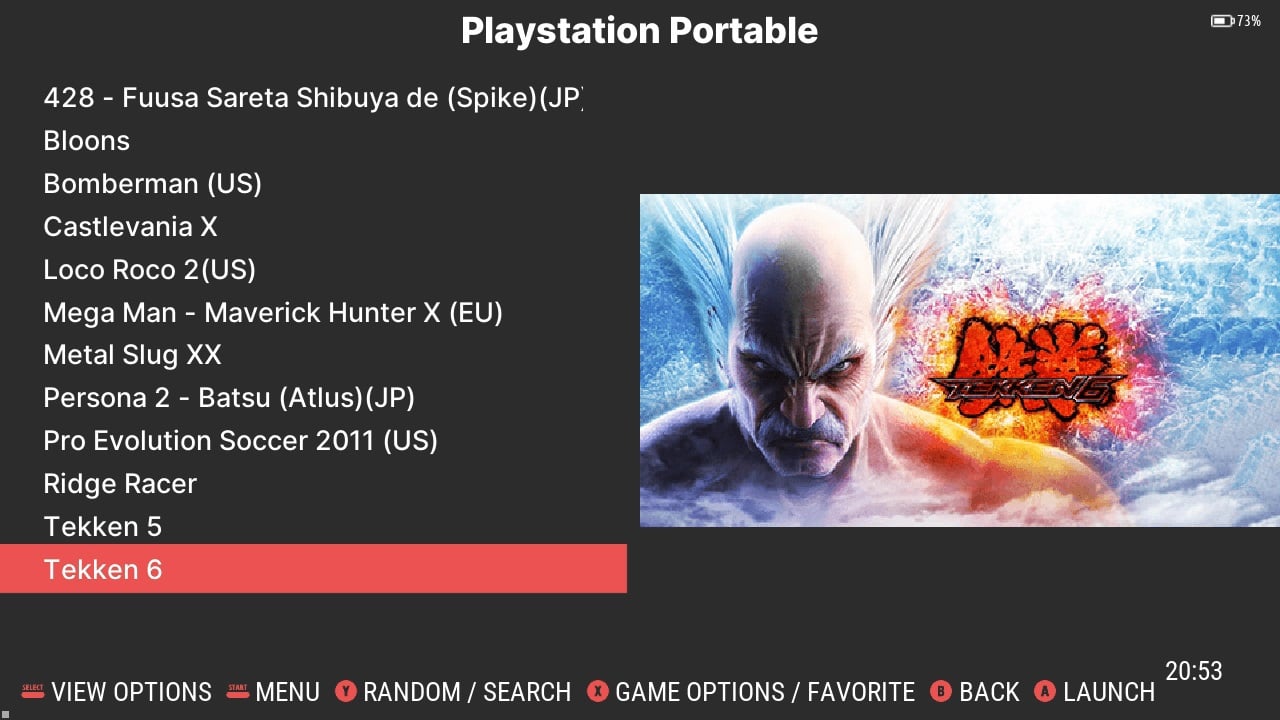
Opcija ‘Emulatori’ sadrži pojedinačne & neovisne emulatore koje možete instalirati na svoj uređaj. Najprije ćete vidjeti popis različitih instaliranih emulatora (pogledajte Sliku 1 u nastavku). Nakon odabira emulatora, prikazat će se popis igara instaliranih za taj emulator (pogledajte Sliku 2 u nastavku).
RetroArch
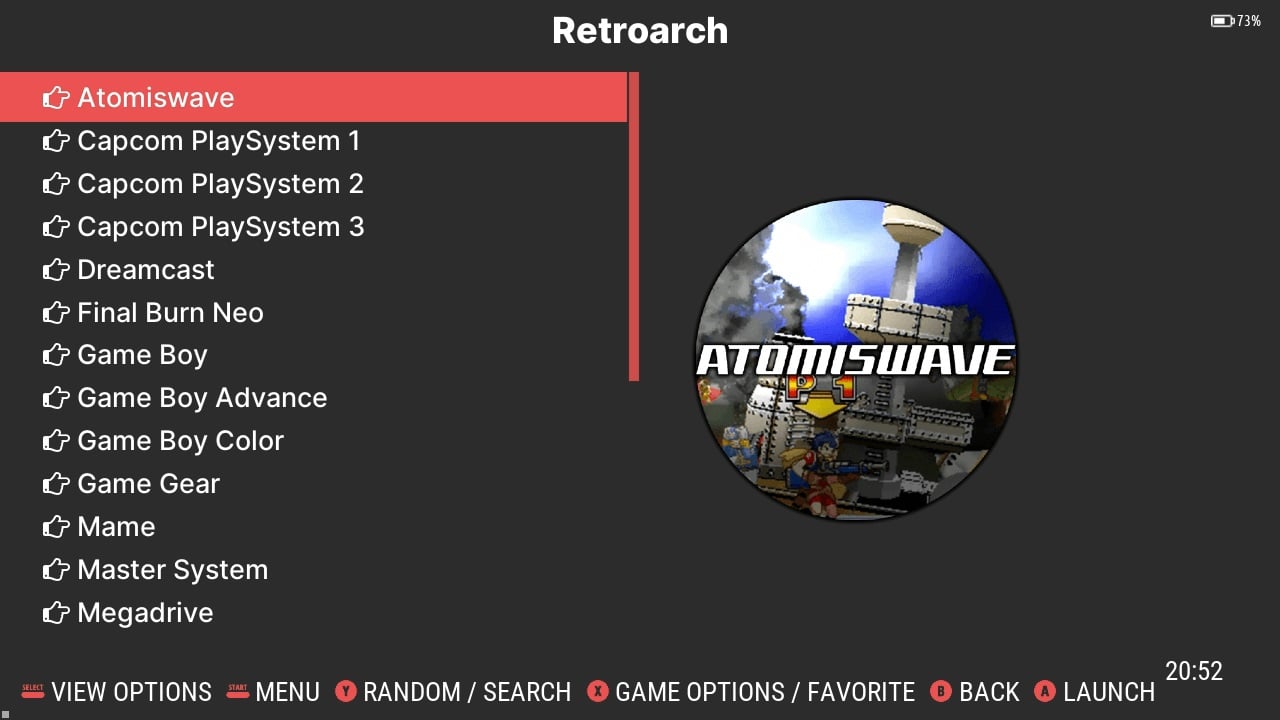
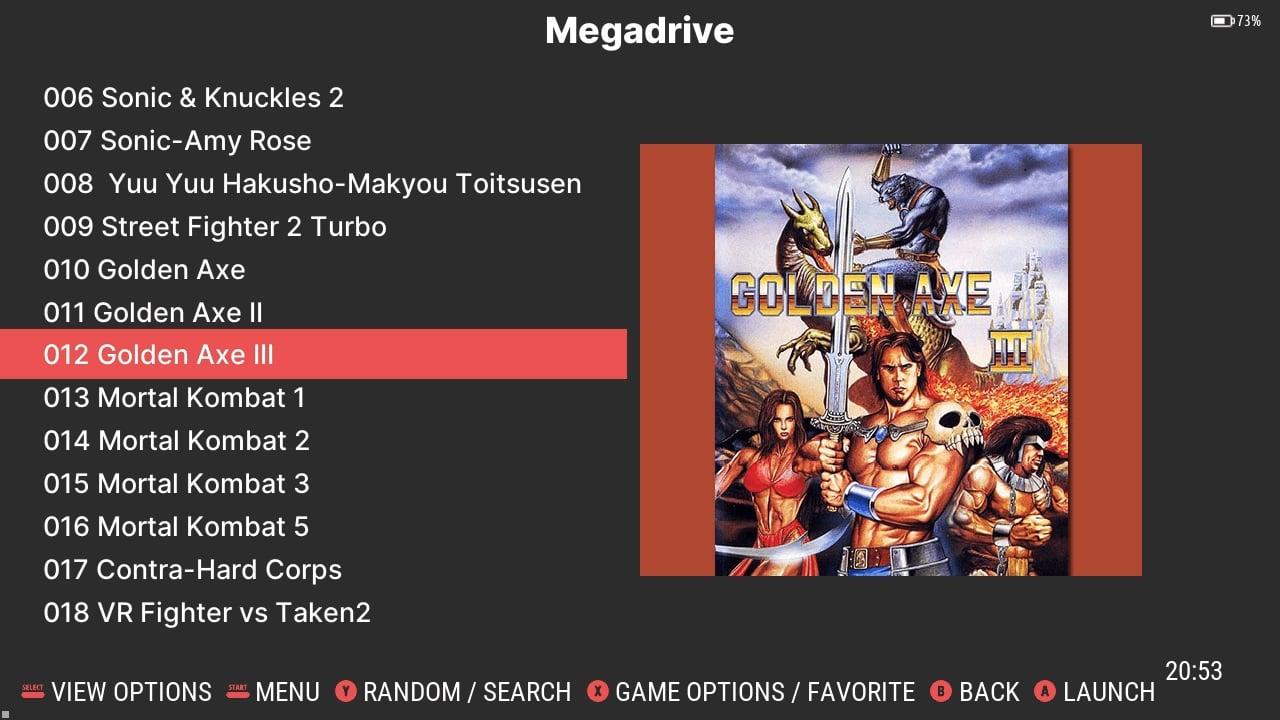
RetroArch je besplatno i open-source sučelje za emulatore i igre. Omogućuje vašem uređaju pokretanje širokog spektra igara i uređaja, uz pružanje objedinjenih konfiguracija i naprednijih značajki kao što su prilagođeni shaderi, vraćanje unatrag i mrežno igranje. RetroArch je alternativni način učitavanja emulatora i igara na vašem Anbernic ARC uređaju koji vam pruža više mogućnosti prilagodbe. RetroArch koristi ‘Jezgre‘, koje djeluju kao dodatak za učitavanje emulatora. Te se ‘Jezgre‘ u suštini mogu smatrati samim emulatorom. Moći ćete instalirati i ažurirati nove jezgre čim postanu dostupne u RetroArch build-u.
Android OS
Sustav dvostrukog podizanja Anbernic ARC-D omogućuje vam podizanje iz Linux ili Android. Za podizanje u Android, najprije ćete morati ukloniti MicroSD karticu iz utora TF1/INT, koji se praktično nalazi na dnu uređaja. To bi trebala biti ista MicroSD kartica koja je već bila umetnuta u uređaj kada ste ga prvi put raspakirali – NE ona koju ste morali umetnuti! Kartica u utoru TF1/INT sadrži Linux OS, a njezino uklanjanje signalizira prebacivanje na njegov alternativni operativni sustav – Android. Sve što sada trebate učiniti je uključiti uređaj! Za povratak u Linux, jednostavno ponovno umetnite istu karticu u utor TF1/INT dok je uređaj isključen.
Nakon podizanja u Android, imat ćete pristup raznim aplikacijama i funkcionalnostima različitim od Linux okruženja koje ćemo sada obraditi. Android OS pruža modernije korisničko sučelje od Linux podizanja. To znači da imate mnogo više mogućnosti prilagodbe – uključujući pristup Google Play Storeu, što u konačnici vašem Retro uređaju daje više funkcionalnosti.
Android Postavljanje
Kada prvi put pokrenete Android OS, morat ćete postaviti uređaj kao da je potpuno nov. Jednostavno slijedite upute na zaslonu i bit ćete dobro! Najprije će vas dočekati zaslon dobrodošlice, gdje trebate odabrati ‘Start Use’. To će pokrenuti postavljanje uređaja koje može potrajati kratko vrijeme – nama je trebalo oko 3-5 minuta! Nakon konfiguracije jednostavno odaberite ‘Continue’ i sada biste trebali biti u Android OS.
Kontrolni centar
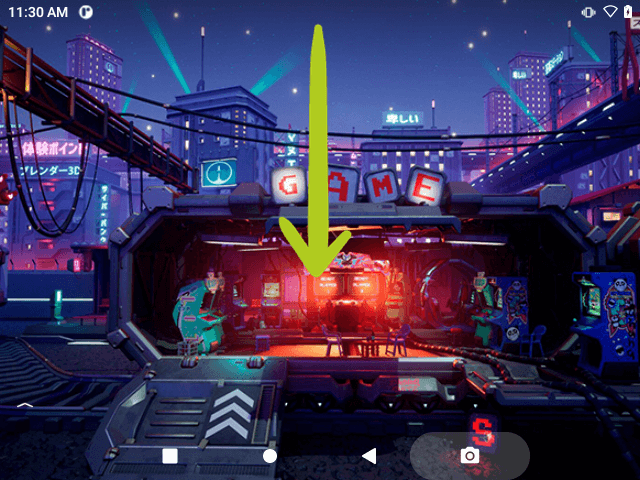
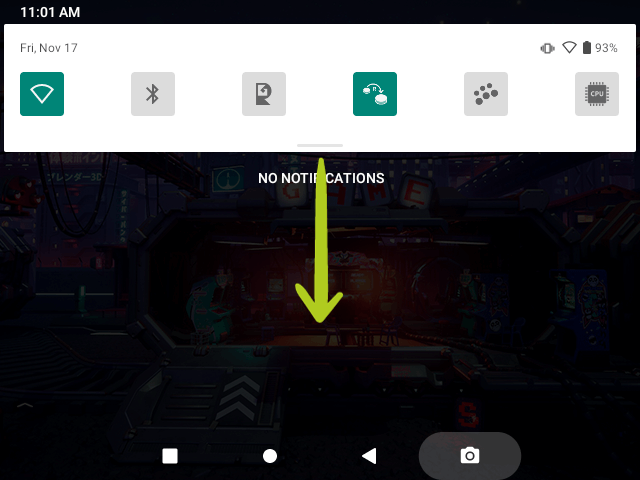
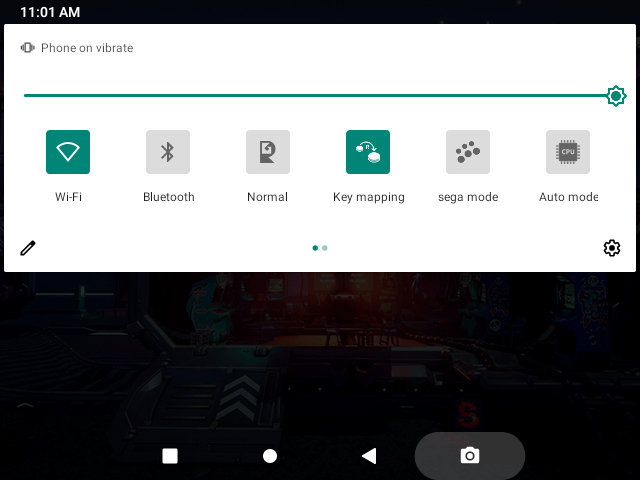
Kontrolnom centru vašeg Anbernic uređaja možete pristupiti povlačenjem prema dolje s vrha zaslona, slično kao na pametnom telefonu (pogledajte Sliku 1 u nastavku). Ponovno povucite prema dolje da proširite kontrolnu ploču ako je potrebno (pogledajte Slike 2 & 3 u nastavku). Odavde možete jednostavno i brzo pristupiti opcijama uređaja i mijenjati ih, kao što su Wi-Fi, Bluetooth, Mode Control, dodjeljivanje tipki i još mnogo toga.
Wi-Fi postavke
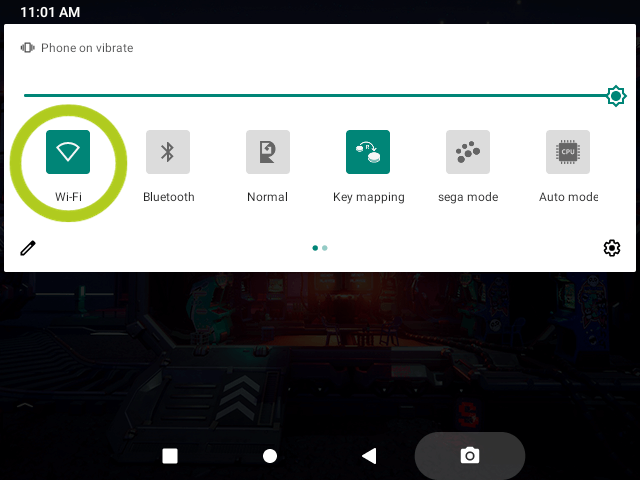
Za pristup i povezivanje s mrežnim postavkama otvorite kontrolni centar i držite prst na opciji Wi-Fi. Time će se otvoriti Wi-Fi izbornik i prikazati sve dostupne mrežne veze. Jednostavno odaberite željenu mrežu i unesite lozinku.


Brzo postavljanje emulatora – zaronite ravno u akciju
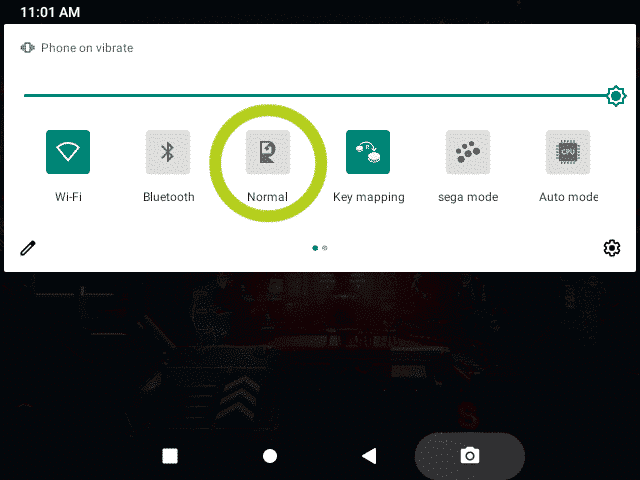
Za brzo početak igranja igara na vašem Anbernic uređaju uz minimalno postavljanje, otvorite kontrolni centar uređaja povlačenjem prema dolje s vrha zaslona, kao što biste to učinili na pametnom telefonu. Kada se kontrolni centar otvori, pojavit će se opcija s ikonom Anbernic RG koja je označena kao ‘Normal’ ili ‘Game Mode’. Dodirivanje ove opcije otvorit će/zatvoriti RG Launcher.
Njegovo otvaranje prikazat će overlay s raznim emulatorima. Krećite se kroz emulatore pomoću lijevog i desnog gumba (ili povlačenjem) kako biste pronašli željenu opciju. Nakon odabira emulatora, vidjet ćete popis svih kompatibilnih dostupnih igara. Odaberite igru koju želite igrati i bit ćete lansirani ravno u akciju s unaprijed konfiguriranim postavkama, osiguravajući besprijekorno iskustvo igranja.


Ručno postavljanje emulatora
Za one koji preferiraju više kontrole i prilagodbe svog iskustva igranja, ručno postavljanje svakog emulatora na vašem Anbernic uređaju koristan je pristup. Iako ovaj proces traje malo dulje, omogućuje veću personalizaciju i emulatora i igara. Iako nisu postavljeni, emulatori su već instalirani na uređaju. U nastavku ćemo koristiti DuckStation, PS1 emulator, kao primjer. Svaki emulator može izgledati drugačije i malo se razlikovati u procesu postavljanja, ali svi će biti slični.
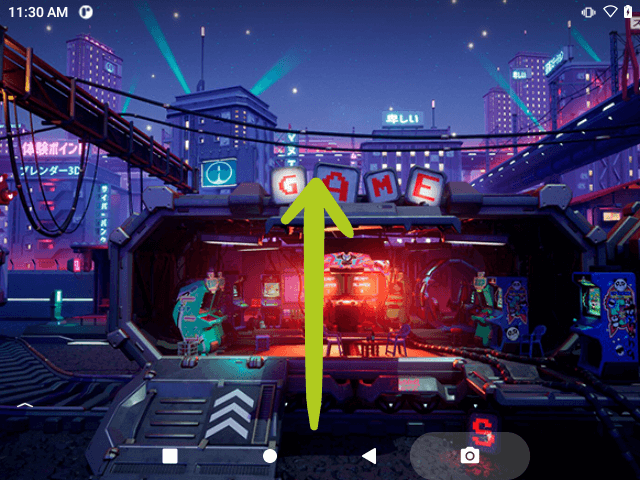
Kao na Android pametnom telefonu, povucite prstom prema gore s dna zaslona da otvorite svoju biblioteku aplikacija. Ovdje se nalaze sve vaše instalirane aplikacije, uključujući emulatore. Sada se pomaknite kroz popis kako biste pronašli emulator koji želite postaviti i dodirnite njegovu ikonu da ga otvorite. U početku obično nećete vidjeti nikakve igre na popisu. Umjesto toga, emulator će vas zatražiti da dodate direktorij. Da biste to učinili, odaberite ‘Add directory’ i otvorit će se novi prozor. Ovdje dodirnite navigacijsku ikonu (predstavljenu trima vodoravnim crtama) za pristup različitim lokacijama pohrane. Odaberite ‘SD Card’ iz izbornika, što je MicroSD kartica koju ste prethodno umetnuli u utor TF2/EXT.




Sada se trebate kretati do mape koja sadrži sve igre koje odgovaraju konzoli emulatora. Na primjer, za DuckStation (PS1 emulator) morat ćete pronaći mapu sa svim svojim PS1 igrama. Nakon odabira mape pritisnite ‘Use this folder’ na dnu zaslona. Time će se pojaviti skočni prozor koji traži pristup uređaju. Odaberite ‘Allow Access’ i emulator će zatim početi skenirati mapu za kompatibilne igre. Nakon završetka, igre bi se trebale pojaviti u izborniku emulatora, spremne za igranje!




Postavljanje RetroArch-a
Zaronite dublje s RetroArch-om! Već smo izradili detaljan vodič koji u nastavku pokriva sve što trebate znati o postavljanju i korištenju RetroArch-a. Ovaj je vodič osmišljen kako bi pojednostavio proces, osiguravajući da možete lako pristupiti i uživati u širokom spektru klasičnih igara, dok istovremeno detaljno obrađuje složenije dijelove RetroArch-a. Bilo da ste iskusan igrač ili novi u RetroArch-u, naš će vodič poboljšati vaše iskustvo, čineći ga ugodnijim i besprijekornijim.
Instaliranje novih igara
U DroiX ne unaprijed učitavamo niti unaprijed instaliramo nikakve igre na naše uređaje. Međutim, u potpunosti podržavamo vašu strast prema igranju… zato smo izradili detaljan, višekratno upotrebljiv vodič o tome kako dodati, instalirati i ažurirati igre (ROM-ove) na vašem uređaju. Ovaj je vodič osmišljen kao univerzalni resurs za sve naše vodiče za početak rada, osiguravajući da možete postaviti i personalizirati svoju biblioteku igara po želji. Slijedite upute u ugrađenom vodiču kako biste započeli s prikupljanjem zbirke igara koja odgovara vašim jedinstvenim ukusima i preferencijama igranja.
Punjenje vašeg ručnog uređaja
Molimo pogledajte priloženi vodič o najboljim praksama za punjenje vašeg ručnog uređaja.
Pitanja i odgovori