




新しいAnbernic RG ARC-S & Anbernic RG ARC-Dを選ばれたのは素晴らしい選択です!クラシックゲームのノスタルジーと最新技術が融合した、レトロゲームのスリリングな世界へようこそ。私たちのスタートガイドは、レトロゲームハンドヘルドを最大限に活用し、昔ながらのゲームの魅力と現代のカスタマイズ性や性能を融合させるお手伝いをします。
DroiXでは、レトロゲームの精神を称え、支持しています。また、ユーザーに力を与えるという原則にも賛同しています。ですから、問題が見つかり、ご自身で対処できる自信がある場合は、修理する権利を全面的にサポートします!デバイスの保証には影響しません!ただし、DroiXカスタマーサポートは、ご質問やサポートが必要な際にいつでも喜んでお手伝いいたします。
Anbernic Arc セットアップ
デバイスのセットアップからAnbernicの旅を始めましょう。このセクションでは、ハードウェアコンポーネント、接続、そして没入感のある視聴体験の準備に必要な追加情報をご案内します。
箱の中身は?
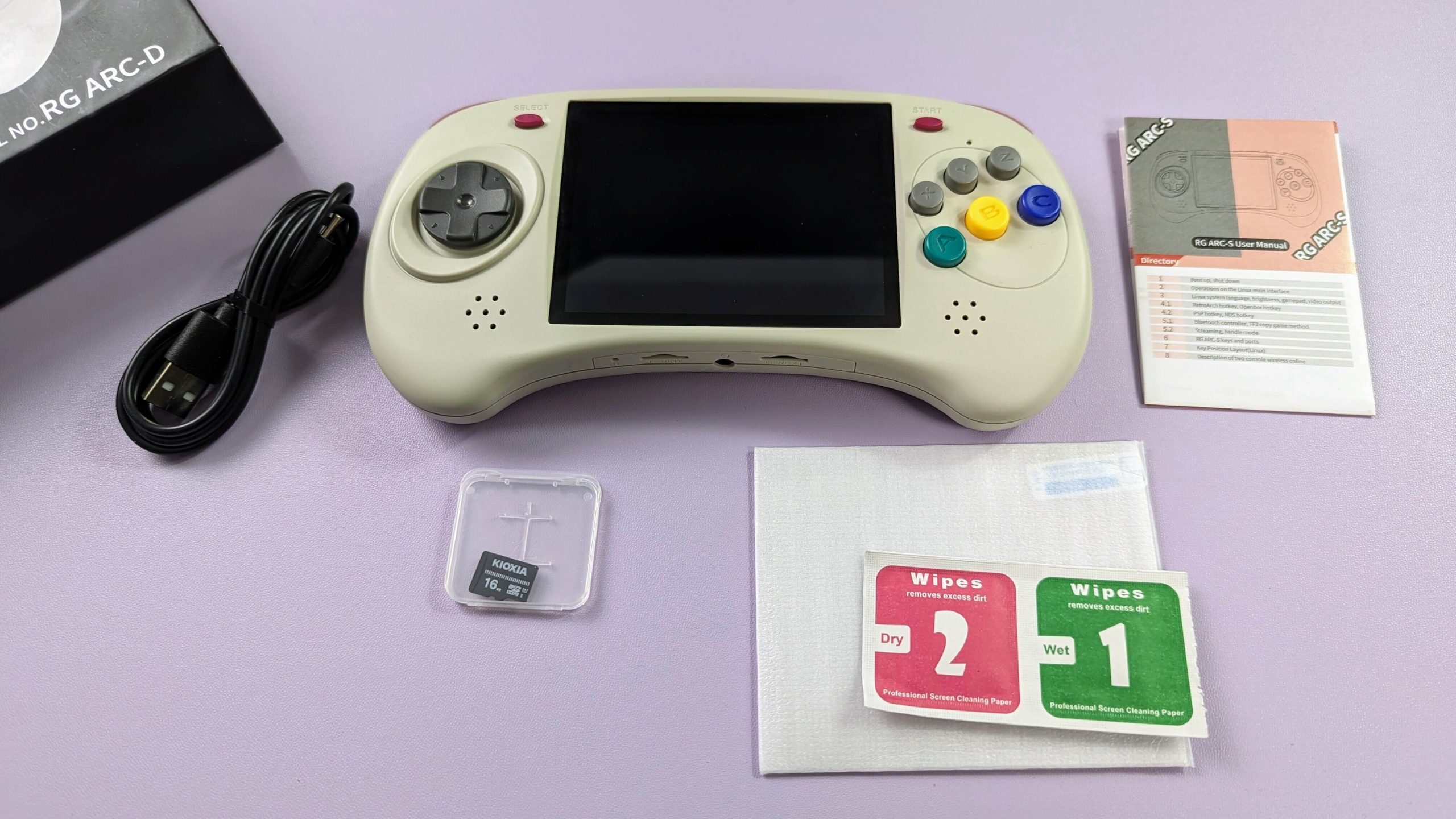
Anbernicデバイスをセットアップする際は、スムーズに開始するために必要なコンポーネントとアクセサリがすべて揃っていることを確認することが重要です。特に、 MicroSDカード 保存する Linux OSは、デバイスの動作に不可欠であり、デバイス底部にあるTF1/INTスロットにすでに挿入されているはずです。さらに、箱のメインコンパートメントの下も確認することを忘れないでください。他の重要なアイテムがそこに置かれていることがよくあります。完全で楽しいセットアップ体験のために必要なすべてのコンポーネントを見つけるために、箱全体を thoroughly 確認してください。購入品には以下が含まれているはずです:
- Anbernic RG Arc デバイス 1台
- USB-C ケーブル 1本
- 画面保護フィルム 1枚
- MicroSDカード 1枚(Linux OS)
- Micro SDカード 1枚(ストレージ)
- ユーザーマニュアル 1部
問題やご質問がありますか?
DroiXでは、販売前後の高いカスタマーサービス水準に誇りを持っています。弊社からのご購入品についてご質問や問題がある場合は、 お問い合わせください。私たちはここにおり、どんなご質問にも喜んでお答えし、問題をできるだけ早く解決いたします。
デバイス概要
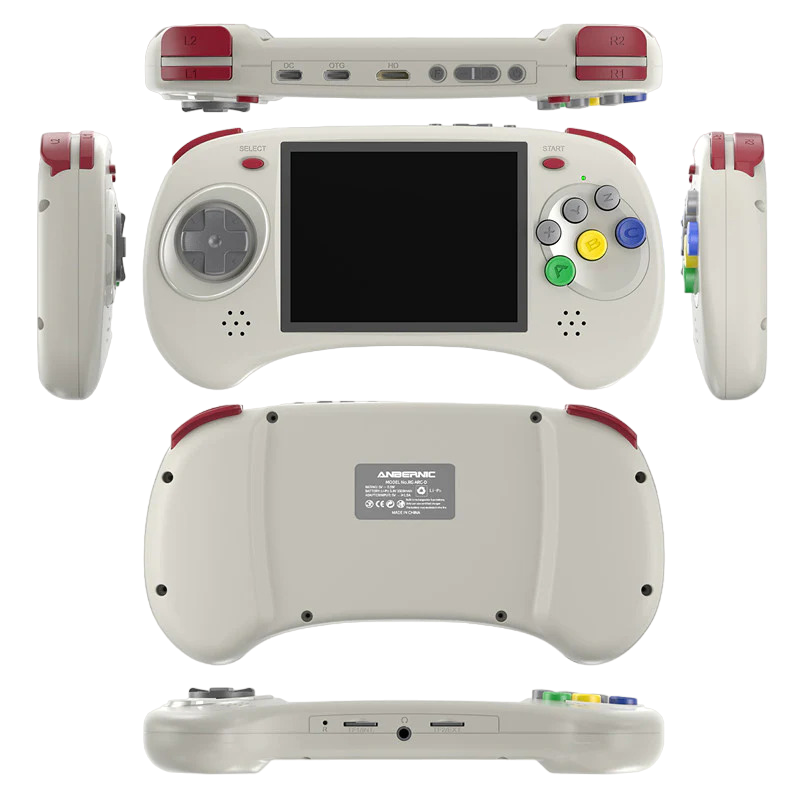
Anbernic ARC-SとARC-Dモデルはどちらも、RAMとOSのみが異なる同一の仕様を備えています。それ以外は、同じRockChip RK3566 CPU、ARK Mali-G52 MP2 GPU、そして同一のポートセットを搭載しており、それらはデバイス本体およびユーザーマニュアルに明確に表示されています。これらのポートには以下が含まれます:
- USB-C PDポート 1基:デバイスに電力を供給する専用ポート。
- USB-C OTGポート 1基:機能拡張のために周辺機器を接続できます。
- HDMIポート 1基:デバイスを外部ディスプレイに接続できます。
- MicroSDカードスロット 2基:MicroSDカードを収容し、1つは主にオペレーティングシステム用(Linuxを保存)、もう1つはストレージ用です。


ARC-SとARC-Dの違い
Anbernic ARC-SとARC-Dモデルはどちらも、RAMのみが異なる同一の仕様を備えています。それ以外は、同じRockChip RK3566 CPU、ARK Mali-G52 MP2 GPUを搭載しています。両デバイスはLinux OSで動作し、TF1/INTスロットのMicroSDカードから読み込まれます。しかし、ARC-Dには追加機能があります:Android OSとのデュアルブートが可能で、ゲームやアプリの使用においてより柔軟性を提供します。さらに、ARC-Dはタッチスクリーン機能を備えており、タッチ入力の恩恵を受ける特定のゲームやアプリでの使用を強化しますが、これはARC-Sにはない機能です。
何をすればよいですか?
ゲームの黄金時代へタイムスリップする前に、まずデバイスをセットアップして起動する必要があります。ご安心ください、すべてのステップをご案内します。私たちはセットアッププロセスをできるだけスムーズで手間のかからないものにし、レトロゲームの興奮とノスタルジーに集中できるようにすることを目指しています。これらの簡単なステップに従うだけで、すぐにゲームの黄金時代を追体験できるでしょう。
デバイスを充電する
最初に行うべき最重要事項は、Anbernicデバイスを完全に充電することです。完全な充電により、初期セットアップ中(デバイスのバッテリーの調整など、重要なチェックや設定を含む場合があります)にデバイスが予期せず電源オフになることを防ぎます。この初期充電は、バッテリーの長期的な健康と効率の強固な基盤を築き、デバイスの寿命を保つためのベストプラクティスに沿ったものです。
MicroSDカードを挿入する
次に、デバイスのメモリを準備しましょう。MicroSDカードをデバイス底部にある便利なTF2/EXTスロットに挿入する必要があります(下の画像1を参照)。このMicroSDカードはすべてのデータが保存される場所ですので、しっかりと固定されていることを確認してください。ストレージが準備できれば、デバイスはレトロゲームの世界へあなたを連れて行く準備がほぼ整います。
デバイスの電源を入れる
さあ、Anbernicデバイスを起動させましょう!電源ボタンを長押ししてデバイスの電源を入れます(下の画像1を参照)。電源が入ると、デバイス前面の緑色のLEDインジケーターが点灯します(下の画像2を参照)。最初の起動は通常より少し時間がかかる場合がありますが、これは完全に正常でセットアッププロセスの一部です。この初期セットアップが完了すれば、以降の起動時間は短くなり、より早くゲームに入れます。ここでは忍耐が鍵です。レトロゲーム体験はもうすぐそこです!
Linux OS
Linux OSはMicroSDカードに便利にプリロードされており、デバイス底部のTF1/INTスロットに挿入されています。この設定により、箱から出してすぐにゲームの冒険を始める準備が整います。このLinux OSが入ったMicroSDカードは、Anbernic ARC-SとAnbernic ARC-Dの両方にとって重要なコンポーネントです。このカードを取り外す必要がある場合は、Linux搭載のゲーム体験を引き続き楽しむために、同じTF1/INTスロットに再挿入することを忘れないでください。
ホームメニュー
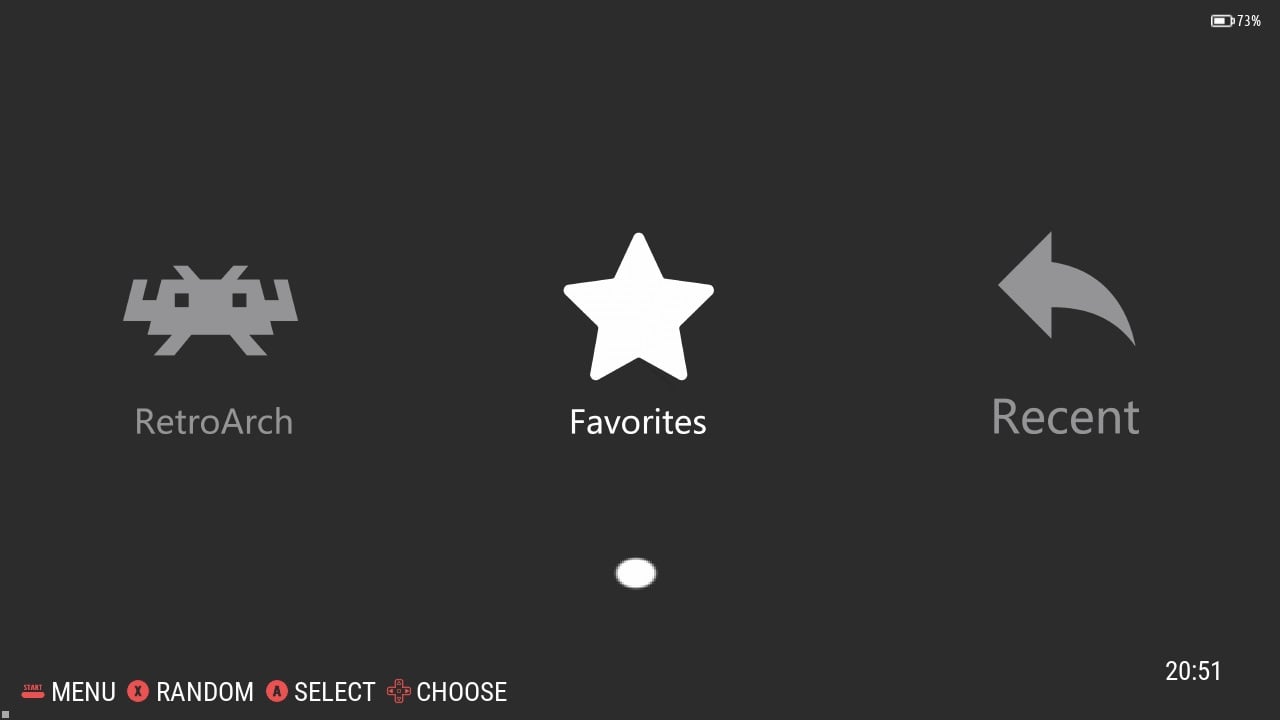
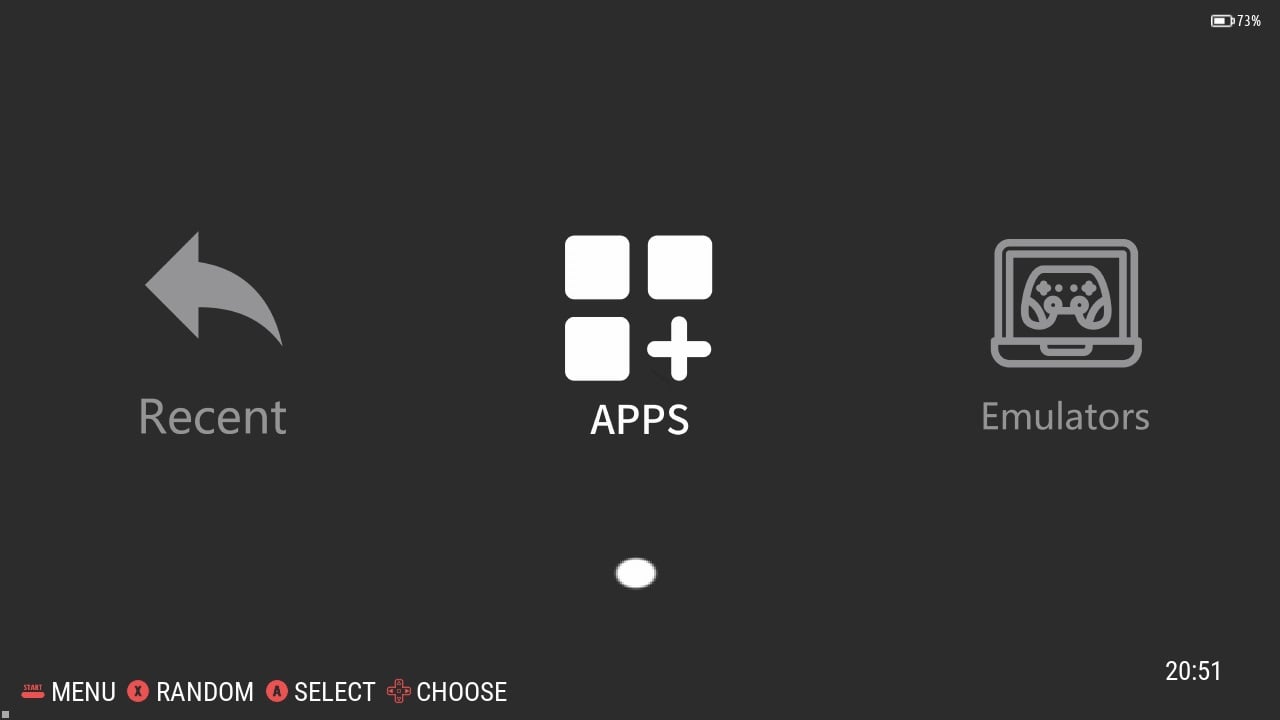
AnbernicデバイスはクリーンでシンプルなUIを提供し、ユーザーフレンドリーな体験を可能にします。お気に入り、最近、アプリ、エミュレーター、RetroArchの5つの主要オプションから選択できます(下の画像1 & 2を参照)。これらの各カテゴリなどについて、以下でさらに詳しく説明します。
お気に入り
お気に入りセクションは、あなたが設定したお気に入りのゲームで構成されています。ここでは、最も好きなゲームに簡単にアクセスして管理できます。お気に入りに追加すると、これらの選択したゲームに素早く手間なくアクセスでき、すぐにアクションに戻れます。ゲームをお気に入りに追加するには、メニューでゲームをハイライトし、Xボタンを押して「お気に入りに追加」を選択するだけです。
最近
最近オプションは、最近プレイしたすべてのゲームのリストを表示し、中断したところから再開し、ゲーム体験を追跡する便利な方法を提供します。ゲームを実行してプレイするだけで、最近セクションに追加されます。
メインメニュー
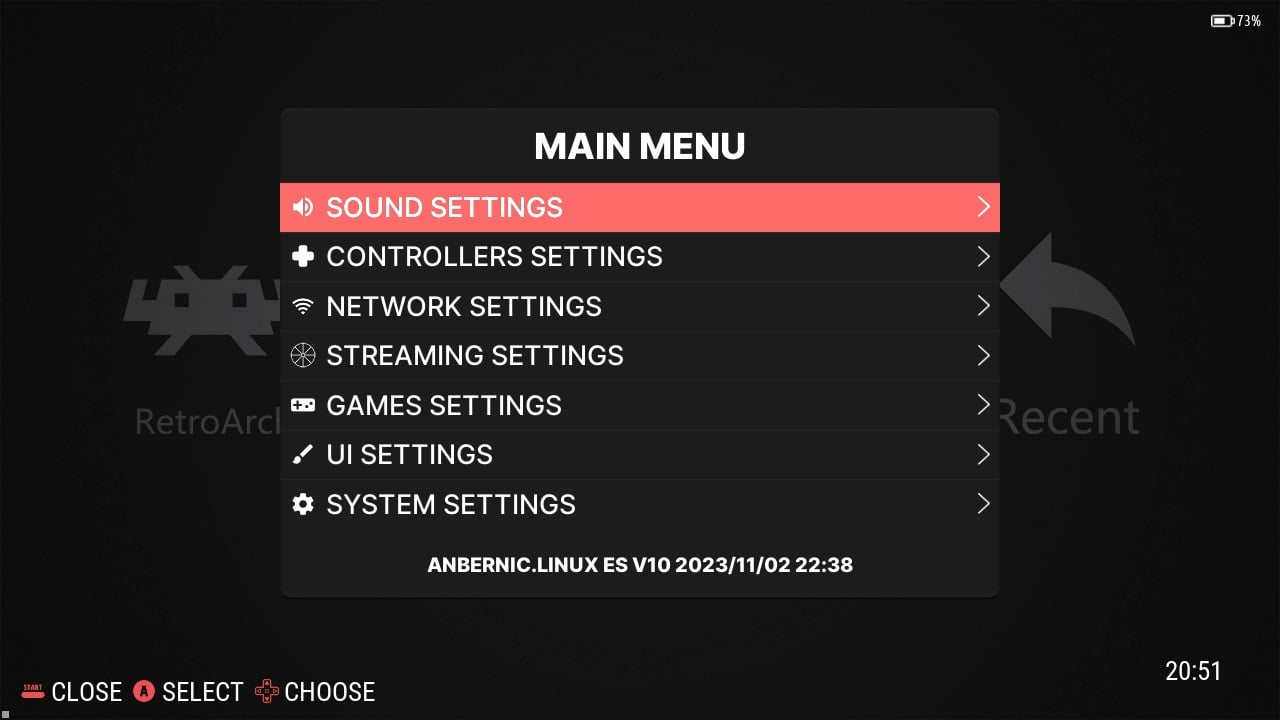
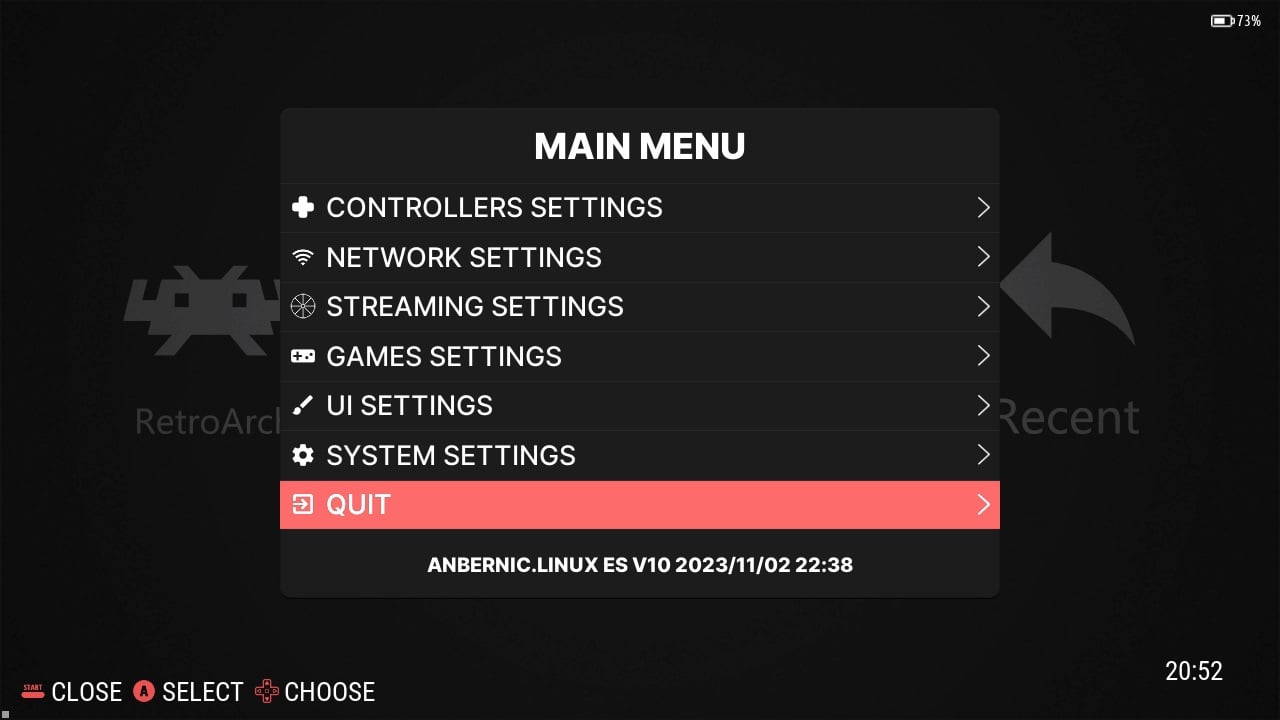
Anbernic ARC-S & ARC-Dデバイスのオプションメニュー(メインメニューと呼ばれる)は、すべてのカスタマイズとシステム設定のコントロールセンターです。STARTを押してこのメニューにアクセスします。この直感的なメニューはさまざまなオプションを提供し、デバイスを好みに合わせて調整できます。設定できる内容の概要は以下の通りです:
- サウンド設定
- コントローラー設定
- ネットワーク設定
- ストリーミング設定
- ゲーム設定
- UI設定
- システム設定
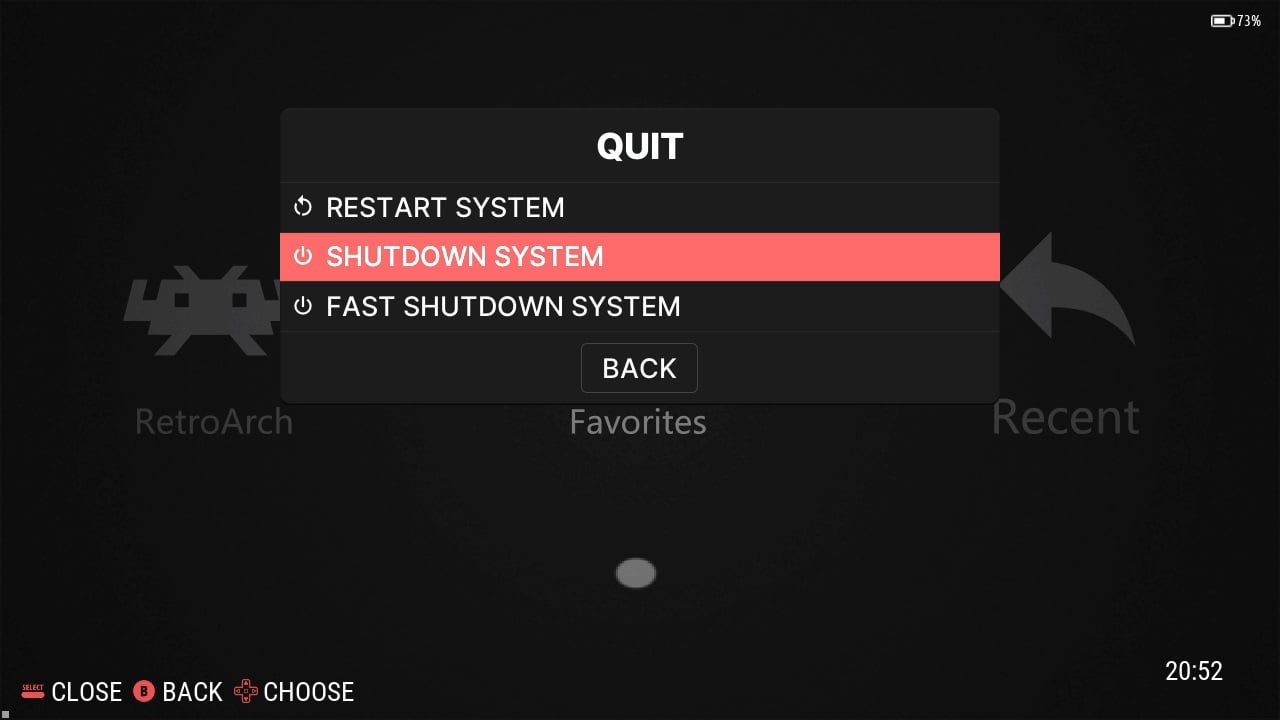
- シャットダウン設定
Wi-Fi設定
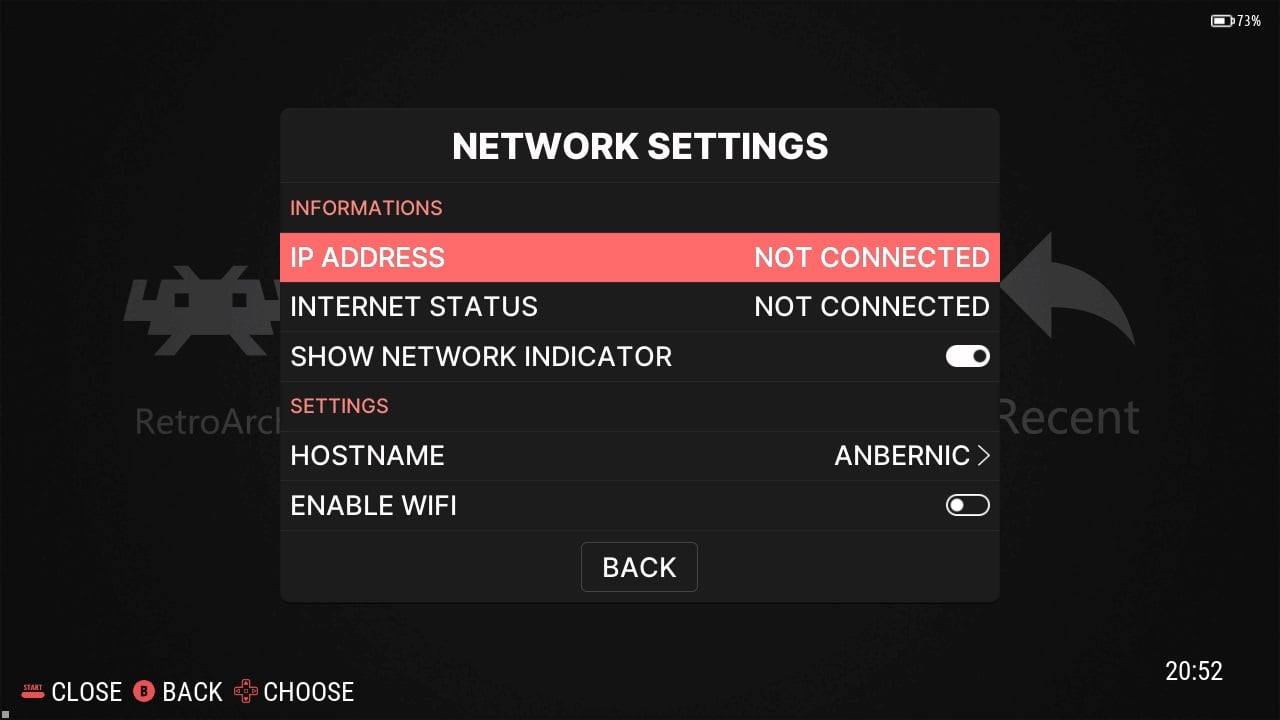
ネットワーク設定は少し難しい場合があるので、設定の手順を追ったガイドを以下に示します。まず、Start ボタンを押してメインメニューに移動し、「ネットワーク設定」を選択します。次のステップはWi-Fiを有効にすることです。有効にすると、さらにいくつかのオプションが表示されます(下の画像1 & 2を参照)。ここから、「Wi-Fi SSID」を選択し、希望するネットワーク接続を選んでから「Wi-Fiキー」を選択し、正しいWi-Fiパスワードを入力します(下の画像2を参照)。


アプリ
アプリメニューでは、他のすべてのアプリケーションを管理できます。
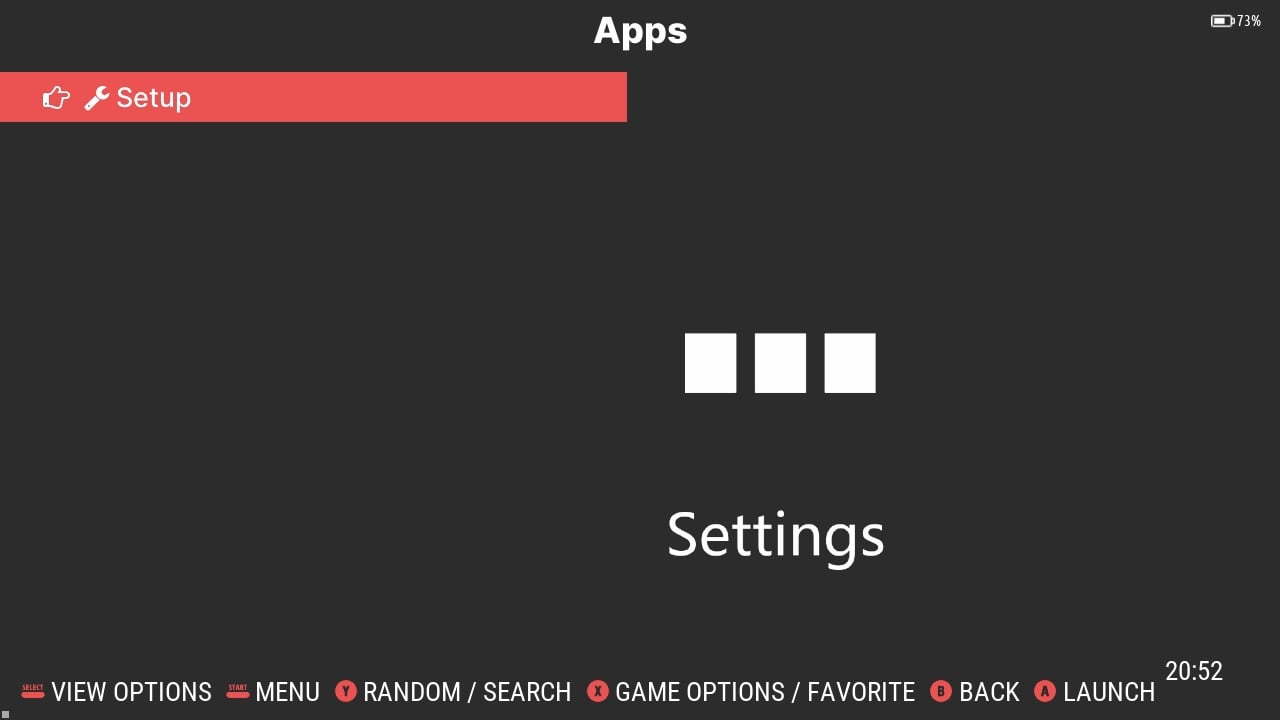
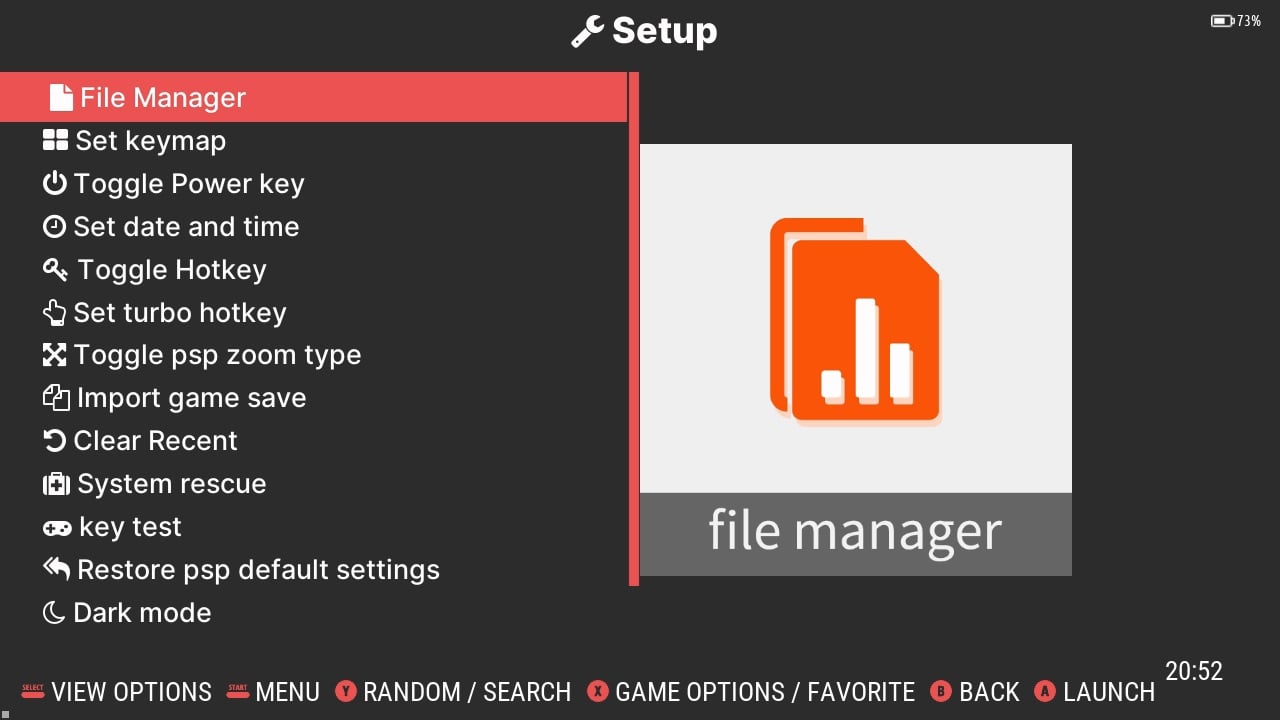
エミュレーター
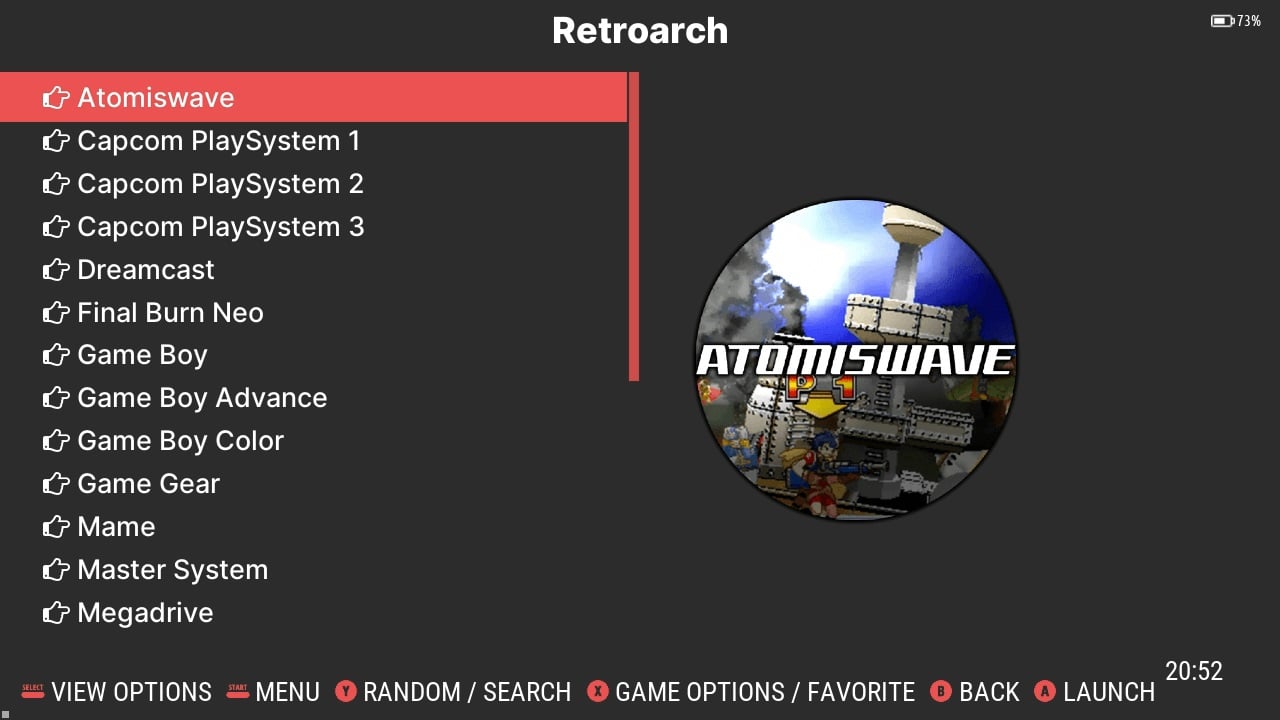
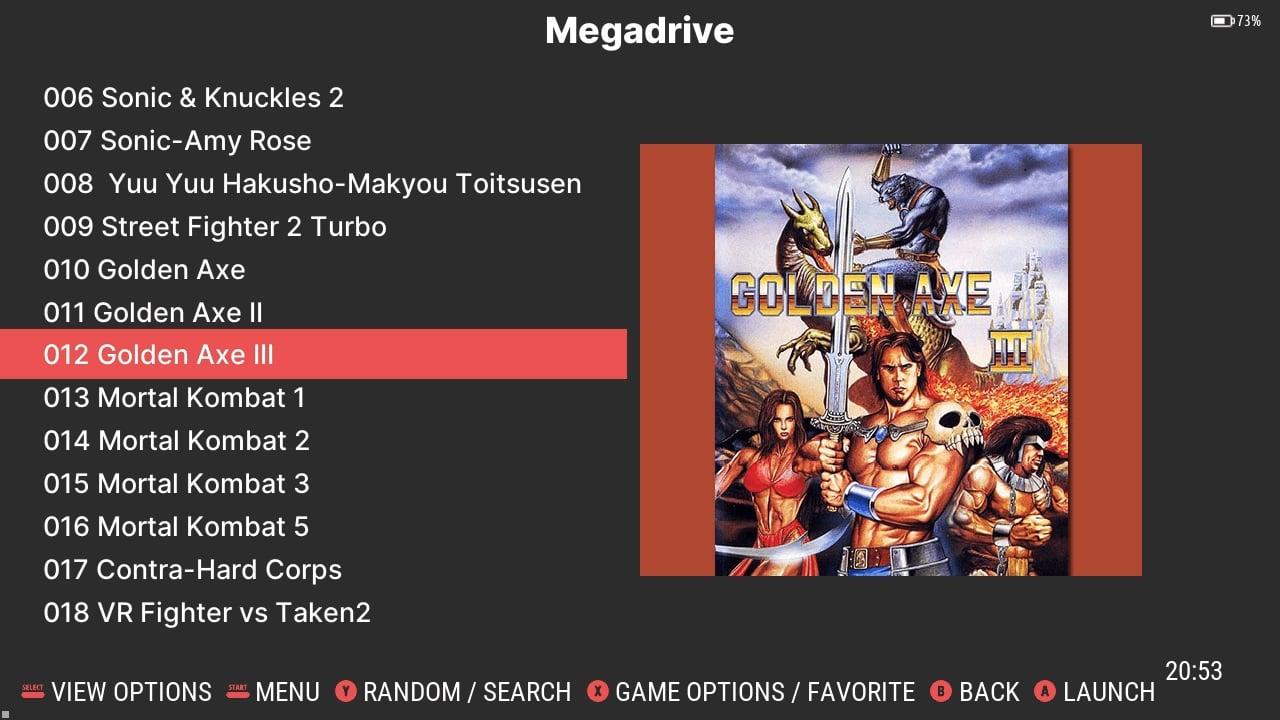
「エミュレーター」オプションには、デバイスにインストールできる個々の&独立したエミュレーターが含まれています。まず、インストールされているさまざまなエミュレーターのリストが表示されます(下記の画像1を参照)。エミュレーターを選択すると、そのエミュレーター用にインストールされているゲームのリストが表示されます(下記の画像2を参照)。
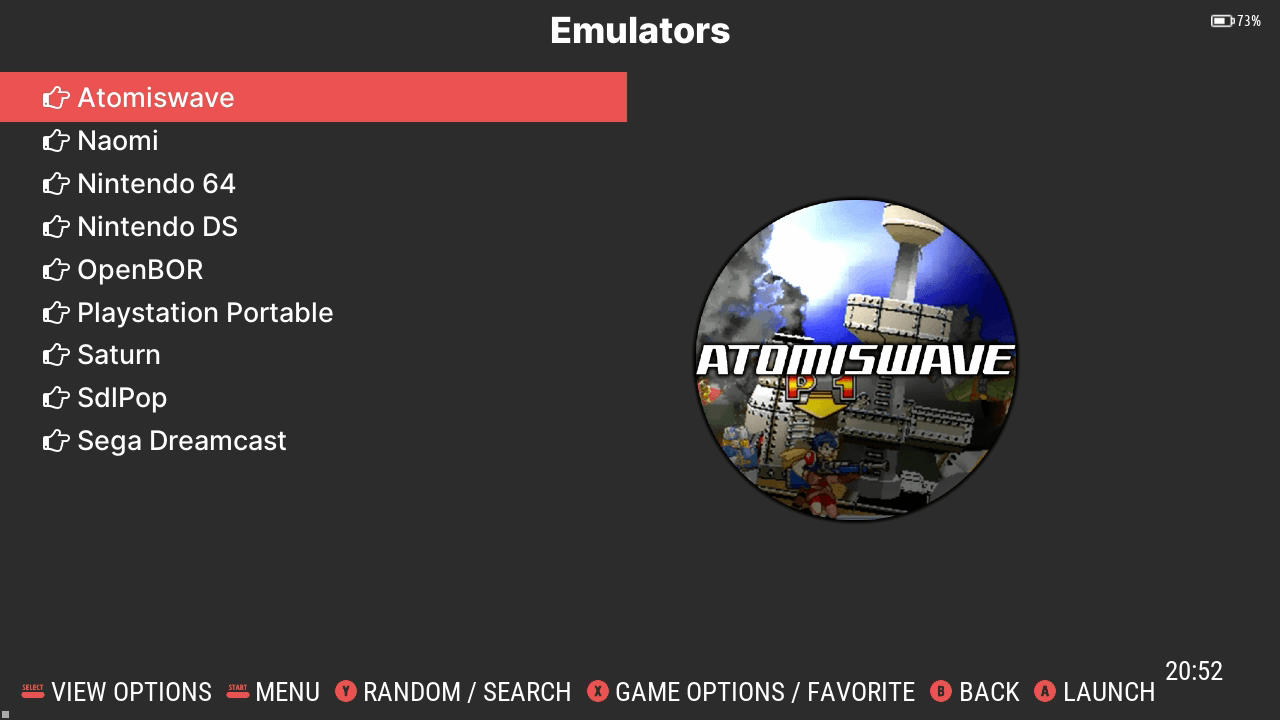
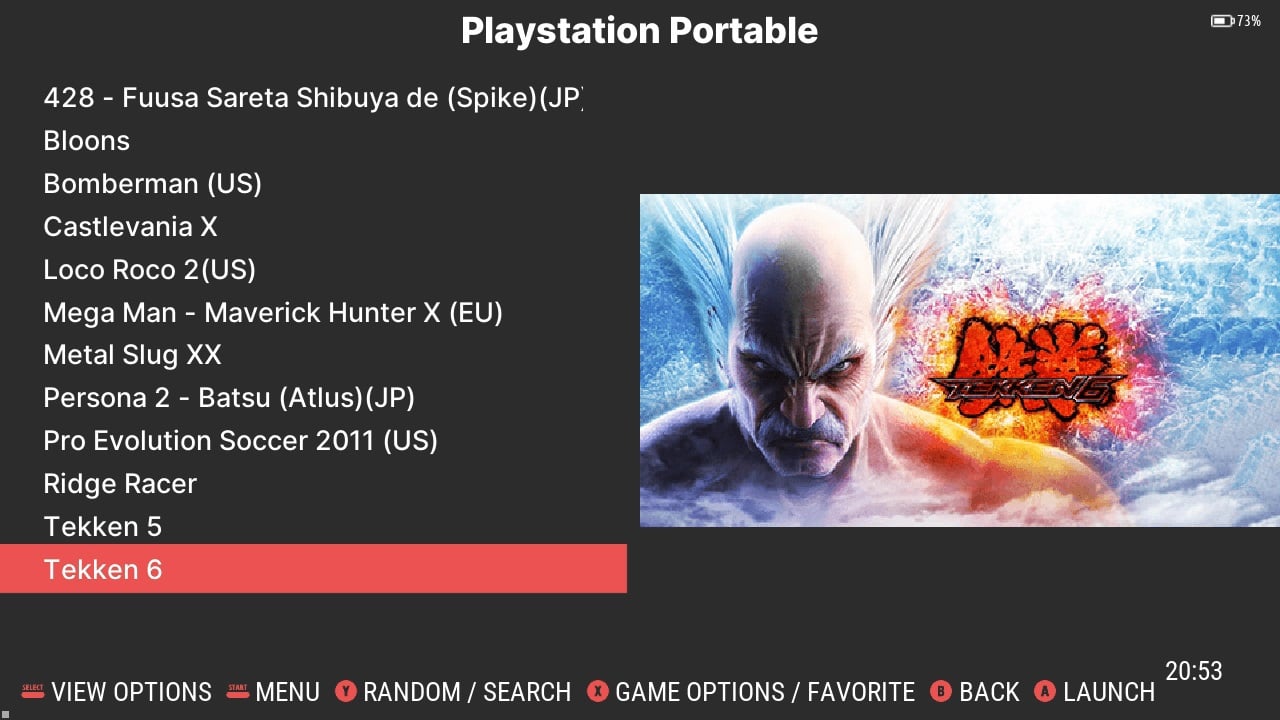
RetroArch
RetroArchは、エミュレーターとゲーム用の無料のオープンソースフロントエンドです。これにより、デバイスで幅広いゲームやデバイスを実行しながら、統一された設定やカスタムシェーダー、巻き戻し、ネットプレイなどのより高度な機能を提供します。RetroArchは、Anbernic ARCデバイスでエミュレーターとゲームを読み込む代替方法であり、より多くのカスタマイズを提供します。RetroArchは「コア」を使用し、これがエミュレーターを読み込むためのプラグインとして機能します。これらの「コア」は、基本的にエミュレーター自体と見なすことができます。RetroArchビルドで利用可能になった新しいコアをインストールおよび更新できます。
Android OS
Anbernic ARC-Dのデュアルブートシステムでは、LinuxまたはAndroidから起動できます。Androidで起動するには、まずデバイスの下部にあるTF1/INTスロットからMicroSDカードを取り外す必要があります。これは、最初に箱を開けたときにすでにデバイスに挿入されていたものと同じMicroSDである必要があります – 自分で挿入する必要があったものではありません!TF1/INTスロットのカードにはLinux OSが含まれており、それを取り外すことで代替オペレーティングシステム – Androidに切り替える信号となります。あとはデバイスの電源を入れるだけです!Linuxに戻って起動するには、デバイスの電源が切れているときに同じカードをTF1/INTスロットに再度挿入するだけです。
Androidで起動すると、Linux環境とは異なるさまざまなアプリや機能にアクセスできるようになります。これについてはこれから説明します。Android OSは、LinuxブートよりもモダンなUIを提供します。つまり、Google Playストアへのアクセスを含め、より多くのカスタマイズが可能になり、最終的にレトロデバイスの機能が向上します。
Android セットアップ
Android OSを初めて起動するときは、新品同様にデバイスをセットアップする必要があります。画面の指示に従うだけで問題ありません!まず、ウェルカム画面が表示されるので、「使用を開始」を選択します。これによりデバイスのセットアップが開始され、少し時間がかかる場合があります – 私たちの場合約3〜5分かかりました!設定が完了したら、「続行」を選択すると、Android OSに入ります。
コントロールセンター
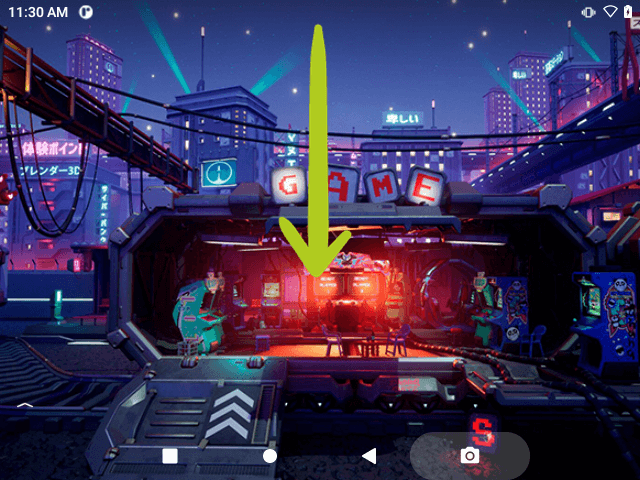
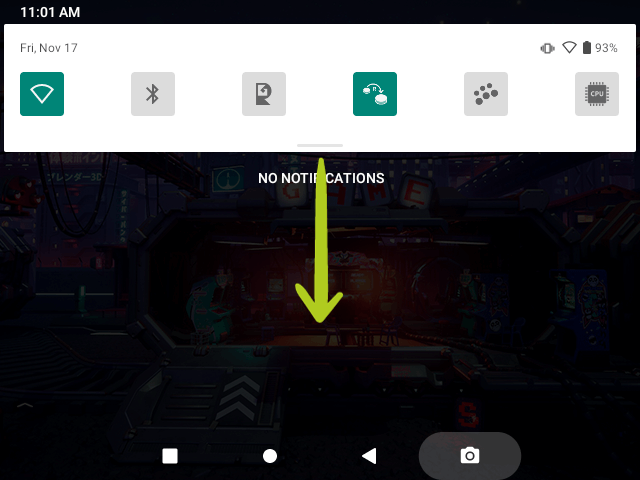
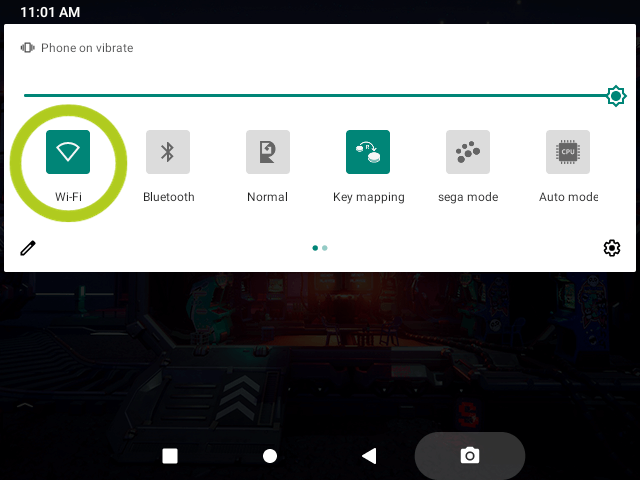
Anbernicデバイスのコントロールセンターには、スマートフォンと同様に画面の上部から下にスワイプすることでアクセスできます(下記の画像1を参照)。必要に応じて再度下にスワイプしてコントロールパネルを展開します(下記の画像2&3を参照)。ここから、Wi-Fi、Bluetooth、モードコントロール、ボタンキーマッピングなどのデバイスオプションに簡単かつ迅速にアクセスして変更できます。
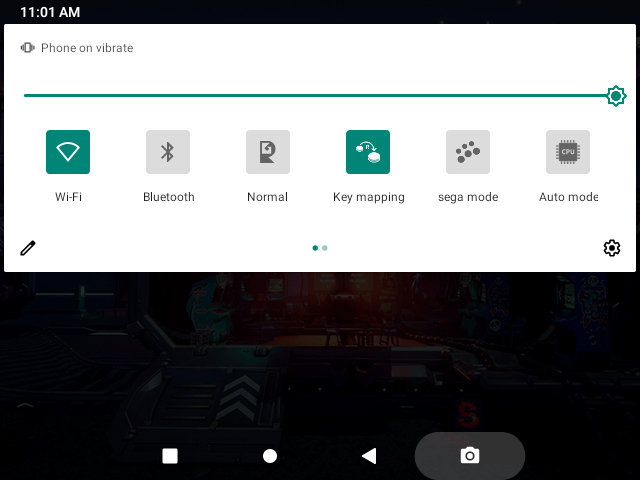
Wi-Fi設定
ネットワーク設定にアクセスして接続するには、コントロールセンターを開き、Wi-Fiオプションに指を長押しします。これによりWi-Fiメニューが開き、利用可能なさまざまなネットワーク接続がすべて表示されます。希望するネットワークを選択し、パスワードを入力するだけです。


クイックエミュレーターセットアップ – すぐにプレイを開始
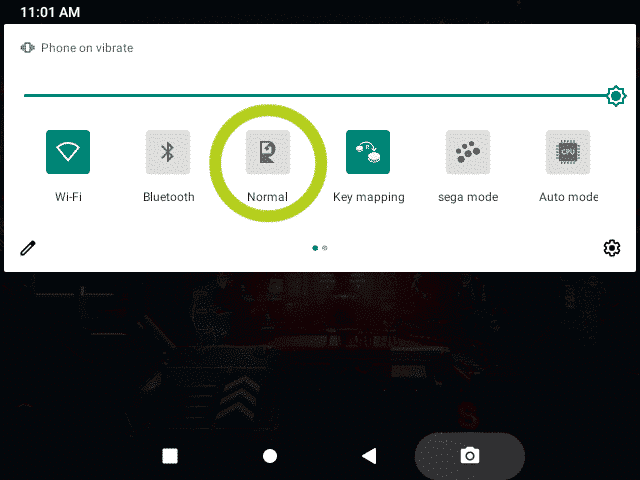
最小限のセットアップでAnbernicデバイスですぐにゲームを開始するには、スマートフォンと同様に画面の上部から下にスワイプしてデバイスのコントロールセンターを開きます。コントロールセンターが開いたら、Anbernic RGアイコンがあり、「ノーマル」または「ゲームモード」と表示されているオプションがあります。これをタップするとRGランチャーが開閉します。
これを開くと、さまざまなエミュレーターを表示するオーバーレイが表示されます。左右のボタン(またはスワイプ)を使用してエミュレーターをナビゲートし、希望するオプションを見つけます。エミュレーターを選択すると、利用可能なすべての互換ゲームのリストが表示されます。プレイしたいゲームを選択すると、事前設定された設定で直接ゲームが起動し、シームレスなゲーム体験が保証されます。


手動エミュレーターセットアップ
ゲーム体験をより細かく制御およびカスタマイズしたい方には、Anbernicデバイスで各エミュレーターを手動でセットアップすることが有益なアプローチです。このプロセスには少し時間がかかりますが、エミュレーターとゲームの両方をより個別にカスタマイズできます。セットアップはされていませんが、エミュレーターはすでにデバイスにインストールされています。以下ではPS1エミュレーターであるDuckStationを例として使用します。各エミュレーターは見た目が異なり、セットアッププロセスも多少異なる場合がありますが、すべて同様です。
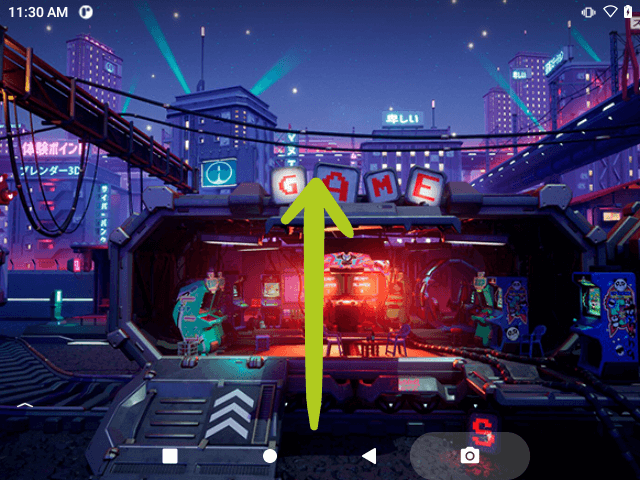
Androidスマートフォンのように、画面の下部から上にスワイプしてアプリライブラリを開きます。ここには、エミュレーターを含むインストール済みのすべてのアプリケーションがあります。次に、セットアップしたいエミュレーターを見つけるまでスクロールし、そのアイコンをタップして開きます。通常、最初はゲームが表示されません。代わりに、エミュレーターがディレクトリを追加するよう促します。これを行うには、「ディレクトリを追加」を選択すると、新しいウィンドウが開きます。ここで、ナビゲーションアイコン(3本の水平線で表される)をタップして、さまざまなストレージの場所にアクセスします。メニューから「SDカード」を選択します。これは、先ほどTF2/EXTスロットに挿入したMicroSDカードです。




次に、エミュレーターのコンソールに対応するすべてのゲームが含まれるフォルダに移動する必要があります。たとえば、DuckStation(PS1エミュレーター)の場合、すべてのPS1ゲームが入ったフォルダを見つける必要があります。フォルダを選択したら、画面下部の「このフォルダを使用」を押します。これにより、デバイスへのアクセスを求めるポップアップが表示されます。「アクセスを許可」を選択すると、エミュレーターが互換ゲームのフォルダをスキャンし始めます。完了すると、ゲームがエミュレーターのメニューに表示され、プレイする準備が整います!




RetroArchセットアップ
RetroArchでさらに深く掘り下げましょう!以下に、RetroArchのセットアップと使用について知っておく必要のあるすべてを網羅した詳細なガイドをすでに作成しています。このガイドはプロセスを簡素化し、幅広いクラシックゲームに簡単にアクセスして楽しめるようにすると同時に、RetroArchのより複雑な部分についても深く掘り下げています。経験豊富なゲーマーでも、RetroArchが初めてでも、私たちのガイドは体験を向上させ、より楽しくシームレスにします。
新しいゲームのインストール
DroiXでは、デバイスにゲームをプリロードまたはプリインストールすることはありません。しかし、私たちはあなたのゲームへの情熱を全面的にサポートします…だからこそ、デバイスにゲーム(ROM)を追加、インストール、更新する方法についての詳細で再利用可能なガイドを作成しました。このガイドは、すべてのはじめにガイドのための普遍的なリソースとして設計されており、ゲームライブラリを好みに合わせてセットアップおよびカスタマイズできるようにします。埋め込みガイドの指示に従って、あなた独自のゲームの好みや嗜好に合ったゲームコレクションのキュレーションを始めてください。
携帯機の充電
携帯機の充電に関するベストプラクティスについては、付属のガイドを参照してください。
質疑応答