




Gefeliciteerd met de aankoop van uw nieuwe DroiX SD1 Docking Station! U hebt zojuist de deur geopend naar een verhoging van uw handheld gaming -ervaring. Deze Aan de slag -gids is uw sleutel tot het maximaliseren van alle fantastische functies van uw SD1 – van drie USB 3.0-poorten tot 4K-gaming op 60Hz en een ethernetverbinding van 1000Mbps. Wij begeleiden u bij elke stap. Dus maak u klaar en laten we beginnen aan een spannende reis om uw game-avonturen te transformeren!
Hier bij DroiX zijn we grote voorstanders van het Recht op Reparatievan de gebruiker. Dus als u problemen vindt en u zelfverzekerd genoeg voelt om ze te repareren, moedigen we u aan! U kunt ook contact opnemen met DroiX Klantenservice voor hulp of vragen.
Uw SD1-dock instellen
Wat zit er in de doos?
Zorg er bij het instellen voor dat u alle juiste onderdelen en accessoires hebt. Wees bij het uitpakken voorzichtig met het dockingstation om schade te voorkomen. In de doos vindt u:
- 1x DroiX SD1 Docking Station
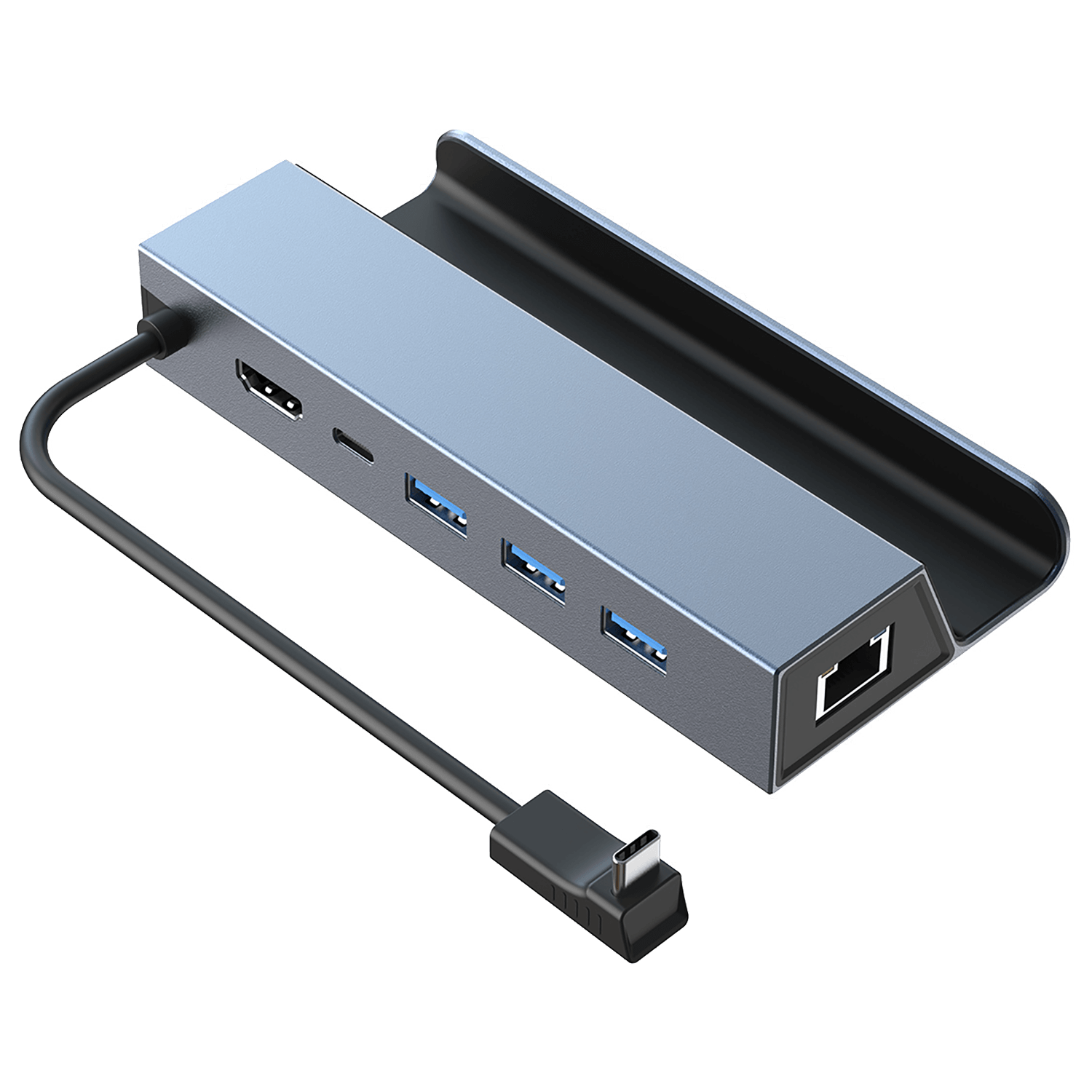
Als er iets ontbreekt of u twijfelt, neem dan contact op met DroiX Klantenservice en wij helpen u graag verder.
Wat te doen?
Zorg ervoor dat het SD1 Dock op een vlakke en stabiele ondergrond wordt geplaatst. Oneffenheden in het oppervlak of onbedoelde stoten kunnen zowel het dock als het aangesloten handheld-apparaat beïnvloeden of zelfs beschadigen. Raadpleeg bij het volgen van de stappen in dit deel van de handleiding de onderstaande afbeelding voor de locatie van elke poort/aansluiting op het SD1 Docking Station.
Plaats uw handheld-apparaat in het dock
Het eerste dat u moet doen, is eenvoudigweg uw handheld gaming-apparaat aansluiten met de USB Type-C kabel die aan het SD1 is bevestigd (zie de afbeelding hieronder). Plaats uw apparaat in het dock voor een probleemloze verbinding.

Sluit uw beeldscherm aan
Om uw game-ervaring naar een groter scherm te tillen, sluit u een HDMI-kabel aan tussen uw SD1-dock en het beeldscherm (zie de afbeelding hieronder). Dit kan een tv, monitor of projector zijn (en nog veel meer)! Vergeet niet indien nodig de invoerbron van het beeldscherm te wijzigen naar de HDMI-bron. De SD1 ondersteunt tot 4K-resolutie bij 60Hz verversingssnelheid, wat zorgt voor een meeslepende ervaring en u in staat stelt uw games of media in de hoogste kwaliteit te beleven. Het is belangrijk op te merken dat de HDMI-kabel niet bij de verpakking is inbegrepen.
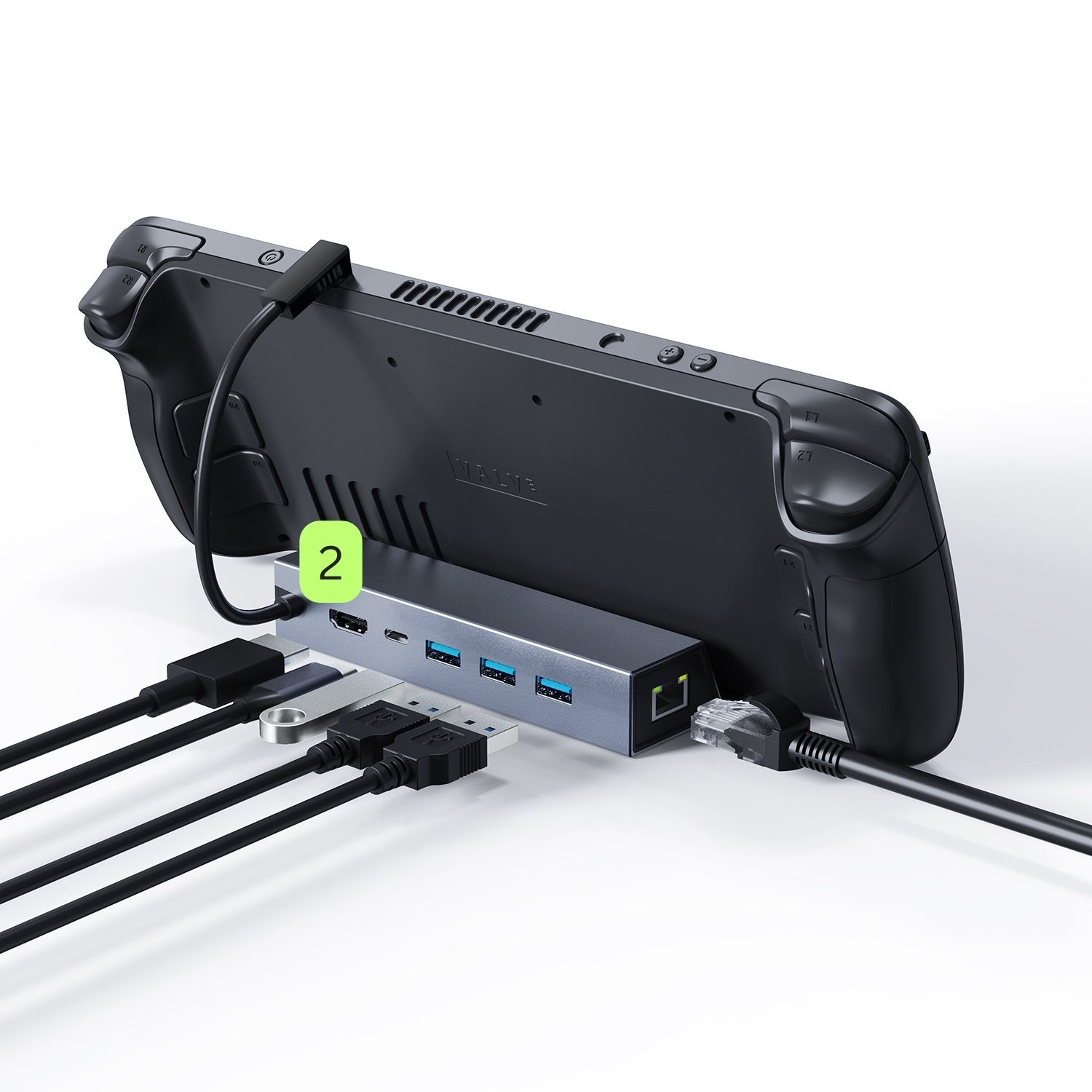
Schakel & Uw Apparaat Op
Zorg er vervolgens voor dat er stroom wordt geleverd en dat uw apparaat opgeladen blijft tijdens die intensieve gamesessies. Sluit een oplader aan op de USB-C PD-poort aan de achterzijde van het SD1-dockingstation (zie de Afbeelding hieronder). Het SD1 ondersteunt opladen tot 100W om ervoor te zorgen dat uw apparaat nooit leeg raakt. Deze supersnelle oplaadfunctie is perfect voor een snelle energieboost voordat u uw handheld meeneemt onderweg. Let op: de oplader wordt niet meegeleverd met het dock. U kunt de oplader gebruiken die bij uw handheld-apparaat wordt geleverd of overwegen een 100W-oplader aan te schaffen voor een grotere boost!
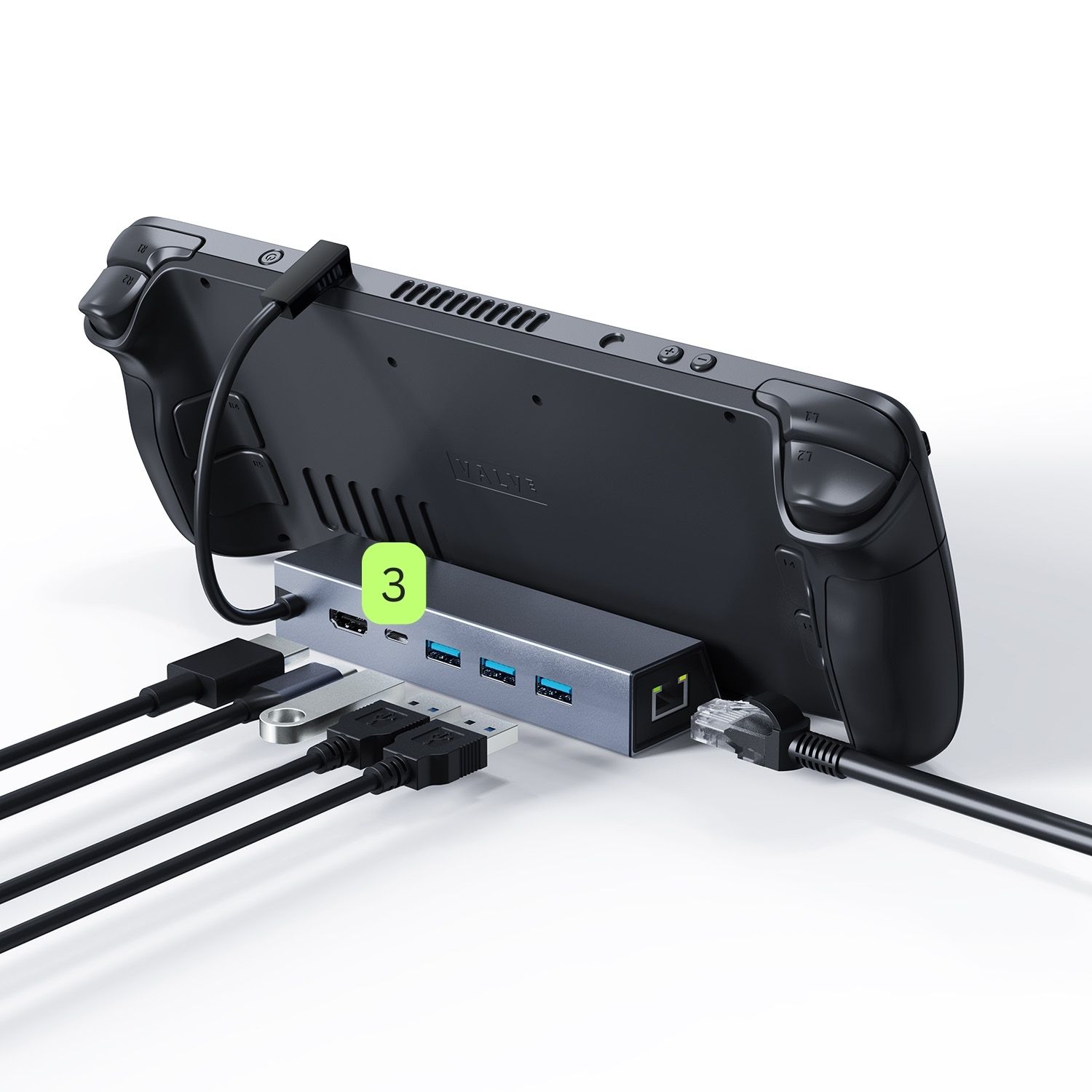
Op dit punt in de installatie kunt u direct op het grote scherm in elk spel duiken. Er is echter meer te verkennen en in te stellen om de mogelijkheden van uw SD1 Dock volledig te maximaliseren.
USB-A 3.0-poorten
Het DroiX SD1 Docking Station beschikt over 3x USB-A 3.0 -poorten aan de achterzijde van het apparaat (zie de Afbeelding hieronder). Dit opent een wereld aan mogelijkheden, waardoor u meerdere randapparaten kunt aansluiten, zoals een controller, headset, toetsenbord en muis, of andere USB-gebaseerde randapparaten. Het verbetert uw game-ervaring, maar het kan uw Windows handheld-apparaat ook omvormen tot een veel veelzijdiger hulpmiddel. U kunt eenvoudig internetten, video’s bekijken, winkelen en algemene pc-activiteiten uitvoeren, waardoor de functionaliteit van uw handheld-apparaat veel verder reikt dan gamen.
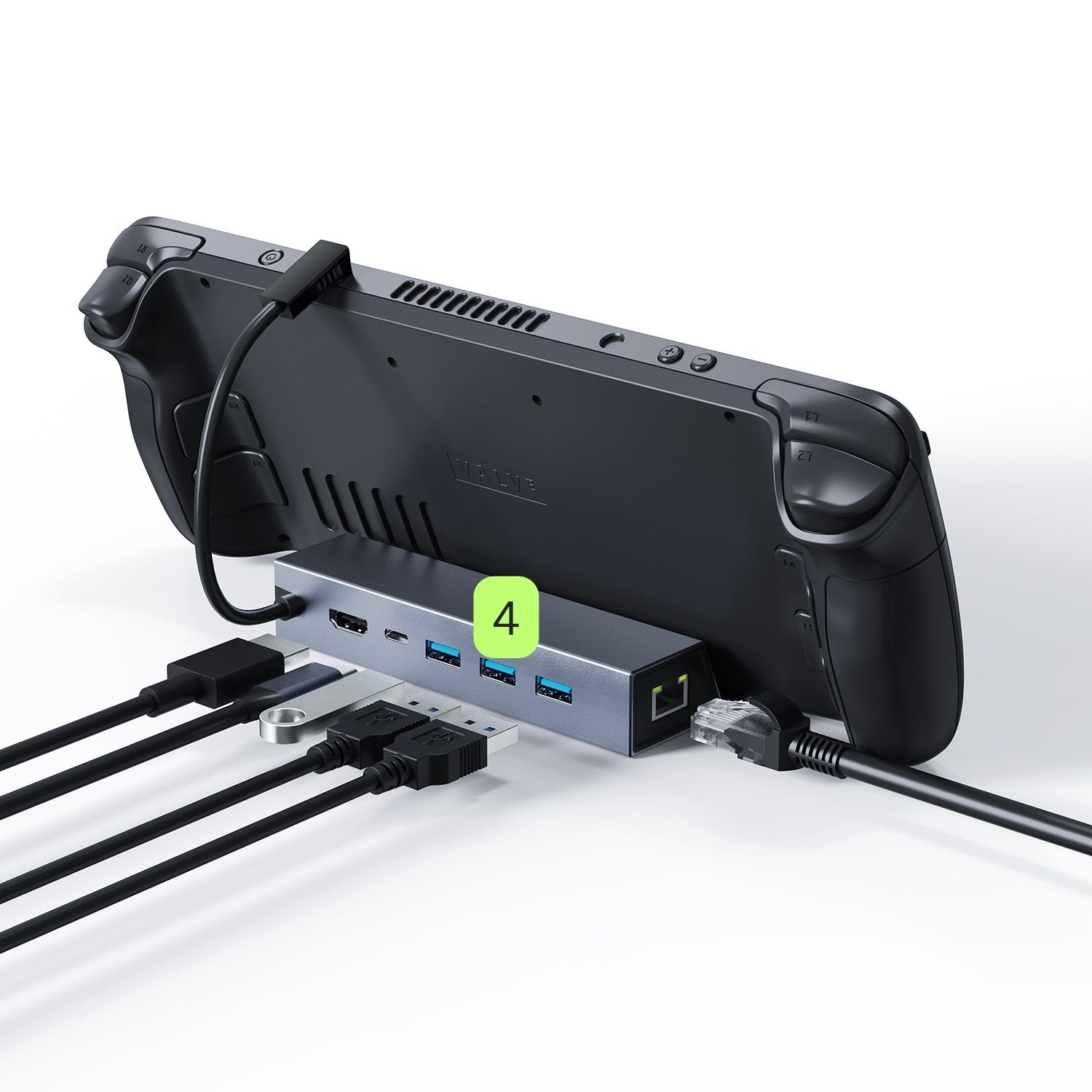
Ultrasnelle Internetverbinding
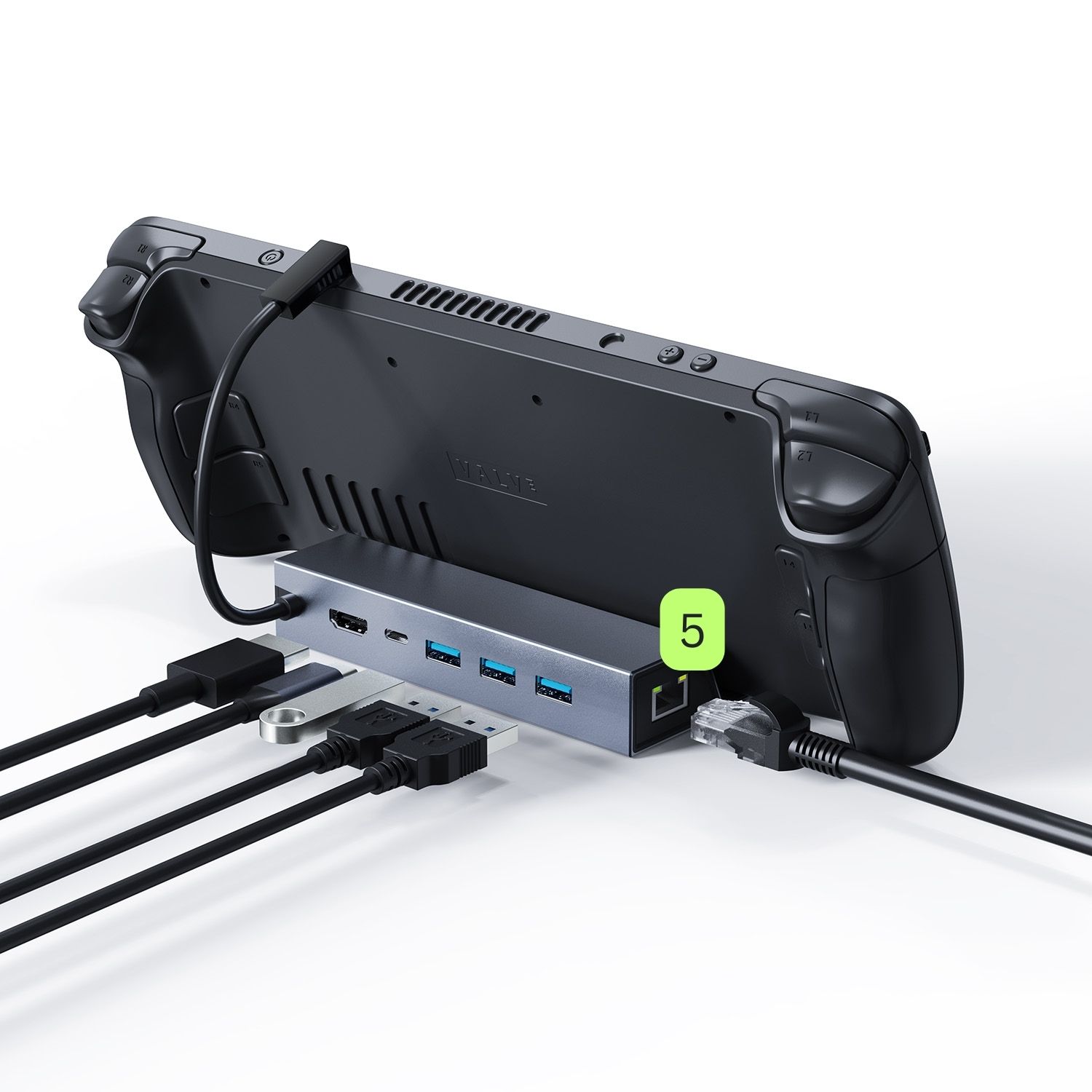
Voor een directe, ultrasnelle en stabiele internetverbinding kunt u een ethernetkabel op het dock aansluiten, waardoor de latentie wordt geminimaliseerd en uw prestaties in online games en multimediastreaming worden verbeterd. De ethernetpoort bevindt zich handig aan de zijkant van het SD1-dock (zie de Afbeelding hieronder). Let op: de ethernetkabel wordt niet meegeleverd.
Apparaatinstellingen
Windows Weergave-instellingen
De SD1 Dock is een game changer op het gebied van beeldkwaliteit en vloeiendheid. Hij ondersteunt resoluties tot 4K en een soepele verversingssnelheid van 60Hz via zijn HDMI-poort, waardoor uw games er verbluffend uitzien en naadloos spelen. Als zowel uw aangesloten apparaat als uw beeldscherm hogere resoluties ondersteunen, raden wij u ten zeerste aan deze in te stellen op de maximaal beschikbare resolutie en verversingssnelheid. Dit zal uw game-ervaring aanzienlijk verbeteren en, wanneer gedockt, het beste in de graphics van uw games naar voren brengen en zorgen voor soepelere gameplay.
Het verhogen van de resolutie en verversingssnelheid kan leiden tot een hoger batterijverbruik. Dit is belangrijk om in gedachten te houden wanneer u uw apparaat in handheldmodus gebruikt. Om prestaties en batterijduur in balans te brengen, kunt u deze instellingen aanpassen op basis van uw huidige gebruiksscenario.
Om uw instellingen aan te passen in Windows 11:
- Typ ‘Weergave-instellingen’ in de zoekbalk van Windows en open deze.
- Wijzig Weergaveresolutie naar de hoogste optie.
- Selecteer Wijzigingen behouden.
- Selecteer de optie Geavanceerde weergave .
- Wijzig de Verversingssnelheid naar de hoogste optie.
- Selecteer Wijzigingen behouden.


Let op: uw handheld-apparaat kan er enigszins anders uitzien.
Uw hardware testen
Zodra u de initiële hardware-installatie hebt voltooid, is het tijd om de SD1 aan enkele tests te onderwerpen om te bevestigen dat deze naar behoren werkt. Als een bepaalde test niet correct functioneert, is het noodzakelijk om met meerdere kabels te testen om te bepalen of het probleem bij de kabel of het dock ligt. Bij het oplossen van problemen is het belangrijk om te controleren of alle kabels stevig en veilig op de juiste poorten zijn aangesloten.
Hier bij DroiX zijn wij groot voorstander van het recht van de gebruiker om het apparaat zelf te repareren. Dus als u problemen constateert en u zich zelfverzekerd genoeg voelt om deze te repareren, moedigen wij u aan! Neem contact op met DroiX Klantenondersteuning voor hulp hierbij.
SD1 Dock Station
- Fysieke schade: Inspecteer de buitenkant van het dock op eventuele schade.
- Dock-verbinding: Sluit uw handheld-apparaat aan op het SD1 Docking Station. Raadpleeg de PD-poorttest of de HDMI-test om te bevestigen dat het apparaat wordt herkend.
- USB-C PD-poort: sluit uw oplader aan op de PD-poort aan de achterkant van het dock en controleer of het apparaat wordt opgeladen.
- USB-A 3.0-poort: Sluit verschillende USB-apparaten aan op elk van de USB Type-A-poorten en zorg ervoor dat elk ervan wordt herkend en naar behoren functioneert.
- HDMI-poort: Schakel uw apparaat en beeldscherm in en schakel over naar de juiste HDMI-ingang. Als er een beeld op het scherm verschijnt, werkt de poort.
- Ethernetpoort: Zorg ervoor dat de kabel is aangesloten op het dock en uw router of modem. Controleer na het verbinden het handheld-apparaat om te verzekeren dat het internettoegang heeft via een ethernetverbinding.
Overige probleemoplossing
- Apparaat wordt niet opgeladen: Sommige apparaten hebben meerdere poorten, maar slechts enkele toegewijde oplaadpoorten. Niet alle poorten kunnen het apparaat dus van stroom voorzien. Raadpleeg de producthandleiding van uw handheld om te achterhalen wat elke poort doet.
- Geen beeld: Sommige apparaten hebben toegewijde oplaadpoorten, wat betekent dat deze poorten geen gegevens kunnen lezen. Wij raden aan om verschillende poorten te proberen en de producthandleiding van uw handheld te raadplegen om te begrijpen welke poorten welke zijn.
Compatibiliteit met handhelds
De DroiX SD1 ondersteunt talrijke handheld-apparaten, maar het is essentieel om te begrijpen welke compatibel zijn en welke niet. Daarom hebben we een lijst gemaakt van alle ondersteunde apparaten en enkele andere die we hebben kunnen testen! We voegen opmerkingen toe bij apparaten voor het geval u problemen ondervindt!
Ondersteunde apparaten:
- Steam Deck
- ROG ALLY
- GPD WIN 4 – vereist dat het voorste scherm wordt opgetild.
- GPD WIN 4 (2023) – vereist dat het voorste scherm wordt opgetild.
- ONEXPLAYER 2
- AOKZOE A1 Pro – rechtop plaatsen.
Niet ondersteund:
- AYN Loki: niet ondersteund – geen bovenste poort.
- AYN Loki MAX: niet ondersteund – geen bovenste poort.
Accessoires & Add-ons
Invoerapparaten
Lovaky draadloos toetsenbord & Muis: Een draadloze toetsenbord- en muisset is een game-changer voor uw SD1 Dock, waarmee u uw handheld gaming-apparaat effectief omtovert tot een veelzijdige, pc-achtige ervaring. Stelt u zich voor dat u navigeert, typt en met uw apparaat communiceert vanuit het comfort van uw bank, terwijl uw handheld op uw tv of monitor is aangesloten.
Of u nu intensieve gamesessies speelt die nu eenmaal beter zijn met een toetsenbord en muis, casual op internet surft of bestanden beheert, deze draadloze randapparaten voegen een laag gemak en functionaliteit toe die moeilijk te evenaren is. Dit dynamische duo verhoogt niet alleen uw game-ervaring, maar verandert uw SD1-opstelling ook in een alles-in-één hub voor entertainment, werk en surfen op het web, waarbij comfort en veelzijdigheid bij elk gebruik worden gecombineerd.
Uitvoerapparaten
15,6″ 4K draagbare monitor met Adobe RGB: Deze draagbare monitor biedt een verbluffende 4K-resolutie op hun 15,6″-display. De monitor biedt Adobe RGB-ondersteuning en heeft zelfs touchscreen-mogelijkheden. De kleuren die u ziet zijn levensecht dankzij 100% dekking van Adobe RGB’s kleurruimte, wat zorgt voor een rijke en authentieke visuele ervaring. Het is fantastisch voor gamers, ontwerpers, videobewerkers en meer. Het is de perfecte aanvulling om extra schermruimte te krijgen en biedt een display die 4K-weergave mogelijk maakt. Het slanke en lichtgewicht ontwerp maakt het gemakkelijk om op te zetten en mee te nemen.

Kabels
Amazon Basics HDMI-kabel: deze kabel is onmisbaar om uw game- en multimedia-ervaring te verbeteren door uw SD1 Dock aan te sluiten op een groter beeldscherm of tv. Hij ontsluit het potentieel van de ondersteuning van de SD1 Dock tot 4K-resolutie bij een verversingssnelheid van 60 Hz, wat zorgt voor scherpe, levendige beelden en vloeiende gameplay. Het is een eenvoudig maar doeltreffend accessoire dat uw handheld kan omvormen tot een home-entertainmentsysteem.
UGREEN Ethernet-kabel: een ethernetkabel is noodzakelijk voor de soepelste online game- en streamingervaring met uw handheld. Een ethernetkabel biedt een directe internetverbinding, vermindert latency en garandeert de meest stabiele en hoogst mogelijke snelheden. Voor gamers, streamers en zelfs voor wie geen al te stabiele internettoegang heeft, is een ethernetkabel een eenvoudige manier om de betrouwbaarheid van uw verbinding met het SD1 Docking Station te maximaliseren. Zorg ervoor dat de ethernetkabel van uw router naar uw SD1 Docking Station kan worden aangesloten.
Opslagapparaten
Kingston DataTraveler 128GB USB 3.2: Een USB-station is een onmisbaar accessoire voor uw SD1 Dock en handheld gaming-apparaat, en biedt een naadloze manier om de opslagcapaciteit uit te breiden. Met een USB-station aangesloten op uw SD1 Docking Station krijgt u eenvoudig toegang tot extra bestanden, ideaal voor het opslaan van games, software, video’s en meer. Dus of u nu gamet, films kijkt of zelfs surft op het web, een USB-station voegt een laag gemak en capaciteit toe, zodat uw favoriete content altijd binnen handbereik is, zelfs wanneer u niet met het internet bent verbonden. Als u problemen ondervindt doordat het USB-station niet wordt herkend, lost het opnieuw formatteren naar de bestandssystemen FAT32 of exFAT het probleem vaak op.
Oef! Dat was een lange tekst. Dat zou vrijwel alles moeten omvatten om met uw nieuwe apparaat aan de slag te gaan. Ga lekker genieten en binge al uw favorieten!
Vragen & antwoorden