




इस गाइड में प्रयुक्त फ़ाइलें
बदलाव का
- स्रोत मार्गदर्शिका: AYANEO SLIDE के साथ आरंभ करना
- स्रोत गाइड: ONEXPLAYER ONEXFLY के साथ शुरुआत करना
- स्रोत मार्गदर्शिका: GPD WIN Mini (2023 और 2024) के साथ शुरुआत करना
- स्रोत गाइड: GPD WIN MAX 2 2023 के साथ शुरुआत करना
- स्रोत गाइड: GPD WIN 4 (2023 और 2024) के साथ शुरुआत करना
- स्रोत गाइड: अपने हैंडहेल्ड गेमिंग PC के साथ शुरुआत करना
- स्रोत गाइड: AOKZOE A1 Pro के साथ शुरुआत करना
- स्रोत गाइड: Handheld Companion – उपयोग में आसान ऑल-इन-वन परफ़ॉर्मेंस मेट्रिक्स, TDP और मोशन इनपुट नियंत्रण
पुराने संस्करण रोलबैक के लिए डाउनलोड करने योग्य रहते हैं - प्रत्येक संस्करण की अपनी सत्यापित फ़ाइल होती है।
अपना हैंडहेल्ड गेमिंग पीसी खरीदने पर बधाई। हमने एक शुरुआत करने की मार्गदर्शिका तैयार की है जिसे देखने की हम अत्यधिक अनुशंसा करते हैं। इसमें यह शामिल है कि क्या जाँचना है, Windows को कैसे अपडेट करना है, डिवाइस-विशिष्ट सॉफ़्टवेयर, फ़र्मवेयर & ड्राइवर और बहुत कुछ!
यदि आपके हैंडहेल्ड के बारे में कोई समस्या या प्रश्न हैं
DroiX में हम अपनी बिक्री-पूर्व और बिक्री-पश्चात ग्राहक सेवा के उच्च स्तर पर गर्व करते हैं। यदि हमसे किसी भी खरीद के संबंध में आपके कोई प्रश्न या समस्या हैं, तो कृपया हमसे संपर्क करें। हम यहाँ हैं और किसी भी प्रश्न का उत्तर देने तथा किसी भी समस्या को यथाशीघ्र हल करने में अत्यंत प्रसन्न होंगे।
अपना हैंडहेल्ड गेमिंग पीसी सेट करना
अपने पोर्टेबल गेमिंग पीसी का उपयोग करने से पहले, जाँच लें कि इसके साथ आने वाली सभी सामग्री मौजूद है। यह मॉडल के अनुसार भिन्न हो सकती है, लेकिन सामान्यतः आपके पास कम से कम डिवाइस, चार्जर/पावर सप्लाई और चार्ज केबल होगी। कुछ मॉडलों में USB अडैप्टर और प्रतिस्थापन भागों जैसी अतिरिक्त सहायक सामग्री हो सकती है।
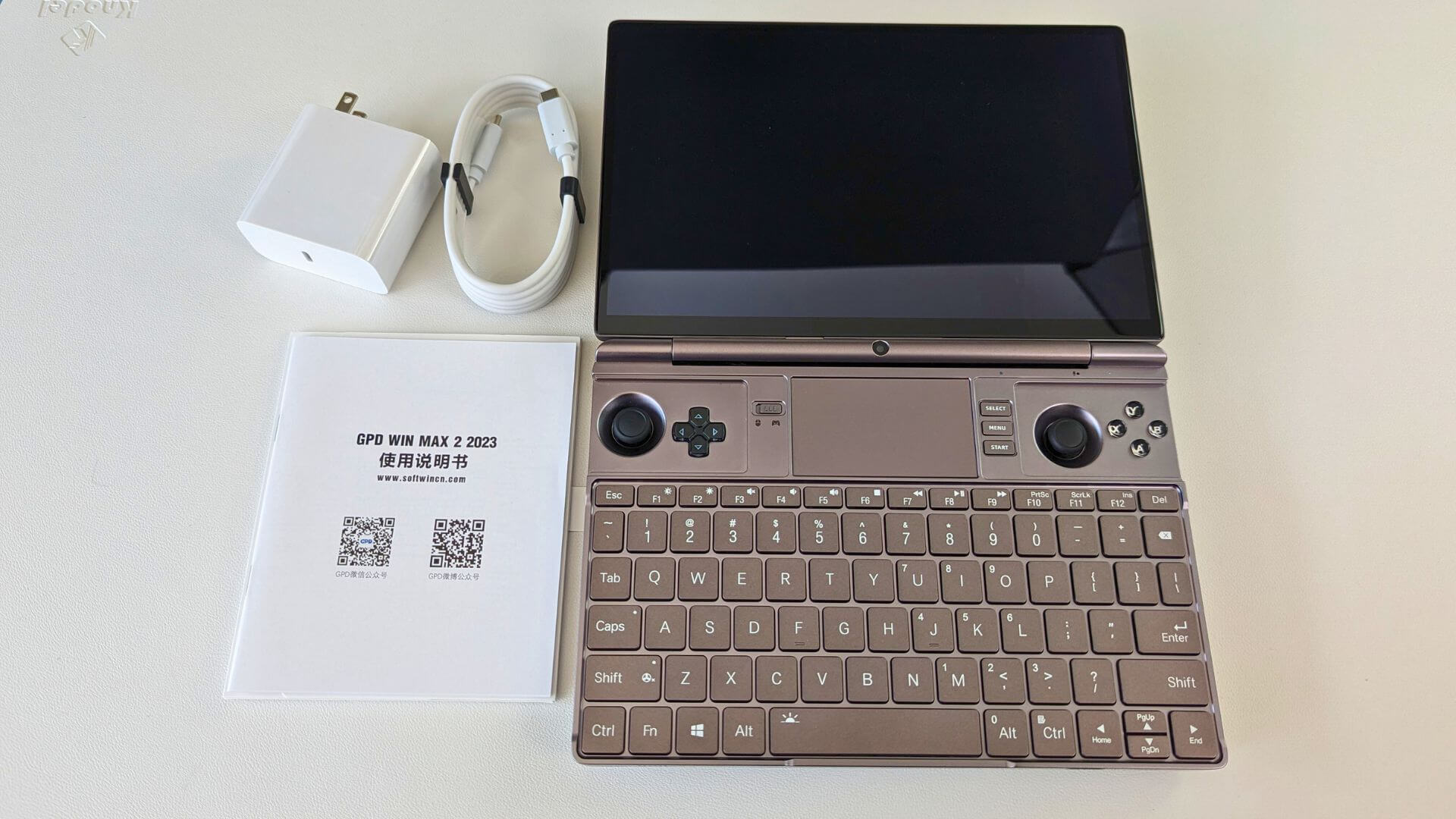
जैसा कि उल्लेख किया गया है, यह मॉडल के अनुसार भिन्न हो सकता है, अपने हैंडहेल्ड के लिए हमारी उत्पाद सूची में बॉक्स सामग्री अनुभाग देखें ताकि यह सुनिश्चित हो सके कि आपके साथ सब कुछ मौजूद है। यदि कुछ गायब है या आप निश्चित नहीं हैं, तो कृपया हमारी ग्राहक सेवा से संपर्क करें और हम सहायता करने में प्रसन्न होंगे।
हमारे सभी पोर्टेबल गेमिंग पीसी Windows पहले से इंस्टॉल के साथ आते हैं और सेटअप के लिए तैयार हैं। Windows सेटअप आपके द्वारा इंस्टॉल किए गए संस्करण के आधार पर थोड़ा भिन्न होता है। आप ऑन-स्क्रीन संकेतों का पालन कर सकते हैं। इनमें आपका देश, कीबोर्ड लेआउट और उपयोगकर्ता विवरण दर्ज करना शामिल हो सकता है। आप सेटअप प्रक्रिया के दौरान इंटरनेट से कनेक्ट कर सकते हैं और नवीनतम अपडेट स्वचालित रूप से डाउनलोड कर सकते हैं।
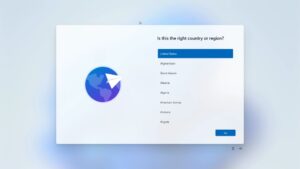
सेटअप प्रक्रिया के दौरान, आपका हैंडहेल्ड गेमिंग पीसी एक या दो बार रीबूट हो सकता है। पूरा होने पर, आप Windows में लॉग इन कर सकेंगे।
अपने हार्डवेयर का परीक्षण
सबसे पहले आपको यह सुनिश्चित करना है कि आपका पोर्टेबल गेमिंग पीसी वैसे ही काम करता है जैसे उसे करना चाहिए। हमारे पास यहाँ एक लेख है और नीचे एम्बेड किया गया है जो आपको आपके नए हैंडहेल्ड गेमिंग कंप्यूटर के सभी अलग-अलग बटन, जॉयस्टिक, स्क्रीन और सुविधाओं का परीक्षण करने का तरीका बताता है।
यहाँ DroiX में, हम उपयोगकर्ता के अपने डिवाइस को ठीक करने के अधिकार के बड़े समर्थक हैं। इसलिए यदि आपको कोई समस्या मिलती है और आप उन्हें ठीक करने में पर्याप्त आत्मविश्वास महसूस करते हैं तो हम आपको प्रोत्साहित करते हैं! ऐसा करने में किसी भी सहायता के लिए DroiX ग्राहक सहायता से संपर्क करें।
Windows, फ़र्मवेयर & ड्राइवर अपडेट करें
अपने हैंडहेल्ड के साथ पहली बार शुरुआत करते समय आपको जो दूसरी चीज़ करनी है वह यह सुनिश्चित करना है कि आपके पास नवीनतम सॉफ़्टवेयर और फ़र्मवेयर है। न केवल नवीनतम सुविधाओं और प्रदर्शन के लिए बल्कि इससे भी अधिक महत्वपूर्ण सुरक्षा अपडेट के लिए। नवीनतम डिजिटल खतरों से सुरक्षित रहना अत्यंत महत्वपूर्ण है। अपने डिवाइस अपडेट करें, दोस्तों!
हमारे पास Windows और उसके ड्राइवरों को अपडेट करने का तरीका बताने वाला एक लेख यहाँ है और नीचे एम्बेड किया गया है।
हमारे पास AMD ड्राइवरों को इंस्टॉल, अपडेट और हटाने के तरीके पर एक समर्पित लेख भी यहाँ है, और नीचे भी एम्बेड किया गया है।
अपने हैंडहेल्ड गेमिंग कंप्यूटर का स्ट्रेस टेस्टिंग
ठीक है, आपका डिवाइस ठीक से काम कर रहा है, बटनों या ऐसी किसी चीज़ में कोई समस्या नहीं है, और आपके पास नवीनतम अपडेट सभी इंस्टॉल हो चुके हैं और उपयोग के लिए तैयार हैं। क्या आप वाकई धीमी गति से चलना चाहते हैं और 100GB+ के अनुचित रूप से बड़े गेम डाउनलोड करना शुरू करना चाहते हैं, खाँसी खाँसी Call of Duty खाँसी खाँसी। या आप इस बेबी को टेस्ट करना चाहते हैं? यदि बाद वाला, तो हमारा लेख यहाँ देखें और नीचे एम्बेड किया गया है ताकि पता चले कि आपका हैंडहेल्ड पीसी क्या करने में सक्षम है। चिंता न करें, इसे सबसे गहन कार्यभार संभालने के लिए डिज़ाइन किया गया है।
सॉफ़्टवेयर
हैंडहेल्ड कंपैनियन
यह न भूलें, यह Windows है। यदि आप पहले से इंस्टॉल किए गए कंपैनियन ऐप्स के प्रशंसक नहीं हैं, तो आप जो चाहें इंस्टॉल कर सकते हैं बशर्ते वह समर्थित हो। हैंडहेल्ड कंपैनियन जैसा सॉफ़्टवेयर एक ऐसा है जिसकी हम अत्यधिक अनुशंसा करते हैं! आप और भी अतिरिक्त नियंत्रण और सेटिंग्स अनलॉक कर सकते हैं, जिनमें आपके कार्यों के लिए हॉटकी सेट करना शामिल है। या प्रदर्शन पर बारीकी से नज़र रखने के लिए ऑन-स्क्रीन आँकड़े सक्षम करना। और यहाँ तक कि मोशन कंट्रोल को सक्षम और समायोजित करने से आप अपने गेम्स में और भी अधिक डूब सकते हैं।
यह इतना उपयोगी है कि हमने उनके साथ साझेदारी की है ताकि वे हमारे द्वारा बेचे जाने वाले डिवाइसों का समर्थन करने के लिए हार्डवेयर प्राप्त कर सकें! आप हैंडहेल्ड कंपैनियन के बारे में हमारे लेख यहाँ या नीचे दिए गए वीडियो में और जान सकते हैं।
गेमिंग
गेम स्टोर
Windows गेमिंग के लिए अब तक का सबसे बेहतरीन प्लेटफ़ॉर्म है। यह वह स्वर्ण मानक है जिसकी नकल SteamOS जैसे लोग भी करने का प्रयास करते हैं… इसलिए हमारे सभी हैंडहेल्ड गेमिंग कंप्यूटरों पर पूर्ण Windows 11 है (जब तक स्पष्ट रूप से न कहा गया हो)। आप अपने गेमिंग पीसी पर जो कुछ भी कर सकते हैं, वह यहाँ भी कर सकते हैं। Steam, XBOX Game Pass, GeForce Now, Epic Games, EA, Radeon Games, GOG Galaxy और बहुत, बहुत, बहुत अधिक के लिए पूर्ण समर्थन के साथ। आपको अपने गेम्स की लाइब्रेरी चलाने और उसमें जोड़ने में कोई समस्या नहीं होगी।
अन्य ऑपरेटिंग सिस्टम
यदि आप प्रक्रिया और इसमें शामिल संभावित जोखिमों से परिचित हैं तो आप अन्य ऑपरेटिंग सिस्टम भी इंस्टॉल कर सकते हैं। हालाँकि हार्डवेयर के खराब होने की संभावना कम है, आपको संभवतः Windows को अनइंस्टॉल करना, दूसरा OS इंस्टॉल करना और उसे कॉन्फ़िगर करना होगा। साथ ही कुछ बग और संगतता समस्याओं की अपेक्षा करें क्योंकि अक्सर ये अन्य ऑपरेटिंग सिस्टम निर्माणाधीन होते हैं।
यदि आप उदाहरण के लिए Steam OS जैसा उपयोगकर्ता इंटरफ़ेस और ऑपरेटिंग सिस्टम आज़माना चाहते हैं, तो हम HoloISO सुझा सकते हैं। कृपया पहले आवश्यकताएँ, ज्ञात बग और सेटअप निर्देश पढ़ें। कृपया ध्यान दें कि हम अन्य ऑपरेटिंग सिस्टम के लिए समर्थन प्रदान नहीं करते हैं।
रेट्रो गेमिंग
यदि आप अतीत में उतरना चाहते हैं तो आप अपने रेट्रो गेम ROM चला सकते हैं, जो निश्चित रूप से आपके पास हैं! आप RetroArch जैसे एमुलेटर फ्रंटएंड या PlayStation 3 के लिए RPCS3 जैसे अलग-अलग एमुलेटर उपयोग कर सकते हैं। अपने स्वयं के ROM जोड़कर आप वर्तमान में अतीत को कैद कर सकते हैं और अपने हैंडहेल्ड गेमिंग डिवाइस से अपने सभी पसंदीदा खेल सकते हैं।
हमारे लेख यहाँ में RetroArch सेट करना सीखें और नीचे एम्बेड किया गया है।
लॉन्चर
डेस्कटॉप वातावरण के प्रशंसक नहीं हैं और अधिक कंसोल जैसा अनुभव चाहते हैं? सहज, रचनात्मक और गेमिंग-केंद्रित अनुभव प्रदान करने के लिए कई लॉन्चरों में से चुनें। Steam Big Screen, Playnite और GOG Galaxy जैसे लॉन्चर आपके गेम्स को एक सुंदर स्क्रीन में एकत्र करते हैं। वे आपको अपने पीसी के सभी गेम्स को आसानी से ढूँढने, चलाने और वर्गीकृत करने की अनुमति देते हैं, चाहे वह Steam, Epic Games, EA, XBOX या कहीं और से हो।
GPD G1 eGPU डॉकिंग स्टेशन से कनेक्ट करना
GPD G1 eGPU डॉकिंग स्टेशन आपके मॉनिटर या टीवी में अधिक USB पोर्ट के साथ-साथ HDMI और DisplayPort प्रदान करता है। मुख्य आकर्षण अंतर्निहित Radeon RX 7600M XT eGPU है! यह आपके गेम्स को उच्च FPS और विज़ुअल्स के साथ और बाहरी मॉनिटर पर उच्च रिज़ॉल्यूशन पर चला सकता है।
यदि आपके हैंडहेल्ड में Oculink पोर्ट है तो आप सर्वोत्तम डेटा ट्रांसफर गति का लाभ उठा सकते हैं। लेकिन चिंता न करें यदि नहीं है, यदि आपका हैंडहेल्ड USB 4.0 का समर्थन करता है तो आप इसे अभी भी उपयोग कर सकते हैं। यदि यह USB 4.0 का समर्थन करता है तो अपने उपयोगकर्ता मैनुअल का संदर्भ लें। हमारी GPD G1 eGPU डॉकिंग स्टेशन के साथ शुरुआत करने की मार्गदर्शिका, जो नीचे भी एम्बेड की गई है, दिखाती है कि GPD G1 के साथ संगत हैंडहेल्ड को कैसे सेट करें और उपयोग करें।
प्रतिस्थापन भाग
यदि आपके हैंडहेल्ड गेमिंग कंप्यूटर में कोई समस्या है, तो पहले यहाँ हमसे संपर्क करें। हम आपके डिवाइस को आने वाले वर्षों तक चलाते रहने के लिए सर्वोत्तम अगले कदमों पर सलाह दे सकते हैं!
सहायक उपकरण और ऐड-ऑन
यह अविश्वसनीय है, है ना? आपका नया गेमिंग हैंडहेल्ड पहले से ही इतना कुछ कर सकता है, और क्या है? मेरा विश्वास करें, और भी है। उपलब्ध अतिरिक्त सहायक उपकरणों और ऐड-ऑन के साथ, आप अपने हैंडहेल्ड गेमिंग पीसी को और भी ऊँचे स्तर पर ले जा सकते हैं, और इसे आने वाले वर्षों तक चलाते रह सकते हैं।
GPD G1 eGPU डॉकिंग स्टेशन: डॉकिंग स्टेशन आपके सामान्य USB, DisplayPort और HDMI पोर्ट विस्तारशीलता प्रदान करता है लेकिन मुख्य आकर्षण अंतर्निहित ग्राफ़िक्स कार्ड है। GPD G1 में एक उच्च-प्रदर्शन Radeon RX 7600M XT eGPU है जो बाहरी मॉनिटर पर उच्च ग्राफ़िक्स सेटिंग्स और उच्च रिज़ॉल्यूशन पर नवीनतम गेम चलाने में सक्षम है। इसकी पूरी समीक्षा यहाँ पढ़ें।
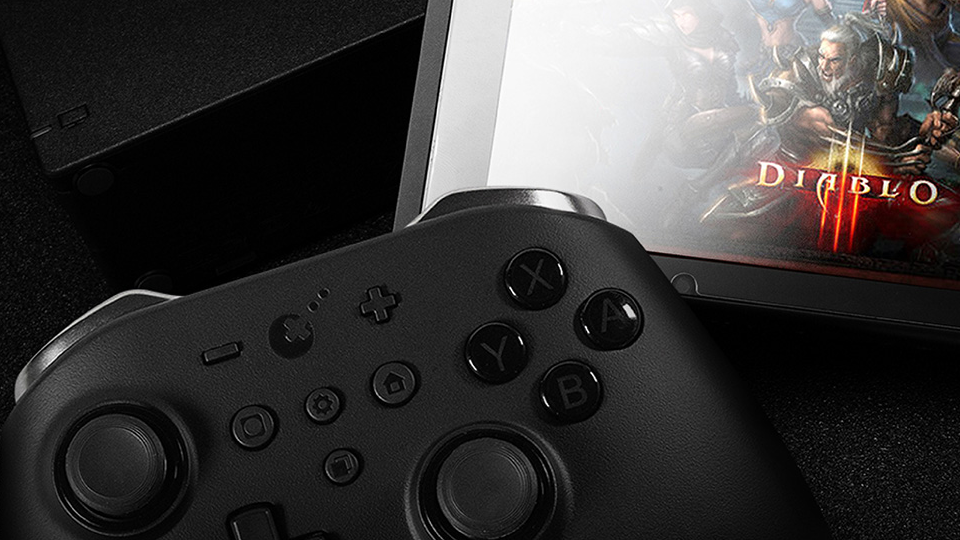
GuliKit KingKong 2 Pro कंट्रोलर: GuliKit द्वारा यह उच्च-गुणवत्ता वाला गेम कंट्रोलर उत्साही गेमर्स के लिए उन्नत स्तर की सटीकता और नियंत्रण प्रदान करता है। यह कम विलंबता के लिए उच्च-गति चिप, गहन हैप्टिक फ़ीडबैक के लिए दोहरे कंपन मोटर, और विस्तारित गेमप्ले सत्रों के लिए शक्तिशाली बैटरी से सुसज्जित है।
FX8S USB Type-C हब: FX8S USB Type-C हब एक बहुमुखी और पोर्टेबल डिवाइस है जो आपके डिवाइस की कनेक्टिविटी बढ़ाता है। इसमें HDMI, USB Type-A, USB Type-C और SD कार्ड रीडर सहित विभिन्न पोर्ट शामिल हैं, जो कई परिधीय उपकरणों के साथ व्यापक संगतता प्रदान करते हैं।
Micro SD कार्ड UHS-I TF फ़्लैश मेमोरी कार्ड – DroiX: यह DroiX का एक उच्च-गति, उच्च-क्षमता वाला MicroSD कार्ड है। तेज़ डेटा ट्रांसफर और विश्वसनीय भंडारण के लिए डिज़ाइन किया गया। यह गेम, फ़ोटो, संगीत और बहुत कुछ संग्रहीत करने के लिए डिवाइस की मेमोरी क्षमता बढ़ाने के लिए उत्तम है। कार्ड UHS-I सक्षम है, जो तेज़ और कुशल डेटा ट्रांसफर सुनिश्चित करता है।
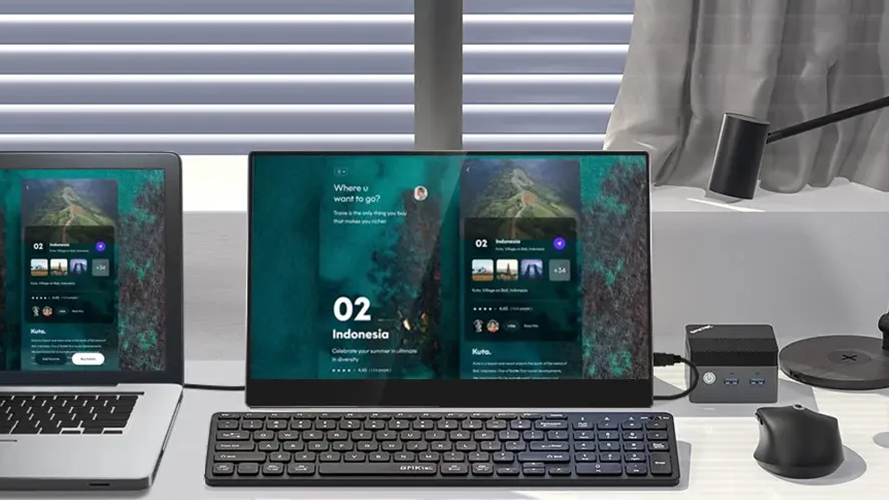
15.6”4K टचस्क्रीन के साथ पोर्टेबल मॉनिटर – DroiX | 15.6″ 4K स्टाइलस समर्थन के साथ पोर्टेबल मॉनिटर – DroiX: ये पोर्टेबल मॉनिटर अपने 15.6″ डिस्प्ले पर शानदार 4K रिज़ॉल्यूशन प्रदान करते हैं। मॉनिटर टचस्क्रीन क्षमताओं के साथ आता है और इसमें स्टाइलस समर्थन का विकल्प भी है। यह कलाकारों, नोट-लेने वालों, हस्तलेखन के शौकीनों और अन्य के लिए शानदार है। यह आपके हैंडहेल्ड के साथ अतिरिक्त स्क्रीन स्थान पाने के लिए उत्तम अतिरिक्त है। इसका पतला और हल्का डिज़ाइन इसे साथ ले जाना आसान बनाता है।
वाह! यह एक लंबा पठन था। इससे आपके बिल्कुल नए पोर्टेबल गेमिंग पीसी के साथ शुरुआत करने के लिए लगभग सब कुछ कवर हो जाना चाहिए। जाएँ मज़े करें और अपने सभी पसंदीदा खेलें!
प्रश्न और उत्तर