




Гарантирането, че нашите компютри могат да издържат на ситуации с високо натоварване, е по-важно от всякога. Стрес тестването и бенчмаркингът на вашия компютър могат да помогнат за идентифициране на слаби места или проблеми, които може да изпитвате. Така че независимо дали сте геймър, стремящ се към оптимална производителност; професионалист, управляващ тежки задачи; или просто някой, който иска да гарантира, че системата му е стабилна и надеждна, разбирането на този процес е ключът.
В това изчерпателно ръководство ще разгледаме какво включва тестването на производителността, процеса на подготовка, различните налични инструменти, включително тези, които препоръчваме, и как да извършвате тези тестове ефективно. Това ръководство е приложимо за всяко Windows устройство, включително, но не само; компютри, Мини компютри, лаптопи и Ръчни компютри.
Какво е бенчмаркинг?
Стрес тестването има за цел да се увери, че вашият компютър може да се справи с трудни ситуации. По същество това означава да подложите своя компютър на тежко натоварване, за да видите колко добре се справя, когато работното натоварване стане интензивно или взискателно. Правим това, като караме компютъра да работи изключително усилено и го поставяме под голям стрес – повече от това, което обикновено очакваме при ежедневна употреба. Това е изключително важно, защото помага да се разберат най-силните и най-уязвимите части на системата. По този начин откриваме и предотвратяваме евентуални проблеми, които могат да възникнат в бъдеще. Това е разумен ход, за да се гарантира, че вашият компютър остава надежден, особено при тежки задачи или за да разберете възможностите на вашето устройство.
Подготовка
За да гарантирате точни резултати от тест за производителност, ще трябва да сведете до минимум всички други фактори, които могат да повлияят на точността и производителността на резултатите от бенчмарка. От решаващо значение е да установите базова линия с контролирани променливи и най-добрият начин да направите това е да се уверите, че целият ви фърмуер и драйвери са актуални. Препоръчваме ви да изпълните следните подготвителни стъпки.
Актуализиране на версията на BIOS
Вашата BIOS (Basic Input/Output System) или UEFI система е в основата на вашето устройство. Проверката, че вашата BIOS е актуална, често отстранява проблеми и подобрява производителността, стабилността и съвместимостта. Важно е да се отбележи, че трябва да инсталирате само стабилни BIOS актуализации, тъй като неправилна или нестабилна BIOS актуализация може да причини сериозни проблеми.
Можете да проверите нашите Ръководства за първи стъпки за вашето конкретно устройство, за да намерите правилните актуализации на фърмуера.
Актуализиране на Windows
След това се уверете, че вашата операционна система е актуализирана до най-новата версия, тъй като тези актуализации често отстраняват известни бъгове и проблеми, които засягат стабилността на системата, свързани с остарял софтуер. В Windows OS това може лесно да се направи в раздела Windows Актуализация , който може да бъде намерен в Настройки. Или можете да разгледате нашето Ръководство как да.
Актуализиране на драйвери
Също така трябва да се уверите, че разполагате с най-новите работещи версии на драйверите за вашето устройство. Тези драйвери са специфични за отделните хардуерни компоненти (GPU, чипсет, мрежа, звукова карта) и инсталирането на най-новите ревизии спомага за подобряване на стабилността, производителността и комуникацията на конкретния компонент. Процесорът и графичният процесор имат значителна роля за производителността на системата, поради което гарантирането на правилното им функциониране е от решаващо значение за получаването на точни резултати по време на стрес тестване.
Можете да проверите нашите Ръководства за начало за вашето конкретно устройство, за да намерите тези актуализации на драйвери.
Сканиране за зловреден софтуер
За допълнителна предпазливост препоръчваме да извършите пълно сканиране с помощта на надежден антивирусен инструмент като Microsoft Defender или Bitdefender за откриване на потенциален зловреден софтуер. Важно е да знаете, че системата ви е чиста и не е компрометирана от щамове зловреден софтуер, за да се избегне неправилно тълкуване на данните от бенчмарк тестовете – чистата система установява базова линия за нивото на производителност, тъй като системата може да има по-ниска производителност поради зловреден софтуер, а не поради хардуерни ограничения.
Рестартирайте устройството си
Рестартирането на компютъра прекратява фоновите процеси и изчиства паметта и временните файлове, натрупани по време на употреба. То също така финализира всички актуализации на фърмуера или софтуера, които често са необходими за завършване на процеса на инсталиране. Това отново осигурява ясна и последователна начална точка, тъй като цялата памет е налична за използване по време на тестовете, а също и всички актуализации са завършени.
Общи тестове
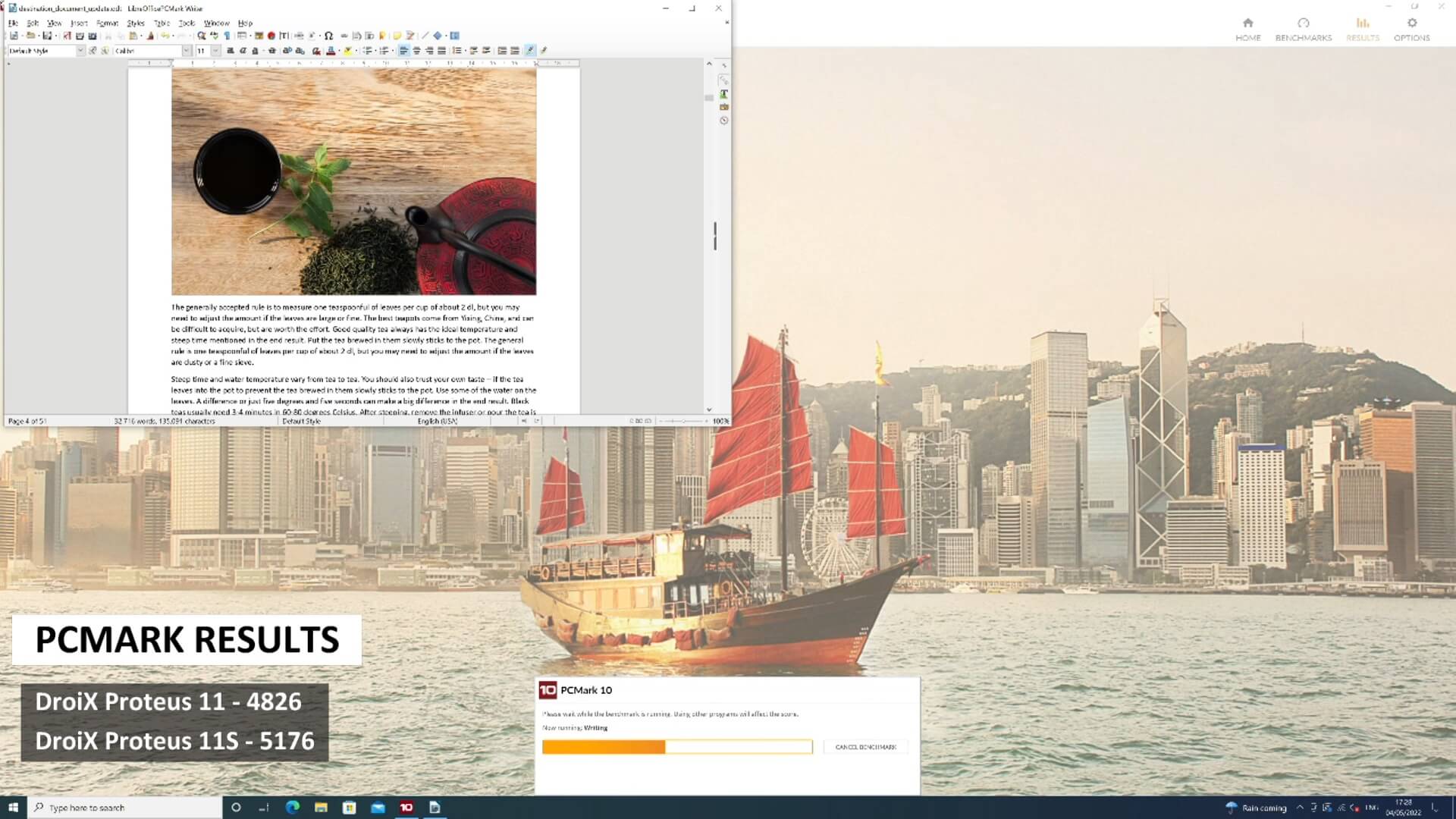
PCMark е индустриалният стандарт за бенчмарк на цялостната производителност на компютъра. Препоръчваме този бенчмарк, тъй като той тества това, за което реалните хора биха използвали устройствата си в ежедневието – като работа с големи офис документи, възпроизвеждане на мултимедия, изобразяване на изображения и видео и много други. Подобно на своя аналог за графично изобразяване, 3DMark, този софтуер за бенчмарк не само разбива резултатите от тестовете ви, но също така ги сравнява с устройства и хардуер със сходни характеристики, за да осигури задълбочено, но лесно разбиране на производителността на вашето устройство.
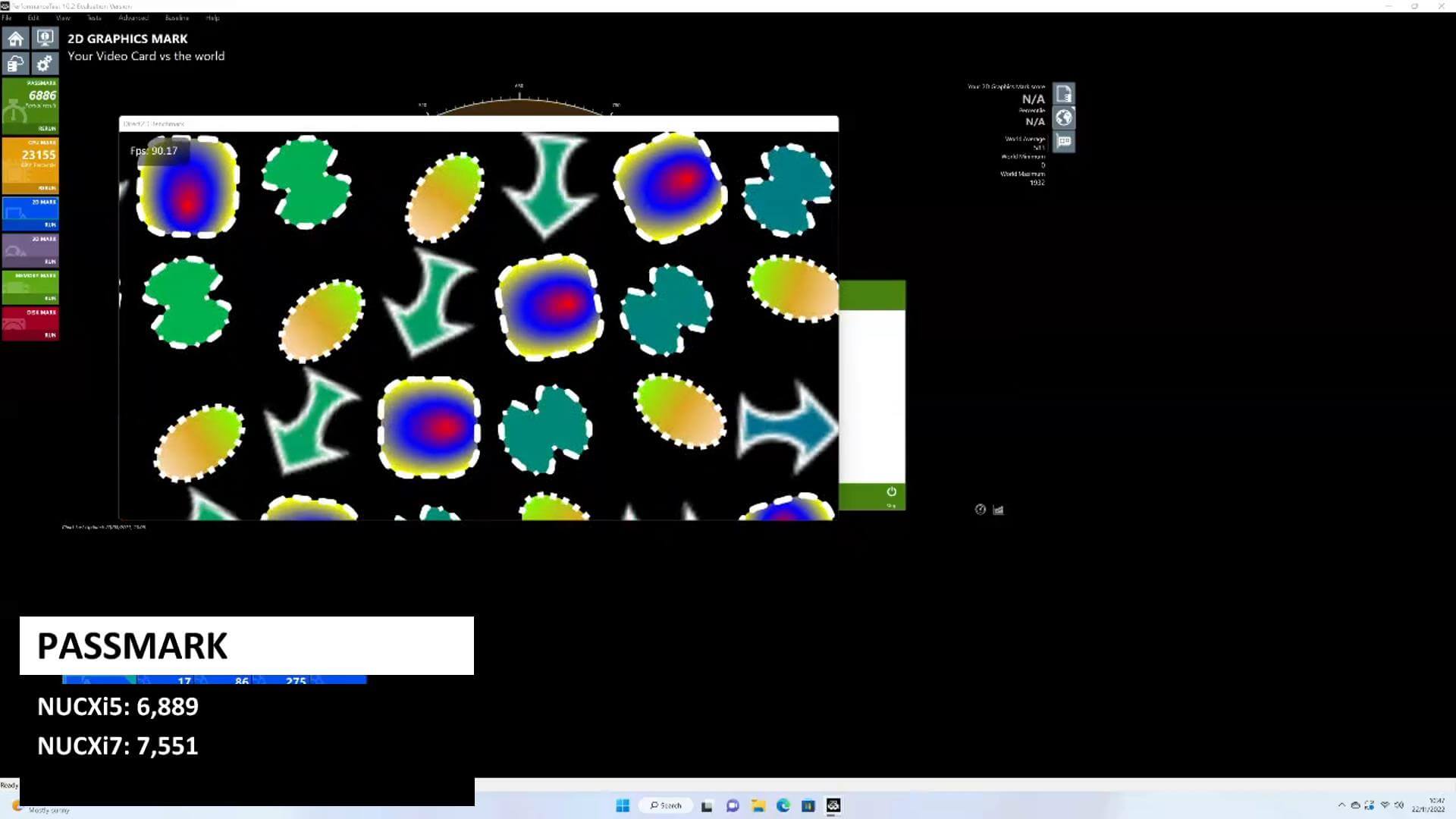
PassMark е чудесна алтернатива, ако искате да натоварите своя процесор, графичен процесор, RAM и хранилище наведнъж. Техните бенчмаркове могат да се изпълняват като цяло или поотделно, ако искате да натоварите нещо конкретно.
CPU & GPU тестове
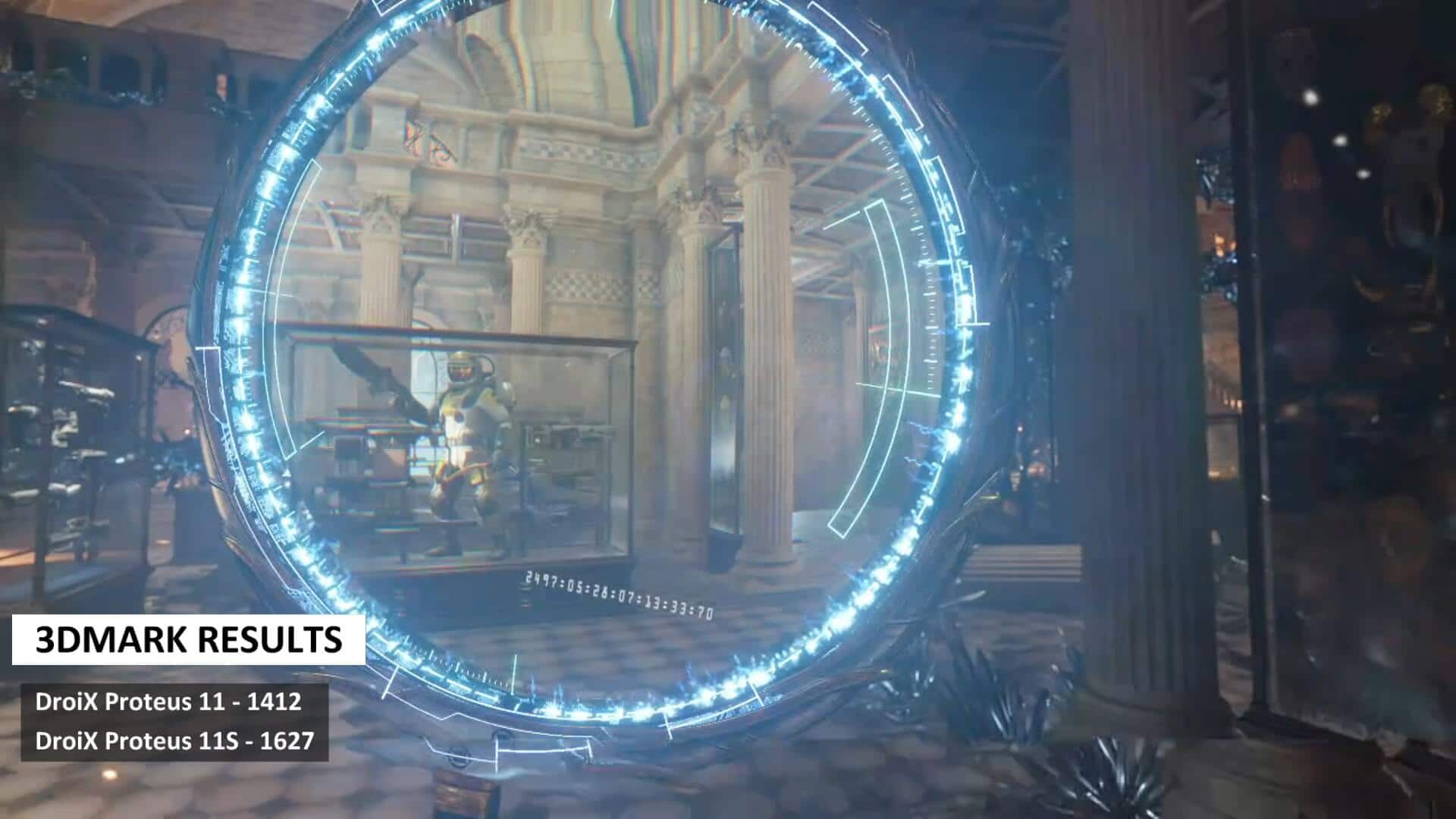
3DMark има дълга история, като е един от най-популярните бенчмаркове за стрес тестване на CPU и GPU за игри. Той е считан за индустриален стандарт за измерване на графична производителност. Безплатна версия е достъпна за всички, а платеното надграждане предлага много допълнителни бенчмаркове за изпълнение. Подобно на своя аналог за продуктивност, PCMark, ще получите задълбочени, но лесно разбираеми резултати от бенчмаркове и сравнителни резултати, за да сте сигурни, че устройството ви работи както трябва.
Тестове само за CPU
Cinebench е силно препоръчителен за бенчмарк тестване на CPU, което използва рендиращия двигател на Cinema4D. Той е бърз и лесен за настройка с малко или никаква конфигурация – просто изберете дали да стартирате едното или и двете, едноядрения и многоядрения тест, като всеки отнема около десет минути.
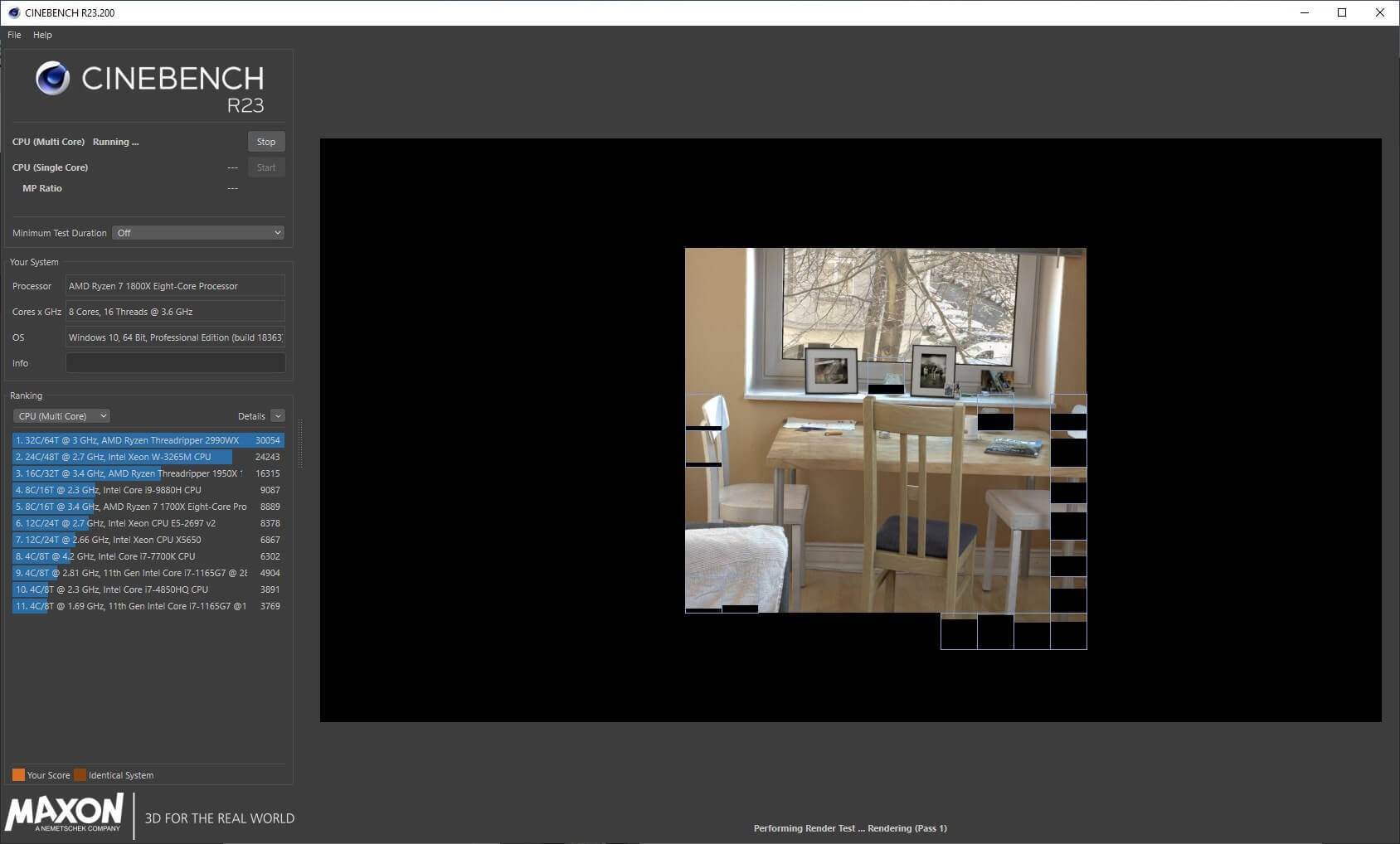
Друга отлична алтернатива е Prime95 , който използваме, когато експериментираме с различни настройки.
Тестове само за GPU
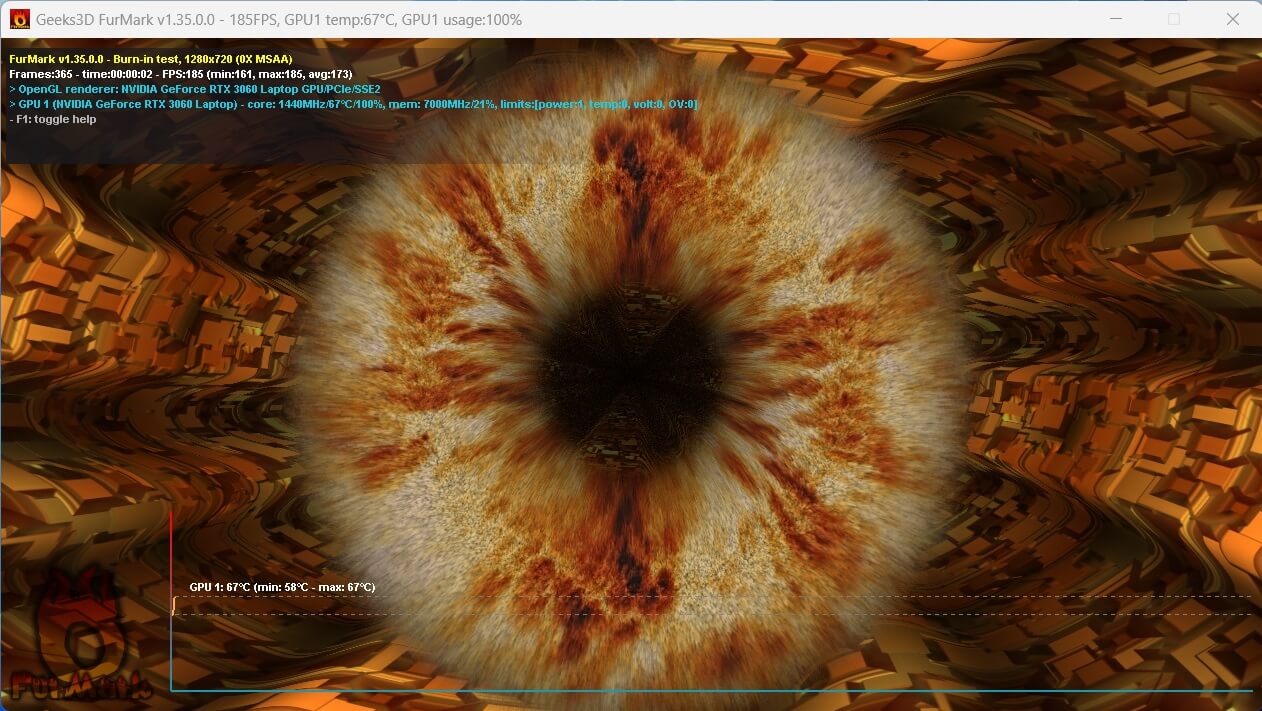
FurMark е отличен избор за стрес тестване и бенчмаркинг на GPU на Windows устройства. Това е безплатен и лек софтуер, който провежда интензивни и стресови тестове на графичната карта. Това е просто този, който препоръчваме, но има много алтернативи, налични при нужда.
Памет Само тест
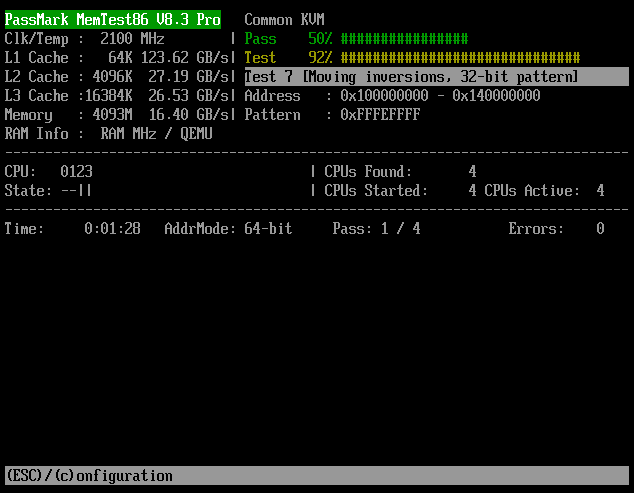
Оригиналният бенчмарк за диагностика на паметта е MemTest86 и все още е най-добрият за тестване на вашата RAM памет. Изисква да създадете USB boot устройство и да стартирате софтуера от него. Но си заслужава, ако искате да тествате RAM паметта си точно.
Тестове само за съхранение
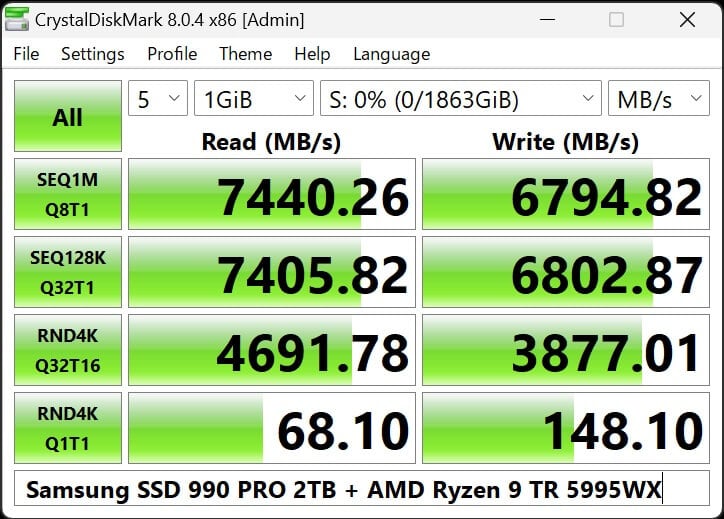
CrystalDiskMark е безплатен и изключително прост софтуер за тестване на производителността на вашия SSD. Този софтуер извършва бенчмарк чрез множество различни тестове, за да предостави скоростта на четене и запис на вашето устройство за съхранение.
Тези бенчмаркове и проверки са предназначени да гарантират, че вашето устройство работи както трябва, и да помогнат за ранното откриване на потенциални проблеми. Ако срещнете проблеми или имате въпроси, свържете се с DroiX поддръжка или нашата Discord общност за помощ.
Въпроси и отговори