




Arvutite vastupidavuse tagamine kõrge koormusega olukordades on olulisem kui kunagi varem. Arvuti koormustestimine ja võrdlusmõõtmine aitavad tuvastada nõrku kohti või probleeme, mida võite kogeda. Seega, kas olete mängur, kes püüdleb optimaalse jõudluse poole; professionaal, kes haldab suure koormusega ülesandeid; või lihtsalt keegi, kes soovib veenduda oma süsteemi vastupidavuses ja usaldusväärsuses, on selle protsessi mõistmine võtmetähtsusega.
Selles põhjalikus juhendis käsitleme, mida jõudluse testimine hõlmab, ettevalmistusprotsessi, erinevaid saadaolevaid tööriistu, sealhulgas neid, mida me soovitame, ja kuidas neid teste tõhusalt läbi viia. See juhend on rakendatav mis tahes Windows seadmele, sealhulgas, kuid mitte ainult; arvutid, Miniarvutid, sülearvutid ja Pihuarvutid.
Mis on võrdlusmõõtmine?
Koormustestimine on mõeldud selleks, et veenduda, et teie arvuti tuleb toime rasketes olukordades. Sisuliselt paneme oma arvuti kõvasti tööle, et näha, kuidas see hakkama saab, kui töökoormus muutub tihedaks või nõudlikuks. Teeme seda, pannes arvuti äärmiselt kõvasti tööle ja asetades selle suure koormuse alla – rohkem, kui tavapärases igapäevases kasutuses oodata võiks. See on ülimalt oluline, sest aitab mõista süsteemi tugevamaid ja haavatavamaid osi. Nii selgitame välja ja ennetame võimalikke probleeme, mis võivad tulevikus tekkida. See on mõistlik samm, et tagada arvuti töökindlus, eriti suure koormusega ülesannete puhul või seadme võimekuse mõistmiseks.
Ettevalmistus
Jõudlustesti täpsete tulemuste tagamiseks peate minimeerima kõik muud tegurid, mis võivad mõjutada võrdlustulemuste täpsust ja jõudlust. On ülioluline luua kontrollitud muutujatega lähtetase, ja parim viis selleks on veenduda, et kogu püsivara ja draiverid on ajakohased. Soovitame teil läbida järgmised ettevalmistavad sammud.
Värskendage BIOS versiooni
Teie BIOS (Basic Input/Output System) või UEFI süsteem on teie seadme südames. Kontrollimine, et teie BIOS on ajakohane, lahendab sageli probleeme ning parandab jõudlust, stabiilsust ja ühilduvust. Oluline on märkida, et peaksite installima ainult stabiilseid BIOS värskendusi, kuna vale või ebastabiilne BIOS värskendus võib põhjustada tõsiseid probleeme.
Võite vaadata meie Alustamise juhendeid oma konkreetse seadme jaoks, et leida õiged püsivara värskendused.
Värskendage Windows
Järgmisena veenduge, et teie operatsioonisüsteem on värskendatud uusimale versioonile, kuna need värskendused parandavad sageli teadaolevaid vigu ja probleeme, mis mõjutavad süsteemi stabiilsust seoses aegunud tarkvaraga. Operatsioonisüsteemis Windows saab seda hõlpsasti teha vahekaardil Windows värskendus , mille leiate jaotisest Seaded. Või võite vaadata meie Õpetust.
Värskendage draivereid
Samuti peaksite veenduma, et teil on oma seadme draiverite uusimad töötavad versioonid. Need draiverid on spetsiifilised üksikutele riistvarakomponentidele (GPU, kiibistik, võrk, helikaart) ning uusimate versioonide installimine aitab parandada konkreetse komponendi stabiilsust, jõudlust ja suhtlust. CPU-l ja GPU-l on süsteemi jõudluses oluline roll, seega on nende korrektse toimimise tagamine kriitilise tähtsusega täpsete tulemuste saamiseks koormustestimise ajal.
Võite vaadata meie alustamise juhendeid oma konkreetse seadme jaoks, et leida need draiveri värskendused.
Pahavara skaneerimine
Eriti ettevaatlik olemiseks soovitame käivitada täisskaneerimise, kasutades usaldusväärset viirusetõrjevahendit nagu Microsoft Defender või Bitdefender , et tuvastada võimalikku pahavara. On oluline teada, et teie süsteem on puhas ega ole ühegi pahavara tüve poolt kahjustatud, et vältida benchmark-andmete vale tõlgendamist – puhas süsteem loob jõudlustaseme baasjoone, kuna süsteem võib pahavara tõttu oodatust halvemini töötada, mitte riistvara piirangute tõttu.
Taaskäivitage oma seade
Arvuti taaskäivitamine lõpetab taustaprotsessid ning tühjendab mälu ja kasutamise käigus kogunenud ajutised failid. See viib lõpule ka püsivara- või tarkvaravärskendused, mida on installiprotsessi lõpetamiseks sageli vaja. See tagab jällegi selge ja ühtlase lähtepunkti, kuna kogu mälu on testide ajal kasutamiseks saadaval ja kõik värskendused on samuti lõpule viidud.
Üldised testid
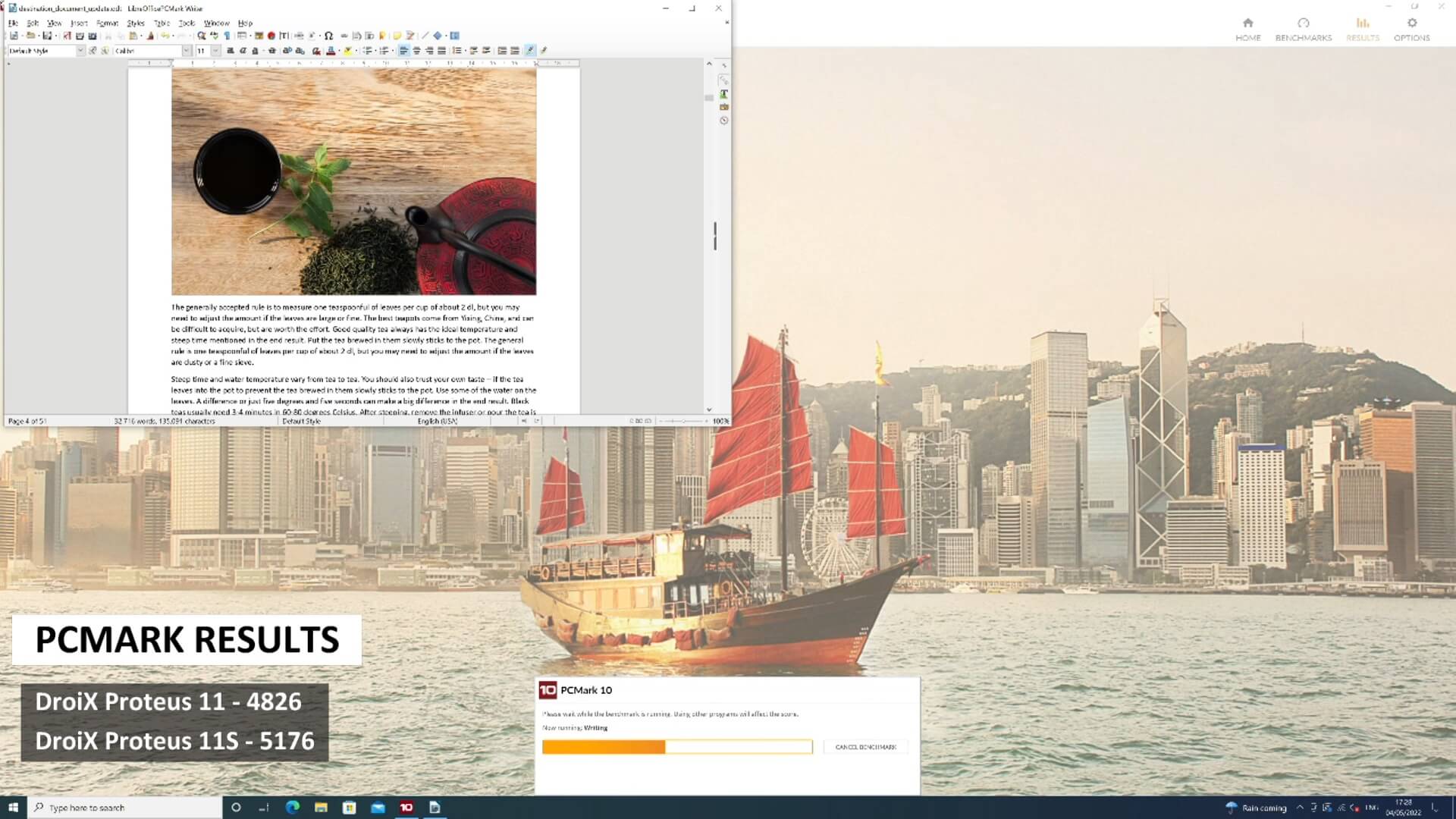
PCMark on valdkonna standard täieliku arvuti jõudluse benchmarkimiseks. Soovitame seda benchmarki, kuna see testib, milleks päris inimesed oma seadmeid igapäevaelus kasutaksid – näiteks suurte kontoridokumentidega töötamine, meedia taasesitamine, piltide ja video renderdamine ja palju muud. Sarnaselt oma graafika renderdamise vastale, 3DMarkile, ei jaota see benchmark-tarkvara mitte ainult teie testitulemusi, vaid võrdleb neid ka sarnaste spetsifikatsioonidega seadmete ja riistvaraga, tagades teile sügava, kuid hõlpsasti mõistetava ülevaate teie seadme jõudlusest.
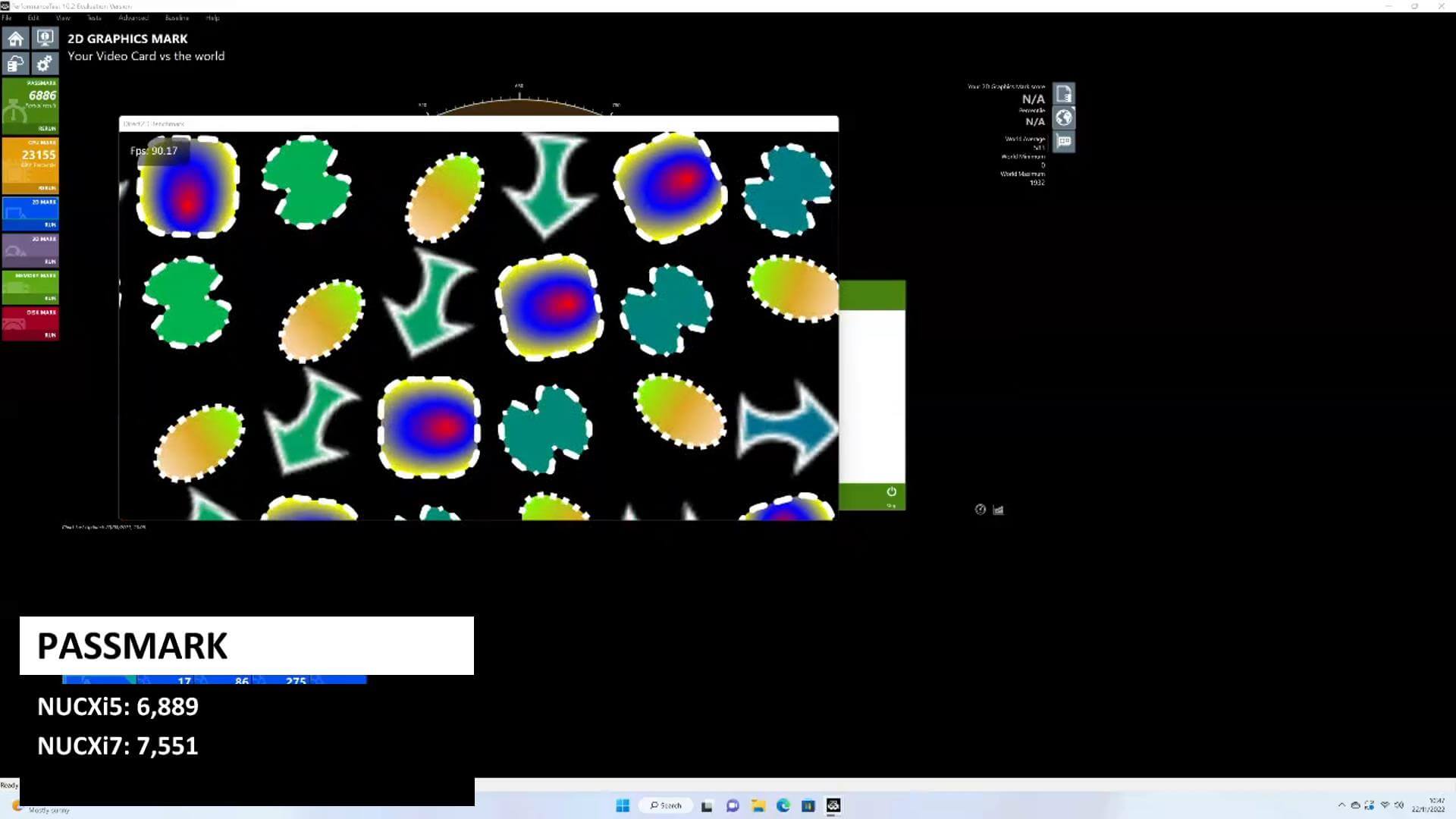
PassMark on suurepärane alternatiiv, kui soovite ühe korraga koormata oma CPU-d, GPU-d, RAM-i ja salvestusruumi. Nende benchmarke saab käivitada tervikuna või eraldi, kui soovite midagi konkreetset koormata.
CPU & GPU testid
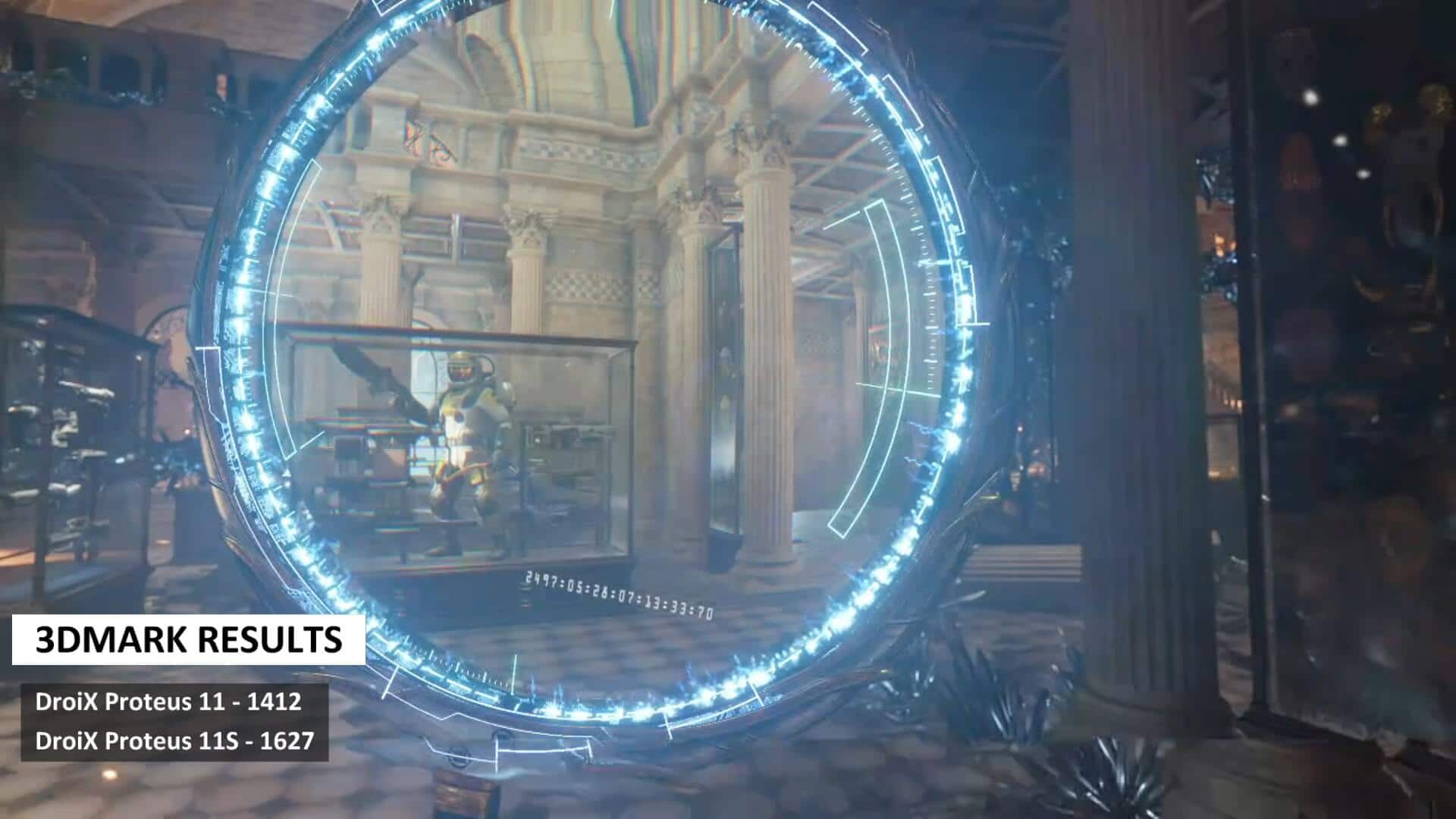
3DMark on pika ajalooga ning on üks populaarsemaid benchmark’e CPU ja GPU koormustestimiseks mängudes. Seda peetakse graafika jõudluse mõõtmise valdkonna standardiks. Tasuta versioon on saadaval kõigile ning tasuline täiendus sisaldab palju täiendavaid benchmark’e. Sarnaselt oma tootlikkuse vastega PCMark pakub see põhjalikke, kuid kergesti mõistetavaid benchmark-tulemusi ja võrdlustulemusi, et veenduda seadme nõuetekohases töös.
Ainult CPU testid
Cinebench on tungivalt soovitatav CPU benchmark-testimiseks, mis kasutab Cinema4D renderdusmootorit. See on kiire ja lihtne seadistada, vajades minimaalset konfiguratsiooni – valige lihtsalt, kas käivitada üksik- või mitmetuumaline test või mõlemad, millest igaüks kestab umbes kümme minutit.
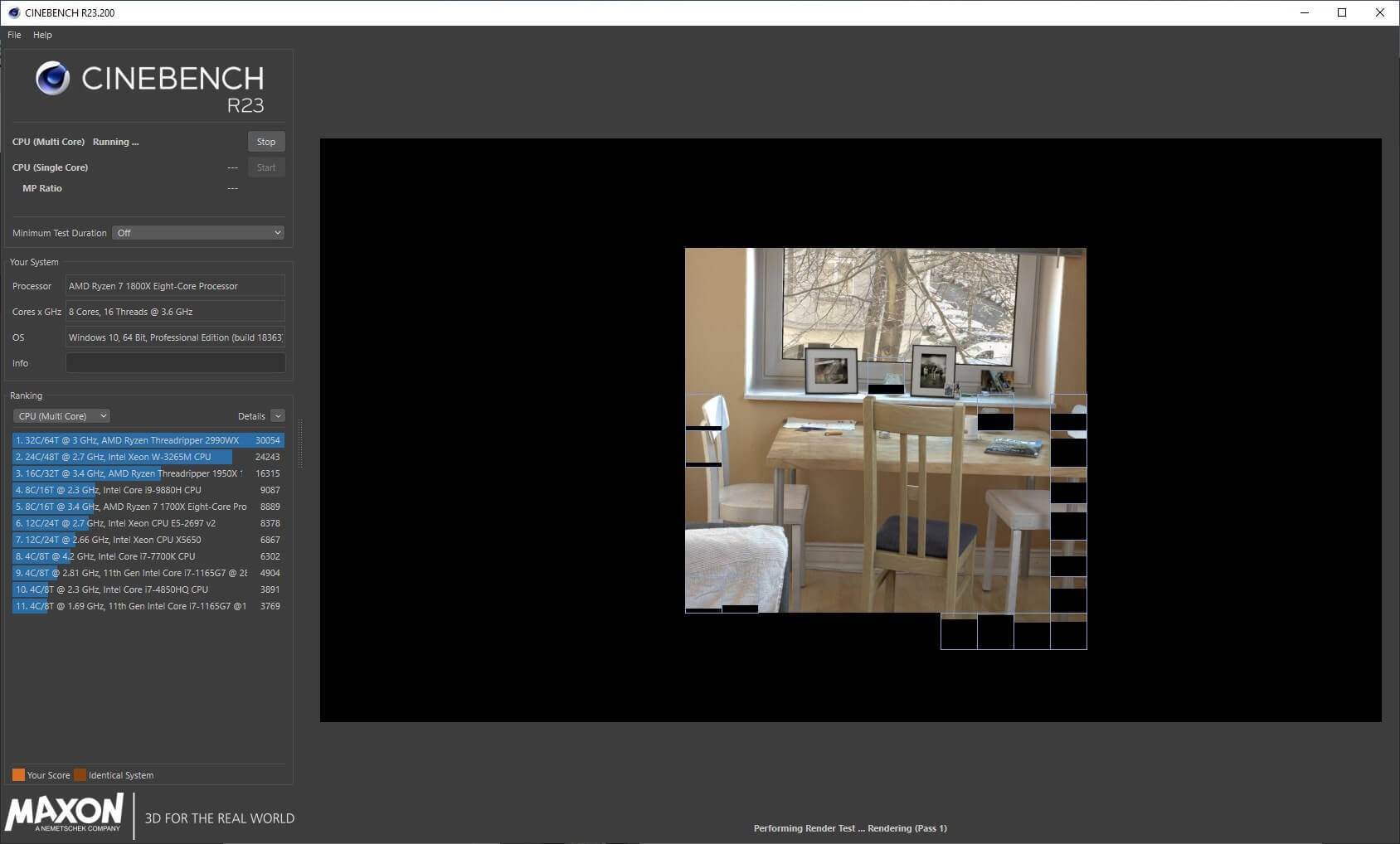
Teine suurepärane alternatiiv on Prime95 mida me kasutame erinevate seadistuste katsetamisel.
Ainult GPU testid
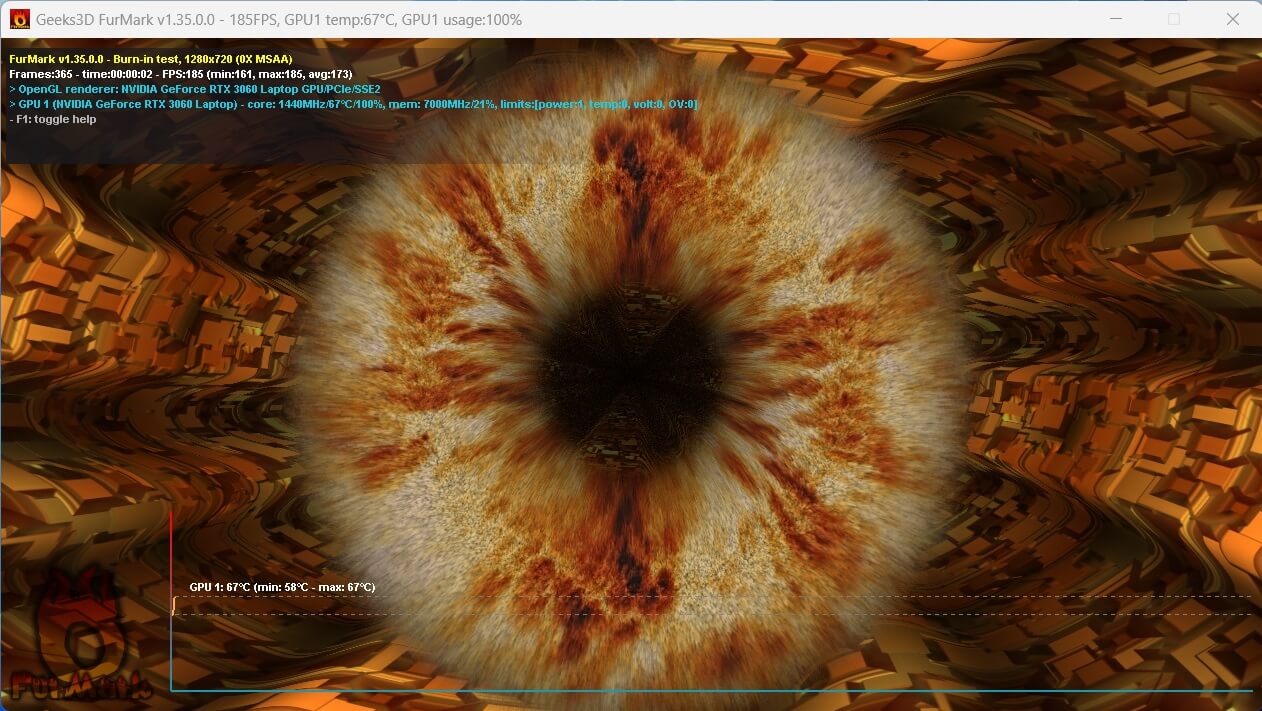
FurMark on suurepärane valik GPU koormustestimiseks ja benchmark’imiseks Windows seadmetel. See on tasuta ja kerge tarkvara, mis teostab intensiivseid ja koormavaid graafikakaardi teste. See on lihtsalt see, mida me soovitame, kuid vajadusel on saadaval palju alternatiive.
Mälu Ainult tests
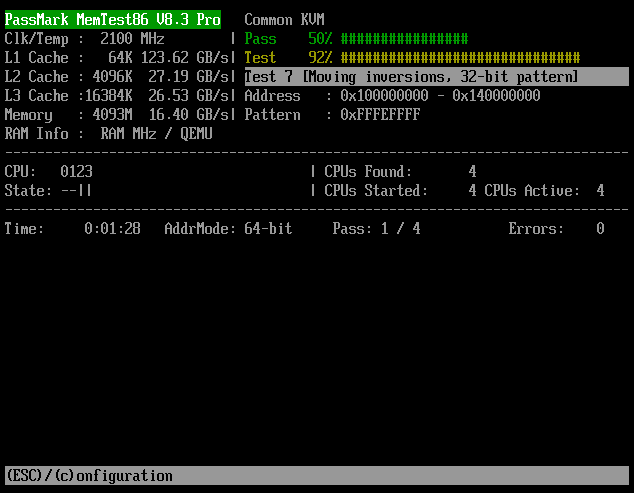
Algne võrdlusalus mäludiagnostikale on MemTest86 ja see on endiselt parim RAM-i testimiseks. See nõuab siiski USB alglaadimisketta loomist ja tarkvara käivitamist sealt. Kuid see on seda väärt, kui soovite oma RAM-i täpselt testida.
Ainult salvestusruumi testid
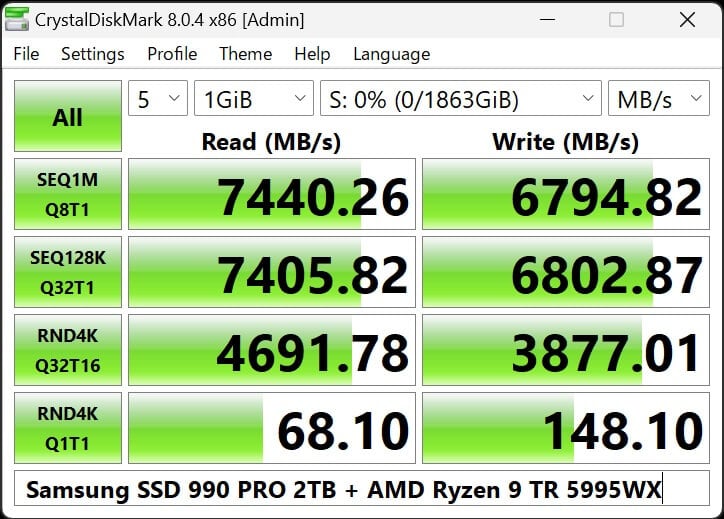
CrystalDiskMark on tasuta ja äärmiselt lihtne tarkvara, mida kasutada teie SSD jõudluse testimiseks. See tarkvara teostab mitmeid erinevaid teste, et anda teie salvestusseadme lugemis- ja kirjutamiskiirus.
Need võrdlusalused ja kontrollid on mõeldud tagamaks, et teie seade töötab ettenähtud viisil, ning aitavad võimalikke probleeme varakult avastada. Kui teil tekib probleeme või on küsimusi, võtke ühendust DroiX tugi või meie Discordi kogukond abi saamiseks.
Küsimused & vastused