




أصبح ضمان قدرة أجهزة الكمبيوتر لدينا على تحمل المواقف عالية الضغط أكثر أهمية من أي وقت مضى. يمكن أن يساعد اختبار الإجهاد والقياس المرجعي لجهاز الكمبيوتر الخاص بك في تحديد أي نقاط ضعف أو مشكلات قد تواجهها. لذا سواء كنت لاعبًا يسعى للحصول على الأداء الأمثل؛ أو محترفًا يدير مهامًا شاقة؛ أو مجرد شخص يريد التأكد من أن نظامه قوي وموثوق، فإن فهم هذه العملية هو المفتاح.
في هذا الدليل الشامل، سنغطي ما يتضمنه اختبار الأداء، وعملية التحضير، والأدوات المختلفة المتاحة، بما في ذلك تلك التي نوصي بها، وكيفية إجراء هذه الاختبارات بفعالية. ينطبق هذا الدليل على أي جهاز Windows بما في ذلك على سبيل المثال لا الحصر؛ أجهزة الكمبيوتر الشخصي، أجهزة الكمبيوتر المصغرة، أجهزة الكمبيوتر المحمولة وأجهزة الكمبيوتر المحمولة باليد.
ما هو القياس المرجعي؟
اختبار الإجهاد هو كل شيء عن التأكد من أن جهاز الكمبيوتر الخاص بك يمكنه التعامل مع المواقف الصعبة. إنه في الأساس إعطاء جهاز الكمبيوتر الخاص بك تمرينًا شاقًا لمعرفة مدى قدرته على التعامل عندما يصبح عبء العمل مزدحمًا أو متطلبًا. نقوم بذلك من خلال جعل الكمبيوتر يعمل بجهد كبير جدًا ووضعه تحت الكثير من الضغط – أكثر مما نتوقعه عادةً في الاستخدام اليومي. هذا مهم للغاية لأنه يساعد في فهم أقوى وأضعف أجزاء النظام. بهذه الطريقة، نكتشف ونمنع أي مشكلات محتملة قد تحدث في المستقبل. إنها خطوة ذكية لضمان بقاء جهاز الكمبيوتر الخاص بك موثوقًا، خاصة للمهام الشاقة أو لفهم قدرات جهازك.
التحضير
لضمان نتائج دقيقة من اختبار الأداء، ستحتاج إلى تقليل جميع العوامل الأخرى التي قد تؤثر على دقة ونتائج القياس المرجعي. من الضروري إنشاء خط أساس بمتغيرات محكومة، وأفضل طريقة للقيام بذلك هي التأكد من أن جميع البرامج الثابتة وبرامج التشغيل الخاصة بك محدثة. نوصيك بإكمال الخطوات التحضيرية التالية.
تحديث إصدار BIOS
يقع BIOS (نظام الإدخال/الإخراج الأساسي) أو نظام UEFI في قلب جهازك. غالبًا ما يؤدي التحقق من أن BIOS محدث إلى إصلاح المشكلات وتحسين الأداء والاستقرار والتوافق. من المهم ملاحظة أنه يجب عليك تثبيت تحديثات BIOS المستقرة فقط، لأن تحديث BIOS غير صحيح أو غير مستقر يمكن أن يسبب مشكلات خطيرة.
يمكنك الاطلاع على أدلة البدء الخاصة بجهازك المحدد للعثور على تحديثات البرامج الثابتة الصحيحة.
تحديث Windows
بعد ذلك، تأكد من تحديث نظام التشغيل الخاص بك إلى أحدث إصدار، حيث غالبًا ما تصلح هذه التحديثات الأخطاء والمشكلات المعروفة التي تؤثر على استقرار النظام المتعلقة بالبرامج القديمة. على نظام Windows، يمكن القيام بذلك بسهولة في علامة التبويب Windows تحديث التي يمكن العثور عليها في الإعدادات. أو يمكنك الاطلاع على دليل كيفية.
تحديث برامج التشغيل
يجب عليك أيضًا التأكد من أن لديك أحدث الإصدارات العاملة من برامج تشغيل جهازك. هذه البرامج خاصة بمكونات الأجهزة الفردية (وحدة معالجة الرسومات، مجموعة الشرائح، الشبكة، بطاقة الصوت) ويساعد تثبيت أحدث الإصدارات في تحسين الاستقرار والأداء والتواصل للمكون المحدد. تلعب وحدة المعالجة المركزية ووحدة معالجة الرسومات أدوارًا مهمة في أداء النظام، لذا فإن التأكد من عملهما بشكل صحيح أمر بالغ الأهمية للحصول على نتائج دقيقة أثناء اختبار الإجهاد.
يمكنك الاطلاع على أدلة البدء الخاصة بجهازك المحدد للعثور على تحديثات برامج التشغيل هذه.
فحص البرامج الضارة
لتوخي الحذر الشديد، نوصي بإجراء فحص كامل باستخدام أداة مكافحة فيروسات موثوقة مثل Microsoft Defender أو Bitdefender للكشف عن أي برامج ضارة محتملة. من المهم معرفة أن نظامك نظيف ولا يتعرض للاختراق من أي سلالات برامج ضارة لتجنب التفسير الخاطئ لأي بيانات قياس مرجعي – النظام النظيف ينشئ خط أساس لمستوى الأداء، حيث قد يكون أداء النظام أقل من المتوقع بسبب البرامج الضارة بدلاً من قيود الأجهزة.
إعادة تشغيل جهازك
إعادة تشغيل جهاز الكمبيوتر الخاص بك تنهي العمليات الخلفية وتمسح الذاكرة والملفات المؤقتة التي تراكمت أثناء الاستخدام. كما ستُنهي أي تحديثات للبرامج الثابتة أو البرامج، والتي غالبًا ما تكون مطلوبة لإكمال عملية التثبيت. وهذا مرة أخرى يضمن نقطة بداية واضحة ومتسقة حيث تكون جميع الذاكرة متاحة للاستخدام أثناء الاختبارات وأيضًا اكتمال أي تحديثات.
الاختبارات العامة
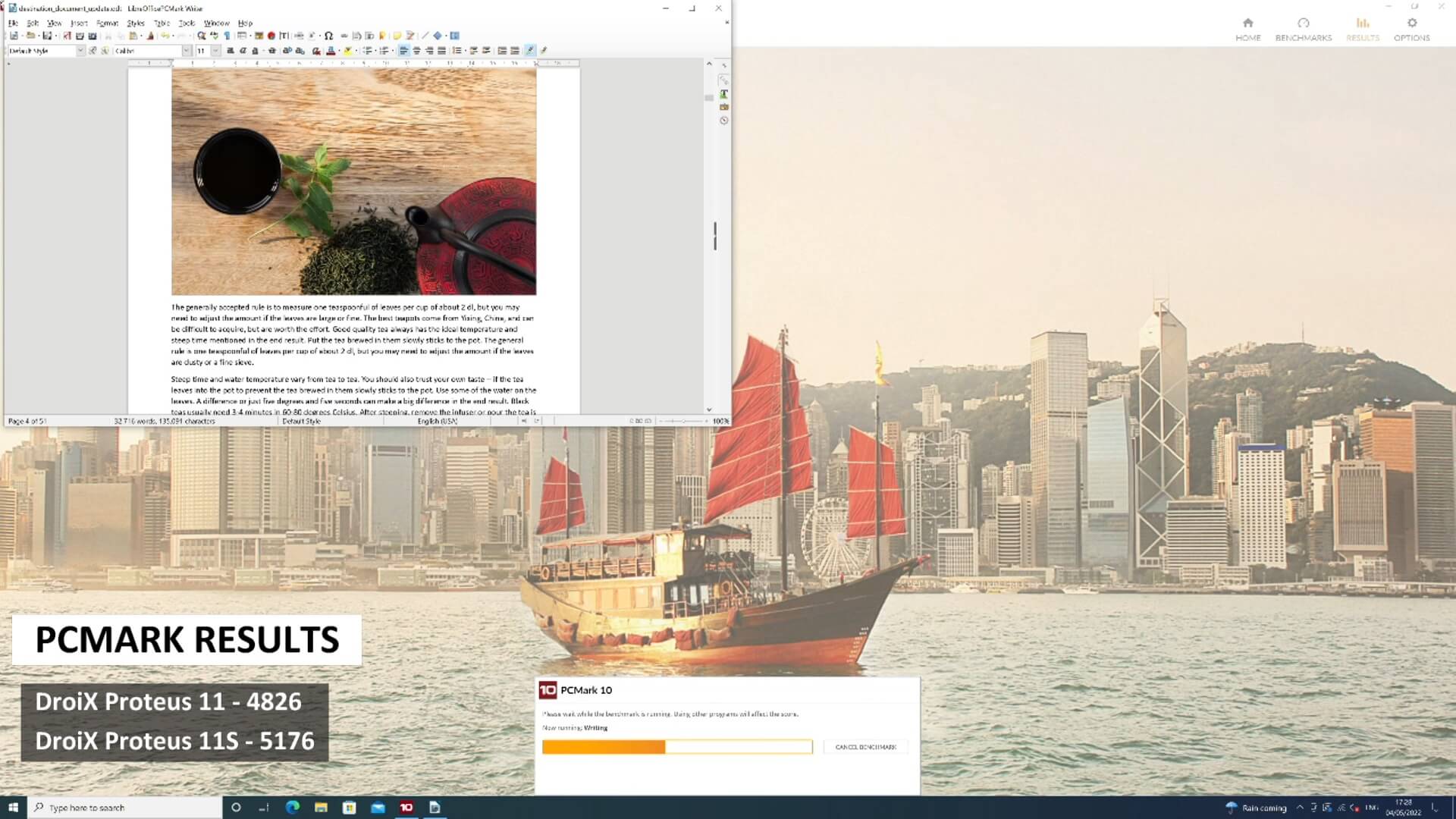
PCMark هو المعيار الصناعي لقياس أداء الكمبيوتر الكامل. نوصي بهذا القياس المرجعي لأنه يختبر ما سيستخدمه الأشخاص الحقيقيون لأجهزتهم في الحياة اليومية – مثل العمل مع مستندات مكتبية كبيرة، تشغيل الوسائط، عرض الصور والفيديو والمزيد. على غرار نظيره في عرض الرسومات، 3DMark، لا يقوم هذا البرنامج بتفصيل نتائج اختبارك فحسب، بل يقارنها أيضًا بأجهزة ومواد مماثلة لضمان فهم عميق ولكن سهل لأداء جهازك.
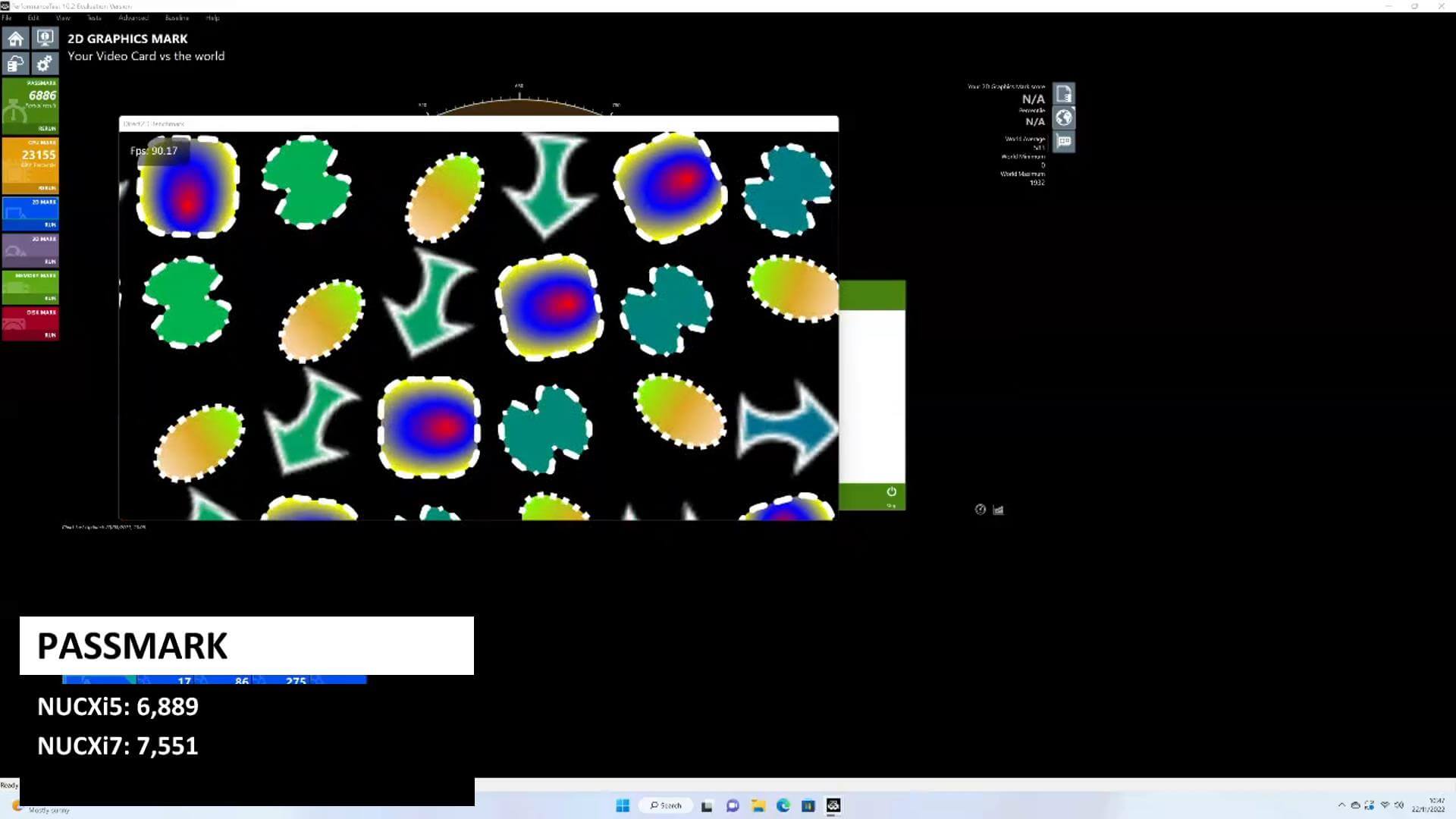
PassMark هو بديل رائع إذا كنت تريد إجهاد وحدة المعالجة المركزية، وحدة معالجة الرسومات، الذاكرة العشوائية والتخزين في وقت واحد. يمكن تشغيل اختباراتهم ككل، أو بشكل فردي إذا كنت تريد إجهاد شيء معين.
اختبارات وحدة المعالجة المركزية & وحدة معالجة الرسومات
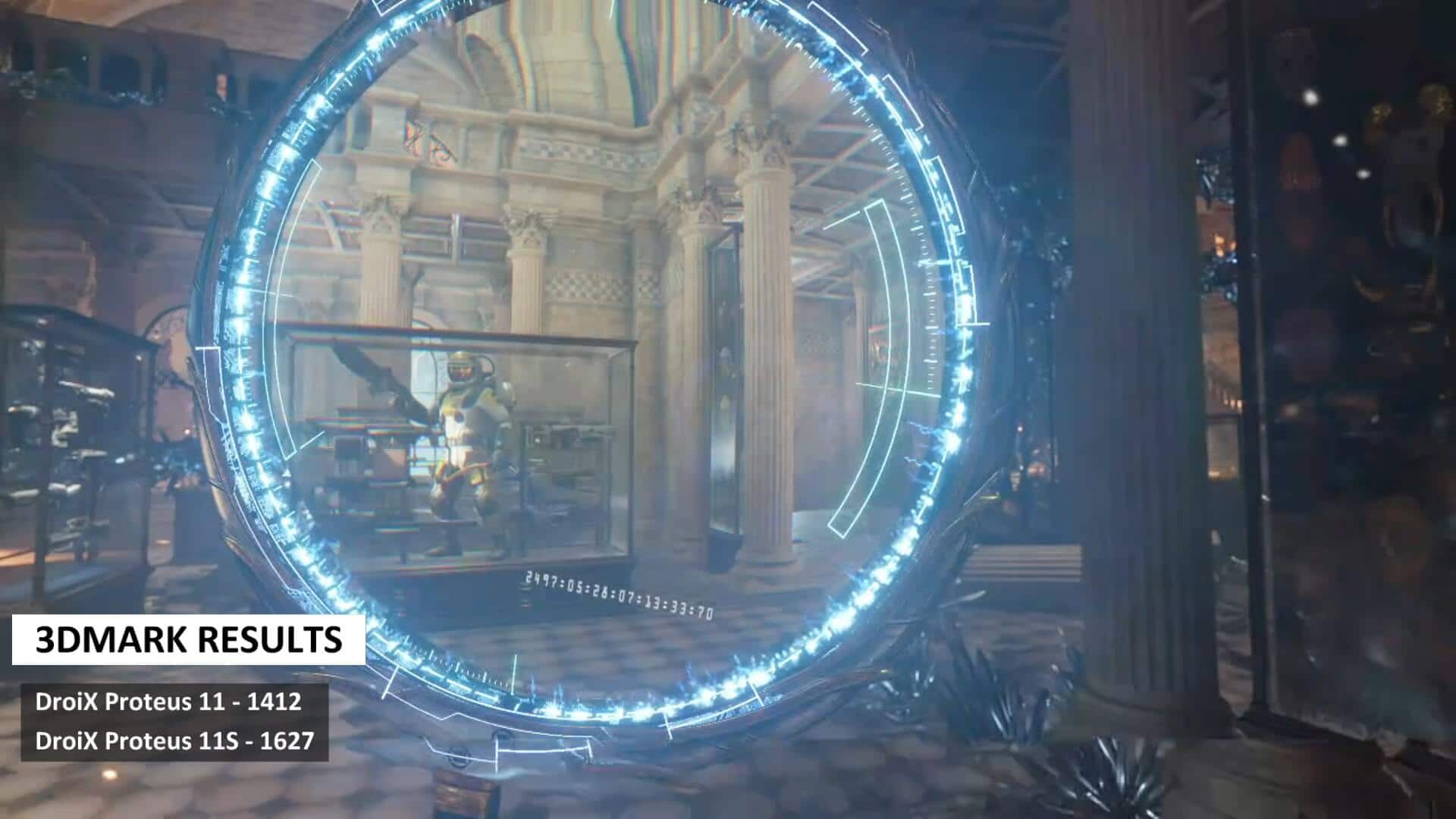
3DMark له تاريخ طويل، كونه أحد أكثر المعايير شيوعًا لاختبار الإجهاد لوحدة المعالجة المركزية ووحدة معالجة الرسومات للألعاب. يُعتبر المعيار الصناعي لقياس أداء الرسومات. تتوفر نسخة مجانية للجميع وتتضمن ترقية مدفوعة العديد من المعايير الإضافية للتشغيل. على غرار نظيره في الإنتاجية، PCMark، ستحصل على درجات قياس مرجعي عميقة ولكن سهلة الفهم ودرجات مقارنة لضمان عمل جهازك كما هو مقصود.
اختبارات وحدة المعالجة المركزية فقط
Cinebench موصى به بشدة لاختبار قياس أداء وحدة المعالجة المركزية الذي يستخدم محرك عرض Cinema4D. إنه سريع وسهل الإعداد مع القليل من التكوين أو عدمه – ما عليك سوى الاختيار بين تشغيل إما أو كليهما، اختبارات النواة الواحدة والمتعددة، كل منها يستغرق حوالي عشر دقائق.
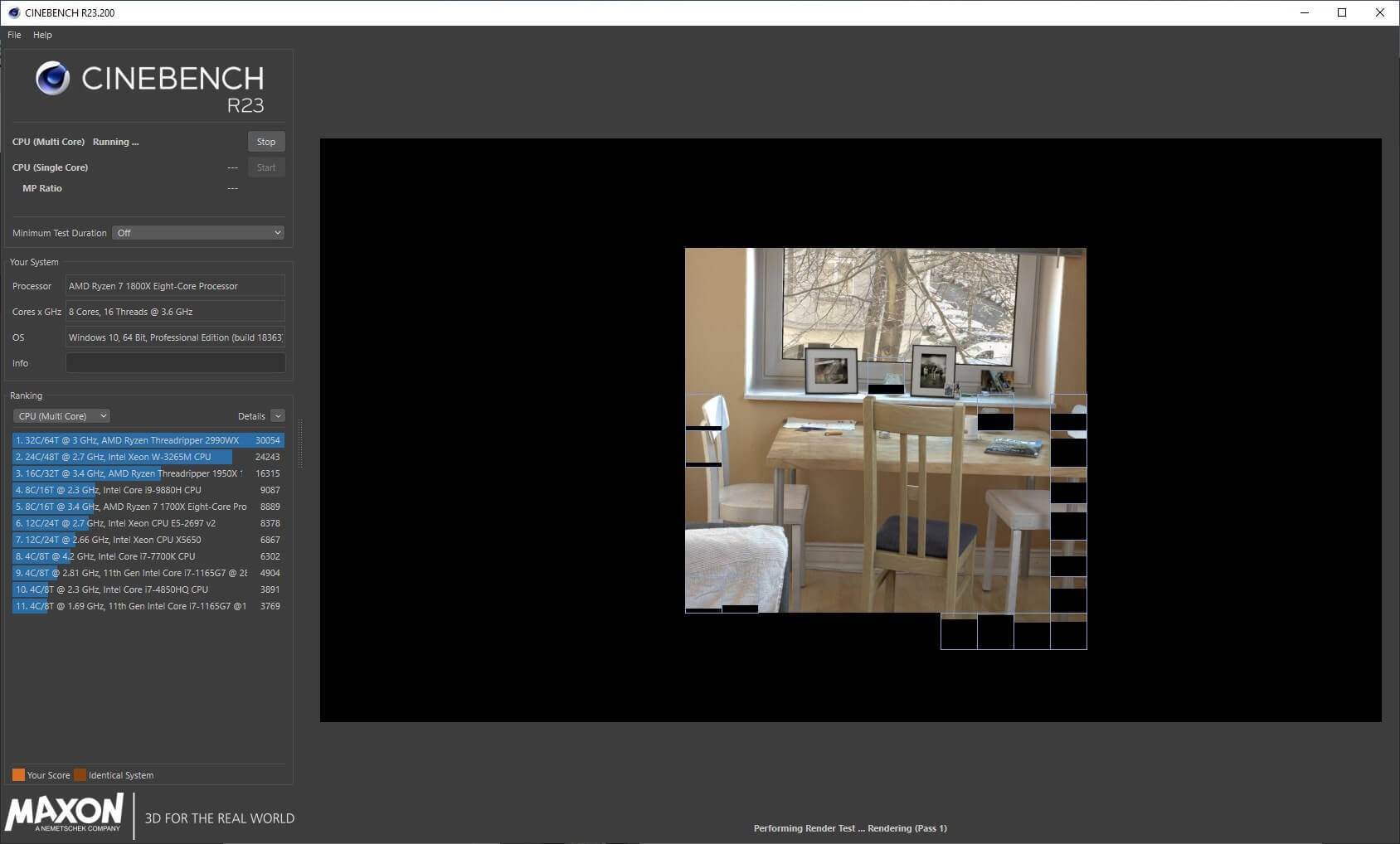
بديل رائع آخر هو Prime95 الذي نستخدمه عند تجربة إعدادات مختلفة.
اختبارات وحدة معالجة الرسومات فقط
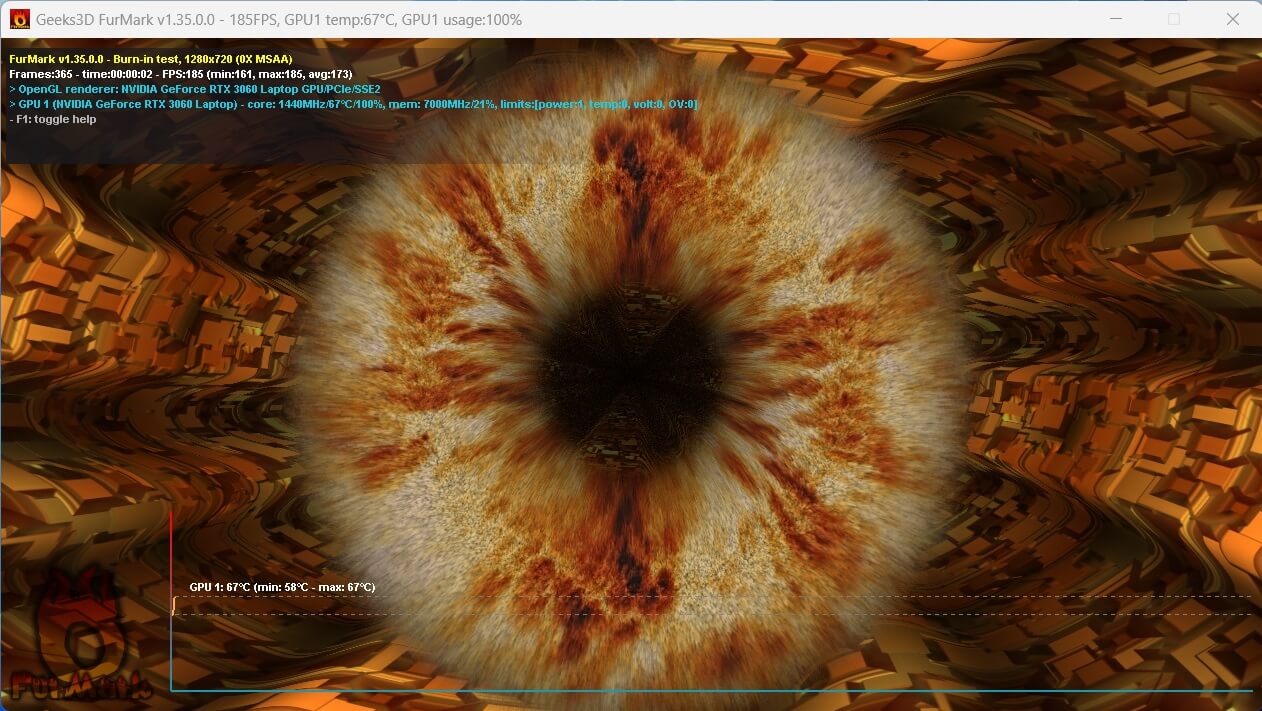
FurMark خيار ممتاز لاختبار الإجهاد وقياس أداء وحدة معالجة الرسومات على أجهزة Windows. إنه برنامج مجاني وخفيف الوزن يجري اختبارات مكثفة ومرهقة لبطاقة الرسومات. هذا ببساطة ما نوصي به. ولكن هناك plenty من البدائل المتاحة إذا لزم الأمر.
اختبارات الذاكرة فقطsts
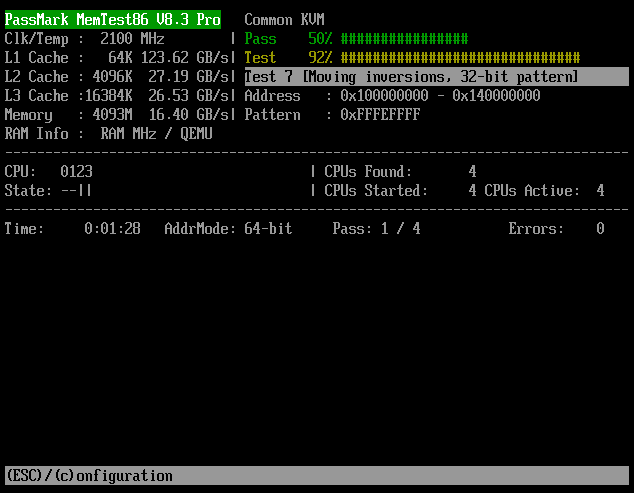
المعيار الأصلي لتشخيص الذاكرة هو MemTest86 ولا يزال الأفضل لاختبار ذاكرتك العشوائية. يتطلب منك إنشاء محرك إقلاع USB وتشغيل البرنامج من هناك. لكنه يستحق العناء إذا كنت تريد اختبار ذاكرتك العشوائية بدقة.
اختبارات التخزين فقط
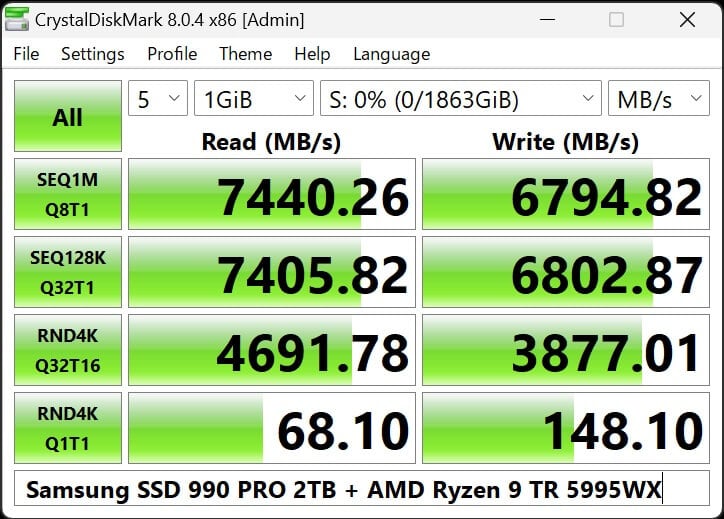
CrystalDiskMark هو برنامج مجاني وسهل الاستخدام للغاية لاختبار أداء قرص SSD الخاص بك. يقيس هذا البرنامج عبر اختبارات مختلفة متعددة لتوفير سرعة القراءة والكتابة لجهاز التخزين الخاص بك.
تهدف هذه المعايير والفحوصات إلى ضمان عمل جهازك كما هو مقصود والمساعدة في اكتشاف أي مشكلات محتملة مبكرًا. إذا واجهت أي مشكلات أو لديك أي أسئلة، تواصل مع دعم DroiX أو مجتمعنا على Discord للحصول على المساعدة.
أسئلة وأجوبة