




Az útmutatóban használt fájlok
Változásnapló
- Forrás útmutató: Hogyan frissítse vagy telepítse újra a Retroid Pocket 2 Plus-t
A régebbi verziók letölthetők maradnak a visszaállításhoz – minden verzió megőrzi a saját ellenőrzött fájlját.
Változásnapló
- Forrás útmutató: Hogyan frissítse vagy telepítse újra a Retroid Pocket 2 Plus-t
A régebbi verziók letölthetők maradnak a visszaállításhoz – minden verzió megőrzi a saját ellenőrzött fájlját.
Változásnapló
- Forrás útmutató: Hogyan frissítse vagy telepítse újra a Retroid Pocket 2 Plus-t
A régebbi verziók letölthetők maradnak a visszaállításhoz – minden verzió megőrzi a saját ellenőrzött fájlját.
Változásnapló
- Forrás útmutató: Hogyan frissítse vagy telepítse újra a Retroid Pocket 2 Plus-t
A régebbi verziók letölthetők maradnak a visszaállításhoz – minden verzió megőrzi a saját ellenőrzött fájlját.
Bevezetés
Üdvözöljük a Retroid Pocket 2 Plusújratelepítéséről szóló útmutatónkban! Jelenleg a népszerű Retroid Pocket 2 Plus retro játékkonzolt értékesítjük, amelynél előfordulhat, hogy újra kell telepítenie a firmware-t. Mivel magunknak is végre kellett hajtanunk ezt a folyamatot, úgy gondoltuk, miért ne készítenénk egy hasznos, könnyen követhető útmutatót, hogy Ön is fejfájás nélkül elvégezhesse? Mivel a készülék Android 9rendszert futtat, az újratelepítés kissé körülményesebb lehet, mint a ANBERNIC retro játékkonzoljainál, amelyeknél mindössze egy SD-kártya írása szükséges.
Ahhoz, hogy újra tudja telepíteni a Retroid Pocket 2 Plus firmware-t, valamint követni tudja az útmutatót, a következőkre lesz szüksége
- Windows eszköz – Szüksége lesz egy Windows rendszert futtató eszközre az SPD Factory Tool használatához.
- USB C–A kábel – Ez az eszköz számítógéphez való csatlakoztatására szolgál. Ügyeljen arra, hogy jó minőségű kábelt használjon; ha olyat használ, amely véletlenszerűen megszakítja a kapcsolatot, előfordulhat, hogy ez az újratelepítési folyamat során történik meg, ami tönkreteheti az eszközt.
- SPD Factory Tool – Ez az a program, amelyet a firmware telepítéséhez fogunk használni
- A firmware – „UI2.5_20211221_user.pac”, ez az a firmware, amelyet telepíteni fogunk.
- SPD illesztőprogram – „SPD_Driver_R4.20.4201”, ez lesz az az illesztőprogram, amely lehetővé teszi, hogy a Retroid Pocket 2 Plus kommunikáljon a flashelő szoftverrel.
- BMAFrame9.dll javítás – Erre csak akkor lesz szükség, ha a „BMAFrame9.dll” fájllal kapcsolatos hibába ütközik a „FactoryDownload” program megnyitásakor, amelyet használni fogunk.
Most, hogy áttekintettük a szükséges dolgokat, elkezdjük magát az útmutatót.
FIGYELMEZTETÉS: Kérjük, gondoskodjon arról, hogy ezt az útmutatót teljes mértékben kövesse. Ha rossz fájlokat használ, a folyamat közben leválasztja az eszközt, vagy bármit helytelenül tesz, fennáll az eszköz tönkretételének kockázata. A DroiX NEM vállal felelősséget, ha tönkreteszi az eszközét.
Bontsa ki mind a négy zip-fájl tartalmát a megfelelő mappáikba.
Illesztőprogramok telepítése
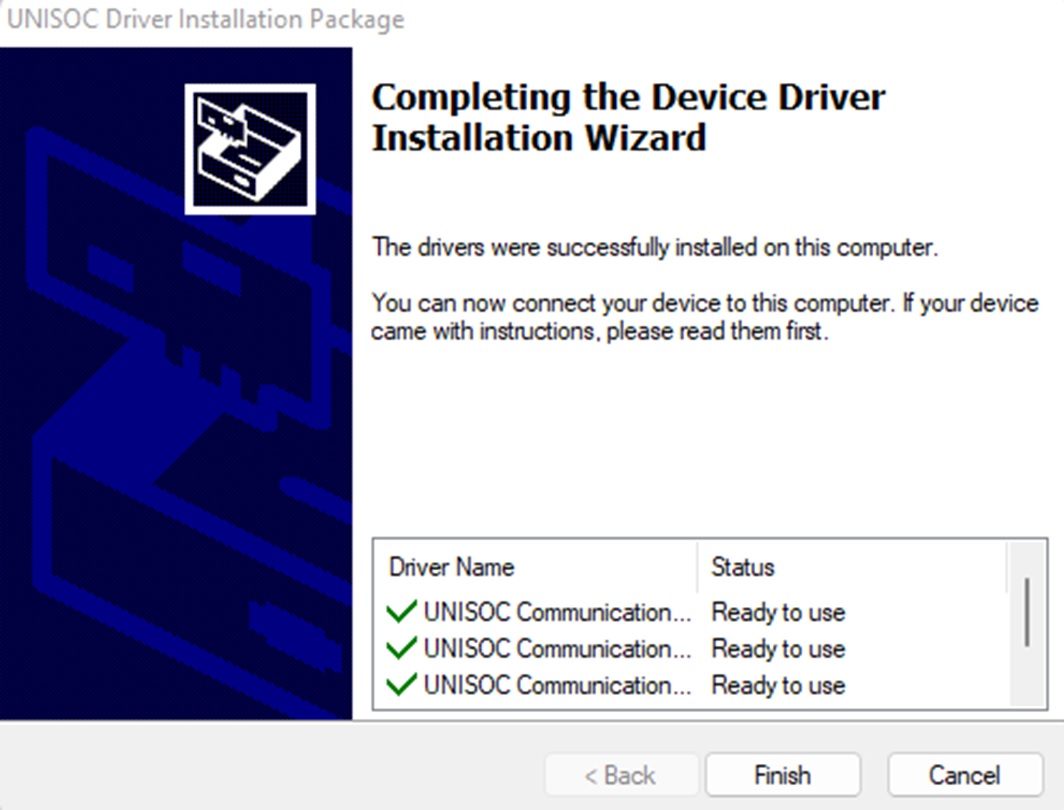
Keresse meg a „SPD_Driver_R4.20.4201” szövegre, és navigáljon ahhoz a mappához, amely megfelel az Ön Windows rendszerének (Windows 7, 8 vagy 10). Sajnos a Windows 11 rendszerhez nem tartozik mappa, azonban a Windows 10 működni fog. Miután a megfelelő mappához navigált, keresse meg a „DriverSetup.exe” fájlt, és futtassa azt. Egy telepítő fogadja majd Önt, csak nyomja meg a next, majd a finish gombot. Most már rendelkezünk a szükséges illesztőprogramokkal ahhoz, hogy az SPD szoftver kommunikálhasson a Retroid Pocket 2 Plus eszközünkkel.
A Pocket 2 Plus firmware telepítése
Keresse meg a „SPD Factory Tool” mappát, és futtassa a „FactoryDownload” programot. Ha a „BMAFrame9.dll” hibaüzenetet kapja, akkor kérjük, olvassa el a 4. lépést, amely nálam megoldotta a problémát. Ha a program hibaüzenet nélkül elindult, akkor kérjük, ugorjon az 5. lépésre.
A BMAFrame9.dll hiba megoldása
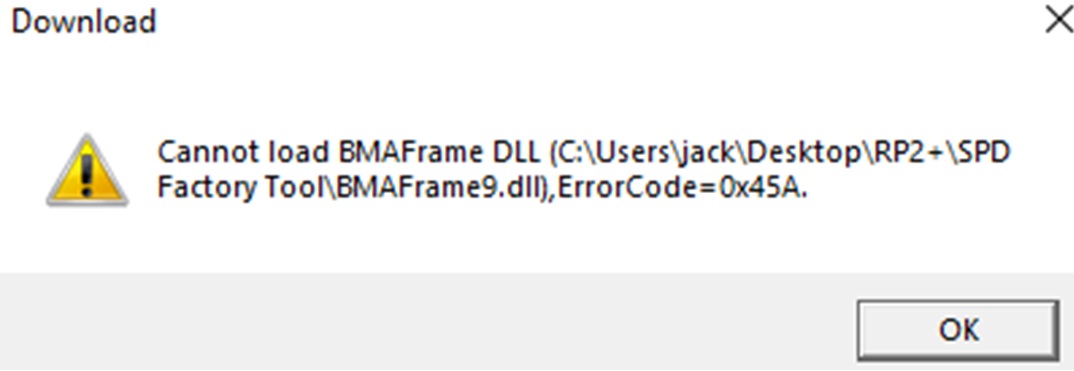
Ha az alább látható BMAFrame9.dll hibaüzenetet kapja, akkor kérjük, keresse meg a „BMAFrame9.dll javítása” mappát.
Miután megtalálta a mappát, 4 programot fog látni.
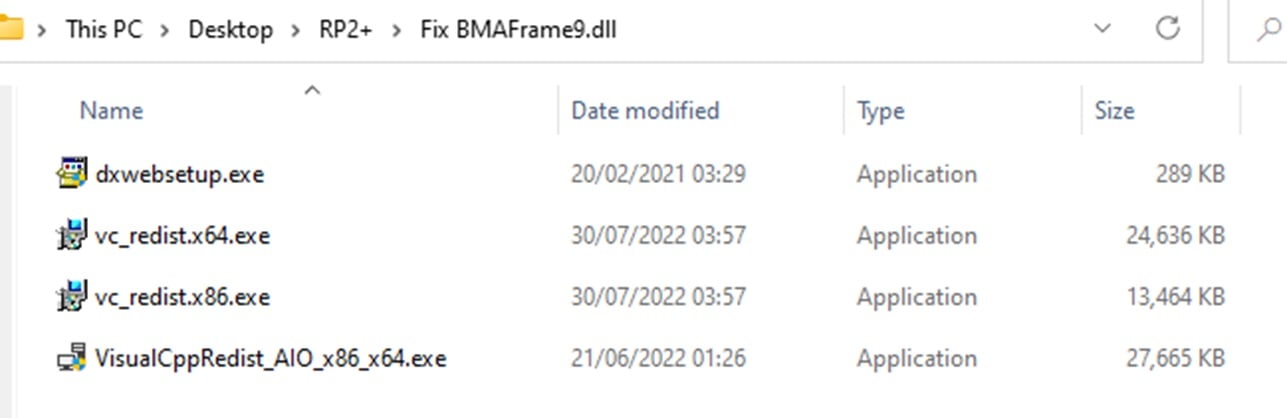
Kérjük, futtassa le mindegyik telepítőt egyszer, és hagyja, hogy teljesen települjenek. Miután mind a 4 lefutott és települt, próbálja meg megnyitni a „FactoryDownload” programot a „SPD Factory Tool” mappában. Mostantól nem szabad megjelennie a hibának, és folytathatjuk a firmware flash-elését.
Folytatás a firmware flash-elésével.
Most, hogy megnyitotta a programot, nyomja meg a „Load Packet” gombot az egyetlen fogaskerék ikonnal, menjen ahhoz a mappához, amelyet letöltöttünk mindennel együtt, és nyissa meg a „U2.5_20211221_user.pac” fájlt. Miután a .pac fájl megnyílt, egy kék folyamatjelző sávot fog látni középen alul; hagyja, hogy teljesen betöltődjön, mielőtt továbblépne.

Addig is győződjön meg arról, hogy a Retroid Pocket 2 Plus teljesen ki van kapcsolva, és hogy a USB C – A kábel csatlakoztatva van a PC-hez, de a Retroid Pocket 2 Plus még nincs. Miután a .pac fájl teljesen betöltődött, szöveget fog látni a bal felső sarokban lévő összes gomb jobb oldalán. Most nyomja meg a „Ready” gombot a lejátszás ikonnal; miután ezt megtette, tartsa lenyomva a hangerő-csökkentő gombot, és csatlakoztassa a Retroid Pocket 2 Plus-t a PC-hez a USB C – A kábellel.
Látnia kell, hogy a letöltés elindul, és végigmegy a különböző lépéseken; miután elindult, elengedheti a hangerő gombot, leteheti a készüléket, és várhat.

Miután befejeződött, ami körülbelül 5 percet vehet igénybe, zöld szöveget fog látni, amely tájékoztatja, hogy „Passed”.

Most nyomja meg a „Letöltés leállítása” gombot a stop ikonnal. Most nyugodtan válassza le az eszközt.
Következtetés
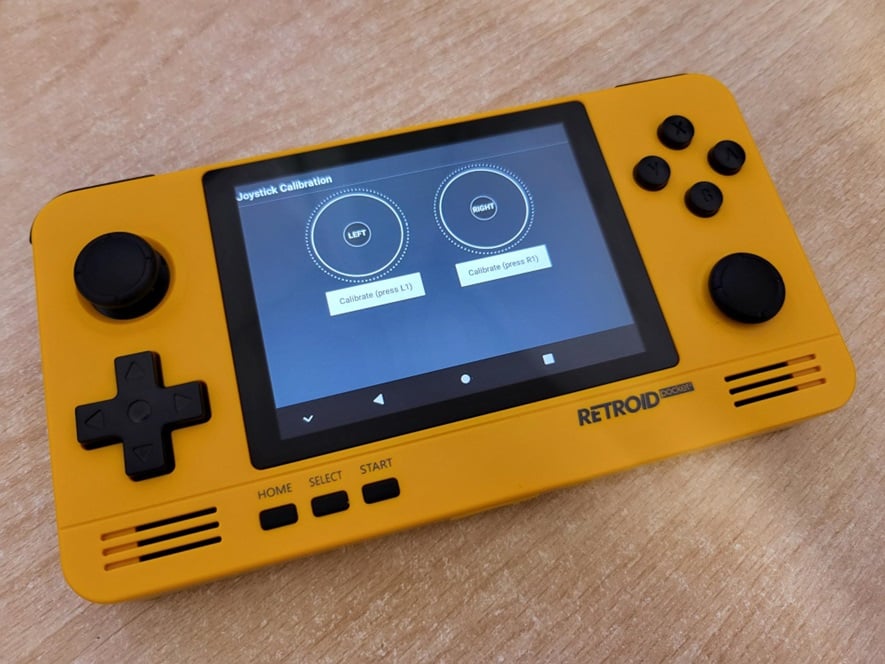
Miután bekapcsolja az eszközt és végigmegy a rendszerindítási animáción, a Android beállítási képernyő fogadja. A bal felső sarokban megjelenhet néhány piros szöveg, amely a joystickok kalibrálására figyelmezteti. Ha nem jelenik meg, akkor a joystick mozgatása után felugrik. Kattintson a piros szövegre, és kövesse a kalibrálási lépéseket.
Kérdések és válaszok