




Šajā pamācībā izmantotās datnes
Izmaiņu žurnāls
- Avota rokasgrāmata: Kā jaunināt vai pārprogrammēt savu Retroid Pocket 2 Plus
Vecākās versijas paliek lejupielādējamas atgriešanai — katrai versijai saglabājas savs pārbaudītais fails.
Izmaiņu žurnāls
- Avota rokasgrāmata: Kā jaunināt vai pārprogrammēt savu Retroid Pocket 2 Plus
Vecākās versijas paliek lejupielādējamas atgriešanai — katrai versijai saglabājas savs pārbaudītais fails.
Izmaiņu žurnāls
- Avota rokasgrāmata: Kā jaunināt vai pārprogrammēt savu Retroid Pocket 2 Plus
Vecākās versijas paliek lejupielādējamas atgriešanai — katrai versijai saglabājas savs pārbaudītais fails.
Izmaiņu žurnāls
- Avota rokasgrāmata: Kā jaunināt vai pārprogrammēt savu Retroid Pocket 2 Plus
Vecākās versijas paliek lejupielādējamas atgriešanai — katrai versijai saglabājas savs pārbaudītais fails.
Ievads
Laipni lūdzam mūsu ceļvedī par to, kā pārinstalēt Retroid Pocket 2 Plus! Mēs pašlaik piedāvājam populāro Retroid Pocket 2 Plus retro spēļu rokas konsoli, kurai var būt nepieciešama pārinstalēšana. Tā kā mums pašiem bija jāveic šis process, mēs nolēmām izveidot noderīgu un viegli saprotamu ceļvedi, lai jūs varētu paveikt to bez galvassāpēm. Tā kā ierīce darbojas ar Android 9, pārinstalēšana var būt nedaudz apgrūtinošāka salīdzinājumā ar ANBERNIC retro spēļu rokaskonsolēm, kur pietiek tikai ar SD kartes rakstīšanu.
Lai varētu pārinstalēt Retroid Pocket 2 Plus un sekot ceļvedim, jums būs nepieciešami šādi
- Windows ierīce – Lai izmantotu SPD Factory Tool, jums būs nepieciešama ierīce, kas darbojas ar Windows.
- USB C uz A kabelis – Tas paredzēts ierīces pieslēgšanai datoram. Noteikti izmantojiet augstas kvalitātes kabeli; ja izmantosit tādu, kas nejauši atvienojas, tas var notikt arī pārinstalēšanas procesa laikā, padarot ierīci nelietojamu.
- SPD Factory Tool – Šī ir programma, ko izmantosim firmware instalēšanai
- Firmware – “UI2.5_20211221_user.pac”, ir firmware, ko instalēsim.
- SPD Driver – “SPD_Driver_R4.20.4201”, šis būs draiveris, kas ļaus mūsu Retroid Pocket 2 Plus sazināties ar rakstīšanas programmatūru.
- BMAFrame9.dll Fix – Tas būs nepieciešams tikai tad, ja, atverot izmantojamo “FactoryDownload” programmu, radīsies kļūda, kas saistīta ar .dll failu “BMAFrame9.dll”.
Tagad, kad esam apskatījuši visas nepieciešamās sastāvdaļas, sāksim pašu ceļvedi.
BRĪDINĀJUMS: Lūdzu, pārliecinieties, ka ceļvedis tiek pilnībā ievērots. Ja izmantosit nepareizus failus, atvienosiet ierīci procesa laikā vai veiksiet darbības nepareizi, pastāv risks padarīt ierīci nelietojamu. DroiX NEUZŅEMAS ATBILDĪBU, ja jūsu ierīce kļūst nelietojama.
Izvadiet visu četru zip failu saturu to attiecīgajās mapēs.
Draiveru instalēšana
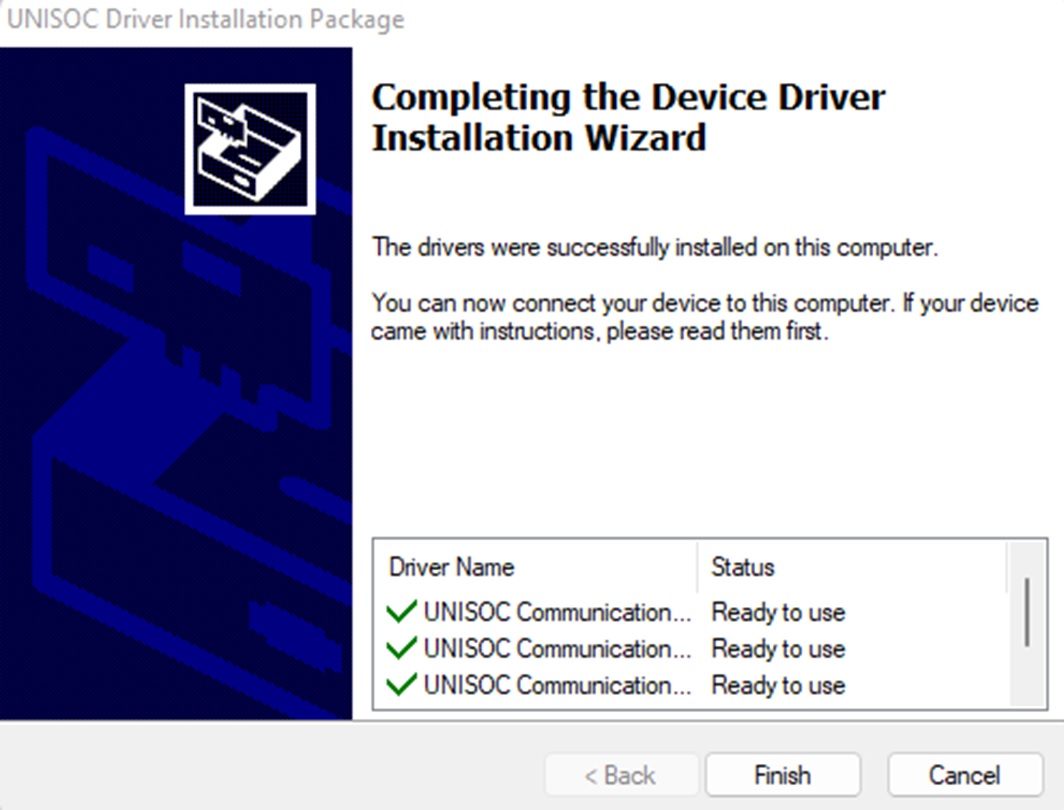
Atrodiet mapi “SPD_Driver_R4.20.4201” un ejiet uz mapi, kas atbilst jūsu Windows sistēmai (Windows 7, 8 vai 10). Diemžēl nav mapes Windows 11, taču Windows 10 darbosies. Kad esat nonācis pareizajā mapē, atrodiet “DriverSetup.exe” un palaidiet to. Parādīsies instalētājs; vienkārši spiediet next un pēc tam finish. Tagad mums ir nepieciešamie draiveri, lai SPD programmatūra varētu sazināties ar mūsu Retroid Pocket 2 Plus.
Pocket 2 Plus firmware instalēšana
Atrodiet mapi “SPD Factory Tool” un palaidiet programmu “FactoryDownload”. Ja parādās “BMAFrame9.dll” kļūda, lūdzu, izlasiet 4. soli, kas man atrisināja problēmu. Ja programma atvērās bez šādas kļūdas, lūdzu, pārejiet uz 5. soli.
BMAFrame9.dll kļūdas novēršana
Ja saņemat BMAFrame9.dll kļūdas paziņojumu, kā parādīts zemāk, lūdzu, atrodiet mapi “Fix BMAFrame9.dll”.
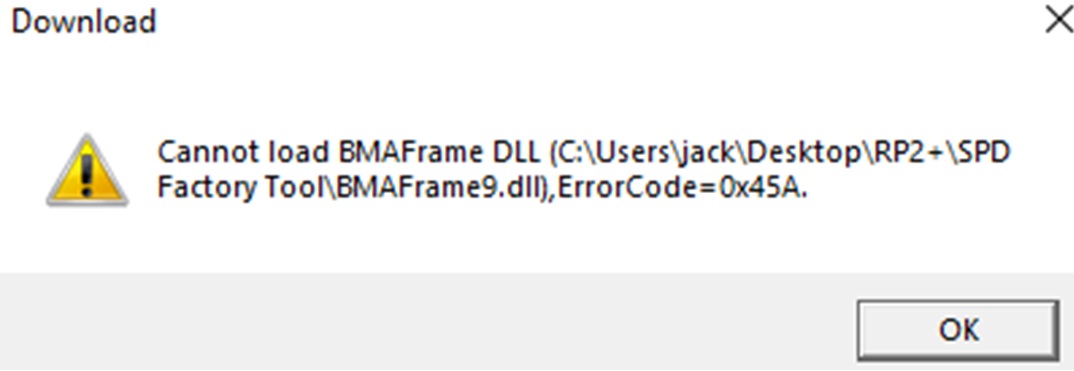
Kad esat atradis mapi, redzēsiet 4 programmas.
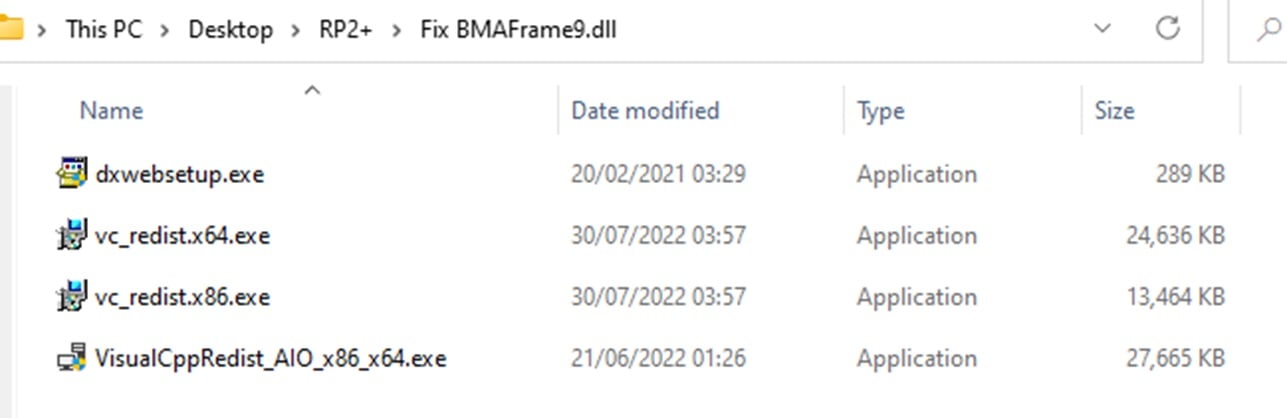
Lūdzu, palaidiet katru instalētāju vienu reizi un ļaujiet tiem pilnībā instalēties. Kad visas 4 ir palaistas un instalētas, mēģiniet atvērt “FactoryDownload” programmu mapē “SPD Factory Tool”. Tagad tai nevajadzētu vairs rādīt kļūdu, un mēs varam turpināt firmware rakstīšanu.
Turpinām ar firmware rakstīšanu.
Tagad, kad programma ir atvērta, nospiediet “Load Packet” pogu ar viena zobrata ikonu, ejiet uz lejupielādēto mapi, kurā ir viss nepieciešamais, un atveriet “U2.5_20211221_user.pac” failu. Kad .pac fails ir atvērts, apakšējā centrālajā daļā redzēsiet zilu progresu joslu; ļaujiet tai pilnībā ielādēties, pirms mēģināt turpināt.

Starpposmā pārliecinieties, ka jūsu Retroid Pocket 2 Plus ir pilnībā izslēgts un ka jūsu USB C – A kabelis ir pievienots datoram, bet vēl ne jūsu Retroid Pocket 2 Plus. Kad .pac fails ir pilnībā ielādēts, labajā pusē no visām pogām kreisajā augšējā stūrī redzēsiet tekstu. Tagad nospiediet “Ready” pogu ar atskaņošanas ikonu; pēc tam turiet nospiestu skaļuma samazināšanas taustiņu un pievienojiet savu Retroid Pocket 2 Plus datoram, izmantojot USB C uz A kabeli.
Jums vajadzētu redzēt, ka lejupielāde sākas un iet cauri dažādiem soļiem; kad tā ir sākusies, varat atbrīvot skaļuma taustiņu, nolikt ierīci malā un gaidīt.

Pēc pabeigšanas, kas var aizņemt aptuveni 5 minūtes, redzēsiet zaļu tekstu, kas informē, ka tas ir “Passed”.

Tagad nospiediet “Stop Downloading” pogu ar apturēšanas ikonu. Tagad varat brīvi atvienot ierīci.
Secinājums
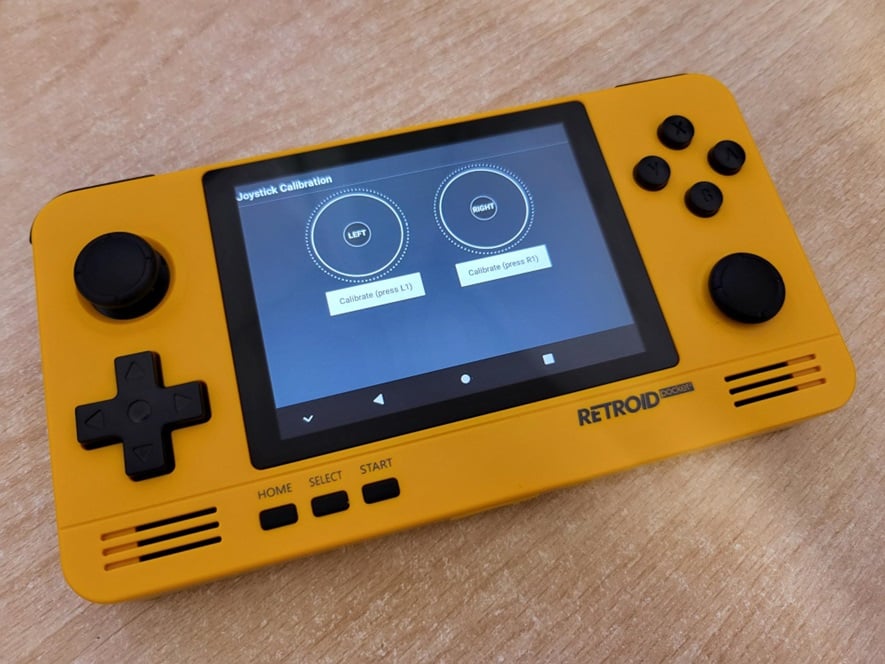
Kad ieslēgsiet ierīci un iziet cauri starta animācijai, redzēsiet Android iestatīšanu. Kreisajā augšējā stūrī var tikt parādīts sarkans teksts, kas aicina kalibrēt sviras. Ja tas netiek parādīts, tas uzlecas, kad pārvietojat sviru. Noklikšķiniet uz sarkanā teksta un sekojiet kalibrēšanas soļiem.
Jautājumi & atbildes