




इस गाइड में प्रयुक्त फ़ाइलें
बदलाव का
- स्रोत मार्गदर्शिका: अपने Retroid Pocket 2 Plus को कैसे अपग्रेड या री-फ्लैश करें
पुराने संस्करण रोलबैक के लिए डाउनलोड करने योग्य रहते हैं - प्रत्येक संस्करण की अपनी सत्यापित फ़ाइल होती है।
बदलाव का
- स्रोत मार्गदर्शिका: अपने Retroid Pocket 2 Plus को कैसे अपग्रेड या री-फ्लैश करें
पुराने संस्करण रोलबैक के लिए डाउनलोड करने योग्य रहते हैं - प्रत्येक संस्करण की अपनी सत्यापित फ़ाइल होती है।
बदलाव का
- स्रोत मार्गदर्शिका: अपने Retroid Pocket 2 Plus को कैसे अपग्रेड या री-फ्लैश करें
पुराने संस्करण रोलबैक के लिए डाउनलोड करने योग्य रहते हैं - प्रत्येक संस्करण की अपनी सत्यापित फ़ाइल होती है।
बदलाव का
- स्रोत मार्गदर्शिका: अपने Retroid Pocket 2 Plus को कैसे अपग्रेड या री-फ्लैश करें
पुराने संस्करण रोलबैक के लिए डाउनलोड करने योग्य रहते हैं - प्रत्येक संस्करण की अपनी सत्यापित फ़ाइल होती है।
परिचय
आपके Retroid Pocket 2 Plus को री-फ्लैश करने की हमारी गाइड में आपका स्वागत है! हम वर्तमान में लोकप्रिय Retroid Pocket 2 Plus रेट्रो गेमिंग हैंडहेल्ड बेचते हैं, जिसे आपको री-फ्लैश करने की आवश्यकता हो सकती है। चूंकि हमें यह प्रक्रिया स्वयं करनी पड़ी है, हमने सोचा कि क्यों न एक सहायक और आसानी से पालन करने योग्य गाइड बनाई जाए ताकि आप बिना किसी परेशानी के इसे पूरा कर सकें? चूंकि यह डिवाइस Android 9 पर चलता है, इसलिए ANBERNIC के रेट्रो गेमिंग हैंडहेल्ड्स की तुलना में इसे री-फ्लैश करना थोड़ा अधिक कठिन हो सकता है, जो कि SD कार्ड फ्लैश करने जितना सरल है।
Retroid Pocket 2 Plus को री-फ्लैश करने और इस गाइड का पालन करने के लिए, आपको निम्नलिखित की आवश्यकता होगी
- Windows डिवाइस – SPD फैक्ट्री टूल का उपयोग करने के लिए आपको Windows पर चलने वाले डिवाइस की आवश्यकता होगी।
- USB C से A केबल – यह डिवाइस को आपके PC से जोड़ने के लिए होगा। सुनिश्चित करें कि उच्च गुणवत्ता वाली केबल का उपयोग करें, यदि आप ऐसी केबल का उपयोग करते हैं जो बार-बार डिस्कनेक्ट होती है, तो इसके री-फ्लैशिंग प्रक्रिया के दौरान ऐसा होने की संभावना है, जिससे आपका डिवाइस ब्रिक हो सकता है।
- SPD फैक्ट्री टूल – यह वह प्रोग्राम है जिसका उपयोग हम फर्मवेयर इंस्टॉल करने के लिए करेंगे
- फर्मवेयर – “UI2.5_20211221_user.pac”, यह वह फर्मवेयर है जिसे हम इंस्टॉल करेंगे।
- SPD ड्राइवर – “SPD_Driver_R4.20.4201”, यह वह ड्राइवर होगा जो हमारे Retroid Pocket 2 Plus को फ्लैशिंग सॉफ़्टवेयर के साथ संचार करने की अनुमति देगा।
- BMAFrame9.dll फिक्स – यह केवल तब आवश्यक होगा यदि हम जिस “FactoryDownload” प्रोग्राम का उपयोग करेंगे, उसे खोलते समय आपको .dll “BMAFrame9.dll” से संबंधित त्रुटि मिलती है।
अब जब हम सभी आवश्यक चीज़ों पर चर्चा कर चुके हैं, तो हम वास्तविक गाइड शुरू करेंगे।
चेतावनी: कृपया सुनिश्चित करें कि इस गाइड का पूरी तरह से पालन किया जाए। यदि आप गलत फाइलों का उपयोग करते हैं, प्रक्रिया के दौरान डिवाइस को डिस्कनेक्ट करते हैं, या कुछ भी गलत करते हैं तो आपके डिवाइस के ब्रिक होने का जोखिम है। DroiX इस बात के लिए जिम्मेदार नहीं है कि आप अपने डिवाइस को ब्रिक करते हैं।
सभी चार ज़िप फाइलों की सामग्री को उनके संबंधित फ़ोल्डरों में निकालें।
ड्राइवर इंस्टॉल करना
“SPD_Driver_R4.20.4201” फ़ोल्डर का पता लगाएं और उस फ़ोल्डर पर जाएं जो आपके Windows सिस्टम (Windows 7, 8 या 10) से संबंधित है। दुर्भाग्य से, Windows 11 के लिए कोई फ़ोल्डर नहीं है, हालांकि Windows 10 काम करेगा। सही फ़ोल्डर पर जाने के बाद “DriverSetup.exe” ढूंढें और इसे चलाएं। आपको एक इंस्टॉलर मिलेगा, बस नेक्स्ट दबाएं और फिर फिनिश करें। अब हमारे पास SPD सॉफ़्टवेयर के लिए हमारे Retroid Pocket 2 Plus के साथ संचार करने के लिए आवश्यक ड्राइवर हैं।
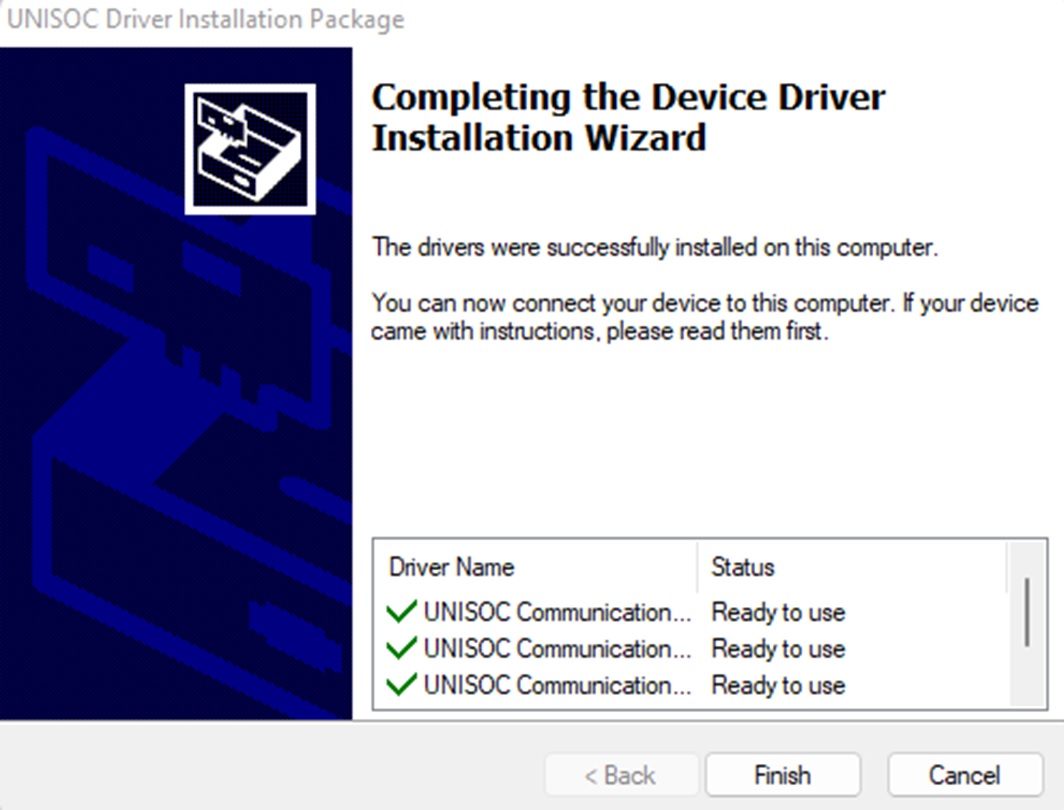
पॉकेट 2 प्लस फर्मवेयर इंस्टॉल करना
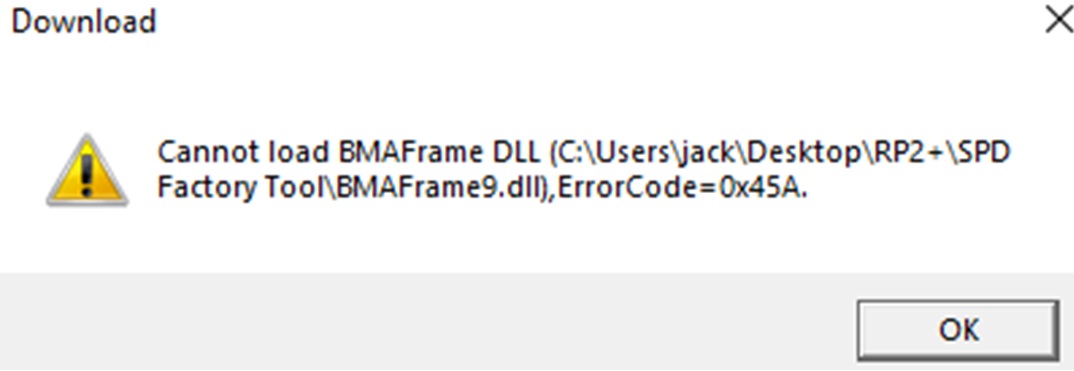
“SPD फैक्ट्री टूल” फ़ोल्डर का पता लगाएं और “FactoryDownload” प्रोग्राम चलाएं। यदि इसमें “BMAFrame9.dll” त्रुटि है तो कृपया चरण 4 पढ़ें, जिसने मेरे लिए समस्या का समाधान किया। यदि आपका प्रोग्राम ऐसी त्रुटि के बिना खुला है, तो कृपया चरण 5 पर जाएं।
BMAFrame9.dll त्रुटि का समाधान
यदि आपको नीचे दिखाए अनुसार BMAFrame9.dll त्रुटि संदेश मिलता है तो कृपया “Fix BMAFrame9.dll” फ़ोल्डर का पता लगाएं।
फ़ोल्डर का पता लगाने के बाद, आपको 4 प्रोग्राम दिखाई देंगे।
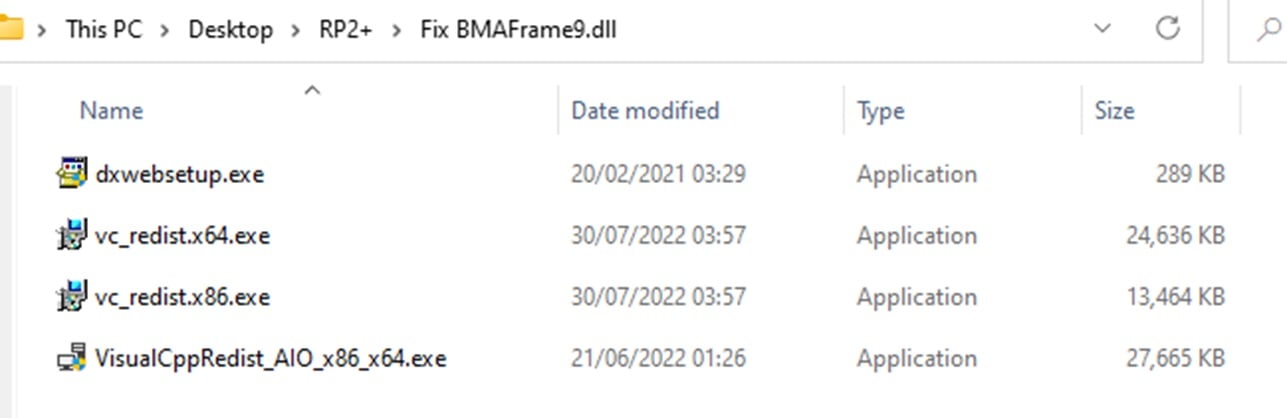
कृपया प्रत्येक इंस्टॉलर को एक बार चलाएं और उन्हें पूरी तरह से इंस्टॉल होने दें। चारों को चलाने और इंस्टॉल करने के बाद, “SPD फैक्ट्री टूल” फ़ोल्डर के अंतर्गत “FactoryDownload” प्रोग्राम खोलने का प्रयास करें। अब यह त्रुटि नहीं दिखाएगा और हम फर्मवेयर फ्लैश करना जारी रख सकते हैं।
फर्मवेयर फ्लैशिंग जारी रखना।
अब जब आपने प्रोग्राम खोल लिया है, तो एक गियर आइकन वाले “Load Packet” बटन को दबाएं, उस फ़ोल्डर पर जाएं जिसे हमने सब कुछ सहित डाउनलोड किया है और “U2.5_20211221_user.pac” फ़ाइल खोलें। एक बार .pac फ़ाइल खुलने के बाद आपको नीचे बीच में एक नीली प्रगति पट्टी दिखाई देगी, आगे बढ़ने का प्रयास करने से पहले इसे पूरी तरह लोड होने दें।

इस बीच, सुनिश्चित करें कि आपका Retroid Pocket 2 Plus पूरी तरह से बंद है और आपकी USB C – A केबल आपके PC से जुड़ी है, लेकिन अभी आपका Retroid Pocket 2 Plus नहीं। एक बार .pac फ़ाइल पूरी तरह लोड हो जाने के बाद आपको ऊपर बाईं ओर सभी बटनों के दाईं ओर कुछ टेक्स्ट दिखाई देगा। अब प्ले आइकन वाले “Ready” बटन को दबाएं, ऐसा करने के बाद अब वॉल्यूम डाउन कुंजी दबाए रखें और USB C से A केबल का उपयोग करके अपने Retroid Pocket 2 Plus को अपने PC से कनेक्ट करें।
आपको डाउनलोड शुरू होते और विभिन्न चरणों से गुजरते हुए दिखाई देना चाहिए, एक बार शुरू होने के बाद आप वॉल्यूम कुंजी छोड़ सकते हैं और डिवाइस को नीचे रखकर प्रतीक्षा कर सकते हैं।

इसके पूरा होने के बाद, जिसमें लगभग 5 मिनट लग सकते हैं, आपको कुछ हरा टेक्स्ट दिखाई देगा जो आपको सूचित करेगा कि यह “Passed” हो गया है।

अब स्टॉप आइकन वाले “Stop Downloading” बटन को दबाएं। अब बेझिझक डिवाइस को डिस्कनेक्ट करें।
निष्कर्ष
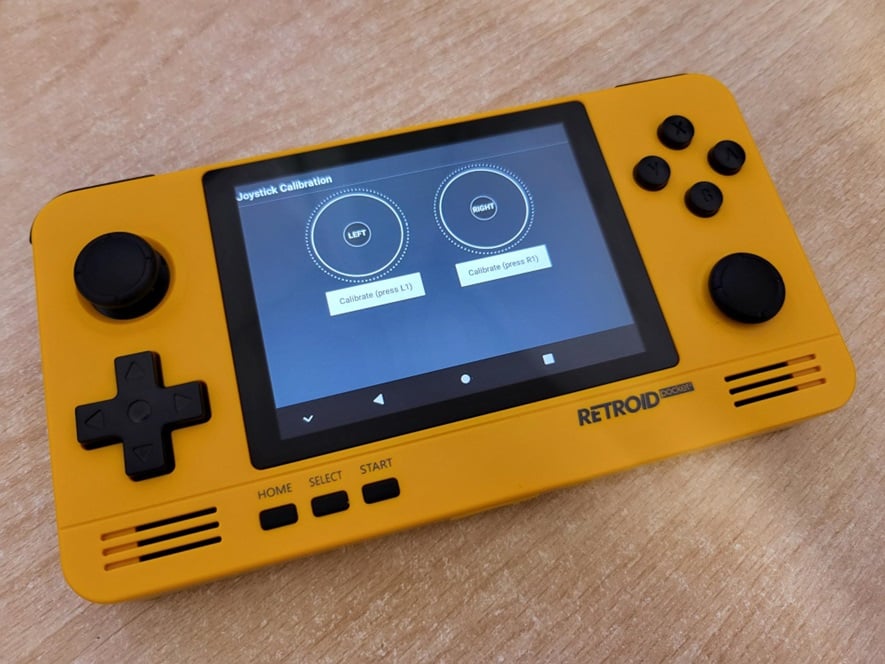
डिवाइस को चालू करने और बूट एनिमेशन से गुजरने के बाद, आपको Android सेटअप मिलेगा। ऊपर बाईं ओर कुछ लाल टेक्स्ट दिखाई दे सकता है जो आपको अपने जॉयस्टिक को कैलिब्रेट करने के लिए कहता है। यदि ऐसा नहीं है, तो जॉयस्टिक को हिलाने के बाद, यह पॉप अप हो जाएगा। लाल टेक्स्ट पर क्लिक करें और कैलिब्रेशन चरणों का पालन करें।
प्रश्न और उत्तर