




Az útmutatóban használt fájlok
Változásnapló
- Forrás útmutató: Első lépések a AYANEO SLIDE használatához
- Forrásútmutató: Első lépések a ONEXPLAYER ONEXFLY készülékkel
- Forrás útmutató: Első lépések a GPD WIN Mini készülékkel (2023 & 2024)
- Forrás útmutató: Első lépések a GPD WIN MAX 2 2023-hoz
- Forrásútmutató: Első lépések a GPD WIN 4 használatához (2023 és 2024)
- Forrás útmutató: Első lépések a kézi játékszámítógépével
- Forrás útmutató: Első lépések a AOKZOE A1 Pro használatához
- Forrás útmutató: Handheld Companion – Könnyen használható, mindent egyben teljesítménymetrikák, TDP és mozgásbemenet-vezérlés
A régebbi verziók letölthetők maradnak a visszaállításhoz – minden verzió megőrzi a saját ellenőrzött fájlját.
Handheld Companion rendkívül hasznos alkalmazás, ha Önnek Windows kézi játékkonzol PC. Könnyen hozzáférést biztosít olyan funkciókhoz és szolgáltatásokhoz, amelyeket egyébként több alkalmazás telepítésével és külön-külön történő beállításával érhetne el. Ez nem szponzorált cikk vagy hasonló, csupán egy nagyon hasznos alkalmazás, amelyet nap mint nap használunk kézi konzoljainkon!
Handheld Companion áttekintő videó
Min működik a Handheld Companion?
A Handheld Companion számos kézi játékkonzol PC-vel működik. Egyes modelleken a hardverbeli különbségek – például a beépített giroszkóp – miatt nem minden funkció érhető el.
Működik AYA NEO konzolokon – beleértve a 2S-t és a AYA NEO Next sorozatot, az Air és Geek sorozatot. Támogatja továbbá a GPD WIN és a GPD WIN Max sorozatot, a Steam Decket, a ASUS ROG Allyt és a Lenovo Legiont.
A támogatott érzékelők: Bosch BMI160 (és hasonlók) USB IMU (GY-USB002) külső mozgásérzékelő eszközökhöz.
Főszoftver
Először röviden áttekintjük a fő szoftvert, ahol néhány beállítást elvégezhet.
Vezérlő

Egyes kézikonzolok OEM vezérlőként azonosítják magukat, ami kompatibilitási problémákat okozhat egyes játékokkal: vagy egyáltalán nem ismerik fel őket, vagy helytelenül konfigurálódnak. Innen megváltoztathatja a kézikonzol-vezérlő identitását például Xbox 360 vagy PlayStation DualShock 4 vezérlőre.
Profilok
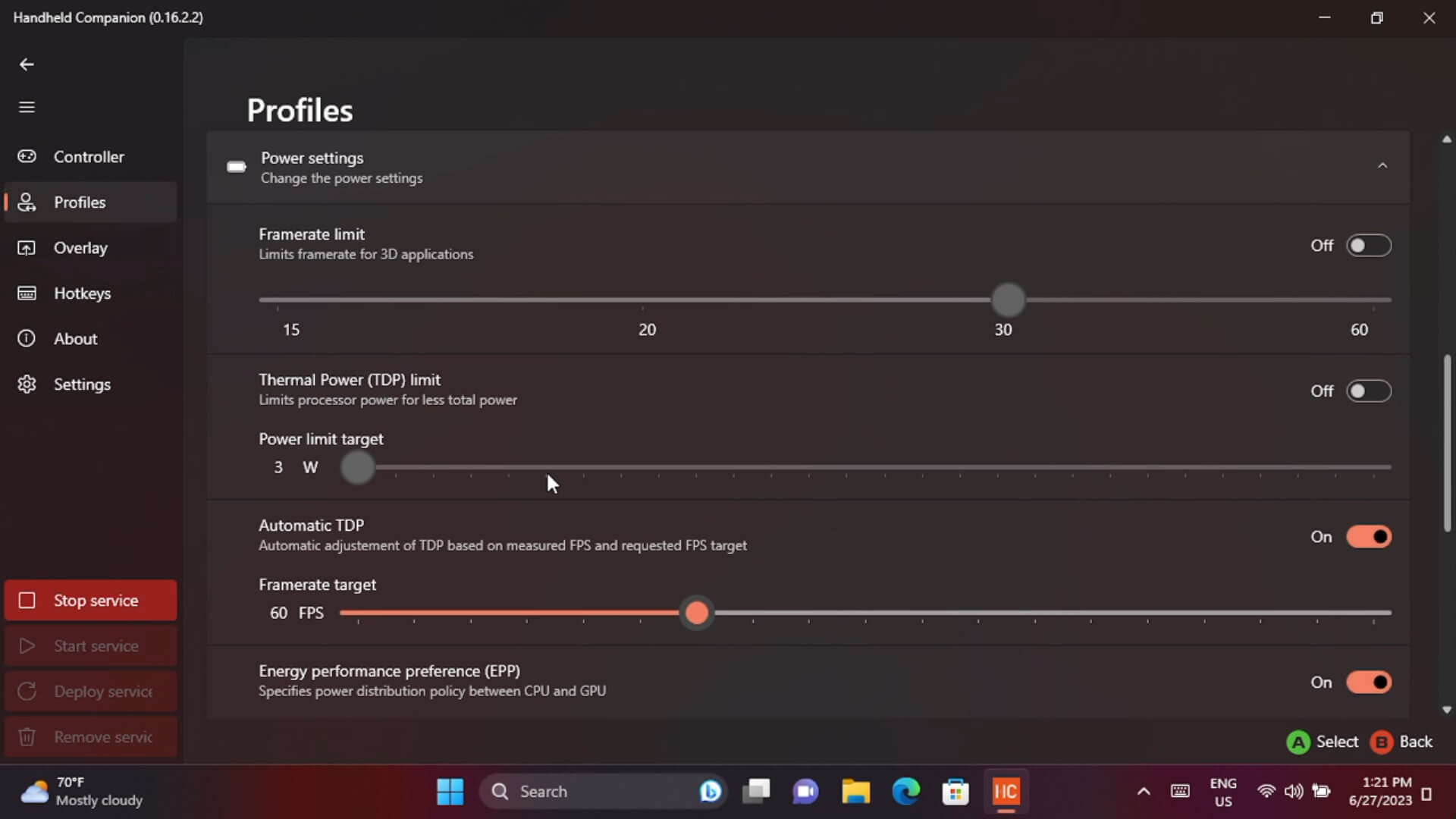
A profilok lapon különböző profilokat hozhat létre, ami nagyon hasznos lehet. Beállíthat profilokat alkalmazásonként, például amikor egy adott játék fut, átvált Xbox 360 vezérlőre, beállítja a TDP értéket az automatikus beállításhoz, valamint a képkockasebességet 60 FPS-re, egy kicsivel több energiát adva a GPU-nak. Minden játéknak különböző beállításai lehetnek, és ezekkel a profilokkal rengeteg időt takarít meg a beállítások folyamatos módosításával szemben.
Overlay
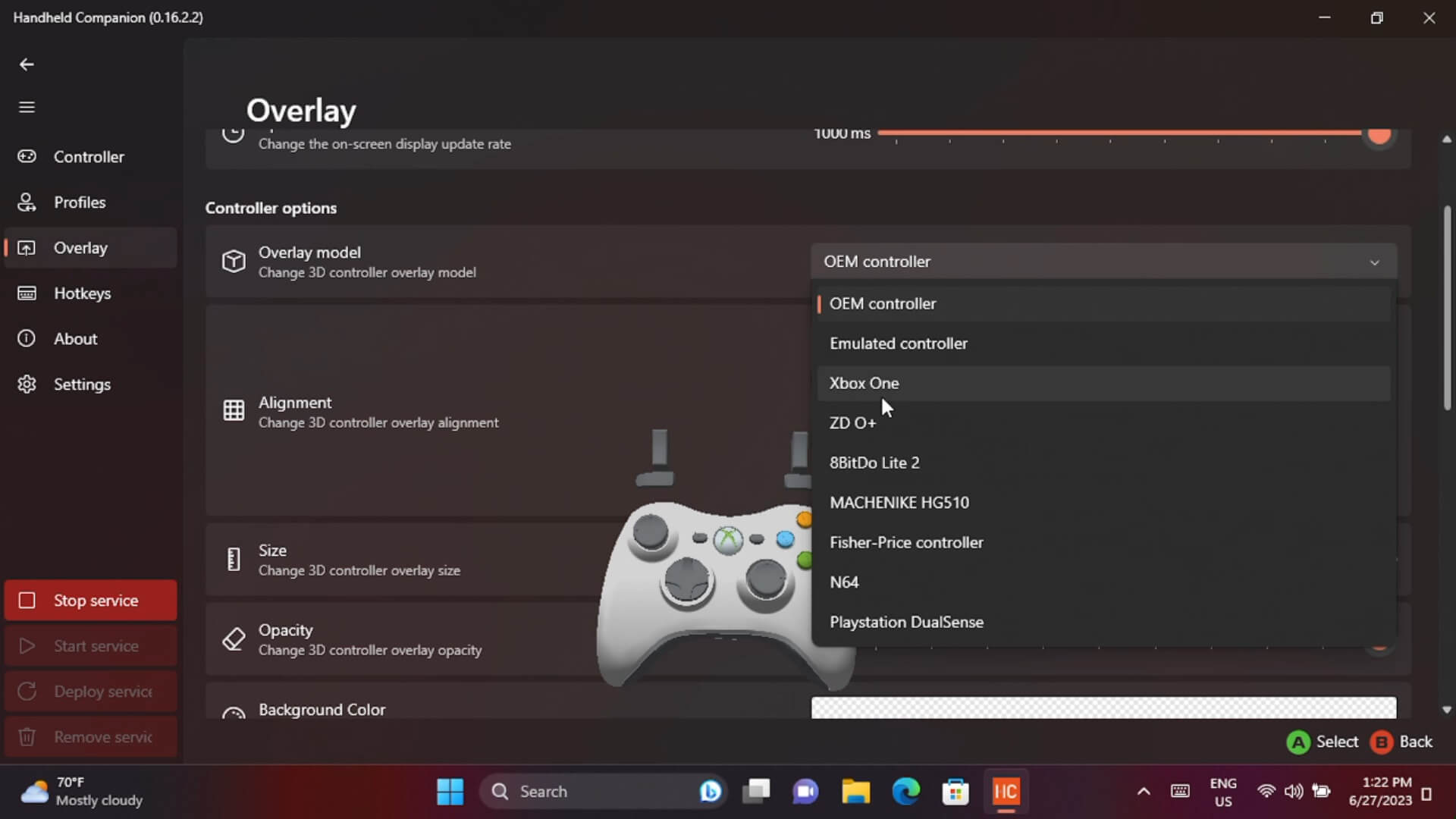
Az overlay a teljesítménymutatók képernyőn megjelenő kijelzése, amely különböző szintű CPU-, GPU-, TDP- és akkumulátor-információkat mutat. Ez hasznos a teljesítményméréshez, vagy egyszerűen ahhoz, hogy a játékot a legjobb grafikai szintre állítsa be, például 60 FPS-en való futtatáshoz. Módosíthatja az adatok képernyőn elfoglalt pozícióját, méretét és színeit, többek között.
Gyorsgombok

A Gyorsgombok beállításai lehetővé teszik különféle gombkombinációk konfigurálását különböző funkciók végrehajtásához. A legalapvetőbb az overlay előhozására szolgáló gomb beállítása, de lehet virtuális trackpadja is, mint a Steam Decknek, valamint 3D vezérlő overlay, és például a TDP váltása is. Az olyan kézikonzoloknál, mint az AYA Neo 2S, ez nagyszerű, mivel négy egyéni gomb könnyedén használható.
Játékon belüli overlay
Képernyőn megjelenő statisztikák
Amíg egy játékban vagy emulátorban van, ha engedélyezte a teljesítménymutatók kijelzését, azok megjelennek a képernyőn. Az overlay alján négy ikon található: Beállítások, Energia, Profil és Feladatkezelő.
Gyorsbeállítások
Az energia ikon gyors hozzáférést biztosít számos gyakran használt funkcióhoz, például a képernyőn megjelenő statisztikák megjelenítési szintjéhez, a kijelző felbontásának módosításához, a ventilátorbeállításokhoz és az energiamódhoz.

TDP-beállítások
A leghasznosabb a profil ikon, ahol különféle energiagazdálkodással kapcsolatos beállításokat módosíthat. Innen korlátozhatja a képkockasebességet és a TDP-korlátot, vagy automatikusan, igény szerint állíthatja a szinteket, valamint beállíthatja a CPU és GPU közötti energiaegyensúlyt.
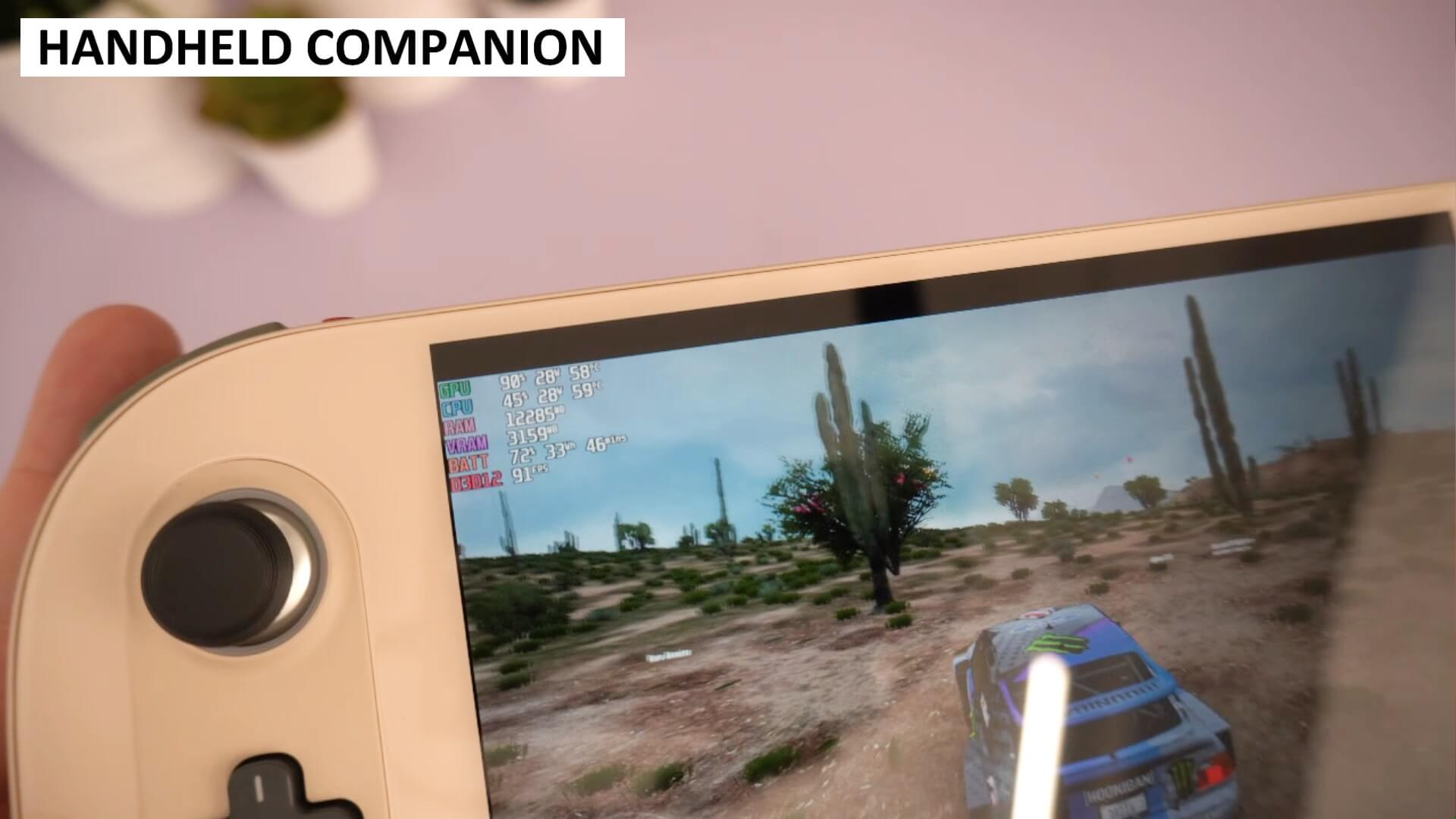
Az automatikus TDP különösen hasznos az akkumulátor élettartamának megőrzésében, amint azt bemutatjuk. Például a Forza Horizon 5-öt játsszuk a AYA NEO 2S-on, a képkockasebesség körülbelül 90+ FPS, a TDP pedig körülbelül 28W. Nem kell 60 FPS fölé mennünk, a TDP túl magasra van állítva, és pazarlja az akkumulátor élettartamát
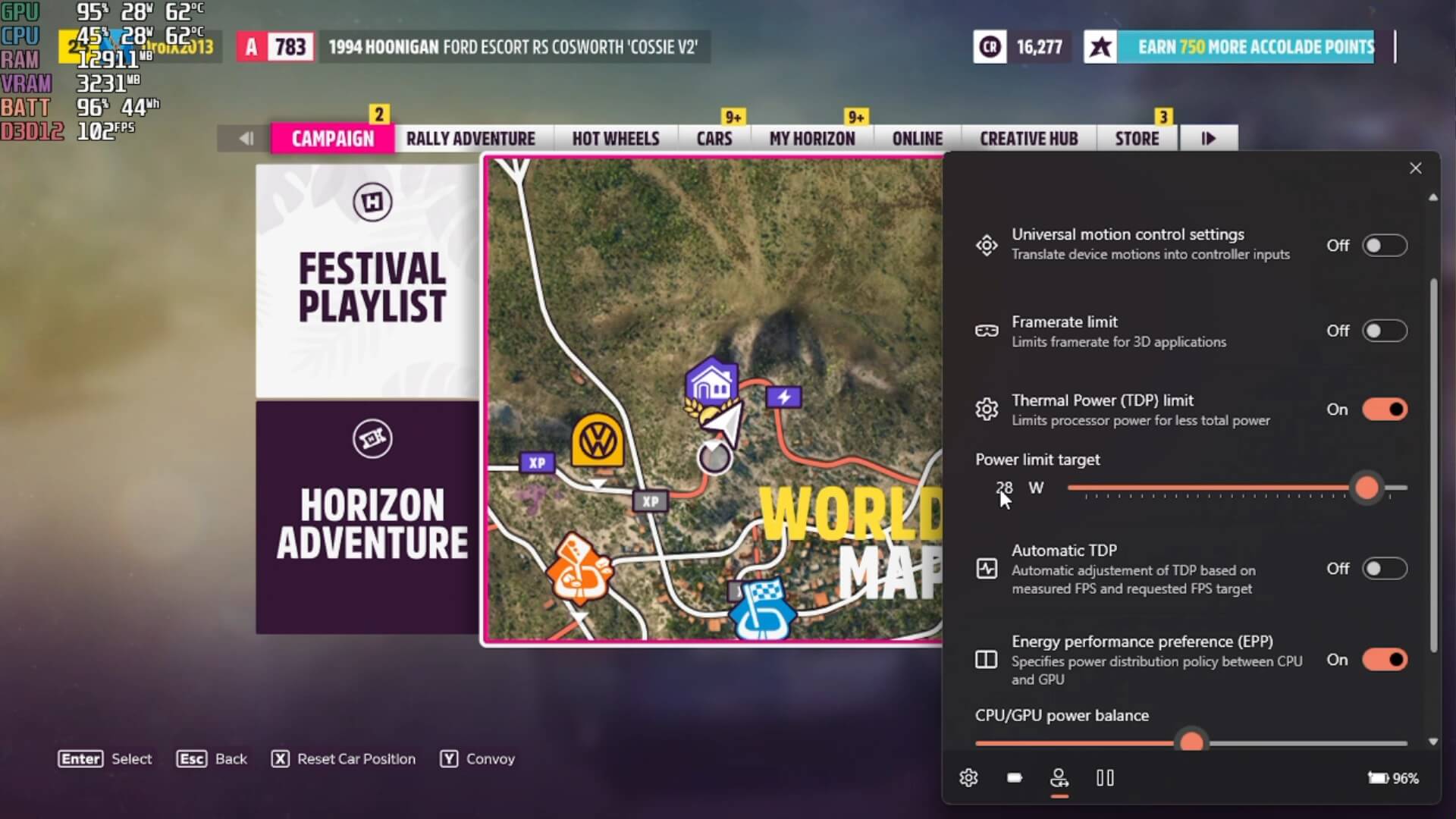
Az automatikus TDP engedélyezésével és a képkockasebesség 60 FPS-re állításával. A játék mostantól 60 FPS sebességet céloz meg, és ennek megfelelően automatikusan állítja az energiaigényt. Most láthatjuk, hogy a TDP körülbelül 11W, szemben a korábbi körülbelül 28W-tal. Ez nem 100%-osan tökéletes, és időnként 60 FPS alá csökkenhet, de ez gyakran alig észrevehető, hacsak nincs bekapcsolva az FPS-számláló a képernyőn.
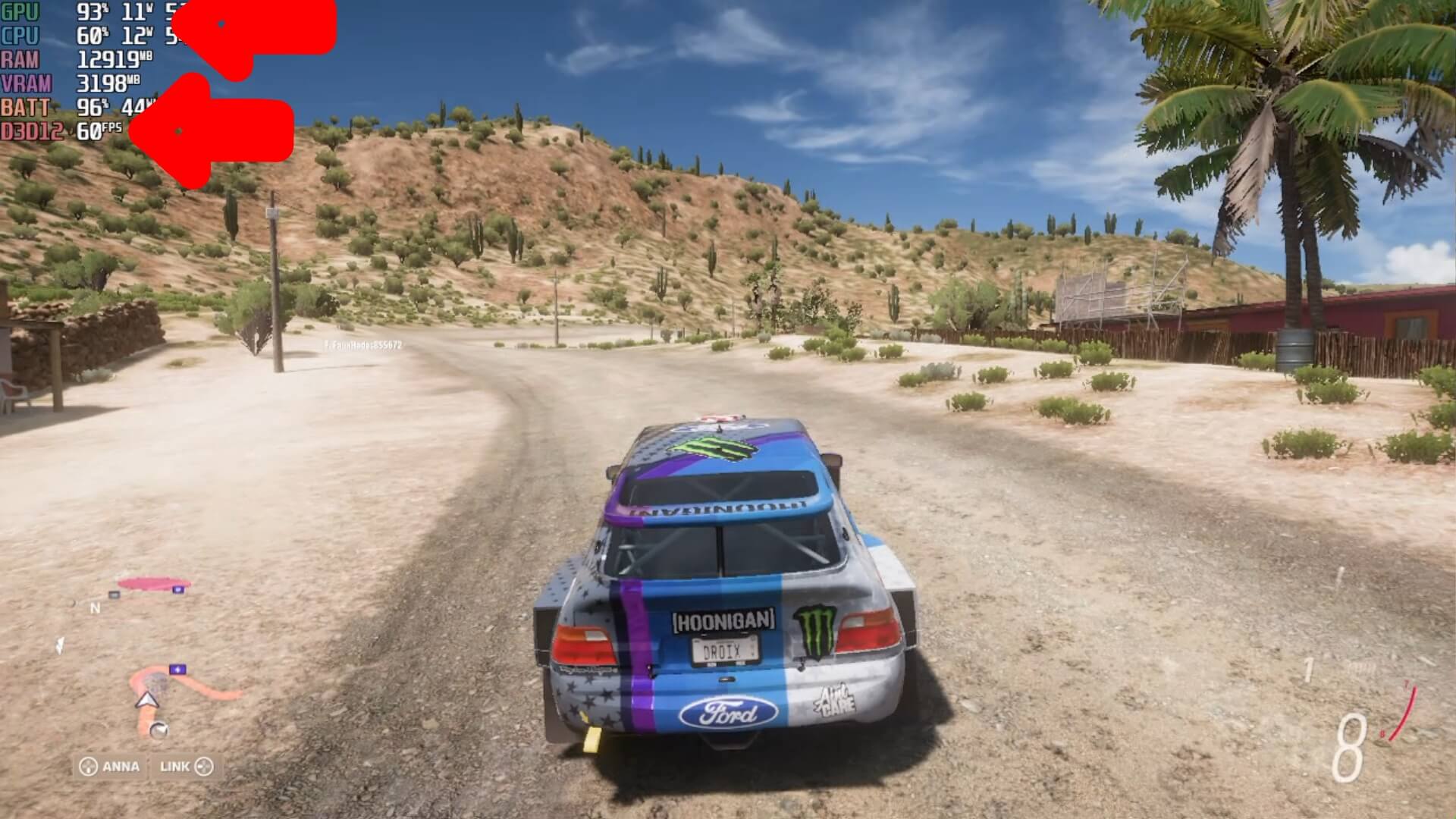
A játékot előzetesen úgy kell beállítani, hogy 60 FPS felett fusson; ez nem varázsol mindent a legjobb grafikával 60 FPS-en, ez nem lehetséges. De ha egy kis időt szán a grafika stb. beállítására, kiváló eredményeket érhet el, és megtakaríthat némi akkumulátor-élettartamot.
Motion Control
Egyre több játék használja ki a mozgásvezérlést, és az emulátorokról sem feledkezhetünk meg. A legtöbb Windows kézi konzolnak van beépített giroszkópja, amelyet gyakran figyelmen kívül hagynak, mivel a beállítása és működésre bírása kissé körülményes lehet. A Handheld controller szoftver most rendkívül egyszerűvé teszi ezt a folyamatot.
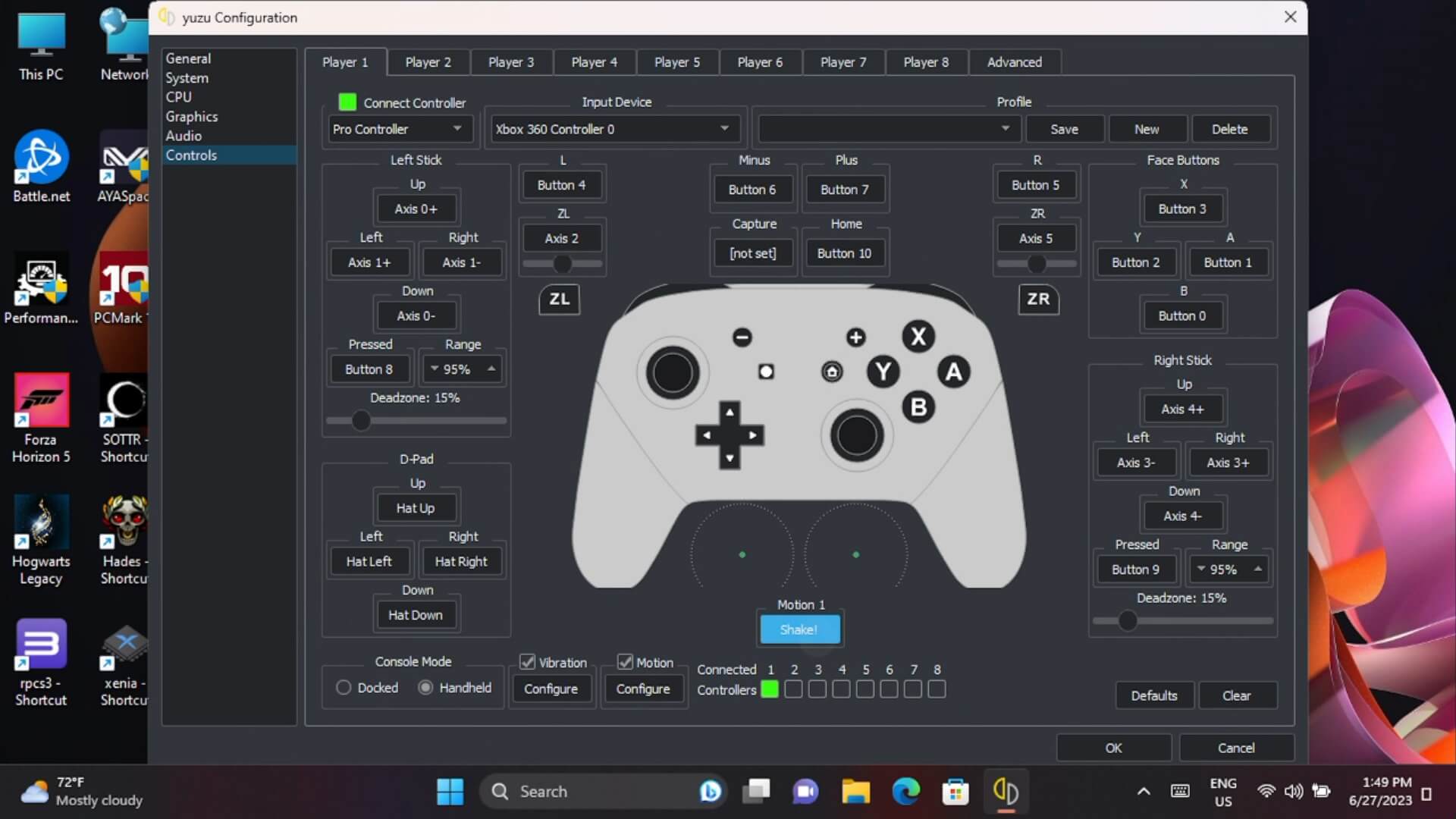
Példaként a YuZu emulátort fogjuk használni. A mozgásvezérlés engedélyezéséhez egyszerűen indítsa el a szolgáltatást a fő Handheld Companion szoftverben. Ezután a Yuzu emulátorban lépjen az Input setup menübe, és határozza meg az összes vezérlőt. Alul található egy Motion beállítás, válassza ki azt, majd rázza meg a kézi konzolt. Látni fogja, hogy a beállítás „cemuhookudp”-re frissül.
Most töltsön be egy mozgásvezérléssel kompatibilis játékot, és máris használhatja a vezérlőt mozgásbemenethez. Ha nem működik, ellenőrizze a játék beállításait, hátha engedélyeznie kell.

Lehet, hogy módosítania kell a beállításokat, hogy a mozgásbemenet az Ön preferenciái szerint működjön, de összességében nagyon jól működik. A Handheld Companion honlapján útmutatók találhatók a különböző kompatibilis emulátorok beállításához
Záró gondolatok
Tehát ez volt a rövid áttekintésünk a Handheld Companionról. Számunkra nagyszerű időmegtakarító eszköz, mivel mindent egy könnyen telepíthető és használható csomagban kínál. Minimális beállítást igényel, és gyors hozzáférést biztosít a teljesítménymutatókhoz, a könnyű TDP-váltáshoz, a kijelzőbeállításokhoz és egyéb olyan funkciókhoz, amelyeket mi nem használunk, de Ön esetleg igen.
A Handheld Companionról többet megtudhat és letöltheti a hivatalos GitHub-oldal itt. Ha Önnek Windows kézi játékkonzol PC-je van, akkor erősen ajánljuk a telepítést, és valószínűleg nem fog tudni nélküle élni!
Kérdések és válaszok