




Šiame vadove naudojami failai
Pakeitimų žurnalas
- Šaltinio vadovas: kaip pradėti naudotis AYANEO SLIDE
- Šaltinio vadovas: kaip pradėti naudotis ONEXPLAYER ONEXFLY
- Šaltinio vadovas: Kaip pradėti naudotis GPD WIN Mini (2023 ir 2024)
- Šaltinio vadovas: kaip pradėti naudotis GPD WIN MAX 2 2023
- Šaltinio vadovas: kaip pradėti naudotis GPD WIN 4 (2023 ir 2024)
- Šaltinio vadovas: Kaip pradėti naudotis rankiniu žaidimų kompiuteriu
- Šaltinio vadovas: kaip pradėti naudotis AOKZOE A1 Pro
- Šaltinio vadovas: „Handheld Companion“ – lengvai naudojamas viskas viename našumo metrikos, TDP ir judesio įvesties valdymas
Senesnes versijas galima atsisiųsti atgal – kiekviena versija išsaugo savo patvirtintą failą.
Handheld Companion yra itin naudinga programa, jei turite Windows delninį žaidimų kompiuterį. Ji suteikia lengvą prieigą prie funkcijų ir galimybių, kurias galite rasti įdiegę kelias programas ir kiekvieną jų konfigūruodami atskirai. Tai nėra remiamas straipsnis ar pan., tiesiog labai naudinga programa, kurią kasdien naudojame savo delniniuose kompiuteriuose!
Handheld Companion apžvalgos vaizdo įrašas
Su kuo veikia Handheld Companion?
Handheld Companion veikia su daugybe delninių žaidimų kompiuterių. Kai kuriuose modeliuose dėl aparatinės įrangos skirtumų, pavyzdžiui, įmontuoto giroskopo, gali būti ne visos funkcijos.
Ji veikia su AYA NEO konsolėmis, įskaitant 2S ir AYA NEO Next seriją, Air ir Geek serijas. Ji taip pat palaiko GPD WIN ir GPD WIN Max seriją, Steam Deck, ASUS ROG Ally ir Lenovo Legion.
Palaikomi jutikliai yra Bosch BMI160 (ir panašūs) USB IMU (GY-USB002) išoriniams judesio įrenginiams.
Pagrindinė programinė įranga
Pirmiausia skirsime šiek tiek laiko pagrindinei programinei įrangai, kurioje galite kai ką nustatyti, apžvelgti.
Valdiklis

Kai kurie delniniai kompiuteriai identifikuojami kaip OEM valdikliai, todėl gali kilti suderinamumo problemų su kai kuriais žaidimais – jie gali būti visiškai neatpažįstami arba neteisingai sukonfigūruoti. Čia galite pakeisti savo delninio kompiuterio valdiklio tapatybę, pavyzdžiui, į Xbox 360 arba PlayStation DualShock 4 valdiklį.
Profiliai
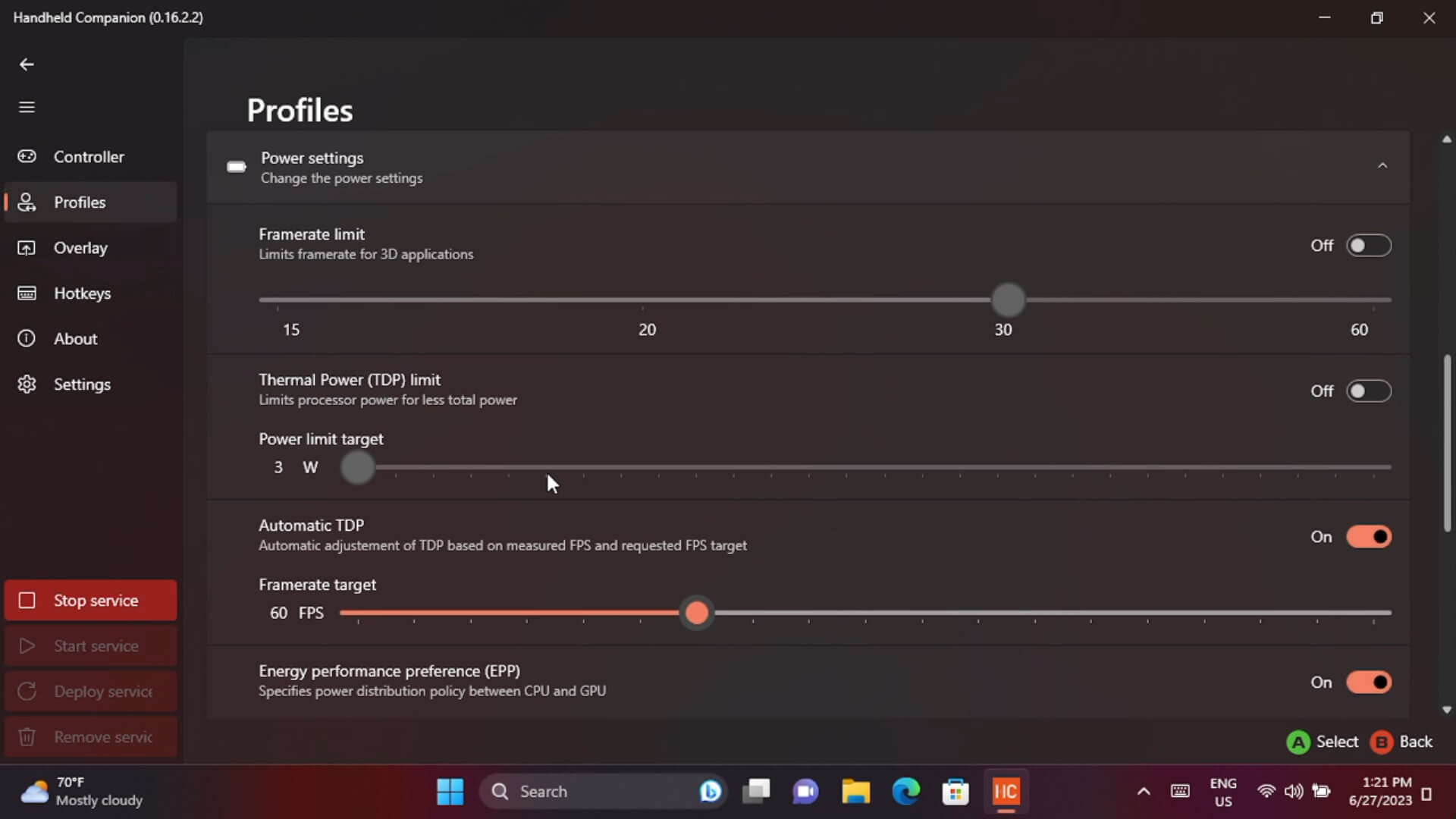
Profilių skirtukas leidžia nustatyti skirtingus profilius, o tai labai patogu. Galite nustatyti profilius pagal programą: pavyzdžiui, kai veikia tam tikras žaidimas, jis persijungs į Xbox 360 valdiklį, nustatys TDP automatiškai prisitaikyti, o kadrų dažnį – į 60 FPS su daugiau galios GPU. Kiekvienas žaidimas gali turėti skirtingus nustatymus, ir naudojant šiuos profilius sutaupoma daug laiko, nes nereikia nuolat keisti nustatymų.
Perdanga
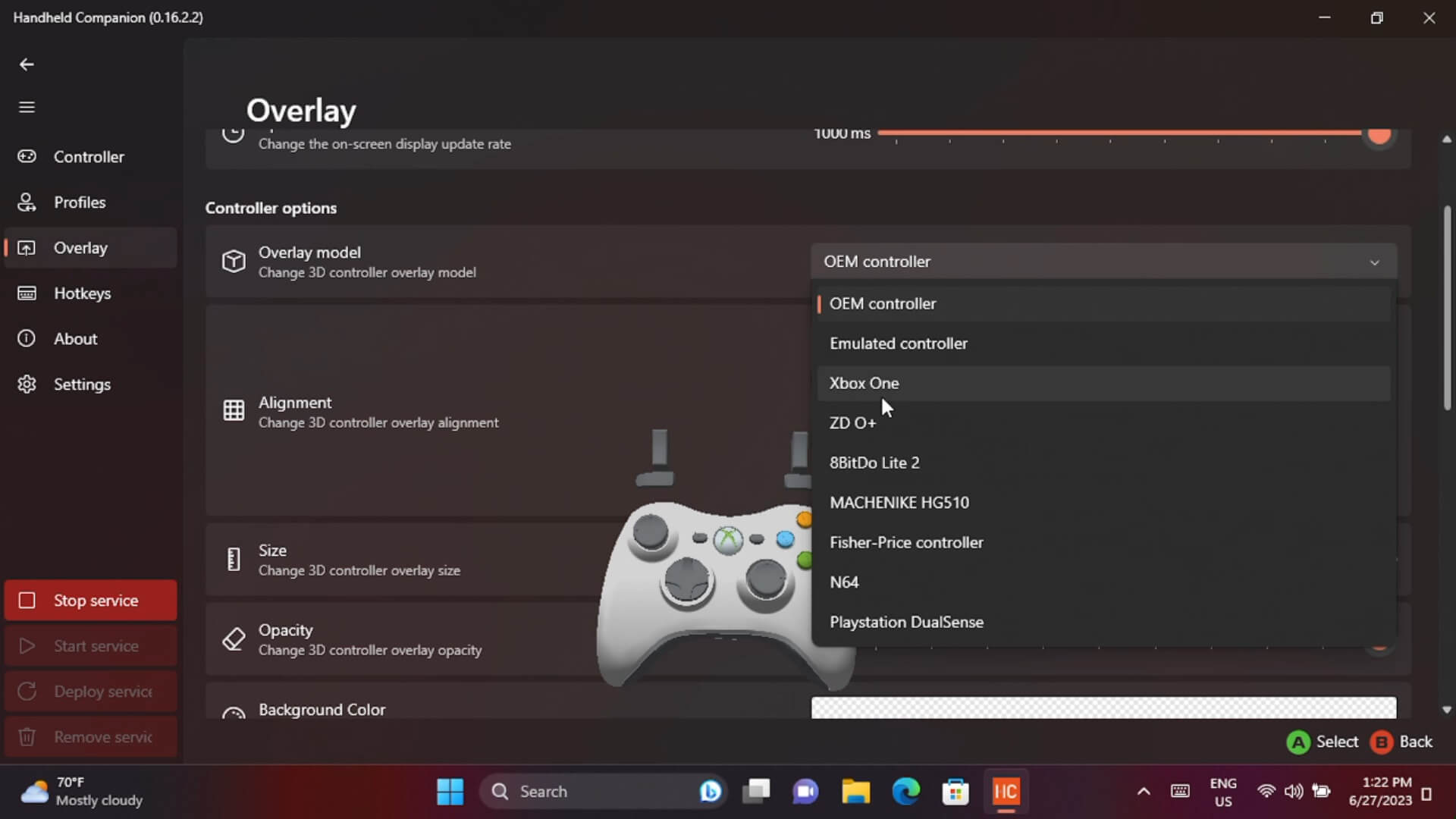
Perdanga – tai ekrane rodomi našumo rodikliai, rodantys įvairius CPU, GPU, TDP ir baterijos informacijos lygius. Tai naudinga atliekant našumo testus arba tiesiog nustatant žaidimą taip, kad jis veiktų su geriausiais grafikos nustatymais, pavyzdžiui, 60 FPS. Galite keisti duomenų padėtį ekrane, dydį ir spalvas bei kitus parametrus.
Spartieji klavišai

Spartiųjų klavišų nustatymai leidžia sukonfigūruoti įvairius mygtukų derinius įvairioms funkcijoms atlikti. Paprasčiausias – nustatyti klavišą perdangai iškviesti, tačiau taip pat galite turėti virtualų jutiklinį kilimėlį, kaip Steam Deck, ir 3D valdiklio perdangą, taip pat, pavyzdžiui, perjungti TDP. Tokiems delniniams kompiuteriams kaip AYA Neo 2S tai puiku, nes lengvai galima naudoti keturis pasirinktinius mygtukus.
Perdanga žaidimo metu
Ekrane rodomi statistiniai duomenys
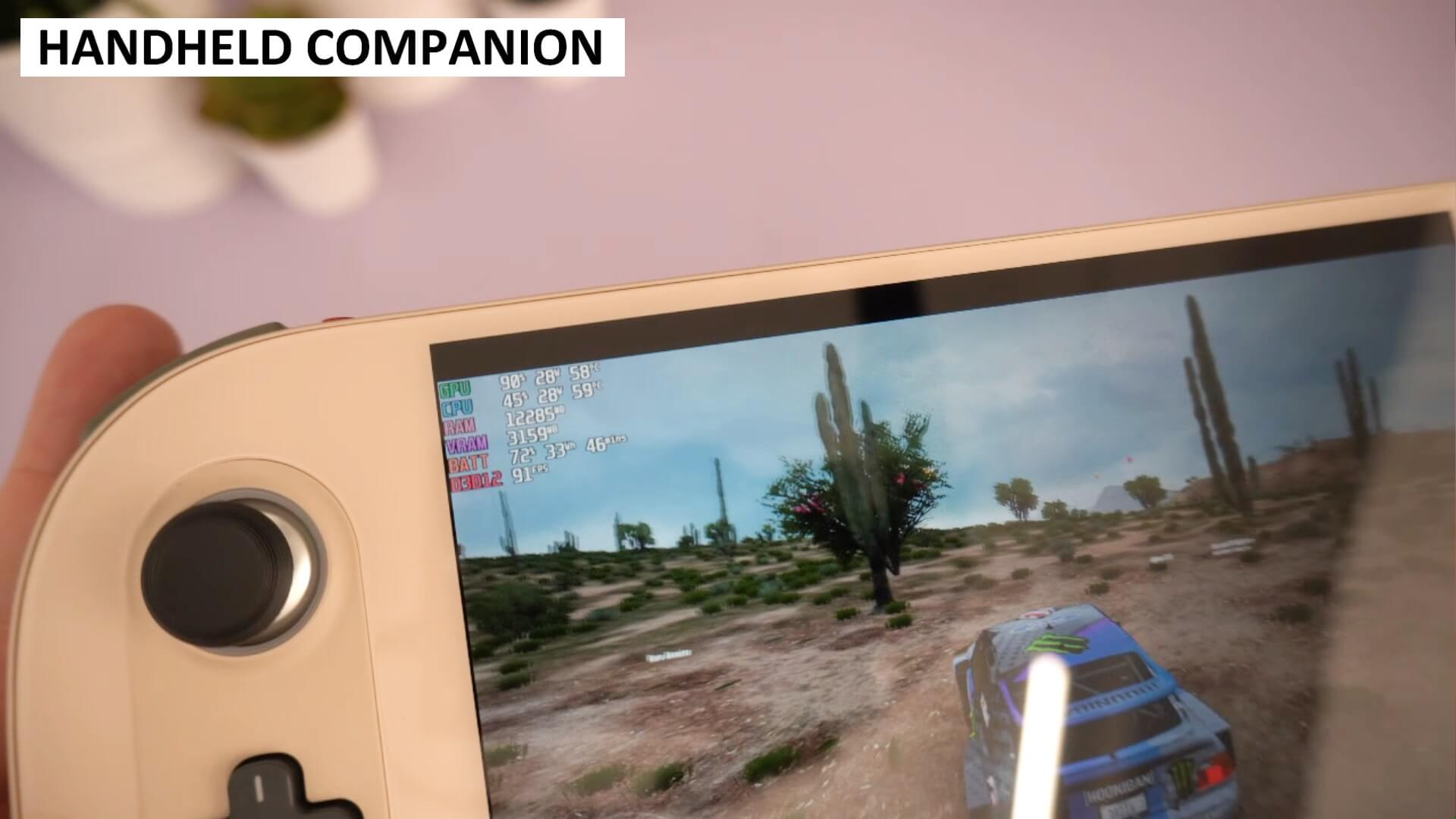
Kai esate žaidime ar emuliatoriuje, jei įjungėte našumo rodiklių rodymą, matysite juos ekrane. Perdangos apačioje yra keturios piktogramos: Nustatymai, Maitinimas, Profilis ir Užduočių tvarkyklė.
Greitieji nustatymai
Maitinimo piktograma suteikia greitą prieigą prie daugybės dažniausiai naudojamų funkcijų, tokių kaip ekrane rodomų statistinių duomenų rodymo lygis, ekrano raiškos keitimas, ventiliatorių nustatymai ir maitinimo režimas.

TDP nustatymai
Naudingiausia yra profilio piktograma, kurioje galite koreguoti įvairius su maitinimu susijusius nustatymus. Čia galite apriboti kadrų dažnį ir TDP ribą arba leisti jai veikti automatiškai, reguliuojant lygius pagal poreikį, ir koreguoti CPU bei GPU galios balansą.
Automatinis TDP ypač naudingas taupant baterijos energiją, kaip parodysime. Pavyzdžiui, žaidžiame Forza Horizon 5 su AYA NEO 2S, o kadrų dažnis yra apie 90+ FPS, o TDP – apie 28 W. Mums nereikia viršyti 60 FPS, TDP nustatytas per aukštai ir eikvoja baterijos energiją
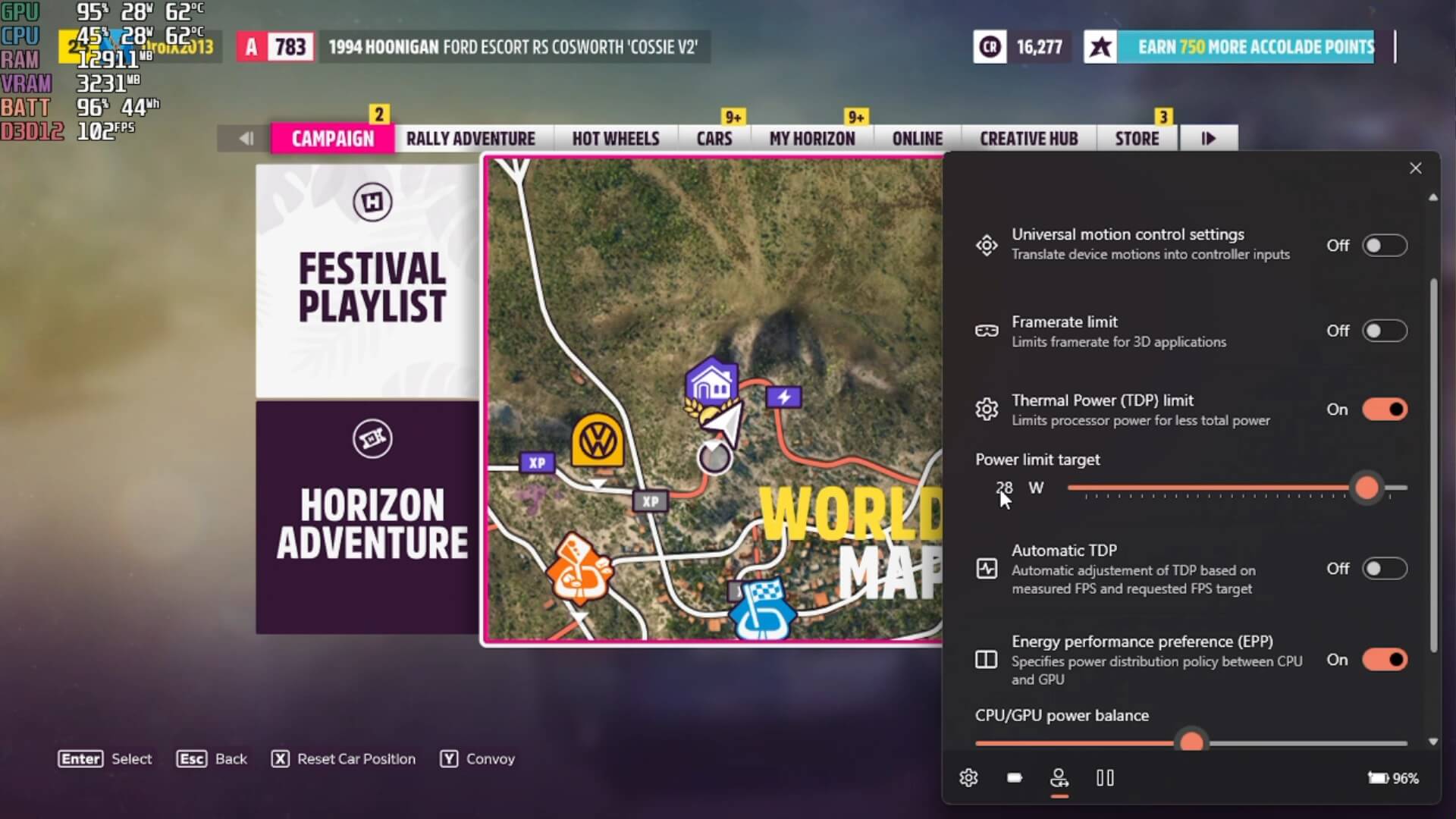
Įjungus automatinį TDP ir nustačius kadrų dažnį į 60 FPS. Žaidimas dabar sieks 60 FPS dažnio ir automatiškai reguliuos energijos poreikį pagal tai. Dabar matome, kad TDP yra apie 11 W, palyginti su maždaug 28 W anksčiau. Tai nėra 100 % tobula, ir kartais galite pastebėti, kad kadrų dažnis nukrenta žemiau 60 FPS, tačiau dažnai tai beveik nepastebima, nebent ekrane įjungtas FPS skaitiklis.
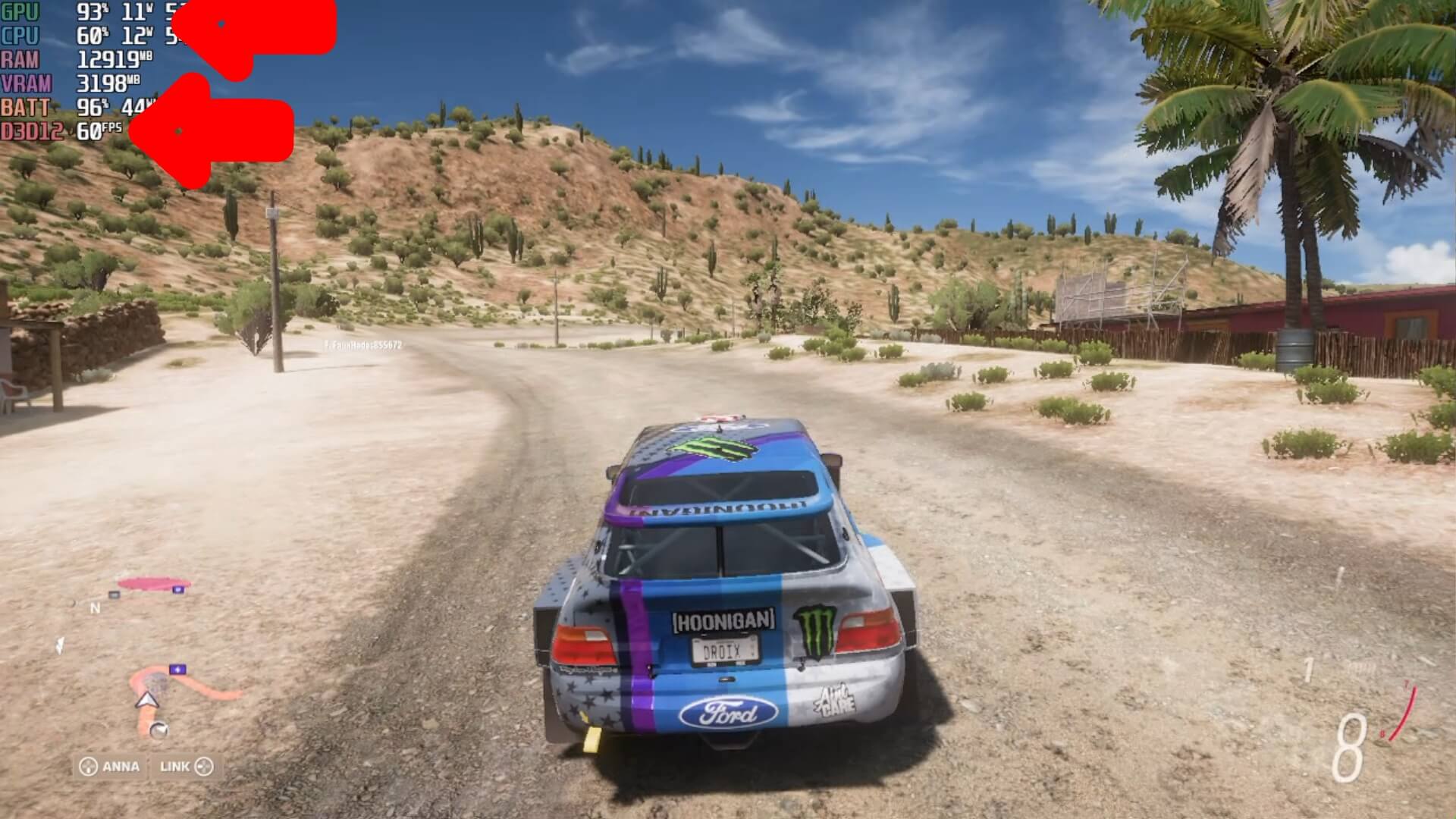
Žaidimas turi būti iš anksto sukonfigūruotas veikti virš 60 FPS; jis stebuklingai neprivers visko veikti su geriausia grafika 60 FPS – tai neįmanoma. Tačiau skirdami šiek tiek laiko grafikos ir kitų nustatymų konfigūravimui galite pasiekti puikių rezultatų ir sutaupyti baterijos energijos.
Judesio valdymas
Vis daugiau žaidimų naudoja judesio valdymą, nepamirštant ir emuliatorių. Dauguma Windows delninių kompiuterių turi įmontuotą giroskopą, į kurį dažnai nekreipiama dėmesio, nes jį gali būti gana vargu nustatyti ir priversti veikti. Handheld Companion programinė įranga dabar labai palengvina šį procesą.
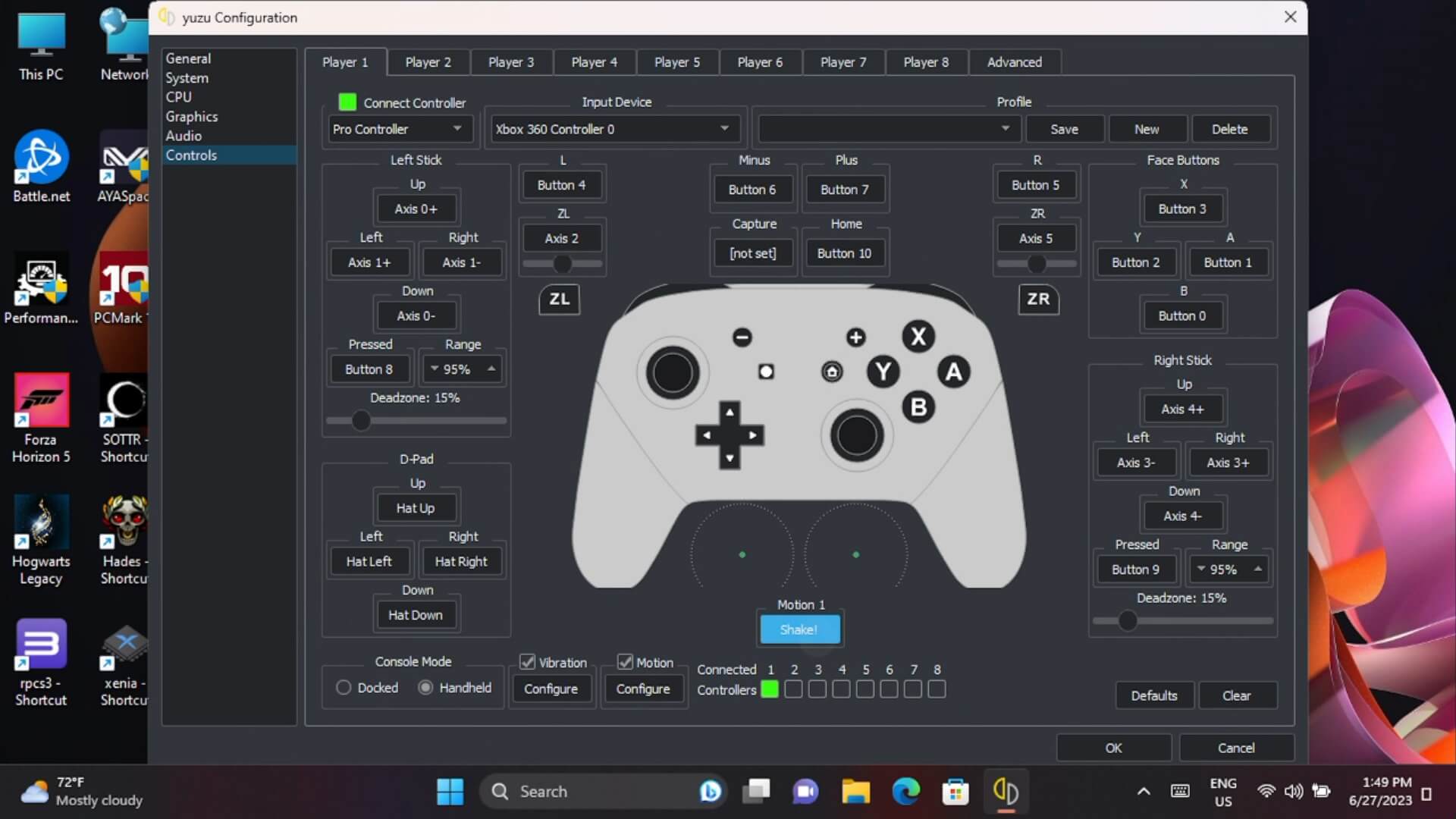
Naudosime YuZu emuliatorių kaip pavyzdį. Norėdami įjungti judesio valdymą, tiesiog paleiskite paslaugą pagrindinėje Handheld Companion programinėje įrangoje. Tada Yuzu emuliatoriuje eikite į įvesties nustatymus ir apibrėžkite visus savo valdiklius. Apačioje yra judesio nustatymas – pasirinkite jį ir tada purtykite savo delninį kompiuterį. Pamatysite, kad nustatymas pasikeis į „cemuhookudp“.
Dabar įkelkite su judesio valdymu suderinamą žaidimą ir galėsite naudoti savo valdiklį judesio įvesčiai. Jei tai neveikia, patikrinkite žaidimo nustatymus, ar nereikia jo įjungti.

Gali prireikti pakoreguoti nustatymus, kad judesio įvestis atitiktų jūsų pageidavimus, tačiau apskritai ji veikia labai gerai. Handheld Companion pagrindiniame puslapyje yra vadovai, kaip nustatyti įvairius suderinamus emuliatorius
Baigiamosios mintys
Tai mūsų trumpa Handheld Companion apžvalga. Mums tai puikus laiko taupytojas, nes joje yra viskas, ko mums reikia, viename lengvai įdiegiamame ir naudojamame pakete. Nustatymo atlikti reikia minimaliai, o ji suteikia greitą prieigą prie našumo rodiklių, lengvą TDP keitimą, ekrano nustatymus ir daugiau funkcijų, kurių mes nenaudojame, bet jūs galbūt naudosite.
Daugiau apie Handheld Companion galite sužinoti ir ją atsisiųsti oficialiame GitHub puslapyje čia. Jei turite Windows delninį žaidimų kompiuterį, labai rekomenduojame ją įdiegti – tikriausiai nebegalėsite be jos gyventi!
Klausimai ir atsakymai