




このガイドで使用するファイル
変更履歴
- ソースガイド: AYANEO SLIDE のスタートガイド
- ソースガイド: ONEXPLAYER ONEXFLY のスタートガイド
- ソースガイド: GPD WIN Mini (2023 & 2024)のスタートガイド
- ソースガイド:GPD WIN MAX 2 2023を使い始める
- ソースガイド:GPD WIN 4(2023 & 2024)のスタートガイド
- ソースガイド:携帯型ゲーミングPCの始め方
- ソースガイド: AOKZOE A1 Pro のスタートガイド
- ソースガイド:Handheld Companion – 使いやすいオールインワンのパフォーマンス指標、TDP、モーション入力制御
古いバージョンはロールバック用に引き続きダウンロード可能です。各バージョンは独自の検証済みファイルを保持します。
Handheld Companionは、Windows携帯型ゲーミングPCをお持ちの方にとって非常に便利なアプリケーションです。複数のアプリケーションをインストールして個別に設定することで得られる機能や特徴に簡単にアクセスできます。これはスポンサー記事などではなく、私たちが携帯型ゲーミングPCで毎日使用している非常に便利なアプリです!
Handheld Companion 概要動画
Handheld Companionは何で動作しますか?
Handheld Companionは多数の携帯型ゲーミングPCで動作します。内蔵ジャイロスコープなどのハードウェアの違いにより、一部のモデルではすべての機能が利用できない場合があります。
AYA NEOコンソール(2S、AYA NEO Nextシリーズ、AirおよびGeekシリーズを含む)で動作します。また、GPD WINおよびGPD WIN Maxシリーズ、Steam Deck、ASUS ROG AllyおよびLenovo Legionもサポートしています。
対応センサーはBosch BMI160(および類似品)USB IMU(GY-USB002)で、外部モーションデバイス用です。
メインソフトウェア
まず、いくつかの設定ができるメインソフトウェアについて少し説明します。
コントローラー

一部の携帯型ゲーミングPCはOEMコントローラーとして認識され、一部のゲームでまったく認識されない、または誤って設定されるなどの互換性の問題が発生する場合があります。ここから、携帯型ゲーミングPCのコントローラーの識別情報を、たとえばXbox 360やPlayStation DualShock 4コントローラーに変更できます。
プロファイル
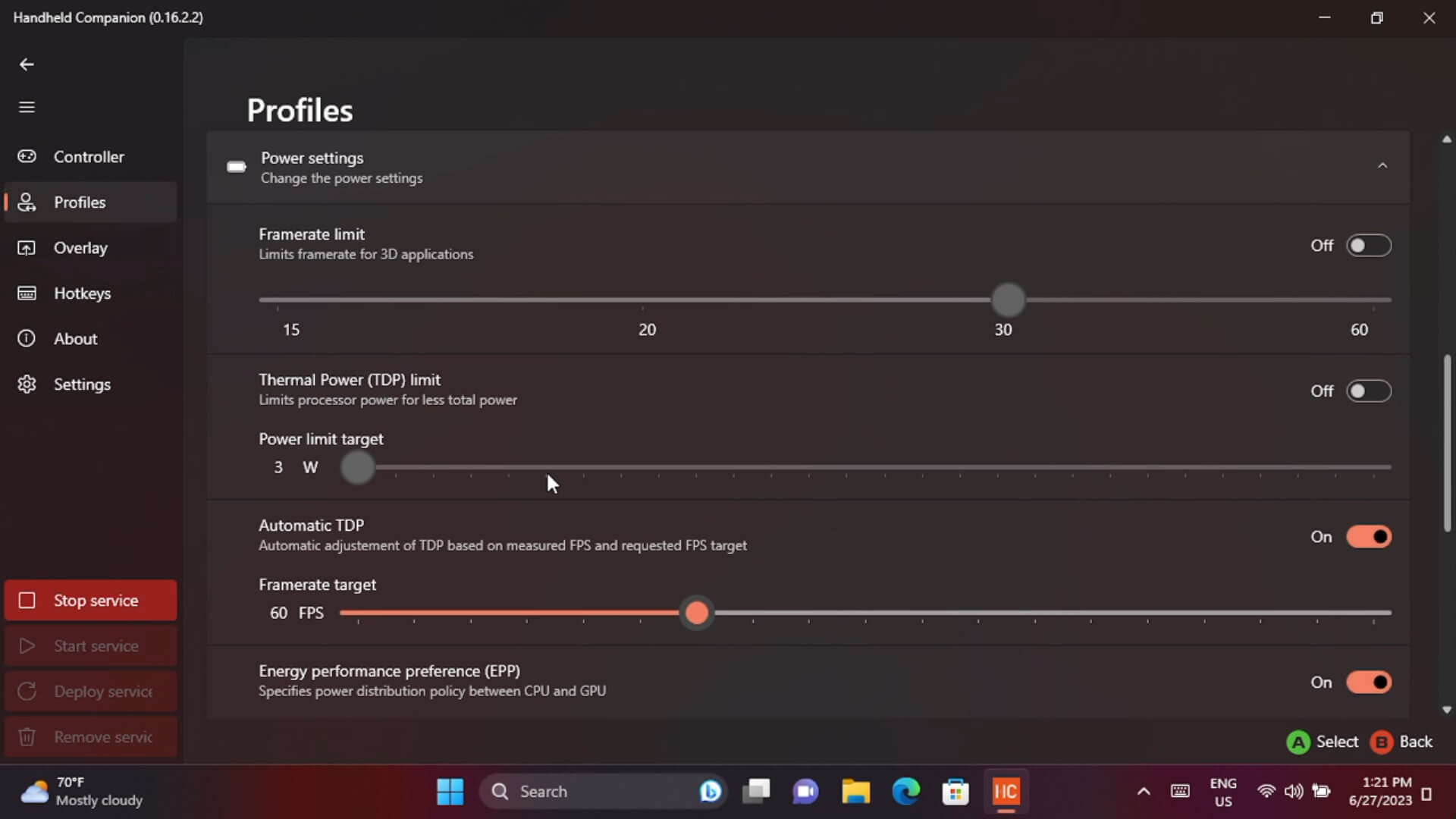
プロファイルタブでは、さまざまなプロファイルを設定でき、非常に便利です。アプリケーションごとにプロファイルを設定できます。たとえば、特定のゲームが実行されているときにXbox 360コントローラーに切り替え、TDPを自動調整し、フレームレートを60 FPSに設定してGPUにもう少し電力を割り当てる、といったことが可能です。ゲームごとに異なる設定ができ、これらのプロファイルを使用することで設定を常に変更する手間が大幅に省けます。
オーバーレイ
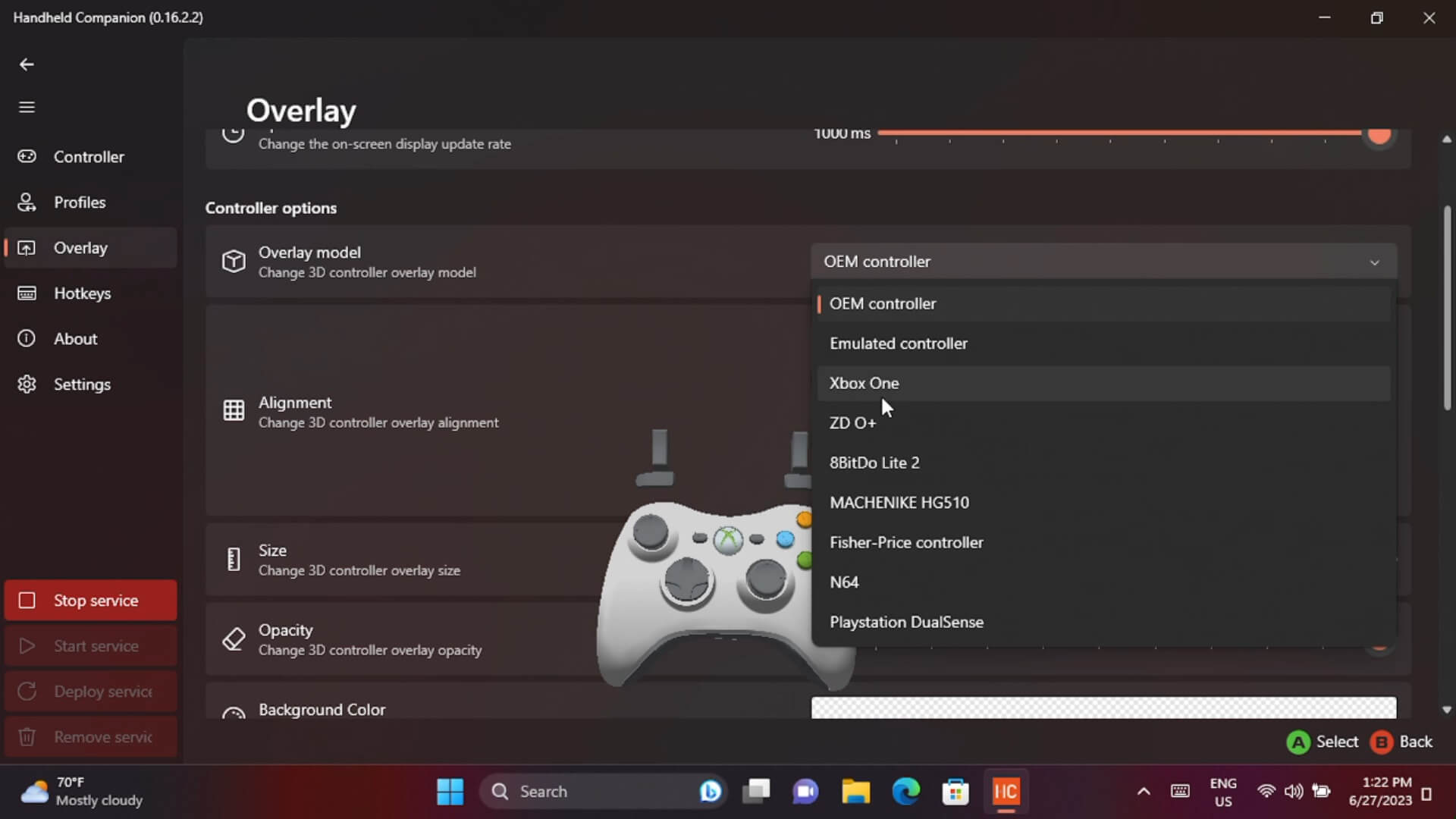
オーバーレイは、CPU、GPU、TDP、バッテリー情報のさまざまなレベルを表示するパフォーマンス指標のオンスクリーンディスプレイです。これはベンチマークや、たとえば60 FPSで動作するようにゲームを最高のグラフィックレベルに設定するのに役立ちます。画面上のデータの位置、サイズ、色などを変更できます。
ホットキー

ホットキー設定では、さまざまな機能を実行するための多様なボタンの組み合わせを構成できます。最も基本的なのはオーバーレイを表示するキーの設定ですが、Steam Deckのような仮想トラックパッドや3Dコントローラーオーバーレイ、たとえばTDPの切り替えも可能です。AYA Neo 2Sのような携帯型ゲーミングPCでは、4つのカスタムボタンを簡単に使用できるため、これは素晴らしいです。
ゲーム内オーバーレイ
オンスクリーン統計
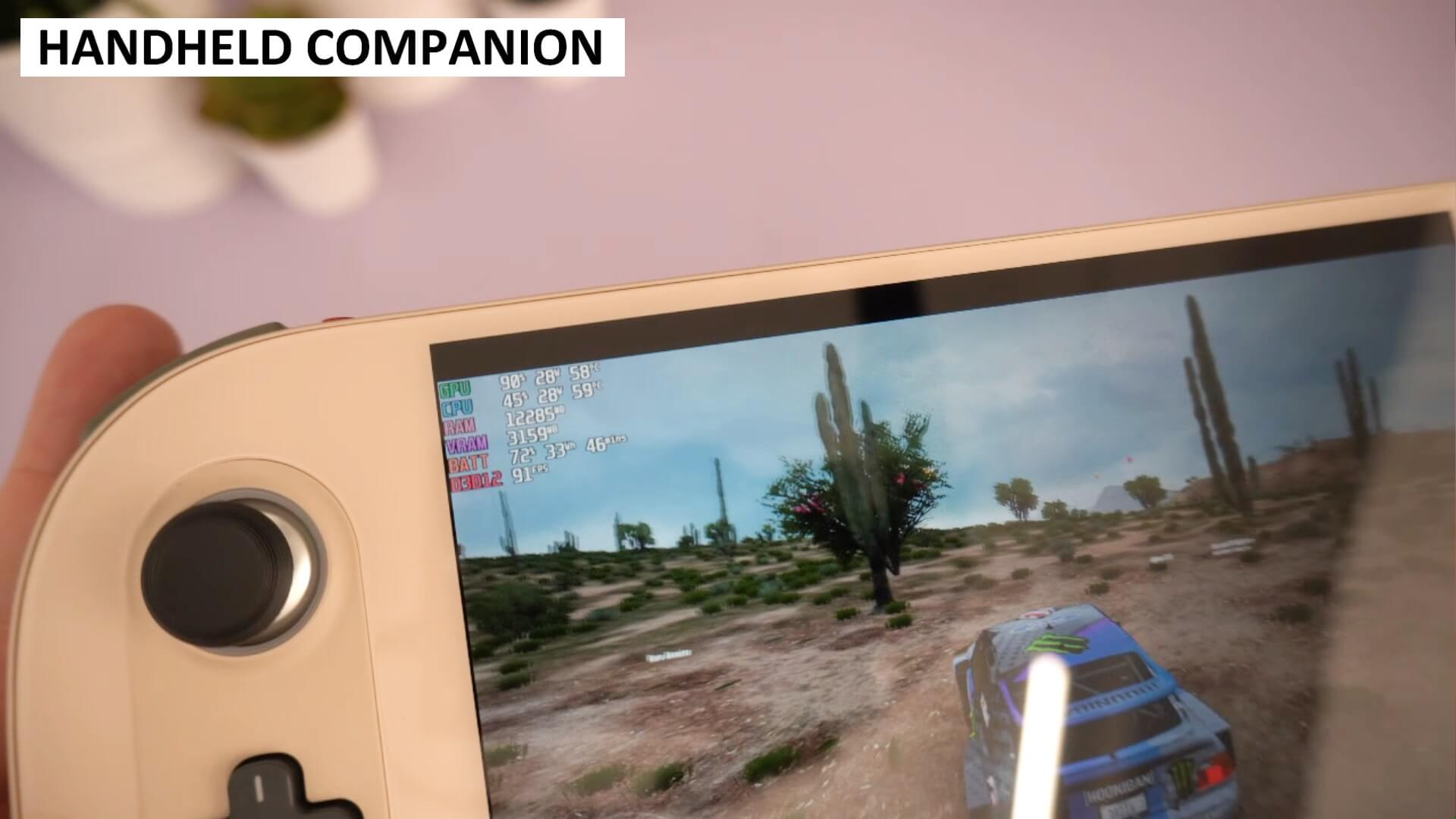
ゲームやエミュレーターをプレイ中に、パフォーマンス指標の表示を有効にしていると、それらが画面上に表示されます。オーバーレイの下部には、設定、電源、プロファイル、タスクマネージャーの4つのアイコンがあります。
クイック設定
電源アイコンから、オンスクリーン統計の表示レベル、表示解像度の変更、ファン設定、電源モードなど、よく使用される機能にすばやくアクセスできます。

TDP設定
最も便利なのはプロファイルアイコンで、さまざまな電力関連の設定を調整できます。ここからフレームレートとTDP制限を制限したり、需要に基づいてレベルを自動調整させたり、CPUとGPUの電力バランスを調整したりできます。
自動TDPは、これから示すように、バッテリー寿命を節約するのに特に役立ちます。たとえば、AYA NEO 2SでForza Horizon 5をプレイしていて、フレームレートが約90+ FPS、TDPが約28Wだとします。60 FPSを超える必要はなく、TDPが高すぎてバッテリー寿命を無駄にしています
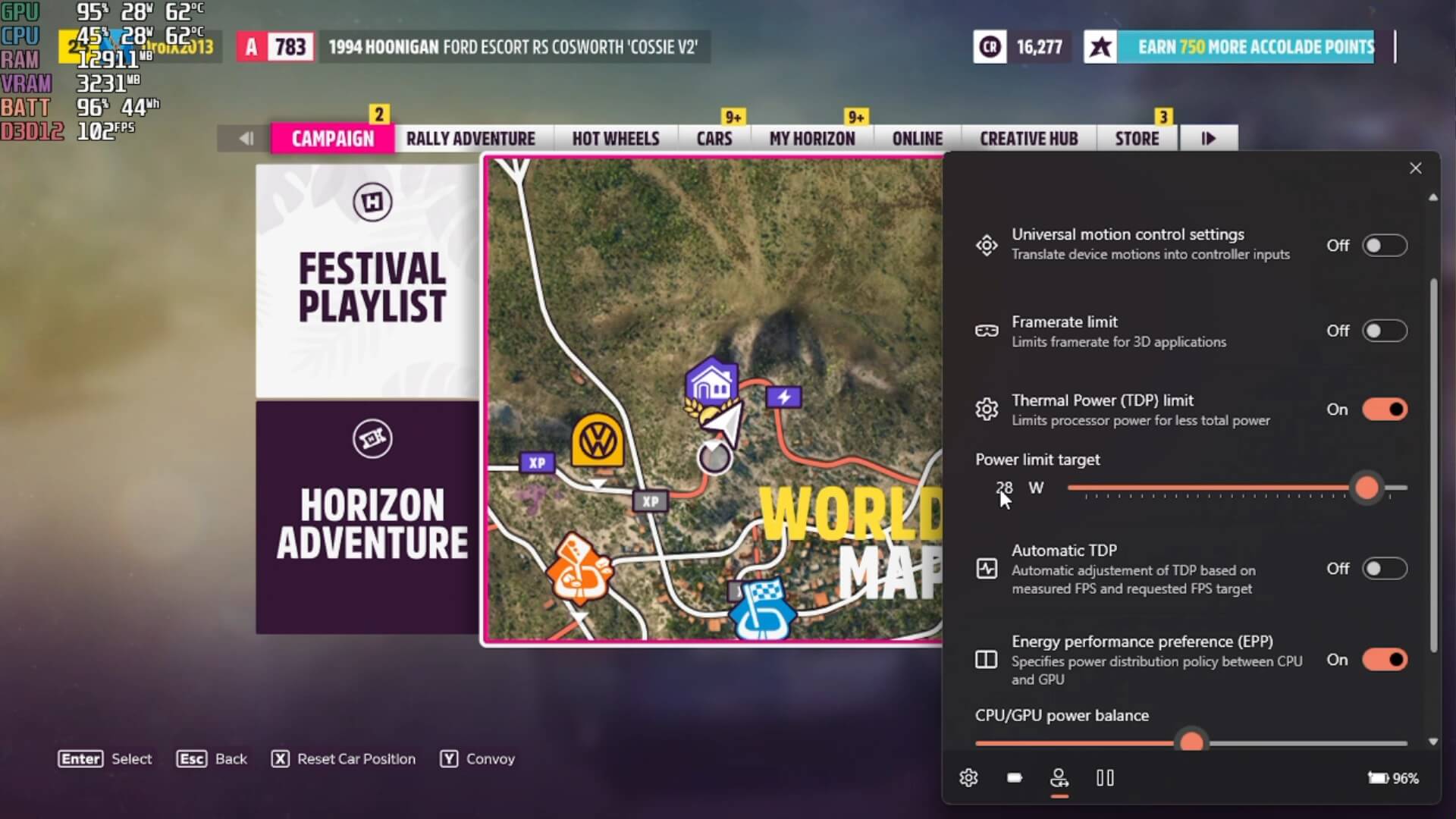
自動TDPを有効にし、フレームレートを60 FPSに設定します。ゲームは60 FPSレートを目標とし、それに基づいて電力需要を自動調整します。以前は約28WだったTDPが、現在は約11Wになっているのがわかります。100%完璧ではなく、時々60 FPSを下回ることもありますが、画面上にFPSカウンターを表示していない限り、ほとんど気づかないことが多いです。
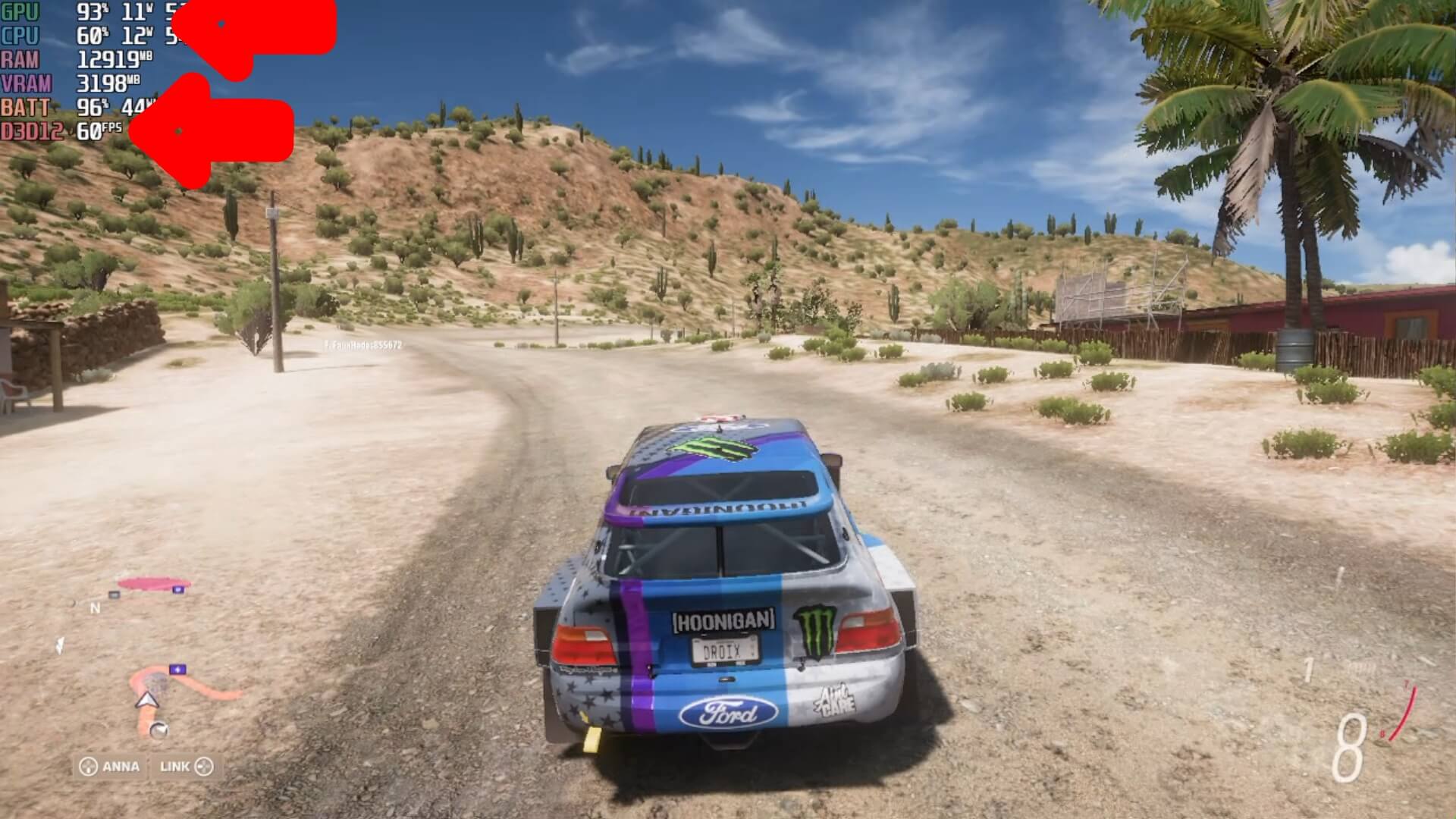
ゲームは事前に60 FPS以上で動作するように設定する必要があります。魔法のようにすべてが最高のグラフィックで60 FPSで動作するようになるわけではありません。それは不可能です。しかし、グラフィックなどの設定に少し時間をかけることで、素晴らしい結果を得られ、バッテリー寿命を節約できます。
モーションコントロール
より多くのゲームがモーションコントロールを活用しており、エミュレーターも忘れてはいけません。ほとんどのWindows携帯型ゲーミングPCには内蔵ジャイロスコープがありますが、設定して動作させるのが少し面倒なため、しばしば見過ごされがちです。Handheld Companionソフトウェアは、このプロセスを非常に簡単にします。
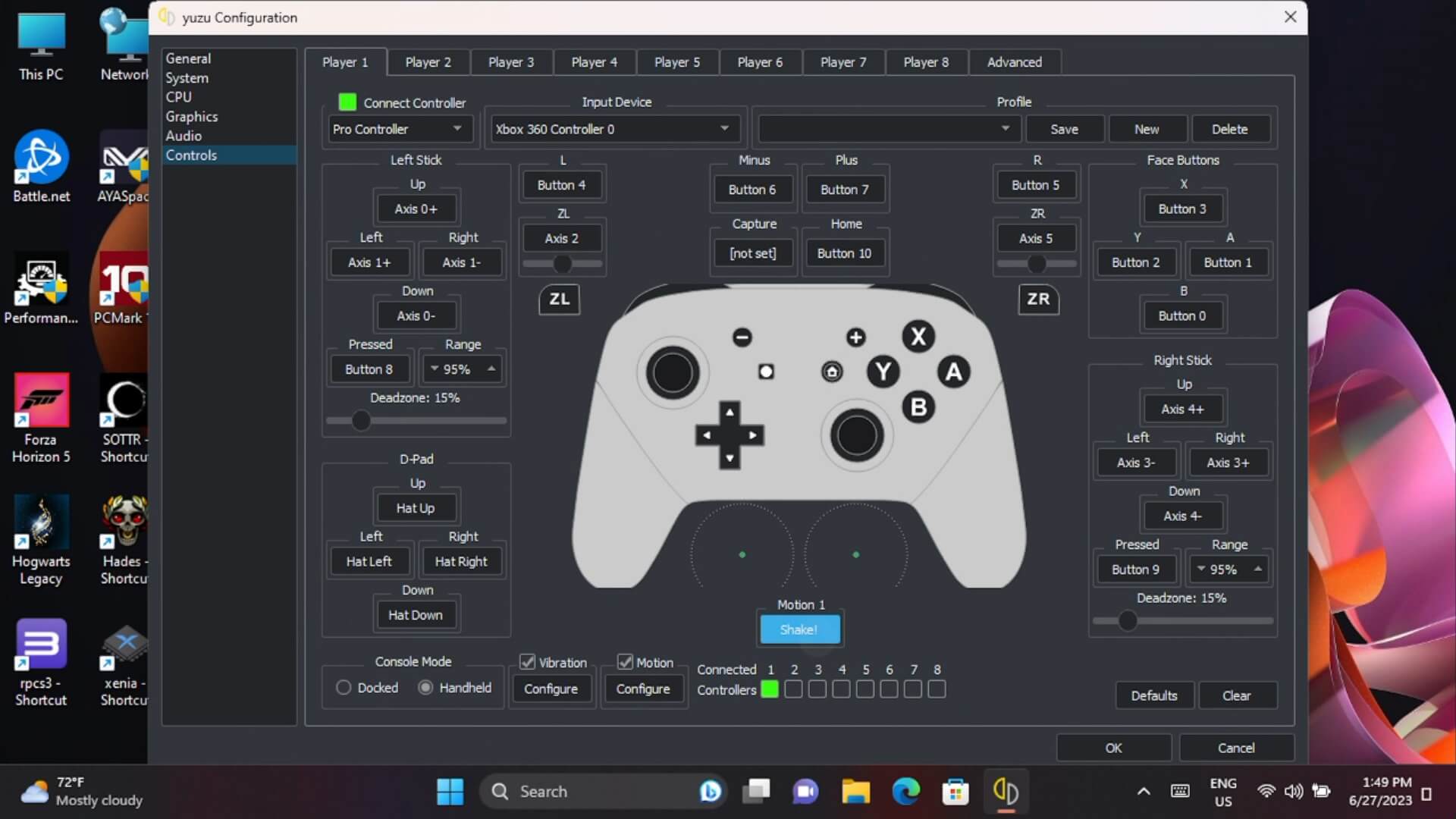
例としてYuZuエミュレーターを使用します。モーションコントロールを有効にするには、まずHandheld Companionのメインソフトウェアでサービスを開始します。次に、Yuzuエミュレーターで入力設定に移動し、すべてのコントロールを定義します。下部にモーション設定があるので、それを選択して携帯型ゲーミングPCを振ります。設定が「cemuhookudp」に更新されるのがわかります。
モーションコントロール対応ゲームをロードすると、コントローラーでモーション入力が使用できるようになります。動作しない場合は、ゲーム設定で有効にする必要があるかどうかを確認してください。

好みに合わせてモーション入力を調整するために設定を微調整する必要があるかもしれませんが、全体的に非常にうまく機能します。Handheld Companionのホームページには、さまざまな互換エミュレーターを設定するためのガイドがあります
最終的な感想
以上がHandheld Companionの簡単な概要です。私たちにとって、必要なものがすべて1つの使いやすいインストールしてすぐに使えるパッケージに含まれているため、大幅な時間節約になります。設定は最小限で、パフォーマンス指標への迅速なアクセス、簡単なTDP変更、表示設定など、私たちは使用しませんがあなたが使うかもしれない機能も提供します。
Handheld Companionの詳細とダウンロードは、公式GitHubページはこちらでご覧いただけます。Windows携帯型ゲーミングPCをお持ちなら、インストールを強くお勧めします。おそらくこれなしではいられなくなるでしょう!
質疑応答