




Bestanden die in deze handleiding worden gebruikt
Wijzigingslog
- Bronhandleiding: Aangepaste firmware voor Retro Handhelds
- Bronhandleiding: Hoe OnionOS voor Retro Handhelds te installeren
Oudere versies blijven downloadbaar voor rollbacks; elke versie behoudt zijn eigen geverifieerde bestand.
Wijzigingslog
- Bronhandleiding: Aangepaste firmware voor Retro Handhelds
- Bronhandleiding: Hoe u Stock Firmware opnieuw installeert op Retro Gaming Handhelds
Oudere versies blijven downloadbaar voor rollbacks; elke versie behoudt zijn eigen geverifieerde bestand.
Wijzigingslog
- Bronhandleiding: Aangepaste firmware voor Retro Handhelds
- Bronhandleiding: Hoe Windows opnieuw te installeren op de MinisForum UM250 / DMAF5 / UM700
- Bronhandleiding: Hoe Windows opnieuw te installeren op de DroiX CK1
- Bronhandleiding: Global Mini PC Reinstall Guide – How to Reinstall Windows on your Beelink, GPD, One Netbook, etc.)
- Brongids: Firmware handmatig bijwerken op een DroiX® Q8-S
- Bronhandleiding: WiFi & Windows 10 Creators Update op een DroiX GPD Win
Oudere versies blijven downloadbaar voor rollbacks; elke versie behoudt zijn eigen geverifieerde bestand.
Wijzigingslog
- Bronhandleiding: Aangepaste firmware voor Retro Handhelds
Oudere versies blijven downloadbaar voor rollbacks; elke versie behoudt zijn eigen geverifieerde bestand.
Wijzigingslog
- Bronhandleiding: Aangepaste firmware voor Retro Handhelds
Oudere versies blijven downloadbaar voor rollbacks; elke versie behoudt zijn eigen geverifieerde bestand.
Wijzigingslog
- Brongids: Hoe u MinUI aangepaste firmware installeert
- Bronhandleiding: Hoe u Spruce Custom Firmware installeert op de Miyoo A30
- Bronhandleiding: Aangepaste firmware voor Retro Handhelds
Oudere versies blijven downloadbaar voor rollbacks; elke versie behoudt zijn eigen geverifieerde bestand.
Wijzigingslog
- Bronhandleiding: Aangepaste firmware voor Retro Handhelds
Oudere versies blijven downloadbaar voor rollbacks; elke versie behoudt zijn eigen geverifieerde bestand.
Wijzigingslog
- Bronhandleiding: Aangepaste firmware voor Retro Handhelds
Oudere versies blijven downloadbaar voor rollbacks; elke versie behoudt zijn eigen geverifieerde bestand.
Wijzigingslog
- Bronhandleiding: Aangepaste firmware voor Retro Handhelds
Oudere versies blijven downloadbaar voor rollbacks; elke versie behoudt zijn eigen geverifieerde bestand.
Versies (2)
- Bronhandleiding: Aangepaste firmware voor Retro Handhelds
- Bronhandleiding: Aangepaste firmware voor Retro Handhelds
Oudere versies blijven downloadbaar voor rollbacks; elke versie behoudt zijn eigen geverifieerde bestand.
Wijzigingslog
- Bronhandleiding: Aangepaste firmware voor Retro Handhelds
Oudere versies blijven downloadbaar voor rollbacks; elke versie behoudt zijn eigen geverifieerde bestand.
Wijzigingslog
- Bronhandleiding: Aangepaste firmware voor Retro Handhelds
Oudere versies blijven downloadbaar voor rollbacks; elke versie behoudt zijn eigen geverifieerde bestand.
Wijzigingslog
- Bronhandleiding: Aangepaste firmware voor Retro Handhelds
Oudere versies blijven downloadbaar voor rollbacks; elke versie behoudt zijn eigen geverifieerde bestand.
Wijzigingslog
- Bronhandleiding: Aangepaste firmware voor Retro Handhelds
Oudere versies blijven downloadbaar voor rollbacks; elke versie behoudt zijn eigen geverifieerde bestand.
Wijzigingslog
- Bronhandleiding: Aangepaste firmware voor Retro Handhelds
Oudere versies blijven downloadbaar voor rollbacks; elke versie behoudt zijn eigen geverifieerde bestand.
Wijzigingslog
- Bronhandleiding: Aangepaste firmware voor Retro Handhelds
Oudere versies blijven downloadbaar voor rollbacks; elke versie behoudt zijn eigen geverifieerde bestand.
Wijzigingslog
- Bronhandleiding: GammaOS installeren en instellen op de Anbernic RG ARC-D
- Bronhandleiding: Aangepaste firmware voor Retro Handhelds
Oudere versies blijven downloadbaar voor rollbacks; elke versie behoudt zijn eigen geverifieerde bestand.
Wijzigingslog
- Bronhandleiding: Aangepaste firmware voor Retro Handhelds
Oudere versies blijven downloadbaar voor rollbacks; elke versie behoudt zijn eigen geverifieerde bestand.
Wijzigingslog
- Bronhandleiding: GammaOS installeren en instellen op de Anbernic RG ARC-D
- Bronhandleiding: Aangepaste firmware voor Retro Handhelds
Oudere versies blijven downloadbaar voor rollbacks; elke versie behoudt zijn eigen geverifieerde bestand.
Wijzigingslog
- Bronhandleiding: GammaOS installeren en instellen op de Anbernic RG ARC-D
- Bronhandleiding: Aangepaste firmware voor Retro Handhelds
Oudere versies blijven downloadbaar voor rollbacks; elke versie behoudt zijn eigen geverifieerde bestand.
Wijzigingslog
- Bronhandleiding: Aangepaste firmware voor Retro Handhelds
Oudere versies blijven downloadbaar voor rollbacks; elke versie behoudt zijn eigen geverifieerde bestand.
Wijzigingslog
- Bronhandleiding: Aangepaste firmware voor Retro Handhelds
Oudere versies blijven downloadbaar voor rollbacks; elke versie behoudt zijn eigen geverifieerde bestand.
Wijzigingslog
- Bronhandleiding: Aangepaste firmware voor Retro Handhelds
Oudere versies blijven downloadbaar voor rollbacks; elke versie behoudt zijn eigen geverifieerde bestand.
Wijzigingslog
- Bronhandleiding: Aangepaste firmware voor Retro Handhelds
Oudere versies blijven downloadbaar voor rollbacks; elke versie behoudt zijn eigen geverifieerde bestand.
Wijzigingslog
- Bronhandleiding: Aangepaste firmware voor Retro Handhelds
Oudere versies blijven downloadbaar voor rollbacks; elke versie behoudt zijn eigen geverifieerde bestand.
Wijzigingslog
- Bronhandleiding: Aangepaste firmware voor Retro Handhelds
Oudere versies blijven downloadbaar voor rollbacks; elke versie behoudt zijn eigen geverifieerde bestand.
Versies (2)
- Bronhandleiding: Aangepaste firmware voor Retro Handhelds
- Bronhandleiding: Aangepaste firmware voor Retro Handhelds
Oudere versies blijven downloadbaar voor rollbacks; elke versie behoudt zijn eigen geverifieerde bestand.
Wijzigingslog
- Brongids: NIEUWE RG35XX Dual Boot-firmware + OS
- Bronhandleiding: Aangepaste firmware voor Retro Handhelds
Oudere versies blijven downloadbaar voor rollbacks; elke versie behoudt zijn eigen geverifieerde bestand.
Het installeren van aangepaste firmware is een van de beste dingen die u kunt doen voor uw retro console. Deze door de community ontwikkelde en onderhouden toevoegingen bieden vaak betere ondersteuning voor games, consoles en services die uw retro gaming-ervaring naar een hoger niveau tillen.
De wereld van aangepaste firmware en besturingssystemen kan ontmoedigend zijn om te betreden, vooral voor het eerst. In deze handleiding nemen we u mee langs enkele van de beste opties om uw retro handheld te upgraden.
Nuttige software
We hebben hiervoor een paar verschillende softwarepakketten nodig, dus hier vindt u de links om ze te downloaden. Maak u geen zorgen, de links staan ook in de tutorial zelf; dit is alleen om ze allemaal bij elkaar te houden.
| Softwarenaam | Downloadlink |
| 7Zip | Downloaden (7-zip.org) |
| Skraper | Skraper |
| Balena Etcher | balenaEtcher – OS-images naar SD-kaarten flashen & USB-stations |
| MiniTool Partition Wizard | https://cdn2.minitool.com/?p=pw&e=pw-free |
| USB Image Tool | https://www.alexpage.de/usb-image-tool/ |
| Win32DiskImager | https://win32diskimager.org/ |
Aangepaste firmware voor retro handhelds
We gaan een aantal verschillende soorten apparaten bekijken. In de wereld van retro handhelds zijn de grote spelers Miyoo, Anbernic en Retroid. Deze handleiding richt zich voornamelijk op Miyoo en Anbernic, samen met de aangepaste firmware die voor elk beschikbaar is.
Miyoo-apparaten
Dit deel van de handleiding richt zich op de aangepaste firmware-opties voor de Miyoo Mini en de Miyoo Mini Plus+. Deze twee handhelds worden geleverd met de standaard Miyoo-firmware, die u kunt leren herinstalleren hier.
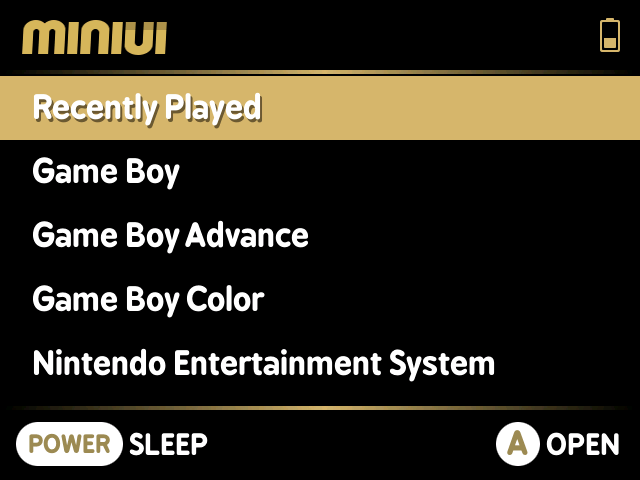
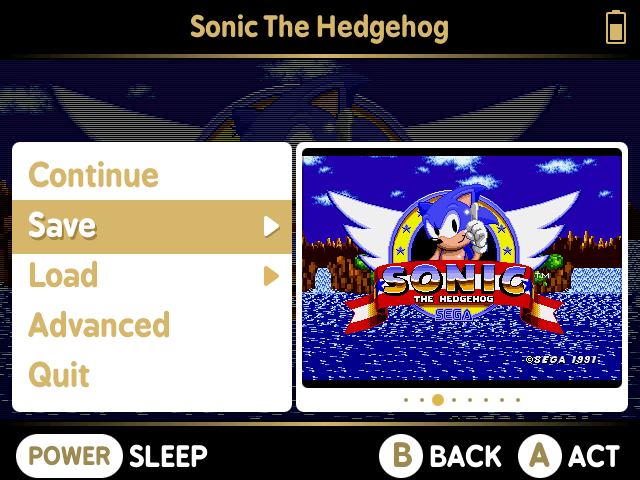
We behandelen drie aangepaste firmware-opties. Ten eerste de populaire OnionOS, die wij in een andere handleiding hebben behandeld hier, maar wij zullen deze nogmaals kort bespreken. Ten tweede bekijken wij Koriki dat volgens hun GitHub-pagina een fork is van de SimpleMenu-frontend. Koriki draait bovenop RetroArch en is aangepast aan de Miyoo Mini. Tot slot bekijken wij MiniUI. MiniUI is een uiterst eenvoudige, zelfs tot in het extreme, aangepaste launcher en geïntegreerd in-game menu voor de Miyoo Mini en Miyoo Mini Plus+.
Voordat u begint met het installeren van uw aangepaste firmware, dient u ervoor te zorgen dat uw standaardfirmware up-to-date is. U kunt de nieuwste firmware downloaden via hier voor de Miyoo Mini en hier voor de Miyoo Mini Plus+ en u kunt deze installeren door het .img-bestand te flashen met behulp van Balena Etcher.
OnionOS
| Compatibele apparaten | Downloadlink |
| Miyoo Mini | Release Onion V4.1.4 · OnionUI/Onion · GitHub |
| Miyoo Mini Plus+ | Release Onion V4.2.3 · OnionUI/Onion · GitHub |
Uitgebreide instructies voor het installeren van OnionOS zijn hierte vinden, maar wij behandelen een verkorte versie. Volg deze stappen om Onion OS op uw Miyoo Retro Handheld te installeren:
Bereid de MicroSD-kaart voor:
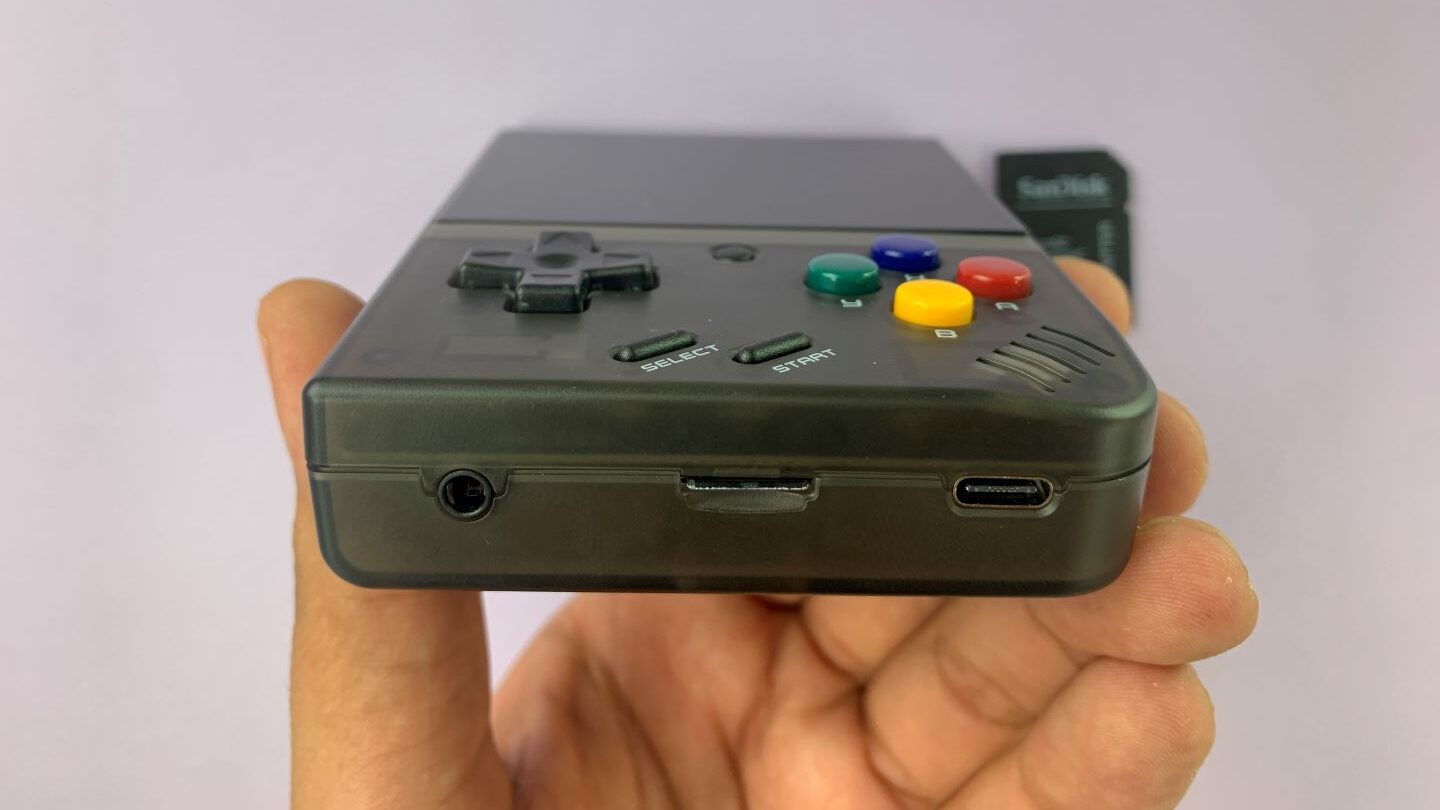
- Verwijder de microSD-kaart uit de onderkant van uw apparaat en sluit deze aan op uw pc met behulp van een SD-kaartconverter, een microSD naar USB-adapter, of rechtstreeks in de pc als deze een microSD-kaartsleuf heeft.
- Controleer of uw computer de microSD-kaart kan detecteren.
- Formatteer de microSD naar “FAT32” in Verkenner.
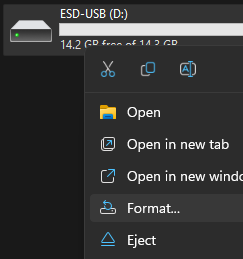
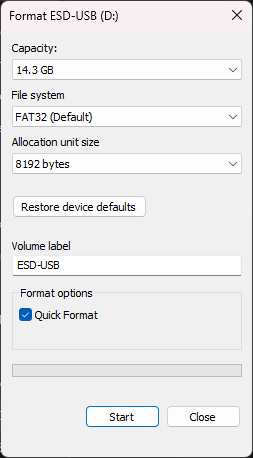
- Zodra het formatteren is voltooid, controleert u of de microSD-kaart door uw computer wordt herkend.
Installeer OnionOS:
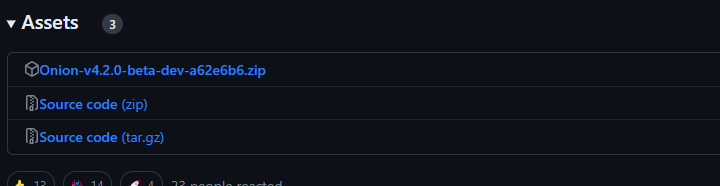
- Download de nieuwste versie van OnionOS die compatibel is met uw apparaat van de GitHub-pagina.
- Pak het gedownloade zipbestand uit naar een map op uw pc met 7Zip
- Kopieer alle uitgepakte mappen naar de geformatteerde microSD-kaart.
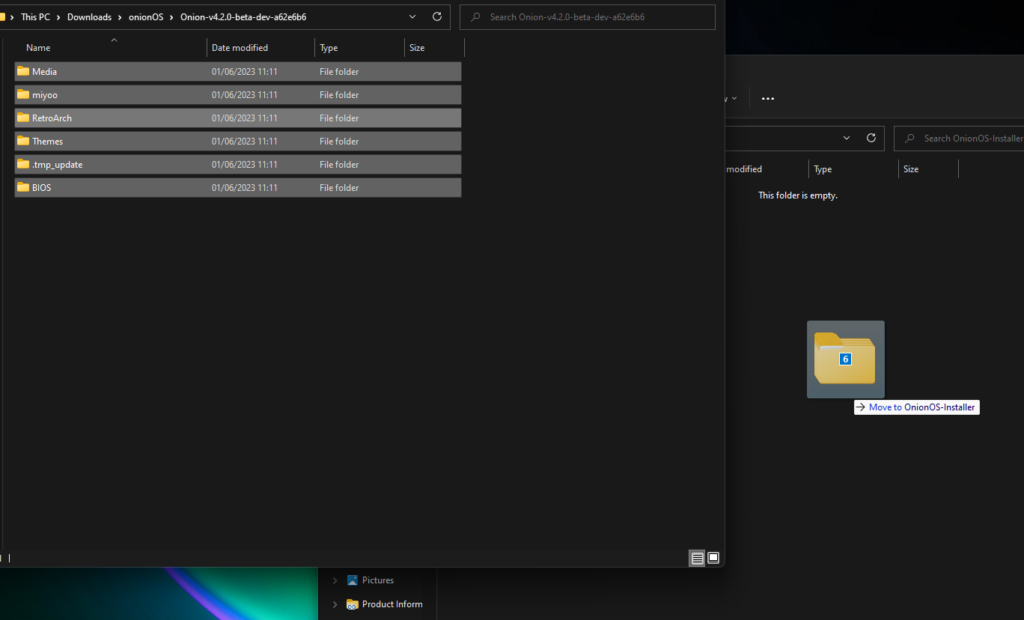
- Werp de microSD-kaart veilig uit uw pc en plaats deze terug in de Miyoo Retro Handheld.
- Schakel het apparaat in en het zal automatisch beginnen met het installeren van OnionOS en RetroArch.
- Zodra de installatie is voltooid, wordt u naar een menu geleid waar u door de opties kunt scrollen.
- Selecteer de emulators en apps die u wilt installeren door op ‘X’ te drukken voor elk item.

- Bevestig uw keuzes op de overzichtspagina door op ‘Start’ te drukken.
- Het apparaat zal uw geselecteerde keuzes installeren en zodra dit is voltooid, wordt u naar de startpagina van OnionOS geleid.

Gefeliciteerd! U hebt OnionOS met succes geïnstalleerd op uw Miyoo Retro Handheld. Vanaf de startpagina hebt u toegang tot uw favoriete games, game- en app-bibliotheken en kunt u instellingen aanpassen aan uw voorkeuren.
Koriki
| Compatibele apparaten | Downloadlink |
| Miyoo Mini | Release Koriki v1.4 · Rparadise-Team/Koriki · GitHub |
| Miyoo Mini Plus+ | Release Koriki v1.4 · Rparadise-Team/Koriki · GitHub |
Koriki is een van de minder bekende aangepaste firmware voor Miyoo-apparaten, die pas aan het einde van 2022 werd uitgebracht. Hoewel het niet zo uitgebreid is als OnionOS, legt het een unieke nadruk op design en thema in combinatie met de SImpleMenu-frontend, wat zorgt voor een aanpasbare en unieke ervaring.
Volg deze stappen om de Koriki Custom Firmware op de Miyoo Mini en Miyoo Mini Plus te installeren:
De MicroSD-kaart voorbereiden en Koriki installeren:
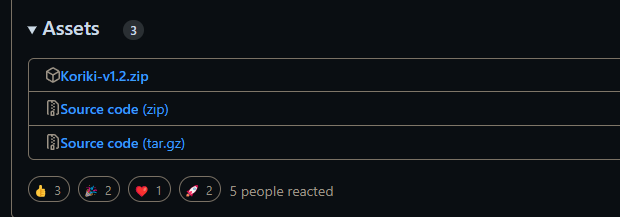
- Download de Koriki-firmware via deze link: Release Koriki v1.2 · Rparadise-Team/Koriki · GitHub en pak het bestand uit met 7Zip.
- Gebruik een SD-kaartlezer om de SD-kaart op uw computer aan te sluiten.
- Zoek de map ‘bios’ op de SD-kaart en kopieer deze naar uw pc.
- Formatteer de microSD naar “FAT32” in Verkenner.
- Open de Koriki-map die u hebt uitgepakt en kopieer de inhoud naar de lege, niet-gelabelde FAT32 SD-kaart.
- Zoek de map “BIOS” die u eerder hebt opgeslagen en kopieer deze naar de map BIOS in de hoofdmap van de SD-kaart.
- Kopieer uw ROM’s naar de betreffende mappen op de SD-kaart. U kunt de GitHub-pagina van Koriki raadplegen, met name de sectie “02. Content installation” via de volgende link, voor informatie over ROM-mapnamen en gamecompatibiliteit: En: 02. Content installation · Rparadise-Team/Koriki Wiki · GitHub
- Plaats uw ROM-miniaturen in de map “Imgs”.
- U kunt een applicatie genaamd Skraper gebruiken om miniaturen voor uw ROM-bibliotheek te scrapen.
- Werp de SD-kaart veilig uit uw computer.
Installeer de firmware en ROM’s:
- Plaats de SD-kaart in uw Miyoo Mini- of Miyoo Mini Plus-apparaat.
- Schakel het apparaat in en de Koriki Custom Firmware wordt automatisch geïnstalleerd.
- Zodra de installatie is voltooid, is uw apparaat klaar voor gebruik met de nieuwe firmware en ROM’s. Uw ROM-bibliotheek en aanpassingsopties zijn beschikbaar.
MiniUI
| Compatibele apparaten | Downloadlink |
| Miyoo Mini | Release MiniUI-20221023 · shauninman/MiniUI · GitHub |
MiniUI is een minimalistische launcher en in-game menu dat uitsluitend is ontworpen voor de Miyoo Mini handheld retro console en NIET de Miyoo Mini Plus+. Het legt de nadruk op eenvoud en een gestroomlijnde ervaring, voortkomend uit zijn oorsprong in MinUI en de Trimui Model S. Door functies zoals box art-afbeeldingen, videovoorbeelden, achtergrondmuziek van het menu, aangepaste thema’s en alternatieve opties bewust te verwijderen, streeft MiniUI ernaar afleiding te minimaliseren en efficiënte toegang tot games te bieden.
Ondanks zijn eenvoud biedt MiniUI uitbreidbaarheid door de toevoeging van extra paks en aanpassingsmogelijkheden. Gebruikers kunnen de functionaliteit naar hun voorkeuren verbeteren. Voordat u downloadt, kunt u de functies en installatie van MiniUI verkennen door de meegeleverde readme.
Om te beginnen downloadt u de nieuwste release van MiniUI van hier.
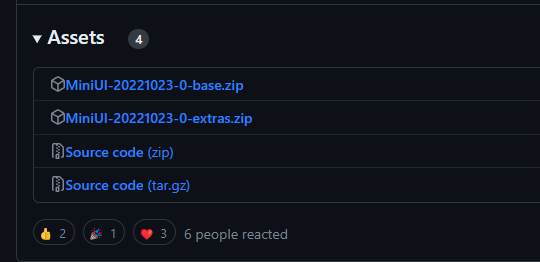
Volg deze eenvoudige stappen om MiniUI te installeren:
- Verwijder de MicroSD-kaart uit uw Miyoo-apparaat.
- Formatteer een SD-kaart naar het FAT32-bestandssysteem. Het wordt aanbevolen om hiervoor een nieuwe SD-kaart te gebruiken.
- Download het MiniUI-archief en pak de inhoud uit met 7ZIP.

- Kopieer alle uitgepakte bestanden en mappen, inclusief de map “miyoo”, naar de hoofdmap van de FAT32-geformatteerde SD-kaart.
- Plaats de SD-kaart in uw Miyoo handheld-apparaat.
- Schakel het apparaat in. MiniUI zal zichzelf automatisch installeren.
- Wacht ongeveer 10 seconden en MiniUI is klaar voor gebruik.
Door deze stappen te volgen, kunt u MiniUI eenvoudig installeren op uw Miyoo handheld-apparaat zonder dat een firmware-upgrade nodig is. Geniet van de gestroomlijnde ervaring die wordt geboden door MiniUI’s aangepaste launcher en geïntegreerde in-game menu.
DotUI

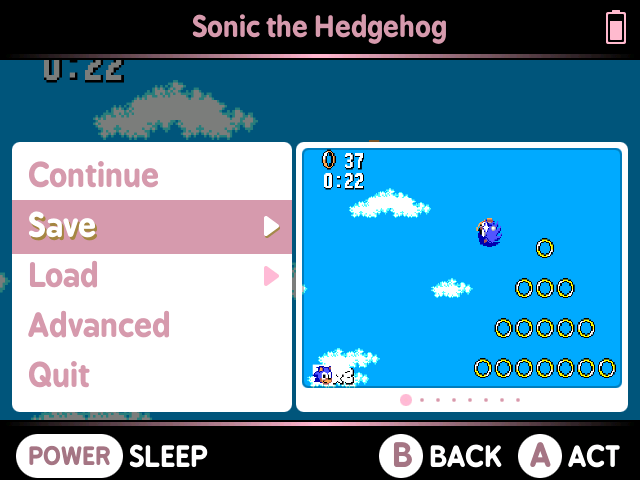
| Compatibele apparaten | Downloadlink |
| Miyoo Mini Plus+ | Release DotUI v1.0 · Xpndable/DotUI · GitHub |
DotUI is een port van de populaire MiniUI aangepaste launcher en geïntegreerde in-game menu, compatibel met de Miyoo Mini Plus handheld-emulator.
Om te beginnen, downloadt u de nieuwste release van DotUI van hier.
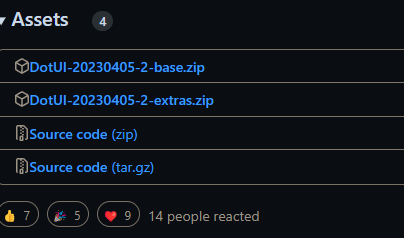
Volg deze eenvoudige stappen om DotUI te installeren:
- Verwijder de MicroSD-kaart uit uw Miyoo-apparaat.
- Formatteer een SD-kaart naar het FAT32-bestandssysteem. Het wordt aanbevolen om hiervoor een nieuwe SD-kaart te gebruiken.
- Download het DotUI-archief en pak de inhoud uit met 7ZIP.
- Kopieer alle uitgepakte bestanden en mappen, inclusief de map “miyoo”, naar de hoofdmap van de FAT32-geformatteerde SD-kaart.
- Plaats de SD-kaart in uw Miyoo handheld-apparaat.
- Schakel het apparaat in. DotUI zal zichzelf automatisch installeren.
- Wacht ongeveer 10 seconden en DotUI is klaar voor gebruik.
Door deze stappen te volgen, kunt u DotUI eenvoudig installeren op uw Miyoo handheld-apparaat zonder dat een firmware-upgrade nodig is. Geniet van de gestroomlijnde ervaring die de DotUI custom launcher en het geïntegreerde in-game menu bieden.
Anbernic
Het zou een understatement zijn om te zeggen dat Anbernic veel Retro Handheld Consoles heeft, dus we zullen proberen informatie voor zoveel mogelijk daarvan toe te voegen. Het installatieproces is echter op alle consoles zeer vergelijkbaar en gemakkelijk te vinden. We bekijken vier verschillende custom firmware-opties voor Anbernic-apparaten: GarlicOS, ArcOS, JELOS en AmberELEC. Elk heeft zijn eigen lijst met compatibele apparaten en vereist vergelijkbare maar verschillende installatieroutines, die hieronder worden behandeld.
GarlicOS

| Compatibele apparaten | Downloadlink |
| RG35XX | GarlicOS voor Anbernic RG35XX | Patreon |
GarlicOS is een custom besturingssysteem voor het Anbernic RG35XX handheld-apparaat, ontwikkeld door Black-Seraph. Het verbetert de bruikbaarheid met functies zoals uitgebreide emulatie-opties, aanpassingsmogelijkheden, automatische save state-creatie en overklokmogelijkheden. Het is geïnspireerd op OnionOS en is volledig daarmee compatibel, waardoor SD-kaarten naadloos tussen apparaten kunnen worden verwisseld.
Kies voor de installatie van GarlicOS tussen een single-card- of dual-card-opstelling. In een single-card-opstelling worden alle bestanden op één SD-kaart opgeslagen, terwijl een dual-card-opstelling afzonderlijke kaarten gebruikt voor systeem- en gamebestanden, wat een betere organisatie en mogelijk meer opslagcapaciteit biedt. Volg de juiste instructies voor uw voorkeursopstelling.
Voor een single-card-opstelling:
- Bezoek de website van Black Seraph en zoek de sectie Anbernic RG35XX met de Patreon-post voor GarlicOS.
- Scroll naar de onderkant en download zowel “RG35XX-Garlic-MicroSDCardImage.7z.001” als “RG35XX-Garlic-MicroSDCardImage.7z.002”, waarbij u ervoor zorgt dat ze op exact dezelfde locatie worden opgeslagen.

- Klik met de rechtermuisknop op “RG35XX-Garlic-MicroSDCardImage.7z.001” en open met 7ZIP.
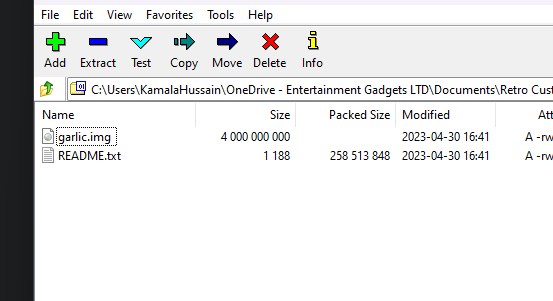
- Pak beide bestanden uit naar dezelfde locatie en vind gedetailleerde instructies in README.txt
- Gebruik Balena Etcher om het bestand “garlic.img” naar uw SD1-kaart te flashen.
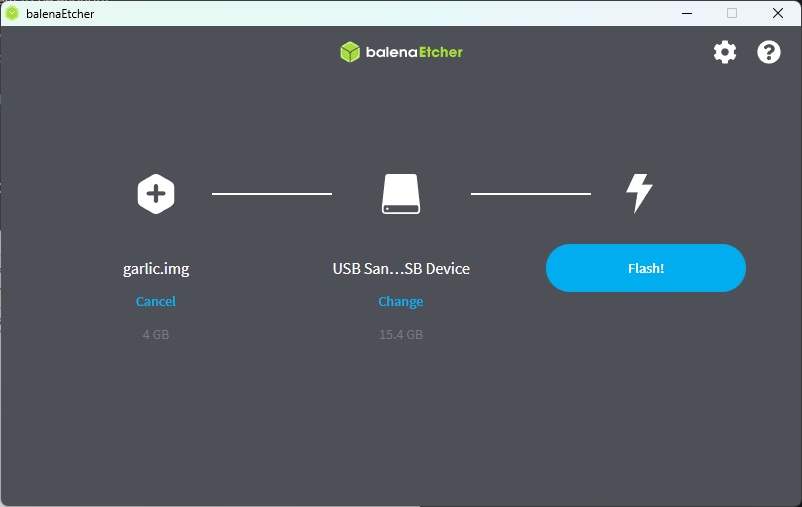
- Open MiniTool Partition Wizard en lokaliseer uw SD1-kaart, waarbij u ervoor zorgt dat de FAT32-partitie een stationsletter heeft toegewezen.
- Open de FAT32-partitie, die de mappen BIOS, ROMs en CFW bevat. Maak een back-up van deze mappen op uw computer.
- Optioneel kunt u de FAT32-partitie uitbreiden of een nieuwe partitie met de naam “ROMs” aanmaken voor een beter gebruik van de beschikbare ruimte. Verplaats de geback-upte mappen naar deze nieuwe partitie.

Opmerking: Negeer pop-upwaarschuwingen over het formatteren van partities bij het flashen van het bestand “garlic.img” met Balena Etcher.
Voor een dual-card-opstelling:
- Volg alle dezelfde instructies om garlic.img op SD1 te flashen.
- Zodra dit is voltooid, opent u de FAT32-partitie, die de mappen BIOS, ROMs en CFW bevat, en maakt u een back-up van deze mappen op uw computer.
- Formatteer uw SD2-kaart naar FAT32.
- Verplaats de mappen BIOS en ROMs van uw computer naar de SD2-kaart.
- Optioneel kunt u de FAT32-partitie van de SD1-kaart uitbreiden met Disk Genius of vergelijkbare hulpmiddelen, of een nieuwe partitie met de naam “ROMs” aanmaken om de beschikbare ruimte te benutten. Verplaats de geback-upte mappen naar deze nieuwe partitie.
Uw dual-card-opstelling zou er als volgt uit moeten zien:
SD1:
- Systeempartitie (FAT16): Systeembestanden en -modules.
- Opslagpartitie (FAT32):
- BIOS-map (optioneel als ROM’s ook op deze kaart staan)
- CFW-map (aangepaste firmware)
- ROMs-map (optioneel voor extra spellenbestanden)
- Saves-map (automatisch gegenereerd voor spelopslag)
SD2:
- BIOS-map
- ROMs-map
- Saves-map (automatisch gegenereerd voor spelopslag)
Deze dual-card-opstelling scheidt systeem- en spellenbestanden voor een betere organisatie en efficiënte toegang op uw Anbernic RG35XX-apparaat met GarlicOS.
Plaats de kaarten in uw RG35XX-apparaat en geniet van GarlicOS en uw spellencollectie.
ArkOS

| Compatibele apparaten | Downloadlinks |
| CHI | Link |
| RG503 | Link |
| RG353V/RG353VS | Link |
| RG353M | Link |
| RK2023 | Link |
| RG351V | Link |
| RG351MP (Werkt niet voor de RG351P of RG351M! | Link |
| RG351P/RG351M (Werkt niet voor de RG351MP!) | Link |
| OGA 1.0/RK2020 | Link |
| OGA 1.1/RGB10/RGB10s/RGB20 (Werkt niet voor de RGB20s!) | Link |
ArkOS is een zeer aanpasbaar besturingssysteem dat is ontworpen met een focus op prestaties, online-updates en gebruiksgemak. Het is ontstaan als een fork van The Retro Arena, oorspronkelijk gemaakt om ROMs-mapbeheer mogelijk te maken op een NTFS-partitie met behulp van een Windows 10-computer. In de loop der tijd is het aanzienlijk geëvolueerd en afgeweken van TheRA, wat leidde tot de naamsverandering naar ArkOS.
Op basis van Linux (Ubuntu 19.10) biedt ArkOS zowel 64-bits als 32-bits userspace, wat een breed scala aan ondersteuning biedt voor diverse emulators van videogamesystemen en ports. Met de mogelijkheid om meer dan 90 spelsystemen te emuleren en meer dan 90 ports te ondersteunen via PortMaster, biedt ArkOS uitgebreide mogelijkheden voor gamingliefhebbers. De naam ArkOS staat voor “Another rk3326 rock chip Operating System” en weerspiegelt de toewijding aan het leveren van een uitgebreide en veelzijdige game-ervaring. ArkOS wordt ondersteund op vele apparaten; de officiële lijst vindt u hieronder:
Allereerst:
- Vergroot de EasyROM-partitie niet handmatig. Dit gebeurt automatisch tijdens de eerste keer opstarten.
- Gebruik een micro SD-kaart van 16 GB of groter voor de beste ervaring. Vermijd SD-kaarten van lage kwaliteit of van onbekende merken.
Volg deze stappen om ArkOS te installeren:
- Download de image voor uw apparaat via de links onderaan de pagina. Pak de image uit met 7zip.

- Gebruik een programma zoals USB Image Tool (aanbevolen) of Win32DiskImager om de image naar uw micro SD-kaart te schrijven. Gebruik geen Balena Etcher met deze image, aangezien dit vreemde problemen en inconsistente prestaties kan veroorzaken.
- Formatteer de SD-kaart hier niet.
- Plaats de micro SD-kaart in uw apparaat en schakel het in. Het apparaat zal tweemaal opnieuw opstarten om de NTFS-partitie te vergroten en deze naar exFAT te converteren om de resterende ruimte op de kaart te benutten.
- Zodra het emulationstation-menu wordt weergegeven, is uw apparaat gereed.
- U kunt ROM’s toevoegen aan de betreffende mappen in de EASYROMS exFAT-partitie. U kunt netwerkconnectiviteit gebruiken (samba share of FTP) of de SD-kaart in uw computer plaatsen nadat u het apparaat hebt uitgeschakeld (start + power).
- Verwijder geen bestaande mappen of hun inhoud in de EASYROMS (roms)-map, aangezien sommige emulators (bijv. PSP en NDS) hiervan afhankelijk zijn voor een correcte werking.
- Plaats de SD-kaart terug in uw rk3326-apparaat en schakel het in. Als u deze hebt verwijderd om ROM’s te laden, start uw apparaat dan eenvoudig opnieuw op en geniet ervan!
JELOS (Just Enough Linux OS)

| Compatibele apparaten | Downloadlink |
| Anbernic RG351P/M, ODROID Go Advance, ODROID Go Super | Link |
| Anbernic RG353P/M/V/VS, RG503, en Powkiddy RK2023 | Link |
| Ayaneo Handhelds, Atari VCS, en andere x86_64 apparaten | Link |
| Hardkernel ODROID Go Ultra | Link |
| Orange Pi 5, en Indiedroid Nova | Link |
| Powkiddy x55 | Link |
JELOS staat voor Just Enough Linux Operating System. Het is een onveranderlijke Linux-distributie voor draagbare gamingapparaten, ontwikkeld door een kleine gemeenschap van enthousiastelingen. Hun doel is om een besturingssysteem te produceren met de functies en mogelijkheden die zij wensen en om plezier te hebben tijdens de ontwikkeling ervan.
Volg deze stappen om JELOS te installeren:
- Download de nieuwste versie van JELOS (.img.gz) voor uw apparaat via de link hier.
- Decomprimeer de image met 7ZIP.
- Plaats uw microSD-kaart in de pc en maak een back-up van de map ‘bios’ op uw computer.
- Zorg ervoor dat uw microSD-kaart is geformatteerd naar FAT32.
- Schrijf de image naar een SDCARD met behulp van een imaging-programma zoals Balena Etcher.
- Kopieer de inhoud van uw back-up van de map ‘bios’ naar de nieuwe map ‘bios’ op de SD-kaart.
- Plaats de kaart in uw apparaat en schakel het in; de installatie wordt automatisch uitgevoerd.
- Start op naar JELOS. Als u een oplossing met één kaart gebruikt, kunt u afsluiten en uw games op uw kaart plaatsen. Bij twee kaarten kunt u afsluiten en uw games op de tweede kaart plaatsen voordat u opstart.
- Speel uw games en veel plezier.
AmberELEC

AmberELEC is een aangepaste firmware ontworpen voor Anbernic RG351P/M/V/MP en RG552 apparaten. Het biedt een 64-bit geoptimaliseerde firmware met een up-to-date UI en diverse functies. Met een actieve community moedigt AmberELEC open-source deelname aan. Het heeft vooraf geconfigureerde instellingen voor een eenvoudige en geoptimaliseerde setup, inclusief een geïntegreerde scraper voor media-ophaling.
Het ondersteunt RetroAchievements en beschikt over een pakketbeheerder voor community-thema’s. De firmware ondersteunt een exFAT games-partitie die toegankelijk is vanaf Linux, Windows, en MacOS, wat compatibiliteit en gebruikersgemak garandeert.
Om AmberELEC op uw apparaat te installeren, laadt u uw console op tot 100% voordat u AmberELEC installeert.
- Download de nieuwste img.gz image van de officiële AmberELEC releases-pagina.
- Pak het gedownloade bestand uit om het .img-bestand te verkrijgen.
- Gebruik een image writer zoals balenaEtcher om het .img-bestand op uw MicroSD-kaart te flashen.
- Plaats de MicroSD-kaart in slot 1 van uw retro-apparaat en laat AmberELEC initialiseren. Dit kan een minuut of twee duren.
(Optioneel) Stap 5: Als u een tweede SD-kaartsleuf heeft en deze voor games wilt gebruiken, formatteert u de kaart als ExFAT of ext4. Plaats de game-SD-kaart in de tweede sleuf en laat AmberELEC de benodigde mapstructuur aanmaken tijdens het opstarten. U kunt nu games naar en van de tweede SD-kaart overdragen.
Veel plezier!
GammaOS (RK3566)
GammaOS (RK3566) is een aangepaste firmware die specifiek is ontworpen voor de Anbernic RK3566-apparaten – de RG353 en ARC-D modellen. Deze firmware is gebaseerd op LineageOS v19.1 (Android 12), biedt een gestroomlijnde en stijlvolle ervaring voor gebruikers die het beste Android-ervaring uit hun retro-gamingapparaten willen halen.
Het is belangrijk op te merken dat het installeren van GammaOS het standaard Android-besturingssysteem op uw apparaat zal overschrijven – daarom raden wij u sterk aan om een back-up van uw bestaande systeem te maken voordat u doorgaat met de installatie, om de veiligheid en integriteit van uw bestanden te waarborgen. Het goede nieuws is echter dat uw Linux-configuraties die vanaf MicroSD-kaarten opstarten, onaangetast blijven.
U kunt de aangepaste firmware hieronder downloaden.
GammaOS-download
| Compatibele apparaten | Downloadlink |
| RG ARC-D | Downloaden, Alternatieve link |
| RG353 | Download, Alternatieve link |
Stockfirmware downloaden
| Compatibele apparaten | Downloadlink |
| RG ARC-D (Android) | Downloaden, Alternatieve link |
| RG ARC-D (Linux) | Downloaden, Alternatieve link |
| RG353 Series (Android) | Downloaden, Alternatieve link |
| RG353 Series (Linux) | Downloaden, Alternatieve link |
Installatieproces
Wij beschikken reeds over een speciale installatie- & -installatiehandleiding voor GammaOS op RK3566-apparaten. Deze handleiding behandelt alles, van het volledige installatieproces tot het herstellen van de standaardfirmware. Download eerst de GammaOS-firmware die hierboven is gelinkt en ga vervolgens naar de handleiding. Als u Android OS wilt herstellen, download dan de Stock-firmware en ga verder.
Opmerking: hoewel deze handleiding de Anbernic RG ARC-Dgebruikt, is deze van toepassing op alle RK3566-apparaten (ARC-D/353P/353V/353M).
Vragen & antwoorden 2
O.K… so what about my “X9” then ?.. (no, not THAT “X9” !. THIS one)
https://www.aliexpress.com/item/1005008593464893.html?spm=a2g0o.productlist.main.3.4d52699bHXHIHF&algo_pvid=e3568f8a-861a-44e1-bd2d-ef306c7ee83b&algo_exp_id=e3568f8a-861a-44e1-bd2d-ef306c7ee83b-2&pdp_ext_f=%7B%22order%22%3A%222%22%2C%22eval%22%3A%221%22%7D&pdp_npi=4%40dis%21SEK%21479.81%21278.27%21%21%2147.71%2127.67%21%40211b619a17471195412657481e1cf9%2112000045872661639%21sea%21SE%213550096225%21X&curPageLogUid=6TdlDllGo8zS&utparam-url=scene%3Asearch%7Cquery_from%3A
This system REALLY NEEDS A BETTER FIRMWARE (OR EVEN BETTTER, A NEW O P). It´s surely crappy now, but i feel that the hardware “would have more to offer”, if it only had the right software preconditions !)
We have not seen the model you mentioned before so we cant be sure what firmware if any would work with it. Generally I would advise stick with the popular brands as they are more likely to have custom firmware support.