




Šiame vadove naudojami failai
Pakeitimų žurnalas
- Šaltinio vadovas: „Custom Firmware for Retro Handhelds“
- Šaltinio vadovas: Kaip įdiegti „OnionOS“ retro delniniams kompiuteriams
Senesnes versijas galima atsisiųsti atgal – kiekviena versija išsaugo savo patvirtintą failą.
Pakeitimų žurnalas
- Šaltinio vadovas: „Custom Firmware for Retro Handhelds“
- Šaltinio vadovas: kaip iš naujo įdiegti gamyklinę programinę aparatinę įrangą retro žaidimų delniniuose kompiuteriuose
Senesnes versijas galima atsisiųsti atgal – kiekviena versija išsaugo savo patvirtintą failą.
Pakeitimų žurnalas
- Šaltinio vadovas: „Custom Firmware for Retro Handhelds“
- Šaltinio vadovas: kaip iš naujo įdiegti Windows įrenginyje MinisForum UM250 / DMAF5 / UM700
- Šaltinio vadovas: kaip iš naujo įdiegti Windows įrenginyje DroiX CK1
- Šaltinio vadovas: „Global Mini PC Reinstall Guide“ – kaip iš naujo įdiegti Windows savo Beelink, GPD, One Netbook ir kt.)
- Šaltinio vadovas: kaip rankiniu būdu atnaujinti DroiX® Q8-S programinę aparatinę įrangą
- Šaltinio vadovas: WiFi ir Windows 10 „Creators Update“ operacinėje DroiX GPD Win
Senesnes versijas galima atsisiųsti atgal – kiekviena versija išsaugo savo patvirtintą failą.
Pakeitimų žurnalas
- Šaltinio vadovas: „Custom Firmware for Retro Handhelds“
Senesnes versijas galima atsisiųsti atgal – kiekviena versija išsaugo savo patvirtintą failą.
Pakeitimų žurnalas
- Šaltinio vadovas: „Custom Firmware for Retro Handhelds“
Senesnes versijas galima atsisiųsti atgal – kiekviena versija išsaugo savo patvirtintą failą.
Pakeitimų žurnalas
- Šaltinio vadovas: kaip įdiegti MinUI pasirinktinę programinę aparatinę įrangą
- Šaltinio vadovas: Kaip įdiegti „Spruce“ pasirinktinę programinę aparatinę įrangą į Miyoo A30
- Šaltinio vadovas: „Custom Firmware for Retro Handhelds“
Senesnes versijas galima atsisiųsti atgal – kiekviena versija išsaugo savo patvirtintą failą.
Pakeitimų žurnalas
- Šaltinio vadovas: „Custom Firmware for Retro Handhelds“
Senesnes versijas galima atsisiųsti atgal – kiekviena versija išsaugo savo patvirtintą failą.
Pakeitimų žurnalas
- Šaltinio vadovas: „Custom Firmware for Retro Handhelds“
Senesnes versijas galima atsisiųsti atgal – kiekviena versija išsaugo savo patvirtintą failą.
Pakeitimų žurnalas
- Šaltinio vadovas: „Custom Firmware for Retro Handhelds“
Senesnes versijas galima atsisiųsti atgal – kiekviena versija išsaugo savo patvirtintą failą.
Versijos (2)
- Šaltinio vadovas: „Custom Firmware for Retro Handhelds“
- Šaltinio vadovas: „Custom Firmware for Retro Handhelds“
Senesnes versijas galima atsisiųsti atgal – kiekviena versija išsaugo savo patvirtintą failą.
Pakeitimų žurnalas
- Šaltinio vadovas: „Custom Firmware for Retro Handhelds“
Senesnes versijas galima atsisiųsti atgal – kiekviena versija išsaugo savo patvirtintą failą.
Pakeitimų žurnalas
- Šaltinio vadovas: „Custom Firmware for Retro Handhelds“
Senesnes versijas galima atsisiųsti atgal – kiekviena versija išsaugo savo patvirtintą failą.
Pakeitimų žurnalas
- Šaltinio vadovas: „Custom Firmware for Retro Handhelds“
Senesnes versijas galima atsisiųsti atgal – kiekviena versija išsaugo savo patvirtintą failą.
Pakeitimų žurnalas
- Šaltinio vadovas: „Custom Firmware for Retro Handhelds“
Senesnes versijas galima atsisiųsti atgal – kiekviena versija išsaugo savo patvirtintą failą.
Pakeitimų žurnalas
- Šaltinio vadovas: „Custom Firmware for Retro Handhelds“
Senesnes versijas galima atsisiųsti atgal – kiekviena versija išsaugo savo patvirtintą failą.
Pakeitimų žurnalas
- Šaltinio vadovas: „Custom Firmware for Retro Handhelds“
Senesnes versijas galima atsisiųsti atgal – kiekviena versija išsaugo savo patvirtintą failą.
Pakeitimų žurnalas
- Šaltinio vadovas: Kaip įdiegti ir nustatyti GammaOS „Anbernic“ RG ARC-D
- Šaltinio vadovas: „Custom Firmware for Retro Handhelds“
Senesnes versijas galima atsisiųsti atgal – kiekviena versija išsaugo savo patvirtintą failą.
Pakeitimų žurnalas
- Šaltinio vadovas: „Custom Firmware for Retro Handhelds“
Senesnes versijas galima atsisiųsti atgal – kiekviena versija išsaugo savo patvirtintą failą.
Pakeitimų žurnalas
- Šaltinio vadovas: Kaip įdiegti ir nustatyti GammaOS „Anbernic“ RG ARC-D
- Šaltinio vadovas: „Custom Firmware for Retro Handhelds“
Senesnes versijas galima atsisiųsti atgal – kiekviena versija išsaugo savo patvirtintą failą.
Pakeitimų žurnalas
- Šaltinio vadovas: Kaip įdiegti ir nustatyti GammaOS „Anbernic“ RG ARC-D
- Šaltinio vadovas: „Custom Firmware for Retro Handhelds“
Senesnes versijas galima atsisiųsti atgal – kiekviena versija išsaugo savo patvirtintą failą.
Pakeitimų žurnalas
- Šaltinio vadovas: „Custom Firmware for Retro Handhelds“
Senesnes versijas galima atsisiųsti atgal – kiekviena versija išsaugo savo patvirtintą failą.
Pakeitimų žurnalas
- Šaltinio vadovas: „Custom Firmware for Retro Handhelds“
Senesnes versijas galima atsisiųsti atgal – kiekviena versija išsaugo savo patvirtintą failą.
Pakeitimų žurnalas
- Šaltinio vadovas: „Custom Firmware for Retro Handhelds“
Senesnes versijas galima atsisiųsti atgal – kiekviena versija išsaugo savo patvirtintą failą.
Pakeitimų žurnalas
- Šaltinio vadovas: „Custom Firmware for Retro Handhelds“
Senesnes versijas galima atsisiųsti atgal – kiekviena versija išsaugo savo patvirtintą failą.
Pakeitimų žurnalas
- Šaltinio vadovas: „Custom Firmware for Retro Handhelds“
Senesnes versijas galima atsisiųsti atgal – kiekviena versija išsaugo savo patvirtintą failą.
Pakeitimų žurnalas
- Šaltinio vadovas: „Custom Firmware for Retro Handhelds“
Senesnes versijas galima atsisiųsti atgal – kiekviena versija išsaugo savo patvirtintą failą.
Versijos (2)
- Šaltinio vadovas: „Custom Firmware for Retro Handhelds“
- Šaltinio vadovas: „Custom Firmware for Retro Handhelds“
Senesnes versijas galima atsisiųsti atgal – kiekviena versija išsaugo savo patvirtintą failą.
Pakeitimų žurnalas
- Šaltinio vadovas: NAUJA RG35XX dvigubos paleisties programinė aparatinė įranga + OS
- Šaltinio vadovas: „Custom Firmware for Retro Handhelds“
Senesnes versijas galima atsisiųsti atgal – kiekviena versija išsaugo savo patvirtintą failą.
Individualios programinės įrangos diegimas yra vienas geriausių dalykų, kuriuos galite padaryti savo retro konsolei. Šie bendruomenės kuriami ir prižiūrimi papildiniai dažnai siūlo geresnį žaidimų, konsolių ir paslaugų palaikymą, kuris pakels jūsų retro žaidimų patirtį į naują lygį.
Individualios programinės įrangos ir operacinių sistemų pasaulis gali atrodyti bauginantis, ypač pirmą kartą. Šiame vadove apžvelgsime keletą geriausių variantų, kaip atnaujinti savo retro delninę konsolę.
Naudinga programinė įranga
Tam mums reikės kelių skirtingų programinės įrangos dalių, todėl čia rasite nuorodas joms atsisiųsti. Nesijaudinkite, nuorodos taip pat bus pačiame vadove, tai tik tam, kad visos būtų vienoje vietoje.
| Programinės įrangos pavadinimas | Atsisiuntimo nuoroda |
| 7Zip | Atsisiųsti (7-zip.org) |
| Skraper | Skraper |
| Balena Etcher | balenaEtcher – įrašykite OS atvaizdus į SD korteles, & USB diskus |
| MiniTool Partition Wizard | https://cdn2.minitool.com/?p=pw&e=pw-free |
| USB atvaizdo įrankis | https://www.alexpage.de/usb-image-tool/ |
| Win32DiskImager | https://win32diskimager.org/ |
Individuali programinė įranga retro delninėms konsolėms
Apžvelgsime keletą skirtingų įrenginių tipų. Retro delninių konsolių pasaulyje pagrindiniai žaidėjai yra Miyoo, Anbernic ir Retroid. Šiame vadove daugiausia dėmesio skirsime Miyoo ir Anbernic bei kiekvienam iš jų prieinamai individualiai programinei įrangai.
Miyoo įrenginiai
Šioje vadovo dalyje daugiausia dėmesio skirsime individualios programinės įrangos variantams, skirtiems Miyoo Mini ir Miyoo Mini Plus+. Šios dvi delninės konsolės tiekiamos su gamykline Miyoo programine įranga, kurią galite išmokti įdiegti iš naujo čia.
Apžvelgsime tris individualius programinės įrangos variantus. Pirmiausia populiariąją OnionOS, kurią jau aptarėme kitame vadove čia, tačiau trumpai ją peržvelgsime dar kartą. Antra, pažvelgsime į Koriki kuri, remiantis jų GitHub puslapiu, yra SimpleMenu sąsajos atšaka. Koriki veikia ant RetroArch ir yra pritaikyta Miyoo Mini. Galiausiai pažvelgsime į MiniUI. MiniUI yra neįtikėtinai paprastas, netgi per daug, individualus paleidiklis ir integruotas žaidimo meniu, skirtas Miyoo Mini ir Miyoo Mini Plus+.
Prieš pradėdami diegti individualią programinę įrangą, įsitikinkite, kad jūsų gamyklinė programinė įranga yra naujausia. Naujausią programinę įrangą galite atsisiųsti iš čia, skirtą Miyoo Mini, ir čia , skirtą Miyoo Mini Plus+, ir ją įdiegti įrašydami .img failą naudodami Balena Etcher.
OnionOS
| Suderinami įrenginiai | Atsisiuntimo nuoroda |
| Miyoo Mini | Onion V4.1.4 leidimas · OnionUI/Onion · GitHub |
| Miyoo Mini Plus+ | Onion V4.2.3 leidimas · OnionUI/Onion · GitHub |
Išsamias OnionOS diegimo instrukcijas rasite čia, tačiau pateiksime sutrumpintą versiją. Norėdami įdiegti Onion OS savo Miyoo retro delninėje konsolėje, atlikite šiuos veiksmus:
Paruoškite microSD kortelę:
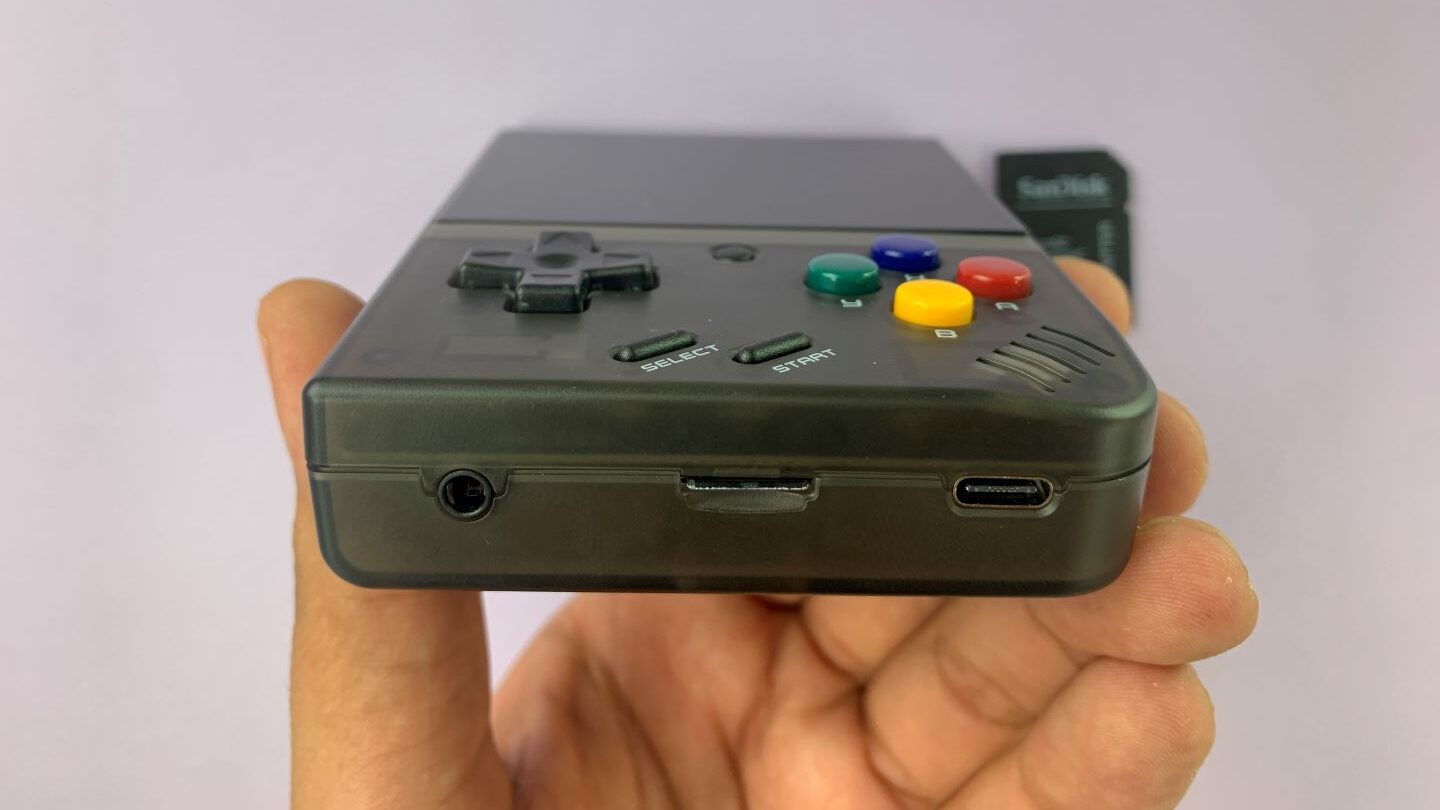
- Išimkite microSD kortelę iš įrenginio apačios ir prijunkite ją prie kompiuterio naudodami SD kortelių konverterį, microSD į USB adapterį arba tiesiogiai prie kompiuterio, jei jame yra microSD kortelių lizdas.
- Patvirtinkite, kad kompiuteris aptinka microSD kortelę.
- Suformatuokite microSD kaip „FAT32“ failų naršyklėje.
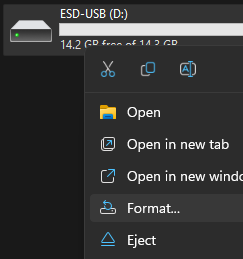
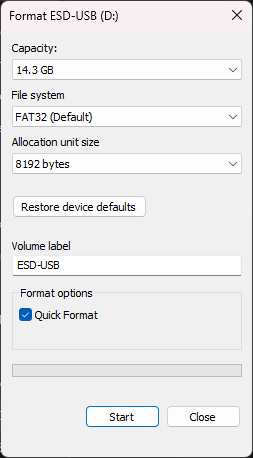
- Baigę formatuoti, patikrinkite, ar kompiuteris atpažįsta microSD kortelę.
Įdiekite OnionOS:
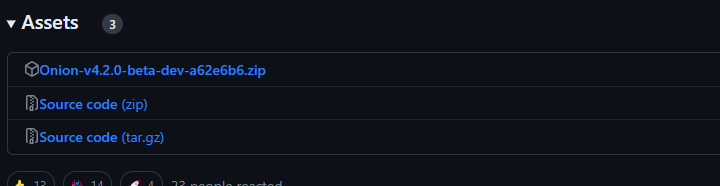
- Atsisiųskite naujausią su jūsų įrenginiu suderinamą OnionOS versiją iš GitHub puslapio.
- Išskleiskite atsisiųstą zip failą į aplanką savo kompiuteryje naudodami 7Zip
- Nukopijuokite visus išskleistus aplankus į suformatuotą microSD kortelę.
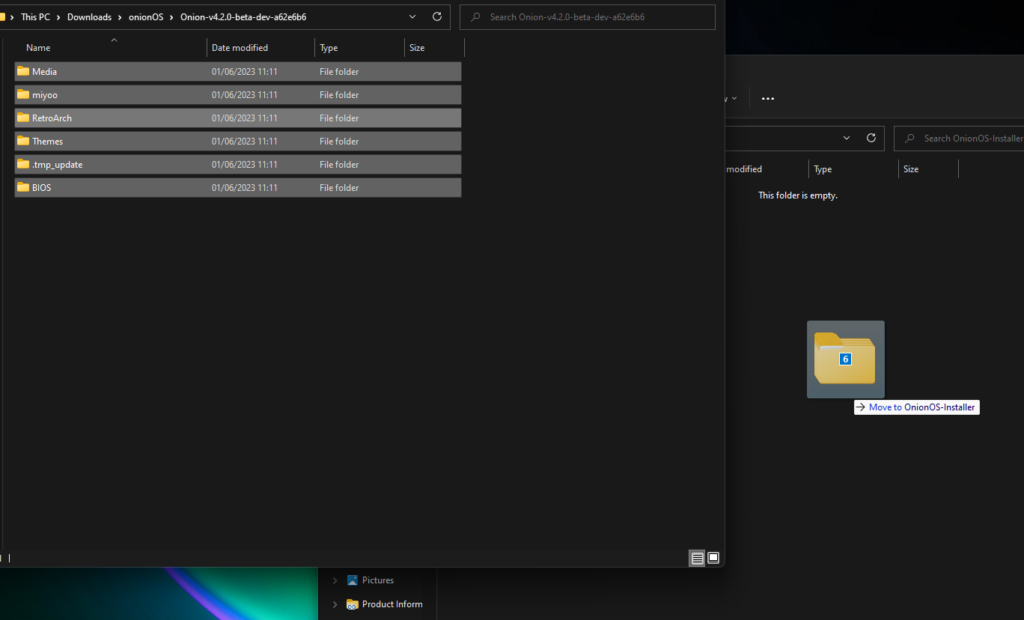
- Saugiai išimkite microSD kortelę iš kompiuterio ir įdėkite ją atgal į Miyoo retro delninę konsolę.
- Įjunkite įrenginį ir jis automatiškai pradės diegti OnionOS bei RetroArch.
- Baigus diegimą, pateksite į meniu, kuriame galėsite slinkti per parinktis.
- Pasirinkite emuliatorius ir programas, kurias norite įdiegti, kiekvienam elementui spausdami „X“.

- Patvirtinkite savo pasirinkimus suvestinės puslapyje spausdami „Start“.
- Įrenginys įdiegs jūsų pasirinktus elementus, o baigus būsite nukreipti į OnionOS pagrindinį puslapį.

Sveikiname! Sėkmingai įdiegėte OnionOS savo Miyoo retro delninėje konsolėje. Pagrindiniame puslapyje galite pasiekti mėgstamiausius žaidimus, žaidimų ir programų bibliotekas bei pritaikyti nustatymus pagal savo pageidavimus.
Koriki
| Suderinami įrenginiai | Atsisiuntimo nuoroda |
| Miyoo Mini | Koriki v1.4 leidimas · Rparadise-Team/Koriki · GitHub |
| Miyoo Mini Plus+ | Koriki v1.4 leidimas · Rparadise-Team/Koriki · GitHub |
Koriki yra viena mažiau žinomų individualių programinės įrangos versijų, skirtų Miyoo įrenginiams, išleista tik 2022 metų pabaigoje. Nors ji nėra tokia funkcionali kaip OnionOS, ji išsiskiria unikaliu dėmesiu dizainui ir temai kartu su SimpleMenu sąsaja, suteikiančia pritaikomą ir unikalią patirtį.
Norėdami įdiegti Koriki individualią programinę įrangą Miyoo Mini ir Miyoo Mini Plus, atlikite šiuos veiksmus:
Paruoškite microSD kortelę ir įdiekite Koriki:
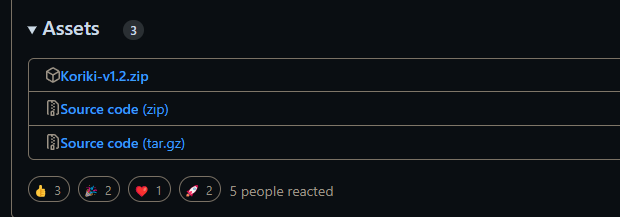
- Atsisiųskite Koriki programinę įrangą iš šios nuorodos: Koriki v1.2 leidimas · Rparadise-Team/Koriki · GitHub ir išskleiskite failą naudodami 7Zip.
- Naudodami SD kortelių skaitytuvą prijunkite SD kortelę prie kompiuterio.
- SD kortelėje raskite aplanką „bios“ ir nukopijuokite jį į savo kompiuterį.
- Suformatuokite microSD kaip „FAT32“ failų naršyklėje.
- Atidarykite išskleistą Koriki aplanką ir nukopijuokite jo turinį į tuščią, nepažymėtą FAT32 SD kortelę.
- Raskite anksčiau išsaugotą aplanką „BIOS“ ir nukopijuokite jį į BIOS aplanką, esantį SD kortelės šaknyje.
- Nukopijuokite savo ROM failus į atitinkamus SD kortelės aplankus. Informacijos apie ROM aplankų pavadinimus ir žaidimų suderinamumą galite rasti Koriki GitHub puslapyje, konkrečiai skyriuje „02. Content installation“ šioje nuorodoje: En: 02. Content installation · Rparadise-Team/Koriki Wiki · GitHub
- Įdėkite savo ROM miniatiūras į aplanką „Imgs“.
- Galite naudoti programą, vadinamą Skraper, kad surinktumėte miniatiūras savo ROM bibliotekai.
- Saugiai išimkite SD kortelę iš kompiuterio.
Įdiekite programinę įrangą ir ROM failus:
- Įdėkite SD kortelę į savo Miyoo Mini arba Miyoo Mini Plus įrenginį.
- Įjunkite įrenginį ir Koriki individuali programinė įranga bus įdiegta automatiškai.
- Baigus diegimą, jūsų įrenginys bus paruoštas naudoti su nauja programine įranga ir ROM failais. Bus prieinama jūsų ROM biblioteka ir pritaikymo parinktys.
MiniUI
| Suderinami įrenginiai | Atsisiuntimo nuoroda |
| Miyoo Mini | Leidimas MiniUI-20221023 · shauninman/MiniUI · GitHub |
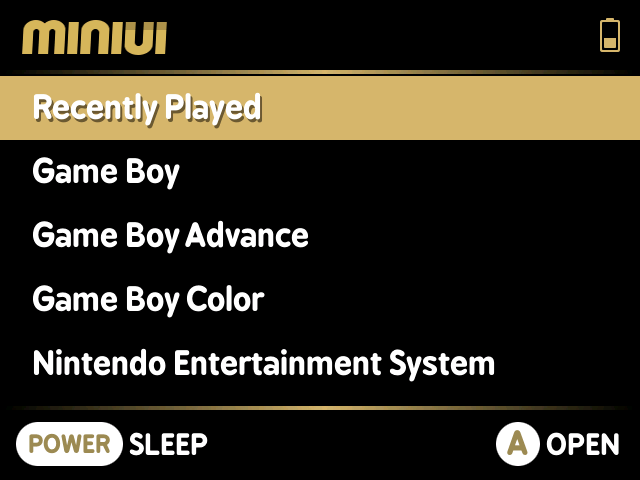
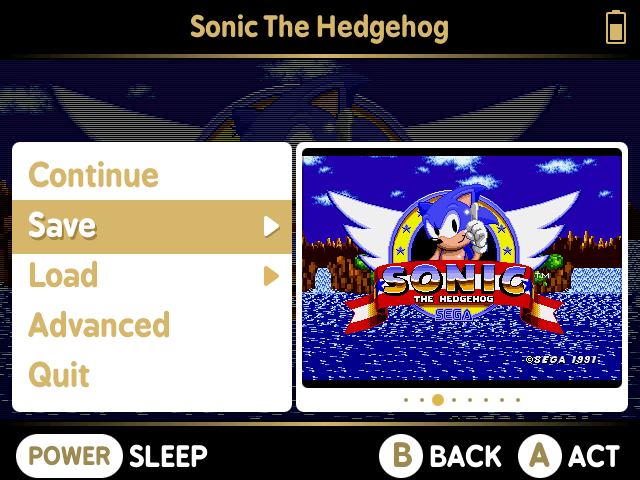
MiniUI yra minimalistinis paleidiklis ir žaidimo meniu, sukurtas išskirtinai Miyoo Mini delniniam retro konsolės įrenginiui, o NE Miyoo Mini Plus+. Jis teikia pirmenybę paprastumui ir supaprastintai patirčiai, kildamas iš MinUI ir Trimui Model S. Sąmoningai pašalindamas tokias funkcijas kaip viršelių vaizdai, vaizdo peržiūros, foninė meniu muzika, pasirinktinės temos ir alternatyvios parinktys, MiniUI siekia sumažinti trukdžius ir užtikrinti efektyvų prieigą prie žaidimų.
Nepaisant savo paprastumo, MiniUI siūlo išplečiamumą pridedant papildomų pakų ir tinkinimo parinkčių. Vartotojai gali patobulinti jo funkcionalumą pagal savo pageidavimus. Prieš atsisiųsdami galite susipažinti su MiniUI funkcijomis ir sąranka, remdamiesi pridėtu readme.
Norėdami pradėti, atsisiųskite naujausią MiniUI leidimą iš čia.
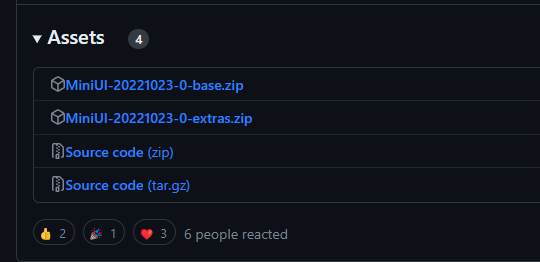
Norėdami įdiegti MiniUI, atlikite šiuos paprastus veiksmus:
- Išimkite MicroSD kortelę iš savo Miyoo įrenginio.
- Suformatuokite SD kortelę į FAT32 failų sistemą. Šiam tikslui rekomenduojama naudoti naują SD kortelę.
- Atsisiųskite MiniUI archyvą ir išskleiskite jo turinį naudodami 7ZIP.

- Nukopijuokite visus išskleistus failus ir aplankus, įskaitant aplanką „miyoo”, į FAT32 suformatuotos SD kortelės šakninį katalogą.
- Įdėkite SD kortelę į savo Miyoo delninį įrenginį.
- Įjunkite įrenginį. MiniUI įdiegs save automatiškai.
- Palaukite maždaug 10 sekundžių, ir MiniUI bus paruoštas naudoti.
Atlikdami šiuos veiksmus galite lengvai įdiegti MiniUI savo Miyoo delniniame įrenginyje be programinės aparatinės įrangos atnaujinimo. Mėgaukitės supaprastinta patirtimi, kurią suteikia MiniUI pasirinktinis paleidiklis ir integruotas žaidimo meniu.
DotUI

| Suderinami įrenginiai | Atsisiuntimo nuoroda |
| Miyoo Mini Plus+ | Leidimas DotUI v1.0 · Xpndable/DotUI · GitHub |
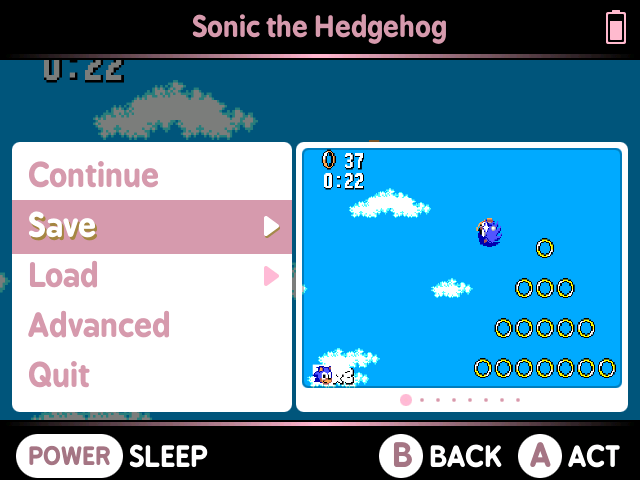
DotUI yra populiaraus MiniUI pasirinktinio paleidiklio ir integruoto žaidimo meniu portas, suderinamas su Miyoo Mini Plus delniniu emuliatoriumi.
Norėdami pradėti, atsisiųskite naujausią DotUI leidimą iš čia.
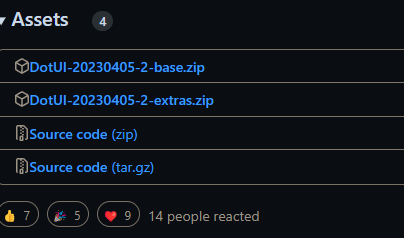
Norėdami įdiegti DotUI, atlikite šiuos paprastus veiksmus:
- Išimkite MicroSD kortelę iš savo Miyoo įrenginio.
- Suformatuokite SD kortelę į FAT32 failų sistemą. Šiam tikslui rekomenduojama naudoti naują SD kortelę.
- Atsisiųskite DotUI archyvą ir išskleiskite jo turinį naudodami 7ZIP.
- Nukopijuokite visus išskleistus failus ir aplankus, įskaitant aplanką „miyoo”, į FAT32 suformatuotos SD kortelės šakninį katalogą.
- Įdėkite SD kortelę į savo Miyoo delninį įrenginį.
- Įjunkite įrenginį. DotUI įdiegs save automatiškai.
- Palaukite maždaug 10 sekundžių, ir DotUI bus paruoštas naudoti.
Atlikdami šiuos veiksmus galite lengvai įdiegti DotUI savo Miyoo delniniame įrenginyje be programinės aparatinės įrangos atnaujinimo. Mėgaukitės supaprastinta patirtimi, kurią suteikia DotUI pasirinktinis paleidiklis ir integruotas žaidimo meniu.
Anbernic
Būtų netikslu sakyti, kad Anbernic turi daug retro delninių konsolių, todėl stengsimės pridėti informacijos apie kuo daugiau jų, tačiau diegimo procesas visose konsolėse yra labai panašus ir jį lengva rasti. Apžvelgsime keturias skirtingas pasirinktinės programinės aparatinės įrangos parinktis Anbernic įrenginiams: GarlicOS, ArcOS, JELOS ir AmberELEC. Kiekviena iš jų turi savo suderinamų įrenginių sąrašą ir reikalauja panašių, bet skirtingų diegimo procedūrų, kurios bus aptartos toliau.
GarlicOS

| Suderinami įrenginiai | Atsisiuntimo nuoroda |
| RG35XX | GarlicOS, skirtas Anbernic RG35XX | Patreon |
GarlicOS yra pasirinktinė operacinė sistema, skirta Anbernic RG35XX delniniam įrenginiui, sukurta Black-Seraph. Ji pagerina naudojimo patogumą tokiomis funkcijomis kaip išplėstos emuliavimo parinktys, tinkinimas, automatinis išsaugojimo būsenų kūrimas ir spartinimo galimybės. Ji įkvėpta OnionOS ir yra visiškai su ja suderinama, leidžianti sklandžiai keisti SD korteles tarp įrenginių.
Norėdami įdiegti GarlicOS, pasirinkite vienos kortelės arba dviejų kortelių sąranką. Vienos kortelės sąrankoje visi failai saugomi vienoje SD kortelėje, o dviejų kortelių sąrankoje naudojamos atskiros kortelės sistemos ir žaidimų failams, siūlančios geresnę organizaciją ir galimai didesnę saugyklos talpą. Vykdykite atitinkamas instrukcijas pagal pageidaujamą sąranką.
Vienos kortelės sąrankai:
- Aplankykite Black Seraph svetainę ir raskite Anbernic RG35XX skiltį su Patreon įrašu apie GarlicOS.
- Slinkite į apačią ir atsisiųskite tiek „RG35XX-Garlic-MicroSDCardImage.7z.001”, tiek „RG35XX-Garlic-MicroSDCardImage.7z.002”, užtikrindami, kad jie būtų išsaugoti toje pačioje vietoje būtent taip.

- Dešiniuoju pelės mygtuku spustelėkite „RG35XX-Garlic-MicroSDCardImage.7z.001” ir atidarykite su 7ZIP.
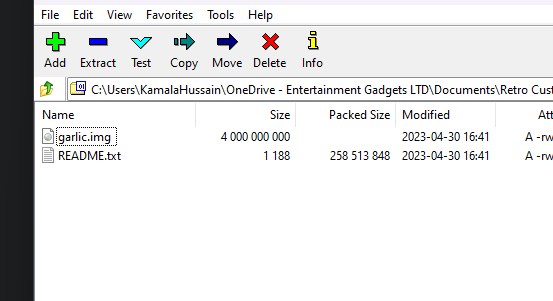
- Išskleiskite abu failus į tą pačią vietą, o išsamias instrukcijas rasite README.txt
- Naudokite Balena Etcher , kad įrašytumėte „garlic.img” failą į savo SD1 kortelę.
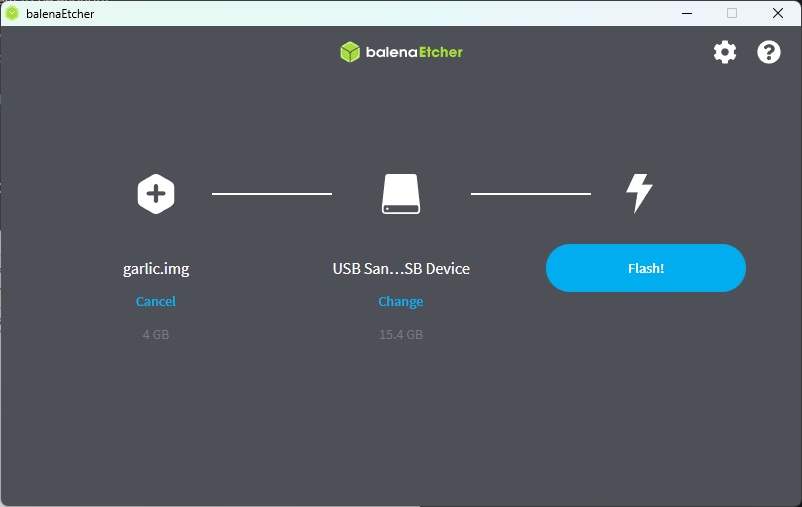
- Atidarykite MiniTool Partition Wizard ir suraskite savo SD1 kortelę, užtikrindami, kad FAT32 skaidiniui būtų priskirta disko raidė.
- Prieikite prie FAT32 skaidinio, kuriame yra BIOS, ROMs ir CFW aplankai. Padarykite šių aplankų atsarginę kopiją savo kompiuteryje.
- Pasirinktinai išplėskite FAT32 skaidinį arba sukurkite naują, pavadintą „ROMs”, kad geriau išnaudotumėte turimą vietą. Perkelkite atsargines aplankų kopijas į šį naują skaidinį.

Pastaba: nepaisykite iššokančiųjų įspėjimų apie skaidinių formatavimą, kai įrašote „garlic.img” failą naudodami Balena Etcher.
Dviejų kortelių sąrankai:
- Atlikite visus tuos pačius veiksmus, kad įrašytumėte garlic.img į SD1.
- Baigę prieikite prie FAT32 skaidinio, kuriame yra BIOS, ROMs ir CFW aplankai, ir sukurkite šių aplankų atsarginę kopiją savo kompiuteryje.
- Suformatuokite savo SD2 kortelę į FAT32.
- Perkelkite BIOS ir ROM aplankus iš savo kompiuterio į SD2 kortelę.
- Pasirinktinai išplėskite SD1 kortelės FAT32 skaidinį naudodami Disk Genius ar panašius įrankius arba sukurkite naują skaidinį, pavadintą „ROMs”, kad išnaudotumėte turimą vietą. Perkelkite atsargines aplankų kopijas į šį naują skaidinį.
Jūsų dviejų kortelių sąranka turėtų atrodyti taip:
SD1:
- Sistemos skaidinys (FAT16): sistemos failai ir moduliai.
- Saugyklos skaidinys (FAT32):
- BIOS aplankas (neprivalomas, jei ROM failai taip pat yra šioje kortelėje)
- CFW aplankas (pasirinktinė programinė aparatinė įranga)
- ROMs aplankas (neprivalomas papildomiems žaidimų failams)
- Saves aplankas (automatiškai sugeneruojamas žaidimų išsaugojimams)
SD2:
- BIOS aplankas
- ROMs aplankas
- Saves aplankas (automatiškai sugeneruojamas žaidimų išsaugojimams)
Ši dviejų kortelių sąranka atskiria sistemos ir žaidimų failus, užtikrindama geresnę organizaciją ir efektyvią prieigą jūsų Anbernic RG35XX įrenginyje, kuriame veikia GarlicOS.
Įdėkite korteles į savo RG35XX įrenginį ir mėgaukitės GarlicOS bei savo žaidimų biblioteka.
ArkOS

| Suderinami įrenginiai | Atsisiuntimo nuorodos |
| CHI | Nuoroda |
| RG503 | Nuoroda |
| RG353V/RG353VS | Nuoroda |
| RG353M | Nuoroda |
| RK2023 | Nuoroda |
| RG351V | Nuoroda |
| RG351MP (Neveiks su RG351P arba RG351M! | Nuoroda |
| RG351P/RG351M (Neveiks su RG351MP!) | Nuor |
| OGA 1.0/RK2020 | Nuoroda |
| OGA 1.1/RGB10/RGB10s/RGB20 (Neveiks su RGB20s!) | Nuoroda |
ArkOS yra labai pritaikoma operacinė sistema, sukurta daugiausia dėmesio skiriant našumui, internetiniams atnaujinimams ir paprastam naudojimui. Ji atsirado kaip The Retro Arena atšaka, iš pradžių sukurta siekiant įgalinti ROMų aplankų tvarkymą NTFS skaidinyje naudojant Windows 10 kompiuterį. Laikui bėgant ji smarkiai išsivystė ir nutolo nuo TheRA, todėl buvo pervadinta į ArkOS.
Pagrįsta Linux (Ubuntu 19.10), ArkOS siūlo tiek 64 bitų, tiek 32 bitų naudotojo erdvę, užtikrindama platų įvairių vaizdo žaidimų sistemų emuliatorių ir portų palaikymą. Galėdama emuliuoti daugiau nei 90 žaidimų sistemų ir palaikyti daugiau nei 90 portų per PortMaster, ArkOS siūlo plačias galimybes žaidimų entuziastams. Jos pavadinimas ArkOS reiškia „Another rk3326 rock chip Operating System“ ir atspindi jos atsidavimą teikiant visapusišką ir universalią žaidimų patirtį. ArkOS palaikoma daugelyje įrenginių, oficialus sąrašas pateikiamas žemiau:
Visų pirma:
- Nepraplėskite EasyROM skaidinio rankiniu būdu. Tai bus atlikta automatiškai pirmojo paleidimo metu.
- Geriausiai patirčiai naudokite 16 GB micro SD kortelę arba didesnę. Venkite nekokybiškų ar neįvardytų prekės ženklų SD kortelių.
Norėdami įdiegti ArkOS, atlikite šiuos veiksmus:
- Atsisiųskite savo įrenginio atvaizdą iš pateiktų nuorodų puslapio apačioje. Išskleiskite atvaizdą naudodami 7zip.

- Naudokite tokią programą kaip USB Image Tool (rekomenduojama) arba Win32DiskImager, kad įrašytumėte atvaizdą į micro SD kortelę. Nenaudokite Balena Etcher su šiuo atvaizdu, nes tai gali sukelti keistų problemų ir nenuoseklų našumą.
- Neformatinkite SD kortelės iš čia.
- Įdėkite micro SD kortelę į savo įrenginį ir įjunkite jį. Įrenginys bus paleistas iš naujo du kartus, kad būtų išplėstas NTFS skaidinys ir konvertuotas į exFAT, užpildant likusią kortelės vietą.
- Kai bus parodytas emulationstation meniu, jūsų įrenginys yra paruoštas.
- Galite pridėti ROMus į atitinkamus aplankus EASYROMS exFAT skaidinyje. Galite naudoti tinklo ryšį (samba bendrinimą arba FTP) arba įdėti SD kortelę į kompiuterį išjungę įrenginį (start + power).
- Netrinkite jokių esamų aplankų ar jų turinio EASYROMS (roms) aplanke, nes kai kurie emuliatoriai (pvz., PSP ir NDS) priklauso nuo jų, kad veiktų tinkamai.
- Vėl įdėkite SD kortelę į savo rk3326 įrenginį ir įjunkite jį. Jei išėmėte ją norėdami įkelti ROMus, tiesiog paleiskite įrenginį iš naujo ir mėgaukitės!
JELOS (Just Enough Linux OS)

| Suderinami įrenginiai | Atsisiuntimo nuoroda |
| Anbernic RG351P/M, ODROID Go Advance, ODROID Go Super | Nuoroda |
| Anbernic RG353P/M/V/VS, RG503 ir Powkiddy RK2023 | Nuoroda |
| Ayaneo delninius įrenginius, Atari VCS ir kitus x86_64 įrenginius | Nuoroda |
| Hardkernel ODROID Go Ultra | Nuoroda |
| Orange Pi 5 ir Indiedroid Nova | Nuoroda |
| Powkiddy x55 | Nuoroda |
JELOS reiškia Just Enough Linux Operating System. Tai nekintama Linux distribucija, skirta delniniams žaidimų įrenginiams, sukurta nedidelės entuziastų bendruomenės. Jų tikslas – sukurti operacinę sistemą, turinčią funkcijas ir galimybes, kurių jie nori, ir smagiai ją kurti.
Norėdami įdiegti JELOS, galite atlikti šiuos veiksmus:
- Atsisiųskite naujausią JELOS versiją (.img.gz), skirtą jūsų įrenginiui, iš nuorodos čia.
- Išskleiskite atvaizdą naudodami 7ZIP.
- Įdėkite microSD kortelę į kompiuterį ir sukurkite aplanko „bios“ atsarginę kopiją kompiuteryje.
- Įsitikinkite, kad jūsų microSD kortelė suformatuota kaip FAT32.
- Įrašykite atvaizdą į SDCARD naudodami atvaizdų įrašymo įrankį, pvz., Balena Etcher.
- Nukopijuokite savo atsarginės „bios“ aplanko turinį į naują „bios“ aplanką SD kortelėje.
- Įdėkite kortelę į savo įrenginį ir įjunkite jį; ji bus įdiegta automatiškai.
- Paleiskite JELOS. Jei naudojate vienos kortelės sprendimą, galite išjungti ir įdėti žaidimus į kortelę. Jei naudojate dviejų kortelių sprendimą, galite išjungti ir įdėti žaidimus į antrą kortelę prieš paleisdami.
- Žaiskite savo žaidimus ir smagiai leiskite laiką.
AmberELEC

AmberELEC yra pasirinktinė programinė įranga, sukurta Anbernic RG351P/M/V/MP ir RG552 įrenginiams. Ji siūlo 64 bitų optimizuotą programinę įranga su atnaujinta vartotojo sąsaja ir įvairiomis funkcijomis. Turėdama aktyvią bendruomenę, AmberELEC skatina atvirojo kodo dalyvavimą. Ji turi iš anksto sukonfigūruotus nustatymus, užtikrinančius lengvą ir optimizuotą sąranką, įskaitant integruotą skreperį medijai gauti.
Ji palaiko RetroAchievements ir turi paketų tvarkyklę bendruomenės temoms. Programinė įranga palaiko exFAT žaidimų skaidinį, pasiekiamą iš Linux, Windows ir MacOS, užtikrindama suderinamumą ir naudotojo patogumą.
Norėdami įdiegti AmberELEC savo įrenginyje, prieš diegdami AmberELEC įkraukite konsolę iki 100 %.
- Atsisiųskite naujausią img.gz atvaizdą iš oficialaus AmberELEC leidimų puslapio.
- Išskleiskite atsisiųstą failą, kad gautumėte .img failą.
- Naudokite atvaizdų įrašymo programą, pvz., balenaEtcher, kad įrašytumėte .img failą į savo MicroSD kortelę.
- Įdėkite MicroSD kortelę į savo retro įrenginio 1 lizdą ir leiskite AmberELEC inicijuotis. Tai gali užtrukti minutę ar dvi.
(Neprivaloma) 5 veiksmas: Jei turite antrą SD kortelės lizdą ir norite jį naudoti žaidimams, suformatuokite kortelę kaip ExFAT arba ext4. Įdėkite žaidimų SD kortelę į antrą lizdą ir leiskite AmberELEC paleidimo metu sukurti reikiamą aplankų struktūrą. Dabar galite perkelti žaidimus į antrą SD kortelę ir iš jos.
Mėgaukitės!
GammaOS (RK3566)
GammaOS (RK3566) yra pasirinktinė programinė įranga, sukurta specialiai Anbernic RK3566 įrenginiams – RG353 ir ARC-D modeliams. Ši programinė įranga, pagrįsta LineageOS v19.1 (Android 12), suteikia išvalytą ir stilingą patirtį naudotojams, siekiantiems gauti geriausią Android patirtį iš savo retro žaidimų įrenginių.
Svarbu pažymėti, kad įdiegus GammaOS bus perrašyta gamyklinė Android OS jūsų įrenginyje – todėl prieš pradedant diegimą primygtinai rekomenduojame sukurti atsarginę esamos sistemos kopiją, kad būtų užtikrintas jūsų failų saugumas ir vientisumas. Tačiau gera žinia ta, kad jūsų Linux nustatymai, paleidžiami iš MicroSD kortelių, liks nepaveikti.
Pasirinktinę programinę įrangą galite atsisiųsti žemiau.
GammaOS atsisiuntimas
| Suderinami įrenginiai | Atsisiuntimo nuoroda |
| RG ARC-D | Atsisiųsti, Alternatyvi nuoroda |
| RG353 | Atsisiųsti, Alternatyvi nuoroda |
Gamyklinės programinės įrangos atsisiuntimas
| Suderinami įrenginiai | Atsisiuntimo nuoroda |
| RG ARC-D (Android) | Atsisiųsti, Alternatyvi nuoroda |
| RG ARC-D (Linux) | Atsisiųsti, Alternatyvi nuoroda |
| RG353 Serija (Android) | Atsisiųsti, Alternatyvi nuoroda |
| RG353 Serija (Linux) | Atsisiųsti, Alternatyvi nuoroda |
Diegimo procesas
Jau turime specialų GammaOS diegimo & sąrankos vadovą RK3566 įrenginiams. Šis vadovas apima viską nuo viso diegimo proceso iki gamyklinės programinės įrangos atkūrimo. Pirmiausia atsisiųskite aukščiau nurodytą GammaOS programinę įrangą ir tada pereikite prie vadovo. Jei norite atkurti Android OS, atsisiųskite Gamyklinę programinę įrangą ir tęskite.
Pastaba: nors šiame vadove naudojamas Anbernic RG ARC-D, jis taikomas visiems RK3566 įrenginiams (ARC-D/353P/353V/353M).
Klausimai ir atsakymai 2
O.K… so what about my „X9” then ?.. (no, not THAT „X9” !. THIS one)
https://www.aliexpress.com/item/1005008593464893.html?spm=a2g0o.productlist.main.3.4d52699bHXHIHF&algo_pvid=e3568f8a-861a-44e1-bd2d-ef306c7ee83b&algo_exp_id=e3568f8a-861a-44e1-bd2d-ef306c7ee83b-2&pdp_ext_f=%7B%22order%22%3A%222%22%2C%22eval%22%3A%221%22%7D&pdp_npi=4%40dis%21SEK%21479.81%21278.27%21%21%2147.71%2127.67%21%40211b619a17471195412657481e1cf9%2112000045872661639%21sea%21SE%213550096225%21X&curPageLogUid=6TdlDllGo8zS&utparam-url=scene%3Asearch%7Cquery_from%3A
This system REALLY NEEDS A BETTER FIRMWARE (OR EVEN BETTTER, A NEW O P). It´s surely crappy now, but i feel that the hardware „would have more to offer”, if it only had the right software preconditions !)
We have not seen the model you mentioned before so we cant be sure what firmware if any would work with it. Generally I would advise stick with the popular brands as they are more likely to have custom firmware support.