




Fișierele utilizate în acest ghid
Jurnalul modificărilor
- Ghid sursă: Firmware personalizat pentru console portabile retro
- Ghid sursă: Cum să instalați OnionOS pentru console portabile retro
Versiunile mai vechi rămân descărcabile pentru rollback - fiecare versiune își păstrează propriul fișier verificat.
Jurnalul modificărilor
- Ghid sursă: Firmware personalizat pentru console portabile retro
- Ghid sursă: Cum se reinstalează firmware-ul din stoc pe consolele portabile retro de gaming
Versiunile mai vechi rămân descărcabile pentru rollback - fiecare versiune își păstrează propriul fișier verificat.
Jurnalul modificărilor
- Ghid sursă: Firmware personalizat pentru console portabile retro
- Ghid sursă: Cum se reinstalează Windows pe MinisForum UM250 / DMAF5 / UM700
- Ghid sursă: Cum să reinstalați Windows pe DroiX CK1
- Ghid sursă: Ghid global de reinstalare pentru Mini PC – Cum se reinstalează Windows pe Beelink, GPD, One Netbook etc.)
- Ghid sursă: Actualizarea manuală a firmware-ului pe un DroiX® Q8-S
- Ghid sursă: WiFi și Windows 10 Creators Update pe un DroiX GPD Win
Versiunile mai vechi rămân descărcabile pentru rollback - fiecare versiune își păstrează propriul fișier verificat.
Jurnalul modificărilor
- Ghid sursă: Firmware personalizat pentru console portabile retro
Versiunile mai vechi rămân descărcabile pentru rollback - fiecare versiune își păstrează propriul fișier verificat.
Jurnalul modificărilor
- Ghid sursă: Firmware personalizat pentru console portabile retro
Versiunile mai vechi rămân descărcabile pentru rollback - fiecare versiune își păstrează propriul fișier verificat.
Jurnalul modificărilor
- Ghid sursă: Cum se instalează firmware-ul personalizat MinUI
- Ghid sursă: Cum se instalează Spruce Custom Firmware pe Miyoo A30
- Ghid sursă: Firmware personalizat pentru console portabile retro
Versiunile mai vechi rămân descărcabile pentru rollback - fiecare versiune își păstrează propriul fișier verificat.
Jurnalul modificărilor
- Ghid sursă: Firmware personalizat pentru console portabile retro
Versiunile mai vechi rămân descărcabile pentru rollback - fiecare versiune își păstrează propriul fișier verificat.
Jurnalul modificărilor
- Ghid sursă: Firmware personalizat pentru console portabile retro
Versiunile mai vechi rămân descărcabile pentru rollback - fiecare versiune își păstrează propriul fișier verificat.
Jurnalul modificărilor
- Ghid sursă: Firmware personalizat pentru console portabile retro
Versiunile mai vechi rămân descărcabile pentru rollback - fiecare versiune își păstrează propriul fișier verificat.
Versiuni (2)
- Ghid sursă: Firmware personalizat pentru console portabile retro
- Ghid sursă: Firmware personalizat pentru console portabile retro
Versiunile mai vechi rămân descărcabile pentru rollback - fiecare versiune își păstrează propriul fișier verificat.
Jurnalul modificărilor
- Ghid sursă: Firmware personalizat pentru console portabile retro
Versiunile mai vechi rămân descărcabile pentru rollback - fiecare versiune își păstrează propriul fișier verificat.
Jurnalul modificărilor
- Ghid sursă: Firmware personalizat pentru console portabile retro
Versiunile mai vechi rămân descărcabile pentru rollback - fiecare versiune își păstrează propriul fișier verificat.
Jurnalul modificărilor
- Ghid sursă: Firmware personalizat pentru console portabile retro
Versiunile mai vechi rămân descărcabile pentru rollback - fiecare versiune își păstrează propriul fișier verificat.
Jurnalul modificărilor
- Ghid sursă: Firmware personalizat pentru console portabile retro
Versiunile mai vechi rămân descărcabile pentru rollback - fiecare versiune își păstrează propriul fișier verificat.
Jurnalul modificărilor
- Ghid sursă: Firmware personalizat pentru console portabile retro
Versiunile mai vechi rămân descărcabile pentru rollback - fiecare versiune își păstrează propriul fișier verificat.
Jurnalul modificărilor
- Ghid sursă: Firmware personalizat pentru console portabile retro
Versiunile mai vechi rămân descărcabile pentru rollback - fiecare versiune își păstrează propriul fișier verificat.
Jurnalul modificărilor
- Ghid sursă: Cum se instalează și se configurează GammaOS pe Anbernic RG ARC-D
- Ghid sursă: Firmware personalizat pentru console portabile retro
Versiunile mai vechi rămân descărcabile pentru rollback - fiecare versiune își păstrează propriul fișier verificat.
Jurnalul modificărilor
- Ghid sursă: Firmware personalizat pentru console portabile retro
Versiunile mai vechi rămân descărcabile pentru rollback - fiecare versiune își păstrează propriul fișier verificat.
Jurnalul modificărilor
- Ghid sursă: Cum se instalează și se configurează GammaOS pe Anbernic RG ARC-D
- Ghid sursă: Firmware personalizat pentru console portabile retro
Versiunile mai vechi rămân descărcabile pentru rollback - fiecare versiune își păstrează propriul fișier verificat.
Jurnalul modificărilor
- Ghid sursă: Cum se instalează și se configurează GammaOS pe Anbernic RG ARC-D
- Ghid sursă: Firmware personalizat pentru console portabile retro
Versiunile mai vechi rămân descărcabile pentru rollback - fiecare versiune își păstrează propriul fișier verificat.
Jurnalul modificărilor
- Ghid sursă: Firmware personalizat pentru console portabile retro
Versiunile mai vechi rămân descărcabile pentru rollback - fiecare versiune își păstrează propriul fișier verificat.
Jurnalul modificărilor
- Ghid sursă: Firmware personalizat pentru console portabile retro
Versiunile mai vechi rămân descărcabile pentru rollback - fiecare versiune își păstrează propriul fișier verificat.
Jurnalul modificărilor
- Ghid sursă: Firmware personalizat pentru console portabile retro
Versiunile mai vechi rămân descărcabile pentru rollback - fiecare versiune își păstrează propriul fișier verificat.
Jurnalul modificărilor
- Ghid sursă: Firmware personalizat pentru console portabile retro
Versiunile mai vechi rămân descărcabile pentru rollback - fiecare versiune își păstrează propriul fișier verificat.
Jurnalul modificărilor
- Ghid sursă: Firmware personalizat pentru console portabile retro
Versiunile mai vechi rămân descărcabile pentru rollback - fiecare versiune își păstrează propriul fișier verificat.
Jurnalul modificărilor
- Ghid sursă: Firmware personalizat pentru console portabile retro
Versiunile mai vechi rămân descărcabile pentru rollback - fiecare versiune își păstrează propriul fișier verificat.
Versiuni (2)
- Ghid sursă: Firmware personalizat pentru console portabile retro
- Ghid sursă: Firmware personalizat pentru console portabile retro
Versiunile mai vechi rămân descărcabile pentru rollback - fiecare versiune își păstrează propriul fișier verificat.
Jurnalul modificărilor
- Ghid sursă: Firmware nou RG35XX Dual Boot + OS
- Ghid sursă: Firmware personalizat pentru console portabile retro
Versiunile mai vechi rămân descărcabile pentru rollback - fiecare versiune își păstrează propriul fișier verificat.
Instalarea firmware-ului personalizat este unul dintre cele mai bune lucruri pe care le puteți face pentru consola dvs. retro . Aceste completări dezvoltate și întreținute de comunitate oferă adesea un suport mai bun pentru jocuri, console și servicii care vor duce experiența dvs. de gaming retro la următorul nivel.
Lumea firmware-ului personalizat și a sistemelor de operare poate fi descurajantă la început, mai ales pentru prima dată. În acest ghid, vă vom prezenta câteva dintre cele mai bune opțiuni pentru a vă actualiza consola retro portabilă.
Software util
Vom avea nevoie de câteva programe software diferite pentru acest lucru, așa că aici puteți găsi linkurile pentru a le descărca. Nu vă faceți griji, linkurile vor fi și în tutorialul în sine, acest lucru este doar pentru a le păstra pe toate adunate.
| Nume software | Link de descărcare |
| 7Zip | Descărcare (7-zip.org) |
| Skraper | Skraper |
| Balena Etcher | balenaEtcher – Scrieți imagini de sistem de operare pe carduri SD & USB unități |
| MiniTool Partition Wizard | https://cdn2.minitool.com/?p=pw&e=pw-free |
| USB Instrument de imagine | https://www.alexpage.de/usb-image-tool/ |
| Win32DiskImager | https://win32diskimager.org/ |
Firmware personalizat pentru console retro portabile
Vom analiza câteva tipuri diferite de dispozitive. În lumea consolelor retro portabile, principalii jucători sunt Miyoo, Anbernic și Retroid. Acest ghid se va concentra în principal pe Miyoo și Anbernic, împreună cu firmware-ul personalizat disponibil pentru fiecare.
Miyoo Dispozitive
Această secțiune a ghidului se va concentra pe opțiunile de firmware personalizat pentru Miyoo Mini și Miyoo Mini Plus+. Aceste două console portabile vin cu firmware Miyoo standard, pe care puteți învăța să îl reinstalați aici.
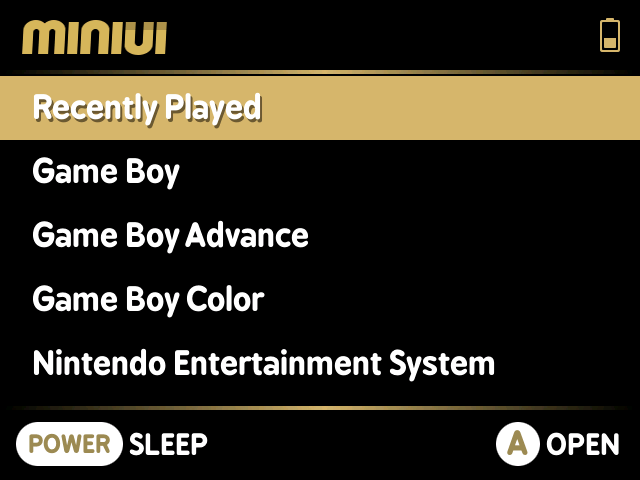
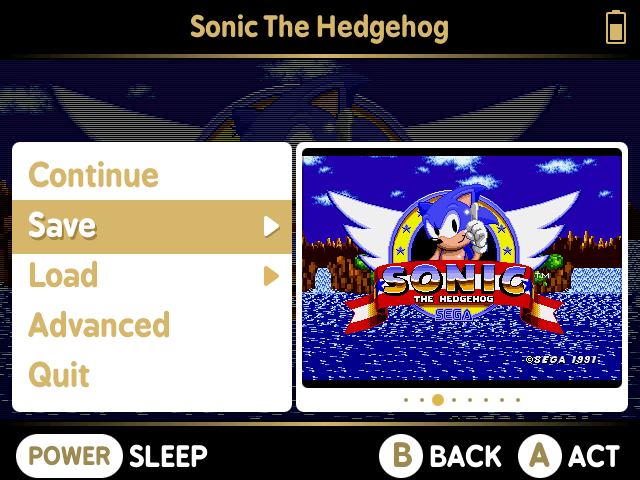
Vom acoperi trei opțiuni personalizate pentru firmware. În primul rând, popularul OnionOS, pe care l-am acoperit într-un alt ghid aici, dar îl vom parcurge din nou pe scurt. În al doilea rând, vom analiza Koriki care, conform paginii lor GitHub, este o ramificație a frontend-ului SimpleMenu. Koriki rulează peste RetroArch și este adaptat pentru Miyoo Mini. În cele din urmă, vom arunca o privire la MiniUI. MiniUI este un launcher personalizat incredibil de simplu, chiar până la a fi o problemă, și un meniu integrat în joc pentru Miyoo Mini și Miyoo Mini Plus+.
Înainte de a începe instalarea firmware-ului personalizat, asigurați-vă că firmware-ul standard este actualizat. Puteți descărca cel mai recent firmware de aici pentru Miyoo Mini și aici pentru Miyoo Mini Plus+ și îl puteți instala prin scrierea fișierului .img folosind Balena Etcher.
OnionOS
| Dispozitive compatibile | Link de descărcare |
| Miyoo Mini | Lansare Onion V4.1.4 · OnionUI/Onion · GitHub |
| Miyoo Mini Plus+ | Lansare Onion V4.2.3 · OnionUI/Onion · GitHub |
Instrucțiuni detaliate pentru instalarea OnionOS pot fi găsite aici, totuși vom parcurge o versiune prescurtată. Pentru a instala Onion OS pe consola dvs. retro portabilă Miyoo, urmați acești pași:
Pregătiți cardul MicroSD:
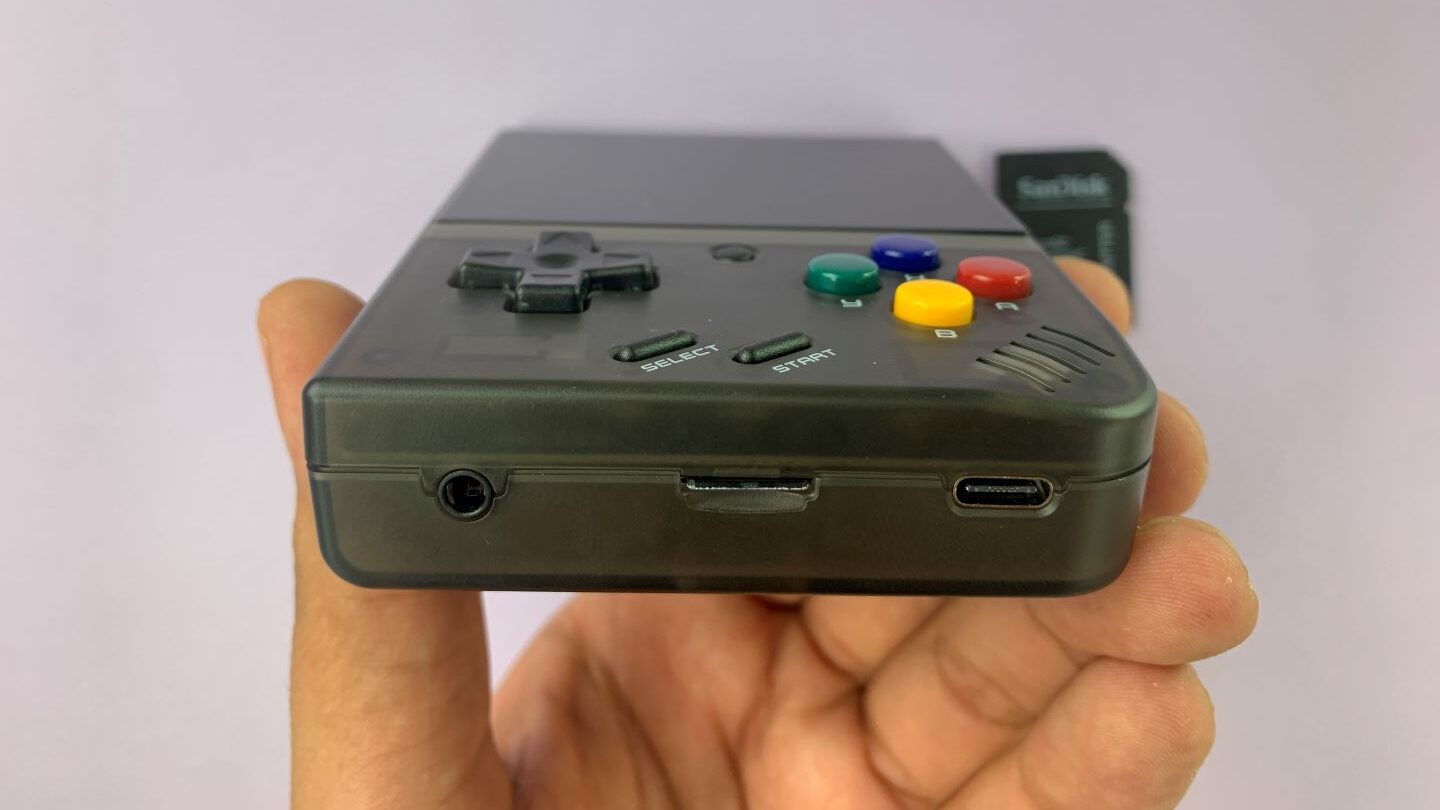
- Scoateți cardul microSD din partea de jos a dispozitivului și conectați-l la PC folosind un convertor de card SD, un adaptor microSD la USB, sau direct în PC dacă acesta are un slot pentru card microSD.
- Confirmați că computerul dvs. poate detecta cardul microSD.
- Formatați microSD-ul la „FAT32” în File Explorer.
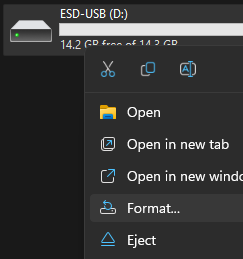
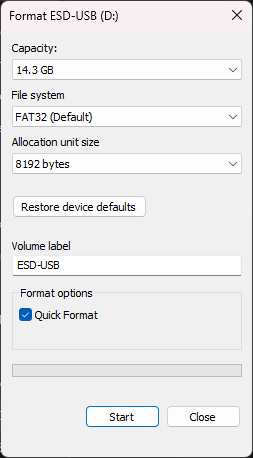
- Odată ce formatarea este completă, verificați că cardul microSD este recunoscut de computerul dvs.
Instalați OnionOS:
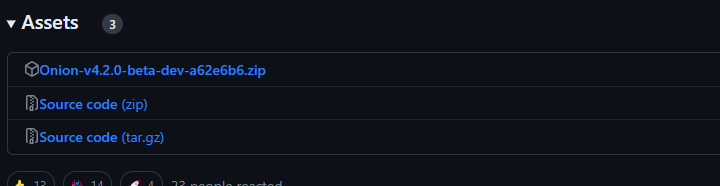
- Descărcați cea mai recentă versiune de OnionOS compatibilă cu dispozitivul dvs. de pe pagina GitHub.
- Extrageți fișierul zip descărcat într-un folder de pe PC-ul dvs. cu 7Zip
- Copiați toate folderele extrase pe cardul microSD formatat.
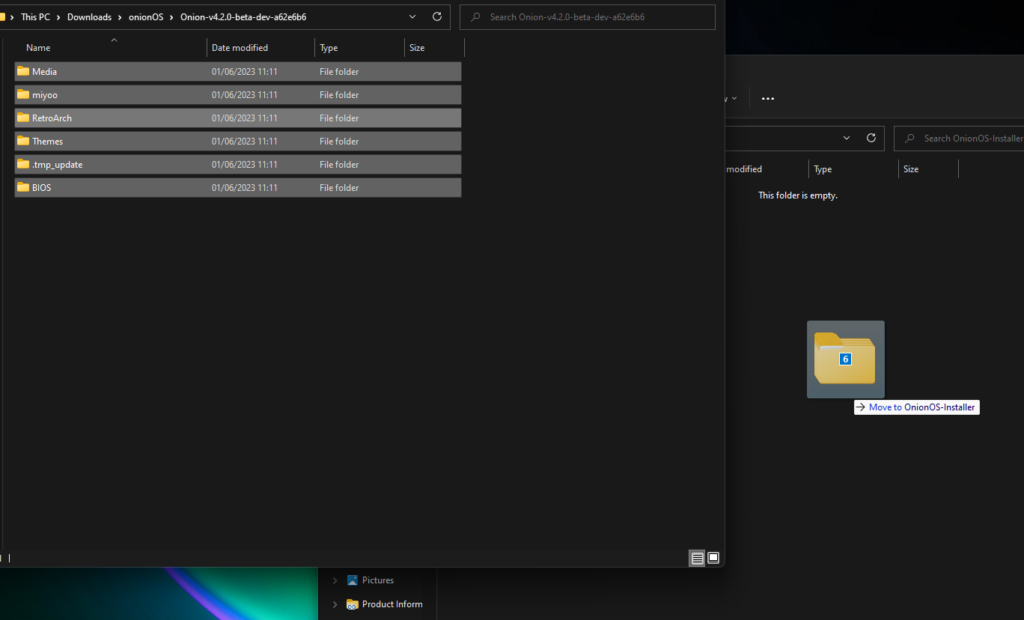
- Scoateți în siguranță cardul microSD din PC și introduceți-l înapoi în consola retro portabilă Miyoo.
- Porniți dispozitivul și acesta va începe automat instalarea OnionOS și RetroArch.
- Odată ce instalarea este completă, veți fi dus la un meniu unde puteți derula prin opțiuni.
- Selectați emulatoarele și aplicațiile pe care doriți să le instalați apăsând ‘X’ pentru fiecare element.

- Confirmați alegerile pe pagina de rezumat apăsând ‘Start’.
- Dispozitivul va instala alegerile selectate și, odată terminat, veți fi dus la pagina principală a OnionOS.

Felicitări! Ați instalat cu succes OnionOS pe consola dvs. retro portabilă Miyoo. De pe pagina principală, puteți accesa jocurile preferate, bibliotecile de jocuri și aplicații și puteți personaliza setările conform preferințelor dvs.
Koriki
| Dispozitive compatibile | Link de descărcare |
| Miyoo Mini | Lansare Koriki v1.4 · Rparadise-Team/Koriki · GitHub |
| Miyoo Mini Plus+ | Lansare Koriki v1.4 · Rparadise-Team/Koriki · GitHub |
Koriki este unul dintre cele mai puțin cunoscute firmware-uri personalizate pentru dispozitivele Miyoo, fiind lansat abia la sfârșitul anului 2022. Deși nu este la fel de bogat în funcții ca OnionOS, are un accent unic pe design și temă, combinat cu frontend-ul SimpleMenu, oferind o experiență personalizabilă și unică.
Pentru a instala firmware-ul personalizat Koriki pe Miyoo Mini și Miyoo Mini Plus, urmați acești pași:
Pregătiți cardul MicroSD și instalați Koriki:
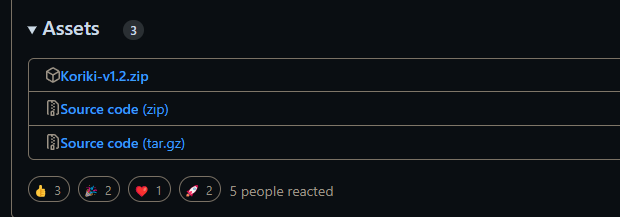
- Descărcați firmware-ul Koriki de la acest link: Lansare Koriki v1.2 · Rparadise-Team/Koriki · GitHub și dezarhivați fișierul cu 7Zip.
- Folosiți un cititor de card SD pentru a conecta cardul SD la computer.
- Găsiți folderul ‘bios’ pe cardul SD și copiați-l pe PC.
- Formatați microSD-ul la „FAT32” în File Explorer.
- Deschideți folderul Koriki pe care l-ați dezarhivat și copiați conținutul acestuia pe cardul SD FAT32 gol, fără etichetă.
- Găsiți folderul „BIOS” pe care l-ați salvat mai devreme și copiați-l în folderul BIOS situat în rădăcina cardului SD.
- Copiați ROM-urile în folderele relevante de pe cardul SD. Puteți consulta pagina GitHub pentru Koriki, în special secțiunea „02. Content installation” de la următorul link pentru informații despre numele folderelor ROM și compatibilitatea jocurilor: En: 02. Content installation · Rparadise-Team/Koriki Wiki · GitHub
- Plasați miniaturile ROM-urilor în folderul „Imgs”.
- Puteți folosi o aplicație numită Skraper pentru a extrage miniaturi pentru biblioteca dvs. de ROM-uri.
- Scoateți în siguranță cardul SD din computer.
Instalați firmware-ul și ROM-urile:
- Introduceți cardul SD în dispozitivul dvs. Miyoo Mini sau Miyoo Mini Plus.
- Porniți dispozitivul și firmware-ul personalizat Koriki va fi instalat automat.
- Odată ce instalarea este completă, dispozitivul dvs. este gata de utilizare cu noul firmware și ROM-uri. Biblioteca dvs. de ROM-uri și opțiunile de personalizare vor fi disponibile.
MiniUI
| Dispozitive compatibile | Link de descărcare |
| Miyoo Mini | Lansare MiniUI-20221023 · shauninman/MiniUI · GitHub |
MiniUI este un launcher minimalist și un meniu în joc conceput exclusiv pentru consola retro portabilă Miyoo Mini și NU pentru Miyoo Mini Plus+. Prioritizează simplitatea și o experiență simplificată, provenind din originile sale în MinUI și Trimui Model S. Prin eliminarea intenționată a unor caracteristici precum imaginile de copertă, previzualizările video, muzica de fundal a meniului, temele personalizate și opțiunile alternative, MiniUI își propune să minimizeze distragerile și să ofere acces eficient la jocuri.
În ciuda simplității sale, MiniUI oferă extensibilitate prin adăugarea de pachete suplimentare și opțiuni de personalizare. Utilizatorii își pot îmbunătăți funcționalitatea în funcție de preferințele lor. Înainte de descărcare, puteți explora caracteristicile și configurarea MiniUI consultând readme inclus.
Pentru a începe, descărcați ultima versiune MiniUI de aici.
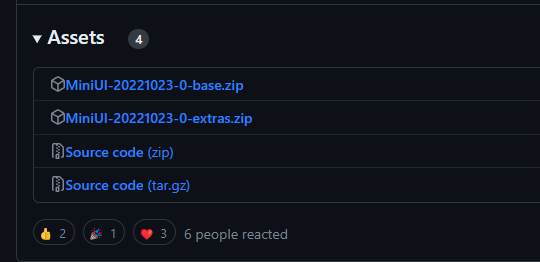
Pentru a instala MiniUI, urmați acești pași simpli:
- Scoateți cardul MicroSD din dispozitivul Miyoo.
- Formatați un card SD în sistemul de fișiere FAT32. Se recomandă utilizarea unui card SD nou în acest scop.
- Descărcați arhiva MiniUI și extrageți conținutul acesteia folosind 7ZIP.

- Copiați toate fișierele și folderele extrase, inclusiv folderul „miyoo”, în directorul rădăcină al cardului SD formatat FAT32.
- Introduceți cardul SD în dispozitivul portabil Miyoo.
- Porniți dispozitivul. MiniUI se va instala automat.
- Așteptați aproximativ 10 secunde, iar MiniUI va fi gata de utilizare.
Urmând acești pași, puteți instala cu ușurință MiniUI pe dispozitivul portabil Miyoo fără a fi nevoie de o actualizare a firmware-ului. Bucurați-vă de experiența simplificată oferită de launcherul personalizat MiniUI și meniul integrat în joc.
DotUI

| Dispozitive compatibile | Link de descărcare |
| Miyoo Mini Plus+ | Lansare DotUI v1.0 · Xpndable/DotUI · GitHub |
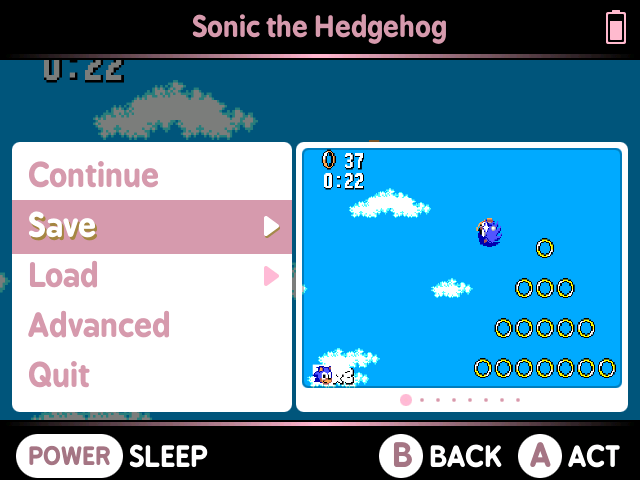
DotUI este un port al popularului launcher personalizat MiniUI și meniu integrat în joc, compatibil cu emulatorul portabil Miyoo Mini Plus.
Pentru a începe, descărcați ultima versiune DotUI de aici.
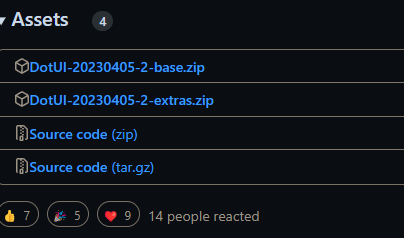
Pentru a instala DotUI, urmați acești pași simpli:
- Scoateți cardul MicroSD din dispozitivul Miyoo.
- Formatați un card SD în sistemul de fișiere FAT32. Se recomandă utilizarea unui card SD nou în acest scop.
- Descărcați arhiva DotUI și extrageți conținutul acesteia folosind 7ZIP.
- Copiați toate fișierele și folderele extrase, inclusiv folderul „miyoo”, în directorul rădăcină al cardului SD formatat FAT32.
- Introduceți cardul SD în dispozitivul portabil Miyoo.
- Porniți dispozitivul. DotUI se va instala automat.
- Așteptați aproximativ 10 secunde, iar DotUI va fi gata de utilizare.
Urmând acești pași, puteți instala cu ușurință DotUI pe dispozitivul portabil Miyoo fără a fi nevoie de o actualizare a firmware-ului. Bucurați-vă de experiența simplificată oferită de launcherul personalizat DotUI și meniul integrat în joc.
Anbernic
Ar fi o subestimare să spunem că Anbernic are o mulțime de console retro portabile, așa că vom încerca să adăugăm informații pentru cât mai multe posibil, însă procesul de instalare este foarte similar pe toate consolele și poate fi găsit cu ușurință. Vom analiza patru opțiuni diferite de firmware personalizat pentru dispozitivele Anbernic: GarlicOS, ArcOS, JELOS și AmberELEC. Fiecare are propria listă de dispozitive compatibile și necesită rutine de instalare similare, dar diferite, care vor fi acoperite mai jos.
GarlicOS

| Dispozitive compatibile | Link de descărcare |
| RG35XX | GarlicOS pentru Anbernic RG35XX | Patreon |
GarlicOS este un sistem de operare personalizat pentru dispozitivul portabil Anbernic RG35XX, dezvoltat de Black-Seraph. Îmbunătățește utilizabilitatea cu caracteristici precum opțiuni extinse de emulare, personalizare, creare automată a stării de salvare și capacități de overclocking. Este inspirat de OnionOS și este pe deplin compatibil cu acesta, permițând schimbarea fără probleme a cardurilor SD între dispozitive.
Pentru a instala GarlicOS, alegeți între o configurație cu un singur card sau cu două carduri. Într-o configurație cu un singur card, toate fișierele sunt stocate pe un singur card SD, în timp ce o configurație cu două carduri utilizează carduri separate pentru fișierele de sistem și cele de joc, oferind o organizare mai bună și potențial o capacitate de stocare mai mare. Urmați instrucțiunile corespunzătoare pentru configurația preferată.
Pentru o configurație cu un singur card:
- Vizitați site-ul lui Black Seraph și găsiți secțiunea Anbernic RG35XX cu postarea Patreon pentru GarlicOS.
- Derulați în jos și descărcați atât „RG35XX-Garlic-MicroSDCardImage.7z.001” cât și „RG35XX-Garlic-MicroSDCardImage.7z.002” asigurându-vă că sunt salvate în același loc exact așa.

- Faceți clic dreapta pe „RG35XX-Garlic-MicroSDCardImage.7z.001” și deschideți cu 7ZIP.
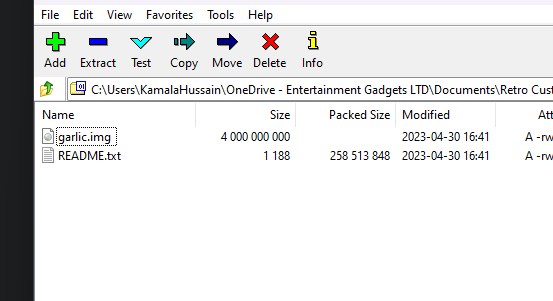
- Extrageți ambele fișiere în același loc și găsiți instrucțiuni detaliate în README.txt
- Utilizați Balena Etcher pentru a scrie fișierul „garlic.img” pe cardul SD1.
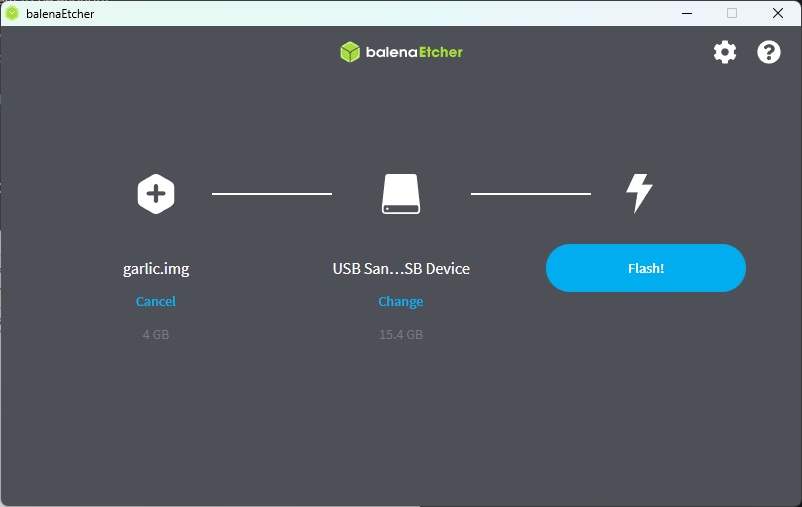
- Deschideți MiniTool Partition Wizard și localizați cardul SD1, asigurându-vă că partiția FAT32 are o literă de unitate atribuită.
- Accesați partiția FAT32, care conține folderele BIOS, ROMs și CFW. Faceți o copie de rezervă a acestor foldere pe computer.
- Opțional, extindeți partiția FAT32 sau creați una nouă numită „ROMs” pentru o mai bună utilizare a spațiului disponibil. Mutați folderele salvate în această nouă partiție.

Notă: Ignorați avertismentele pop-up despre formatarea partițiilor la scrierea fișierului „garlic.img” cu Balena Etcher.
Pentru o configurație cu două carduri:
- Urmați toate aceleași instrucțiuni pentru a scrie garlic.img pe SD1.
- Odată terminat, accesați partiția FAT32, care conține folderele BIOS, ROMs și CFW, și creați o copie de rezervă a acestor foldere pe computer.
- Formatați cardul SD2 în FAT32.
- Mutați folderele BIOS și ROM de pe computer pe cardul SD2.
- Opțional, extindeți partiția FAT32 a cardului SD1 folosind Disk Genius sau instrumente similare, sau creați o nouă partiție numită „ROMs” pentru a utiliza spațiul disponibil. Mutați folderele salvate în această nouă partiție.
Configurația cu două carduri ar trebui să arate astfel:
SD1:
- Partiția de sistem (FAT16): Fișiere de sistem și module.
- Partiția de stocare (FAT32):
- Folderul BIOS (opțional dacă ROM-urile sunt și pe acest card)
- Folderul CFW (firmware personalizat)
- Folderul ROMs (opțional pentru fișiere de joc suplimentare)
- Folderul Saves (generat automat pentru salvările jocurilor)
SD2:
- Folderul BIOS
- Folderul ROMs
- Folderul Saves (generat automat pentru salvările jocurilor)
Această configurație cu două carduri separă fișierele de sistem și cele de joc pentru o organizare mai bună și acces eficient pe dispozitivul Anbernic RG35XX care rulează GarlicOS.
Introduceți cardurile în dispozitivul RG35XX și bucurați-vă de GarlicOS și de biblioteca dvs. de jocuri.
ArkOS

| Dispozitive compatibile | Linkuri de descărcare |
| CHI | Link |
| RG503 | Link |
| RG353V/RG353VS | Link |
| RG353M | Link |
| RK2023 | Link |
| RG351V | Link |
| RG351MP (Nu va funcționa pentru RG351P sau RG351M! | Link |
| RG351P/RG351M (Nu va funcționa pentru RG351MP!) | Link |
| OGA 1.0/RK2020 | Link |
| OGA 1.1/RGB10/RGB10s/RGB20 (Nu va funcționa pentru RGB20s!) | Link |
ArkOS este un sistem de operare extrem de personalizabil, conceput cu accent pe performanță, actualizări online și ușurință în utilizare. A apărut ca o ramificație a The Retro Arena, creată inițial pentru a permite gestionarea folderului ROMs pe o partiție NTFS folosind un computer Windows 10. De-a lungul timpului, a evoluat și s-a îndepărtat semnificativ de TheRA, ceea ce a dus la rebrandingul său ca ArkOS.
Bazat pe Linux (Ubuntu 19.10), ArkOS oferă atât userspace pe 64 de biți, cât și pe 32 de biți, oferind o gamă largă de suport pentru diverse emulatoare și porturi de sisteme de jocuri video. Cu capacitatea de a emula peste 90 de sisteme de gaming și de a suporta peste 90 de porturi prin PortMaster. ArkOS oferă capabilități extinse pentru pasionații de gaming. Numele său, ArkOS, înseamnă „Another rk3326 rock chip Operating System” și reflectă dedicarea sa pentru a oferi o experiență de gaming cuprinzătoare și versatilă. ArkOS este suportat pe multe dispozitive, lista oficială fiind mai jos:
În primul rând:
- Nu extindeți manual partiția EasyROM. Acest lucru se va face automat în timpul primei porniri.
- Folosiți un card micro SD de 16GB sau mai mare pentru cea mai bună experiență. Evitați cardurile SD de calitate scăzută sau de brand necunoscut.
Pentru a instala ArkOS, urmați acești pași:
- Descărcați imaginea pentru dispozitivul dvs. de la linkurile furnizate în partea de jos a paginii. Decomprimați imaginea folosind 7zip.

- Folosiți un program precum USB Image Tool (recomandat) sau Win32DiskImager pentru a scrie imaginea pe cardul micro SD. Nu folosiți Balena Etcher cu această imagine, deoarece poate cauza probleme stranii și performanță inconsistentă.
- Nu formatați cardul SD de aici.
- Introduceți cardul micro SD în dispozitivul dvs. și porniți-l. Dispozitivul se va reporni de două ori pentru a extinde partiția NTFS și a o converti în exFAT pentru a umple spațiul rămas pe card.
- Odată ce meniul emulationstation este afișat, dispozitivul dvs. este pregătit.
- Puteți adăuga ROM-uri în folderele respective din partiția EASYROMS exFAT. Puteți utiliza conectivitatea în rețea (partajare samba sau FTP) sau puteți introduce cardul SD în computer după oprirea dispozitivului (start + power).
- Nu ștergeți niciun folder existent sau conținutul acestora din folderul EASYROMS (roms), deoarece unele emulatoare (de exemplu, PSP și NDS) depind de ele pentru funcționarea corectă.
- Reintroduceți cardul SD în dispozitivul dvs. rk3326 și porniți-l. Dacă l-ați scos pentru a încărca ROM-uri, pur și simplu reporniți dispozitivul și distrați-vă!
JELOS (Just Enough Linux OS)

| Dispozitive compatibile | Link de descărcare |
| Anbernic RG351P/M, ODROID Go Advance, ODROID Go Super | Link |
| Anbernic RG353P/M/V/VS, RG503, și Powkiddy RK2023 | Link |
| Ayaneo Handhelds, Atari VCS, și alte dispozitive x86_64 | Link |
| Hardkernel ODROID Go Ultra | Link |
| Orange Pi 5, și Indiedroid Nova | Link |
| Powkiddy x55 | Link |
JELOS înseamnă Just Enough Linux Operating System. Este o distribuție imutabilăLinux pentru dispozitive portabile de jocuri, dezvoltată de o mică comunitate de entuziaști. Scopul lor este să producă un sistem de operare care să aibă caracteristicile și capacitățile dorite și să se distreze în timp ce îl dezvoltă.
Pentru a instala JELOS, puteți urma acești pași:
- Descărcați cea mai recentă versiune de JELOS (.img.gz) pentru dispozitivul dvs. de la linkul aici.
- Decomprimați imaginea cu 7ZIP.
- Introduceți cardul microSD în PC și faceți o copie de rezervă a folderului ‘bios’ pe computerul dvs.
- Asigurați-vă că cardul dvs. microSD este formatat în FAT32.
- Scrieți imaginea pe un card SD folosind un instrument de scriere precum Balena Etcher.
- Copiați conținutul folderului ‘bios’ salvat în noul folder ‘bios’ de pe cardul SD.
- Introduceți cardul în dispozitivul dvs. și porniți-l, se va instala automat.
- Porniți în JELOS. Dacă utilizați o soluție cu un singur card, puteți opri dispozitivul și pune jocurile pe card. Dacă utilizați două carduri, puteți opri dispozitivul și pune jocurile pe al doilea card înainte de a porni.
- Jucați-vă jocurile și distrați-vă.
AmberELEC

AmberELEC este un firmware personalizat conceput pentru dispozitivele Anbernic RG351P/M/V/MP și RG552. Oferă un firmware optimizat pe 64 de biți, cu o interfață actualizată și diverse funcții. Cu o comunitate activă, AmberELEC încurajează participarea open-source. Are setări preconfigurate pentru o configurare ușoară și optimizată, inclusiv un scraper integrat pentru recuperarea media.
Suportă RetroAchievements și dispune de un manager de pachete pentru teme comunitare. Firmware-ul suportă o partiție de jocuri exFAT accesibilă din Linux, Windows și MacOS, asigurând compatibilitate și confort pentru utilizator.
Pentru a instala AmberELEC pe dispozitivul dvs., încărcați consola la 100% înainte de a instala AmberELEC.
- Descărcați cea mai recentă imagine img.gz de pe pagina oficială de lansări AmberELEC .
- Dezarhivați fișierul descărcat pentru a obține fișierul .img.
- Folosiți un program de scriere a imaginilor precum balenaEtcher pentru a scrie fișierul .img pe cardul dvs. MicroSD.
- Introduceți cardul MicroSD în slotul 1 al dispozitivului dvs. retro și lăsați AmberELEC să se inițializeze. Acest lucru poate dura un minut sau două.
(Opțional) Pasul 5: Dacă aveți un al doilea slot pentru card SD și doriți să îl utilizați pentru jocuri, formatați cardul ca ExFAT sau ext4. Introduceți cardul SD pentru jocuri în al doilea slot și lăsați AmberELEC să creeze structura de foldere necesară în timpul pornirii. Acum puteți transfera jocuri către și de pe al doilea card SD.
Distracție plăcută!
GammaOS (RK3566)
GammaOS (RK3566) este un firmware personalizat conceput special pentru dispozitivele Anbernic RK3566 – modelele RG353 și ARC-D. Acest firmware bazat pe LineageOS v19.1 (Android 12), oferă o experiență simplificată și elegantă pentru utilizatorii care doresc să obțină cea mai bună experiență Android de pe dispozitivele lor de gaming retro.
Este important de menționat că instalarea GammaOS va suprascrie sistemul de operare Android original de pe dispozitivul dumneavoastră – așadar, înainte de a continua cu instalarea, vă recomandăm insistent să faceți o copie de siguranță a sistemului existent pentru a asigura siguranța și integritatea fișierelor dumneavoastră. Vestea bună este însă că configurările dumneavoastră Linux care pornesc de pe carduri MicroSD vor rămâne neafectate.
Puteți descărca firmware-ul personalizat mai jos.
Descărcare GammaOS
| Dispozitive compatibile | Link de descărcare |
| RG ARC-D | Descărcare, Link alternativ |
| RG353 | Descărcare, Link alternativ |
Descărcare firmware original
| Dispozitive compatibile | Link de descărcare |
| RG ARC-D (Android) | Descărcare, Link alternativ |
| RG ARC-D (Linux) | Descărcare, Link alternativ |
| RG353 Serie (Android) | Descărcare, Link alternativ |
| RG353 Serie (Linux) | Descărcare, Link alternativ |
Procesul de instalare
Avem deja un ghid dedicat de instalare & pentru configurarea GammaOS pe dispozitivele RK3566. Acest ghid acoperă totul, de la întregul proces de instalare până la modul de restaurare a firmware-ului original. Mai întâi, descărcați Firmware-ul GammaOS linkat mai sus și apoi consultați ghidul. Dacă doriți să restaurați sistemul de operare Android, descărcați Firmware-ul original și continuați.
Notă: deși acest ghid utilizează Anbernic RG ARC-D, el se aplică tuturor dispozitivelor RK3566 (ARC-D/353P/353V/353M).
Întrebări și răspunsuri 2
O.K… so what about my „X9” then ?.. (no, not THAT „X9” !. THIS one)
https://www.aliexpress.com/item/1005008593464893.html?spm=a2g0o.productlist.main.3.4d52699bHXHIHF&algo_pvid=e3568f8a-861a-44e1-bd2d-ef306c7ee83b&algo_exp_id=e3568f8a-861a-44e1-bd2d-ef306c7ee83b-2&pdp_ext_f=%7B%22order%22%3A%222%22%2C%22eval%22%3A%221%22%7D&pdp_npi=4%40dis%21SEK%21479.81%21278.27%21%21%2147.71%2127.67%21%40211b619a17471195412657481e1cf9%2112000045872661639%21sea%21SE%213550096225%21X&curPageLogUid=6TdlDllGo8zS&utparam-url=scene%3Asearch%7Cquery_from%3A
This system REALLY NEEDS A BETTER FIRMWARE (OR EVEN BETTTER, A NEW O P). It´s surely crappy now, but i feel that the hardware „would have more to offer”, if it only had the right software preconditions !)
We have not seen the model you mentioned before so we cant be sure what firmware if any would work with it. Generally I would advise stick with the popular brands as they are more likely to have custom firmware support.