




Súbory použité v tejto príručke
Denník zmien
- Zdrojový návod: Ako preinštalovať pôvodný firmvér na retro herných handheldoch
Staršie verzie zostávajú na stiahnutie na účely vrátenia – každá verzia si uchováva svoj vlastný overený súbor.
Denník zmien
- Zdrojový návod: Ako preinštalovať pôvodný firmvér na retro herných handheldoch
Staršie verzie zostávajú na stiahnutie na účely vrátenia – každá verzia si uchováva svoj vlastný overený súbor.
Denník zmien
- Zdrojový návod: Ako preinštalovať pôvodný firmvér na retro herných handheldoch
Staršie verzie zostávajú na stiahnutie na účely vrátenia – každá verzia si uchováva svoj vlastný overený súbor.
Denník zmien
- Zdrojový návod: Ako preinštalovať pôvodný firmvér na retro herných handheldoch
Staršie verzie zostávajú na stiahnutie na účely vrátenia – každá verzia si uchováva svoj vlastný overený súbor.
Denník zmien
- Zdrojový návod: Ako preinštalovať pôvodný firmvér na retro herných handheldoch
- Zdrojový návod: Ako aktualizovať firmvér RG350 a RG350M pomocou OPK
Staršie verzie zostávajú na stiahnutie na účely vrátenia – každá verzia si uchováva svoj vlastný overený súbor.
Verzie (2)
- Zdrojový návod: Ako preinštalovať pôvodný firmvér na retro herných handheldoch
- Zdrojový návod: Ako preinštalovať firmvér RG350M
Staršie verzie zostávajú na stiahnutie na účely vrátenia – každá verzia si uchováva svoj vlastný overený súbor.
Denník zmien
- Zdrojový návod: Ako preinštalovať pôvodný firmvér na retro herných handheldoch
Staršie verzie zostávajú na stiahnutie na účely vrátenia – každá verzia si uchováva svoj vlastný overený súbor.
Denník zmien
- Zdrojový návod: Ako preinštalovať pôvodný firmvér na retro herných handheldoch
Staršie verzie zostávajú na stiahnutie na účely vrátenia – každá verzia si uchováva svoj vlastný overený súbor.
Denník zmien
- Zdrojový návod: Ako preinštalovať pôvodný firmvér na retro herných handheldoch
Staršie verzie zostávajú na stiahnutie na účely vrátenia – každá verzia si uchováva svoj vlastný overený súbor.
Denník zmien
- Zdrojový návod: Ako preinštalovať pôvodný firmvér na retro herných handheldoch
Staršie verzie zostávajú na stiahnutie na účely vrátenia – každá verzia si uchováva svoj vlastný overený súbor.
Denník zmien
- Zdrojový návod: Ako preinštalovať pôvodný firmvér na retro herných handheldoch
Staršie verzie zostávajú na stiahnutie na účely vrátenia – každá verzia si uchováva svoj vlastný overený súbor.
Verzie (2)
- Zdrojový návod: Ako preinštalovať pôvodný firmvér na retro herných handheldoch
- Zdrojový návod: Ako preinštalovať pôvodný firmvér na retro herných handheldoch
Staršie verzie zostávajú na stiahnutie na účely vrátenia – každá verzia si uchováva svoj vlastný overený súbor.
Denník zmien
- Zdrojový návod: Ako preinštalovať pôvodný firmvér na retro herných handheldoch
Staršie verzie zostávajú na stiahnutie na účely vrátenia – každá verzia si uchováva svoj vlastný overený súbor.
Denník zmien
- Zdrojový návod: Ako preinštalovať pôvodný firmvér na retro herných handheldoch
Staršie verzie zostávajú na stiahnutie na účely vrátenia – každá verzia si uchováva svoj vlastný overený súbor.
Verzie (2)
- Zdrojový návod: Ako preinštalovať pôvodný firmvér na retro herných handheldoch
- Zdrojový návod: Ako preinštalovať pôvodný firmvér na retro herných handheldoch
Staršie verzie zostávajú na stiahnutie na účely vrátenia – každá verzia si uchováva svoj vlastný overený súbor.
Denník zmien
- Zdrojový návod: Ako preinštalovať pôvodný firmvér na retro herných handheldoch
Staršie verzie zostávajú na stiahnutie na účely vrátenia – každá verzia si uchováva svoj vlastný overený súbor.
Denník zmien
- Zdrojový návod: Ako preinštalovať pôvodný firmvér na retro herných handheldoch
Staršie verzie zostávajú na stiahnutie na účely vrátenia – každá verzia si uchováva svoj vlastný overený súbor.
Denník zmien
- Zdrojový návod: Ako preinštalovať pôvodný firmvér na retro herných handheldoch
Staršie verzie zostávajú na stiahnutie na účely vrátenia – každá verzia si uchováva svoj vlastný overený súbor.
Denník zmien
- Zdrojový návod: Vlastný firmvér pre retro prenosné konzoly
- Zdrojový návod: Ako preinštalovať pôvodný firmvér na retro herných handheldoch
Staršie verzie zostávajú na stiahnutie na účely vrátenia – každá verzia si uchováva svoj vlastný overený súbor.
Denník zmien
- Zdrojový návod: Ako preinštalovať pôvodný firmvér na retro herných handheldoch
Staršie verzie zostávajú na stiahnutie na účely vrátenia – každá verzia si uchováva svoj vlastný overený súbor.
Z mnohých dôvodov môžete potrebovať vrátiť svoj firmvér späť a nainštalovať pôvodnú verziu. Či už ide o zariadenie, ktoré sa stalo nepoužiteľným, nestabilnú aktualizáciu, prípravu na predaj alebo len o čistý začiatok. Firmvér vo vašom zariadení je dôležitou zbierkou softvéru, ktorá poskytuje nízkoúrovňové ovládanie špecifického hardvéru zariadenia. Prirodzene dôležitá inštalácia, ktorú chcete vykonať správne. V tomto návode prejdeme procesom formátovania a prípravy vášho zariadenia a inštalácie pôvodného firmvéru naň. Tento proces je odlišný pre mnohé zariadenia, takže každý proces a zariadenia, pre ktoré je určený, budú uvedené nižšie, uistite sa, že postupujete podľa pokynov pre vaše zariadenie.
Pripravte svoju MicroSD kartu
Prvá vec, ktorú musíme urobiť, je pripraviť MicroSD kartu.
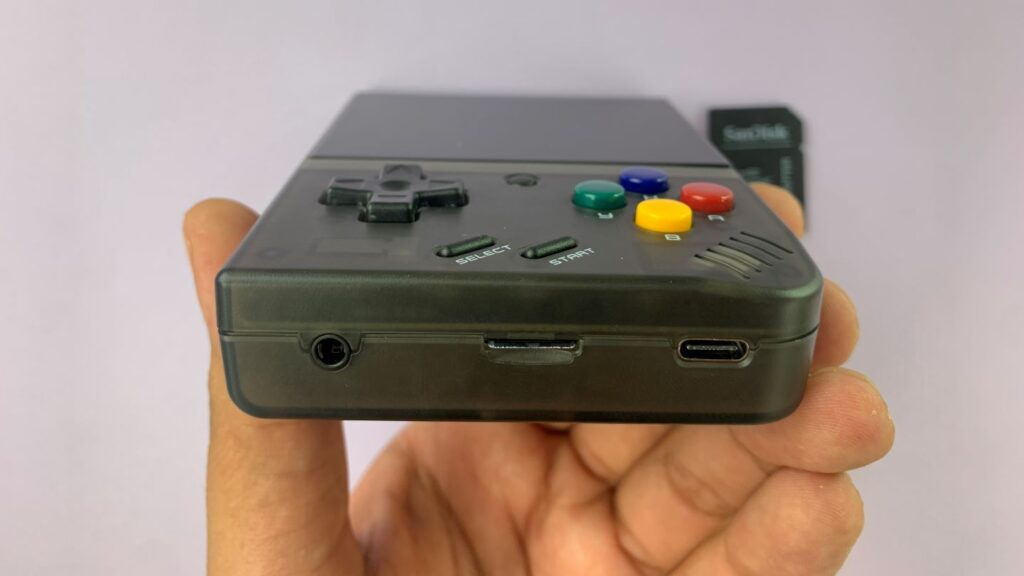
Vypnite svoje zariadenie a vyberte MicroSD kartu tak, že ju zatlačíte hlbšie, ozve sa kliknutie a budete ju môcť vytiahnuť.
Keď je vonku, môžete ju pripojiť k svojmu PC, čo sa dá urobiť niekoľkými spôsobmi. Môžete použiť konvertor SD kariet, ako sme urobili na fotografiách, priložený adaptér MicroSD na USB, ktorý sa dodáva v balení, alebo dokonca priamo do PC, ak má váš počítač slot na MicroSD kartu. Každý spôsob je dokonalý.
Keď je vložená, uistite sa, že ju váš počítač vidí tak, že prejdete do Tento počítač a potvrdíte, že je tam. Tento proces odstráni všetky údaje na karte, takže by bolo dobré zálohovať ich tak, že vstúpite do SD karty a skopírujete obsah do priečinka na svojom počítači.
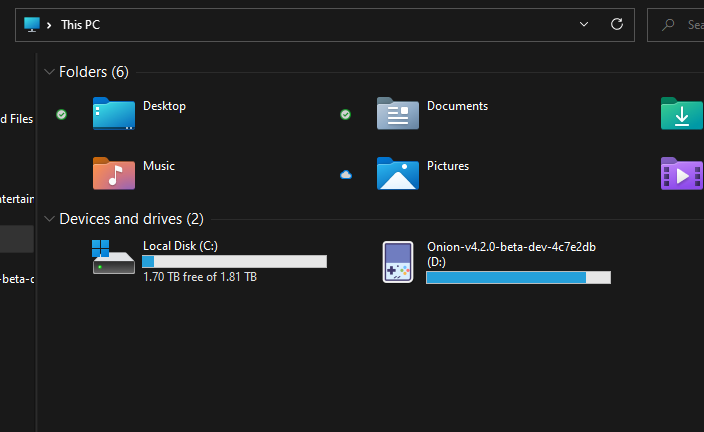
Keď ste si istí, že ju počítač dokáže prečítať, naformátujeme kartu. Tým sa vymaže všetko, čo je na nej momentálne uložené. Voliteľne odporúčam vytvoriť zálohu. To sa vykoná tak, že na svojom PC vytvoríte nový priečinok a presuniete doň obsah.
Keď ste pripravení na formátovanie, musíme nainštalovať softvér s názvom Rufus, ktorý nám pomôže. Môžete si ho stiahnuť z tohto odkazu tu.
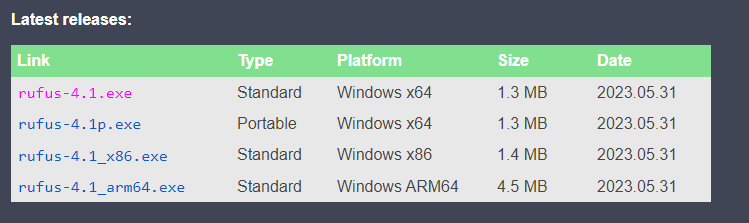
Posuňte sa nadol a stiahnite si najnovšiu verziu pre svoj PC. Ak si nie ste istí, ktorá verzia je najlepšia, zvoľte platformu Standard Windows x64, pretože je najbežnejšia. Po stiahnutí spustite súbor .exe.
Keď program otvoríte, privíta vás táto obrazovka.
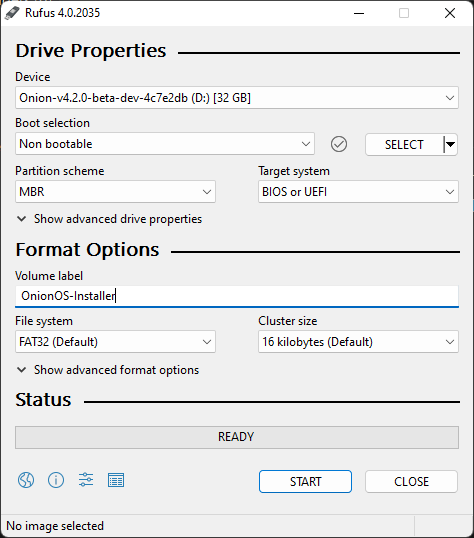
Najprv musíme zabezpečiť, aby bol formát nastavený. Uistite sa, že vaše zariadenie je microSD karta, ktorú ste vložili. Nastavte výber spúšťania na „Non bootable“. Nastavte schému oddielov na „MBR“. Cieľový systém na „BIOS alebo UEFI“. Priraďte zväzku vhodný názov, napríklad „Firmware-Installer“, a nakoniec nastavte systém súborov na „FAT32“. Ste pripravení kliknúť na „Start“. Keď tak urobíte, zobrazí sa upozornenie, že zariadenie bude vymazané. Kliknite na „OK“.

Vaše zariadenie je teraz naformátované a môžeme sa pripraviť na inštaláciu pôvodného firmvéru. Tu sa proces rozdeľuje pre všetky zariadenia. Postupujte podľa pokynov špecifických pre vaše zariadenie.
Nájdite svoje zariadenie v zozname výrobcov nižšie:
Miyoo
Táto sekcia sa bude zaoberať produktmi Miyoo ako napríklad Miyoo Mini a Miyoo Mini Plus+. Proces pre tieto zariadenia je veľmi podobný, ale nemusí byť totožný, keďže firmvér je nízkourovňový softvér, ktorý priamo interaguje s hardvérom, je potrebné zabezpečiť, aby bol softvér vytvorený špecificky pre vaše zariadenie.
Inštalácia pôvodného firmvéru na vaše Miyoo Mini
Prvá vec, ktorú musíte urobiť, je stiahnuť firmvér, môžete to urobiť z tu. Tým sa stiahne ZIP priečinok s názvom „Firmware 0419“. Rozbaľte jeho obsah kliknutím pravým tlačidlom a stlačením „Extract All“. Postupujte podľa krokov na rozbalenie obsahu.

Vo vnútri nájdete tri súbory, dva súbory „read me“ a jeden .img súbor. Súbor readme je uvedený nižšie:
Upgrade Tutorial
1. Copy the img image file to the root directory of the SD card
2. Keep the machine turned off, insert the copied SD card into the machine
3. Plug in the USB charging cable, wait for a few seconds and a rocket icon will appear to indicate that the upgrade is in progress (the charging cable cannot be unplugged during the upgrade process)
4. After the upgrade is completed, a charging pattern will appear (delete the SD card img image file)
Zopakujme, skopírujte .img súbor na teraz naformátovanú SD kartu. Uistite sa, že je na karte jediný a nie v žiadnych priečinkoch. Bezpečne vysuňte MicroSD kartu a vložte ju späť do Miyoo Mini kliknutím. Nestláčajte tlačidlo napájania jednoducho pripojte nabíjací kábel a zariadenie sa automaticky zapne a dokončí aktualizáciu. Keď tak urobí, môžete vymazať .img súbor zo zariadenia tak, že ho vložíte späť do počítača a vymažete ho, alebo priamo zo zariadenia, ak je to možné.
Inštalácia pôvodného firmvéru na váš Miyoo Mini Plus+
Postup inštalácie pôvodného firmvéru na Miyoo Mini Plus+ je mierne odlišný. Poďme na to. Potrebné súbory si môžete stiahnuť tu. Stiahne sa súbor s názvom ‚MINI+No games.zip‘. Keďže ide o zip súbor, budete musieť extrahovať jeho obsah. V extrahovanom priečinku možno budete musieť prejsť o jeden priečinok hlbšie, kde nájdete obsah firmvéru, ako je znázornené nižšie.
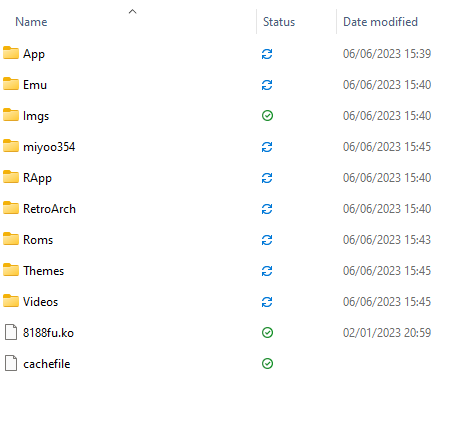
Musíte skopírovať všetky tieto priečinky do koreňa SD karty. To znamená, že jediné, čo je uložené na SD karte, sú vyššie uvedené súbory; nemali by byť v žiadnych priečinkoch ani podobne. Iba vyššie uvedené súbory. Verím vo vás.
Keď je to hotové, môžete bezpečne vysunúť MicroSD kartu, vložiť ju späť do svojho Miyoo Mini Plus+ a spustiť ho. Zariadenie sa spustí a môžete ho začať používať.
Anbernic
Táto časť príručky sa zameria na zariadenia Anbernic. Postup pre tieto zariadenia sa môže výrazne líšiť, preto si určite nájdite svoje zariadenie a pozorne postupujte podľa daného procesu.
Inštalácia pôvodného firmvéru na váš herný handheld
Stiahnutie firmvéru pre všetky zariadenia nájdete nižšie. Príručku možno použiť pre všetky zariadenia, ale zameria sa na RG35XX.
Otvorte Rufus

Uistite sa, že máte v časti Zariadenie vybrané svoje karty MicroSD. Kliknite na „VYBRAŤ“ a nájdite súbor .img, ktorý ste rozbalili, a otvorte ho. Rufus automaticky vyplní zvyšné požiadavky. Kliknite na „ŠTART“. Zobrazí sa výzva na povolenie, kliknite na OK. Tým sa na vašu kartu MicroSD zapíše obraz pôvodného firmvéru. Dokončenie môže trvať jednu až dve minúty. Po dokončení môžete kartu MicroSD bezpečne vysunúť, vložiť späť do zariadenia a spustiť ho.
Môžete tiež nainštalovať vlastné ROM a BIOS podľa nášho návodu tu.
Teraz sa pustite do hrania všetkých svojich klasických obľúbených hier!
Retroid
Nižšie sú uvedené naše návody pre Retroid zariadenia, postupujte podľa pokynov špecifických pre vaše zariadenie.
Preinštalovanie firmvéru na vašom Retroid Pocket 2
Retroid Pocket 2 sa dodáva s nainštalovaným Android 6.0, tento návod vám ukáže, ako postupovať podľa oficiálnej aktualizácie na Android 8.1.
Retroid Pocket 2 sa odlišuje od svojich súčasníkov v priestore „retro prenosných zariadení“ tým, že je jedným z mála zariadení, ktoré používajú Android. To znamená, že aktualizácia alebo inštalácia vlastného firmvéru je o niečo zložitejšia v porovnaní so zariadeniami, ako je ANBERNIC’s RG351P, pre ktoré sú aktualizácie len otázkou flashovania SD karty.
Medzi Android 6.0 a 8.1 existujú určité rozdiely (pokiaľ ide o kompatibilitu aplikácií atď.), takže možno nebudete považovať aktualizáciu za potrebnú. Ak nie, môžete tento návod použiť aj ako spôsob, ako jednoducho znovu flashnúť zariadenie. Pre tých, ktorí nie sú oboznámení so zariadeniami Android, „flashovanie“ je len iný výraz pre inštaláciu firmvéru na zariadenie. V tomto kontexte je to ako preinštalovanie Windows na vašom PC. Užitočná technika na riešenie problémov.
Budete potrebovať PC alebo notebook s Windows, kábel USB A-to-C a pred začatím budete potrebovať aj pomerne veľa súborov, ktoré sú všetky nasledovné (väčšinu z týchto súborov možno nájsť na -> tento odkaz <-):
- Retroid OS Backup Software – RP2 Key Backup Tools.zip
Softvér na zálohovanie jedinečného kľúča Retroid OS pre vaše zariadenie. Bez tohto kľúča nebudete môcť prijímať aktualizácie OTA od Retroid ani pristupovať k plným funkciám Retroid OS. - SPFlash – SPFlashWin.1832.zip
Softvér, ktorý použijeme na inštaláciu aktualizácií. - Samotný firmvér – RP2-6.0v5.zip (Android 6.0) ALEBO RP2-8.1v3.zip (Android 8.1)
Môžete si vybrať medzi Android 6.0 (čo je už nainštalované) alebo Android 8.1 (aktualizácia). - Google Android USB ovládače – usb_driver_r13-windows.zip
Bez nich sa váš počítač nebude môcť pripojiť k Retroid Pocket 2. Môžete ich tiež získať priamo od spoločnosti Google tu: https://developer.android.com/studio/run/win-usb - MediaTek Preloader Drivers – MT65XX-Preloader-drivers.rar
Vyžaduje sa na to, aby SPFlash fungoval v spojení s Retroid Pocket 2. - Softvér na archiváciu súborov – https://www.7-zip.org/
Väčšina týchto súborov je vo formáte .zip, takže ich možno otvoriť natívne v Windows 10. Pre všetko ostatné (.7z, .rar atď.) však budete potrebovať špecializovaný softvér. Odporúčame 7zip, pretože je bezplatný, open-source, nenáročný a neinvazívny. Môžete však použiť aj alternatívy, ako WinZip a WinRAR, ak chcete. - Štandardná SD karta – https://droidboxforums.com/threads/stock-sd-card-for-retroid-pocket-2-download-link.22039/
Budete potrebovať, aby SD karta v zariadení bola naplnená štandardnými súbormi (predovšetkým vecami súvisiacimi s operačným systémom Retroid)
UPOZORNENIE: Prosím, uistite sa, že budete presne postupovať podľa tohto návodu. Ak použijete nesprávne súbory, odpojíte zariadenie počas procesu alebo inak nedodržíte uvedené kroky v nejakej forme. Riskujete, že svoje zariadenie znefunkčníte a stane sa nepoužiteľným. DroiX NENESIE zodpovednosť v prípade, že k tomu dôjde.
Teraz, keď máte všetky súbory, môžeme začať s týmto návodom.
Stiahnite a nainštalujte ovládače Android USB a MT65xx Preloader.

Rozbaľte zip súbor a potom kliknite pravým tlačidlom myši na android_winusb.inf. Kliknite na install.
Pravdepodobne sa zobrazí vyskakovacie okno, ktoré bude vyžadovať potvrdenie inštalácie. Je to len bezpečnostné opatrenie (aplikácie by ste mali inštalovať iba z dôveryhodných zdrojov). Kliknite na „Install“.
Stiahnite, rozbaľte zip súbor a potom kliknite na „install.exe“. Ovládače sa nainštalujú, zobrazí sa krátka správa potvrdzujúca ich inštaláciu a môžete pokračovať!
(Ak sa zobrazí upozornenie, že ovládače nemuseli byť nainštalované správne – ignorujte ho)

Najprv stiahnite nástroje na zálohovanie (RP2 Key Backup Tools.zip). Rozbaľte obsah.
Potom zapnite svoj Retroid Pocket 2 a povoľte USB Debugging. Môžete to urobiť takto:
- Otvorte Nastavenia
- Posuňte sa nadol do sekcie Systém a vyberte „O telefóne“
- Vyberte „Číslo zostavy“ 7-krát. Následne dostanete oznámenie „Teraz ste vývojár“
- Vráťte sa späť do hlavnej ponuky Nastavení a teraz bude dostupná položka „Možnosti vývojára“. Vyberte ju.
- Posuňte sa nadol a uistite sa, že je povolené „USB debugging“.
Teraz pripojte svoj Retroid Pocket 2 k počítaču. Otvorte priečinok s nástrojmi na zálohovanie a dvojitým kliknutím na súbor „RP2 Key Backup.bat“ spustite proces zálohovania. Ak bude úspešný, vygeneruje sa súbor „device_key“.

Dôležité: Uistite sa, že váš Retroid Pocket 2 je počas tohto kroku vypnutý, a že je vložená pôvodná SD karta (alebo karta, ktorú ste pripravili s rovnakými súbormi).
Najprv stiahnite firmvér pre Android 6.0 (RP2-6.0v5.zip) alebo Android 8.1 (RP2-8.1v3.zip) resp. Extrahujte ich.
Stiahnite a extrahujte SPFlash (SPFlashWin.1832.zip). Potom spustite flash_tool.exe na otvorenie softvéru. Zobrazí sa vám obrazovka podobná tejto:

V položke „Download-Agent“ vyberte súbor „MTK_AllInOne_DA.bin“, ktorý nájdete v priečinku SPFlash.
Pre Scatter-loading File prejdite do priečinka firmvéru 6.0 alebo 8.1, ktorý ste si stiahli predtým, a vyberte súbor „MT6580_Android_scatter.txt“.
V závislosti od toho, aký firmvér tu máte, sa bude ďalší krok líšiť.
- V rozbaľovacom poli (pozri pod položkou „Authentication File“, ak prechádzate na inú verziu Android (t. j. 6.0 -> 81.), vyberte „Formátovať všetko + stiahnuť“
- Ak preflashovávate alebo aktualizujete na rovnakú verziu, zmeňte zaškrtávacie pole na „Iba stiahnuť“, potom prejdite nadol v zozname možností a odškrtnite možnosť „userdata“.
Teraz kliknite na tlačidlo „Download“ v hornej časti programu. Potom môžete pripojiť váš vypnutý Retroid Pocket 2 a proces sa vykoná automaticky.

Po dokončení odpojte váš Retroid Pocket 2 od počítača. Ak je pripojený, nenabootuje sa.
Teraz znova nabootujte váš systém. Bootovanie bude trvať dlhšie ako zvyčajne a po dokončení sa spustí operačný systém Retroid. Podržte tlačidlo HOME a v ponuke vyberte „switch system“, čím sa vrátite do bežného operačného systému Android.
Pripojte váš Retroid Pocket k počítaču, otvorte priečinok so záložnými nástrojmi z predchádzajúceho kroku a potom spustite súbor „RP2 Key Restore.bat“. Váš RP2 sa po dokončení procesu automaticky restartuje.
Týmto ste dokončili proces opätovného nahratia/aktualizácie. Užite si svoj nový Retroid Pocket 2!
Pri prvom reštarte do Android môžu chýbať niektoré aplikácie. Ak systém na chvíľu ponecháte, automaticky spustí skript na opätovnú inštaláciu výberu štandardných aplikácií v zariadení. Po dokončení sa automaticky restartuje.
Obnovenie Android na vašom Retroid Handheld
Niekedy nie je potrebné úplne preinštalovať firmvér a operačný systém a chcete len začať odznova na zariadení. Či už ho predávate, darujete, riešite problém alebo len potrebujete obnoviť, tento návod vám ukáže, ako obnoviť všetky vaše zariadenia Retroid a Android.
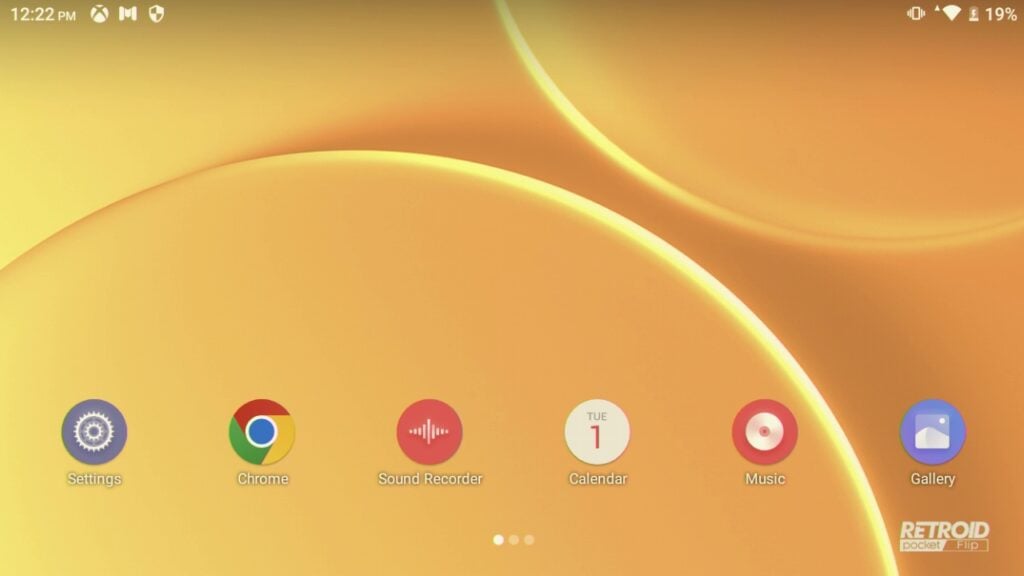
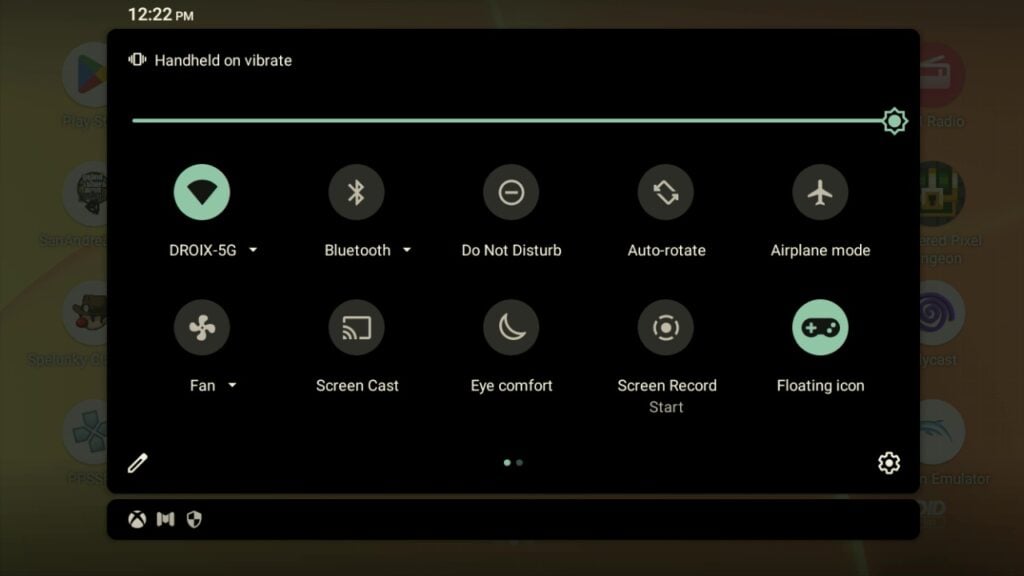
Na domovskej stránke vášho zariadenia Retroid kliknite na „Settings“. Ak nemôžete nájsť ikonu Settings, potiahnite nadol panel oznámení a potom potiahnite nadol znova. V pravom dolnom rohu rozšíreného panela nájdete ikonu nastavení.

Keď ste v nastaveniach, prejdite úplne nadol a otvorte „System“.

Odtiaľto kliknite na Rozšírené možnosti –> Možnosti obnovenia

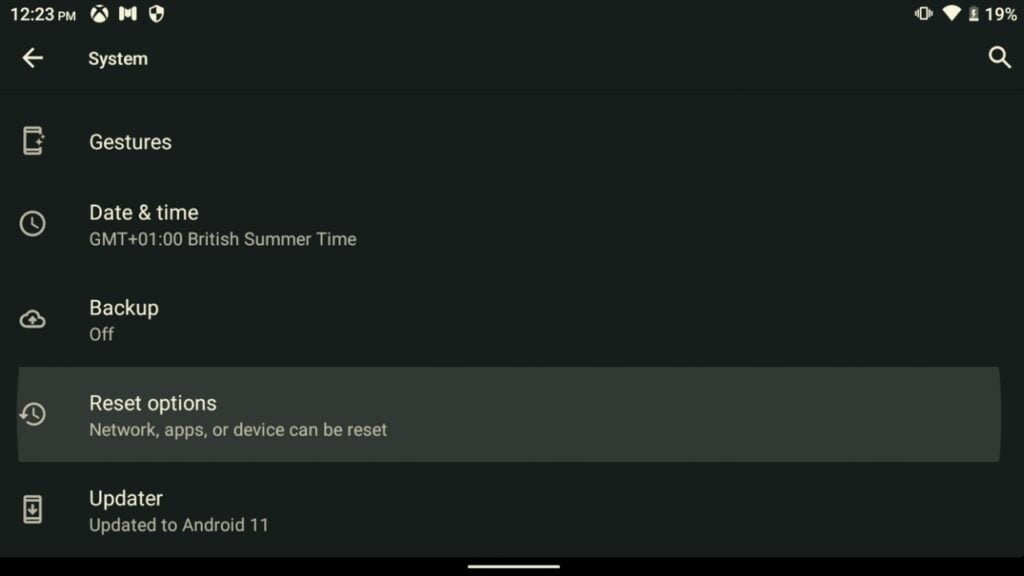
Vymazať všetky údaje (obnovenie výrobných nastavení)
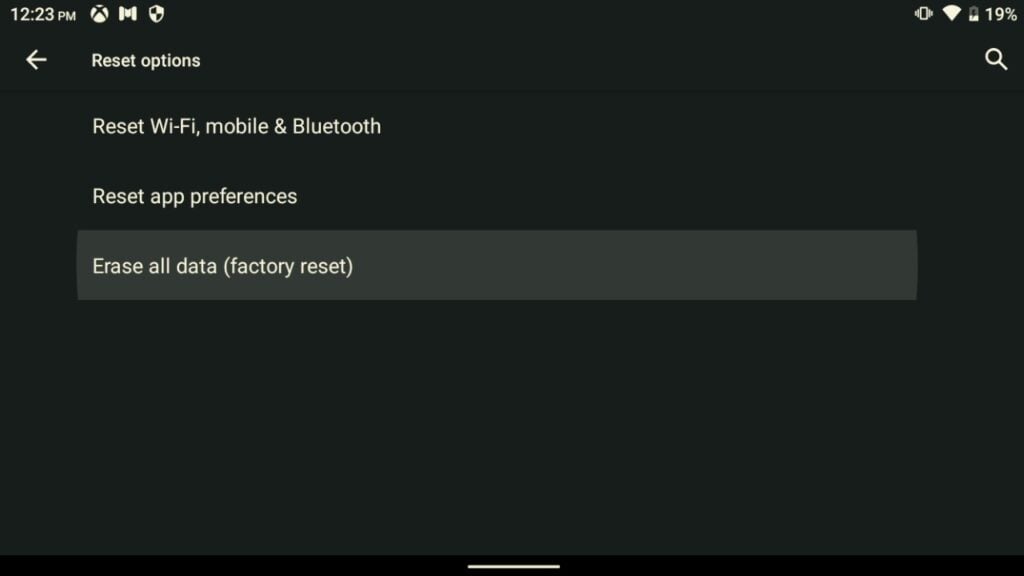
Stlačte Vymazať údaje; ak je úroveň batérie nižšia ako 30 %, zobrazí sa upozornenie. Jednoducho sa uistite, že je zariadenie pripojené k napájaniu, a pokračujte. Vymazať údaje.
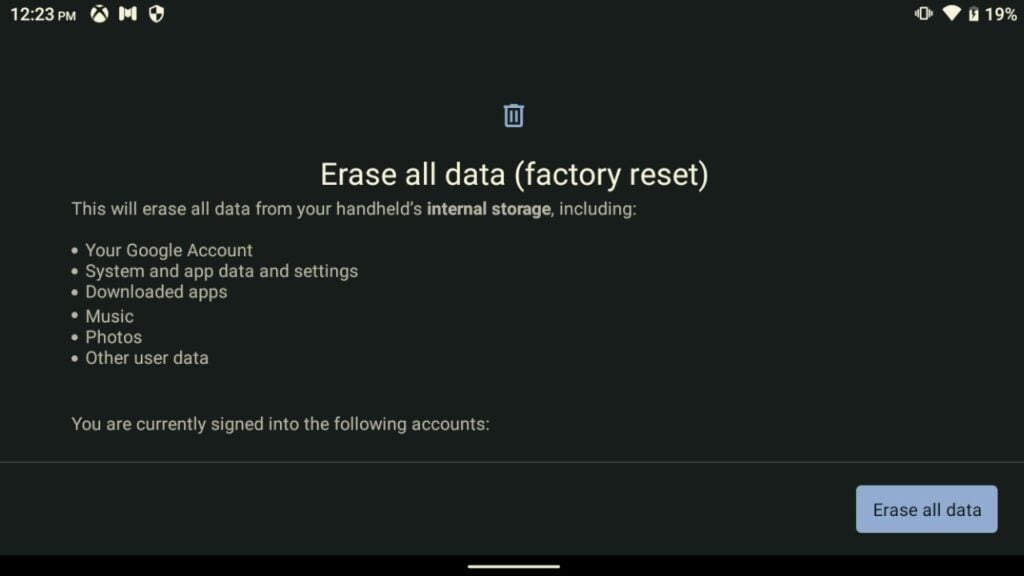

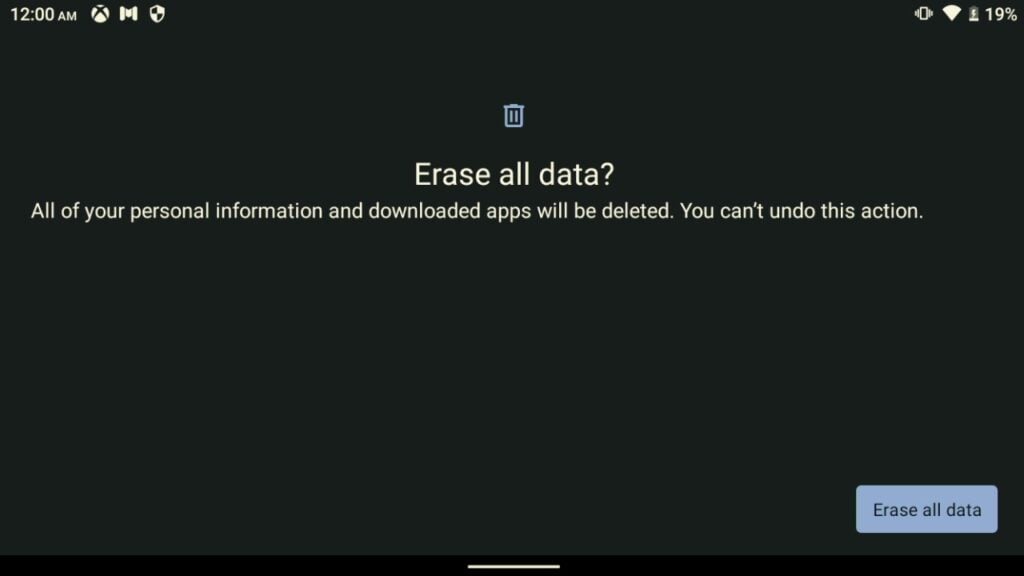
Zariadenie sa teraz restartuje. Ak zariadenie predávate alebo darúvate, na tomto mieste skončite. Nechajte ho vymazať údaje a restartovať sa, a keď sa znova spustí, podržte tlačidlo napájania, aby ste ho vypnuli, a máte hotovo.
Ak si však zariadenie ponechávate, budeme pokračovať v nastavovaní.
Zariadenie sa teraz spustí; počas načítavania sa zobrazí úvodné logo Retroid.
Program nastavenia sa automaticky spustí a začne. Postupujte podľa svojich preferovaných nastavení a možností.
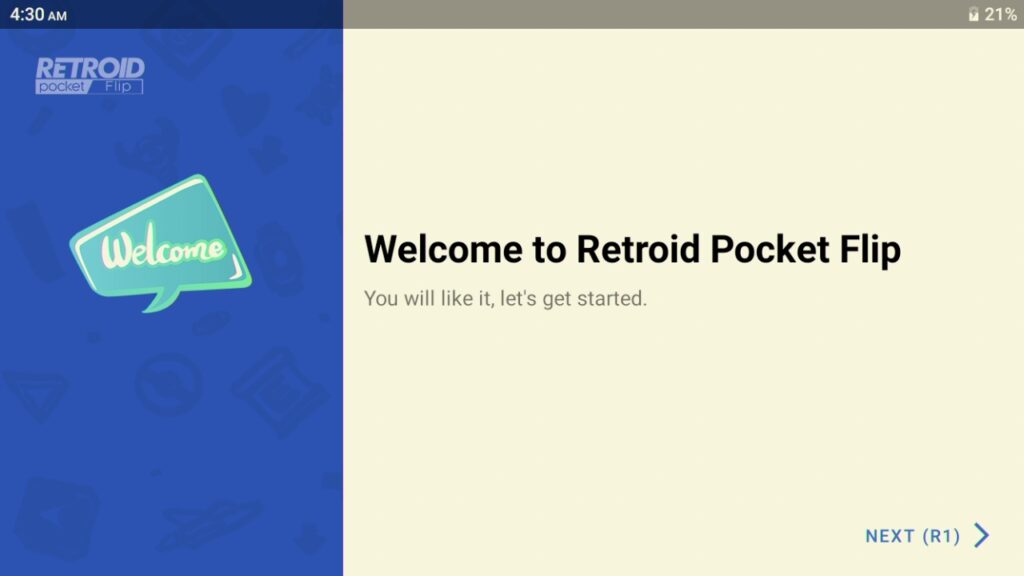
Odporúča sa pripojenie k internetu a povolenie služieb Google Play.
Zobrazí sa obrazovka, ktorá sa pýta, ktoré aplikácie si želáte predinštalovať. Prejdite si ich a vyberte tie, ktoré chcete. Ak si nie ste istí, odporúčam vybrať všetky.
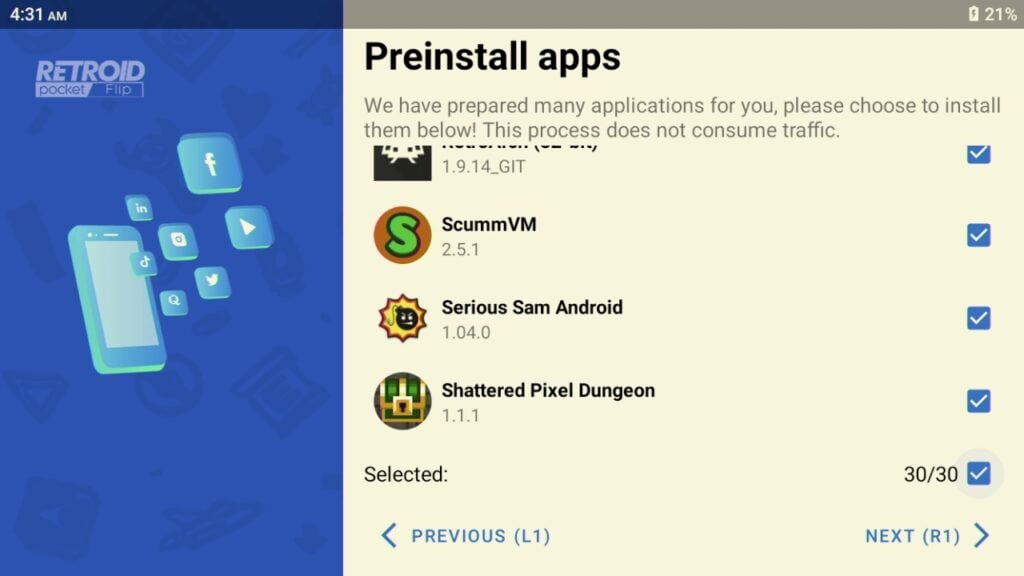
Vybrané aplikácie sa potom začnú inštalovať.
Vyberte si spúšťač podľa svojho výberu. Vlastný spúšťač Retroid a vstavaný spúšťač Android.

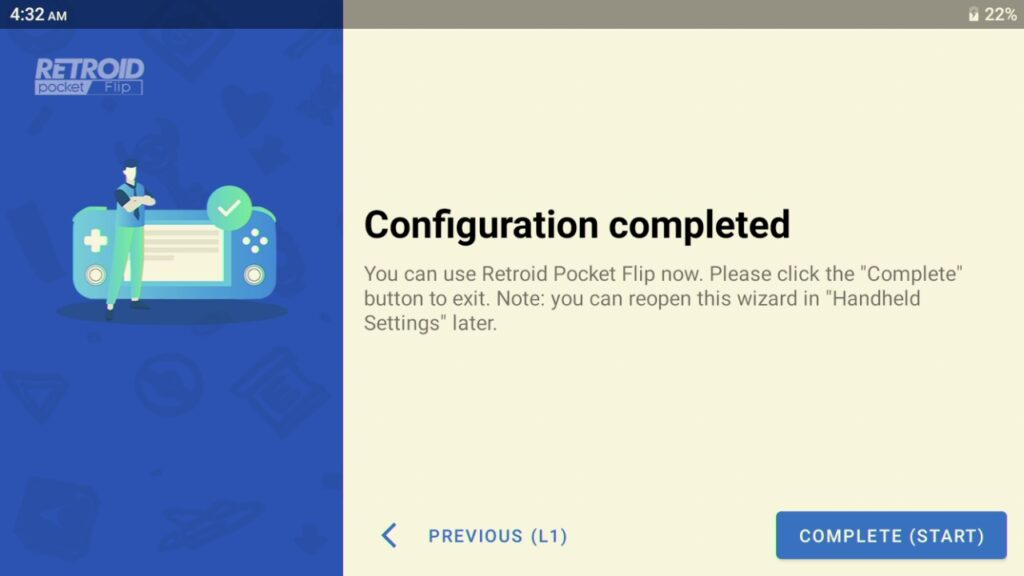
Teraz ste skončili a môžete si začať užívať svoje zariadenie!
Otázky a odpovede 3
Zdravim,
prosim o pomoc… snazim sa naistalovat firmware do miyoo aby som potom mohol nahodit onion os v4.2 ale nic sa nedeje…skusam vsetko ale ta raketa sa mi nikdy nezobrazi len logo miyoo a potom len nabijanie… nemam uz ani povodnu kartu nakolko na tej zmizli hry a dalsie veci a teda som ju naformatoval… zalohu som si urobil ale ked ju prekopirujem naspat na kartu akoby tam ani nebola… cital som niekde ze treba co najmansiu sd kartu… nasiel som 2gb ale ani tu mi nechce nacitat… viete mi prosim pomoct?
Have you tried our guide on how to install Onion OS on Miyoo Mini Plus? https://droix.net/knowledge… ?
Vyzkoušeli jste našeho průvodce, jak nainstalovat Onion OS na Miyoo Mini Plus?
https://droix.net/knowledge…