




이 가이드에 사용된 파일
변경 내역
- 소스 가이드: 레트로 게이밍 핸드헬드에 스톡 펌웨어를 재설치하는 방법
이전 버전은 롤백을 위해 다운로드 가능한 상태로 유지됩니다. 모든 버전은 자체적으로 확인된 파일을 유지합니다.
변경 내역
- 소스 가이드: 레트로 게이밍 핸드헬드에 스톡 펌웨어를 재설치하는 방법
이전 버전은 롤백을 위해 다운로드 가능한 상태로 유지됩니다. 모든 버전은 자체적으로 확인된 파일을 유지합니다.
변경 내역
- 소스 가이드: 레트로 게이밍 핸드헬드에 스톡 펌웨어를 재설치하는 방법
이전 버전은 롤백을 위해 다운로드 가능한 상태로 유지됩니다. 모든 버전은 자체적으로 확인된 파일을 유지합니다.
변경 내역
- 소스 가이드: 레트로 게이밍 핸드헬드에 스톡 펌웨어를 재설치하는 방법
이전 버전은 롤백을 위해 다운로드 가능한 상태로 유지됩니다. 모든 버전은 자체적으로 확인된 파일을 유지합니다.
변경 내역
- 소스 가이드: 레트로 게이밍 핸드헬드에 스톡 펌웨어를 재설치하는 방법
- 소스 가이드: OPK로 RG350 및 RG350M 펌웨어를 업데이트하는 방법
이전 버전은 롤백을 위해 다운로드 가능한 상태로 유지됩니다. 모든 버전은 자체적으로 확인된 파일을 유지합니다.
버전(2)
- 소스 가이드: 레트로 게이밍 핸드헬드에 스톡 펌웨어를 재설치하는 방법
- 출처 가이드: RG350M 펌웨어 재설치 방법
이전 버전은 롤백을 위해 다운로드 가능한 상태로 유지됩니다. 모든 버전은 자체적으로 확인된 파일을 유지합니다.
변경 내역
- 소스 가이드: 레트로 게이밍 핸드헬드에 스톡 펌웨어를 재설치하는 방법
이전 버전은 롤백을 위해 다운로드 가능한 상태로 유지됩니다. 모든 버전은 자체적으로 확인된 파일을 유지합니다.
변경 내역
- 소스 가이드: 레트로 게이밍 핸드헬드에 스톡 펌웨어를 재설치하는 방법
이전 버전은 롤백을 위해 다운로드 가능한 상태로 유지됩니다. 모든 버전은 자체적으로 확인된 파일을 유지합니다.
변경 내역
- 소스 가이드: 레트로 게이밍 핸드헬드에 스톡 펌웨어를 재설치하는 방법
이전 버전은 롤백을 위해 다운로드 가능한 상태로 유지됩니다. 모든 버전은 자체적으로 확인된 파일을 유지합니다.
변경 내역
- 소스 가이드: 레트로 게이밍 핸드헬드에 스톡 펌웨어를 재설치하는 방법
이전 버전은 롤백을 위해 다운로드 가능한 상태로 유지됩니다. 모든 버전은 자체적으로 확인된 파일을 유지합니다.
변경 내역
- 소스 가이드: 레트로 게이밍 핸드헬드에 스톡 펌웨어를 재설치하는 방법
이전 버전은 롤백을 위해 다운로드 가능한 상태로 유지됩니다. 모든 버전은 자체적으로 확인된 파일을 유지합니다.
버전(2)
- 소스 가이드: 레트로 게이밍 핸드헬드에 스톡 펌웨어를 재설치하는 방법
- 소스 가이드: 레트로 게이밍 핸드헬드에 스톡 펌웨어를 재설치하는 방법
이전 버전은 롤백을 위해 다운로드 가능한 상태로 유지됩니다. 모든 버전은 자체적으로 확인된 파일을 유지합니다.
변경 내역
- 소스 가이드: 레트로 게이밍 핸드헬드에 스톡 펌웨어를 재설치하는 방법
이전 버전은 롤백을 위해 다운로드 가능한 상태로 유지됩니다. 모든 버전은 자체적으로 확인된 파일을 유지합니다.
변경 내역
- 소스 가이드: 레트로 게이밍 핸드헬드에 스톡 펌웨어를 재설치하는 방법
이전 버전은 롤백을 위해 다운로드 가능한 상태로 유지됩니다. 모든 버전은 자체적으로 확인된 파일을 유지합니다.
버전(2)
- 소스 가이드: 레트로 게이밍 핸드헬드에 스톡 펌웨어를 재설치하는 방법
- 소스 가이드: 레트로 게이밍 핸드헬드에 스톡 펌웨어를 재설치하는 방법
이전 버전은 롤백을 위해 다운로드 가능한 상태로 유지됩니다. 모든 버전은 자체적으로 확인된 파일을 유지합니다.
변경 내역
- 소스 가이드: 레트로 게이밍 핸드헬드에 스톡 펌웨어를 재설치하는 방법
이전 버전은 롤백을 위해 다운로드 가능한 상태로 유지됩니다. 모든 버전은 자체적으로 확인된 파일을 유지합니다.
변경 내역
- 소스 가이드: 레트로 게이밍 핸드헬드에 스톡 펌웨어를 재설치하는 방법
이전 버전은 롤백을 위해 다운로드 가능한 상태로 유지됩니다. 모든 버전은 자체적으로 확인된 파일을 유지합니다.
변경 내역
- 소스 가이드: 레트로 게이밍 핸드헬드에 스톡 펌웨어를 재설치하는 방법
이전 버전은 롤백을 위해 다운로드 가능한 상태로 유지됩니다. 모든 버전은 자체적으로 확인된 파일을 유지합니다.
변경 내역
- 출처 가이드: 레트로 핸드헬드용 커스텀 펌웨어
- 소스 가이드: 레트로 게이밍 핸드헬드에 스톡 펌웨어를 재설치하는 방법
이전 버전은 롤백을 위해 다운로드 가능한 상태로 유지됩니다. 모든 버전은 자체적으로 확인된 파일을 유지합니다.
변경 내역
- 소스 가이드: 레트로 게이밍 핸드헬드에 스톡 펌웨어를 재설치하는 방법
이전 버전은 롤백을 위해 다운로드 가능한 상태로 유지됩니다. 모든 버전은 자체적으로 확인된 파일을 유지합니다.
여러 가지 이유로 인해 펌웨어를 롤백하고 스톡 버전을 설치해야 할 수 있습니다. 기기가 벽돌이 되거나, 업데이트가 불안정하거나, 판매를 준비하거나, 단순히 새로 시작하기 위해서일 수 있습니다. 기기의 펌웨어는 특정 하드웨어에 대한 저수준 제어를 제공하는 중요한 소프트웨어 모음입니다. 당연히 중요한 설치이며, 제대로 해내고 싶은 작업입니다. 이 가이드에서는 기기를 포맷하고 준비한 후 스톡 펌웨어를 설치하는 과정을 살펴보겠습니다. 이 과정은 많은 기기에서 다르므로 각 과정과 해당 기기가 아래에 나열됩니다. 자신의 기기에 맞게 잘 따라 해 주세요.
MicroSD 카드 준비하기
가장 먼저 해야 할 일은 MicroSD 카드를 준비하는 것입니다.
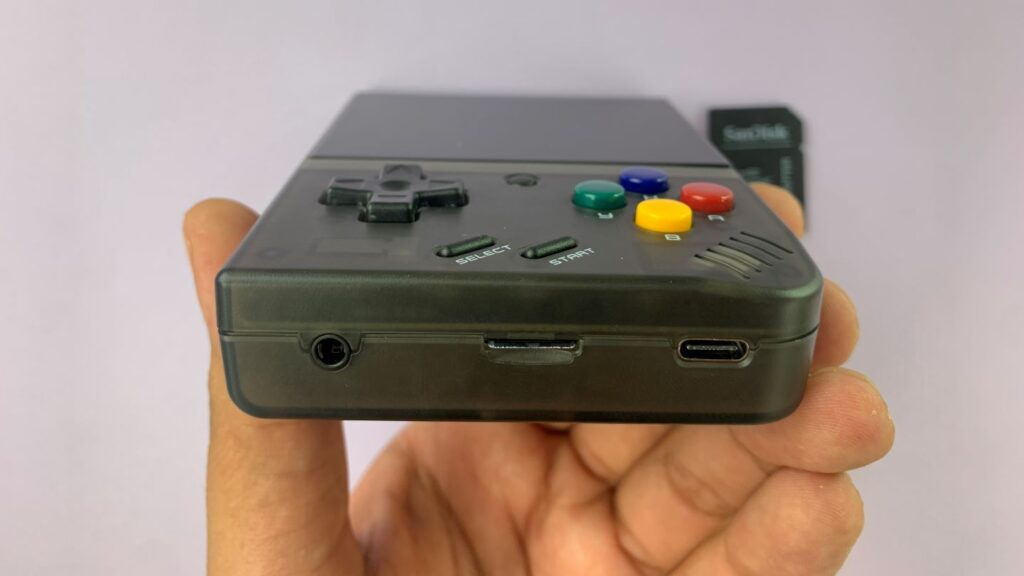
기기의 전원을 끄고 MicroSD 카드를 더 밀어 넣어 빼내세요. 카드가 클릭 소리를 내며 튀어나오면 빼낼 수 있습니다.
카드를 빼낸 후 PC에 연결할 수 있으며, 이는 몇 가지 방법으로 가능합니다. 사진에서처럼 SD 카드 변환기를 사용하거나, 상자에 포함된 MicroSD to USB 어댑터를 사용하거나, 컴퓨터에 MicroSD 카드 슬롯이 있다면 바로 PC에 꽂을 수도 있습니다. 어떤 방법이든 완벽합니다.
연결한 후에는 ‘내 PC’로 이동하여 컴퓨터가 카드를 인식하는지 확인하세요. 이 과정은 카드의 모든 데이터를 삭제하므로, SD 카드에 들어가 내용을 컴퓨터의 폴더로 복사하여 백업하는 것이 좋습니다.
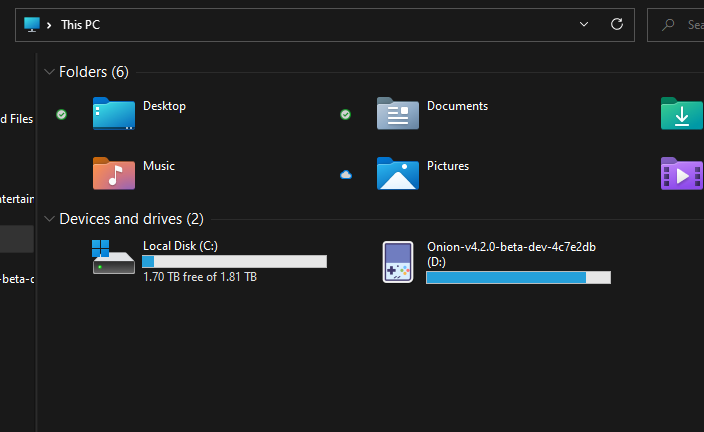
컴퓨터가 카드를 읽을 수 있다고 확인되면 카드를 포맷할 것입니다. 이렇게 하면 현재 카드에 저장된 모든 것이 삭제됩니다. 선택 사항으로 백업을 권장합니다. 이는 PC에 새 폴더를 만들고 내용을 끌어다 놓으면 됩니다.
포맷할 준비가 되면 도움이 될 Rufus라는 소프트웨어를 설치해야 합니다. 이 링크 여기에서 다운로드할 수 있습니다.
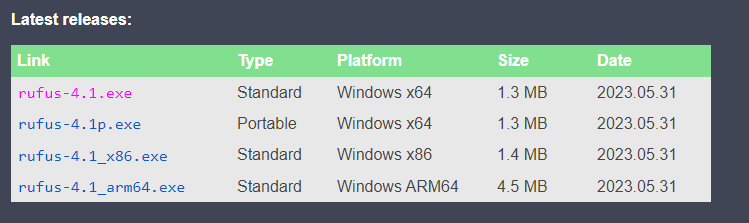
아래로 스크롤하여 PC에 맞는 최신 버전을 다운로드하세요. 어떤 버전이 가장 좋은지 모르겠다면 가장 일반적인 Standard Windows x64 플랫폼을 선택하세요. 다운로드되면 .exe 파일을 실행하세요.
프로그램을 열면 이 화면이 나타납니다.
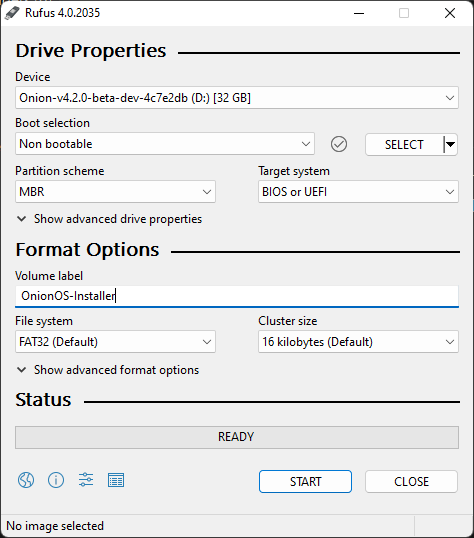
먼저 포맷이 설정되었는지 확인해야 합니다. 장치가 연결한 microSD 카드인지 확인하세요. 부트 선택을 ‘Non bootable’로 설정하세요. 파티션 구성표를 ‘MBR’로 설정하세요. 대상 시스템을 ‘BIOS 또는 UEFI’로 설정하세요. 볼륨에 ‘Firmware-Installer’와 같이 적절한 레이블을 지정하고 마지막으로 파일 시스템을 ‘FAT32’로 설정하세요. 이제 ‘Start’를 클릭할 준비가 되었습니다. 클릭하면 장치가 지워진다는 경고가 나타납니다. ‘OK’를 클릭하세요.

이제 장치가 포맷되었으며 스톡 펌웨어를 설치할 준비가 되었습니다. 여기서부터 과정이 모든 장치에 대해 갈라집니다. 장치별 지침을 따라 하세요.
아래 제조사 목록에서 장치를 찾으세요:
Miyoo
이 섹션에서는 Miyoo 제품, 예를 들어 Miyoo Mini 및 Miyoo Mini Plus+를 다룹니다. 이 장치들의 과정은 매우 유사하지만 완전히 동일하지는 않을 수 있습니다. 펌웨어는 하드웨어와 직접 상호 작용하는 저수준 소프트웨어이므로, 소프트웨어가 귀하의 장치에 특별히 맞게 만들어졌는지 확인하는 것이 필요합니다.
Miyoo Mini
에 스톡 펌웨어 설치하기가장 먼저 해야 할 일은 펌웨어를 다운로드하는 것입니다. 여기에서 다운로드할 수 있습니다. ‘Firmware 0419’라는 ZIP 폴더가 다운로드됩니다. 마우스 오른쪽 버튼을 클릭하고 ‘Extract All’을 눌러 내용을 추출하세요. 단계에 따라 내용을 추출하세요.

내부에는 세 개의 파일, 두 개의 ‘read me’ 파일과 하나의 .img 파일이 있습니다. readme 파일은 아래와 같습니다:
Upgrade Tutorial
1. Copy the img image file to the root directory of the SD card
2. Keep the machine turned off, insert the copied SD card into the machine
3. Plug in the USB charging cable, wait for a few seconds and a rocket icon will appear to indicate that the upgrade is in progress (the charging cable cannot be unplugged during the upgrade process)
4. After the upgrade is completed, a charging pattern will appear (delete the SD card img image file)
다시 말하지만, .img 파일을 이제 포맷된 SD 카드에 복사하세요. 카드에 이 파일만 있고 폴더 안에 있지 않은지 확인하세요. MicroSD 카드를 안전하게 꺼내고 Miyoo Mini에 다시 넣어 클릭하세요. 전원 버튼을 누르지 마세요 충전 케이블을 연결하기만 하면 장치가 자동으로 전원이 켜지고 업데이트가 완료됩니다. 완료되면 장치를 컴퓨터에 다시 연결하여 .img 파일을 삭제하거나 장치 자체에서 삭제할 수 있다면 삭제하세요.
Miyoo Mini Plus+
에 스톡 펌웨어 설치하기Miyoo Mini Plus+에 스톡 펌웨어를 설치하는 과정은 약간 다릅니다. 시작해 봅시다. 필요한 파일을 여기에서 다운로드할 수 있습니다. ‘MINI+No games.zip’이라는 파일이 다운로드됩니다. zip 파일이므로 내용을 추출해야 합니다. 추출된 폴더 안에서 한 단계 더 들어가야 할 수도 있으며, 아래에서 볼 수 있듯이 펌웨어 내용을 찾을 수 있습니다.
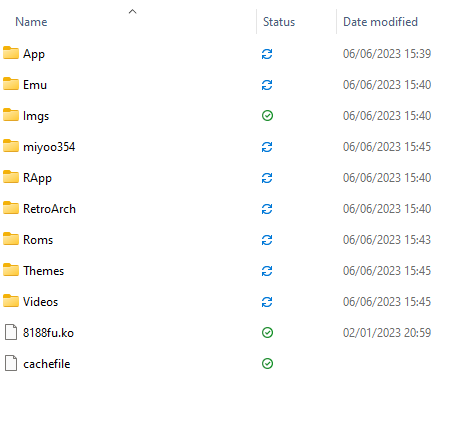
이 폴더 모두를 SD 카드의 루트에 복사해야 합니다. 즉, SD에 저장된 것은 위의 파일뿐이며, 폴더나 그와 유사한 것 안에 있으면 안 됩니다. 위의 파일만 있어야 합니다. 믿습니다.
완료되면 MicroSD 카드를 안전하게 꺼내고 Miyoo Mini Plus+에 다시 넣고 부팅하세요. 부팅되면 사용을 시작할 수 있습니다.
Anbernic
이 가이드의 이 섹션은 Anbernic 장치에 초점을 맞춥니다. 이 장치들의 과정은 상당히 다를 수 있으므로 자신의 장치를 찾아 과정을 주의 깊게 따라 하세요.
게임 핸드헬드에 스톡 펌웨어 설치하기
모든 장치의 펌웨어 다운로드는 아래에서 찾을 수 있습니다. 이 가이드는 모든 장치에 사용할 수 있지만 RG35XX에 초점을 맞춥니다.
Rufus 열기

장치 아래에서 MicroSD 카드가 선택되어 있는지 확인하십시오. ‘SELECT’를 클릭하고 추출한 .img 파일을 찾아 여십시오. Rufus가 나머지 요구 사항을 자동으로 채웁니다. ‘START’를 클릭하십시오. 권한을 요청하면 OK를 클릭하십시오. 그러면 재고 펌웨어 이미지 파일이 MicroSD 카드에 플래시됩니다. 완료하는 데 1~2분 정도 걸립니다. 완료되면 MicroSD 카드를 안전하게 꺼내 장치에 다시 넣고 부팅할 수 있습니다.
커스텀 ROM과 BIOS도 설치할 수 있습니다. 저희 가이드 여기를 따라 하십시오.
이제 가서 좋아하는 모든 클래식 게임을 즐기십시오!
Retroid
아래는 Retroid 장치에 대한 가이드입니다. 장치별 지침을 따라 진행하십시오.
Retroid Pocket 2
의 펌웨어 재설치Retroid Pocket 2에는 Android 6.0이 설치되어 있으며, 이 가이드는 Android 8.1로의 공식 업데이트를 따르는 방법을 보여줍니다.
Retroid Pocket 2는 “레트로 핸드헬드” 분야의 동시대 제품들과 달리 Android를 실행하는 몇 안 되는 장치 중 하나라는 점에서 차별화됩니다. 이로 인해 ANBERNIC의 RG351P처럼 업데이트가 단순히 SD 카드를 플래시하는 문제인 장치에 비해 커스텀 펌웨어를 업데이트하거나 설치하는 것이 다소 복잡합니다.
Android 6.0과 8.1 사이에는 (앱 호환성 등의 측면에서) 몇 가지 차이점이 있으므로 업데이트가 필요하다고 느끼지 않을 수도 있습니다. 그렇지 않다면 이 가이드를 단순히 장치를 다시 플래시하는 방법으로 사용할 수도 있습니다. Android 장치에 익숙하지 않은 분들을 위해 말하자면, “플래싱”은 장치에 펌웨어를 설치하는 것을 가리키는 또 다른 용어일 뿐입니다. 이 맥락에서는 PC에 Windows를 재설치하는 것과 같습니다. 유용한 문제 해결 기법입니다.
Windows PC 또는 노트북, USB A-to-C 케이블이 필요하며, 시작하기 전에 상당히 많은 파일도 필요합니다. 이는 모두 다음과 같습니다 (이 파일들의 대부분은 -> 이 링크 <-에서 찾을 수 있습니다):
- Retroid OS 백업 소프트웨어 – RP2 Key Backup Tools.zip
장치의 고유한 Retroid OS 키를 백업하기 위한 소프트웨어입니다. 이 키가 없으면 Retroid로부터 OTA 업데이트를 받거나 Retroid OS의 모든 기능에 접근할 수 없습니다. - SPFlash – SPFlashWin.1832.zip
업데이트를 설치하는 데 사용할 소프트웨어입니다. - 실제 펌웨어 – RP2-6.0v5.zip (Android 6.0) 또는 RP2-8.1v3.zip (Android 8.1)
Android 6.0(이미 설치된 버전) 또는 Android 8.1(업데이트) 중에서 선택할 수 있습니다. - Google의 Android USB 드라이버 – usb_driver_r13-windows.zip
이것들이 없으면 PC가 Retroid Pocket 2에 연결할 수 없습니다. Google에서 직접 여기에서도 받을 수 있습니다: https://developer.android.com/studio/run/win-usb - MediaTek Preloader 드라이버 – MT65XX-Preloader-drivers.rar
SPFlash가 Retroid Pocket 2와 함께 작동하는 데 필요합니다. - 파일 압축 해제 소프트웨어 – https://www.7-zip.org/
이 파일들의 대부분은 .zip이므로 Windows 10에서 기본적으로 열 수 있습니다. 그러나 다른 형식(.7z, .rar 등)의 경우에는 전문 소프트웨어가 필요합니다. 무료, 오픈 소스, 가볍고 방해되지 않는 7zip을 권장합니다. 그러나 원한다면 WinZip 및 WinRAR과 같은 대안을 사용할 수도 있습니다. - 재고 SD 카드 – https://droidboxforums.com/threads/stock-sd-card-for-retroid-pocket-2-download-link.22039/
기기에 있는 SD 카드에 재고 파일(Retroid OS 관련 항목 주로)이 로드되어 있어야 합니다
경고: 이 가이드를 정확히 따르십시오. 잘못된 파일을 사용하거나, 과정 중에 장치 연결을 끊거나, 어떤 형태로든 설명된 단계를 따르지 않는 경우. 장치가 벽돌이 되어 작동 불능이 될 위험이 있습니다. DroiX는 이러한 경우에 책임지지 않습니다.
이제 모든 파일을 준비했으니 이 가이드를 시작하겠습니다.
Android USB 및 MT65xx Preloader 드라이버를 다운로드하여 설치하십시오.

zip 파일을 추출한 다음 android_winusb.inf를 마우스 오른쪽 버튼으로 클릭하십시오. 설치를 클릭하십시오.
설치를 확인하라는 팝업 창이 나타날 것입니다. 이는 단지 보안 조치입니다(신뢰할 수 있는 출처의 앱만 설치해야 합니다). “설치”를 클릭하십시오.
zip 파일을 다운로드하고 추출한 다음 “install.exe”를 클릭하십시오. 드라이버가 설치되고, 설치되었음을 확인하는 짧은 메시지가 표시되면 준비 완료입니다!
(드라이버가 올바르게 설치되지 않았을 수 있다는 경고가 표시되면 무시하십시오)

먼저 백업 도구(RP2 Key Backup Tools.zip)를 다운로드하십시오. 내용물을 추출하십시오.
그런 다음 Retroid Pocket 2의 전원을 켜고 USB 디버깅을 활성화하십시오. 다음과 같이 할 수 있습니다:
- 설정 열기
- 시스템 섹션까지 아래로 스크롤하여 “휴대전화 정보”를 선택하십시오
- “빌드 번호”를 7번 선택하십시오. 그러면 “이제 개발자가 되었습니다”라는 알림이 표시됩니다
- 기본 설정 메뉴로 돌아가면 “개발자 옵션”이 이제 사용 가능해집니다. 선택하십시오.
- 아래로 스크롤하여 “USB 디버깅”이 활성화되어 있는지 확인하십시오.
이제 Retroid Pocket 2를 PC에 연결하십시오. 백업 도구 폴더를 열고 “RP2 Key Backup.bat” 파일을 두 번 클릭하여 백업 프로세스를 실행하십시오. 성공하면 “device_key” 파일이 생성됩니다.

중요: 이 단계 동안 Retroid Pocket 2의 전원이 꺼져 있는지, 그리고 재고 SD 카드(또는 동일한 파일로 준비한 카드)가 삽입되어 있는지 확인하십시오.
먼저 Android 6.0(RP2-6.0v5.zip) 또는 Android 8.1(RP2-8.1v3.zip)에 해당하는 펌웨어를 다운로드하십시오. 압축을 푸십시오.
SPFlash(SPFlashWin.1832.zip)를 다운로드하고 추출하십시오. 그런 다음 flash_tool.exe를 실행하여 소프트웨어를 여십시오. 다음과 같은 화면이 나타납니다:

“Download-Agent” 아래에서 “MTK_AllInOne_DA.bin” 파일을 선택하십시오. 이 파일은 SPFlash 폴더에서 찾을 수 있습니다.
Scatter-loading File의 경우, 이전에 다운로드한 6.0 또는 8.1 펌웨어 폴더로 이동하여 “MT6580_Android_scatter.txt” 파일을 선택하십시오.
이제 여기에 어떤 펌웨어가 있느냐에 따라 다음 단계가 달라집니다.
- 드롭다운 상자의 경우(“Authentication File” 아래 참조), 다른 Android 버전으로 변경하는 경우 (즉, 6.0 -> 81.), “Format All + Download“를 선택하십시오
- 동일한 버전으로 다시 플래시하거나 업데이트하는 경우, 상자를 “Download only“로 변경한 다음 옵션 목록을 아래로 스크롤하여 “userdata” 옵션의 선택을 해제하십시오.
이제 프로그램 상단의 “Download” 버튼을 클릭하십시오. 그런 다음 전원이 꺼진 Retroid Pocket 2를 연결하면 프로세스가 자동으로 수행됩니다.

완료되면 Retroid Pocket 2를 컴퓨터에서 분리하십시오. 연결되어 있으면 부팅되지 않습니다.
이제 시스템을 다시 한 번 부팅하십시오. 평소보다 부팅 시간이 더 오래 걸리며, 부팅되면 Retroid OS로 부팅됩니다. HOME 버튼을 길게 누르고 메뉴에서 “switch system”을 선택하면 일반 Android OS로 돌아갑니다.
Retroid Pocket을 PC에 연결하고, 이전의 백업 도구 폴더를 연 다음 “RP2 Key Restore.bat” 파일을 실행하십시오. 프로세스가 완료되면 RP2가 자동으로 재부팅됩니다.
이로써 재플래시/업그레이드 과정을 완료했습니다. 새로워진 Retroid Pocket 2를 즐기십시오!
처음 Android로 재부팅할 때 앱이 누락되어 있을 수 있습니다. 시스템을 잠시 그대로 두면 장치에 재고 앱 모음을 재설치하는 스크립트가 자동으로 실행되기 시작합니다. 이것이 완료되면 자동으로 재부팅됩니다.
Retroid 핸드헬드에서 Android 초기화
때로는 펌웨어와 운영 체제를 완전히 재설치할 필요 없이 장치를 새로 시작하고 싶을 때가 있습니다. 판매하든, 나눠주든, 문제를 해결하든, 아니면 단순히 새로 고침이 필요하든, 이 가이드는 모든 Retroid 및 Android 장치를 초기화하는 방법을 보여줍니다.
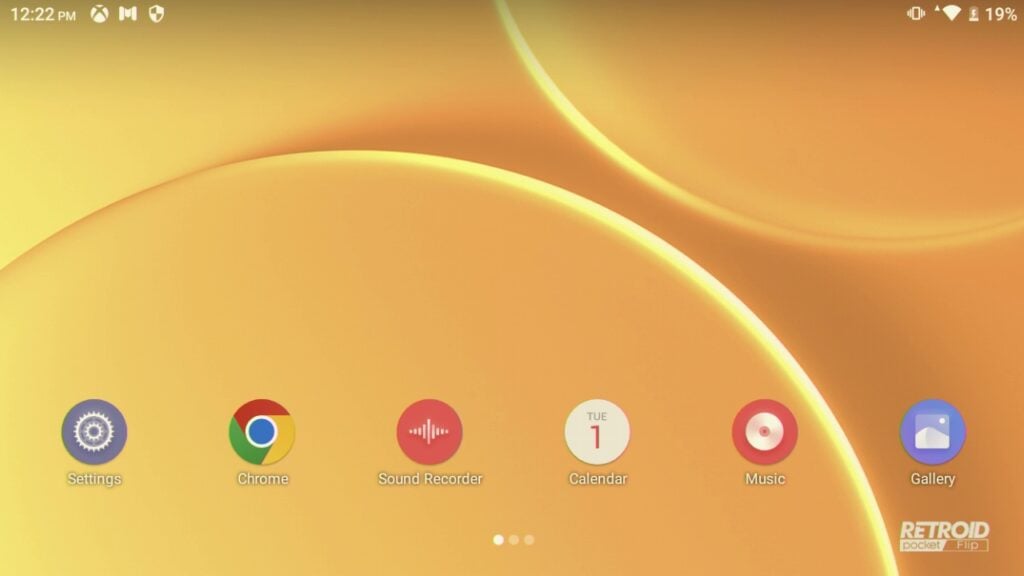
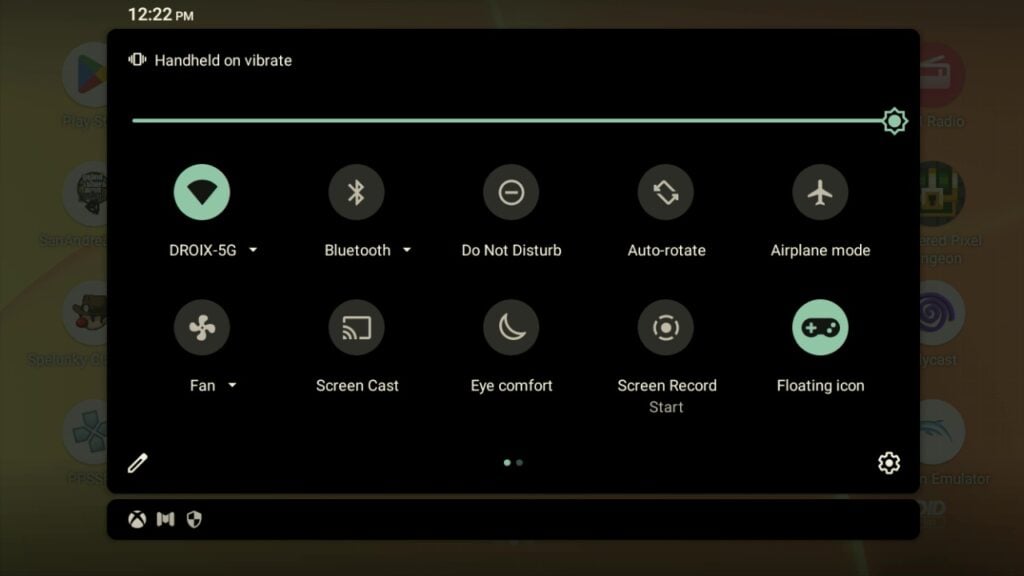
Retroid 장치의 홈 페이지에서 ‘설정’을 클릭해야 합니다. 설정 아이콘을 찾을 수 없으면 알림 창을 아래로 스와이프한 다음 다시 아래로 스와이프하십시오. 확장된 창의 오른쪽 하단에서 설정 아이콘을 찾을 수 있습니다.

설정에 들어가면 맨 아래까지 스크롤하여 ‘시스템’을 여십시오.

여기에서 고급 -> 초기화 옵션을 클릭하십시오

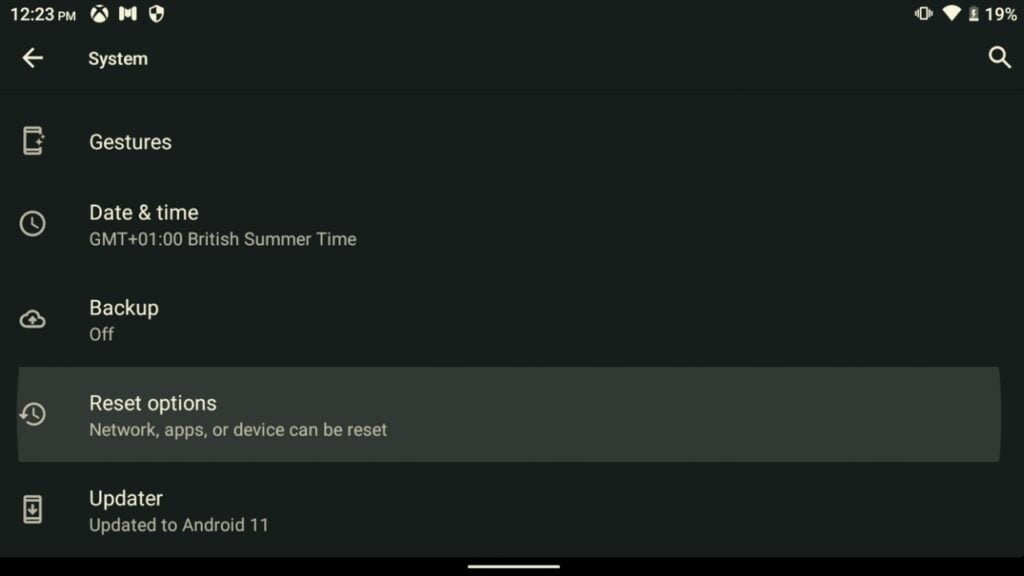
모든 데이터 지우기(공장 초기화)
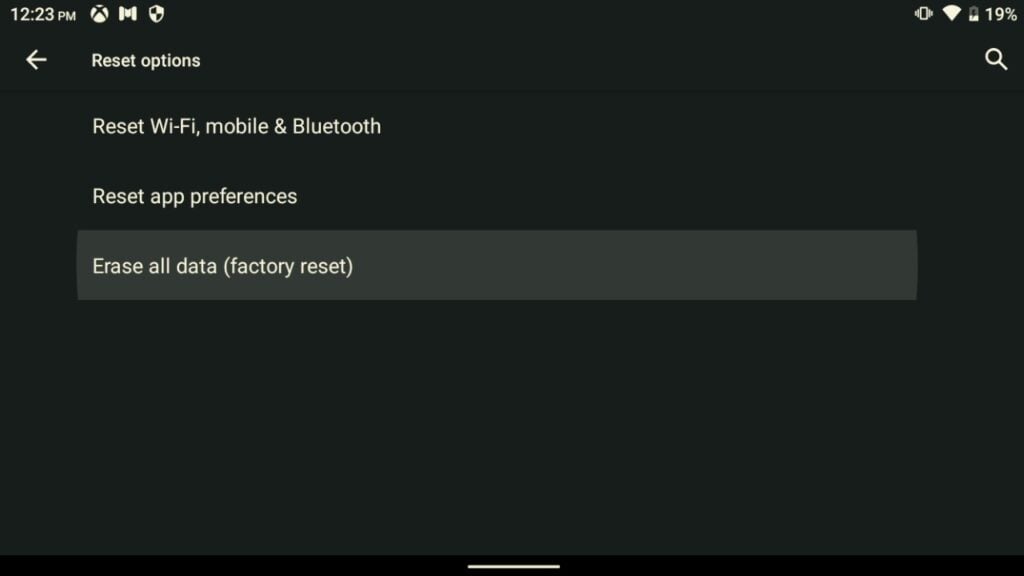
데이터 지우기를 누르십시오. 배터리가 30% 미만이면 경고가 표시됩니다. 장치가 연결되어 있는지 확인하고 계속하십시오. 데이터 지우기.
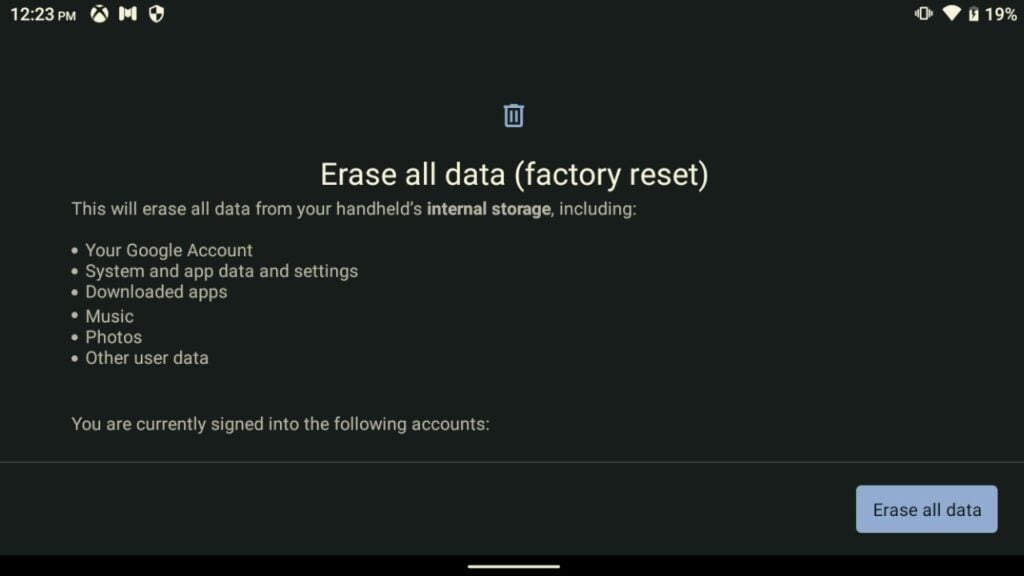

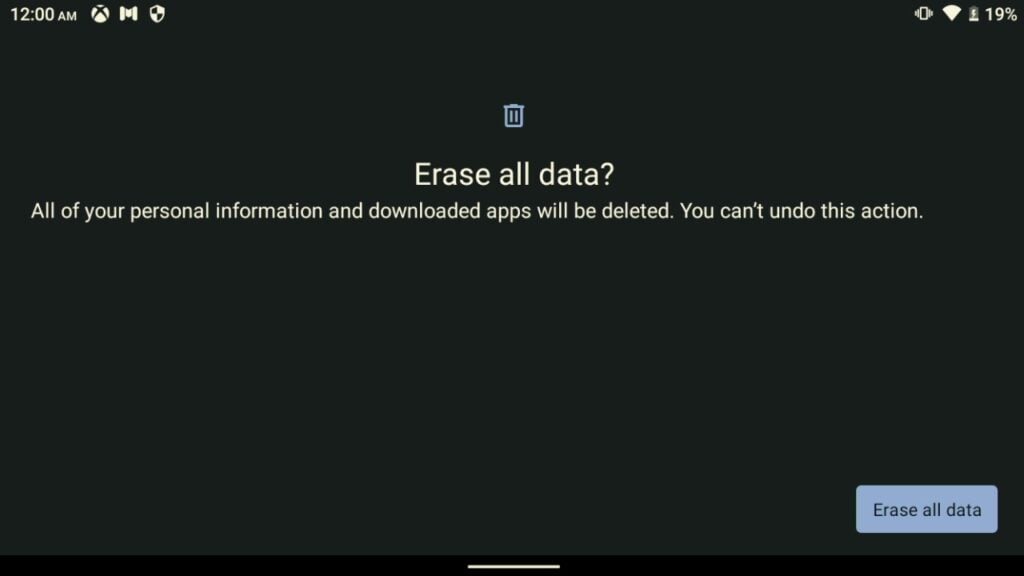
이제 장치가 재시작됩니다. 장치를 판매하거나 나눠주는 경우라면 여기서 멈추십시오. 지우고 재시작하도록 두고, 다시 부팅되면 전원 버튼을 길게 눌러 끄면 완료됩니다.
그러나 장치를 계속 사용하는 경우에는 설정을 계속 진행하겠습니다.
이제 장치가 부팅되며, 로드되는 동안 Retroid 부팅 로고가 표시됩니다.
설정 프로그램이 자동으로 부팅되어 시작됩니다. 원하는 설정과 옵션을 따라 진행하십시오.
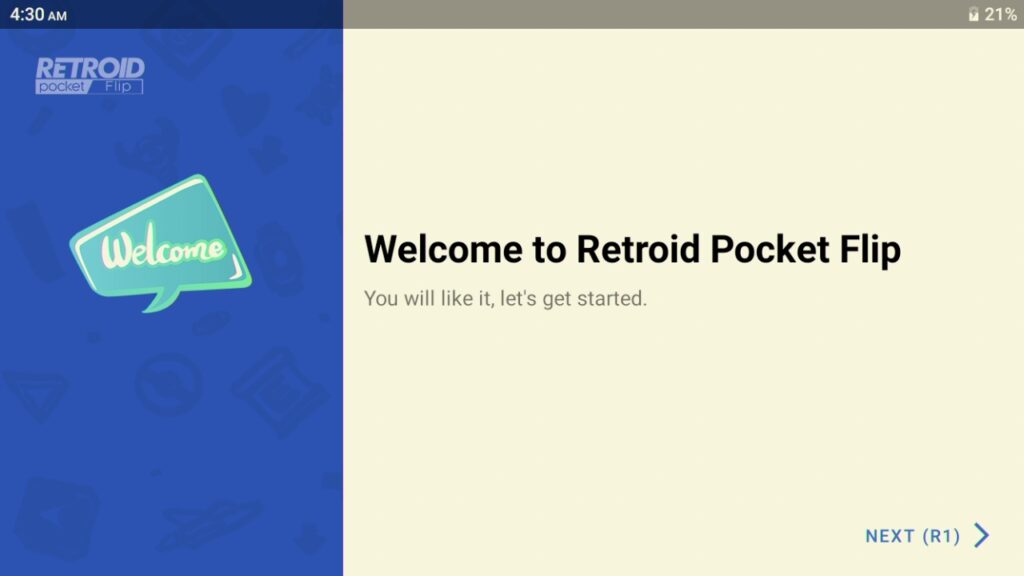
인터넷에 연결하고 Google Play 서비스를 활성화하는 것이 좋습니다.
사전 설치할 앱을 묻는 화면이 나타납니다. 살펴보고 원하는 앱을 선택하십시오. 확실하지 않다면 모두 선택하는 것을 권장합니다.
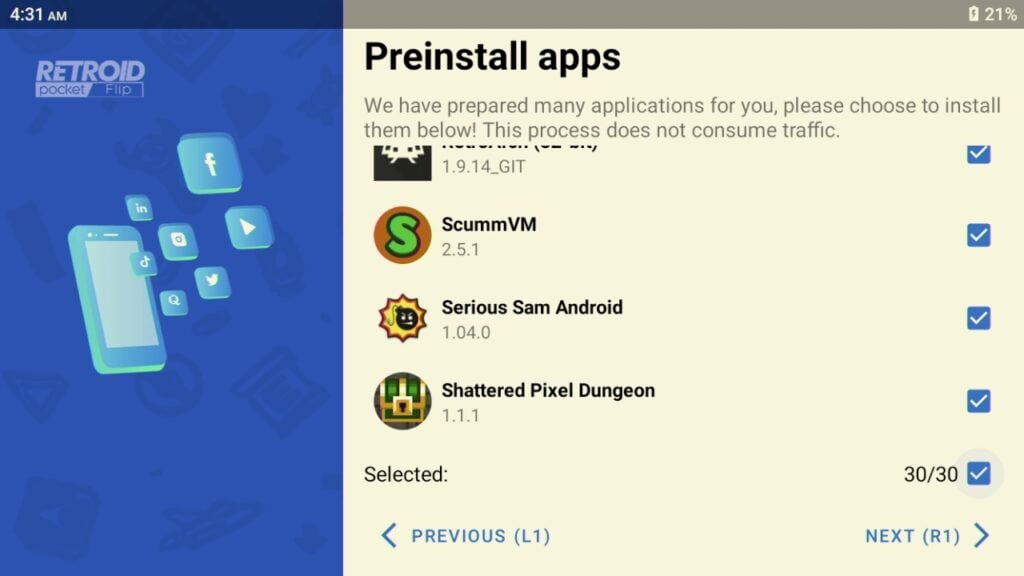
그러면 선택한 앱이 설치되기 시작합니다.
원하는 런처를 선택하십시오. Retroid의 커스텀 런처와 Android의 내장 런처입니다.

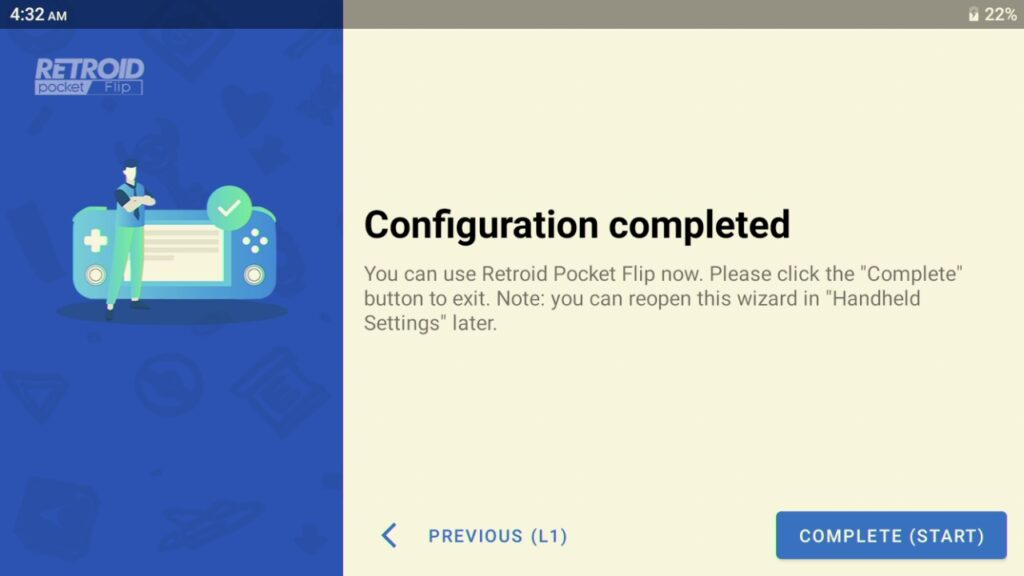
이제 완료되었으니 장치를 즐기기 시작하십시오!
질문과 답변 3
Zdravim,
prosim o pomoc… snazim sa naistalovat firmware do miyoo aby som potom mohol nahodit onion os v4.2 ale nic sa nedeje…skusam vsetko ale ta raketa sa mi nikdy nezobrazi len logo miyoo a potom len nabijanie… nemam uz ani povodnu kartu nakolko na tej zmizli hry a dalsie veci a teda som ju naformatoval… zalohu som si urobil ale ked ju prekopirujem naspat na kartu akoby tam ani nebola… cital som niekde ze treba co najmansiu sd kartu… nasiel som 2gb ale ani tu mi nechce nacitat… viete mi prosim pomoct?
Have you tried our guide on how to install Onion OS on Miyoo Mini Plus? https://droix.net/knowledge… ?
Vyzkoušeli jste našeho průvodce, jak nainstalovat Onion OS na Miyoo Mini Plus?
https://droix.net/knowledge…