




الملفات المستخدمة في هذا الدليل
سجل التغيير
- الدليل المصدر: كيفية إعادة تثبيت البرنامج الثابت الأصلي على أجهزة الألعاب المحمولة ريترو
تظل الإصدارات الأقدم قابلة للتنزيل من أجل التراجع عن الإصدارات السابقة — يحتفظ كل إصدار بملفه الخاص الذي تم التحقق منه.
سجل التغيير
- الدليل المصدر: كيفية إعادة تثبيت البرنامج الثابت الأصلي على أجهزة الألعاب المحمولة ريترو
تظل الإصدارات الأقدم قابلة للتنزيل من أجل التراجع عن الإصدارات السابقة — يحتفظ كل إصدار بملفه الخاص الذي تم التحقق منه.
سجل التغيير
- الدليل المصدر: كيفية إعادة تثبيت البرنامج الثابت الأصلي على أجهزة الألعاب المحمولة ريترو
تظل الإصدارات الأقدم قابلة للتنزيل من أجل التراجع عن الإصدارات السابقة — يحتفظ كل إصدار بملفه الخاص الذي تم التحقق منه.
سجل التغيير
- الدليل المصدر: كيفية إعادة تثبيت البرنامج الثابت الأصلي على أجهزة الألعاب المحمولة ريترو
تظل الإصدارات الأقدم قابلة للتنزيل من أجل التراجع عن الإصدارات السابقة — يحتفظ كل إصدار بملفه الخاص الذي تم التحقق منه.
سجل التغيير
- الدليل المصدر: كيفية إعادة تثبيت البرنامج الثابت الأصلي على أجهزة الألعاب المحمولة ريترو
- دليل المصدر: كيفية تحديث RG350 و RG350M firmware باستخدام OPK
تظل الإصدارات الأقدم قابلة للتنزيل من أجل التراجع عن الإصدارات السابقة — يحتفظ كل إصدار بملفه الخاص الذي تم التحقق منه.
الإصدارات (2)
- الدليل المصدر: كيفية إعادة تثبيت البرنامج الثابت الأصلي على أجهزة الألعاب المحمولة ريترو
- دليل المصدر: كيفية إعادة تثبيت البرنامج الثابت لـ RG350M
تظل الإصدارات الأقدم قابلة للتنزيل من أجل التراجع عن الإصدارات السابقة — يحتفظ كل إصدار بملفه الخاص الذي تم التحقق منه.
سجل التغيير
- الدليل المصدر: كيفية إعادة تثبيت البرنامج الثابت الأصلي على أجهزة الألعاب المحمولة ريترو
تظل الإصدارات الأقدم قابلة للتنزيل من أجل التراجع عن الإصدارات السابقة — يحتفظ كل إصدار بملفه الخاص الذي تم التحقق منه.
سجل التغيير
- الدليل المصدر: كيفية إعادة تثبيت البرنامج الثابت الأصلي على أجهزة الألعاب المحمولة ريترو
تظل الإصدارات الأقدم قابلة للتنزيل من أجل التراجع عن الإصدارات السابقة — يحتفظ كل إصدار بملفه الخاص الذي تم التحقق منه.
سجل التغيير
- الدليل المصدر: كيفية إعادة تثبيت البرنامج الثابت الأصلي على أجهزة الألعاب المحمولة ريترو
تظل الإصدارات الأقدم قابلة للتنزيل من أجل التراجع عن الإصدارات السابقة — يحتفظ كل إصدار بملفه الخاص الذي تم التحقق منه.
سجل التغيير
- الدليل المصدر: كيفية إعادة تثبيت البرنامج الثابت الأصلي على أجهزة الألعاب المحمولة ريترو
تظل الإصدارات الأقدم قابلة للتنزيل من أجل التراجع عن الإصدارات السابقة — يحتفظ كل إصدار بملفه الخاص الذي تم التحقق منه.
سجل التغيير
- الدليل المصدر: كيفية إعادة تثبيت البرنامج الثابت الأصلي على أجهزة الألعاب المحمولة ريترو
تظل الإصدارات الأقدم قابلة للتنزيل من أجل التراجع عن الإصدارات السابقة — يحتفظ كل إصدار بملفه الخاص الذي تم التحقق منه.
الإصدارات (2)
- الدليل المصدر: كيفية إعادة تثبيت البرنامج الثابت الأصلي على أجهزة الألعاب المحمولة ريترو
- الدليل المصدر: كيفية إعادة تثبيت البرنامج الثابت الأصلي على أجهزة الألعاب المحمولة ريترو
تظل الإصدارات الأقدم قابلة للتنزيل من أجل التراجع عن الإصدارات السابقة — يحتفظ كل إصدار بملفه الخاص الذي تم التحقق منه.
سجل التغيير
- الدليل المصدر: كيفية إعادة تثبيت البرنامج الثابت الأصلي على أجهزة الألعاب المحمولة ريترو
تظل الإصدارات الأقدم قابلة للتنزيل من أجل التراجع عن الإصدارات السابقة — يحتفظ كل إصدار بملفه الخاص الذي تم التحقق منه.
سجل التغيير
- الدليل المصدر: كيفية إعادة تثبيت البرنامج الثابت الأصلي على أجهزة الألعاب المحمولة ريترو
تظل الإصدارات الأقدم قابلة للتنزيل من أجل التراجع عن الإصدارات السابقة — يحتفظ كل إصدار بملفه الخاص الذي تم التحقق منه.
الإصدارات (2)
- الدليل المصدر: كيفية إعادة تثبيت البرنامج الثابت الأصلي على أجهزة الألعاب المحمولة ريترو
- الدليل المصدر: كيفية إعادة تثبيت البرنامج الثابت الأصلي على أجهزة الألعاب المحمولة ريترو
تظل الإصدارات الأقدم قابلة للتنزيل من أجل التراجع عن الإصدارات السابقة — يحتفظ كل إصدار بملفه الخاص الذي تم التحقق منه.
سجل التغيير
- الدليل المصدر: كيفية إعادة تثبيت البرنامج الثابت الأصلي على أجهزة الألعاب المحمولة ريترو
تظل الإصدارات الأقدم قابلة للتنزيل من أجل التراجع عن الإصدارات السابقة — يحتفظ كل إصدار بملفه الخاص الذي تم التحقق منه.
سجل التغيير
- الدليل المصدر: كيفية إعادة تثبيت البرنامج الثابت الأصلي على أجهزة الألعاب المحمولة ريترو
تظل الإصدارات الأقدم قابلة للتنزيل من أجل التراجع عن الإصدارات السابقة — يحتفظ كل إصدار بملفه الخاص الذي تم التحقق منه.
سجل التغيير
- الدليل المصدر: كيفية إعادة تثبيت البرنامج الثابت الأصلي على أجهزة الألعاب المحمولة ريترو
تظل الإصدارات الأقدم قابلة للتنزيل من أجل التراجع عن الإصدارات السابقة — يحتفظ كل إصدار بملفه الخاص الذي تم التحقق منه.
سجل التغيير
- دليل المصدر: البرنامج الثابت المخصص لأجهزة الألعاب المحمولة
- الدليل المصدر: كيفية إعادة تثبيت البرنامج الثابت الأصلي على أجهزة الألعاب المحمولة ريترو
تظل الإصدارات الأقدم قابلة للتنزيل من أجل التراجع عن الإصدارات السابقة — يحتفظ كل إصدار بملفه الخاص الذي تم التحقق منه.
سجل التغيير
- الدليل المصدر: كيفية إعادة تثبيت البرنامج الثابت الأصلي على أجهزة الألعاب المحمولة ريترو
تظل الإصدارات الأقدم قابلة للتنزيل من أجل التراجع عن الإصدارات السابقة — يحتفظ كل إصدار بملفه الخاص الذي تم التحقق منه.
لأي عدد من الأسباب، قد تحتاج إلى التراجع عن البرنامج الثابت وتثبيت النسخة الأصلية. سواء كان الجهاز قد تعطل، أو تحديث غير مستقر، أو استعدادًا للبيع أو مجرد بداية جديدة. البرنامج الثابت على جهازك هو مجموعة مهمة من البرامج التي توفر تحكمًا منخفض المستوى للأجهزة المحددة للجهاز. بطبيعة الحال تثبيت مهم، وتريد أن تحصل عليه بشكل صحيح. في هذا الدليل، سنمر بعملية تنسيق وتحضير جهازك وتثبيت البرنامج الثابت الأصلي عليه. هذه العملية مختلفة للعديد من الأجهزة لذا سيتم سرد كل عملية والأجهزة المخصصة لها أدناه، تأكد من المتابعة لجهازك.
تحضير بطاقة MicroSD الخاصة بك
أول شيء نحتاج إلى القيام به هو تحضير بطاقة MicroSD.
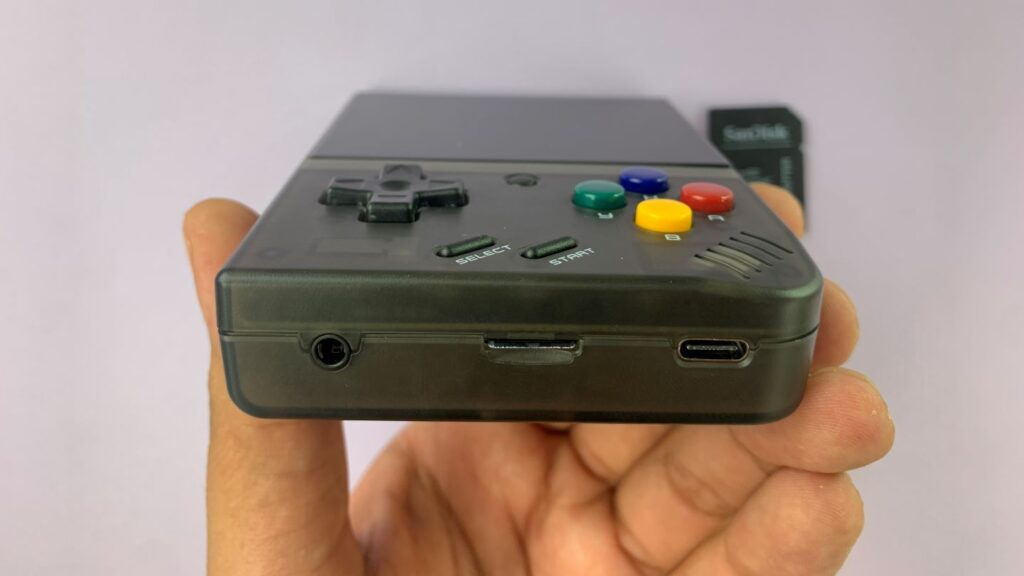
أطفئ جهازك وأخرج بطاقة MicroSD عن طريق دفعها أكثر للداخل، ستخرج بصوت نقرة وستتمكن من سحبها.
بمجرد إخراجها يمكنك توصيلها بجهاز الكمبيوتر الخاص بك، يمكن القيام بذلك بعدة طرق مختلفة. يمكنك استخدام محول بطاقة SD، كما فعلنا في الصور، أو محول MicroSD إلى USB المرفق في العلبة أو حتى مباشرة إلى الكمبيوتر إذا كان جهاز الكمبيوتر الخاص بك يحتوي على فتحة بطاقة MicroSD. أي طريقة مثالية.
بمجرد إدخالها، تأكد من أن جهاز الكمبيوتر الخاص بك يمكنه رؤيتها من خلال الانتقال إلى This PC والتأكد من وجودها هناك. ستزيل هذه العملية جميع البيانات الموجودة على البطاقة، لذا سيكون من الجيد عمل نسخة احتياطية من خلال الدخول إلى بطاقة SD ونسخ المحتويات إلى مجلد على جهاز الكمبيوتر الخاص بك.
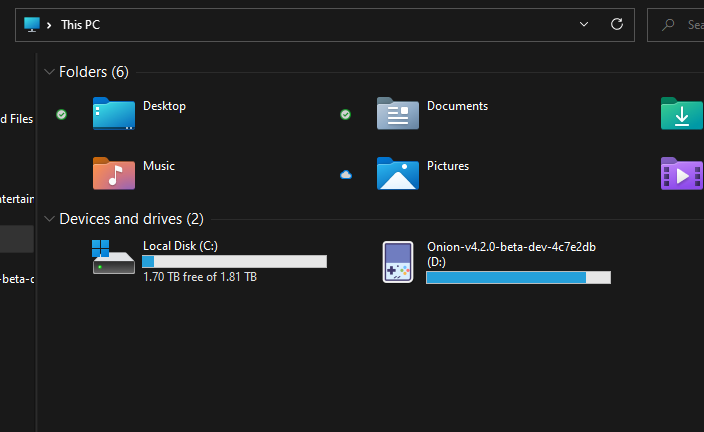
بمجرد أن تتأكد من أن الكمبيوتر يمكنه قراءتها، سنقوم بتنسيق البطاقة. سيؤدي هذا إلى حذف كل شيء محفوظ عليها حاليًا. اختياريًا أوصي بعمل نسخة احتياطية. يتم ذلك عن طريق إنشاء مجلد جديد على جهاز الكمبيوتر الخاص بك وسحب المحتويات إليه.
بمجرد أن تكون مستعدًا للتنسيق نحتاج إلى تثبيت برنامج يسمى Rufus سيساعدنا. يمكنك تنزيله من هذا الرابط هنا.
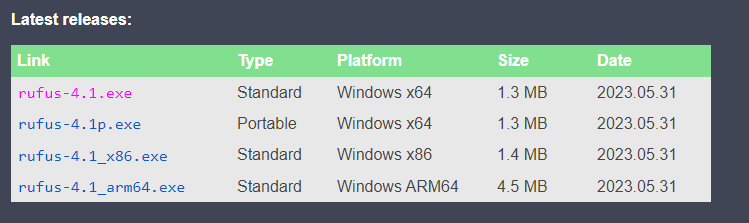
مرر لأسفل وقم بتنزيل أحدث إصدار لجهاز الكمبيوتر الخاص بك. إذا لم تكن متأكدًا من الإصدار الأفضل، اختر Standard Windows x64 platform لأنه الأكثر شيوعًا. قم بتشغيل ملف .exe عند تنزيله.
عند فتح البرنامج ستستقبلك هذه الشاشة.
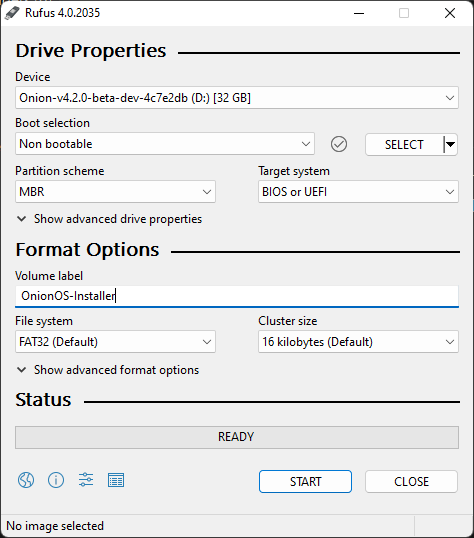
سنحتاج إلى التأكد من إعداد التنسيق أولاً. تأكد من أن جهازك هو بطاقة microSD التي قمت بتوصيلها. اضبط اختيار الإقلاع على ‘Non bootable’. اضبط مخطط التقسيم على ‘MBR’. النظام الهدف على ‘BIOS أو UEFI’. أعطِ وحدة التخزين تسمية مناسبة، مثل ‘Firmware-Installer’ وأخيرًا اضبط نظام الملفات على ‘FAT32’. أنت مستعد للنقر على ‘Start’. عند القيام بذلك ستظهر رسالة تحذير تخبرك بأن الجهاز سيتم محوه. انقر على ‘OK’.

جهازك الآن منسق، ويمكننا الاستعداد لتثبيت البرنامج الثابت الأصلي. هنا تتفرع العملية لجميع الأجهزة. اتبع التعليمات الخاصة بجهازك.
ابحث عن جهازك من قائمة الشركات المصنعة أدناه:
Miyoo
سيغطي هذا القسم منتجات Miyoo مثل Miyoo Mini و Miyoo Mini Plus+. العملية لهذه الأجهزة متشابهة جدًا ولكن قد لا تكون متطابقة، نظرًا لأن البرنامج الثابت هو قطعة برمجية منخفضة المستوى تتفاعل مباشرة مع الأجهزة، فمن الضروري التأكد من أن البرنامج مصمم خصيصًا لجهازك.
تثبيت البرنامج الثابت الأصلي على Miyoo Mini
أول شيء عليك القيام به هو تنزيل البرنامج الثابت، يمكنك القيام بذلك من هنا. سيؤدي هذا إلى تنزيل مجلد ZIP يسمى ‘Firmware 0419’. استخرج محتوياته بالنقر بزر الماوس الأيمن والضغط على ‘Extract All’. اتبع الخطوات لاستخراج المحتويات.

بالداخل ستجد ثلاثة ملفات، ملفان ‘read me’ وملف .img واحد. ملف readme أدناه:
Upgrade Tutorial
1. Copy the img image file to the root directory of the SD card
2. Keep the machine turned off, insert the copied SD card into the machine
3. Plug in the USB charging cable, wait for a few seconds and a rocket icon will appear to indicate that the upgrade is in progress (the charging cable cannot be unplugged during the upgrade process)
4. After the upgrade is completed, a charging pattern will appear (delete the SD card img image file)
للتأكيد، انسخ ملف .img إلى بطاقة SD المنسقة الآن. تأكد من أنه الشيء الوحيد على البطاقة وليس في أي مجلدات. قم بإخراج بطاقة MicroSD بأمان وأعدها إلى Miyoo Mini بالنقر عليها للداخل. لا تضغط على زر الطاقة فقط قم بتوصيل كابل الشحن وسيتم تشغيل الجهاز تلقائيًا وإكمال التحديث. عند الانتهاء يمكنك حذف ملف .img من الجهاز عن طريق إعادته إلى جهاز الكمبيوتر وحذفه أو من الجهاز نفسه إذا كنت قادرًا على ذلك.
تثبيت البرنامج الثابت الأصلي على Miyoo Mini Plus+
عملية تثبيت البرنامج الثابت الأصلي على Miyoo Mini Plus+ مختلفة قليلاً. لنبدأ. يمكنك تنزيل الملفات اللازمة هنا. سيؤدي هذا إلى تنزيل ملف يسمى ‘MINI+No games.zip’. نظرًا لأنه ملف مضغوط، ستحتاج إلى استخراج محتوياته. داخل المجلد المستخرج، قد تحتاج إلى الانتقال إلى مجلد آخر بالداخل، ستجد محتويات البرنامج الثابت، كما هو موضح أدناه.
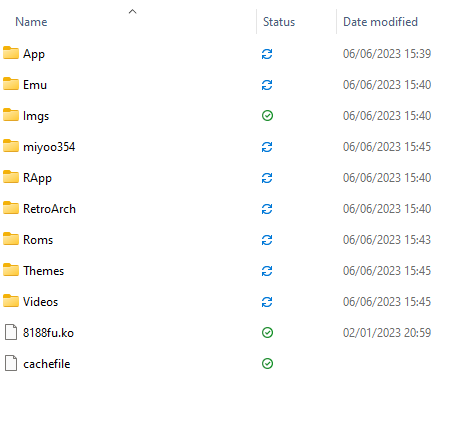
تحتاج إلى نسخ جميع هذه المجلدات إلى جذر بطاقة SD. هذا يعني أن الشيء الوحيد المخزن على بطاقة SD هو الملفات أعلاه، لا ينبغي أن تكون في أي مجلدات أو أي شيء من هذا القبيل. فقط الملفات أعلاه. أنا أؤمن بك.
بمجرد الانتهاء من ذلك، يمكنك إخراج بطاقة MicroSD بأمان وإعادتها إلى Miyoo Mini Plus+ وتشغيلها. ستقلع ويمكنك البدء في استخدامها.
Anbernic
سيركز هذا القسم من الدليل على أجهزة Anbernic. يمكن أن تختلف العملية لهذه الأجهزة بشكل كبير لذا تأكد من العثور على جهازك واتباع العملية عن كثب.
تثبيت البرنامج الثابت الأصلي على جهاز الألعاب المحمول الخاص بك
يمكن العثور على تنزيل البرنامج الثابت لجميع الأجهزة أدناه. يمكن استخدام الدليل لجميع الأجهزة ولكن سيركز على RG35XX.
افتح Rufus

تأكد من تحديد بطاقات MicroSD تحت Device. انقر على ‘SELECT’ وابحث عن ملف .img الذي استخرجته وافتحه. سيقوم Rufus بملء بقية المتطلبات تلقائيًا. انقر على ‘START’. سيطلب الإذن، انقر على OK. سيؤدي هذا إلى كتابة ملف صورة البرنامج الثابت الأصلي على بطاقة MicroSD الخاصة بك. امنحه دقيقة أو دقيقتين لإكمال العملية. بمجرد الانتهاء، يمكنك إخراج بطاقة MicroSD بأمان وإعادة إدخالها في جهازك وتشغيله.
يمكنك أيضًا تثبيت أنظمة ROM المخصصة وBIOS من خلال اتباع دليلنا هنا.
الآن اذهب والعب كل كلاسيكياتك المفضلة!
Retroid
فيما يلي أدلتنا لأجهزة Retroid، اتبع التعليمات الخاصة بجهازك.
أعد تثبيت البرنامج الثابت على Retroid Pocket 2
يأتي Retroid Pocket 2 مع Android 6.0 مثبتًا، سيوضح لك هذا الدليل كيفية اتباع التحديث الرسمي إلى Android 8.1.
يتميز Retroid Pocket 2 عن أقرانه في مجال “الأجهزة المحمولة الكلاسيكية” بكونه أحد الأجهزة القليلة التي تعمل بنظام Android. وهذا يجعل تحديث أو تثبيت برنامج ثابت مخصص أكثر تعقيدًا مقارنة بأجهزة مثل ANBERNIC’s RG351P، والتي تكون التحديثات فيها مجرد مسألة كتابة بطاقة SD.
هناك بعض الاختلافات بين Android 6.0 و 8.1 (من حيث توافق التطبيقات، إلخ)، لذا قد لا تشعر بأن التحديث ضروري. إذا لم يكن كذلك، يمكنك أيضًا استخدام هذا الدليل كطريقة لإعادة كتابة الجهاز ببساطة. لمن لا يعرف أجهزة Android، “الكتابة” هي مجرد مصطلح آخر لتثبيت البرنامج الثابت على الجهاز. في هذا السياق، يشبه إعادة تثبيت Windows على جهاز الكمبيوتر الخاص بك. تقنية مفيدة لاستكشاف الأخطاء وإصلاحها.
ستحتاج إلى جهاز كمبيوتر أو حاسوب محمول يعمل بنظام Windows، وكابل USB A-to-C، وستحتاج أيضًا إلى عدد لا بأس به من الملفات قبل البدء، وهي كالتالي (يمكن العثور على معظم هذه الملفات على -> هذا الرابط <-):
- برنامج نسخ احتياطي لنظام Retroid – RP2 Key Backup Tools.zip
برنامج لنسخ مفتاح Retroid OS الفريد لجهازك احتياطيًا. بدون هذا المفتاح، لن تتمكن من تلقي تحديثات OTA من Retroid أو الوصول إلى الميزات الكاملة لنظام Retroid OS. - SPFlash – SPFlashWin.1832.zip
البرنامج الذي سنستخدمه لتثبيت التحديثات. - البرنامج الثابت الفعلي – RP2-6.0v5.zip (Android 6.0) أو RP2-8.1v3.zip (Android 8.1)
يمكنك الاختيار بين Android 6.0 (المثبت بالفعل) أو Android 8.1 (التحديث). - برامج تشغيل Android USB من Google – usb_driver_r13-windows.zip
بدونها، لن يتمكن جهاز الكمبيوتر الخاص بك من الاتصال بـ Retroid Pocket 2. يمكنك أيضًا الحصول عليها مباشرة من Google هنا: https://developer.android.com/studio/run/win-usb - برامج تشغيل MediaTek Preloader – MT65XX-Preloader-drivers.rar
مطلوبة لكي يعمل SPFlash بالاقتران مع Retroid Pocket 2. - برنامج أرشفة الملفات – https://www.7-zip.org/
معظم هذه الملفات بصيغة .zip لذا يمكن فتحها أصلاً في Windows 10. أما أي شيء آخر (.7z، .rar، إلخ) فستحتاج إلى برنامج متخصص. نقترح 7zip، لأنه مجاني ومفتوح المصدر وخفيف وغير تدخلي. يمكنك استخدام بدائل مثل WinZip وWinRAR إذا أردت. - بطاقة SD أصلية – https://droidboxforums.com/threads/stock-sd-card-for-retroid-pocket-2-download-link.22039/
ستحتاج إلى تحميل بطاقة SD في الوحدة بالملفات الأصلية (Retroid أشياء متعلقة بنظام التشغيل بشكل أساسي)
تحذير: يرجى التأكد من اتباع هذا الدليل بدقة. إذا استخدمت الملفات الخاطئة، أو فصلت الجهاز أثناء العملية، أو فشلت بطريقة أخرى في اتباع الخطوات الموضحة بشكل ما. فإنك تخاطر بإتلاف جهازك وجعله غير قابل للتشغيل. DroiX ليست مسؤولة في حال حدوث ذلك.
الآن بعد أن أصبحت لديك جميع الملفات، سنبدأ هذا الدليل.
قم بتنزيل وتثبيت برامج تشغيل Android USB و MT65xx Preloader.

استخرج ملف zip، ثم انقر بزر الماوس الأيمن على android_winusb.inf. انقر على install.
من المحتمل أن ترى نافذة منبثقة تطلب منك تأكيد التثبيت. هذا مجرد إجراء أمني (يجب عليك تثبيت التطبيقات من مصادر موثوقة فقط). انقر على “Install”.
قم بتنزيل ملف zip واستخراجه، ثم انقر على “install.exe”. سيتم تثبيت برامج التشغيل، وستتلقى رسالة قصيرة تؤكد تثبيتها، وأنت جاهز!
(إذا ظهرت لك رسالة تحذير تشير إلى أن برامج التشغيل ربما لم يتم تثبيتها بشكل صحيح – تجاهلها)

أولاً، قم بتنزيل أدوات النسخ الاحتياطي (RP2 Key Backup Tools.zip). استخرج المحتويات.
ثم، قم بتشغيل Retroid Pocket 2 وتمكين USB Debugging. يمكنك القيام بذلك عن طريق:
- افتح الإعدادات
- مرر لأسفل إلى قسم النظام، واختر “حول الهاتف”
- اختر “رقم الإصدار” 7 مرات. ستحصل بعد ذلك على إشعار “أنت الآن مطور”
- ارجع إلى قائمة الإعدادات الرئيسية، وستكون “خيارات المطور” متاحة الآن. اخترها.
- مرر لأسفل وتأكد من تمكين “USB debugging”.
الآن قم بتوصيل Retroid Pocket 2 بجهاز الكمبيوتر الخاص بك. افتح مجلد أدوات النسخ الاحتياطي، وانقر نقرًا مزدوجًا على ملف “RP2 Key Backup.bat” لتشغيل عملية النسخ الاحتياطي. إذا نجحت، سيتم إنشاء ملف “device_key”.

هام: تأكد من أن Retroid Pocket 2 مغلق أثناء هذه الخطوة، وأن بطاقة SD الأصلية (أو بطاقة أعددتها بنفس الملفات) مُدخلة.
أولاً، قم بتنزيل البرنامج الثابت لـ Android 6.0 (RP2-6.0v5.zip) أو Android 8.1 (RP2-8.1v3.zip) على التوالي. استخرجهم.
قم بتنزيل واستخراج SPFlash (SPFlashWin.1832.zip). ثم شغّل flash_tool.exe لفتح البرنامج. ستواجه شاشة مثل هذه:

تحت “Download-Agent”، اختر ملف “MTK_AllInOne_DA.bin“، سيوجد هذا في مجلد SPFlash.
بالنسبة لملف Scatter-loading File، انتقل إلى مجلد البرنامج الثابت 6.0 أو 8.1 الذي قمت بتنزيله سابقًا، واختر ملف “MT6580_Android_scatter.txt“.
الآن اعتمادًا على البرنامج الثابت الموجود لديك هنا، ستختلف الخطوة التالية.
- بالنسبة لمربع القائمة المنسدلة (انظر تحت “Authentication File“، إذا كنت تقوم بالتغيير إلى إصدار Android مختلف (أي 6.0 -> 81.)، اختر “Format All + Download“
- إذا كنت تعيد الكتابة أو التحديث إلى نفس الإصدار، غيّر المربع إلى “Download only“، ثم مرر لأسفل قائمة الخيارات و ألغِ تحديد خيار “userdata”.
الآن انقر على زر “Download” في أعلى البرنامج. يمكنك بعد ذلك توصيل جهازك المطفأ Retroid Pocket 2، وستنفذ العملية تلقائيًا.

بمجرد الانتهاء، افصل Retroid Pocket 2 عن جهاز الكمبيوتر الخاص بك. لن يتم تشغيله إذا كان متصلاً.
الآن قم بتشغيل نظامك مرة أخرى. سيستغرق التشغيل وقتًا أطول من المعتاد، وعندما يتم التشغيل، سيبدأ في نظام Retroid OS. اضغط باستمرار على زر HOME واختر “switch system” من القائمة للعودة إلى نظام Android OS العادي.
قم بتوصيل Retroid Pocket بجهاز الكمبيوتر الخاص بك، وافتح مجلد أدوات النسخ الاحتياطي من قبل، ثم شغّل ملف “RP2 Key Restore.bat“. سيعيد RP2 التشغيل تلقائيًا بمجرد اكتمال العملية.
بهذا، ستكون قد أكملت الآن عملية إعادة الكتابة/الترقية. استمتع بـ Retroid Pocket 2 الجديد!
في المرة الأولى التي تعيد التشغيل فيها إلى Android، قد تكون هناك تطبيقات مفقودة. إذا تركت النظام لفترة قصيرة، سيبدأ تلقائيًا في تشغيل برنامج نصي لإعادة تثبيت مجموعة التطبيقات الأصلية على الجهاز. بعد اكتمال ذلك، سيعيد التشغيل تلقائيًا.
إعادة تعيين Android على Retroid Handheld
أحيانًا لا تحتاج إلى إعادة تثبيت البرنامج الثابت ونظام التشغيل بالكامل وتريد فقط بداية جديدة على الجهاز، سواء كنت تبيعه أو تتبرع به أو تحل مشكلة أو تحتاج فقط إلى تحديث، سيوضح لك هذا الدليل كيفية إعادة تعيين جميع أجهزة Retroid وAndroid.
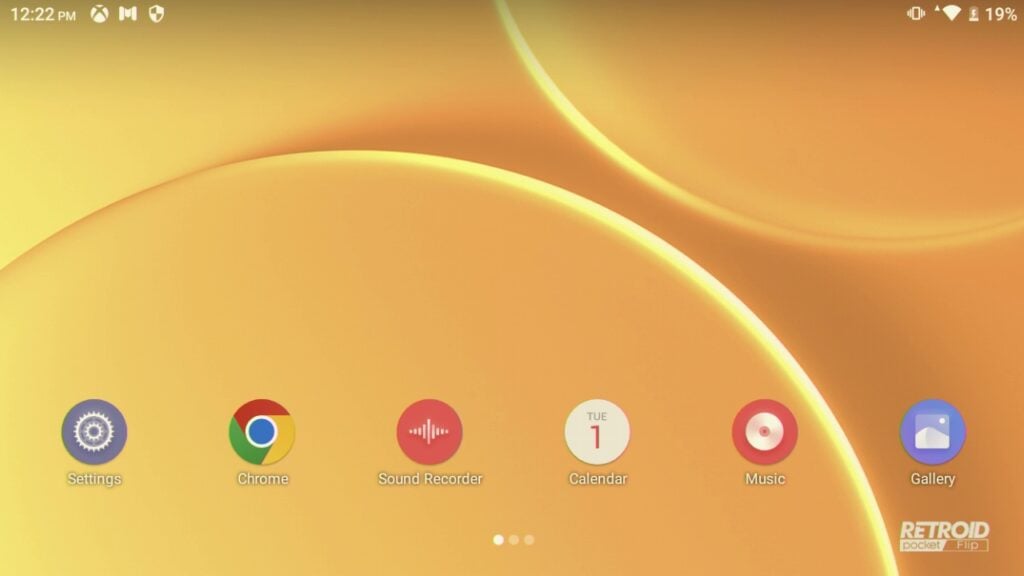
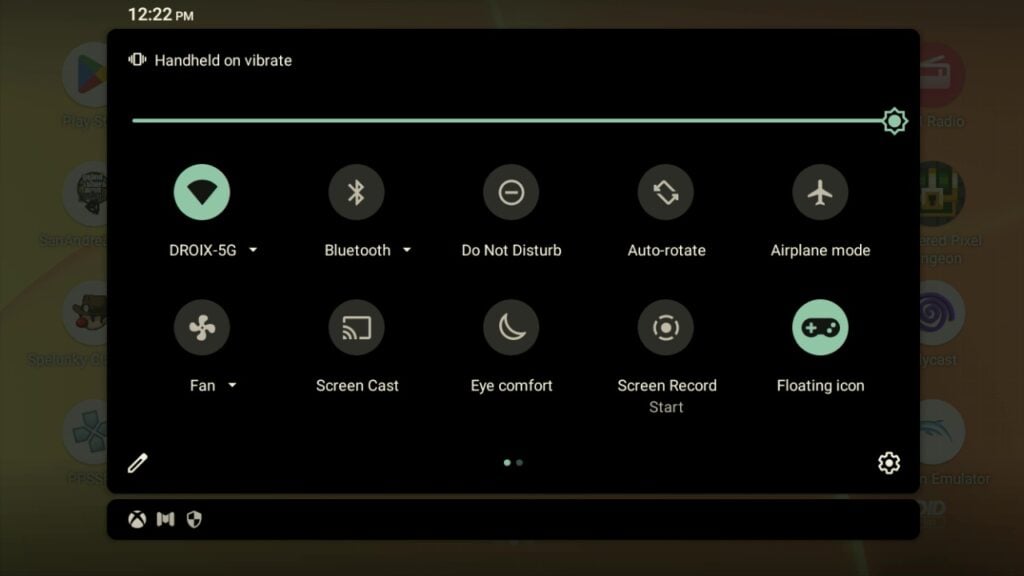
من الصفحة الرئيسية لجهاز Retroid، تحتاج إلى النقر على ‘الإعدادات’. إذا لم تتمكن من العثور على أيقونة الإعدادات، اسحب لأسفل ظل الإشعارات، ثم اسحب لأسفل مرة أخرى. ستجد أيقونة الإعدادات في أسفل يمين الظل الموسع.

بمجرد دخولك إلى الإعدادات، مرر لأسفل حتى النهاية وافتح ‘النظام’.

من هنا انقر على خيارات متقدمة -> خيارات إعادة التعيين

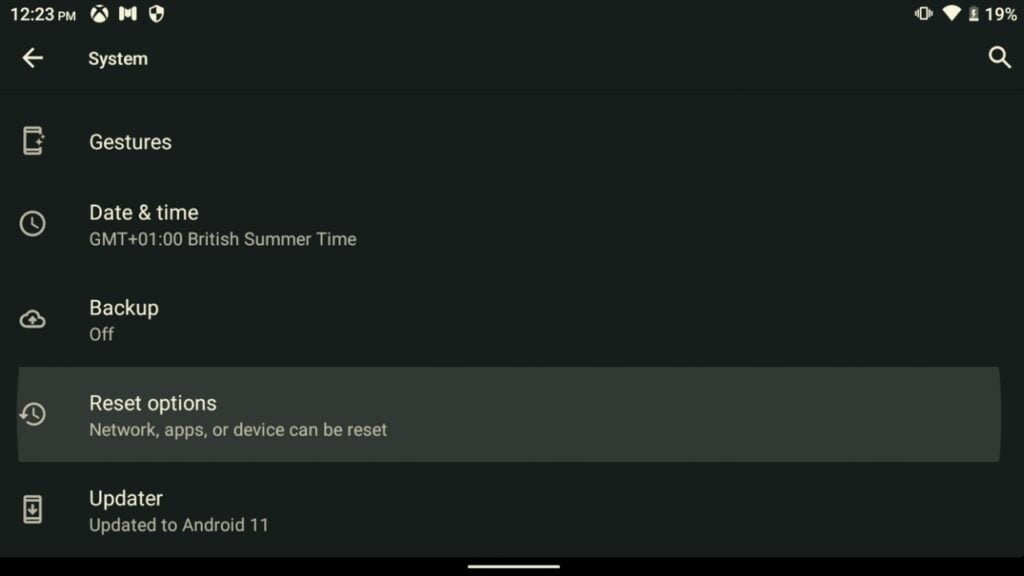
محو جميع البيانات (إعادة تعيين المصنع)
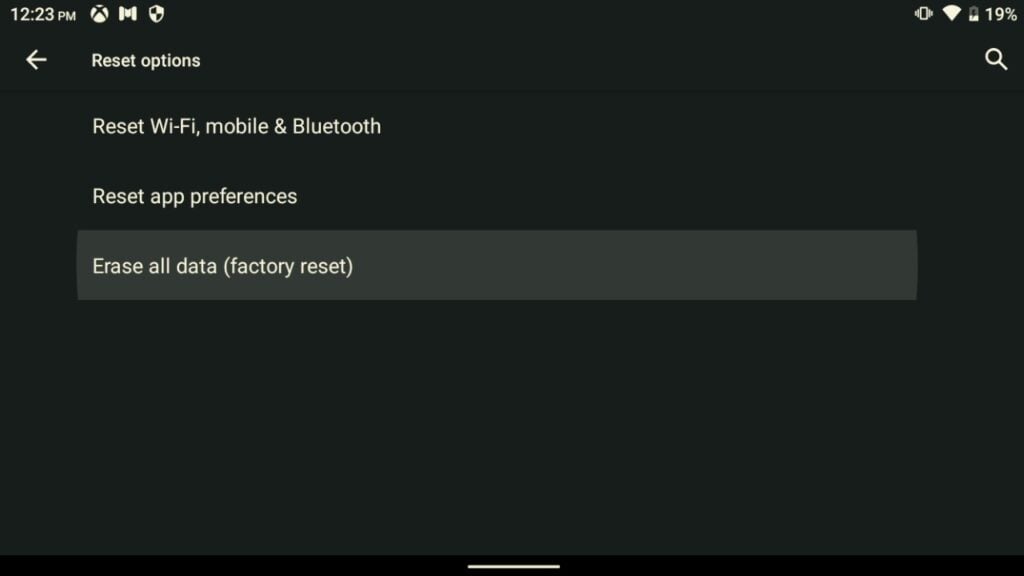
اضغط على محو البيانات، إذا كانت بطاريتك أقل من 30% ستحصل على تحذير. فقط تأكد من توصيل جهازك وتابع. محو البيانات.
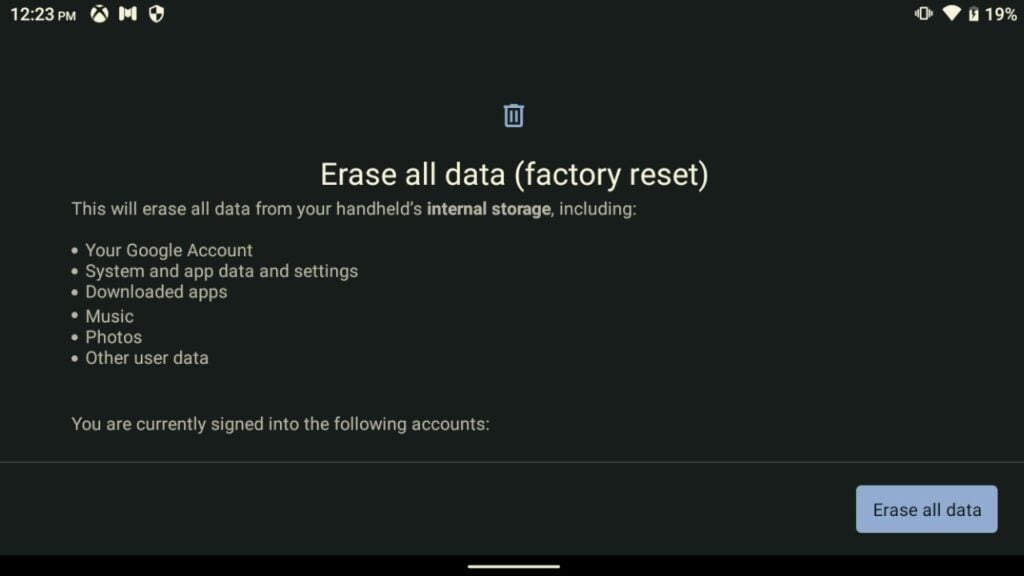

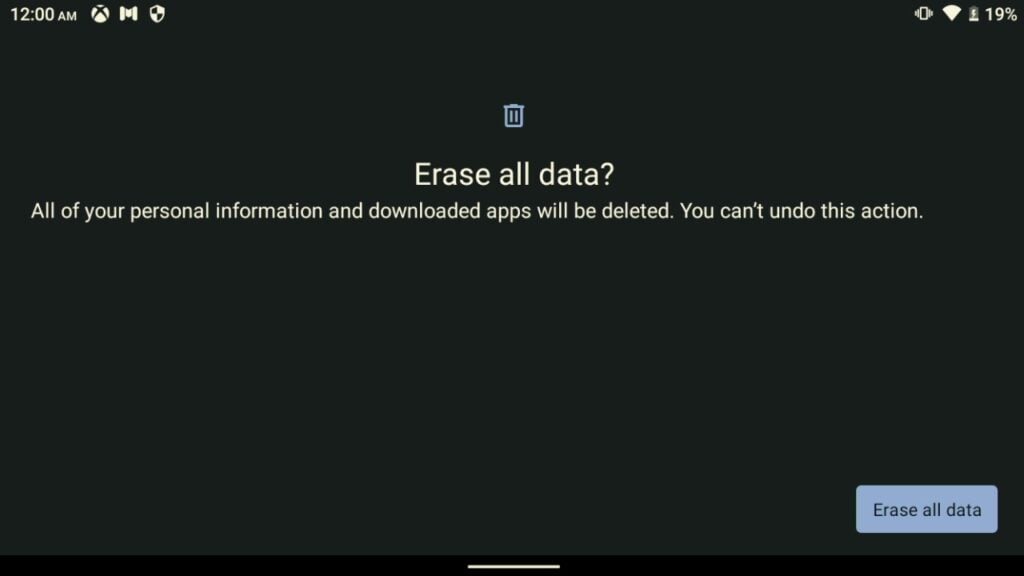
سيعيد الجهاز التشغيل الآن. إذا كنت تبيع جهازك أو تتبرع به فهذا هو المكان الذي تتوقف فيه. اتركه يمحو ويعيد التشغيل وعندما يبدأ مرة أخرى اضغط باستمرار على زر الطاقة لإيقاف تشغيله وستكون قد انتهيت.
إذا كنت تحتفظ بالجهاز، فسنواصل الإعداد.
سيبدأ الجهاز الآن، سترى شعار تشغيل Retroid أثناء التحميل.
سيبدأ برنامج الإعداد تلقائيًا ويبدأ. اتبع إعداداتك وخياراتك المفضلة.
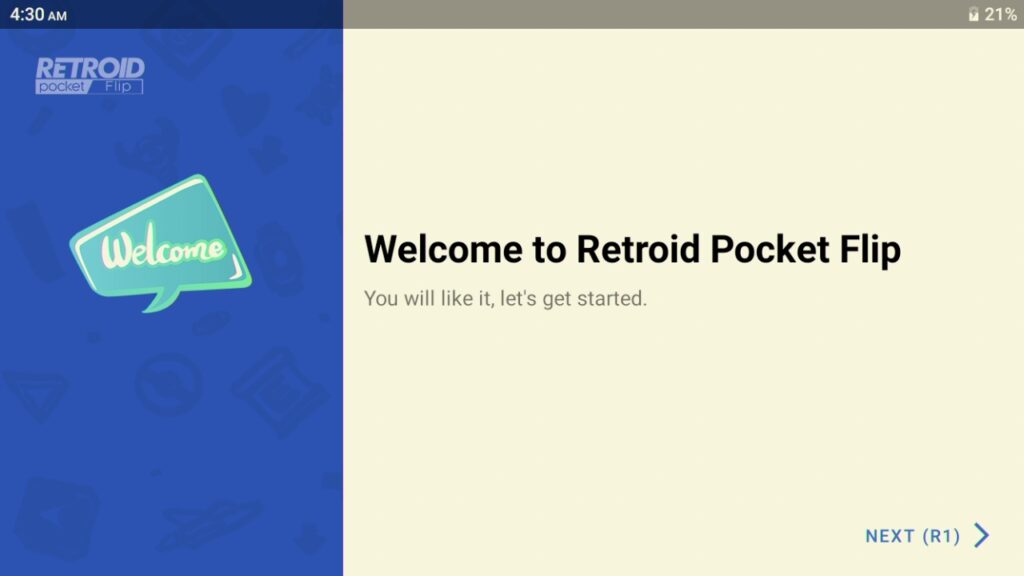
يوصى بالاتصال بالإنترنت وتمكين خدمات Google Play.
ستصل إلى شاشة تسألك عن التطبيقات التي ترغب في تثبيتها مسبقًا. تصفح واختر التي تريدها. إذا لم تكن متأكدًا، أوصي باختيارها جميعًا.
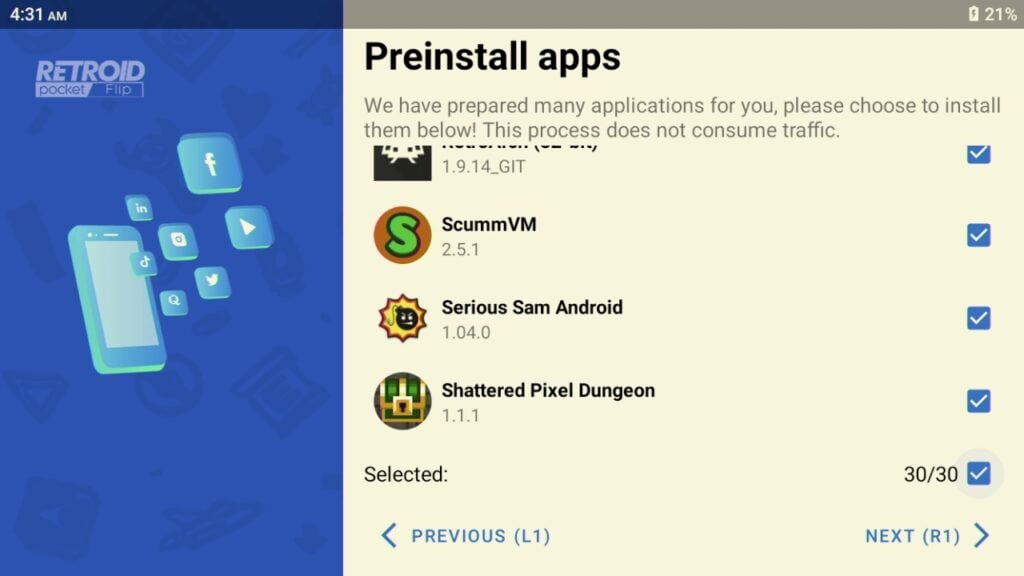
ستبدأ التطبيقات المحددة في التثبيت بعد ذلك.
اختر مشغل الواجهة المفضل لديك. Retroid المخصص وAndroid المدمج.

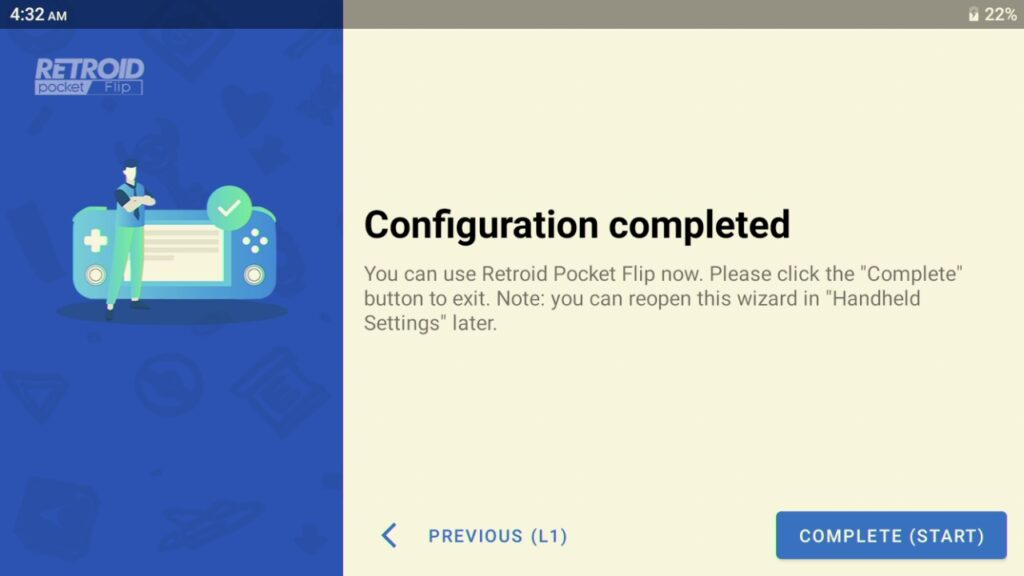
لقد انتهيت الآن وابدأ في الاستمتاع بجهازك!
أسئلة وأجوبة 3
Zdravim,
prosim o pomoc… snazim sa naistalovat firmware do miyoo aby som potom mohol nahodit onion os v4.2 ale nic sa nedeje…skusam vsetko ale ta raketa sa mi nikdy nezobrazi len logo miyoo a potom len nabijanie… nemam uz ani povodnu kartu nakolko na tej zmizli hry a dalsie veci a teda som ju naformatoval… zalohu som si urobil ale ked ju prekopirujem naspat na kartu akoby tam ani nebola… cital som niekde ze treba co najmansiu sd kartu… nasiel som 2gb ale ani tu mi nechce nacitat… viete mi prosim pomoct?
Have you tried our guide on how to install Onion OS on Miyoo Mini Plus? https://droix.net/knowledge… ?
Vyzkoušeli jste našeho průvodce, jak nainstalovat Onion OS na Miyoo Mini Plus?
https://droix.net/knowledge…