




الملفات المستخدمة في هذا الدليل
سجل التغيير
- WIN Max 2 (2023 و 2024) BIOS (الحالي) | v0.42 | 2024-10-23 | ينطبق على WIN Max 2 (7640U، 7840U، 8840U). يجب أن يكون الجهاز على الشحن أثناء الترقية. يحل مشكلة وميض الشاشة في بعض الشاشات.
تظل الإصدارات الأقدم قابلة للتنزيل من أجل التراجع عن الإصدارات السابقة — يحتفظ كل إصدار بملفه الخاص الذي تم التحقق منه.
سجل التغيير
- WIN Max 2 (6800U) BIOS (الحالي لـ 6800U) | V1.05 | 2022-12-22 | الإصلاحات: (1) فشل عرض الشاشة اللاسلكي مع علامة تعجب صفراء في إدارة الأجهزة؛ (2) عدم الاتصال التلقائي لـ eGPU بعد فصل لمدة 10 ثوانٍ؛ (3) إضافة خيار وضع الطاقة إلى BIOS Setup → Advanced؛ (4) إزالة المؤشر من شعار الإقلاع.
تظل الإصدارات الأقدم قابلة للتنزيل من أجل التراجع عن الإصدارات السابقة — يحتفظ كل إصدار بملفه الخاص الذي تم التحقق منه.
الإصدارات (3)
- دليل المصدر: البدء مع GPD WIN MAX 2 2023
- دليل المصدر: البدء مع GPD WIN MAX 2 2023
- دليل المصدر: البدء مع GPD WIN MAX 2 2023
تظل الإصدارات الأقدم قابلة للتنزيل من أجل التراجع عن الإصدارات السابقة — يحتفظ كل إصدار بملفه الخاص الذي تم التحقق منه.
سجل التغيير
- دليل المصدر: كيفية تحديث GPD WIN MAX 2 2025 BIOS
تظل الإصدارات الأقدم قابلة للتنزيل من أجل التراجع عن الإصدارات السابقة — يحتفظ كل إصدار بملفه الخاص الذي تم التحقق منه.
في هذه المقالة، سنغطي العملية الكاملة لتحضير وتحديث GPD WIN MAX 2 BIOS إلى أحدث إصدار من البرنامج الثابت. تم تصميم هذا الدليل لمساعدتك في عملية التحديث الكاملة لمختلف الطرازات، بما في ذلك GPD WIN MAX 2 2022، 2023، و2024.
نحن لا نتحمل المسؤولية إذا حدث خطأ ما.
طرق التعرف على وحدة المعالجة المركزية (CPU) في جهازك:
- للوصول إلى إدارة المهام، انقر بزر الماوس الأيمن على أيقونة Windows ابدأ واختر إدارة المهام من القائمة. بدلاً من ذلك، يمكنك كتابة إدارة المهام في Windows شريط البحث.
- يمكنك العثور على طراز وحدة المعالجة المركزية (CPU) الخاصة بك في Windows بسرعة من خلال الإعدادات (حول جهاز الكمبيوتر الخاص بك)، أو تطبيق معلومات النظام (msinfo32)، وكلاهما يعرض اسم المعالج ومواصفاته.
استخدام الإعدادات (الأسهل في Windows 10/11)
انقر على قائمة ابدأ (أيقونة Windows) واكتب about.
اختر حول جهاز الكمبيوتر الخاص بك من النتائج.
ابحث تحت “مواصفات الجهاز” عن إدخال المعالج، الذي يسرد طراز وحدة المعالجة المركزية الخاصة بك (على سبيل المثال، Intel Core i7-10750H).

تنزيل تحديث البرنامج الثابت
يمكنك تنزيل أحدث ملف تحديث BIOS لطرازك المعني أدناه والمتابعة. للتعرف على طرازك بشكل صحيح، تحقق من طراز وحدة المعالجة المركزية (CPU) لجهازك (أي، 6800U/7640U/7840U/8840U). سنستمر في تحديث هذه الروابط لكل إصدار جديد.
GPD WIN Max 2 2024 (8840U)
| البرنامج الثابت | رابط التنزيل |
| BIOS V0.41 | تنزيل |
GPD WIN Max 2 2023 (7640U/7840U)
| البرنامج الثابت | رابط التنزيل |
| BIOS V0.41 | تنزيل |
GPD WIN Max 2 2022 (6800U)
| البرنامج الثابت | رابط التنزيل |
| BIOS V1.05 | تنزيل |
تحديث GPD BIOS فيديو
لدينا فيديو يغطي كيفية تثبيت تحديث BIOS على أجهزة GPD – على الرغم من أن الفيديو يستخدم GPD WIN 4، إلا أن العملية هي نفسها. لدينا أيضًا تعليمات مكتوبة أسفل الفيديو مُعدّة خصيصًا لـ WIN MAX 2.
تحضير تحديث البرنامج الثابت
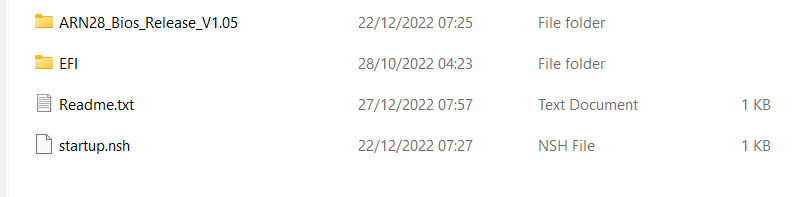
بمجرد تنزيله، استخرج محتوياته إلى جهاز الكمبيوتر الخاص بك. يجب أن يكون هناك ملفات Readme.txt وstartup.nsh، ومجلدين؛ EFI وARN28_Bios_Release_V1.05، أو ما شابه ذلك حسب إصدار البرنامج الثابت).
انسخ جميع المحتويات إلى محرك أقراص فلاش USB مهيأ بنظام FAT32. يمكنك الآن إخراج محرك USB بأمان وتوصيله بجهاز GPD WIN MAX 2. قم بتوصيل مصدر الطاقة بالجهاز.
تثبيت تحديث WIN MAX 2 BIOS
قم بتشغيل جهاز GPD، واضغط فورًا مع الاستمرار على مفتاح FN، وانقر على مفتاح F7 أثناء بدء التشغيل. قد تحتاج إلى النقر بشكل متكرر على مفتاح F7 عدة مرات للحصول على قائمة الإقلاع. بمجرد ظهور القائمة، اختر محرك USB كجهاز الإقلاع.
سيبدأ تحديث BIOS الآن ويستغرق بضع لحظات. خلال هذا الوقت، لا تقم بإزالة محرك USB أو إيقاف تشغيل الجهاز. نوصي بشدة بإبقاء جهازك متصلاً بالشاحن خلال هذا الوقت. بمجرد الانتهاء، سيتم إيقاف تشغيل الجهاز تلقائيًا.
تشغيل جهازك
يمكنك الآن تشغيل جهاز GPD WIN MAX 2 واستخدام جهازك بشكل طبيعي.
يرجى ملاحظة أنه نظرًا لأن تحديث BIOS يعيد ضبط BIOS فعليًا، فقد يستغرق التشغيل الأول بضع دقائق ويعرض شاشة سوداء أثناء التحديث. لا تقم بإيقاف تشغيله أثناء العملية. ستكون عمليات التشغيل اللاحقة بالسرعة العادية السريعة التي اعتدت عليها.
أسئلة وأجوبة