




Σε αυτό το άρθρο
Γεια σας!
Στην DroiX πωλούμε μια ποικιλία συσκευών στις οποίες είναι δυνατή η επανεγκατάσταση firmware, είτε εργοστασιακού είτε προσαρμοσμένου. Έτσι, σκεφτήκαμε ότι θα ήταν χρήσιμο να δημιουργήσουμε έναν σύντομο οδηγό που καλύπτει την ποικιλία των βημάτων που μπορεί να χρειαστεί να εκτελέσετε στις περισσότερες περιπτώσεις.
Τύποι Λήψης
Τύπος Α – Το Συμπιεσμένο Αρχείο
Θα το συναντήσετε πιο συχνά όταν αναζητάτε το firmware για συσκευές GPD ή mini PC.
Ένα συμπιεσμένο αρχείο είναι ένα κανονικό αρχείο, ή συλλογή αρχείων, που έχει μειωθεί σε μέγεθος μέσω της χρήσης ενός συγκεκριμένου αλγορίθμου συμπίεσης.
Ένα συμπιεσμένο αρχείο μπορεί να έχει επέκταση αρχείου όπως .7z, .zip, .rar ή περισσότερα.
Για να αποκτήσετε πρόσβαση σε αυτά στις περισσότερες περιπτώσεις, θα χρειαστεί να κατεβάσετε λογισμικό συμπίεσης αρχείων. Όπως 7zip ή WinZip. Προσωπικά προτείνουμε το 7zip, καθώς είναι ελαφρύ και απλό στη χρήση.
Μόλις κατέβει, κάντε δεξί κλικ και “εξαγάγετε” το αρχείο (μπορεί να θέλετε να εξετάσετε πρώτα τα περιεχόμενα για να ελέγξετε τη δομή των φακέλων – μερικοί άνθρωποι τοποθετούν τα αρχεία σε έναν φάκελο πριν τα συμπιέσουν, ενώ άλλοι μπορεί να συμπιέσουν απευθείας τα αρχεία
Τύπος Β – Το Διαχωρισμένο Αρχείο
Τα διαχωρισμένα αρχεία βρίσκονται πιο συχνά για πολύ μεγάλες λήψεις. Διαχωρίζοντας ένα αρχείο σε πολλά κομμάτια, διευκολύνεται η λήψη και η μεταφορά του αρχείου.
Φανταστείτε ένα αρχείο 100GB. Αρκετά ογκώδες, σωστά; Τώρα φανταστείτε αν το internet σας έπεφτε όταν είχατε κατεβάσει 75GB από αυτό. Θα έπρεπε να κατεβάσετε το ολόκληρο πράγμα ξανά.
Τώρα φανταστείτε ένα αρχείο 100GB χωρισμένο σε δέκα ξεχωριστά αρχεία των 10GB. Ακόμα κι αν το internet σας πέσει στη μέση, θα χρειαστεί να κατεβάσετε ξανά μόνο το μεμονωμένο κομμάτι για το οποίο έπεσε.
Για να ανακατασκευάσετε το αρχικό αρχείο, τοποθετήστε όλα τα μέρη στον ίδιο φάκελο και, στη συνέχεια, εξαγάγετε μόνο το ΠΡΩΤΟ (001).
Η ανακατασκευή θα πραγματοποιηθεί στη συνέχεια αυτόματα.
Τύπος Γ – Το/Τα Ακατέργαστο/α Αρχείο/α
Αυτό είναι αυτονόητο! Για μικρότερα αρχεία firmware (συνήθως οτιδήποτε κάτω από 10GB περίπου), το αρχείο δεν θα είναι συμπιεσμένο.
Απλώς κατεβάστε το αρχείο και προχωρήστε στο επόμενο βήμα!
Βήματα Προετοιμασίας
Μορφοποίηση
Σας συνιστούμε να μορφοποιήσετε πρώτα το μέσο σας πριν φορτώσετε το firmware σε αυτό, ώστε να ελαχιστοποιηθεί η πιθανότητα εμφάνισης σφαλμάτων.
Για να το μορφοποιήσετε, εισάγετε το μέσο στο σύστημά σας και, στη συνέχεια, κάντε δεξί κλικ σε αυτό στην Εξερεύνηση Αρχείων. Επιλέξτε “Μορφοποίηση” από το μενού περιβάλλοντος.
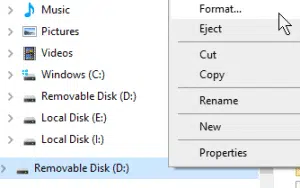
Βεβαιωθείτε ότι η κάρτα είναι μορφοποιημένη με ό,τι απαιτείται – συνήθως αυτό θα είναι NTFS ή FAT32 – και, στη συνέχεια, κάντε κλικ στη μορφοποίηση.

Τώρα το μέσο σας είναι καθαρό και έτοιμο για χρήση.
Σημειώστε ότι στην περίπτωση του ακόλουθου τμήματος (Τύπος A), η μορφή κατάτμησης δεν είναι σημαντική, καθώς θα αντικατασταθεί ούτως ή άλλως.
Τύπος A – Απεικόνιση
Είναι δυνατή η γρήγορη αντιγραφή των περιεχομένων μιας συσκευής αποθήκευσης μέσω της μεθόδου της “απεικόνισης δίσκου”. Με το αρχείο εικόνας (.img) που έχετε κατεβάσει, κατεβάστε λογισμικό απεικόνισης. Συνιστούμε ανεπιφύλακτα το Win32DiskImager, καθώς είναι ελαφρύ, απλό και εύκολο στη χρήση.
Σημειώστε ότι κατά τη στιγμή της συγγραφής, το Win32 Disk Imager δεν συνεργάζεται καλά με υπηρεσίες που σαρώνουν συνεχώς για δίσκους, όπως το Google Backup ή τα Linux File Systems for Windows της Paragon Software. Εάν το Disk Imager δεν εκκινείται, τερματίστε αυτά τα προγράμματα/απενεργοποιήστε αυτές τις υπηρεσίες και, στη συνέχεια, δοκιμάστε ξανά.

Αυτή είναι η μορφή που θα πρέπει να έχει η διεπαφή.
Τα κύρια σημεία με τα οποία θα πρέπει να ασχοληθείτε είναι:
Συσκευή: Η κατάτμηση στην οποία πρόκειται να γράψετε/από την οποία θα διαβάσετε. Σημειώστε ότι το Win32DiskImager θα αντικαταστήσει/αντιγράψει ΟΛΟΚΛΗΡΗ τη συσκευή στην οποία βρίσκεται η κατάτμηση. Όχι μόνο την επιλεγμένη κατάτμηση.
Αρχείο Εικόνας: Εδώ επιλέγετε το αρχείο εικόνας που έχετε κατεβάσει/εξαγάγει. Εάν πληκτρολογήσετε ένα όνομα αρχείου που δεν υπάρχει, θα δημιουργηθεί αυτόματα ένα αρχείο όταν “διαβάσετε” τη συσκευή.
Εγγραφή: Ξεκινήστε την αντιγραφή των περιεχομένων του αρχείου εικόνας στη συσκευή.
Ανάγνωση: Αντιγράψτε τη συσκευή σε ένα αρχείο εικόνας. Εάν δεν υπάρχει αρχείο εικόνας, θα δημιουργηθεί ένα με το επιλεγμένο όνομα. Χρησιμοποιήστε το για τη δημιουργία αντιγράφων ασφαλείας.
Τύπος B – Χειροκίνητα προετοιμασμένο bootable USB.
Αυτό είναι παρόμοιο με τη διαδικασία απεικόνισης και από ορισμένες απόψεις είναι στην πραγματικότητα πιο απλό, καθώς δεν θα απαιτήσει τη λήψη πρόσθετου λογισμικού.
Εάν κατεβάσετε ένα συμπιεσμένο αρχείο που περιέχει το firmware για ένα GPD Win 2, Beelink MINI PC ή παρόμοια συσκευή – μπορεί να διαπιστώσετε ότι περιέχει πολλούς φακέλους και αρχεία, με ονόματα όπως “script” ή “boot”.
Αυτό που θα χρειαστεί να κάνετε εδώ είναι πρώτα – να μορφοποιήσετε τη συσκευή που σκοπεύετε να χρησιμοποιήσετε· στο 99% των περιπτώσεων αυτή θα πρέπει να είναι μία μεμονωμένη κατάτμηση NTFS. Βεβαιωθείτε ότι η κατάτμηση ονομάζεται “WINPE” όταν το κάνετε αυτό.
Μόλις γίνει αυτό, απλώς αντιγράψτε όλα τα αρχεία στη ρίζα της κατάτμησης. Πιθανότατα θα μοιάζει πολύ με αυτό.

Η μονάδα δίσκου USB είναι τότε έτοιμη! Συνδέστε την, εισέλθετε στο BIOS ή στο μενού εκκίνησης (τα πλήκτρα συντόμευσης είναι συνήθως ESC, F1, F2, F7 και F12 – ποικίλλουν ανάλογα με τη συσκευή) και επιλέξτε την από τη λίστα των συσκευών εκκίνησης, και η εγκατάσταση θα προχωρήσει γενικά αυτόματα.
Ερωτήσεις & απαντήσεις