




في هذه المقالة
مرحبًا!
نحن في DroiX نبيع مجموعة متنوعة من الأجهزة التي يمكن فيها إعادة تثبيت البرامج الثابتة، سواء كانت أصلية أو مخصصة. لذلك رأينا أنه سيكون من المفيد إنشاء دليل صغير يغطي مجموعة الخطوات التي قد تحتاج إلى تنفيذها في معظم الحالات.
أنواع التنزيل
النوع أ – الملف المضغوط
ستواجه هذا غالبًا عند البحث عن البرامج الثابتة لأجهزة GPD، أو أجهزة الكمبيوتر المصغرة.
الملف المضغوط هو ملف عادي، أو مجموعة من الملفات، تم تقليص حجمها من خلال استخدام خوارزمية ضغط معينة.
قد يكون للملف المضغوط امتداد مثل .7z أو .zip أو .rar أو أكثر.
للوصول إليها في معظم الحالات، ستحتاج إلى تنزيل برنامج ضغط الملفات. مثل 7zip أو WinZip. نقترح شخصيًا 7zip، لأنه خفيف وسهل الاستخدام.
بعد التنزيل، انقر بزر الماوس الأيمن و”استخرج” الملف (قد ترغب في فحص المحتويات أولاً للتحقق من بنية المجلد – بعض الأشخاص يضعون الملفات في مجلد قبل ضغطها، بينما قد يضغط آخرون الملفات مباشرة
النوع ب – الملف المقسم
غالبًا ما توجد الملفات المقسمة للتنزيلات الكبيرة جدًا. من خلال تقسيم الملف إلى أجزاء متعددة، يصبح من الأسهل تنزيل الملف ونقله.
تخيل ملفًا بحجم 100 جيجابايت. ضخم جدًا، أليس كذلك؟ الآن تخيل إذا انقطع الإنترنت لديك بعد تنزيل 75 جيجابايت منه. سيتعين عليك تنزيل كامل الشيء مرة أخرى.
الآن تخيل ملفًا بحجم 100 جيجابايت مقسمًا إلى عشرة ملفات منفصلة بحجم 10 جيجابايت. حتى لو انقطع الإنترنت في منتصف الطريق، سيتعين عليك فقط إعادة تنزيل الجزء الواحد الذي انقطع عنده.
لإعادة بناء الملف الأصلي، ضع جميع الأجزاء في نفس المجلد، ثم استخرج الأول فقط (001).
ستتم إعادة البناء بعد ذلك تلقائيًا.
النوع ج – الملف (الملفات) الخام
هذا واضح بذاته! بالنسبة لملفات البرامج الثابتة الأصغر (عادة أي شيء أقل من 10 جيجابايت تقريبًا)، لن يتم ضغط الملف.
فقط قم بتنزيل الملف وانتقل إلى الخطوة التالية!
خطوات التحضير
التهيئة
ننصح بتهيئة الوسائط أولاً قبل تحميل البرامج الثابتة عليها لتقليل احتمال حدوث أخطاء.
لتهيئتها، أدخل الوسائط في نظامك، ثم انقر بزر الماوس الأيمن عليها في مستكشف الملفات. اختر “تهيئة” من قائمة السياق.
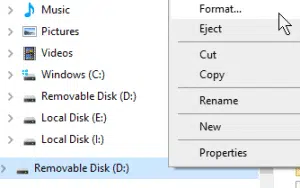
تأكد من تهيئة البطاقة كما هو مطلوب – سيكون هذا عادة NTFS أو FAT32، ثم انقر على تهيئة.

الآن وسائطك نظيفة وجاهزة للاستخدام.
لاحظ أنه في حالة المقطع التالي (النوع أ)، فإن تنسيق القسم ليس مهمًا، حيث سيتم الكتابة فوقه على أي حال.
النوع أ – النسخ بالصورة
من الممكن تكرار محتويات جهاز تخزين بسرعة من خلال طريقة “نسخ القرص بالصورة”. باستخدام ملف الصورة (.img) الذي قمت بتنزيله، قم بتنزيل برنامج النسخ بالصورة. نقترح بشدة Win32DiskImager، لأنه خفيف ومباشر وسهل الاستخدام.
لاحظ أنه وقت الكتابة، لا يتوافق Win32 Disk Imager مع الخدمات التي تفحص الأقراص باستمرار، مثل Google Backup، أو Linux File Systems for Windows من Paragon Software. إذا لم يبدأ Disk Imager، اخرج من هذه البرامج/عطّل هذه الخدمات، ثم حاول مرة أخرى.

هكذا يجب أن تبدو الواجهة.
الجوانب الرئيسية التي يجب أن تهتم بها هي:
الجهاز: القسم الذي ستكتب إليه/تقرأ منه. لاحظ أن Win32DiskImager سيكتب فوق/ينسخ الجهاز بالكامل الذي يوجد عليه القسم. ليس فقط القسم المحدد.
ملف الصورة: هذا هو المكان الذي تختار فيه ملف الصورة الذي قمت بتنزيله/استخراجه. إذا كتبت اسم ملف غير موجود، سيتم إنشاء ملف تلقائيًا عند “قراءة” الجهاز.
كتابة: ابدأ نسخ محتويات ملف الصورة إلى الجهاز.
قراءة: انسخ الجهاز إلى ملف صورة. إذا لم يكن هناك ملف صورة، سيتم إنشاء واحد بالاسم المختار. استخدم هذا لعمل نسخ احتياطية.
النوع ب – محضّر يدويًا قابل للإقلاع USB.
هذا مشابه لعملية النسخ بالصورة وفي بعض الجوانب هو في الواقع أكثر مباشرة، حيث لا ينبغي أن يتطلب منك تنزيل برامج إضافية.
إذا قمت بتنزيل ملف مضغوط يحتوي على البرامج الثابتة لـ GPD Win 2، أو Beelink MINI PC، أو جهاز مشابه – قد تجد أنه يحتوي على مجلدات وملفات متعددة، بأسماء مثل “script” أو “boot”.
ما ستحتاج إلى فعله هنا هو أولاً – تهيئة الجهاز الذي تنوي استخدامه؛ في 99% من الحالات يجب أن يكون قسم NTFS واحد. تأكد من أن القسم يسمى “WINPE” عند القيام بذلك.
بمجرد الانتهاء من ذلك، فقط انسخ جميع الملفات إلى جذر القسم. من المحتمل أن يبدو مشابهًا جدًا لهذا.

محرك USB الخاص بك جاهز للعمل! قم بتوصيله، ادخل إلى BIOS أو قائمة الإقلاع (مفاتيح الاختصار غالبًا ما تكون ESC، F1، F2، F7 و F12 – تختلف حسب الجهاز) واختره من قائمة أجهزة الإقلاع، وعادة ما يستمر التثبيت تلقائيًا.
أسئلة وأجوبة