




Súbory použité v tejto príručke
Denník zmien
- Zdrojový návod: RG351P/RG351M/RG351V Návod na inštaláciu vlastného firmvéru – Zvýšte výkon svojho handheldu!
Staršie verzie zostávajú na stiahnutie na účely vrátenia – každá verzia si uchováva svoj vlastný overený súbor.
Denník zmien
- Zdrojový návod: Ako znova preflashovať RG351p’s Firmvér
Staršie verzie zostávajú na stiahnutie na účely vrátenia – každá verzia si uchováva svoj vlastný overený súbor.
V tomto článku
- Stiahnite správny firmvér
- Extrahujte firmvér
- Zálohujte svoju SD kartu (voliteľné)
- Naformátujte svoju SD kartu (voliteľné)
- Nainštalujte vlastný firmvér
[Update 2021/11/09] Tento návod je trochu zastaraný. Pozrite si náš nový komplexný návod na vlastný firmvér pre RG351P, RG351V a ďalšie!]
Nasledujúci článok je jednoduchým sprievodcom, ktorý vám má pomôcť nainštalovať vlastný firmvér na váš RG351P, RG351V alebo RG351M.
Výhody vlastného firmvéru sú početné, vrátane:
- Rozšírený výber emulátorov
- Zvýšený výkon v hrách
- Rozšírené sady funkcií pre zariadenie (v závislosti od konkrétneho firmvéru)
Pre rodinu zariadení RG351 existuje viacero vlastných firmvérov, ale ten, ktorého inštaláciu si dnes prejdeme, je 351ELEC – prvý vlastný firmvér vyvinutý pre RG351P/M/V a podľa nášho názoru ten, ktorý poskytuje najpriamočiarejšie, ničím nezaťažené vylepšenie oproti pôvodnej verzii firmvéru.
Na inštaláciu vlastného firmvéru budete potrebovať:
- MicroSD kartu. Môže mať veľkosť od 16 GB do 128 GB (môžete skúsiť použiť karty väčšie ako 128 GB, hoci si nemôžeme byť istí, že budú fungovať)
- Stolný počítač alebo notebook so spôsobom prístupu k obsahu SD karty (čítačka kariet USB alebo vstavaný slot na microSD kartu)
- Najnovší firmvér 351ELEC – Ktorý nájdete tu: https://github.com/351ELEC/351ELEC
- Win32 Disk Imager – Ktorý nájdete tu: https://sourceforge.net/projects/win32diskimager/
- Softvér na prácu s komprimovanými súbormi (.zip, .rar atď.) – Odporúčame 7zip: https://www.7-zip.org/
Poznámka pre používateľov Mac: Hoci je tento sprievodca určený pre počítače Windows, podobné výsledky môžete dosiahnuť pomocou ApplePi Baker
Stiahnite správny firmvér
Najnovší firmvér 351ELEC je možné stiahnuť tu: https://github.com/351ELEC/351ELEC/releases
K dispozícii budú dve verzie firmvéru. Jedna verzia pre RG351P/RG351M, a samostatná pre RG351V (ktorá vyžaduje vlastnú verziu z dôvodu hardvérových odlišností).
Stiahnite súbor .img.gz, ktorý zodpovedá vášmu zariadeniu.

Extrahujte firmvér
Pomocou softvéru na kompresiu obrazov podľa vlastného výberu (WinZIP, WinRAR, 7zip atď.) extrahujte stiahnutý súbor img.gz.
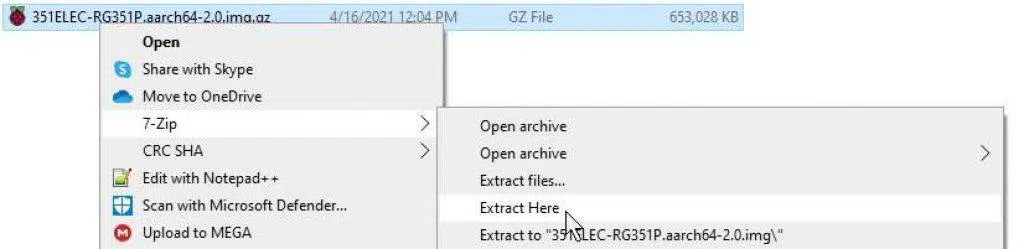
Následne budete mať bežný obrazový súbor. Ten je možné použiť na inštaláciu firmvéru do vášho zariadenia o chvíľu.
Zálohujte svoju SD kartu (voliteľné)
Poznámka: Tento krok sa vzťahuje len v prípade, ak používate použitú SD kartu (t. j. ak používate SD kartu, ktorá bola dodaná s vaším RG351P/M/V, alebo inú kartu s firmvérom).
Je dôležité, aby ste si pred pokusom o inštaláciu nového firmvéru zálohovali svoje súbory, pretože táto inštalácia firmvéru vymaže obsah vašej microSD karty.
Tu je jeden spôsob, ako to urobiť (ak máte alternatívny spôsob, pokojne ho použite):
- Nainštalujte Win32 Disk Imager
- Vložte svoju SD kartu do počítača
- Spustite Win32 Disk Imager
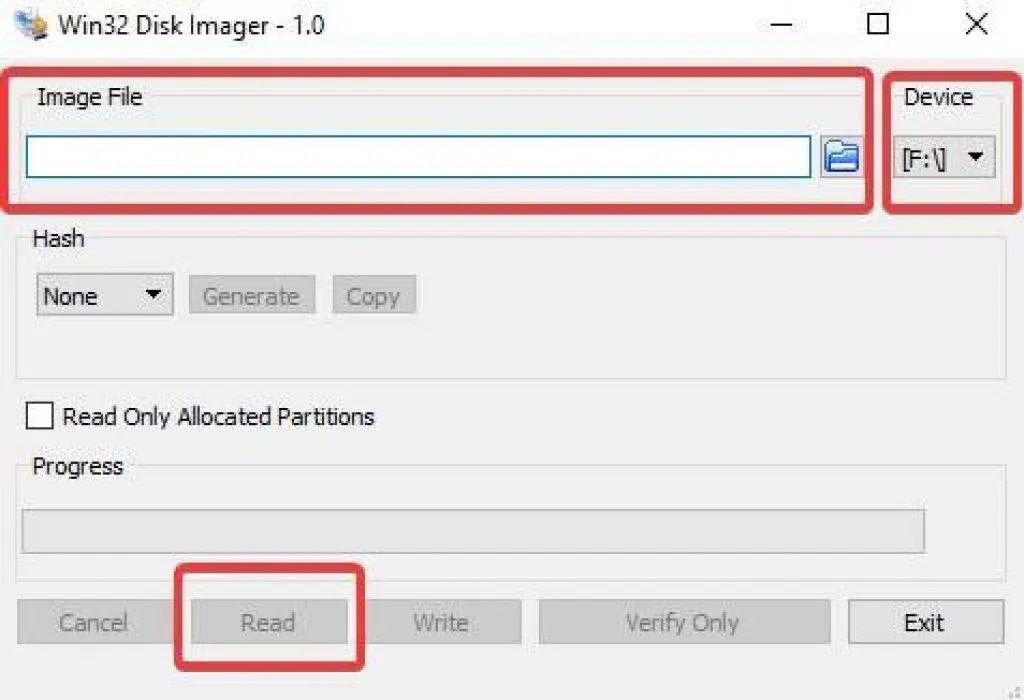
- V časti „Image File“ kliknite na modrú ikonu priečinka a vyberte názov/umiestnenie súboru (uistite sa, že na koniec názvu pridáte .img, pretože Win32 Disk Imager to neurobí automaticky)
- V časti „Device“ vyberte písmeno jednotky, ktoré zodpovedá vašej SD karte (upozorňujeme, že ak má vaša karta viacero partícií, Win32DiskImager ich skopíruje všetky)
- Vyberte „Read“ a program vytvorí obrazový súbor, ktorý môžete použiť na obnovenie SD karty alebo na prípravu ďalších SD kariet.
Formátovanie SD karty (voliteľné)
Poznámka: Tento krok sa vzťahuje len v prípade, ak používate SD kartu, ktorá je nečitateľná z dôvodu, že nie je naformátovaná. Ak už máte prístup k obsahu svojej SD karty, môžete tento krok ignorovať.
Vezmite svoju SD kartu a naformátujte ju ako NTFS (na samotnom formáte naozaj nezáleží, pokiaľ ide o formát, ktorý váš počítač dokáže čítať/zapisovať).
Windows 10 to dokáže natívne (kliknite pravým tlačidlom myši na SD kartu v navigačnom paneli a vyberte formátovanie). Existuje však aj široká škála nástrojov tretích strán, ktoré môžete na tento účel použiť, napríklad MiniTool’s PartitionWizard.
Tento obrázok je uvedený len ako príklad toho, ako bude vyzerať ponuka formátovania!

Inštalácia vlastného firmvéru
Teraz, keď je vaša SD karta pripravená a máte po ruke súbor firmvéru, môžete nainštalovať svoj obraz. Nainštalujte Win32 Disk Imager a spustite ho.
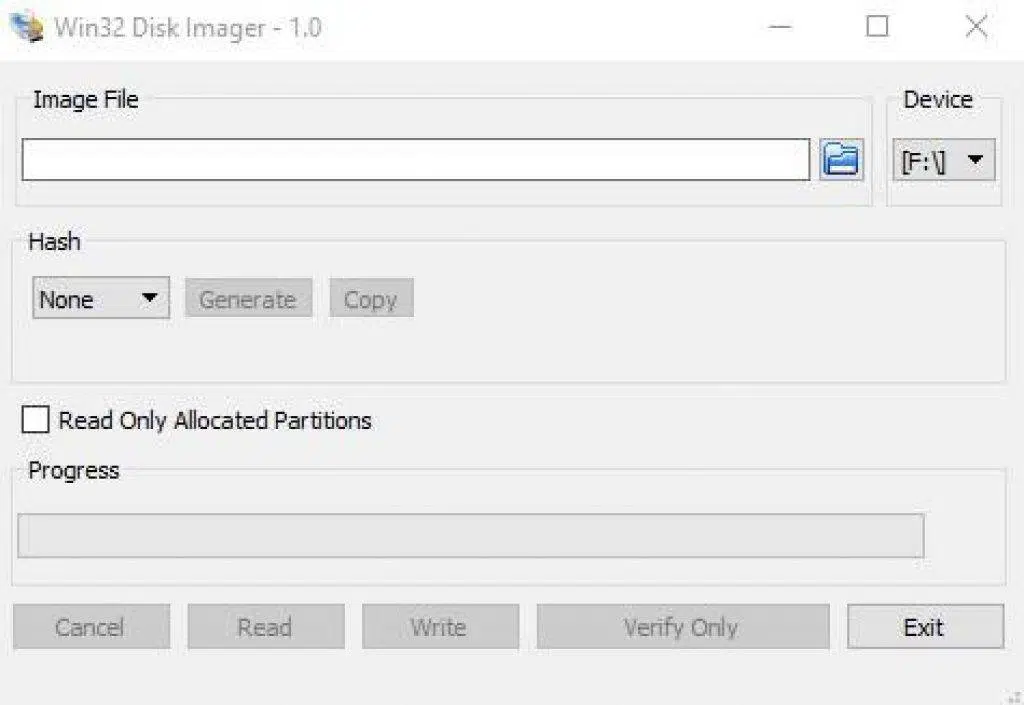
Kliknutím na modrú ikonu priečinka v časti „Image File“ prejdite na obraz vlastného firmvéru a vyberte ho.
V časti „Zariadenie“ vyberte písmeno jednotky, ktoré zodpovedá vašej SD karte.
Keď sú obe tieto činnosti vykonané, kliknite na „Zapísať“. Firmvér sa teraz nainštaluje.
Po nainštalovaní firmvéru ho vložte do svojho RG351P/M/V a zapnite ho. Prvé spustenie bude trvať dlhšie ako zvyčajne, pretože firmvér musí vykonať určité predbežné nastavenie. Keď je to však hotové, môžete systém používať ako obvykle.
Dúfame, že vám tento návod poskytol užitočné informácie. Ak máte ďalšie otázky alebo návrhy, neváhajte zanechať komentár nižšie!
Ak máte záujem zakúpiť si vlastný RG351P alebo RG351V, môžete tak urobiť tu na našej webovej stránke prostredníctvom nasledujúcich odkazov:
https://droix.eu/sk/product/rg351v-retro-handheld/
https://droix.eu/sk/product/anbernic-rg351m/
https://droix.eu/sk/product/anbernic-rg351p-games-console/
Uvidíme sa nabudúce!
Otázky a odpovede