




Datoteke korištene u ovom vodiču
Dnevnik promjena
- Izvorni vodič: RG351P/RG351M/RG351V Vodič za instalaciju prilagođenog firmwarea – poboljšajte performanse svog ručnog uređaja!
Starije verzije mogu se preuzeti za vraćanje - svaka verzija čuva vlastitu potvrđenu datoteku.
Dnevnik promjena
- Izvorni vodič: Kako ponovno instalirati firmware na RG351p’s Firmware
Starije verzije mogu se preuzeti za vraćanje - svaka verzija čuva vlastitu potvrđenu datoteku.
U ovom članku
- Preuzmite odgovarajući firmware
- Izdvojite firmware
- Sigurnosno kopirajte SD karticu (opcionalno)
- Formatirajte SD karticu (opcionalno)
- Instalirajte prilagođeni firmware
[Update 2021/11/09] Ovaj vodič je nešto zastario. Pogledajte naš novi sveobuhvatni vodič za prilagođeni firmware za RG351P, RG351V i druge!]
Sljedeći članak jednostavan je vodič namijenjen pomoći pri instalaciji prilagođenog firmwarea na vaš RG351P, RG351V ili RG351M.
Prednosti prilagođenog firmwarea su brojne, uključujući:
- Proširen izbor emulatora
- Povećane performanse u igrama
- Prošireni skupovi značajki uređaja (ovisno o specifičnom firmwareu)
Za obitelj uređaja RG351 postoji više prilagođenih firmwarea, ali onaj čiju ćemo instalaciju danas obraditi je 351ELEC – prvi prilagođeni firmware razvijen za RG351P/M/V te onaj za koji vjerujemo da pruža najjednostavnije poboljšanje bez nepotrebnih komplikacija u odnosu na tvorničku verziju firmwarea.
Za instalaciju prilagođenog firmwarea potrebni su vam:
- microSD kartica. Može biti veličine od 16 GB do 128 GB (možete pokušati koristiti kartice veće od 128 GB, iako ne možemo garantirati da će raditi)
- Desktop računalo ili prijenosnik s mogućnošću pristupa sadržaju SD kartice (USB čitač kartica ili ugrađeni microSD ulaz)
- Najnoviji 351ELEC Firmware – Koji možete pronaći ovdje: https://github.com/351ELEC/351ELEC
- Win32 Disk Imager – Koji možete pronaći ovdje: https://sourceforge.net/projects/win32diskimager/
- Softver za rad s komprimiranim datotekama (.rar, .zip itd.) – Preporučujemo 7-Zip: https://www.7-zip.org/
Napomena za korisnike Mac uređaja: Iako je ovaj vodič namijenjen Windows PC računalima, slične rezultate možete postići koristeći ApplePi Baker
Preuzmite odgovarajući firmware
Najnovija verzija 351ELEC firmvera može se preuzeti ovdje: https://github.com/351ELEC/351ELEC/releases
Postoje dvije verzije firmvera. Jedna verzija za RG351P/RG351M, a zasebna za RG351V (koja zahtijeva vlastitu verziju zbog razlika u hardveru).
Preuzmite .img.gz datoteku koja odgovara vašem uređaju.

Raspakirajte firmware
Pomoću softvera po izboru za kompresiju slike (WinZIP, WinRAR, 7zip itd.), raspakirajte preuzetu img.gz datoteku.
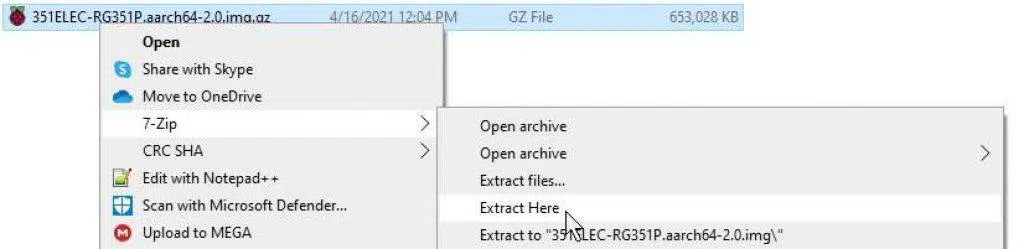
Tada ćete imati standardnu slikovnu datoteku koja će se uskoro moći koristiti za instalaciju firmvera na vaš uređaj.
Sigurnosno kopiranje SD kartice (Opcionalno)
Napomena: Ovaj korak primjenjiv je samo ako koristite rabljenu SD karticu (tj. ako koristite SD karticu koja je došla uz RG351P/M/V) ili drugu karticu na kojoj se već nalazi firmware.
Važno je da prije pokušaja instalacije novog firmvera napravite sigurnosnu kopiju svojih datoteka, jer će instalacija ovog firmvera izbrisati sadržaj vaše microSD kartice.
Evo jednog načina kako to učiniti (ako imate alternativni način, slobodno ga upotrijebite):
- Instalirajte Win32 Disk Imager
- Umetnite SD karticu u računalo
- Pokrenite Win32 Disk Imager
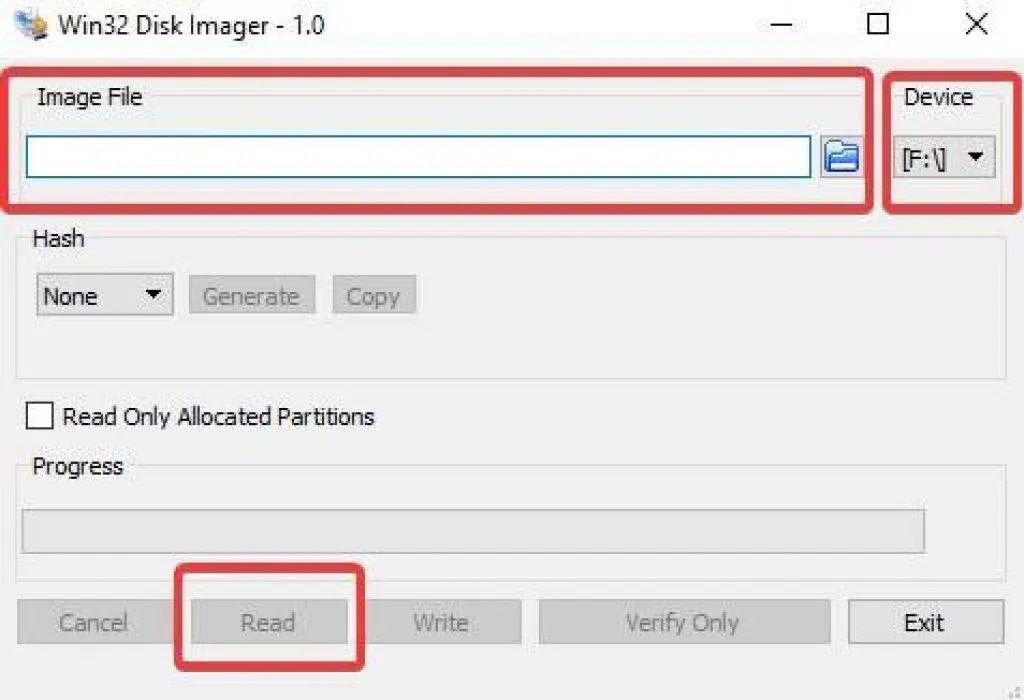
- Pod “Image File” kliknite na plavu ikonu mape i odaberite naziv/lokaciju za datoteku (obavezno dodajte .img na kraj naziva, jer Win32 Disk Imager to neće učiniti automatski)
- Pod “Device” odaberite oznaku pogona koja odgovara vašoj SD kartici (napomena: ako vaša kartica ima više particija, Win32DiskImager će kopirati sve)
- Odaberite “Read”, a program će stvoriti slikovnu datoteku koju možete koristiti za vraćanje SD kartice ili pripremu dodatnih SD kartica.
Formatirajte svoju SD karticu (neobavezno)
Napomena: Ovaj korak primjenjiv je samo ako koristite SD karticu koja nije čitljiva zbog neformatiranosti. Ako već možete pristupiti sadržaju svoje SD kartice, ovaj korak možete preskočiti.
Uzmite svoju SD karticu i formatirajte je kao NTFS (zapravo formatiranje ne bitno je, sve dok je riječ o formatu koji vaše računalo može čitati/pisati).
Windows 10 može to učiniti izvorno (kliknite desnom tipkom miša na SD karticu u oknu za navigaciju i odaberite format). Međutim, postoji širok izbor alata trećih strana koje također možete koristiti za to, kao što su MiniTool’s PartitionWizard.
Ova slika pružena je samo kao primjer kako će izgledati izbornik za formatiranje!

Instalirajte prilagođeni firmware
Sada kada je vaša SD kartica spremna i imate firmware datoteku pri ruci, možete instalirati sliku. Instalirajte Win32 Disk Imager i pokrenite ga.
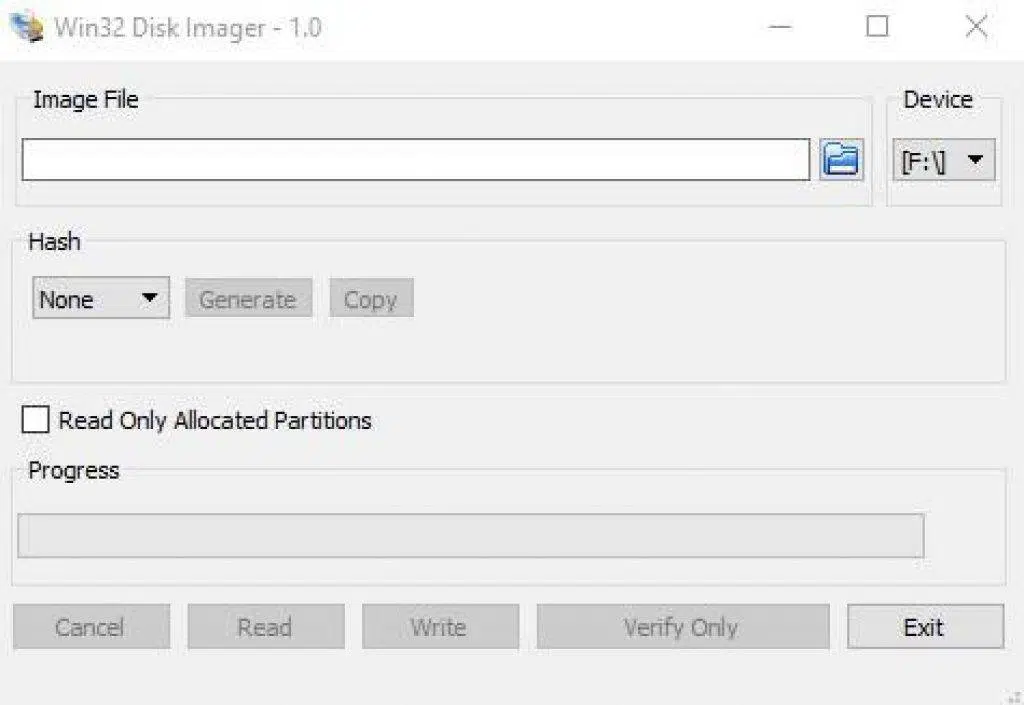
Kliknite na plavu ikonu mape pod “Image File” da biste pronašli sliku prilagođenog firmwarea i odabrali je.
Pod “Device” odaberite oznaku pogona koja odgovara vašoj SD kartici.
Nakon što su oba koraka izvršena, kliknite “Write”. Firmware će sada biti instaliran.
Nakon što je firmware instaliran, umetnite ga u svoj RG351P/M/V i uključite uređaj. Prvo pokretanje trajat će duže nego inače, jer firmware mora obaviti početno postavljanje. Nakon toga sustav možete koristiti kao i obično.
Nadamo se da vam je ovaj vodič bio koristan. Ako imate daljnjih pitanja ili prijedloga, slobodno ostavite komentar u nastavku!
Ako razmišljate o kupnji vlastitog RG351P ili RG351V, to možete učiniti ovdje na našoj web stranici putem sljedećih poveznica:
https://droix.eu/hr/product/rg351v-retro-handheld/
https://droix.eu/hr/product/anbernic-rg351m/
https://droix.eu/hr/product/anbernic-rg351p-games-console/
Do sljedeći put!
Pitanja i odgovori