




Az útmutatóban használt fájlok
Változásnapló
- Forrás útmutató: Hogyan telepítse újra a Windows 10 rendszert a Beelink Mini PC-n
A régebbi verziók letölthetők maradnak a visszaállításhoz – minden verzió megőrzi a saját ellenőrzött fájlját.
Változásnapló
- Forrás útmutató: Beelink PC firmware – Újratelepítés, firmware letöltés stb.
A régebbi verziók letölthetők maradnak a visszaállításhoz – minden verzió megőrzi a saját ellenőrzött fájlját.
Ebben a cikkben
Ma arról lesz szó, hogyan lehet újratelepíteni a Windows-t különféle Beelink Mini PC-ken.
Ezt teheti a hibaelhárítási folyamat részeként, vagy egyszerűen csak szeretne egy alapos „tavaszi nagytakarítást” végezni, hogy felfrissítse a rendszert. Bármi is az ok, ez az útmutató Önnek készült!
Bár végső soron nagyon hasonló, a Windows telepítése ezeken az eszközökön némileg eltér egy általános Windows 10 telepítéstől. Szükség esetén egyszerűen letöltheti a telepítőeszközt a Microsoft webhelyéről, de bizonyos dolgok nem a várt módon működhetnek bizonyos illesztőprogramok hiánya miatt.
Ezért javasoljuk, hogy a Beelink saját firmware-ének használatával telepítse újra.
Szüksége lesz:
- Egy USB memóriakártyára, amelynek mérete legalább 10 GB
- Egy PC-re a nevezett USB előkészítéséhez
- Win32 Disk Imager
- Az eszköz firmware-e, amelyet az alábbi táblázatban talál:
| Modellnév | Firmware hivatkozás |
|---|---|
| AP45 | Kezdőlap |
| T45 | Kezdőlap |
| L55 | Kezdőlap |
| U55 | Hamarosan |
| X55 | Kezdőlap |
| BT3-X | Hamarosan |
| J45 | Kezdőlap |
| U57 | Kezdőlap |
| MII-V | Kezdőlap |
(A következő napokban/hetekben feltöltjük a képfájlokat!)
A USB Stick előkészítése
A Win32 Disk Imager letöltése itt: https://sourceforge.net/projects/win32diskimager/
(Vagy ha tudja, mit csinál, valójában bármilyen lemezképező szoftver megfelel.)
Miután letöltötte, telepítse, és indítsa el. Egy ehhez hasonló menü fogadja majd:
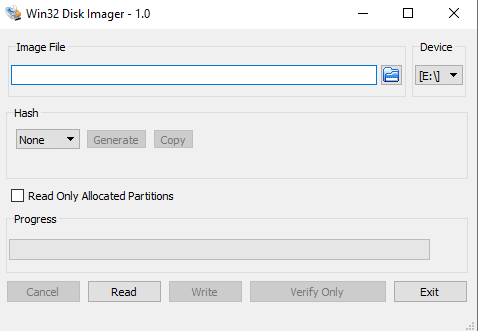
Kattintson a kék mappa ikonra, majd navigáljon ahhoz a mappához, ahová a firmware képfájlt letöltötte (lásd az előző szakaszt). Válassza ki a firmware fájlt, és látni fogja, hogy az elérési út automatikusan kitöltődik.
Ezután győződjön meg arról, hogy a megfelelő „eszköz” van kiválasztva (a meghajtóbetűjelnek meg kell egyeznie a USB-val), majd kattintson a „Write” gombra).
FIGYELMEZTETÉS: Ez törölni fogja a USB meglévő tartalmát. Legyen figyelmeztetve.
A képírási folyamat automatikusan elindul. Ez idő alatt a számítógépét a szokásos módon használhatja, de győződjön meg arról, hogy:
- A képfájl nem kerül áthelyezésre vagy más módon módosításra a folyamat során
- A USB nincs leválasztva a számítógépről a folyamat során
- Az alkalmazás nincs bezárva a folyamat során
Ellenkező esetben a képírási folyamat sikertelen lesz, és újra kell kezdenie. Amikor befejeződött, egy felugró ablak tájékoztatja a sikerességről. Ezután biztonságosan bezárhatja az alkalmazást.
Most, hogy a USB pendrive formázva van, „WINPE” néven kell megjelennie, és a tartalmának így kell kinéznie hasonlóan ehhez:
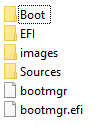
A USB meghajtó most készen áll a használatra. Ha szeretné, tarthatja magánál, hogy gyorsan újratelepíthessen egy vagy több rendszerre is.
Telepítés
Miután a USB meghajtó készen áll, és be van helyezve az eszköz bármely szabad USB portjába, kapcsolja be, és a rendszerindítás során nyomja meg az F7 billentyűt bármely csatlakoztatott billentyűzeten. Ha sikeres, a Boot Menu (rendszerindítási menü) fogadja majd (ha nem, indítsa újra a számítógépet, és próbálja újra).
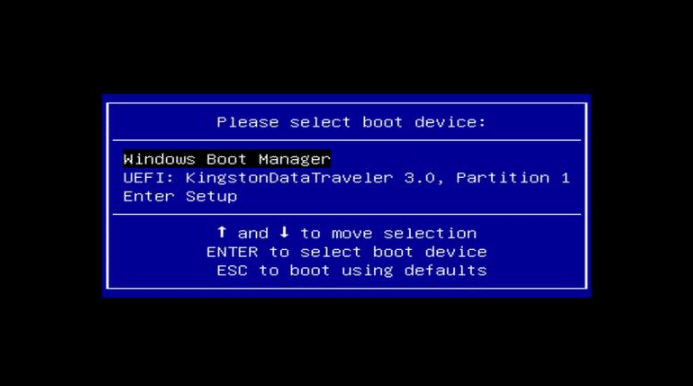
Válassza ki a UEFI opciót az eszközök listájából (a pontos név az Ön által használt USB pendrive-tól függően eltérő lesz).
A telepítés most automatikusan folytatódik.
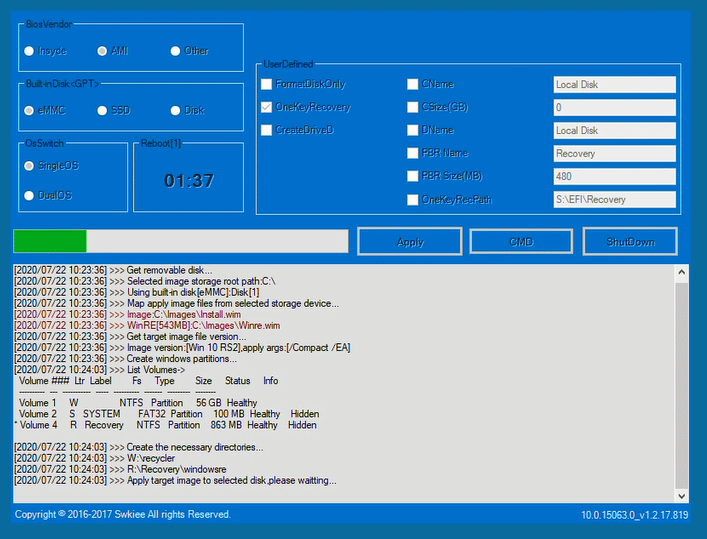
(Nem javasoljuk, hogy ezen az ablakon bármihez is hozzányúljon, hacsak nem tudja pontosan, mit csinál!)
(Ha azonban a telepítés meghiúsul, mert nem talál meghajtót – próbálja meg kiválasztani az „eMMC” opciót a bal felső sarokban lévő választógombok közül, majd kattintson az alkalmazásra)!
Amikor befejeződött, a számítógép egy korlátozott rendszergazdai fiókba indít, amelynek neve „Rendszer-előkészítési mód”. Miután elvégezte a kívánt gyors ellenőrzéseket, válassza az „OK” lehetőséget, és a rendszer újraindul a szokásos Windows 10 telepítési képernyőre.
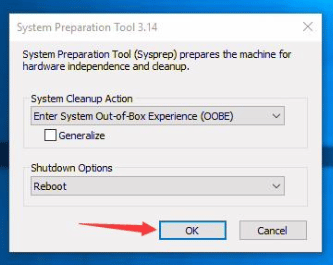
(Alternatív megoldásként a „Újraindítás” opciót „Leállítás”-ra változtathatja, ha később szeretné bekapcsolni a számítógépet).
Köszönjük, hogy végigkövette az útmutatónkat. Ha bármiben nem biztos, nyugodtan hagyjon megjegyzést, és amint lehetséges, válaszolunk!
Megtekintheti továbbá NUC PC kínálatunkat a weboldalunkon.
Kérdések és válaszok