




الملفات المستخدمة في هذا الدليل
الإصدارات (2)
- دليل المصدر: كيفية تثبيت البرنامج الثابت على DroiX X3’البرنامج الثابت s
- الدليل المصدر: تحديث أو إعادة تثبيت البرنامج الثابت DroiX X3 من بطاقة Micro SD أو ذاكرة USB
- الدليل المصدر: تحديث أو إعادة تثبيت البرنامج الثابت DroiX X3 من بطاقة Micro SD أو ذاكرة USB
تظل الإصدارات الأقدم قابلة للتنزيل من أجل التراجع عن الإصدارات السابقة — يحتفظ كل إصدار بملفه الخاص الذي تم التحقق منه.
في هذه المقالة
مرحباً! اليوم سنقدم لكم دليلاً سريعاً ومباشراً حول كيفية تحديث البرنامج الثابت لجهاز DroiX X3 Android!
للبدء، ستحتاج إلى ما يلي:
- كابل USB ذكر إلى ذكر
- البرنامج الثابت لجهاز DroiX X3
- جهاز كمبيوتر أو حاسوب محمول لتثبيت البرنامج
تنزيل البرنامج الثابت
يمكنك تنزيل البرنامج الثابت هنا:
يوجد داخل هذا ملفان رئيسيان. ملف الصورة نفسه، وملف يسمى “password.bin”. احتفظ بكليهما في متناول يدك في الوقت الحالي. لقد أدرجنا أيضاً الإصدار 2.1.7.0 من أداة Amlogic USB Burning Tool.
عملية التثبيت
قم بتثبيت أداة Amlogic USB Burning Tool (المضمنة في تنزيل البرنامج الثابت). ستظهر لك النافذة الرئيسية عند الانتهاء.
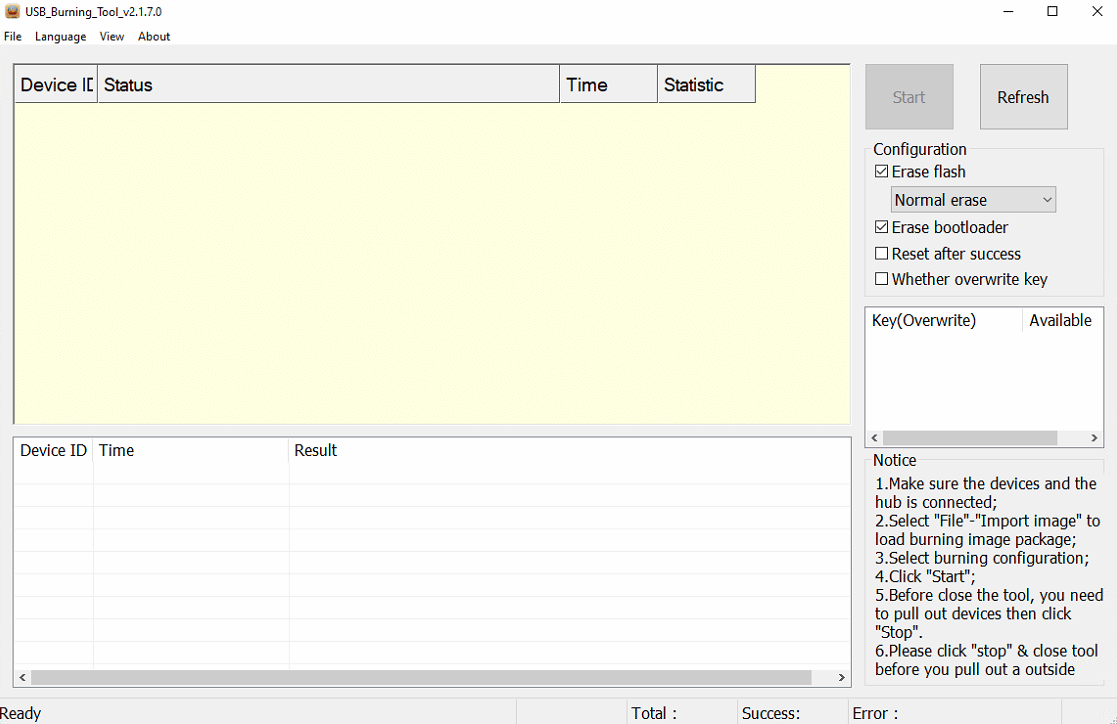
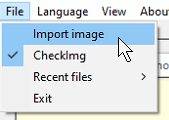
انقر على “File” في أعلى اليسار، ثم على “Import image”، وانتقل إلى ملف الصورة الذي قمت بتنزيله سابقاً.
بمجرد التحديد، قد يستغرق التحميل لحظة. بعد الانتهاء، انقر على “View” ثم على “InPut Password”.

انقر على النقاط الثلاث، ثم حدد موقع ملف password.bin الذي قمت بتنزيله سابقاً، ثم انقر على “OK” إذا لم تُغلق النافذة تلقائياً.

الآن بعد الانتهاء من ذلك، انقر على “start”، وقم بتوصيل X3 بجهاز الكمبيوتر عبر كابل USB ذكر إلى ذكر.
إذا قمت بإدخاله في المنفذ الصحيح على X3، فيجب أن يظهر في النافذة الرئيسية لأداة USB burning tool.
(ملاحظة: قد يفشل هذا مرة أو مرتين – لا داعي للقلق، ما عليك سوى فصل الاتصال وإعادة توصيله لإعادة تشغيل العملية)

(يجب أن يبدو مشابهاً لهذا!)
بمجرد الانتهاء، سيكون شريط التقدم ممتلئاً وأخضر، ومن الآمن فصل X3. تم الآن تثبيت البرنامج الثابت على X3 الخاص بك وهو جاهز للاستخدام!
يرجى ملاحظة أنه بعد أي نوع من إعادة ضبط المصنع أو إعادة التثبيت، قد يستغرق التشغيل الأول للجهاز وقتاً أطول من المعتاد.
حتى المرة القادمة!
يمكنك شراء DroiX X3 (بالإضافة إلى مجموعة من الأدوات الرائعة الأخرى) هنا: https://droix.net/products/droix-x3
أسئلة وأجوبة