




Az útmutatóban használt fájlok
Változásnapló
- Forrás útmutató: Beelink PC firmware – Újratelepítés, firmware letöltés stb.
A régebbi verziók letölthetők maradnak a visszaállításhoz – minden verzió megőrzi a saját ellenőrzött fájlját.
Változásnapló
- Forrás útmutató: Beelink PC firmware – Újratelepítés, firmware letöltés stb.
A régebbi verziók letölthetők maradnak a visszaállításhoz – minden verzió megőrzi a saját ellenőrzött fájlját.
Változásnapló
- Forrás útmutató: Beelink PC firmware – Újratelepítés, firmware letöltés stb.
A régebbi verziók letölthetők maradnak a visszaállításhoz – minden verzió megőrzi a saját ellenőrzött fájlját.
Változásnapló
- Forrás útmutató: Beelink PC firmware – Újratelepítés, firmware letöltés stb.
- Forrás útmutató: Globális Mini PC újratelepítési útmutató – Hogyan telepítse újra a Windows rendszert a Beelink, GPD, One Netbook stb. készülékén
A régebbi verziók letölthetők maradnak a visszaállításhoz – minden verzió megőrzi a saját ellenőrzött fájlját.
Változásnapló
- Forrás útmutató: Beelink PC firmware – Újratelepítés, firmware letöltés stb.
A régebbi verziók letölthetők maradnak a visszaállításhoz – minden verzió megőrzi a saját ellenőrzött fájlját.
Változásnapló
- Forrás útmutató: Beelink PC firmware – Újratelepítés, firmware letöltés stb.
A régebbi verziók letölthetők maradnak a visszaállításhoz – minden verzió megőrzi a saját ellenőrzött fájlját.
Változásnapló
- Forrás útmutató: Beelink PC firmware – Újratelepítés, firmware letöltés stb.
A régebbi verziók letölthetők maradnak a visszaállításhoz – minden verzió megőrzi a saját ellenőrzött fájlját.
Változásnapló
- Forrás útmutató: Beelink PC firmware – Újratelepítés, firmware letöltés, stb.
- Forrás útmutató: Illesztőprogramok telepítése a Mini PC-re
A régebbi verziók letölthetők maradnak a visszaállításhoz – minden verzió megőrzi a saját ellenőrzött fájlját.
Üdvözöljük! Ha itt van, akkor valószínűleg arra keresi a választ, hogyan telepítse újra a Windows rendszert a Beelink mini PC-jén!
Mi a DroiX-nál összeállítottunk egy útmutatót néhány letöltéssel együtt, hogy segítsünk az indulásban
Miért van szükségem firmware-re?
Bár igaz, hogy valóban újratelepítheti a általános Windows rendszert egy átlagos mini PC-re. Az általános Windows nem tartalmaz semmilyen speciális illesztőprogramot. Egyes modellek — például az ujjlenyomat-olvasóval rendelkezők — igénylik ezeket az illesztőprogramokat a teljes funkcionalitás eléréséhez.
Bár a Windows meglehetősen jól megtalálja a különféle illesztőprogramokat automatikusan, egyszerűen vannak olyanok, amelyeket nem képes megtalálni.
Hasznos eszközök
Az útmutató követéséhez végső soron képesnek kell lennie a következő három feladat elvégzésére:
- USB meghajtó formázása (és esetleg átnevezése)
- A USB meghajtó „lemezképének” elkészítése
- Indítás a USB meghajtóról
Ha kívülről tudja, mit jelentenek ezek a feladatok, akkor egyszerűen letöltheti a firmware-t az alábbi szakaszból, és máris indulhat.
Azok számára azonban, akik bizonytalanok a folyamattal kapcsolatban, ebben az útmutatóban a következő eszközöket fogjuk használni:
- MiniTool Partition Wizard
- Ez a hasznos segédprogram egyszerű felületével lehetővé teszi a USB meghajtók könnyed formázását és átnevezését.
- Ez a szoftver nem tesz semmi különöset, amit ne tudna már megtenni az operációs rendszer beépített partíciókezelő eszközeivel. Használata azonban egyszerűbb.
- Rufus
- Ez egy ingyenes, nyílt forráskódú, könnyűsúlyú eszköz, amelyet USB meghajtók lemezképének elkészítésére használnak.
- Léteznek alternatívák más operációs rendszerekhez is. Például ApplePi Baker for Mac.
Megjegyzésként: külön számítógépre lesz szüksége a USB meghajtó előkészítéséhez, ha a jelenlegi használhatatlan.
Mi az a lemezkép-készítés?
Egyszerűen fogalmazva, a lemezkép-készítés az a művelet, amikor egy merevlemezt, USB meghajtót vagy más tárolóeszközt veszünk, és másolatot készítünk annak aktuális állapotáról. Ezt a másolatot „képfájlnak” nevezzük.
Ezután ezt a „képfájlt” felhasználhatja az eredeti meghajtó duplikátumának elkészítésére egy teljesen új tárolóeszközön. Ez egyszerűen a meghajtó „lemezképének elkészítéseként” említhető.
Bár hasonlít a fájlok egyszerű másolásához és beillesztéséhez, a képfájlok a lemez partícióméreteiről, neveiről és formázásáról is tartalmaznak információkat. Ez kiválóan alkalmassá teszi őket arra, amikor egy tárolóeszközt tömegesen kell duplikálnia.
(Íme egy érdekesség: Tudta, hogy behelyezhet egy SD-kártyát egy SD-kártyaolvasóba, és ugyanúgy használhatja, mint egy USB meghajtót?)
Beelink PC Firmware letöltés
Számos Beelink illesztőprogram is elérhető letöltésre a Beelink PC illesztőprogram-gyűjtemény.
| Modell | Firmware hivatkozás |
|---|---|
| AP45 | Beelink AP45 Firmware letöltés |
| T45 | Beelink T45 Firmware letöltés |
| L55 | Beelink L55 Firmware letöltés |
| U55 | Beelink U55 Firmware letöltés |
| X55 | Beelink X55 Firmware letöltés |
| BT3-X | Beelink BT3-X Firmware letöltés |
| J45 | Beelink J45 firmware letöltése |
| MII-V | Beelink MII-V firmware letöltése |
A USB meghajtó formázása
Ideális esetben a USB meghajtót a képek írása előtt formázni kell. Ez minimalizálja a hibák előfordulásának esélyét.
A USB meghajtó formázásához először nyissa meg a MiniTool Partition Wizard programot.

Számos különböző gombot, lapot és számot fog látni. Azonban csak néhány beállítással kell majd dolgoznia.
Először kattintson jobb gombbal a lemezére az áttekintő nézetben, majd válassza a „Delete All Partitions” (Minden partíció törlése) lehetőséget.

A meghajtó ekkor egyetlen, nagy „unallocated” (kiosztatlan) partícióként jelenik meg. Ez azt jelenti, hogy van ott hely, de jelenleg semmi sem tudja használni (mint egy telek, amelyen nincs ház!).
Ennek megoldásához kattintson jobb gombbal a kiosztatlan partícióra, majd kattintson a „Create” (Létrehozás) lehetőségre.

Megnyílik egy új, kisebb ablak, amelyben meg kell adnia a létrehozni kívánt új partíció részleteit.
Egyszerűen kattintson az OKgombra, és az ablak bezárul.
OPCIONÁLIS: A partíció címkéjét beállíthatja „WINPE” értékre. Ezt csak akkor tegye, ha a firmware fájlokat másolással és beillesztéssel kívánja a USB meghajtóra másolni, képszerkesztő szoftver használata helyett.

Most már szinte készen áll a formázási folyamat megkezdésére. Ellenőrizze még egyszer, hogy a megfelelő USB meghajtót formázza-e, majd kattintson az „Apply” gombra a partíció törlési és létrehozási műveleteinek tényleges végrehajtásához.

A USB most már készen áll a lemezkép írására!
Hogyan írjon lemezképet a USB meghajtóra
Most, hogy formázta a USB meghajtót. A következő lépés a lemezkép tényleges írása.
Nyissa meg a Rufust, és számos különböző beállítási lehetőséget fog látni.

Először, győződjön meg arról, hogy a Device kiválasztott értéke megegyezik a USB meghajtóval (ellenőrizze a meghajtóbetűjelet, a nevet stb.)
Másodszor, kattintson a SELECT gombra, majd keresse meg a korábban letöltött lemezképfájlt.
Végül kattintson a START gombra az ablak alján.
A lemezképírási művelet ezután végrehajtásra kerül. Az időtartam számos tényezőtől függ, többek között a lemezképfájl méretétől és a USB port sebességétől. A folyamat során ne válassza le a USB meghajtót, és ne zárja be az alkalmazást, ellenkező esetben elölről kell kezdenie.
Az újratelepítő USB most készen áll a használatra!
Belépés a USB-ba
Most, hogy előkészítette a USB-t, ideje belépni és ténylegesen telepíteni a Windows-t.
Helyezze a USB-t a készülék bármely szabad USB portjába. Az alábbi képen példaként egy Beelink U55-t használunk.

Most kapcsolja be a készüléket. Amíg a készülék bekapcsol, nyomja meg ismételten az ESC billentyűt. Ha sikeres, viszonylag gyorsan belép a BIOS-be. Ha nem sikerül, a készülék a Windows-ba indul — ebben az esetben kapcsolja ki, és próbálja újra.

A BIOS-ban csak a billentyűzettel tud navigálni. A BIOS némileg eltérő lehet az Ön által használt készülék konkrét modelljétől függően, de nagyon hasonlónak kell lennie. A bal és jobb nyílbillentyűkkel váltson a különböző fülek között, amíg el nem éri a „Mentés & Kilépés” fülre.

Ha sikeresen létrehozta a telepítő USB-t, annak meg kell jelennie az indítható eszközök listájában. A név a hardvertől függően változhat (pl. egyes Kingston USB-k „Kingston DataTraveller” néven jelenhetnek meg). A fel és le nyílbillentyűkkel jelölje ki a USB meghajtónak megfelelő opciót, majd nyomja meg az ENTER billentyűt a kiválasztásához.
A készüléke most automatikusan megkezdi a Windows telepítését. Egyes firmware-ek egyszerű igen/nem bevitelt igényelnek a telepítés során a folytatáshoz, de nagyrészt felügyelet nélkül zajlik. Ne húzza ki a tápkábelt, és ne kapcsolja ki a készüléket a folyamat során.

Amint befejezte, egy vadonatúj Windows telepítés áll készen a használatra!
Megjegyzés egyes Beelink modellekkel kapcsolatban
Egyes Beelink modelleknél előfordulhat, hogy az első telepítési kísérlet sikertelen lesz. Ez valószínűleg azokat érinti, amelyek egyéni újratelepítési segédprogrammal rendelkeznek (a parancssor helyett egy testreszabott ablak jelenik meg különféle gombokkal).
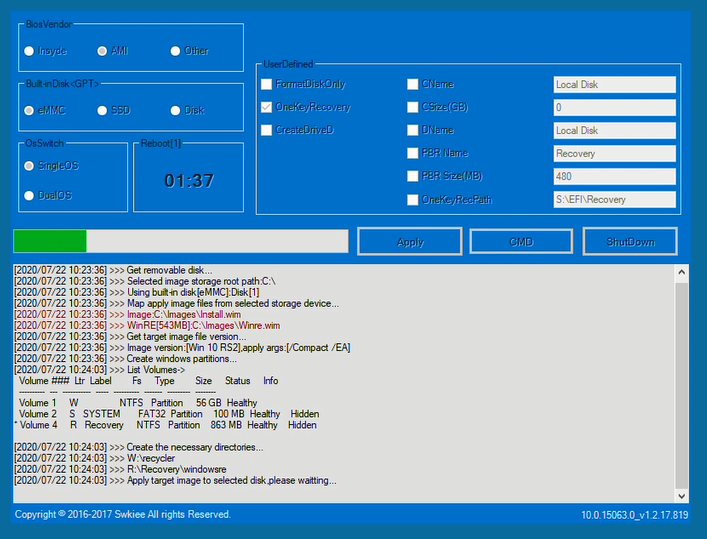
A probléma megoldásához módosítsa a cél telepítési meghajtót a bal felső sarokban (Beépített lemez <GPT>) erre: eMMC vagy SSD attól függően, hogy az Ön készüléke melyikkel rendelkezik, hogy az újratelepítés a belső tárolón történjen. Ezután kattintson az „Alkalmaz” gombra.
Kérdések és válaszok 2
Avec cette méthode, puis-je conserver les programmes et les données?
Merci
Gaston Huot
Cela supprimera tous les contenus stockés. Veuillez sauvegarder tous les fichiers que vous souhaitez conserver, puis copiez-les après avoir réinstallé Windows.