




Selles juhendis näitame, kuidas ühendada oma retro-konsool, millel töötab EmuELEC, WiFi-ga, kuidas alla laadida & installida uus teema ja kraapida mänguandmeid. Kuigi me kasutame Gameforce Chi selles juhendis, see töötab suurepäraselt kõigi EmuELEC-põhiste retromängude pihukonsoolidega , millel on WiFi.
Võite vaadata meie videojuhendit allpool või, kui eelistate, kerige veidi alla, et leida meie hõlpsasti jälgitav tekstiline ja pildipõhine juhend.
WiFi-pääsupunktiga ühenduse loomine EmuELEC-is
Esmalt ühendame seadme WiFi-pääsupunktiga. Vajutage START , et avada peamenüü, ja kerige alla valikuni Network Settings ning valige see.
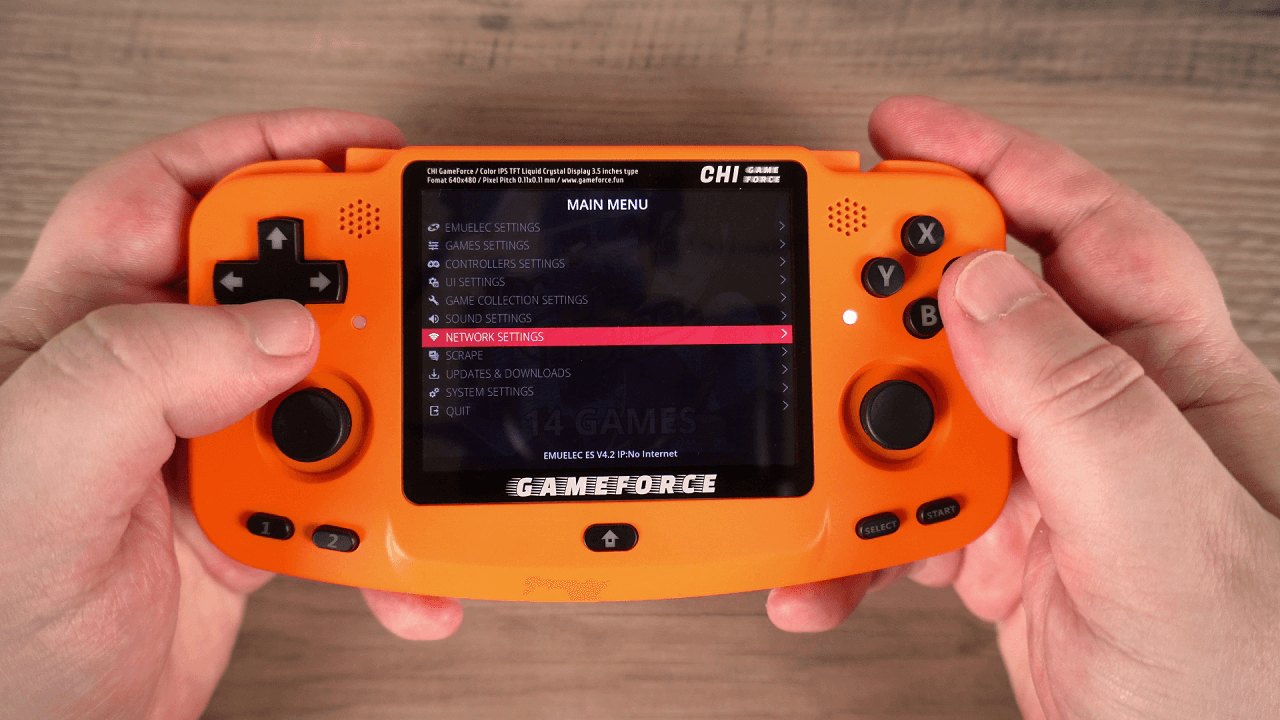
Kerige alla valikuni Enable WiFi ja valige see valik. Mõne hetke pärast on see lubatud ning kuvatakse valikud WiFi SSID ja WiFi KEY valimiseks. Valige WiFi SSID valik ja valige oma WiFi-pääsupunkt.

Järgmisena liikuge valikuni WiFi võti valik ja sisestage oma WiFi juurdepääsupunkti parool. Kui olete selle sisestanud, liikuge TAGASI menüüvalikule ja valige see. Mõne hetke pärast loob see ühenduse WiFi juurdepääsupunktiga.
Võite minna tagasi Võrgu seaded alla, et kinnitada, et kõik on korralikult ühendatud.
Teemade allalaadimine ja paigaldamine EmuELEC-is
Nüüd, kui meil on internetiühendus, saame alla laadida ja paigaldada uue teema. Liikuge Uuendused & Allalaadimised ja valige Teemad.
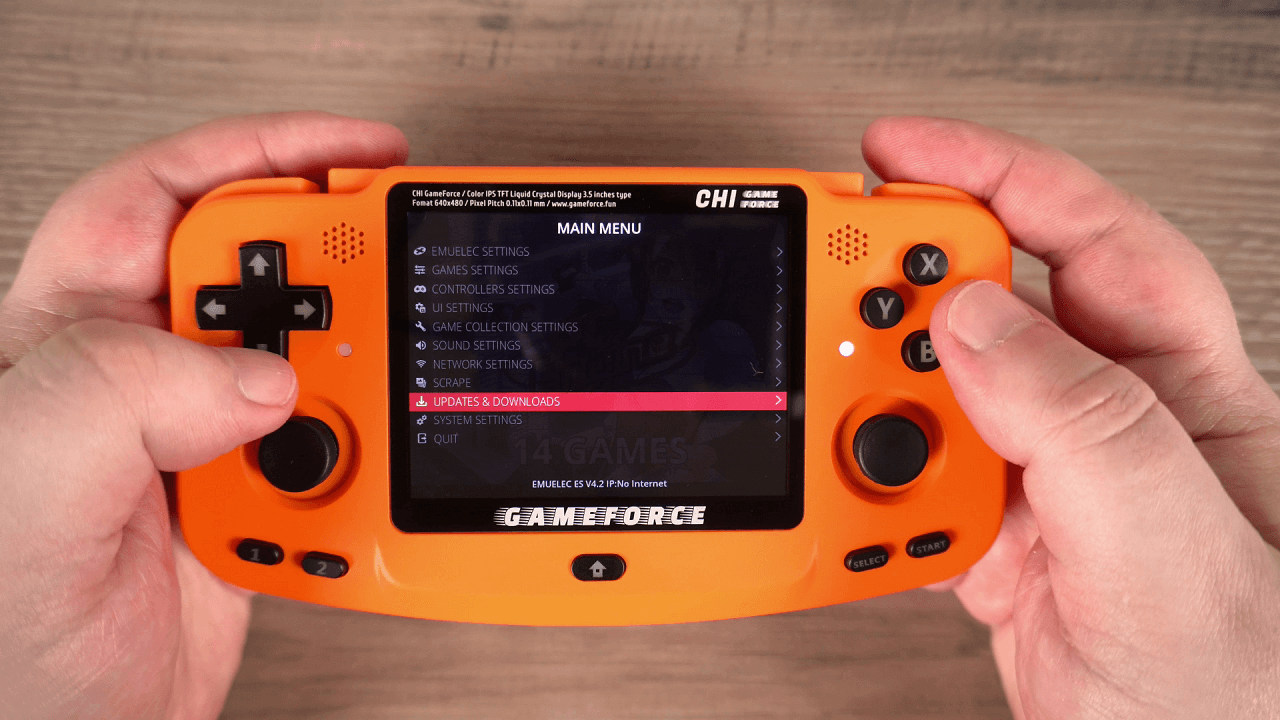
See loob veebiühenduse, et alla laadida saadaolevate teemade loend, mis võib võtta mõne hetke. Seejärel saate valida allalaaditava teema. Selle demo jaoks laadime alla populaarse Carbon teema. Kui see on alla laaditud, minge tagasi Peamenüü juurde ja valige Kasutajaliidese seaded.

Valige Teema komplekt ja näete installitud teemade loendit. Valige soovitud teema ja minge ühe menüü võrra tagasi. EmuELEC taaskäivitub lühidalt ja lülitub ümber äsja valitud teemale.
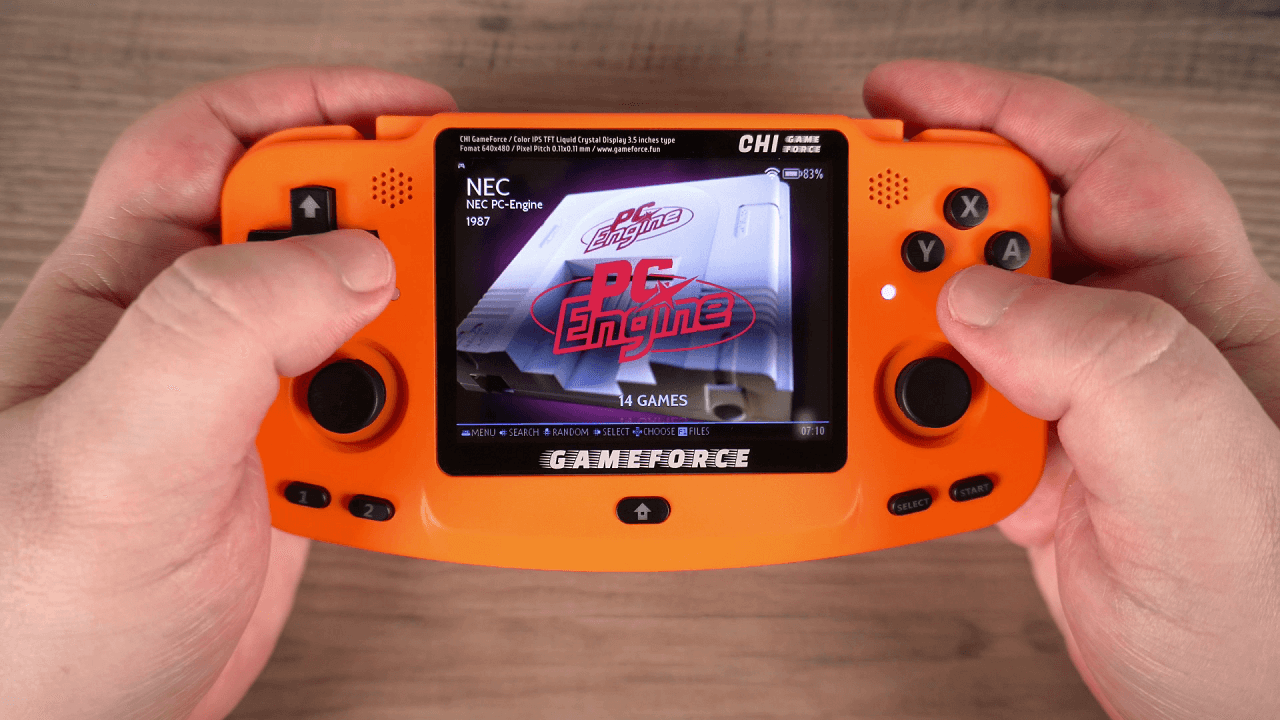
Väljuge Peamenüüst ja uus teema kuvatakse.
Mänguandmete kraapimine EmuELEC-is
Nüüd vajame mõningaid mängupilte ja teksti, et teemal kuvada, sest ilma nendeta näeb see väga lihtne välja. Vajutage START , et avada Peamenüü ja valige Scrape valik.
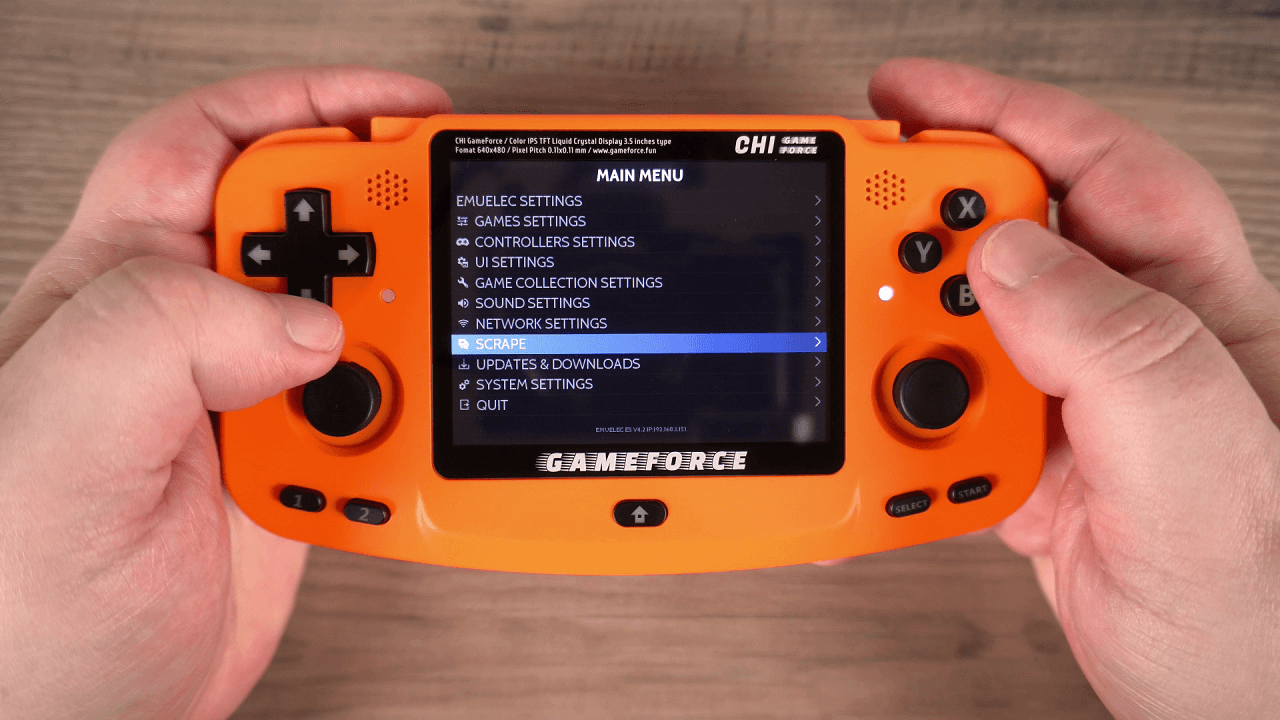
Tõstke esile Kraabi alates ja valige THEGAMESDB See on tasuta kasutatav mängukraapija, mille kasutamiseks pole kontot vaja.
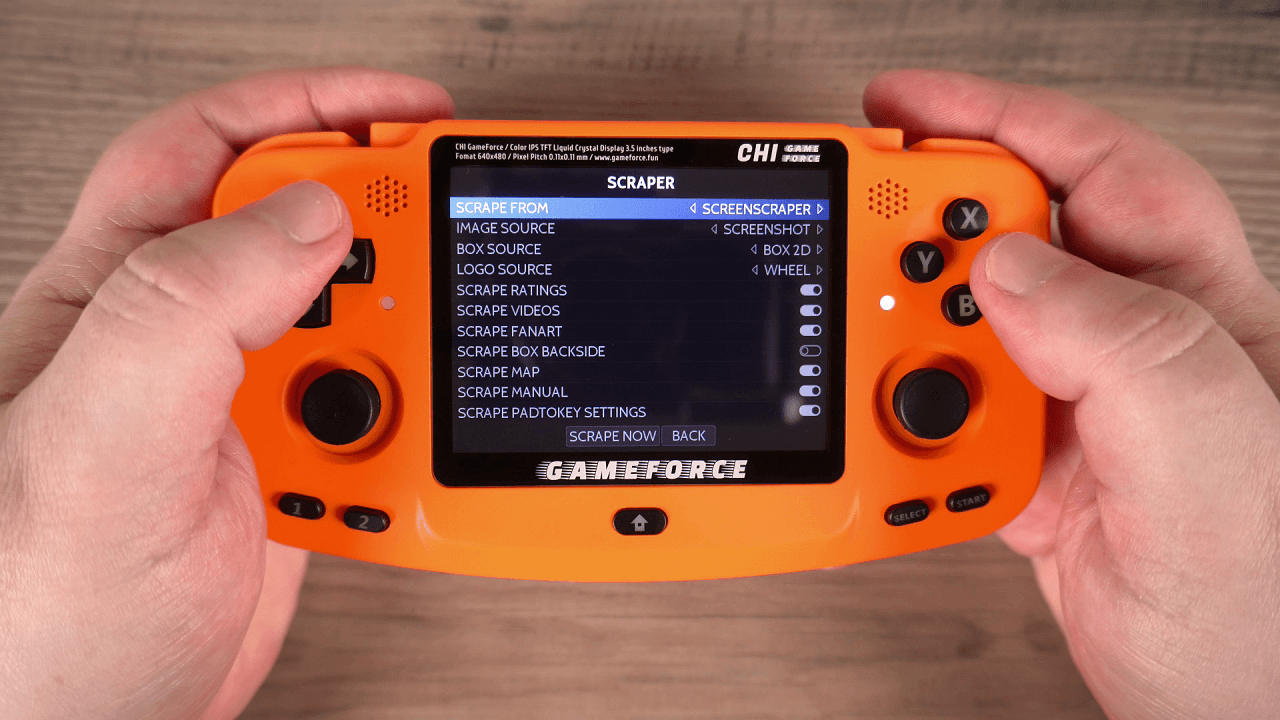
Liikuge menüüsse Kraabi nüüd. Saate valida konkreetsete videomängukonsoolide kraapimise menüüs Süsteemid . Praegu kraabime kõikide süsteemide kõik mängud.
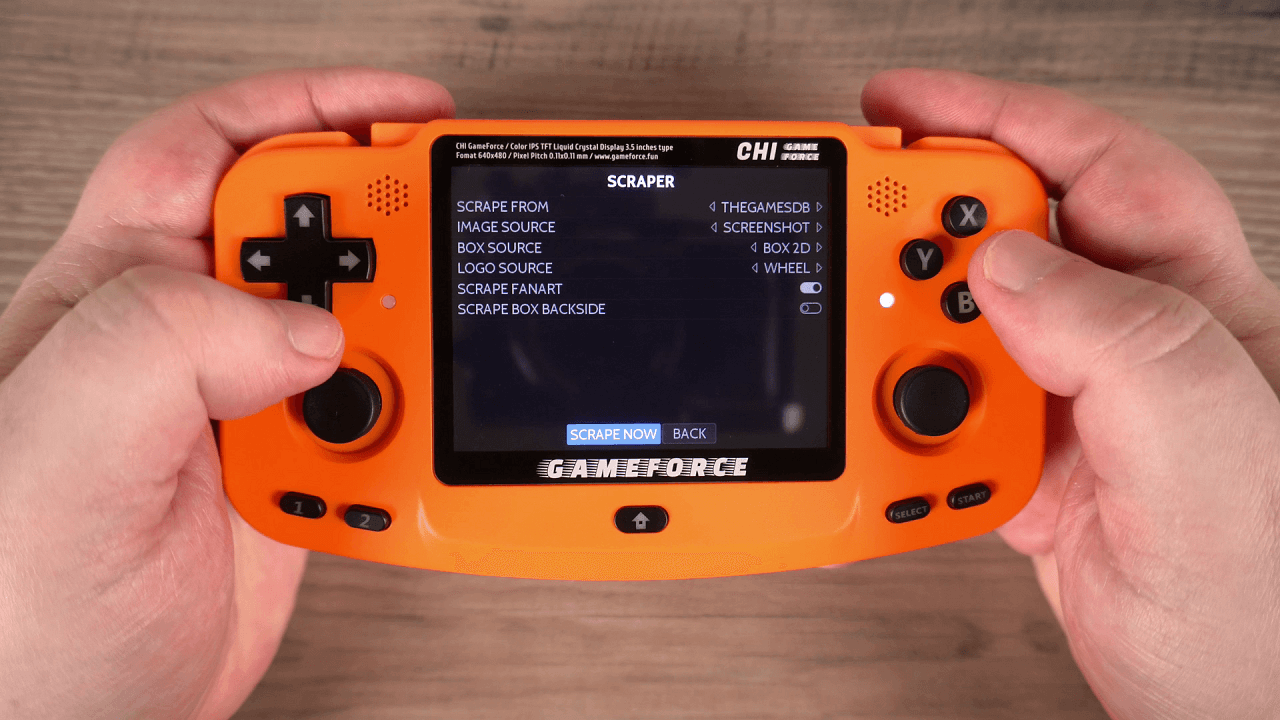
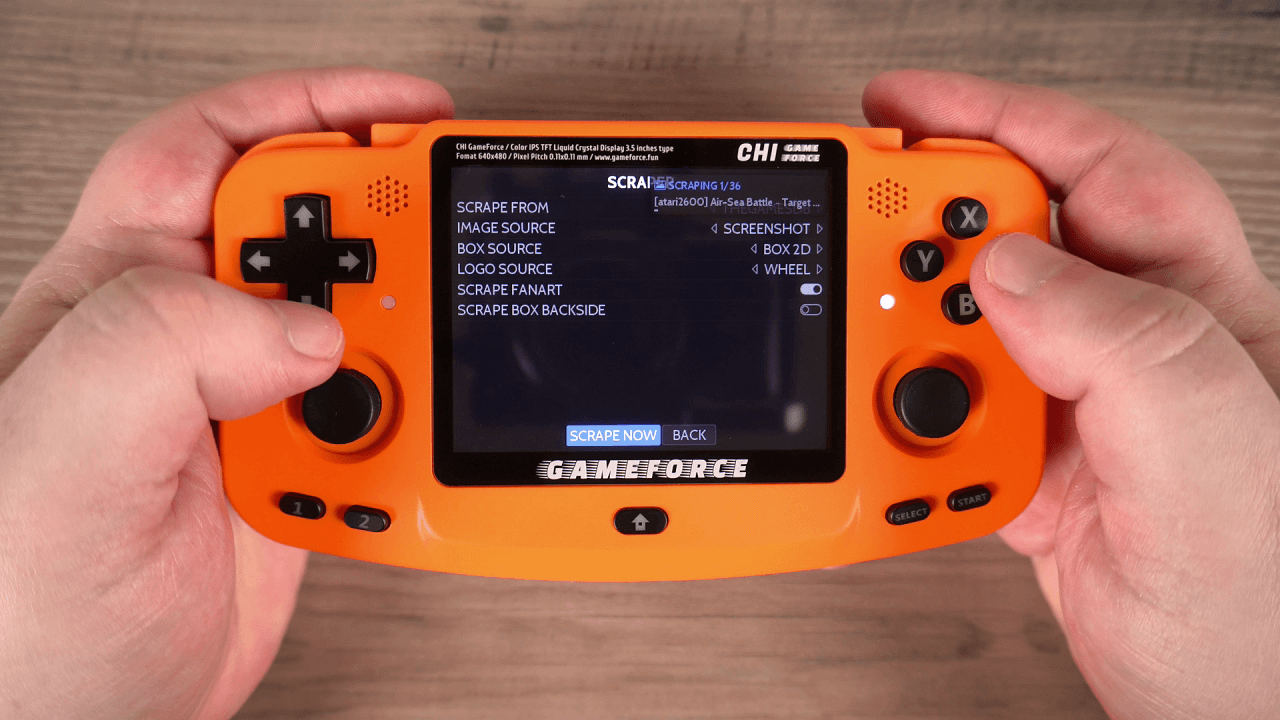
Valige START ja mängude kraapimine algab. Sõltuvalt kraabitavate mängude arvust võib see võtta aega. Seega vajadusel jätke see laadima ja kontrollige mõne aja pärast uuesti.
MÄRKUS: Kui skaneerite mitme süsteemi täielikke rom-komplekte, võib see võtta väga kaua aega. Soovitame muuta süsteemid üheks või kaheks süsteemiks korraga ja teha neid partiidena.
Kui kraapimine on lõppenud, saate mängude loendeid vaadata, et näha, kuidas see välja näeb.
Teema seadistamine pildi ja mängu teksti kuvamiseks
Isiklikult eelistan tekstiloendit koos pildi ja mängu kirjeldusega. Sellele on väga lihtne üle minna, lihtsalt vajutage START , et pääseda põhimenüüsse, liikuge menüüsse Kasutajaliidese seaded, seejärel Teema konfiguratsioon.
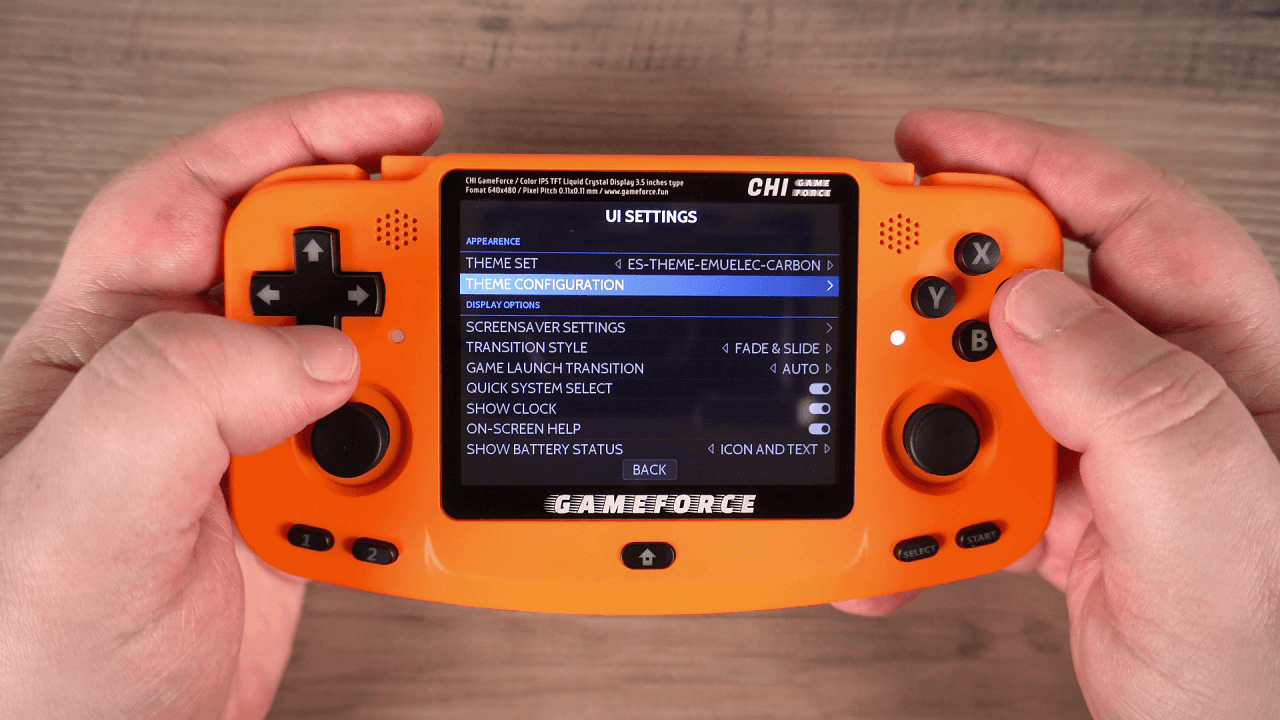
Valige Mänguloendi vaate stiil valiku ja saate selle muuta mõneks teiseks stiiliks. Mulle meeldib eelmainitud Üksikasjalik vaade kuna see pakub mängude jaoks pilti ja tekstikirjeldusi.
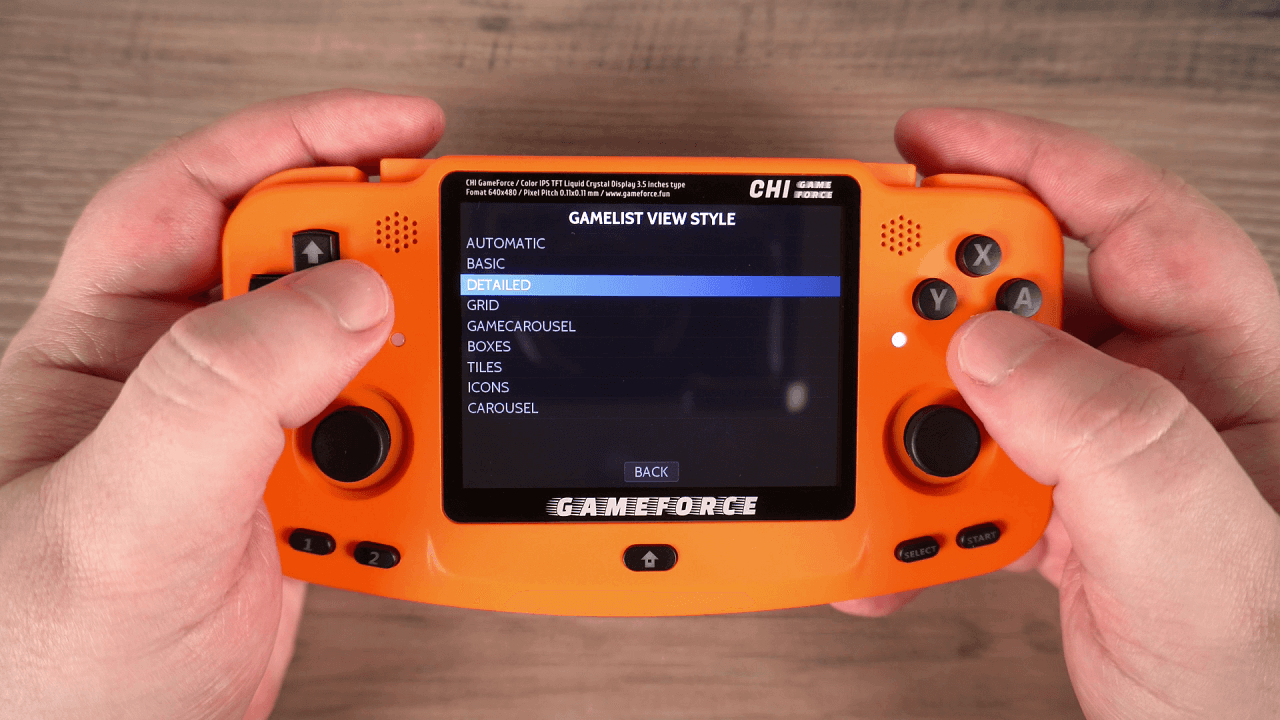
Minge tagasi mängude loendi juurde ja see värskendatakse nüüd uue vaatega, mis kuvab küljel mängude loendit koos karbikunsti pildi ja tekstikirjeldusega, kui see on saadaval.
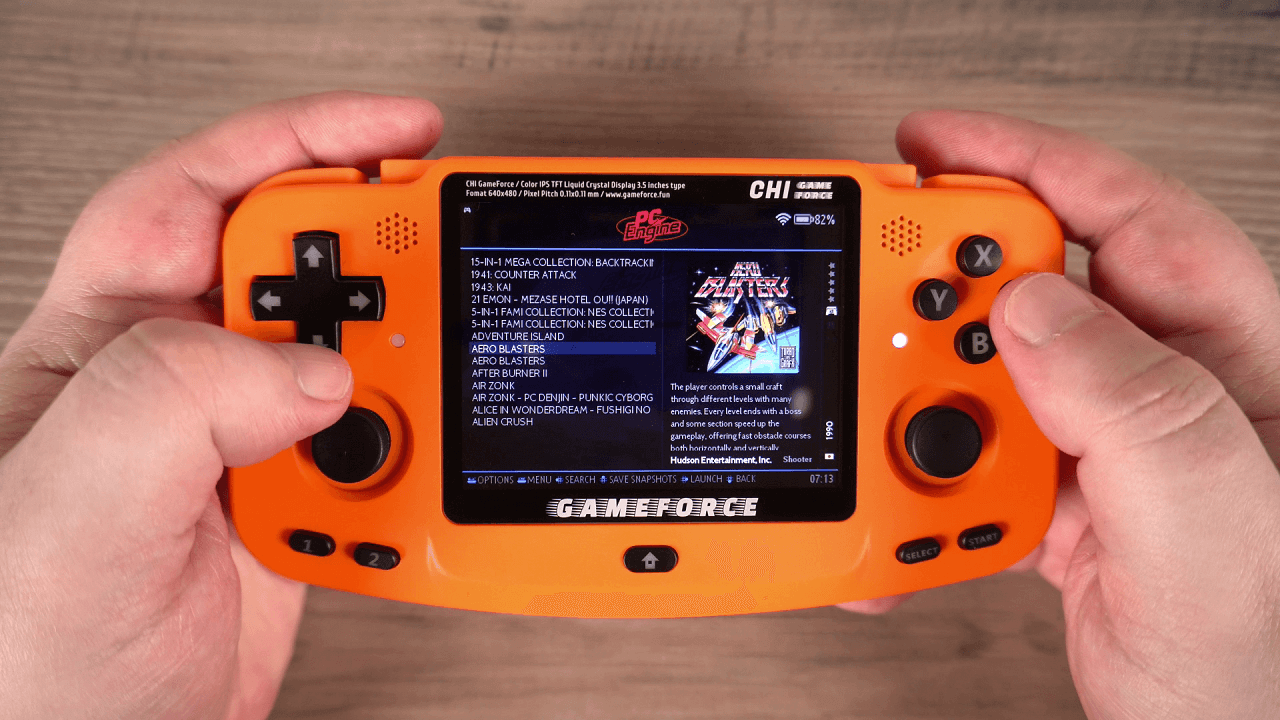
Saate seadeid muuta, et kuvada näiteks karbikunsti asemel mängu ekraanipilte. Loodame, et see juhend oli teile kasulik teemade ja mänguandmete kraapimise alustamiseks. Jätame teie hooleks uurida erinevaid teemasid ja vaatesuvandeid.
Küsimused & vastused