




V tomto návode ukazujeme, ako pripojiť vašu retro konzolu s EmuELEC k WiFi, ako stiahnuť & nainštalovať novú tému a získať herné údaje. Hoci používame Gameforce Chi v tomto návode bude fungovať bez problémov s akýmkoľvek zariadením založeným na EmuELEC retro herná prenosná konzola , ktorá má WiFi.
Môžete si pozrieť náš videonávod nižšie, alebo ak uprednostňujete, posuňte sa o kúsok nižšie a nájdite náš ľahko sledovateľný textový a obrázkový návod.
Pripojenie k WiFi prístupovému bodu na EmuELEC
Najprv pripojíme zariadenie k WiFi prístupovému bodu. Stlačte START na zobrazenie hlavného menu a posuňte sa nadol na Network Settings a vyberte ju.
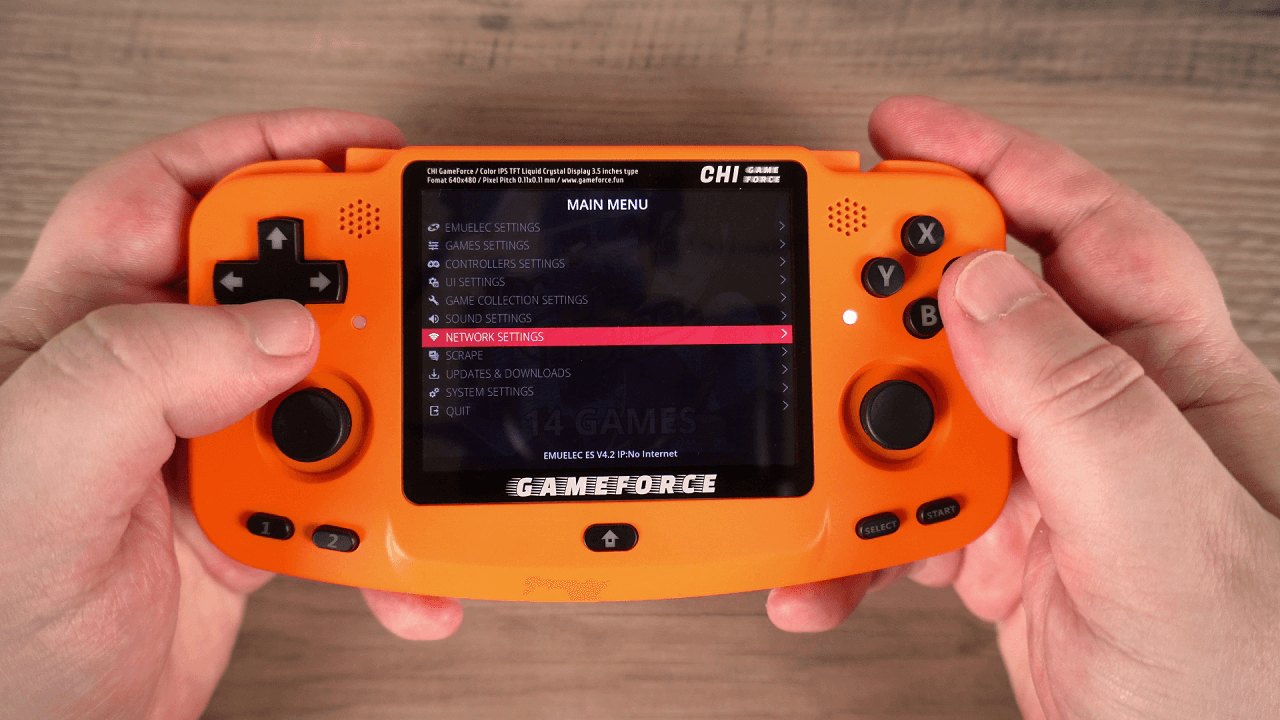
Posuňte sa nadol na Enable WiFi a vyberte túto možnosť. Po niekoľkých okamihoch bude povolená a zobrazia sa možnosti na výber WiFi SSID a WiFi KEY . Vyberte možnosť WiFi SSID a zvoľte svoj WiFi prístupový bod.

Ďalej prejdite na WiFi Key a zadajte heslo k vášmu WiFi prístupovému bodu. Po jeho zadaní prejdite na BACK ponuku a vyberte ju. Po niekoľkých okamihoch sa pripojí k WiFi prístupovému bodu.
Môžete sa vrátiť do Network Settings a overiť, či je všetko správne pripojené.
Sťahovanie a inštalácia tém v EmuELEC
Teraz, keď máme prístup na internet, môžeme stiahnuť a nainštalovať novú tému. Prejdite na Updates & Downloads a zvoľte Themes.
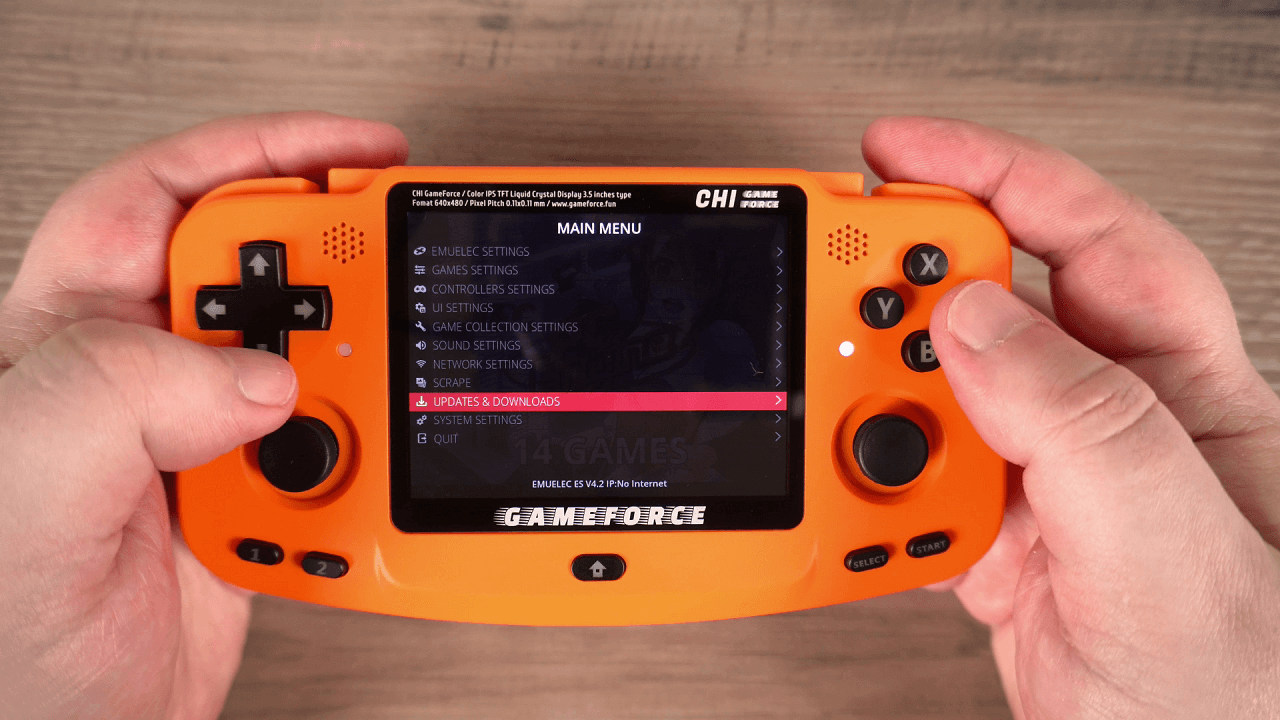
Pripojí sa online, aby stiahol zoznam dostupných tém, čo môže chvíľu trvať. Potom si môžete vybrať tému na stiahnutie. Pre túto ukážku stiahneme populárnu tému Carbon . Po stiahnutí sa vráťte do Main Menu a zvoľte UI Settings.

Vyberte Theme Set a zobrazí sa zoznam nainštalovaných tém. Vyberte požadovanú tému a vráťte sa o jednu ponuku späť. EmuELEC sa krátko reštartuje a prepne na novozvolenú tému.
Ukončite Main Menu a zobrazí sa nová téma.
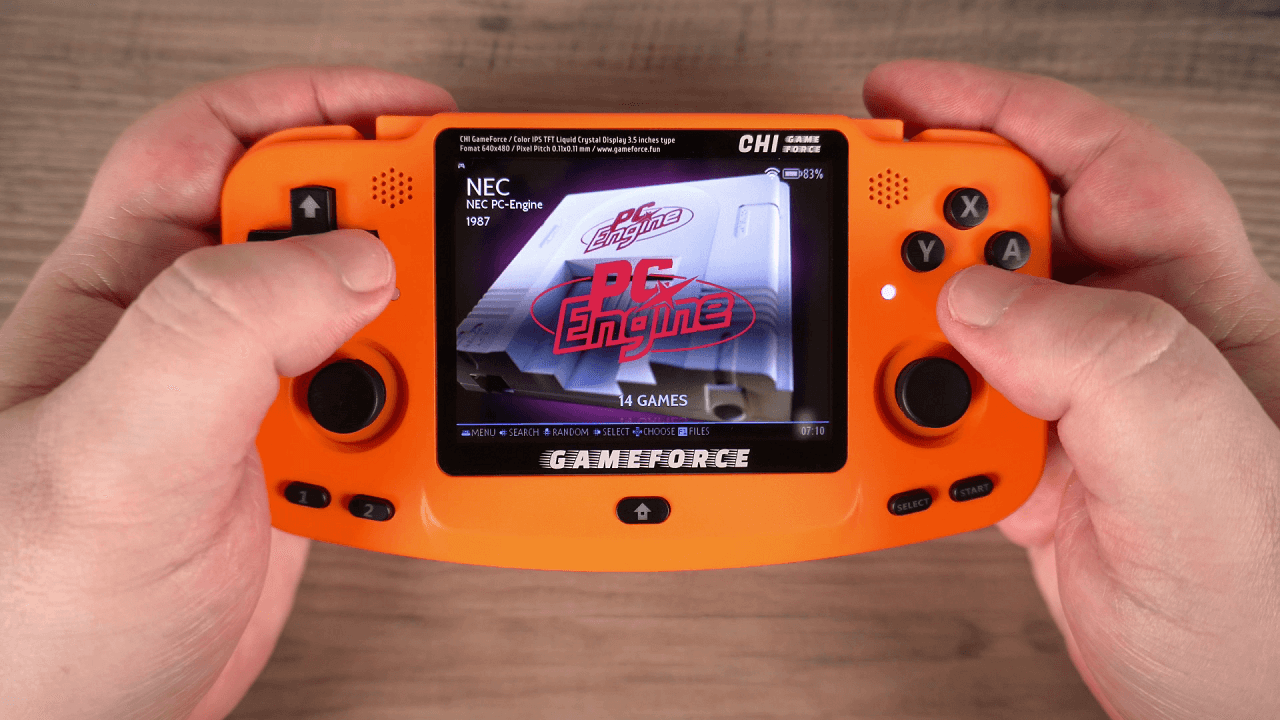
Sťahovanie údajov o hrách na EmuELEC
Teraz potrebujeme nejaké obrázky a texty hier, ktoré sa zobrazia v téme, pretože bez nich vyzerá veľmi jednoducho. Stlačte START na otvorenie Main Menu a vyberte možnosť Scrape .
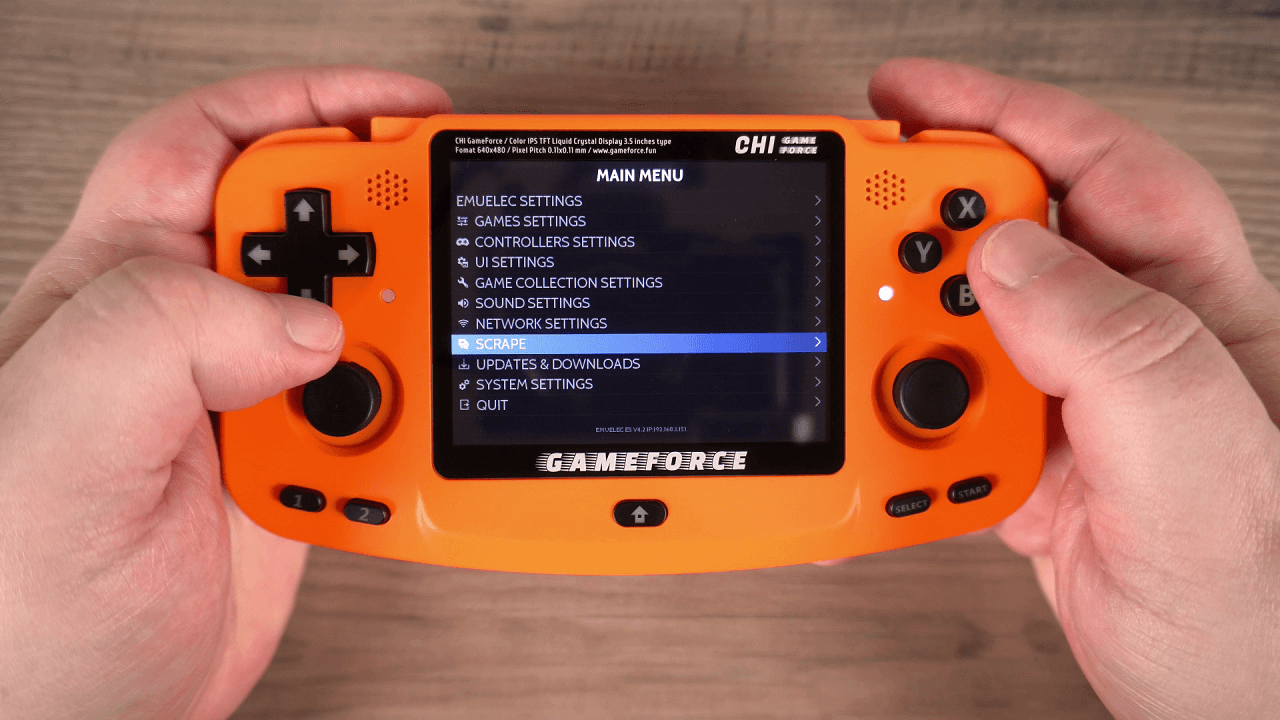
Zvýraznite Scrape From a vyberte THEGAMESDB Ide o bezplatný nástroj na sťahovanie údajov o hrách, ktorý na používanie nevyžaduje účet.
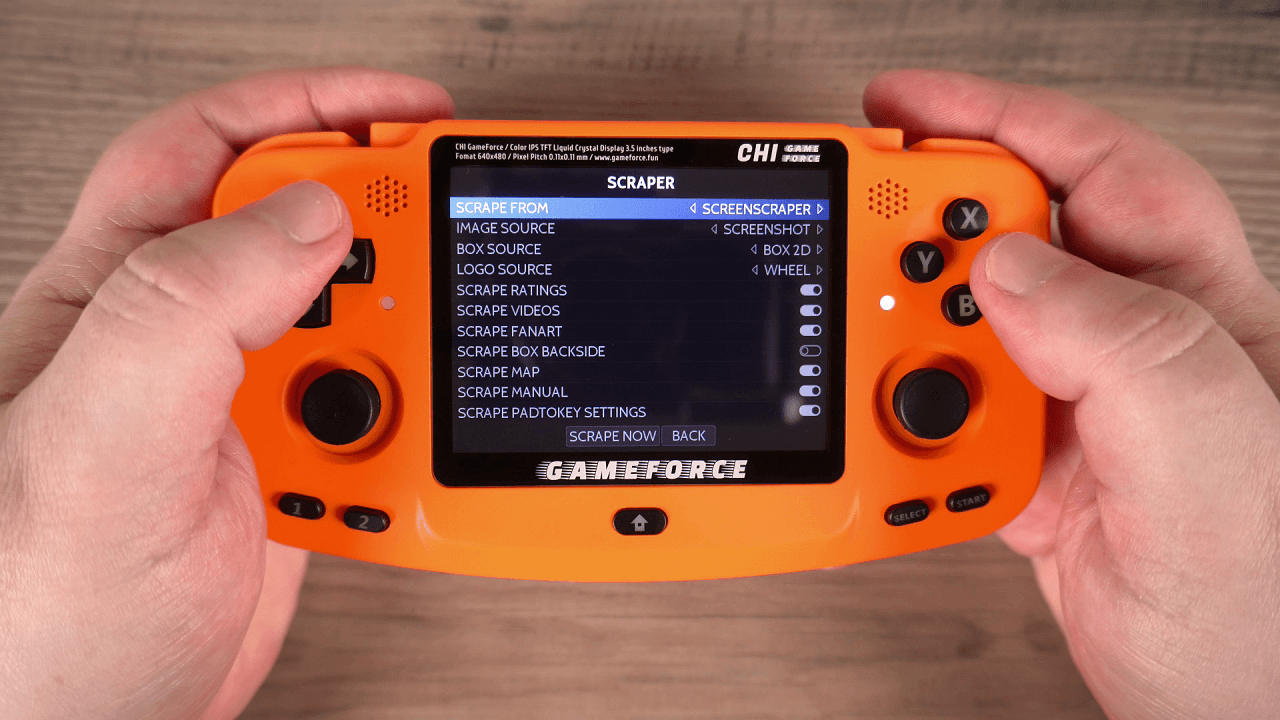
Prejdite na Scrape Now. Môžete si vybrať scraping konkrétnych videoherných konzol v ponuke Systems . Zatiaľ vykonáme scraping všetkých hier pre všetky systémy.
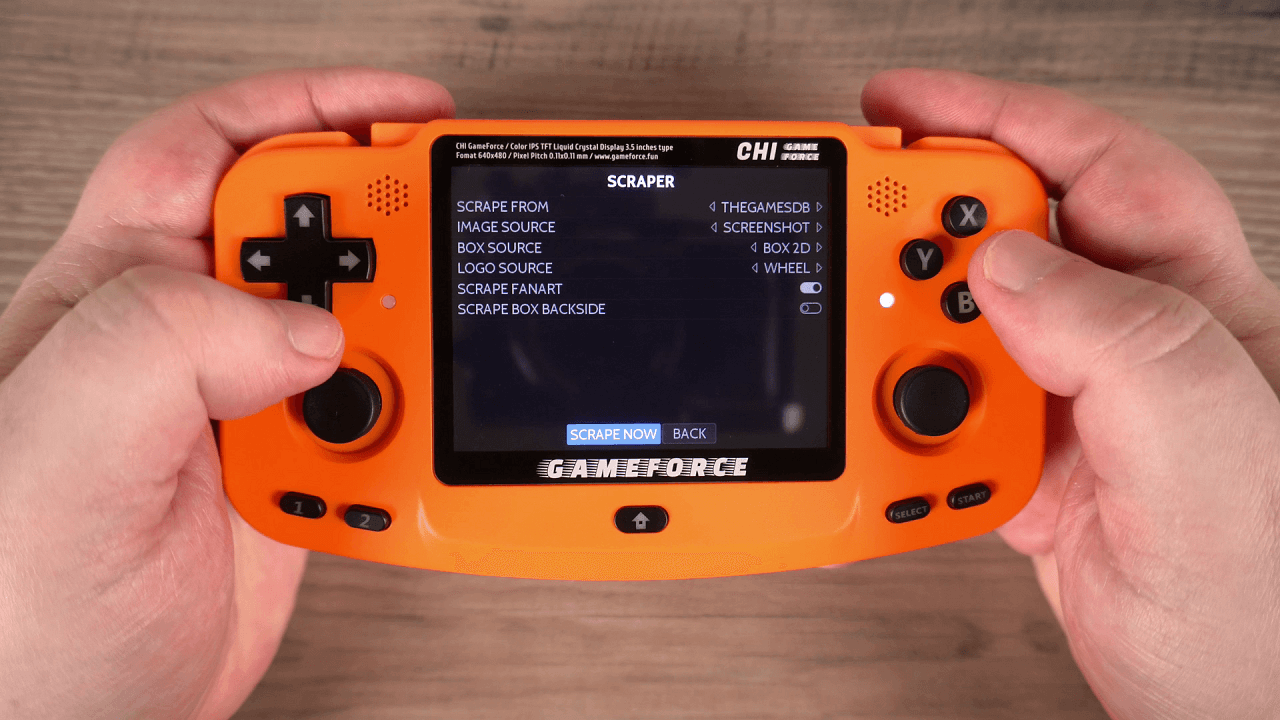
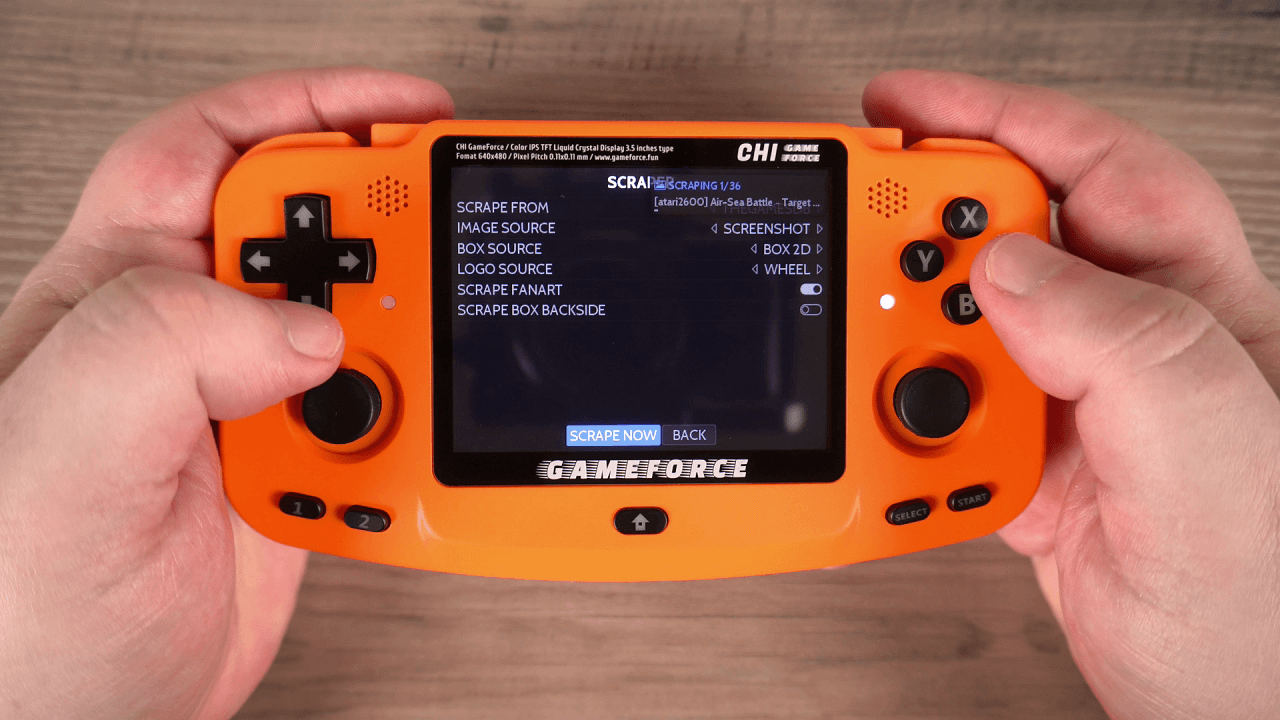
Zvoľte START a scraping hier sa spustí. V závislosti od počtu hier, ktoré scrapujete, to môže nejaký čas trvať. Ak je to potrebné, nechajte zariadenie nabíjať a o chvíľu sa vráťte.
POZNÁMKA: Ak skenujete „plné sady“ romov pre viacero systémov, môže to trvať veľmi dlho. Odporúčame zmeniť Systems na jeden alebo dva systémy naraz a robiť ich v dávkach.
Po dokončení scrapingu môžete skontrolovať zoznamy hier a pozrieť sa, ako to vyzerá.
Konfigurácia témy na zobrazenie obrázka a textu hry
Osobne uprednostňujem textový zoznam s obrázkom a popisom hry. Zmeniť sa to dá veľmi jednoducho, stačí stlačiť START na prístup do hlavného menu, prejdite na UI Settings, potom Theme Configuration.
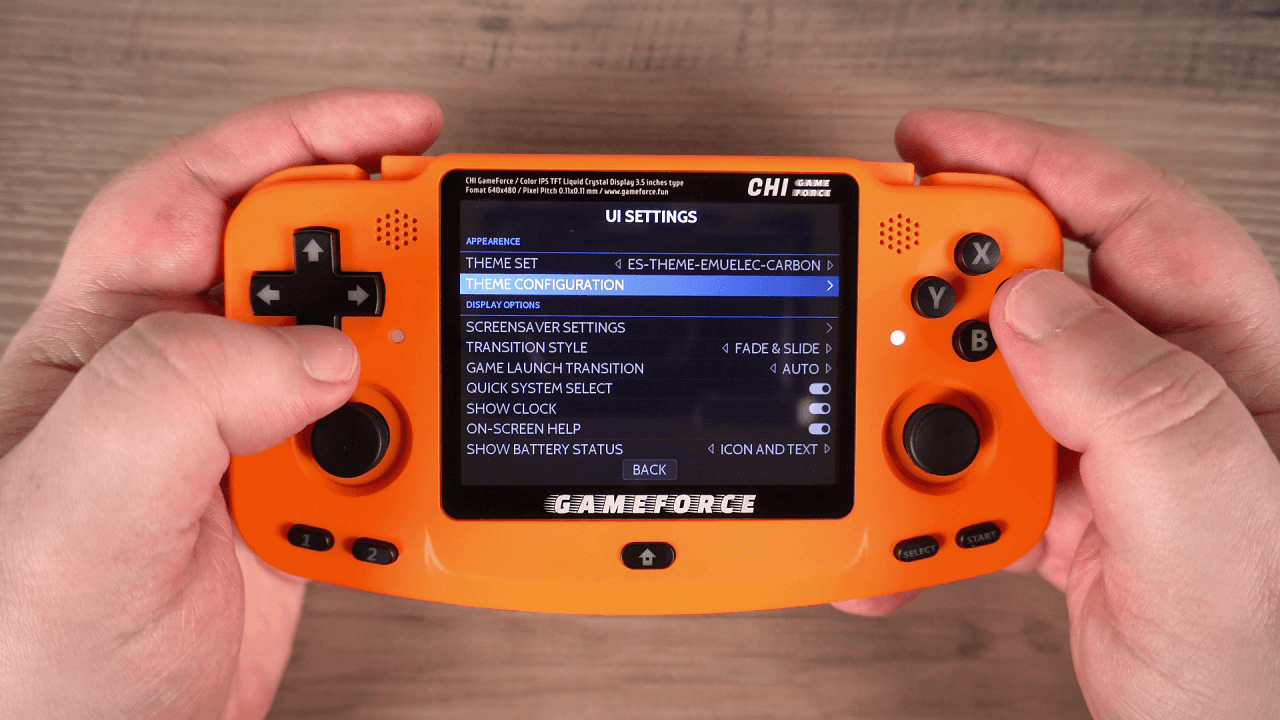
Vyberte Gamelist View Style a môžete ho zmeniť na iný štýl. Mne sa pozdáva vyššie uvedené Detailné zobrazenie , pretože poskytuje obrázok a textové popisy hier.
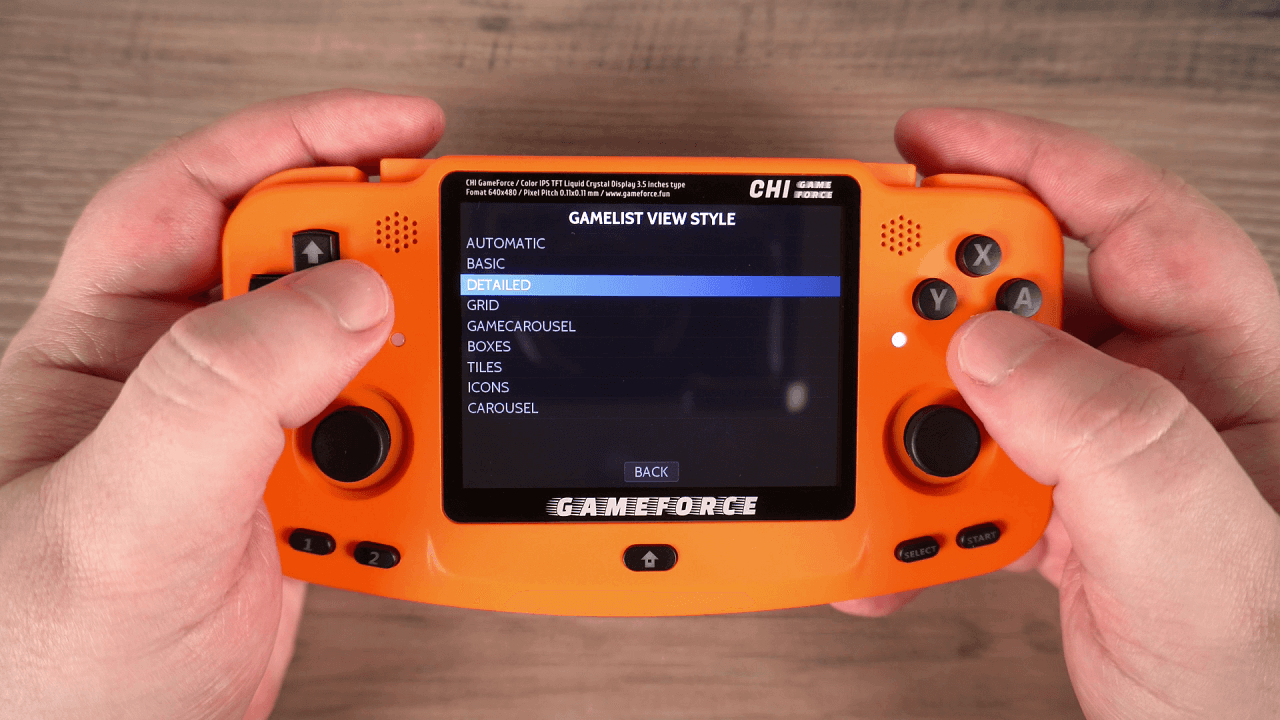
Vráťte sa späť na zoznam hier a ten sa teraz aktualizuje na nové zobrazenie, ktoré zobrazuje zoznam hier na boku, s obrázkom obalu a textovým popisom, ak je k dispozícii.
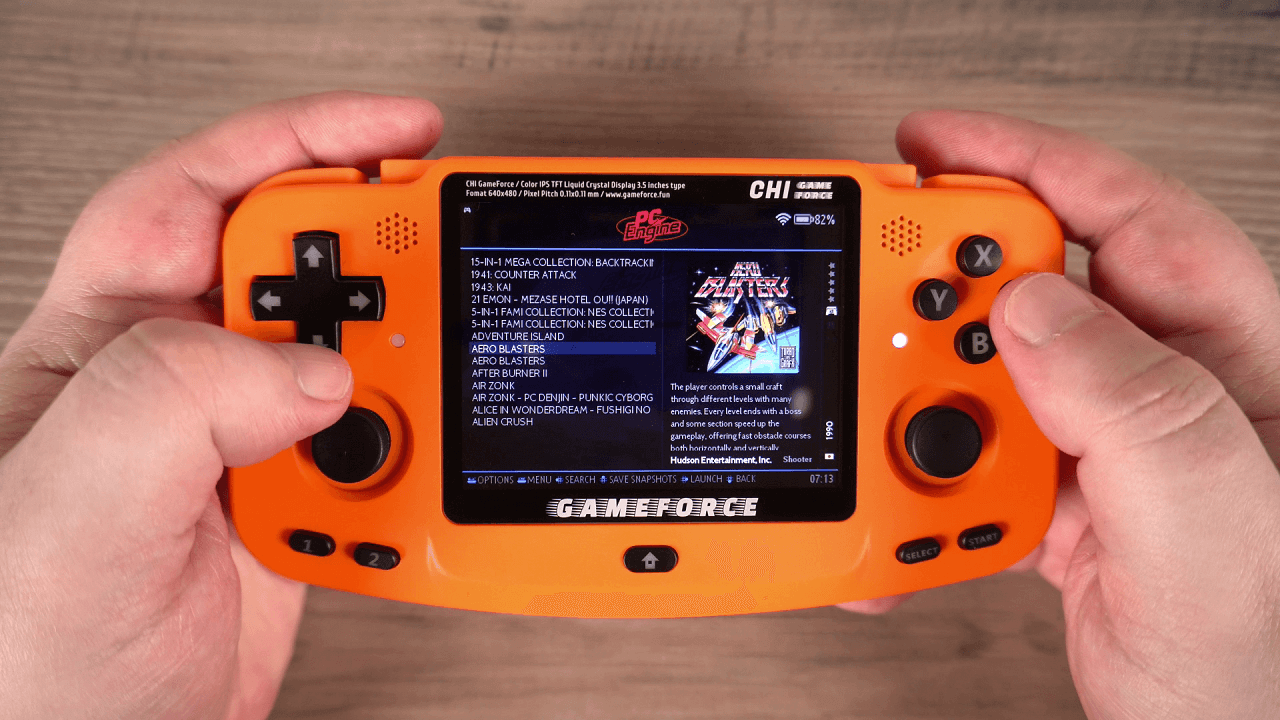
Môžete upraviť nastavenia tak, aby sa zobrazovali informácie, ako napríklad snímky obrazovky hry namiesto obalu. Dúfame, že vám tento návod pomohol začať s témami a získavaním údajov o hrách. Necháme vás preskúmať rôzne témy a možnosti zobrazenia.
Otázky a odpovede